Выход из общей медиатеки iCloud
Если вы создали общую медиатеку iCloud, узнайте, как удалить ее или ее участника. Если вы участник, узнайте, как выйти из общей медиатеки.
- Выход из общей медиатеки
- Удаление участника из общей медиатеки
- Удаление общей медиатеки
Выход из общей медиатеки
Если вы участник, вы можете выйти из общей медиатеки в любой момент. Просто не выходите из iCloud с включенной службой «Фото iCloud» до завершения процесса.
На устройстве iPhone или iPad
- Перейдите в меню «Настройки» > «Фото», а затем коснитесь пункта «Общая медиатека».
- Нажмите «Выйти из общей медиатеки».
- Выберите, хотите ли вы копировать в личную медиатеку все содержимое общей медиатеки или только содержимое, которое добавили вы.
На компьютере Mac
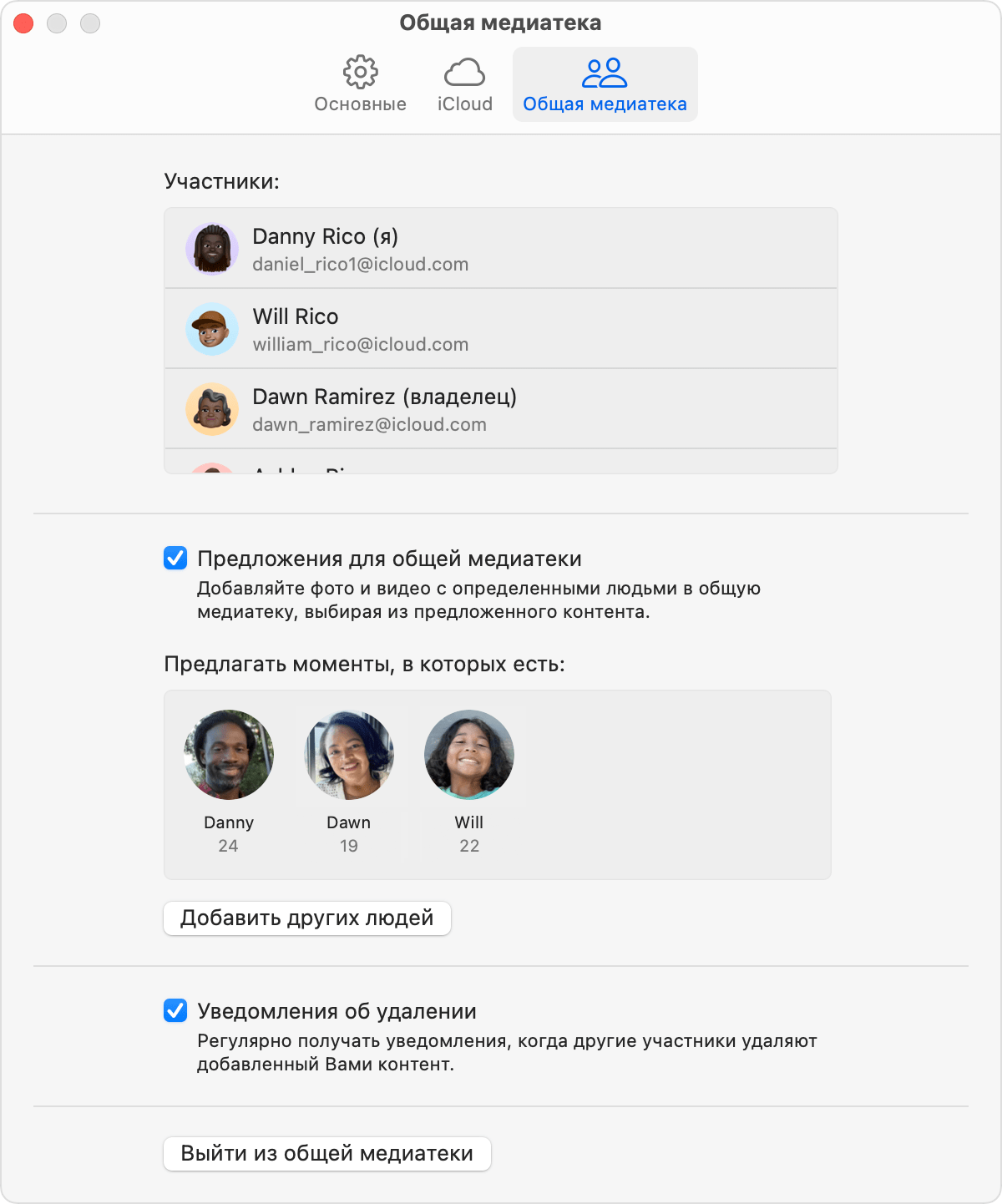
- В приложении «Фото» выберите «Фото» > «Настройки».
- Перейдите на вкладку «Общая медиатека».
- Нажмите «Выйти из общей медиатеки».
Удаление участника
Если вы создатель медиатеки, вы можете удалить из нее участников в любой момент.
На устройстве iPhone или iPad
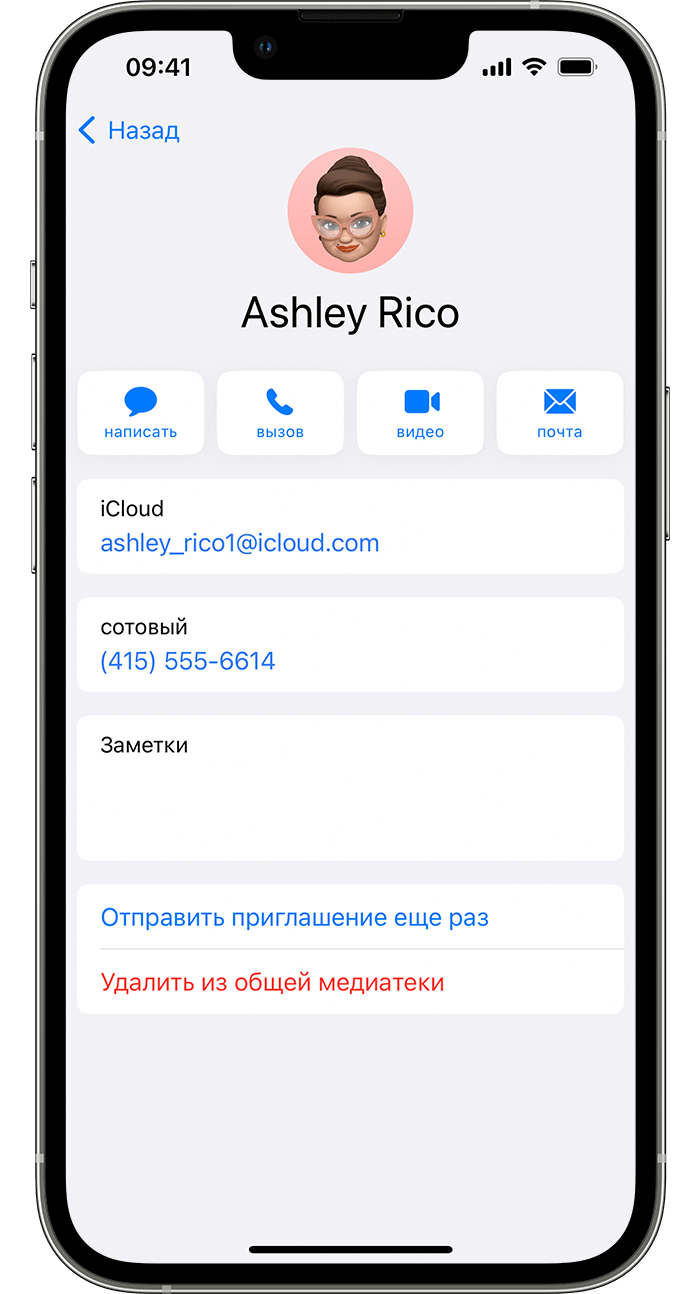
- Перейдите в меню «Настройки» > «Фото», а затем коснитесь пункта «Общая медиатека».
- Выберите участника и нажмите «Удалить из общей медиатеки».
- Участник получит уведомление о том, что он удален из общей медиатеки.
- Если пользователь был участником общей медиатеки более 7 дней, все общие материалы будут автоматически скопированы в его личную медиатеку.
- Если пользователь был участником общей медиатеки менее 7 дней, в его личную медиатеку будут скопированы только фотографии и видео, которые добавил он.
На компьютере Mac
- В приложении «Фото» выберите «Фото» > «Настройки».
- Перейдите на вкладку «Общая медиатека».
- Нажмите кнопку «Еще»
 рядом с именем участника, а затем выберите «Удалить».
- Участник получит уведомление о том, что он удален из общей медиатеки.
- Если пользователь был участником общей медиатеки более 7 дней, все общие материалы будут автоматически скопированы в его личную медиатеку.
- Если пользователь был участником общей медиатеки менее 7 дней, в его личную медиатеку будут скопированы только фотографии и видео, которые добавил он.
Удаление общей медиатеки
Если вы создатель медиатеки, вы можете удалить ее в любой момент.
На устройстве iPhone или iPad
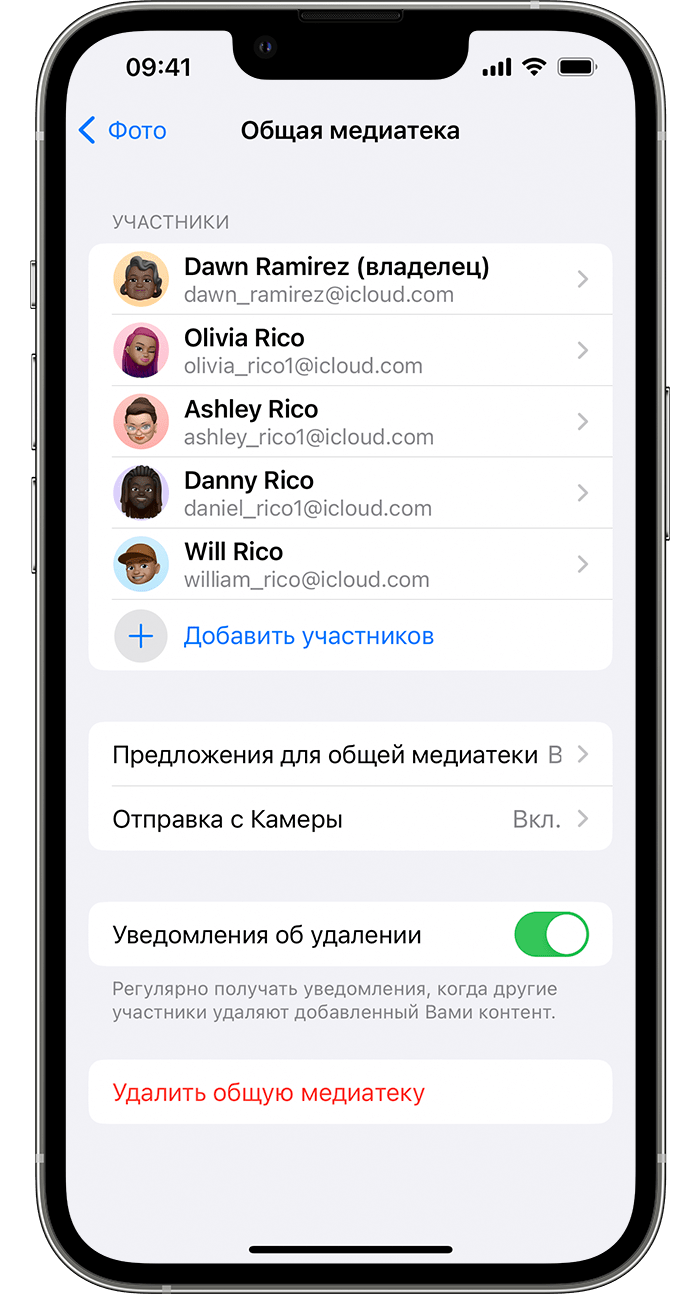
- Перейдите в меню «Настройки» > «Фото», а затем коснитесь пункта «Общая медиатека».
- Нажмите «Удалить общую медиатеку».
- Выберите вариант «Оставить все» или «Оставить только добавленное мной», а затем нажмите «Удалить общую медиатеку» для подтверждения.
- Все участники получат уведомление.
- Если пользователь был участником общей медиатеки более 7 дней, все общие материалы будут автоматически скопированы в его личную медиатеку.
- Если пользователь был участником общей медиатеки менее 7 дней, в его личную медиатеку будут скопированы только фотографии и видео, которые добавил он.
На компьютере Mac
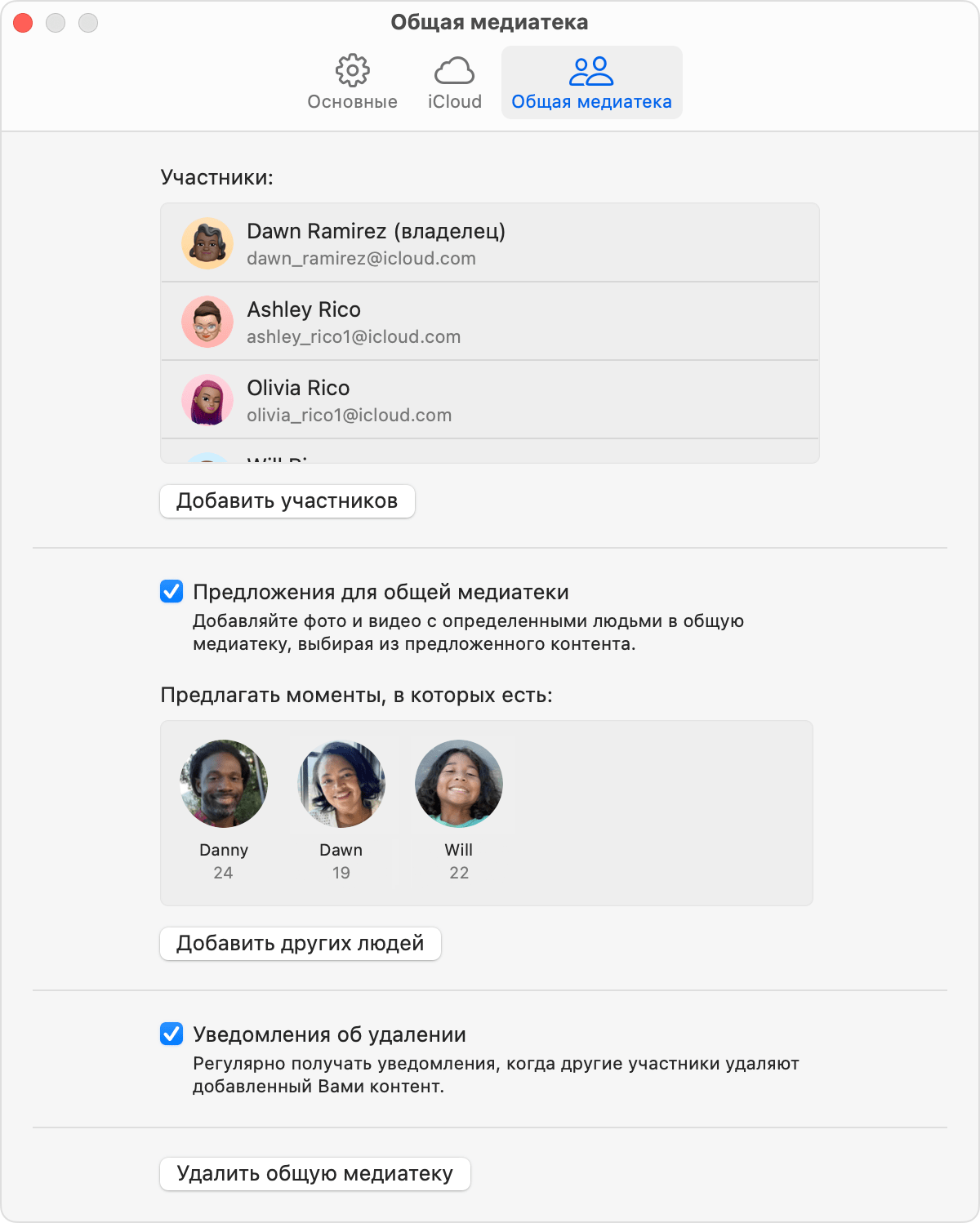
- В приложении «Фото» выберите «Фото» > «Настройки».
- Перейдите на вкладку «Общая медиатека».
- Нажмите «Удалить общую медиатеку».
- Выберите вариант «Оставить все» или «Оставить только добавленное мной», а затем нажмите «Удалить общую медиатеку» для подтверждения.
- Все участники получат уведомление.
- Если пользователь был участником общей медиатеки более 7 дней, все общие материалы будут автоматически скопированы в его личную медиатеку.
- Если пользователь был участником общей медиатеки менее 7 дней, в его личную медиатеку будут скопированы только фотографии и видео, которые добавил он.
Как отключить музыкальную библиотеку iCloud на вашем iPhone / iPad, Mac или ПК
Музыкальная библиотека iCloud позволяет пользователям Apple с легкостью обмениваться музыкой на одном устройстве Apple со всеми другими устройствами. Однако сопоставление на основе облака может быть ошибочным. При использовании музыкальной библиотеки iCloud вы можете столкнуться с такими ошибками, как отсутствие или несоответствие обложек альбомов, живые треки, соответствующие их студийным версиям, неправильные метаданные, некорректная синхронизация музыки iCloud и т. Д.
Вы можете отключить музыкальную библиотеку iCloud на своем iPhone / iPad или компьютере с Windows / Mac, если не хотите, чтобы вся ваша музыка была в беспорядке. Или, если вы хотите удалить музыкальную музыку из iCloud, вы также можете найти здесь методы.
Отключить музыкальную библиотеку iCloud
- Часть 1. Как отключить музыкальную библиотеку iCloud?
- Часть 2. Как удалить музыку из iCloud?
- Часть 3. Лучший альтернативный метод управления всеми вашими музыкальными файлами
Часть 1. Как отключить музыкальную библиотеку iCloud?
на iPhone / iPad
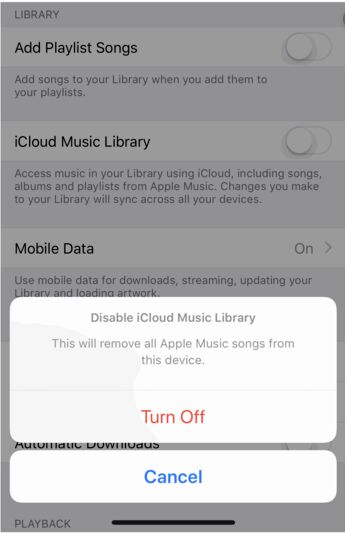
Откройте «Настройки»> «Музыка» на своем iPhone или iPad.
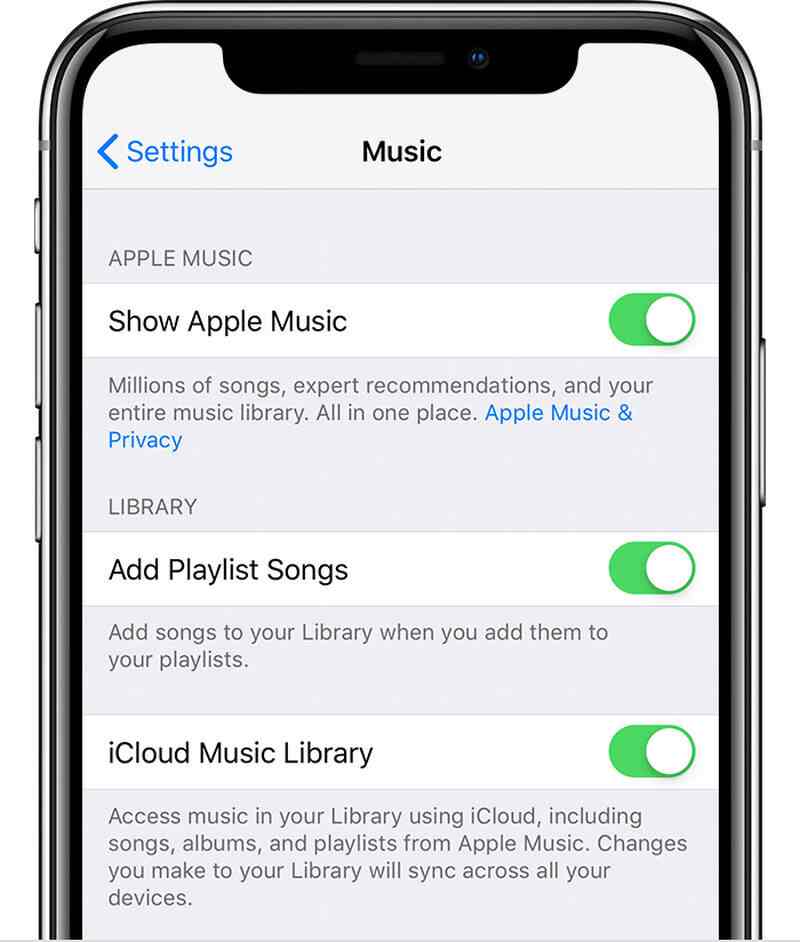
Найдите музыкальную библиотеку iCloud в разделе «Музыка» и выключите ее. Когда на вашем iPhone или iPad переключатель «Музыкальная библиотека iCloud» выключен, вы получите предупреждающее сообщение о том, что все загруженные вами песни Apple Music будут удалены. Вам нужно принять это и нажать Отключить.
на Mac / ПК
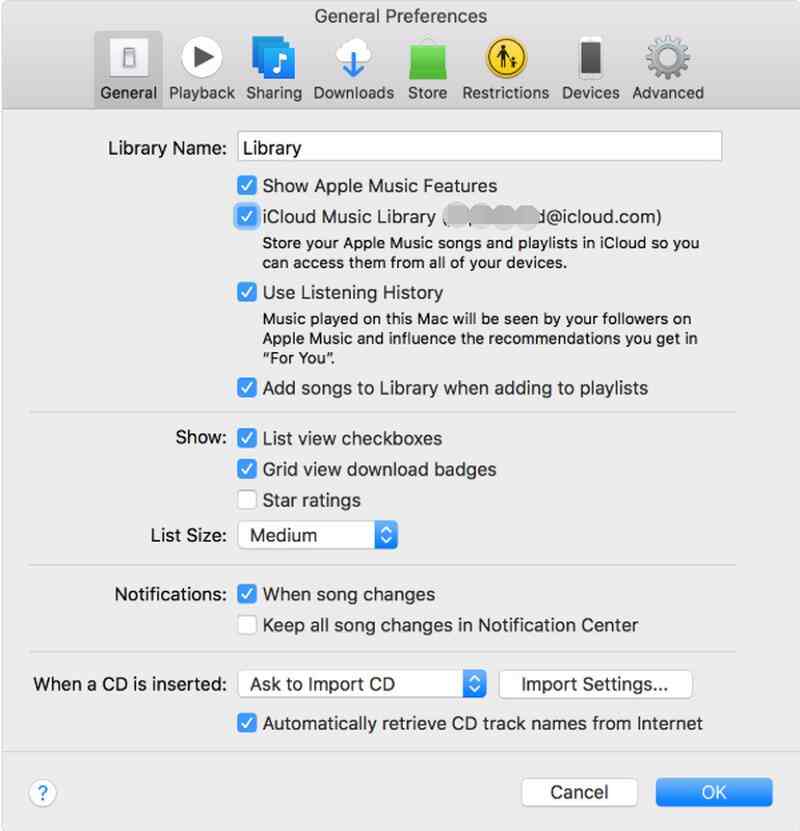
Запустите iTunes на вашем Mac или ПК.
Выберите «Настройки» в меню iTunes.
Снимите флажок «Музыкальная библиотека iCloud» на вкладке «Общие». Это отключит Медиатеку iCloud на вашем компьютере.
Обратите внимание, что: Что произойдет после отключения музыкальной библиотеки iCloud
Если вы отключите свою музыкальную библиотеку iCloud, вы потеряете доступ к следующим файлам:
• Облачная копия библиотеки iTunes вашего Mac.
• Если вы использовали iTunes Match или Apple Music, найденные или загруженные треки на вашем Mac больше не будут доступны для передачи на других устройствах.
Часть 2. Как удалить музыку из iCloud?
Если вы не хотите отключать Медиатеку iCloud, но хотите удалить некоторые песни из iCloud, чтобы освободить больше места для хранения iCloud, здесь мы также подготовим для вас несколько советов.
на iPhone / iPad
Прежде чем удалять песни из iCloud, убедитесь, что все песни, включая песни из iCloud, доступны на вашем устройстве iOS в музыкальной библиотеке. Это означает, что вам нужно включить функцию «Показать Apple Music» на вашем iPhone / iPad. Следуйте инструкциям ниже, чтобы включить эту функцию.
Перейдите в Настройки> Музыка на вашем устройстве iOS.
Найдите Показать Apple Music и включите его переключатель.
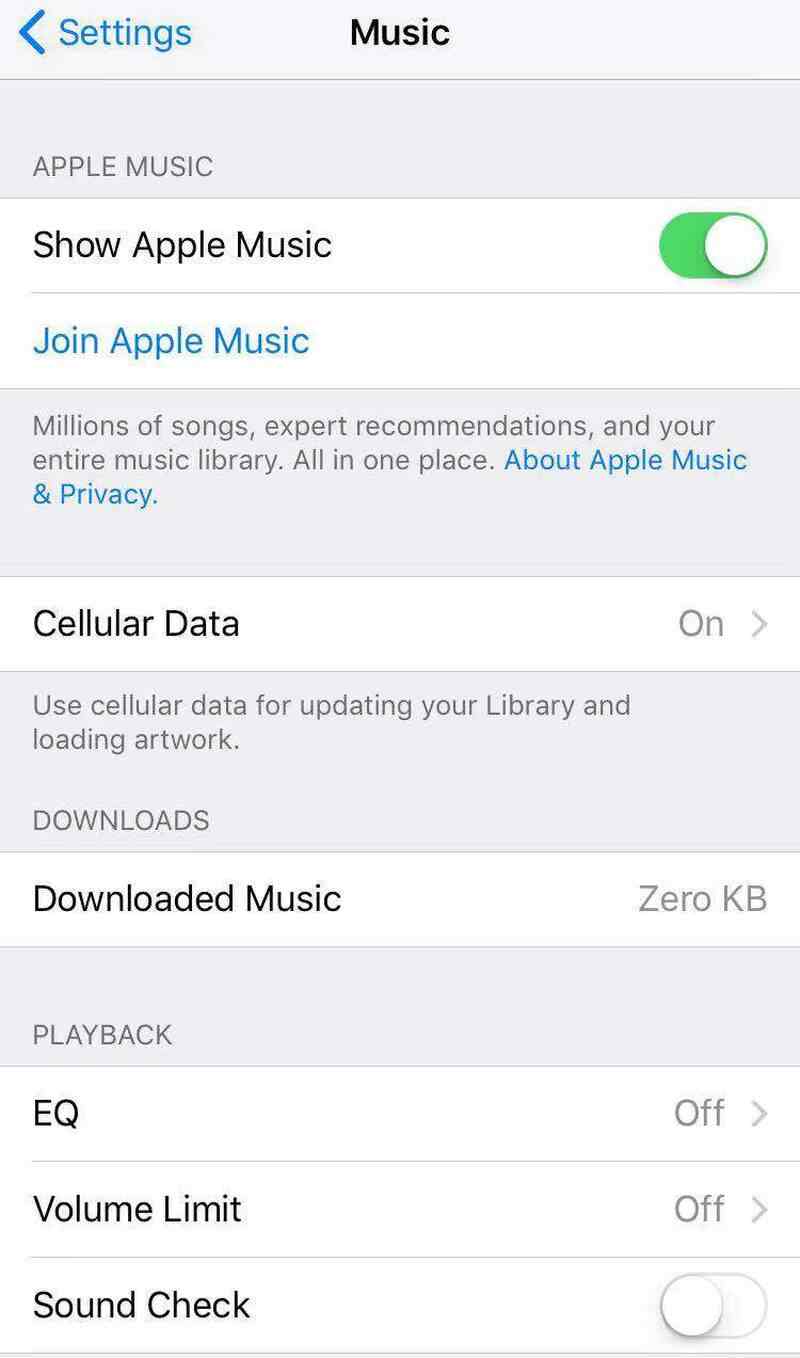
После включения Показать Apple Music вы можете начать удалять музыку из iCloud, следуя приведенному ниже руководству.
Откройте приложение «Музыка» на своем iPhone или iPad. Затем найдите альбом, список воспроизведения или песню, которую хотите удалить. Коснитесь значка «. ».
Появится меню, нажмите Удалить в этом меню.
Во всплывающем окне подтверждения щелкните Удалить из библиотеки , чтобы удалить альбом, список воспроизведения или песню из iCloud. Если вы хотите удалить песню только на своем устройстве iOS, вам следует нажать Удалить из загрузок.
на ПК / Mac
Откройте iTunes на своем ПК или Mac, найдите плейлист, песню или альбом, который хотите удалить из iCloud.
Щелкните правой кнопкой мыши элемент, который хотите удалить.
Во всплывающем меню выберите Удалить из библиотеки , чтобы удалить песню из музыкальной библиотеки iCloud.
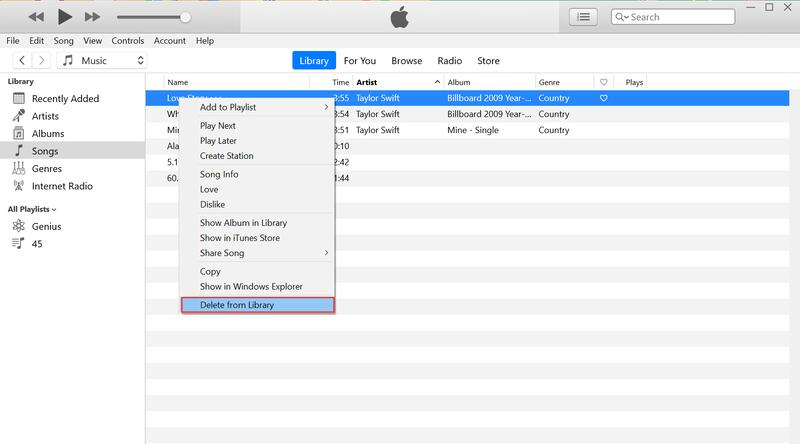
Если вы хотите удалить все песни в музыкальной библиотеке iCloud, удаление их по одной с помощью описанного выше метода займет много времени. Было бы лучше сбросить вашу музыкальную библиотеку iCloud, выполнив следующие действия.
Откройте iTunes на вашем компьютере.
Найдите свою музыкальную библиотеку и нажмите «Песни».
На клавиатуре выберите все песни, одновременно нажав Command + A, если вы используете Mac. Нажмите Ctrl + A на ПК с Windows.
Нажмите клавишу удаления.
Нажмите кнопку «Удалить элементы», чтобы удалить все песни из iCloud. Пожалуйста, не нажимайте «Удалить загрузки», если ваша локальная музыка будет удалена.
Часть 3. Лучший альтернативный метод управления всей вашей музыкой
Если вы хотите выйти из музыкальной библиотеки iCloud, но по-прежнему хотите синхронизировать музыку между своими устройствами по вашему желанию, мы рекомендуем вам лучшую альтернативу. Aiseesoft MobieSync позволяет передавать музыку между iPhone и iPod или между устройством iOS и компьютером одним щелчком мыши. Если вам нужно передавать файлы между iOS и Android, это также возможно.

- Переносите все типы данных, включая музыку, контакты, фотографии, видео, сообщения, голосовые заметки и другие данные между iPhone / iPad / iPod touch / Android и компьютером.
- Управляйте всеми видами файлов и передавайте их между двумя устройствами iOS или Android или между iOS и Android.
- Резервное копирование и восстановление контактов в случае отсутствия данных.
- Создавайте личные мелодии звонка с помощью встроенной функции создания мелодий звонка.
- Конвертируйте изображения HEIC в формат JPG или PNG без потери качества.
Следуйте подробному руководству ниже, чтобы управлять своими музыкальными файлами с помощью этого музыкальный органайзер.
Бесплатно скачайте, установите и запустите MobieSync на вашем компьютере.
Подключите устройство iOS к компьютеру с помощью USB-кабеля, эта передача данных по телефону автоматически обнаружит ваше устройство.
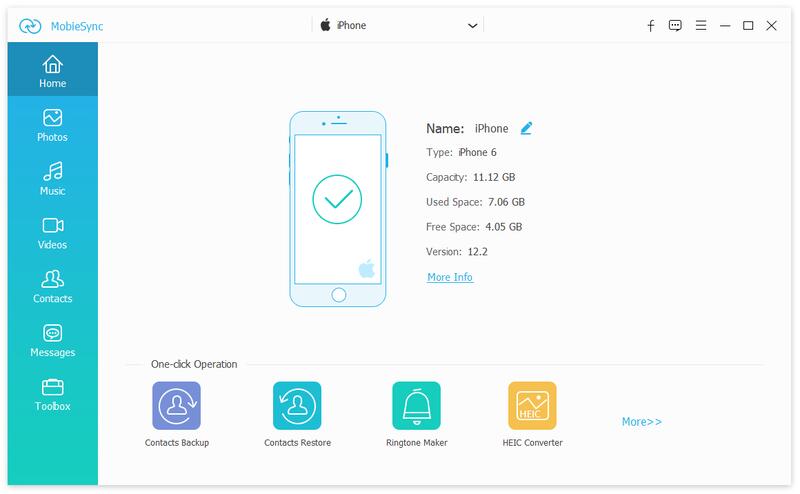
В главном интерфейсе вы увидите, что все файлы телефона перечислены в категориях на левой боковой панели. Вы можете щелкнуть тип данных слева и просмотреть подробную информацию о каждом типе данных в правом окне предварительного просмотра.
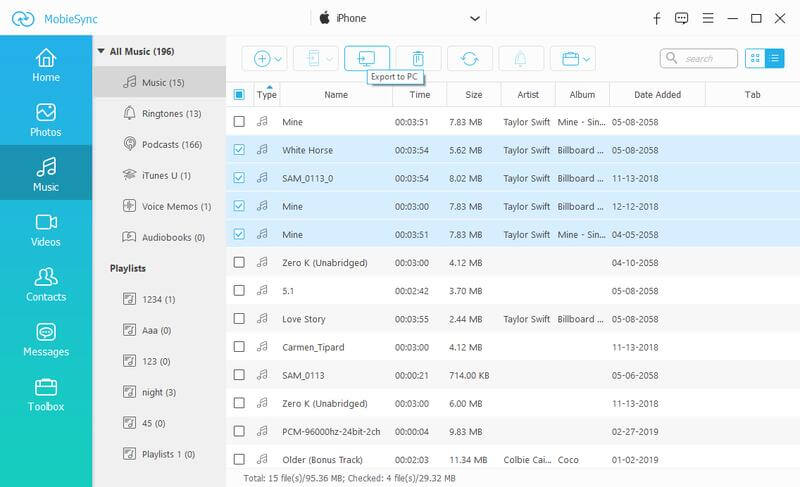
Для передачи музыкальных файлов с iOS на компьютер: Щелкните тип данных Музыка и выберите подробные элементы на правой панели. Затем нажмите кнопку «Экспорт на устройство», чтобы перенести музыку с iPhone или iPad на компьютер.
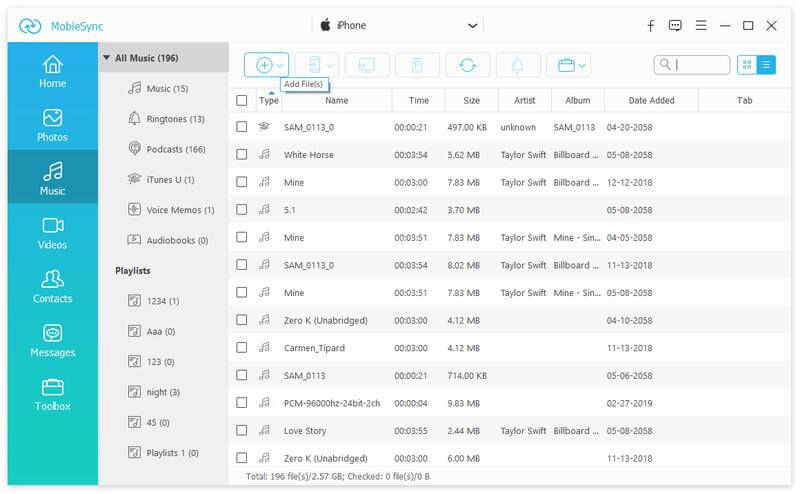
Импортируйте музыкальные файлы с компьютера на устройство iOS: Нажмите кнопку «Добавить файл (ы)», чтобы импортировать музыкальные файлы с компьютера на iPhone, iPad или iPod.
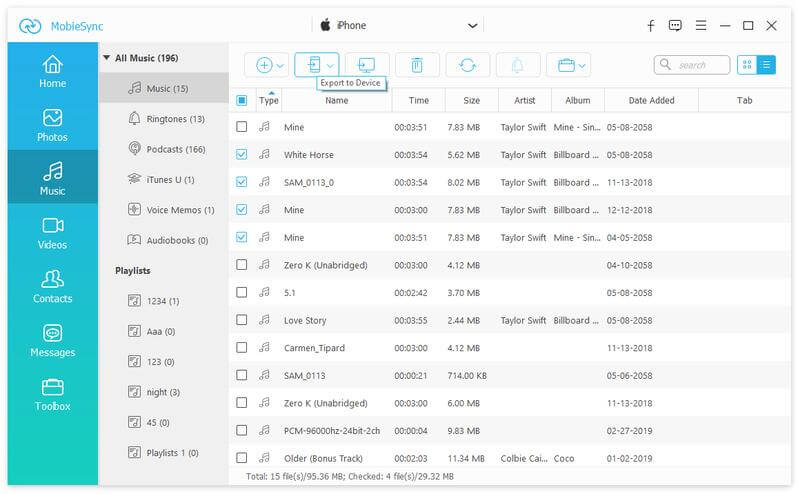
Перенос музыкальных файлов с iOS на iOS: Если вы хотите обмениваться музыкой между устройствами iOS, просто подключите два устройства iOS к компьютеру одновременно и включите исходное устройство, чтобы оно отображалось в списке устройств в середине вверху. Затем выберите песни, которыми вы хотите поделиться с исходного устройства iOS, затем нажмите кнопку «Экспорт на устройство», чтобы начать синхронизацию.
Таким образом, вы можете легко и свободно управлять всеми своими музыкальными файлами в соответствии с вашими требованиями.
Если вам надоели все ограничения, которые есть в музыкальной библиотеке iCloud, вы можете отключить ее с помощью методов, рекомендованных выше, и использовать лучшую альтернативу — MobieSync для управления всеми музыкальными файлами, а также другими типами данных на вашем устройстве на вашем устройстве. воля.
Что вы думаете об этом посте.
Рейтинг: 4.8 / 5 (на основе голосов 199) Подпишитесь на нас в
Использование функции «Синхронизация Медиатеки» с подпиской на Apple Music
Осуществляйте с помощью функции «Синхронизация Медиатеки» потоковое воспроизведение медиатеки на любом устройстве, где выполнен вход в приложение Apple Music с помощью идентификатора Apple ID, который используется для подписки на Apple Music. Узнайте о том, что необходимо для включения и использования функции «Синхронизация Медиатеки».
Apple Music не является службой резервного копирования. Не забудьте сделать резервную копию медиатеки перед внесением изменений.
- Условия для использования функции «Синхронизация Медиатеки»
- Включение Синхронизации Медиатеки на компьютере Mac
- Включение Синхронизации Медиатеки на PC
- Включение Синхронизации Медиатеки на iPhone или iPad
- Потоковое воспроизведение своей медиатеки на других устройствах
Для использования функции «Синхронизация Медиатеки» необходима подписка на Apple Music
Чтобы воспользоваться функцией «Синхронизация Медиатеки», потребуется подписка на Apple Music. Кроме того, эту функцию можно использовать с подпиской на iTunes Match. Если параметр включения функции «Синхронизация Медиатеки» не отображается, это может быть связано со следующими причинами.
- У вас нет подписки на Apple Music или iTunes Match.
- На устройстве не выполнен вход в приложение Apple Music с помощью того же идентификатора Apple ID, который используется для подписки.
Если вы не хотите оформлять подписку на Apple Music или iTunes Match, узнайте о том, как синхронизировать музыку вручную.
Включение Синхронизации Медиатеки на компьютере Mac
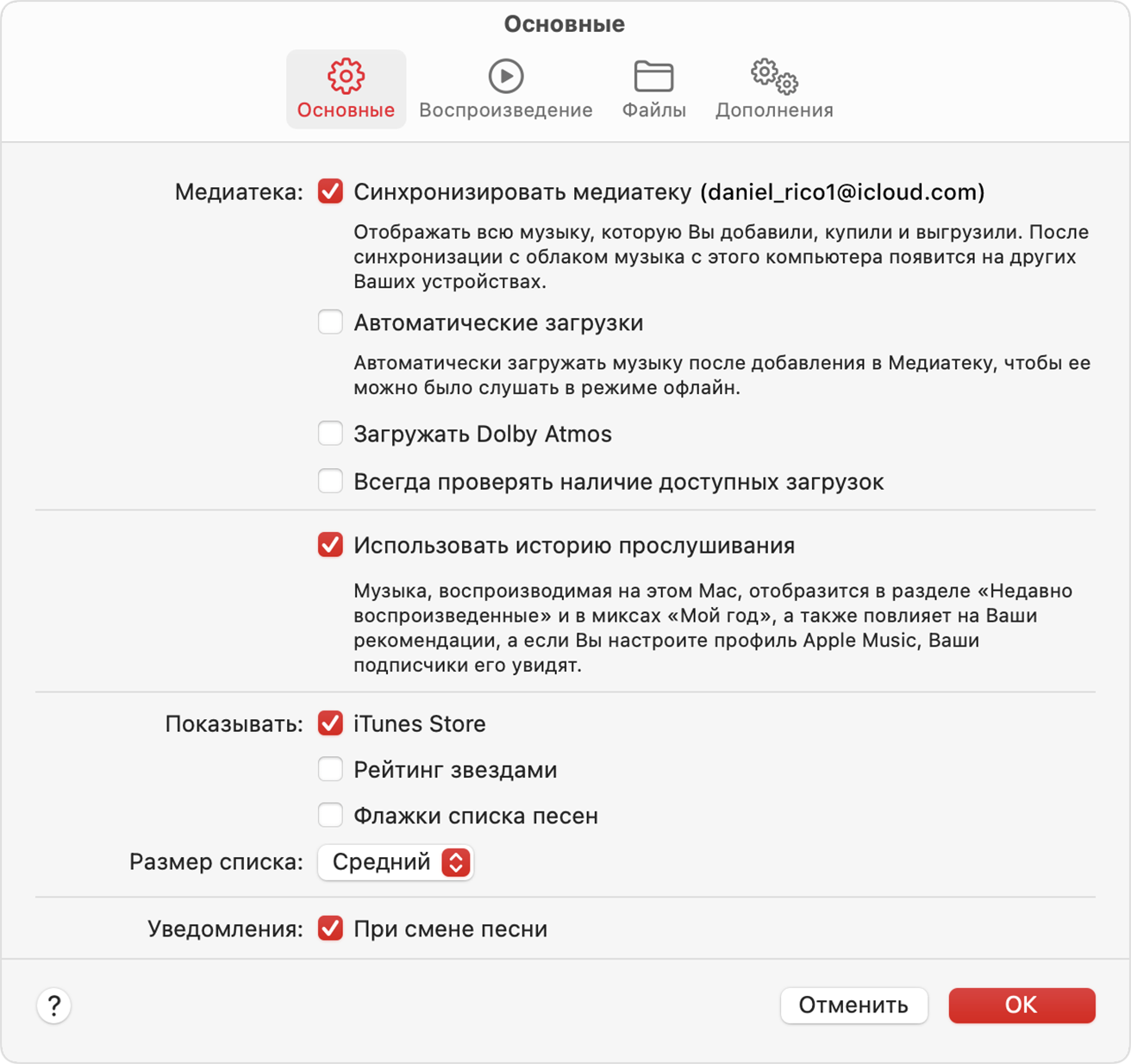
- Откройте приложение Apple Music.
- В строке меню выберите «Учетная запись» и убедитесь, что выполнен вход с тем же идентификатором Apple ID, который используется для подписки на Apple Music.
- Нажмите «Музыка» > «Настройки».
- Перейдите на вкладку «Основные».
- Установите флажок «Синхронизировать медиатеку». Не отображается параметр функции «Синхронизация Медиатеки»?
- Нажмите «ОК».
- Подождите, пока ваша медиатека синхронизируется. Чтобы проверить статус, перейдите в нижнюю часть бокового меню и нажмите «Обновление облачной медиатеки».
- Включите Синхронизацию Медиатеки на других ваших устройствах.
Включение Синхронизации Медиатеки на PC
В приложении «iTunes для Windows» функция «Синхронизация Медиатеки» называется «Медиатека iCloud». Узнайте, как включить Медиатеку iCloud в приложении «iTunes для Windows».
Включение Синхронизации Медиатеки на iPhone или iPad
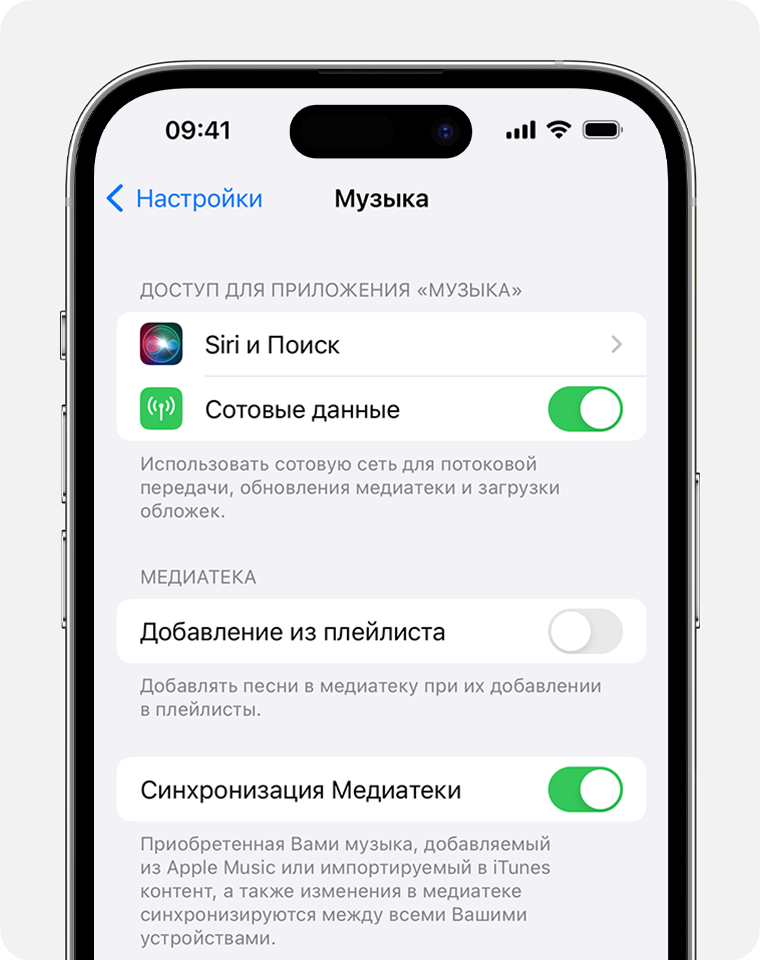
- Откройте приложение Apple Music и нажмите значок фотографии . Нажмите «Настройки учетной записи» и убедитесь, что выполнен вход с помощью того же идентификатора Apple ID, который используется для подписки на Apple Music.
- Откройте приложение «Настройки».
- Выберите «Музыка».
- Включите параметр «Синхронизация Медиатеки». Не отображается параметр функции «Синхронизация Медиатеки»?
- Включите Синхронизацию Медиатеки на других ваших устройствах.
Потоковое воспроизведение своей медиатеки на других устройствах
Включив функцию «Синхронизация Медиатеки» на компьютере Mac, компьютере с Windows, устройстве iPhone или iPad, вы сможете выполнять потоковое воспроизведение медиатеки на любом устройстве с установленным приложением Apple Music. Просто убедитесь, что на устройстве выполнен вход с тем же идентификатором Apple ID, который используется для подписки на Apple Music. Кроме того, потоковое воспроизведение медиатеки будет доступно через веб-сайт music.apple.com.
Как выключить облачную медиатеку на mac
Почитать похожее по теме