
Как перезагрузить ноутбук, если он завис
Если ноутбук регулярно зависает, стоит провести диагностику, чтобы установить источник проблемы. В то же время, в редких зависаниях ничего страшного нет: они случаются даже на новых устройствах со свежим программным обеспечением. Пользователю необходимо знать, как перезагрузить ноутбук, если он не отвечает, и какие меры по сохранению данных можно принять до попытки перезагрузки.
Почему ноутбуки зависают?
Ноутбуки виснут по тем же причинам, что и стационарные компьютеры. Помощь специалиста обычно не требуется, если ноутбук завис из-за сбоя в работе программного обеспечения. Это могут быть:
- конфликтующие приложения;
- программы, перегружающие процессор;
- неправильно установленные обновления;
- неполадки в работе Windows.
Зависания ноутбука через определенные интервалы после включения могут говорить о заражении вирусами или неисправном железе. Здесь необходима профессиональная помощь: если не выявить причины, по которым ноутбук виснет, проблема может усугубиться. Так, если компьютер регулярно перегревается и не выключается, жар может повредить дорогую электронику. Поскольку ноутбуки, подключенные к сети, могут выходить из спящего режима сами, пользователь может не заметить проблему, пока не станет поздно. Если ваш лэптоп постоянно зависает обратитесь в ремонт ноутбуков в Харькове
Что нужно попробовать перед перезагрузкой?
Прежде, чем выключить компьютер, попробуйте решить проблему с помощью Диспетчера задач Windows (кнопки Ctrl + Shift + Esc) или окна Принудительного завершения задач (кнопки ⌘ + Option + Esc). Если зависший ноутбук еще способен отвечать, он даст доступ к элементам управления. Завершите задачу, потребляющую больше всего ресурсов, или все программы со статусом «Не отвечает».
У пользователей операционной системы Windows есть и другие способы попробовать избежать перезагрузки с помощью клавиатуры.
Первый способ – клавишами Ctrl + Esc вызовите меню Пуск, затем выберите нужные опции. Например, если зависло только одно приложение, можно переключиться на программу, данные из которой вам нужно сохранить. Затем снова откройте Пуск и выберите «Завершение работы», чтобы перезагрузить систему.
Второй метод – вызовите Рабочий стол. Какие кнопки нажать, зависит от версии системы: кнопки Alt + Tab или Win + Tab в зависимости от поколения Windows.
И третий – перезагрузите графический драйвер. Зажмите клавишу Win, затем нажмите сочетание Ctrl + Shift + B. Если компьютер показывает черный экран в компьютерной игре или приложении, использующем 3D-среду, скорее всего, перезагрузки драйвера будет достаточно.
Если ноутбук не реагирует на клавиатуру и курсор не двигается, придется выполнять перезапуск системы принудительно.
Как экстренно (принудительно) перезагрузить ноутбук, если он завис?
Часто у пользователей ноутбуков возникает вопрос: «Я не могу перезагрузить ноутбук, как это сделать?». На корпусах ноутбуков некоторых производителей – Асус, Леново, Toshiba и других – бывает кнопка для экстренной перезагрузки. С ее помощью можно перезагрузить устройство, даже если оно зависло наглухо.
Кнопка Reset обычно располагается недалеко от клавиши включения, либо в верхнем ряду функциональных клавиш. Если у вас такой кнопки нет, ничего страшного: чтобы перезапустить компьютер, вам нужно выключить и включить его.
Как аварийно выключить ноутбук?

Стандартный «жесткий» способ перезагрузить систему на ноутбуке – нажать на кнопку выключения и удерживать несколько секунд. Экран должен погаснуть, как и огни на клавиатуре и на корпусе (кроме индикатора питания, если компьютер подключен к сети). С помощью этого метода можно перезагрузить компьютер, если он завис. Если есть возможность завершить работу другим путём – например, через Диспетчер задач – лучше воспользоваться им.
Если экстренное выключение по кнопке питания не работает, устройство нужно обесточить. Отключите ноутбук от сети, снимите заднюю крышку. Аккуратно извлеките батарею – она должна выниматься без усилия. Подождите 5-10 секунд, затем вставьте элемент питания обратно и включите устройство.
Аварийное выключение помогает, если вы не понимаете, почему не перезагружается ноутбук, и хотите попробовать загрузиться заново. Если есть вероятность, что проблема в приложениях или обновлениях Windows, попробуйте загрузить систему в безопасном режиме и отключить автозапуск подозрительных программ. Аналогичные проблемы часто бывают и со стационарными машинами, можно пробовать эти же методы для решения проблем. Если все же они не помогают, рекомендуем обратиться в сервисный центр по ремонту компьютеров.
Особенности экстренной перезагрузки ноутбуков на разных операционных системах
Перезагрузка «мягким» методом происходит по-разному на различных операционных системах. Простой способ узнать версию системы – посмотреть на лицензионную наклейку, если она осталась на корпусе.
Пользователи Windows могут перезагружать систему через универсальную комбинацию Win + X. Выбрать опцию перезагрузки или выхода из системы можно с помощью стрелок, подтвердить выбор клавишей ввода. Пользователи MacOs вызывают окно перезагрузки сочетанием клавиш Control и Power.
Часто задаваемые вопросы
Сколько стоит диагностика ноутбука?
Стоимость услуги зависит от политики сервисного центра, обычно — не более 300 гривен. Наш сервисный центр «Fix-Ноутбук» всегда проводит диагностику бесплатно.
Какая комбинация клавиш для перезагрузки ноутбука?
Если ноутбук с Windows еще реагирует на сигналы с клавиатуры, попробуйте набор клавиш Ctrl+Alt+Del. На операционных системах Windows старше XP (от Vista и выше) эта комбинация открывает окно, из которого можно выбрать выключение или перезагрузку.Для макбуков с MacOS зажмите и удерживайте командную клавишу (⌘) и Ctrl, пока экран не потемнеет. Вы также можете настроить собственную комбинацию для выключения или перезагрузки ноутбука на любой системе.
Завис ноутбук, что делать?
Сначала попробуйте закрыть активное приложение. Комбинация Alt+F4 на ноутбуках с Windows, ⌘+Option+W на MacOS. Если ноутбук не отвечает, воспользуйтесь помощью из статьи выше.
Ноутбуки каких фирм вы чините?
Мы работаем с ноутбуками самых разных производителей. ASUS, Dell, Sony, Packard Bell, LG, Samsung, Lenovo, Acer, HP, Apple и так далее: если у вас сломался ноутбук, с 99,9% вероятностью мы сможем его отремонтировать.
Как принудительно выключить ноутбук если он завис
С ноутбуками, некоторое время находящимися в эксплуатации после установки операционной системы или новой программы, иногда возникают проблемы в виде зависания. Кроме того, всевозможные торможения и глюки могут появиться в результате некорректного автоматического обновления ПО. В случае полного зависания может помочь только аппаратная перезагрузка ноутбука (hard reset) — принудительное выключение ноутбука.
Как ни странно, но принудительное выключение ноутбука — способ самый действенный – зажать кнопку включения ноутбука и удерживать ее до отключения устройства (нескольок секунд). Обычно необходимо удерживать кнопку выключения в течении 5 секунд.. Понятное дело, что, если ноутбук завис и не реагирует на ваши действия, то нажать «Пуск» на экране и перезагрузить ноутбук программно не получится. У многих пользователей на этом этапе возникает вопрос о том, как перезагрузить ноутбук, если он завис. Тут понадобится аппаратный перезапуск ноутбка — длительное нажатие на кнопку включения ноутбука.
Экстренная перезагрузка или выключение ноутбука
Принудительный перезапуск необходим, когда лэптоп никак не реагирует на действия пользователя. На ПК для таких ситуаций есть кнопка «Reset» на корпусе, а вот у ноутбуков он отсутствует. Но, это не значит, что у вас нет вариантов выключить лэптоп. Самый простой и быстрый способ – программное завершение работы через кнопку «Включение».
Перезагрузка устройства – это по сути тоже самое выключение и включение, только быстрее. Включение-выключение еще часто называют холодной перезагрузкой. Поэтому, если лэптоп завис, нужно для начала попытаться его выключить программно, коротко нажав на кнопку «Включение». Если настройки выполнены правильно, то через некоторое время начнется программное завершение работы. Если же лэптоп не реагирует на кратковременное нажатие кнопки, то следует нажать ее и удерживать 5-10 секунд до момента отключения питания, выполнив таким образом аппаратное выключение в обход зависшей операционной системы. Когда экран погаснет, перестанет шуметь вентилятор и экран и индикаторы погаснут, можете пробовать снова включить ноутбук коротким нажатием на кнопку включения.
Возможные последствия принудительной перезагрузки
Прибегать к принудительному выключению следует только в экстренных ситуациях. Так как кроме потери несохраненных данных, внезапное выключение может плохо сказаться на дальнейшей работе операционной системы. Если идет обновление Windows или активная работа с жестким диском, то выключение ноутбука через кнопку питания лучше не использовать. Иначе в дальнейшем могут возникнуть проблемы с операционной системой или HDD.
Перед экстренным отключением лучше дождаться пока активная работа с жестким диском прекратится. Для этого нужно ориентироваться на индикатор активности HDD, который обычно изображается в виде цилиндра. Лучше попытаться выключить лэптоп, когда индикатор погаснет. Если же он долгое время горит и мигает и при этом ноутбук не реагирует на действия пользователя, это означает, что ноутбук очень занят своими внутренними делами и лучше подождать пока он их завершит. Если же ждать не вариант и вы готовы рискнуть получить проблемы с ноутбуком в будущем, то тут единственный выход – перезагрузка при активной работе HDD.
Если же после экстренного выключения у вас все же возникли проблемы проблемы с операционной системой или жестким диском, вы всегда можете обратиться за консультацией в сервисный центр FreshIT.
Когда необходима принудительная перезагрузка ноутбука
В ряде ситуаций перезагрузка лэптопа помогает. Если завис ноутбук и не реагирует на действия пользователя, приходится прибегать к экстренной перезагрузке.
Один из случаев, когда без выключения не обойтись – это так называемый синий экран смерти. Зачастую он появляется, когда система обнаруживает «STOP-ошибку». Это приводит к полной остановке работы Windows и единственный способ – принудительная перезагрузка лэптопа. При появлении синего экрана, желательно, сфотографировать экран или записать код ошибки. Так вы сможете поискать информацию о проблеме в интернете или сообщить подробности проблемы сервисному инженеру при необходимости ремонта вашего устройства.
Еще одна проблема – появление черного экрана после включения. В таком случае нужно обращать внимание на сопутствующие факторы: горят ли индикаторы, черный экран появился после загрузки или сразу, ноутбук продолжает работать или самопроизвольно выключается.
Подобные симптомы могут сигнализировать о ряде аппаратных или программных неисправностей. Но, вы можете попробовать аппаратно перезагрузить ноутбук. При программных проблемах перезагрузка вполне может помочь.
Если же перезагрузка не помогает решить проблему, обращайтесь в сервисный центр FreshIT. Ремонт ноутбуков любой сложности — не проблема для наших сервисных инженеров.
Принудительная перезагрузка также может понадобиться в случаях зависания устройства на начальном экране при загрузке Windows. Причин того, что картинка загрузки в какой-то момент резко «застряла» может быть много. Для проверки большинства компьютерных проблем потребуется профессиональная диагностика. Но чтобы сэкономить время, в первую очередь стоит попробовать экстренно выключить ноутбук. Если проблема в «глюке» системы, это может помочь.
Еще экстренное выключение лэптопа выручает, если мышка, клавиатура или тачпад внезапно стали игнорировать вас. Если перед этим лэптоп не падал и не был залит жидкостями, то возможно он просто завис. Перезагрузка зачастую решает проблему.
В перечисленных ситуациях выключить устройство через привычное для пользователей меню «Пуск» не получится. Поэтому придется перезагружать ноутбук через нажатие кнопки «Включение». Вот только для активации процесса выключения ее необходимо предварительно правильно настроить.
У нас также есть статья о том как перезагрузить айфон. Если вы являетесь счастливым обладателем iphone и вам была полезна статья про перезагрзуку ноутбука, советуем вам прочесть и статью про перезагрузку айфона.
Если же экстренный перезапуск не помогает или все настройки экстренной перезагрузки выполнены, а ноутбук все-равно не выключается, приносите его в сервисный центр FreshIT. Возможно, причина намного серьезней классического «зависания». Сервисные инженеры проведут диагностику, выявят неисправность и отремонтируют ваш лэптоп.
Часто задаваемые вопросы
⏳ Как экстренно выключить ноутбук?
Если необходимо экстренно выключить ноутбук (вот прям сейчас невзирая ни на что), то необходимо зажать кнопку включения ноутбука на 5 секунд. Этот способ не является безобидным для ноутбука и может иметь нехорошие последствия, поэтому применять его рекомендуем только в действительно экстренных ситуациях.
⏳ Как принудительно выключить ноутбук?
Если вы выключаете ноутбук привычным способом, а он «не хочет» выключаеться (устанавливает обновления или что-то там себе «думает»), то необходимо необходимо зажать кнопку включения ноутбука на 5 секунд. В случае применения этого метода во время установки обновлений есть вероятность, что при следующей загрузке вам прийдется востанавливать виндовс. Чтобы минимизировать эту вероятность, вы полняйте принудительное выключение ноутбука когда индикатор активности жесткого диска неактивен.
⏳ Как выключить ноутбук если он завис?
Если ноутбук завис и никак не реагирует на ваши действия и при этом неактивен индикатор активности жесткого диска, то для выключения ноутбука зажать кнопку включения примерно на 5 секунд.
⏳ Как выключить ноутбук если он не выключается?
Если ни один из вышеописанных методов не помогает — ноутбук не выклчюается и продолжает работать, то необходимо его обесточить — отклчючить ноутбук от сети и вытащить аккуммулятор. Если к подобному способу выклчюения ноутбука приходится прибегать чаще чем один раз, то настоятельно рекомендуем обратиться за мопоцью в выяснении причины такого поведения в сервисный центр.
Ваш Сервисный Центр FreshIT.
Как выключить ноутбук Леново, если в нем нет нужды

Как выключить ноутбук Леново? Воспользуйтесь кнопкой, выберите соответствующий пункт в меню «Пуск», нажмите Alt+F4 и выберите нужное действие. Отключите устройство через Ctl+Alt+Del или другими методами. Ниже подробно рассмотрим, какие методы отключения существуют, и как сделать эту работу в аварийном режиме (принудительно).
Как выключить ноут
Существует много способов, как правильно выключать ноутбук Леново с помощью встроенных возможностей. Рассмотрим основные варианты.
С помощью кнопки
Простой метод, как выключить ноутбук Леново — кратковременно нажать на кнопку питания. В этом случае появляется меню, или устройство отключается. Все зависит от сделанных ранее настроек.

Через «Пуск»
Стандартный метод, как выключить оборудование — через меню «Пуск». Сделайте следующие шаги:
- Войдите в соответствующее меню слева внизу.
- Жмите на кнопку «Выключение». Если мышка не работает, перейдите на нужный пункт с помощью кнопки «TAB».
- Выберите пункт «Завершение работы».
- Жмите «Ввод».

С рабочего стола
Существует вариант, как выключить ноутбук Леново с помощью клавиатуры (если она включена). Для этого пройдите такие шаги:
- Жмите на комбинацию Alt+F4.
- Выберите в появившемся окне нужный вариант с помощью стрелок вверх или вниз.
- Кликните на клавишу Enter.
С помощью Ctrl+Alt+Del
Еще одно решение — выключить ноут Леново с помощью горячей комбинации клавиш. Сделайте следующие шаги:
- Нажмите на комбинацию Ctrl+Alt+Del.
- Жмите на кнопку «Выйти» с помощью мышки или клавиши TAB.
- Справа вверху кликните на кнопку «Выключить» и подтвердите действие. Здесь же можно выбрать и другой вариант, к примеру, перезагрузки.
Для изменения выбора используйте стрелки, кнопку TAB и Ввод.

Через командную строку
Один из способов, как отключить ноутбук Леново — сделать это с помощью команды. Чтобы выключить оборудование, пройдите следующие шаги:
- Кликните на комбинацию Win+R.
- Введите команду shutdown.exe -r -f -t 20.
- Вместо t 20 поставьте другое время, которое вас интересует. К примеру, в данном случае ноутбук Леново отключится через 20 секунд, но можно поставить 60, 90 или другое значение.
- Обратите внимание на появление специального окна. На нем будет указано, что через определенное время сеанс будет завершен.

При этом устройство будет деактивировано без предупреждения, поэтому нужно предварительно закрыть все файлы и документы, а также сохранить важную информацию.
Закрытие крышки
При желании можно выключить ноутбук путем закрытия крышки. Чаще всего в этом случае устройство переходит в спящий режим, но можно настроить и выключение. В первом случае основные программы останавливаются, но при необходимости девайс быстро запускается в работу. Отключение происходит только при полном разряде источника питания.
Через приложение
В Интернете можно найти множество программ, позволяющих выключить девайс или задать время выполнения этой работы. К наиболее популярным можно отнести:
- Wise Auto Shutdown — удобная утилита для завершения работы устройства. При желании можно легко запланировать выход, перезапуск, переход в спящий режим и другие опции. Официальная страница для скачивания — wisecleaner.com/wise-auto-shutdown.html .

- PowerOff — удобная программа, не требующая отдельной установки. Работает сразу после скачивания. Здесь имеется встроенный планировщик задач, возможность выбора действия после наступления события, команда выключить Леново и т. д. Скачать ее можно с любых ресурсов в Интернет. Но выбирайте доверенные платформы, чтобы не попасть на вирус.

Принудительное выключение, если завис ноутбук
Много вопросов касается того, как правильно выключить ноутбук Леново, если он завис. В таком случае воспользуйтесь одним из следующих решений:
- Длительно нажмите и удерживайте кнопку включения. В таком случае устройство должно принудительно деактивироваться.
- Достаньте батарею из разъема. Предварительно отключите провод источника питания из 220 В.
- Дождитесь разрядки АКБ. Наиболее долгий способ, как выключить ноутбук Леново, если он завис — дождаться разрядки аккумулятора. Предварительно необходимо отключить устройство от питания.

Учтите, что в случае принудительного выключения ноутбука Lenovo некоторые данные могут потеряться. Вот почему к таким методам необходимо прибегать в редких случаях.
Производитель предусмотрел достаточно методов, позволяющих завершить работу. По возможности необходимо делать это корректно с помощью встроенных способов — через Пуск, командную строку, Ctrl+Alt+Del или другими способами. В крайних случаях, если девайс завис, можно использовать аварийный вариант.
В комментариях расскажите, какой метод вам помог, и какой способ вы использовали для решения задачи.
Перезагрузка ноутбука Lenovo
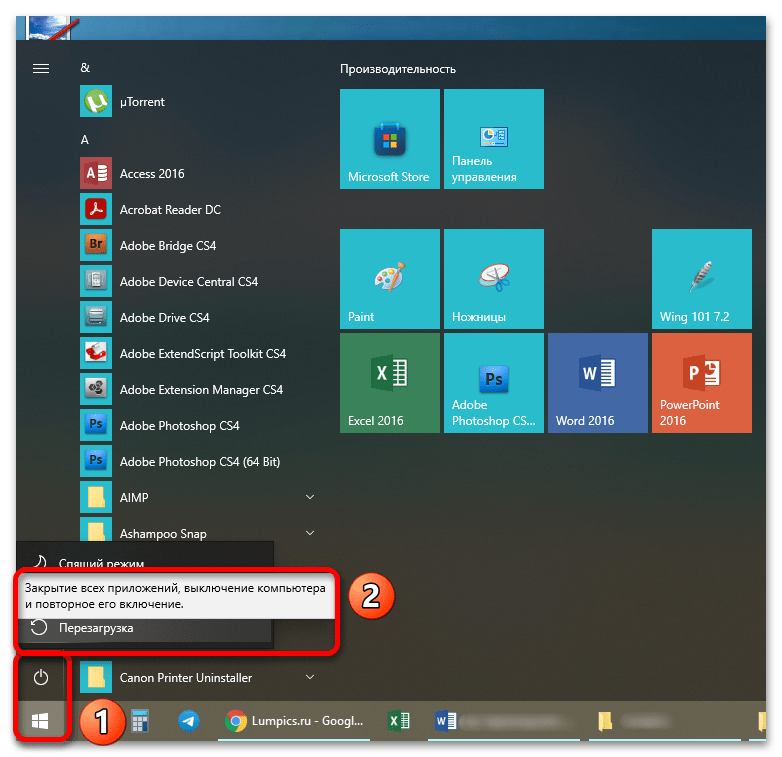
Кликните на «Пуск», слева внизу активируйте пиктограмму выключения, а когда она раскроется, выберите «Перезагрузка».
Способ 2: Клавиатурное сочетание
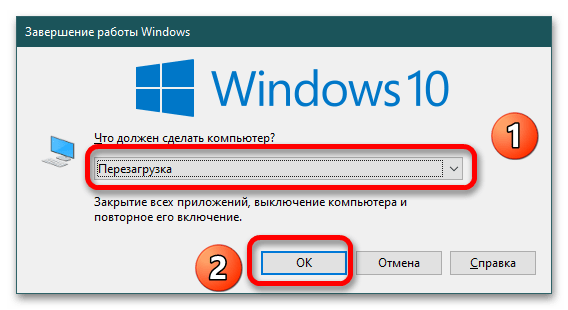
Находясь на рабочем столе, одновременно нажмите клавиши ALT+F4. Появится диалоговое окно, в выпадающем списке которого выберите «Перезагрузка» и щелкните на «ОК».
Способ 3: Специально созданный ярлык
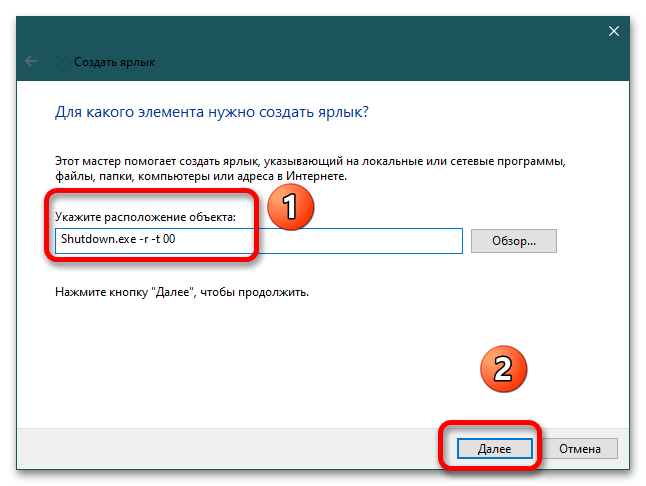
- Щелкните правой кнопкой мыши по рабочему столу и выберите пункты «Создать» – «Ярлык».
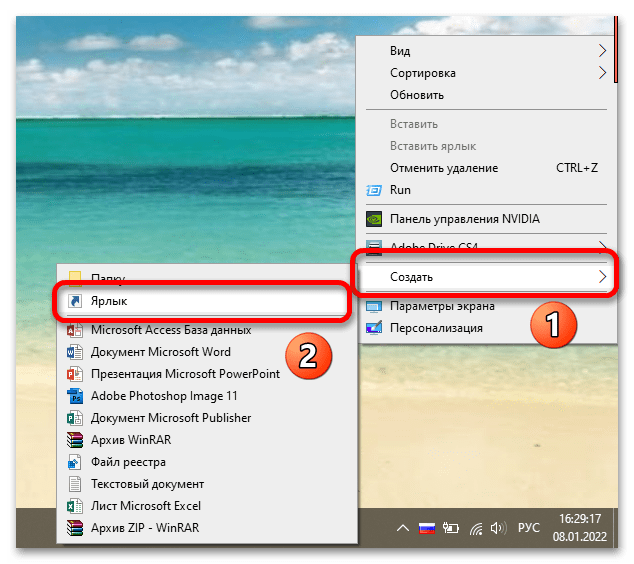
- Когда откроется окно, в поле «Укажите расположение объекта» пропишите команду Shutdown.exe –r –t 00 . Если заменить –r на –s , то ярлык выключит ноутбук, а не перезагрузит. Кликните «Далее».
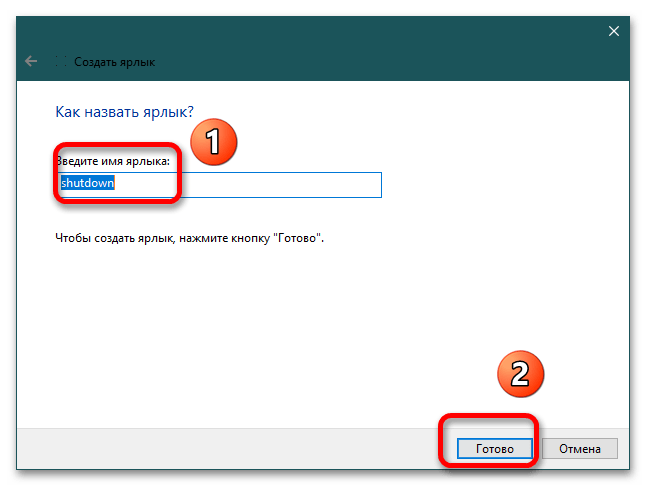
- Дайте название ярлыку и щелкните «Готово».
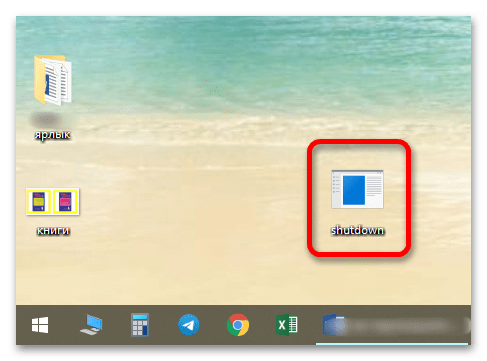
- На рабочем столе появился ярлык, двойной клик по которому позволит перезапустить систему. Если курсор мыши не реагирует, можно с помощью кнопки Tab и стрелок на клавиатуре выделить объект и нажать Enter. Подробнее: Работаем на компьютере без мыши
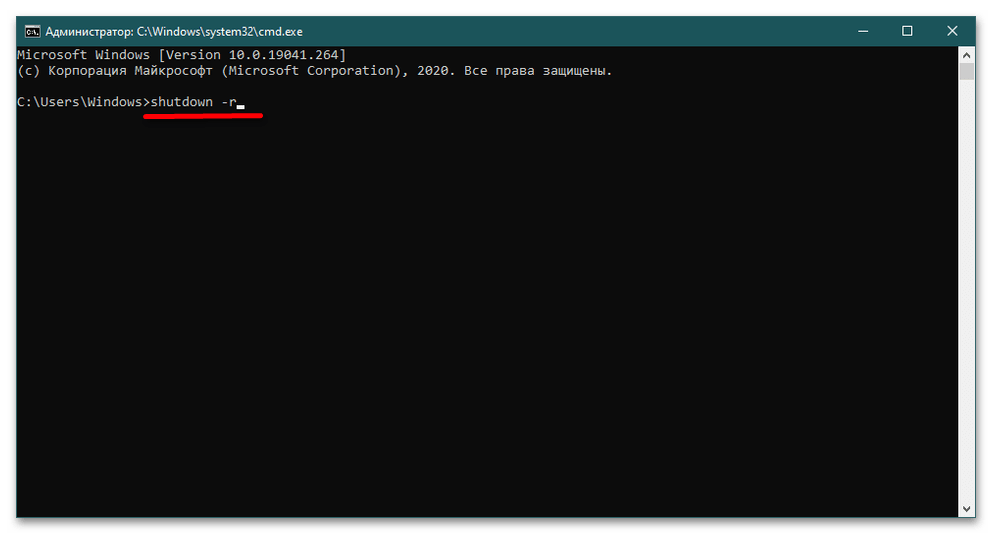
Способ 4: Командная строка
Для запуска окна зажмите клавиши Win+R и пропишите команду cmd , кликните на «ОК».
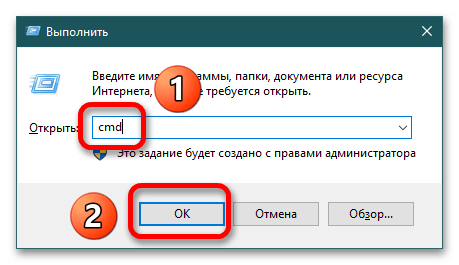
При появлении окна напишите команду shutdown –r и нажмите Enter на клавиатуре.
Примечание: Эту же команду можно ввести сразу в окно «Выполнить», вызываемое сочетанием клавиш Win+R.
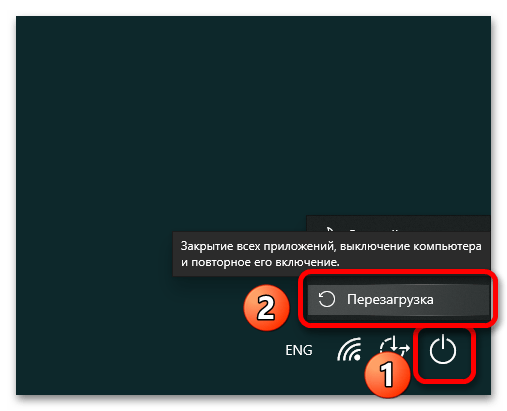
Способ 5: Экран блокировки
Кнопка перезапуска есть и на экране блокировки. Для его активации зажмите CTRL+ALT+Delete или Win+L, в правом нижнем углу раскройте пиктограмму с режимами работы. Выберите «Перезагрузка» и дождитесь завершения процесса.
Способ 6: Кнопка включения
Долгое (до 10 секунд) нажатие на кнопку включения позволит выключить ноутбук, а кратковременное нажатие после этого — включить.
Если же кнопка не реагирует на нажатие дольше 1 минуты, воспользуйтесь самым экстремальным способом при наличии съёмного аккумулятора. Отключите устройство от электросети и переверните его. Откройте аккумуляторный отсек посредством зажатия замков. Вытащите батарею, после чего ноутбук сразу отключится. Через минуту аккумулятор можно вставить на место и включить устройство стандартным способом.
Если батарея несъемная, можно просто отключить ноутбук Lenovo от сети и дождаться, пока он разрядится полностью. Но этот метод сработает, если в параметрах электропитания указано завершение работы системы, а не сон.
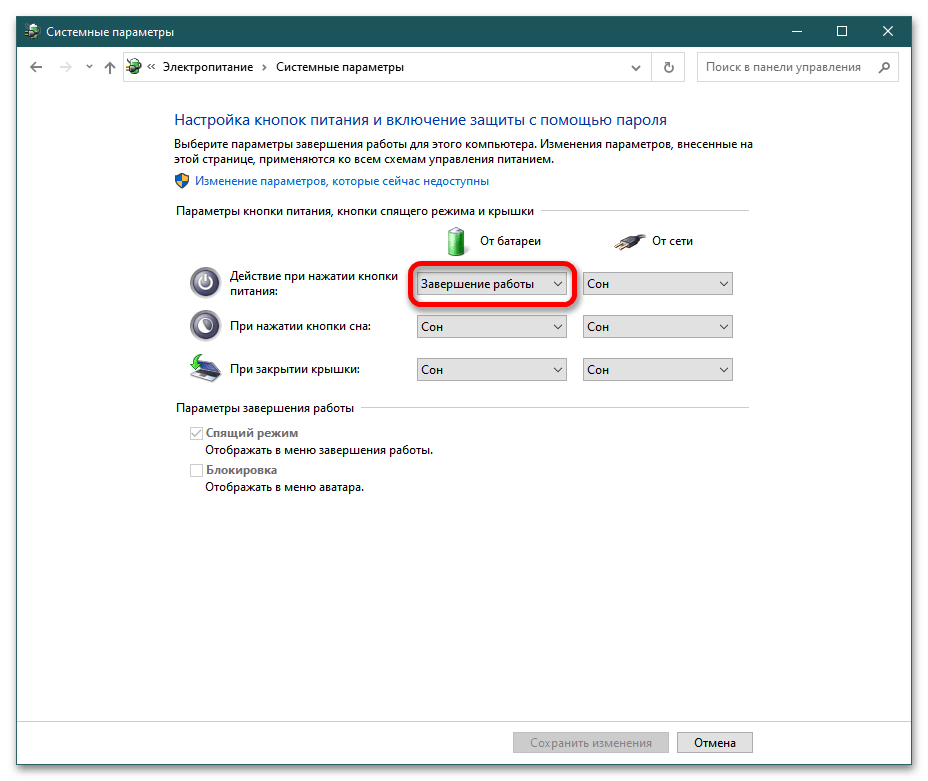
Примечание: Помните, что слишком часто пользоваться последним методом не рекомендуется. Однако в критической ситуации принудительное завершение работы не нанесет вреда устройству. Единственное минус – удаление данных из оперативной памяти при перезагрузке. Крайне редко встречаются сбои драйверов или установленных программ.