
Установка Google Ассистента в Windows 10.
Google Assistant – это виртуальный личный помощник, выпущенный Google. Ассистент уже умеет разговаривать на русском языке. Он готов прийти на помощь в любом месте и в любое время. Следите за своим расписанием, решайте повседневные задачи, управляйте устройствами умного дома, развлекайтесь и делайте многое другое. На сегодняшний день существует ряд помощников AI, претендующих на звание лучшего — Siri, Amazon Alexa, Cortana и т. Д., Google Assistant один из лучших на рынке.
Google и Microsoft особо не заморачивались, поэтому нет простого способа установить Google Assistant (Google Ассистент) в Windows 10. Конечно Вы можете установить приложение Google Assistant (для Android или iOS ) на телефон или планшет, купить устройство Google Home и установить его рядом с компьютером под управлением Windows или macOS.
Хорошая новость заключается в том, что вы можете установить и настроить базовую версию Google Assistant на ПК с текущей версией Windows 10. В будущем Google может добавить Google Assistant в браузер Chrome для Windows. Чтобы получить Google Assistant на компьютер с Windows 10, вам нужно следовать инструкции ниже, в настоящее время это единственный способ установить его в Windows.
Для выполнения установки Google Ассистента в Windows вам потребуется:
- Аккаунт Google, чтобы создать проект Google Cloud Platform для Ассистента Google.
- Включить доступ к голосовой и звуковой активности для своей учетной записи Google. (Часто опция уже включена, но вы можете включить его вместе с другим доступом к информации по адресу https://myaccount.google.com/activitycontrols )
В любом случае, не будем терять время, приступим.
Установка Google Ассистента в Windows 10.
Шаг 1: Загрузите и установите Python версия -3.7.6 (Это важно). Дважды кликните загруженный файл, чтобы запустить его, затем установите флажок «Add Python 3.7 to PATH» и выберите «Install Now», установка может занять несколько минут.
Откройте командную строку от имени администратора, введите следующую команду:
Python
Если Python установлен, то приведенная выше команда вернет текущую версию Python, установленную на вашем компьютере.
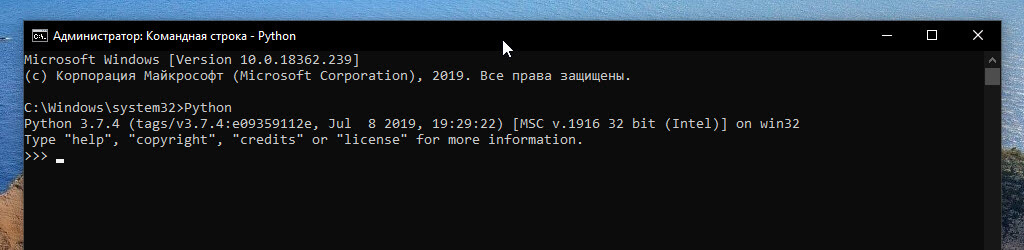
Шаг 2: В браузере (предпочтительно Chrome) откройте https://console.cloud.google.com. Если будет предложено, Войдите в свою учетную запись Google и примите условия.
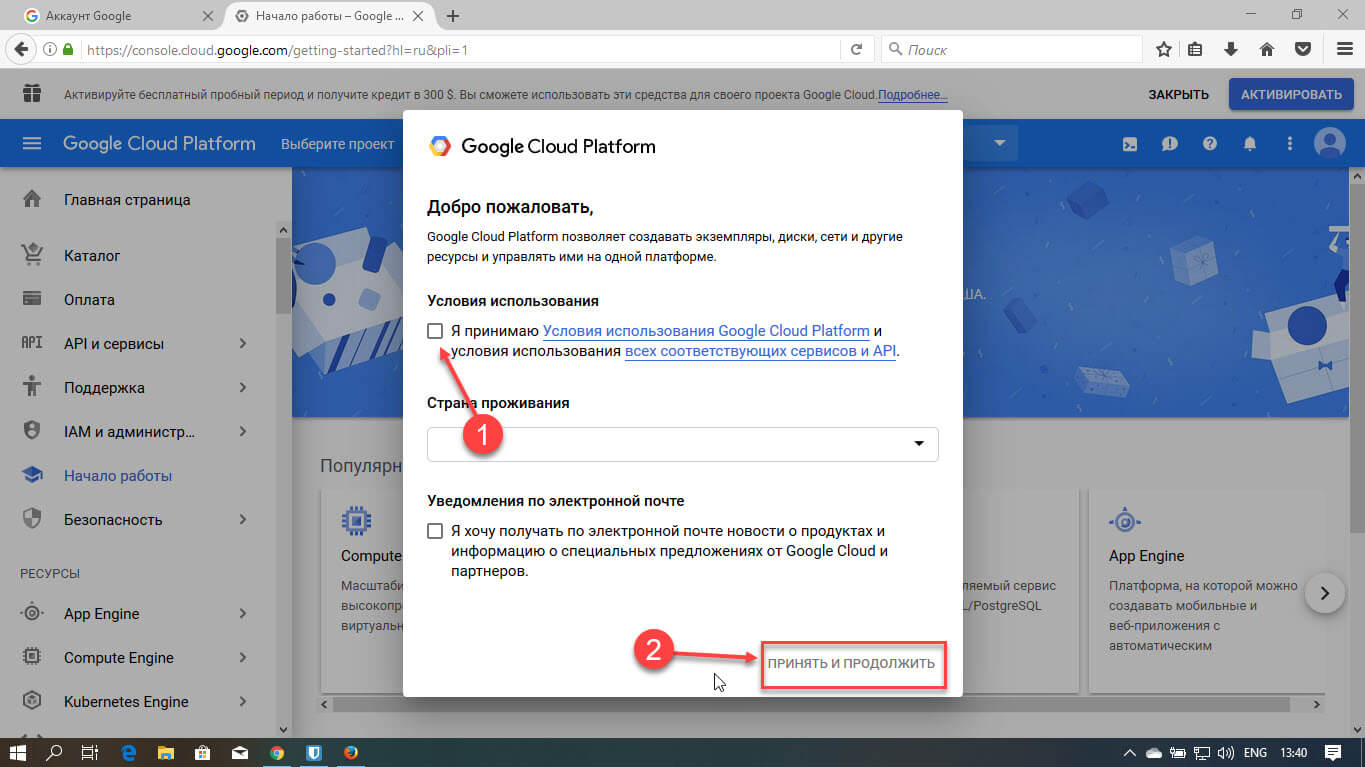
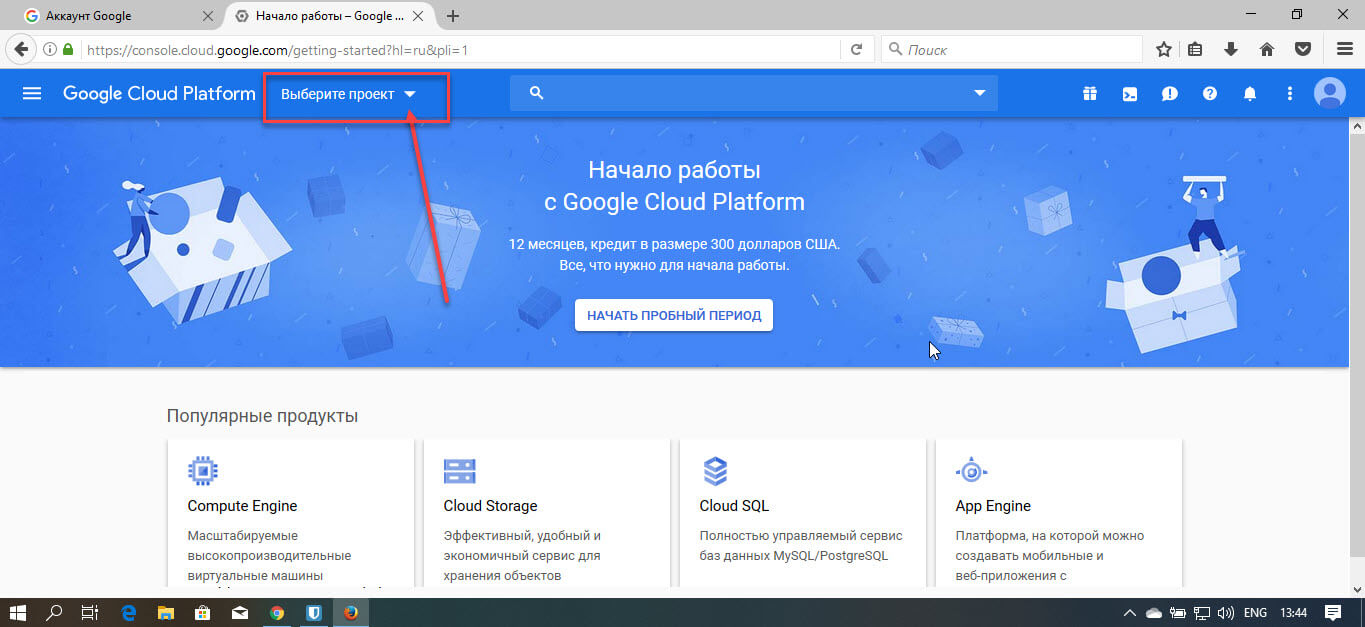
Шаг 3: В верху страницы сразу после заголовка Google Cloud Platform, кликните «Выберите Проект».
Шаг 4: В появившемся окне кликните «Создать проект», затем введите в качестве имени проекта «Mywin10-assistant», и нажмите кнопку «Создать». Подождите, пока система создаст проект.
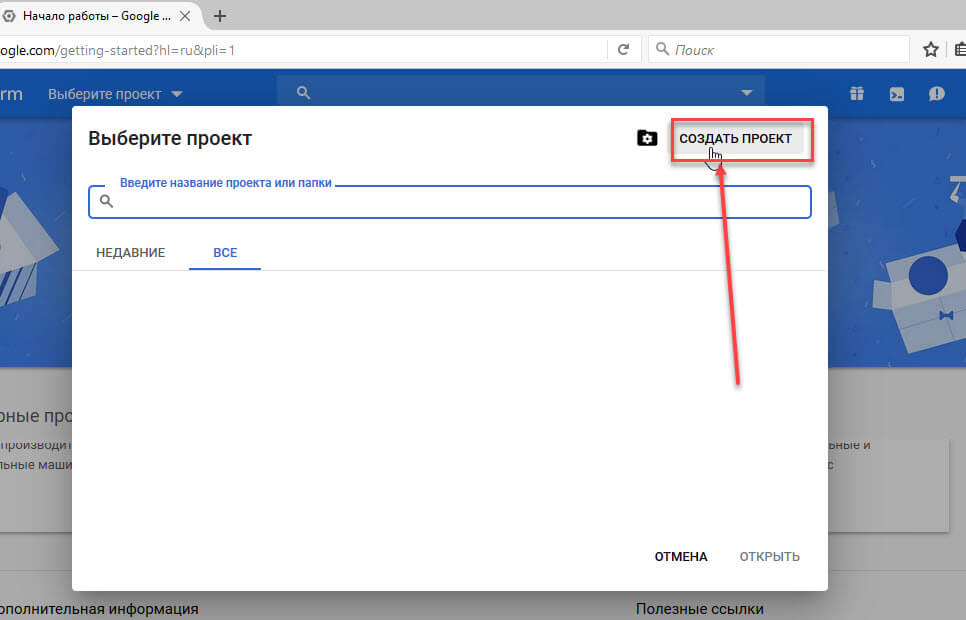
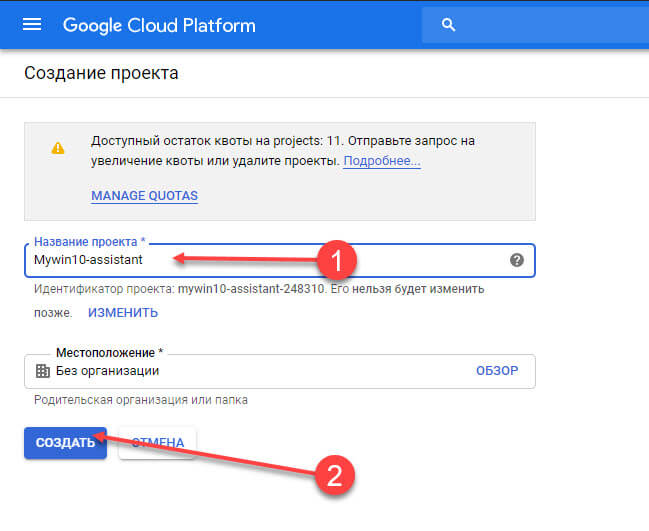
Примечание: вы можете использовать любое имя проекта.
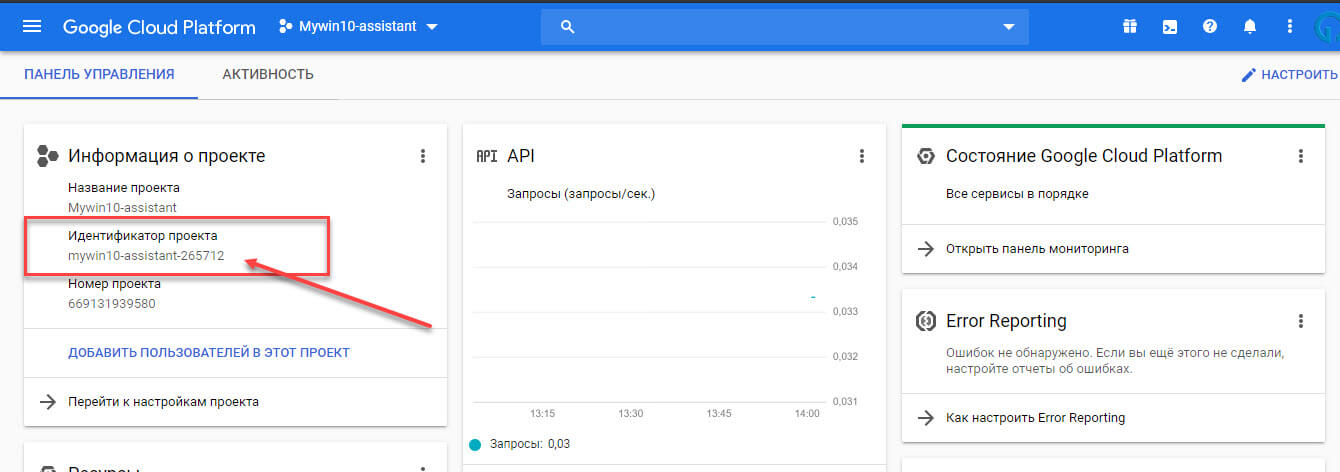
Шаг 5: После того, как вы успешно создали проект, запишите идентификатор проекта. Вам это понадобится позже. Как правило, идентификатор проекта может состоять из двух слов и строки чисел, разделенных чертой. Просто повторите Шаг 3: и запишите Идентификатор (см. картинку ниже)
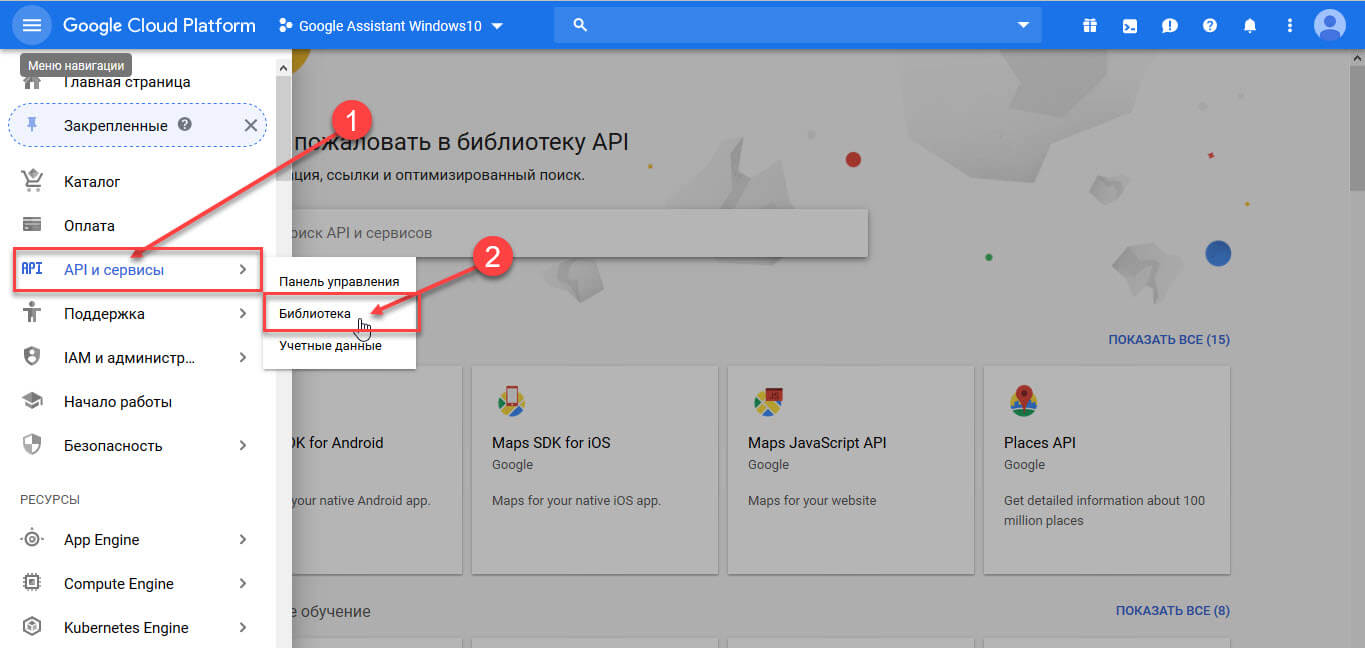
Шаг 6: На странице проекта из меню слева выберите «API и сервисы», затем выберите «Библиотека».
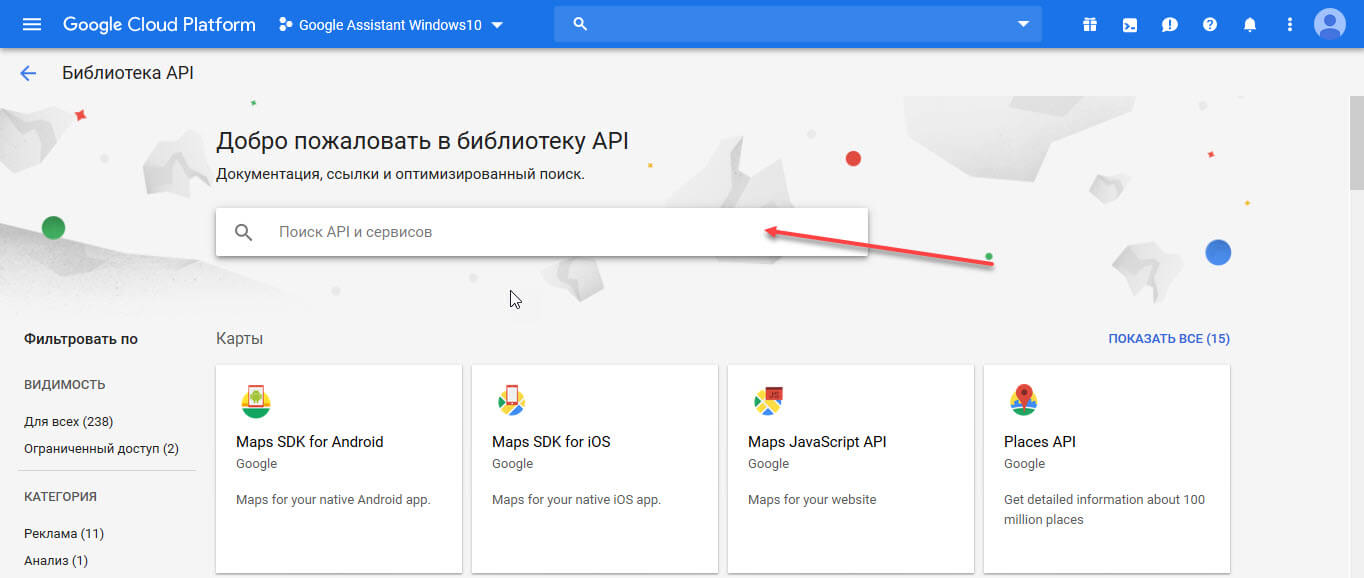
Шаг 7: На странице библиотеки в консоли поиска введите «Google Assistant » (без кавычек).
Шаг 8: Нажмите на Результат поиска «Google Assistant API» и нажмите кнопку «Включить».
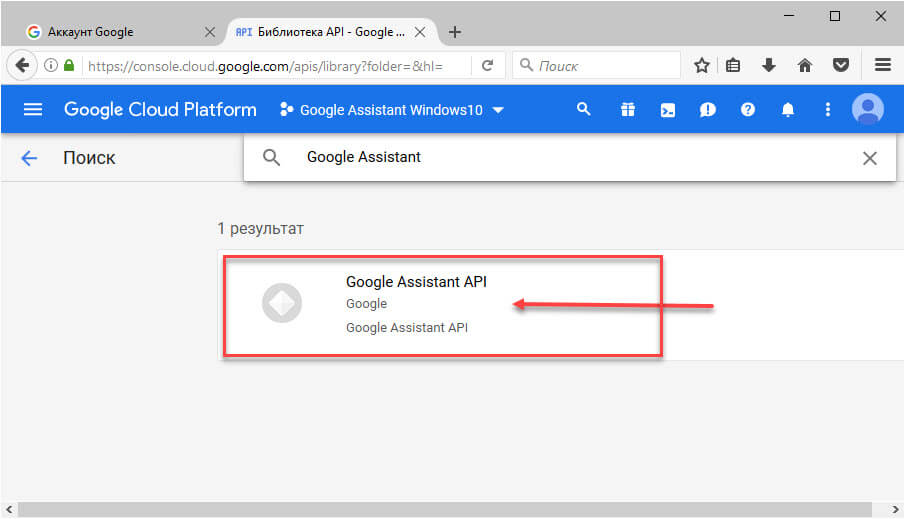
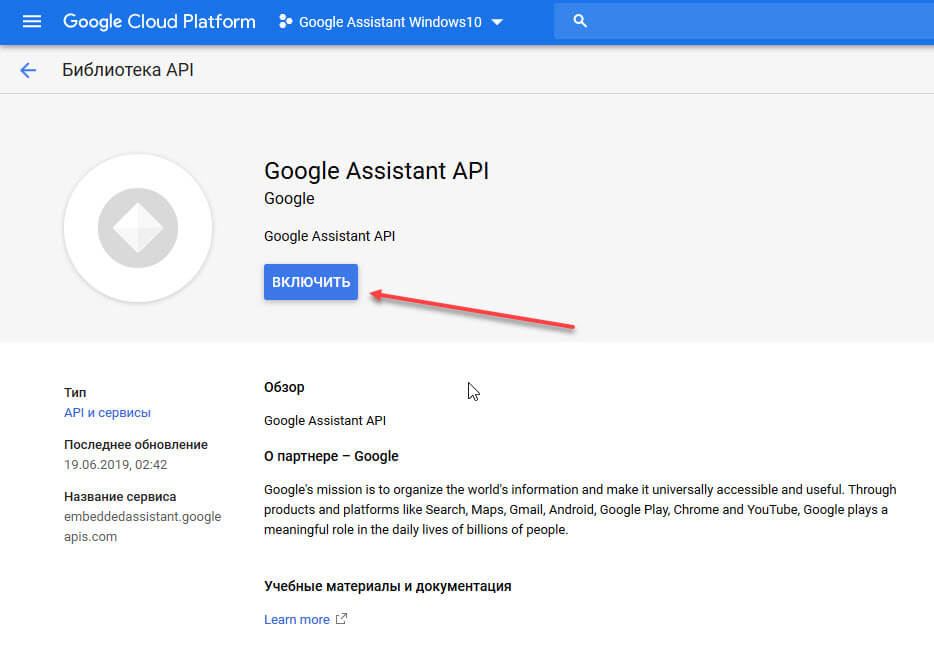
Шаг 9: Далее в меню слева выберите «Учетные данные».
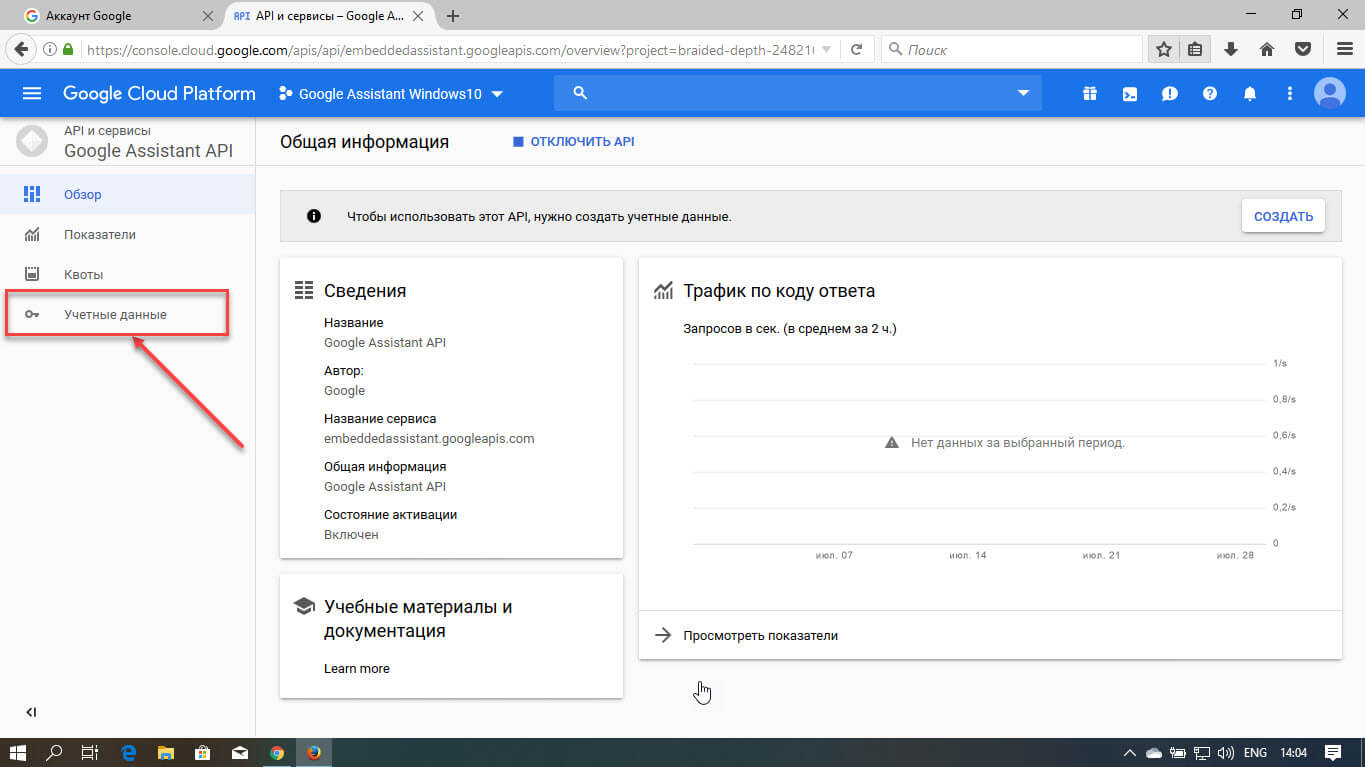
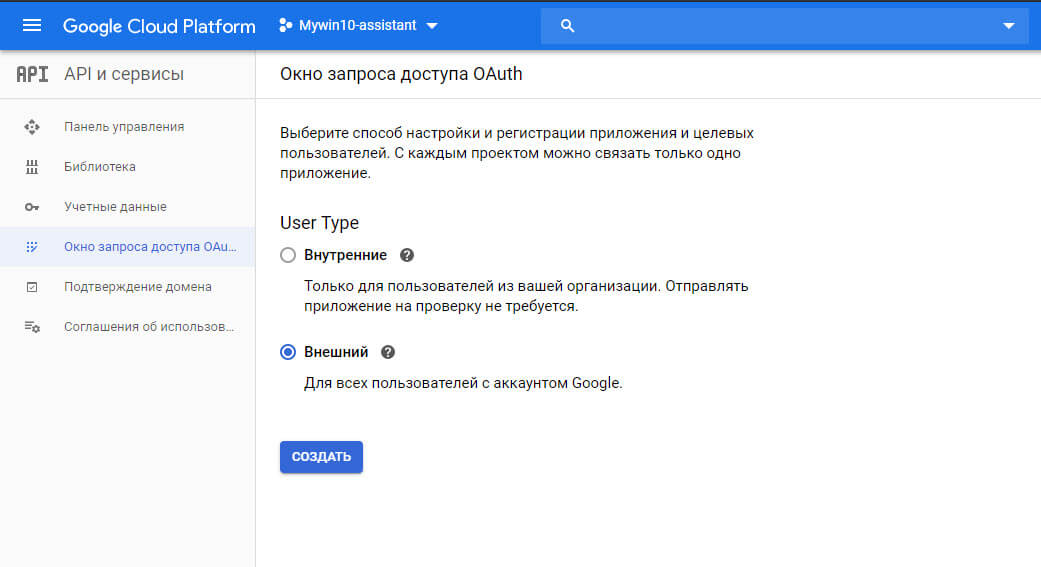
Шаг 10: Найдите и нажмите на странице кнопку «Настроить окно запроса доступа» выберите тип «Внешний» и нажмите «Создать».
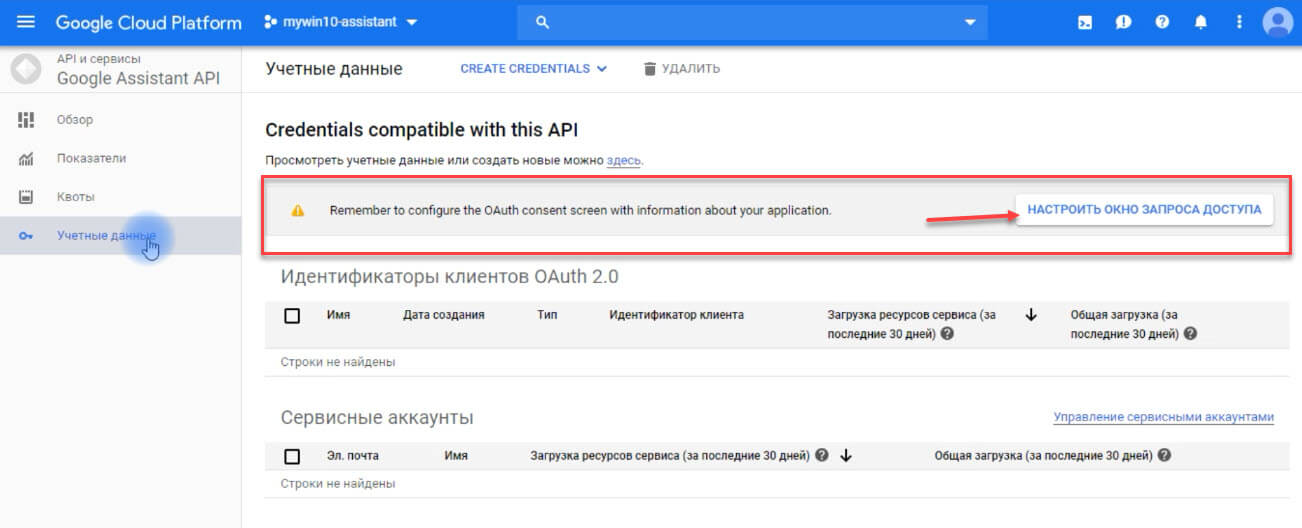
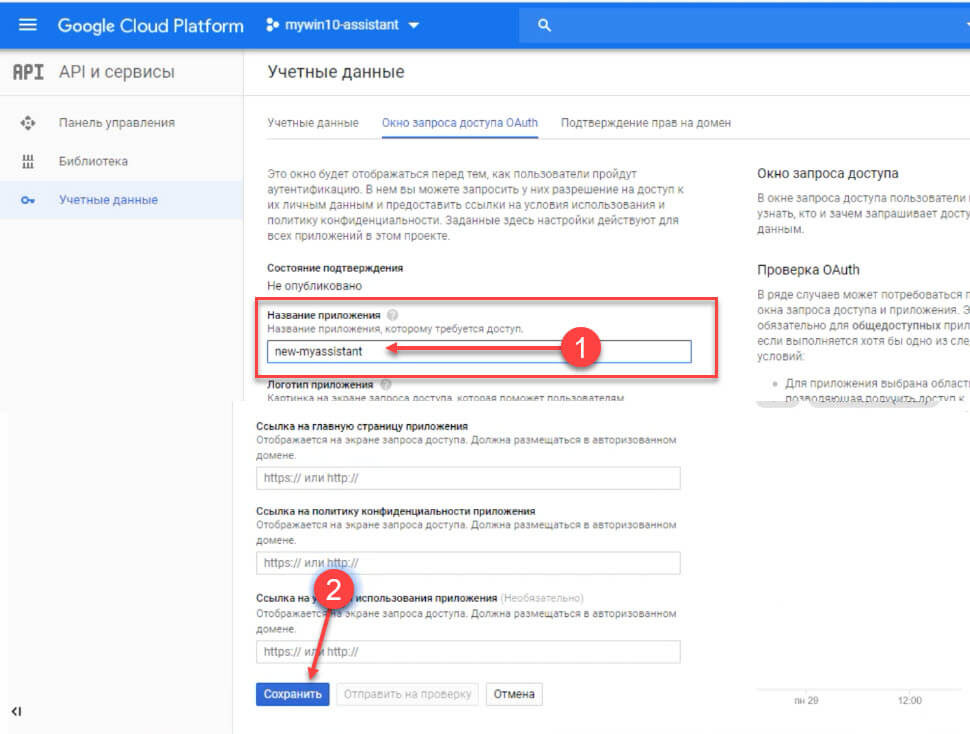
Шаг 11: Введите любое «Название приложения» которому требуется доступ и нажмите кнопку «Сохранить».
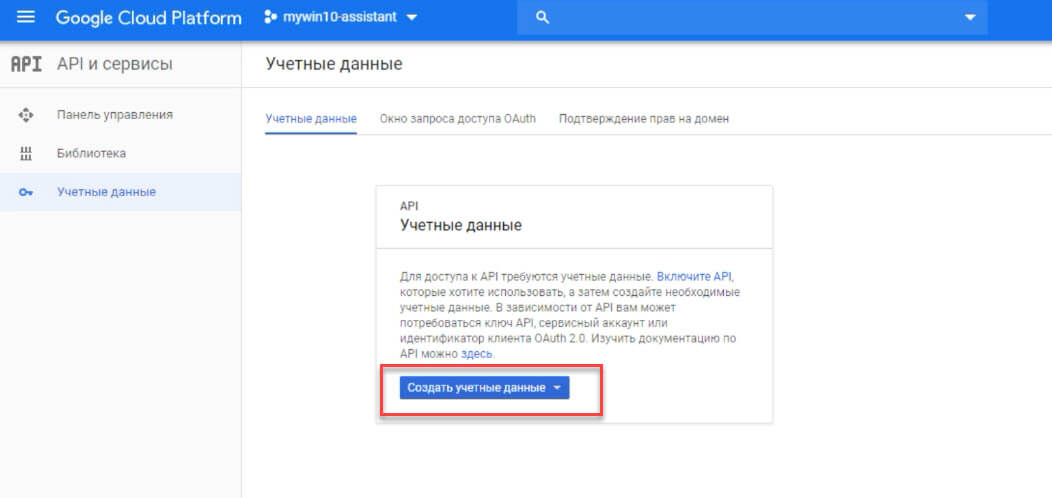
Шаг 12: Теперь нажмите кнопку «Создать учетные данные» в выпадающем меню выберите «Мастер создания учетных данных».
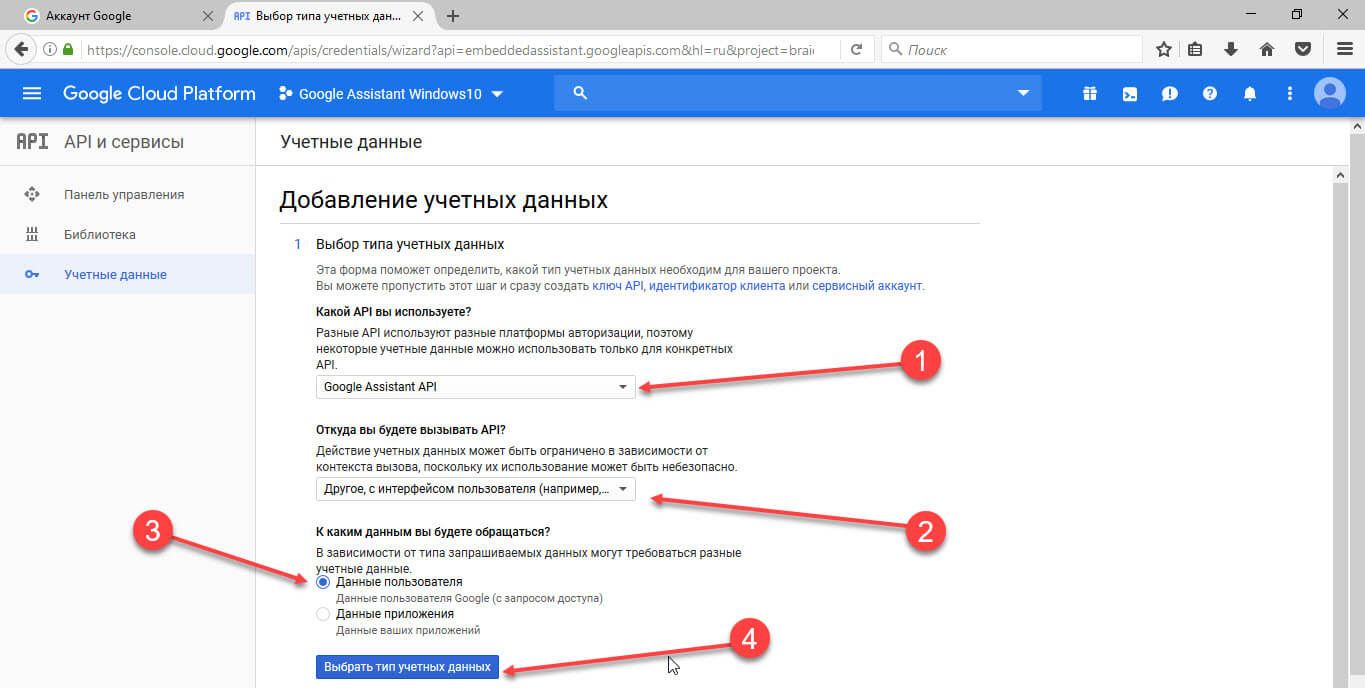
Шаг 13: На экране «Добавление учетных данных в свой проект» выберите следующие три ответа:
- «Какой API вы используете?» выберите — Google Assistant API.
- «Откуда вы будете вызывать API» выберите — Другое с интерфейсом пользователя (например, CLI).
- «К каким данным вы будете обращаться» выберите — «Данные пользователя».
Шаг 14: Затем нажмите кнопку «Выбрать тип учетных данных».
Шаг 15: В поле «Название» для «Создание идентификатора клиента OAuth 2.0» введите «new-myassistant-oauth», затем нажмите синюю кнопку «Создать идентификатор клиента OAuth».
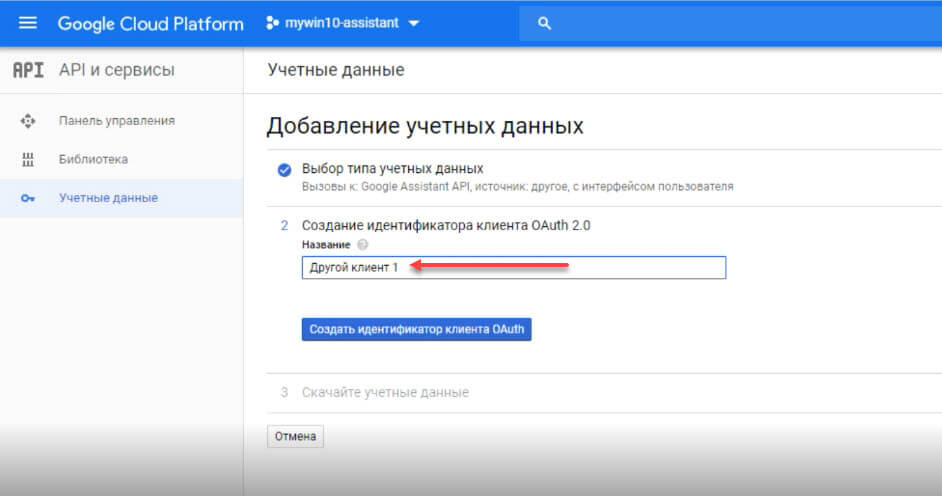
Примечание: вы можете использовать любое имя для идентификатора клиента OAuth.
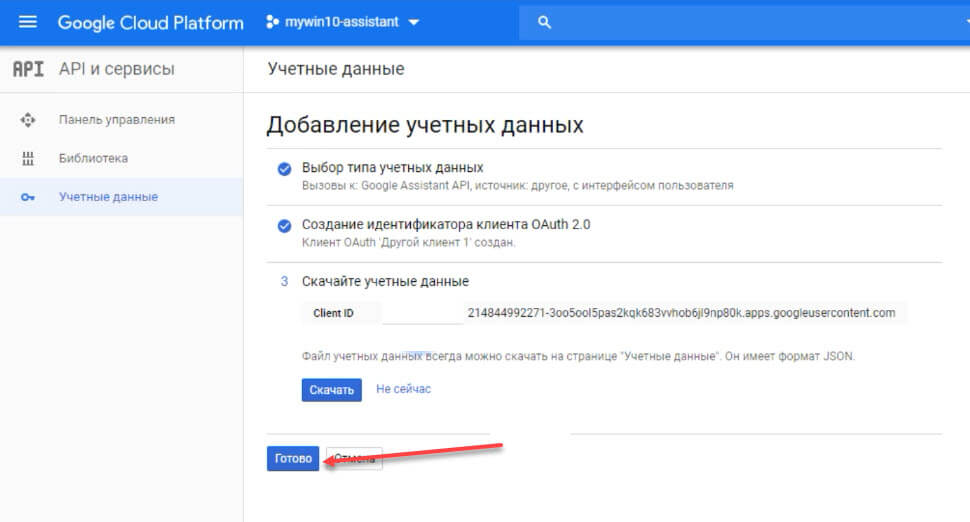
Шаг 16: Нажмите «Готово» после того, как появится опция загрузки учетных данных.
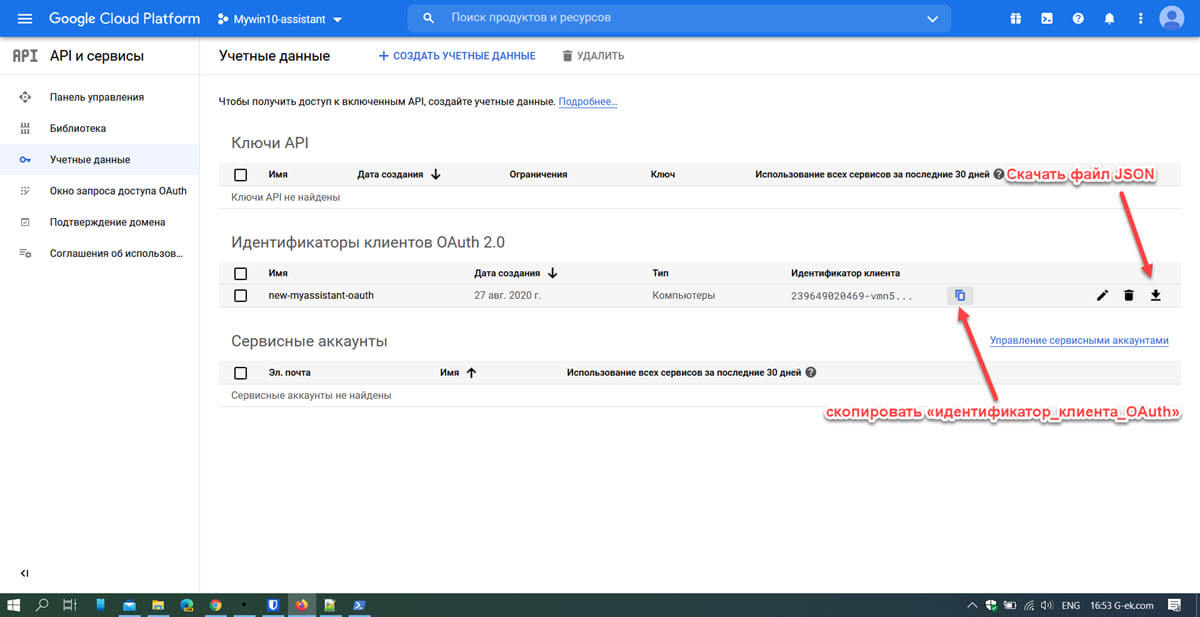
Шаг 17: Справа от только что созданных учетных данных выберите стрелку, указывающую вниз, которая должна при наведении указателя мыши на параметр, отображать подсказку, «Скачать файл JSON». Нажмите на нее, чтобы загрузить файл.
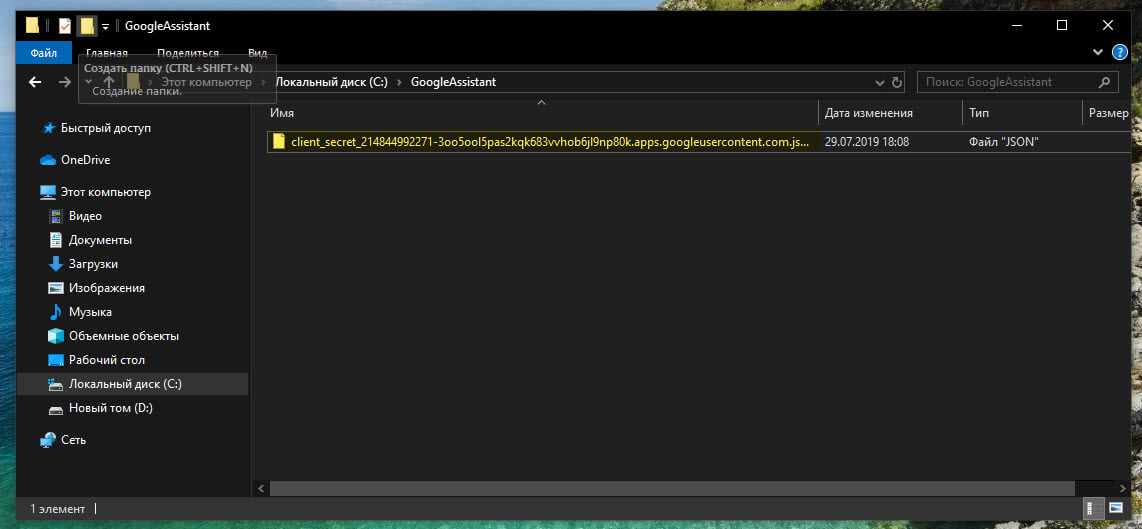
Шаг 18: В Windows откройте Проводник и перейдите в корневую директорию диска C:. Здесь создайте папку с именем «GoogleAssistant».
Шаг 19: Скопируйте в эту папку ранее загруженный файл JSON: client_secret_ххххххххххххххххххх.apps.googleusercontent.com.json
Для установки «Гугл Ассистента» можете на выбор использовать Командную строку или Windows PowerShell.
Шаг 20: Кликните правой кнопкой мыши на меню «Пуск» и выберите Windows PowerShell (администратор)
Шаг 21: Введите команду и нажимайте Enter :
py -m pip install google-assistant-sdk[samples]
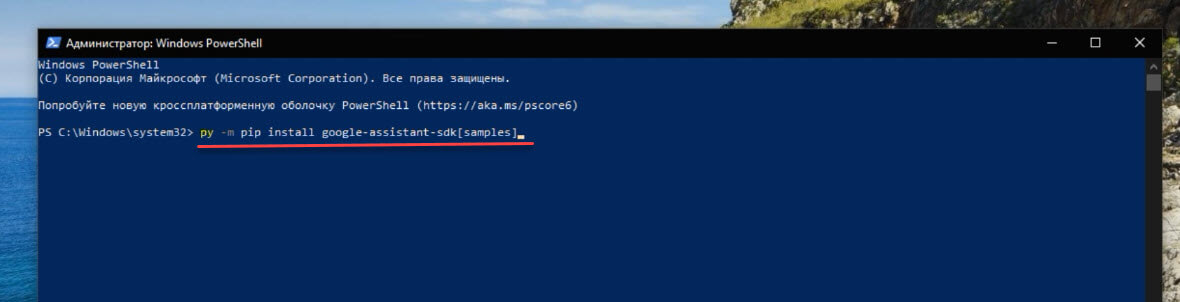
Шаг 22: Введите команду и нажимайте Enter :
py -m pip install --upgrade google-auth-oauthlib[tool]
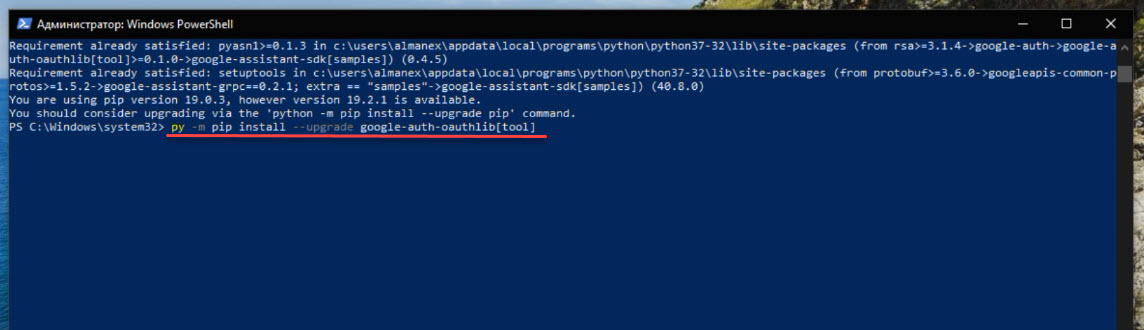
Шаг 23: Перейдите в созданную вами папку «GoogleAssistant» и скопируйте имя файла .json и вставьте его вместо «Имя_файла» в следующей команде и нажмите Enter .
google-oauthlib-tool --client-secrets C:\GoogleAssistant\google-oauthlib-tool --client-secrets C:\GoogleAssistant\ .json --scope https://www.googleapis.com/auth/assistant-sdk-prototype --save --headless --scope https://www.googleapis.com/auth/assistant-sdk-prototype --save --headless
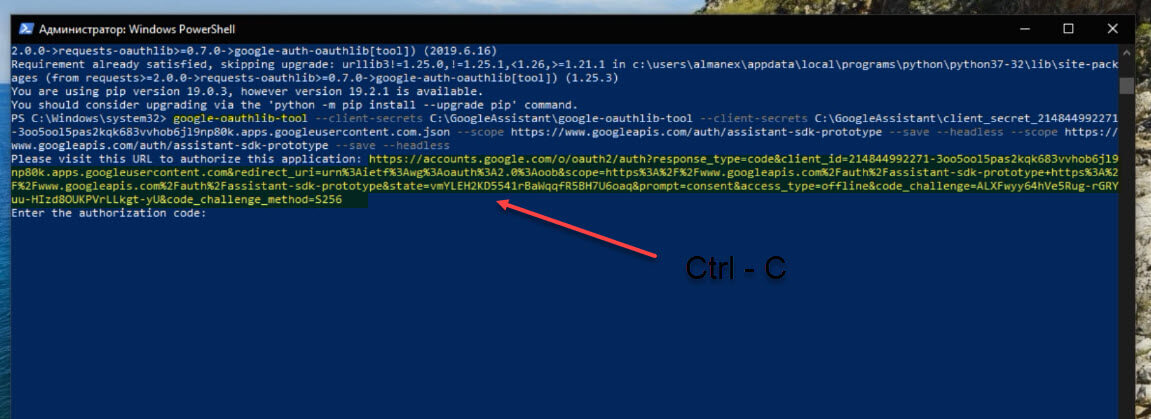
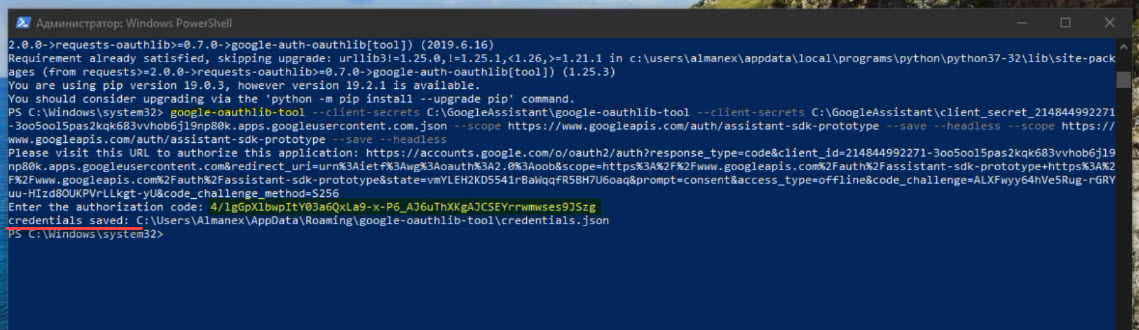
Шаг 24: Дождитесь выполнения, в выводе вы увидите отображаемый URL перед запросом «Enter the authorization code:». Выделите весь URL, начиная с «https://». Нажмите Ctrl — C , чтобы скопировать его.
Шаг 25: Откройте новую вкладку браузера и вставьте скопированный URL в адресную строку.
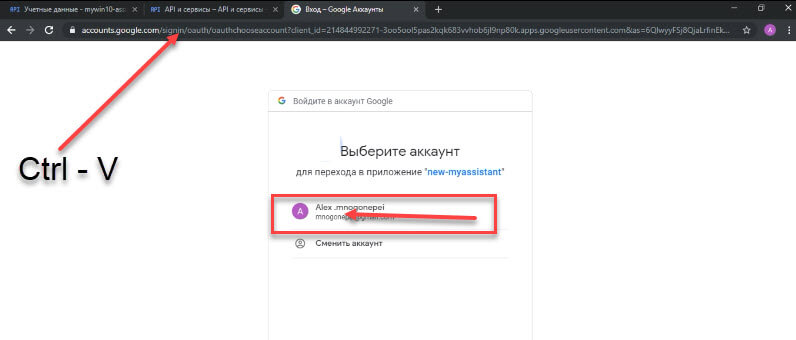
Шаг 26: Выберите ту же учетную запись Google, которую вы использовали ранее для создания проекта. Если появится запрос: «Доступ для вашего приложения ……..» нажмите «Разрешить».
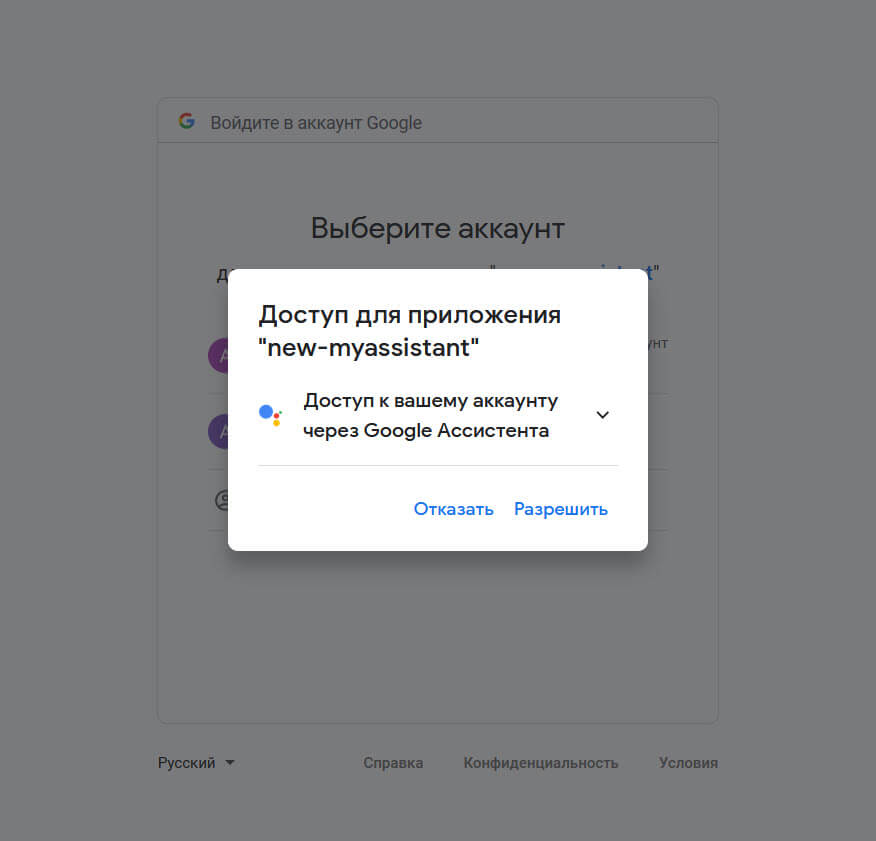
Шаг 27: Снова выберите «Разрешить», чтобы предоставить приложению доступ к Google Assistant.
Шаг 28: Далее вы должны увидеть длинную строку, состоящую из букв и цифр. Нажмите на значок справа от них, чтобы скопировать символы.
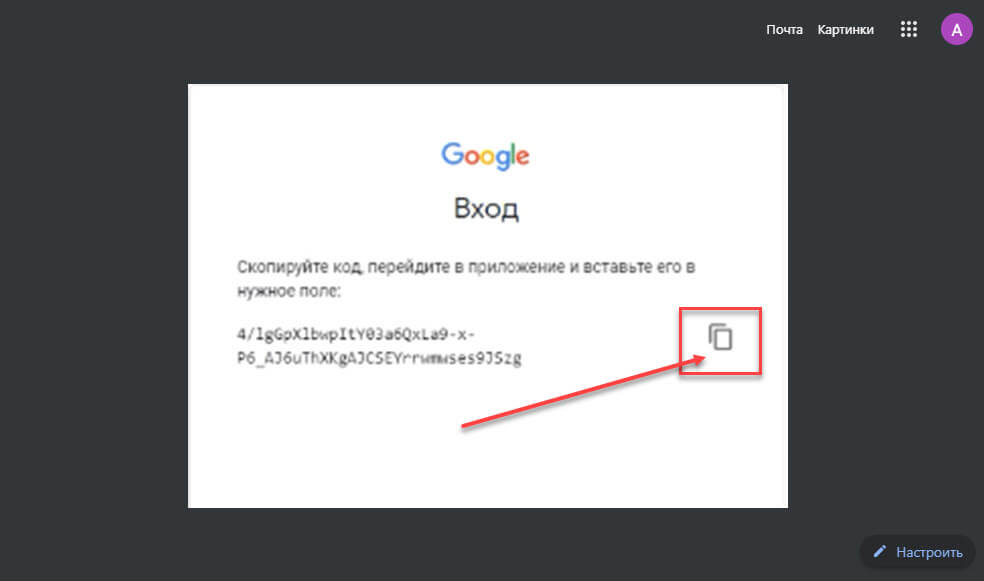
Шаг 29: Вернитесь в окно командной строки и нажмите Ctrl — V , чтобы вставить код авторизации. Нажмите Enter . Вы должны увидеть сообщение о том, что учетные данные сохранены (credentials saved).
Шаг 30: Далее введите следующее:
googlesamples-assistant-devicetool --project-idидентификатор_проектаregister-model --manufacturer "Assistant SDK developer" --product-name "Assistant SDK light" --type LIGHT --model "идентификатор_клиента_OAuth"
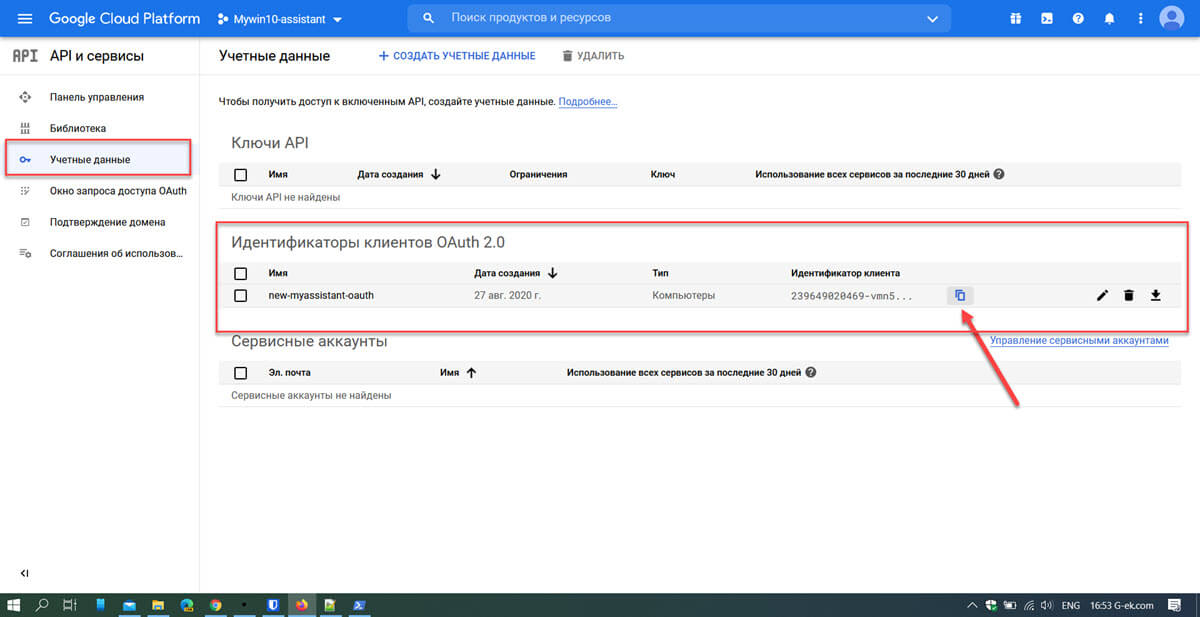
Обязательно замените «идентификатор_проекта» вашим название идентификатора проекта и «идентификатор_клиента_OAuth» на ваш идентификатор, посмотреть и скопировать «идентификатор_клиента_OAuth» можно перейдя в «API и сервисы» → «Учетные данные» (см. картинку ниже).

Шаг 31: Чтобы проверить, что все работает как положено, введите:
py -m googlesamples.assistant.grpc.audio_helpers
Это должно записать 5 секунд аудио и воспроизвести его для вас. После успешного завершения теста аудио вы можете перейти к следующему шагу.
Чтобы запустить Google Ассистент в Windows 10, введите:
py -m googlesamples.assistant.grpc.pushtotalk --device-model-id "идентификатор_клиента_OAuth" --project-idидентификатор_проекта
Снова замените «идентификатор_проекта» вашим название идентификатора проекта и «идентификатор_клиента_OAuth» на ваш идентификатор.
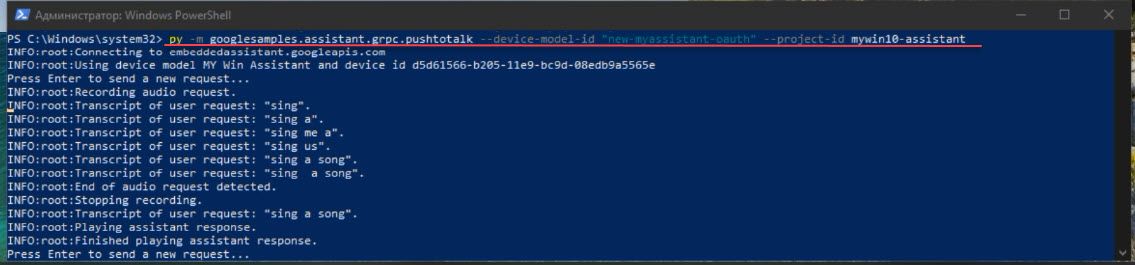
Теперь у вас есть рабочая демонстрация Google Ассистента в Windows 10. В данной конфигурации, после того как вы нажмете Enter , вы сможете напрямую задавать вопросы Google Ассистенту. Вам не нужно говорить традиционную команду «ОК, Google». Вместо этого просто нажмите Enter, когда программа активна, а затем говорите. Надеемся, что в будущем выпуске программного обеспечения Chrome или Google доступ к Google Ассистенту в Windows 10 станет таким же легким, как в Chrome OS, Android или iOS.
Ну и конечно же, видео всего этого безобразия, осторожно на последних секундах есть звук ).
Как установить Google Ассистент на ПК c Windows 11, 10
Всеми любимый виртуальный помощник «Google Ассистент», присутствующий на устройствах с Android, теперь доступен для любой операционной системы Windows, Mac и Linux (неофициально). Ассистент умеет разговаривать на русском языке и сможет вас развлечь, а также оказать информационную помощь.
Спасибо пользователю Мелвин за неофициальный клиент, который использует API-интерфейс ассистента, и позволяет работать Ассистенту Google на вашем компьютере или ноутбуке с Windows 11 или Windows 10.
Ранее мы уже публиковали руководство по установке Google Ассистента в Windows 10 без графического интерфейса и взаимодействием с помощью Командной строки или PowerShell.
Все изменилось, теперь вы можете относительно легко установить и получить практически оригинальный графический интерфейс Ассистента на своем компьютере с Windows, что действительно потрясающе, вам обязательно стоит установить его на ПК.
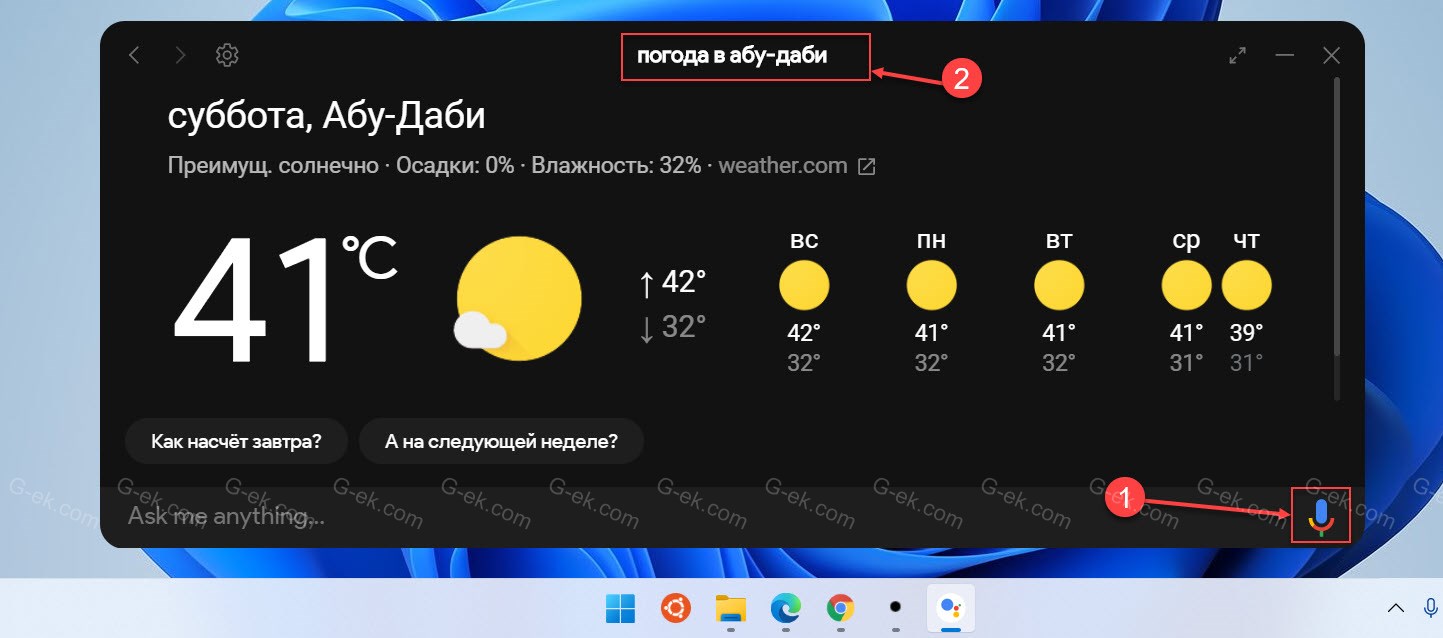
Итак, если вы готовы установить Google Ассистент на русском языке в Windows 11 \ 10, начнем!
- Загрузка приложения Google Ассистент
- Регистрация устройства
- Настроить экран согласия
- Установка приложения Google Ассистент
- Настройка аутентификации в приложении
- Как использовать Google Assistant в Windows 11 \ 10
Загрузка приложения Google Ассистент
Прежде чем начать, перейдите на страницу GitHub, и загрузите приложение «Google-Assistant-Unofficial-Desktop-Client» основанный на SDK Google Assistant, клиент доступен для Windows, Linux и Mac. Всегда скачивайте последнюю сборку. Поскольку данное руководство написано для Windows 11 или 10, загрузите файл с расширением «.exe».
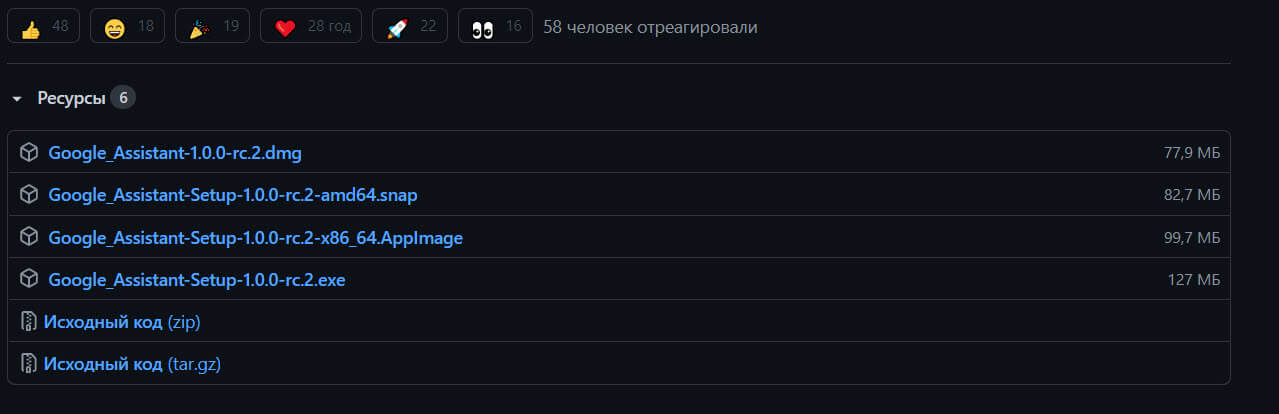
После загрузки приложение сразу устанавливать не надо, мы описали весь процесс и вы не пропустите установку если будете последовательно выполнять каждый из этапов.
(Этап настройки ассистента, часть 1 из 4)
Регистрация устройства
Следуйте инструкциям ниже для получения ключа аутентификации учетных данных OAuth 2.0. Для этого вам потребуется: Аккаунт Google, другими словами учетная запись для почты Gmail, чтобы создать / зарегистрировать проект. Если у вас появилась мысль, что вы не справитесь, не сомневайтесь, поверьте, это совсем не сложно, просто выполните по порядку все перечисленные шаги в данном руководстве.
Шаг 1: Перейдите по ссылке в Консоль действий, чтобы выполнить первый этап настройки ассистента.
Console.actions.google.com — платформа для разработчиков, позволяющая расширить возможности Google Assistant.
Шаг 2: На странице нажмите кнопку «New project».
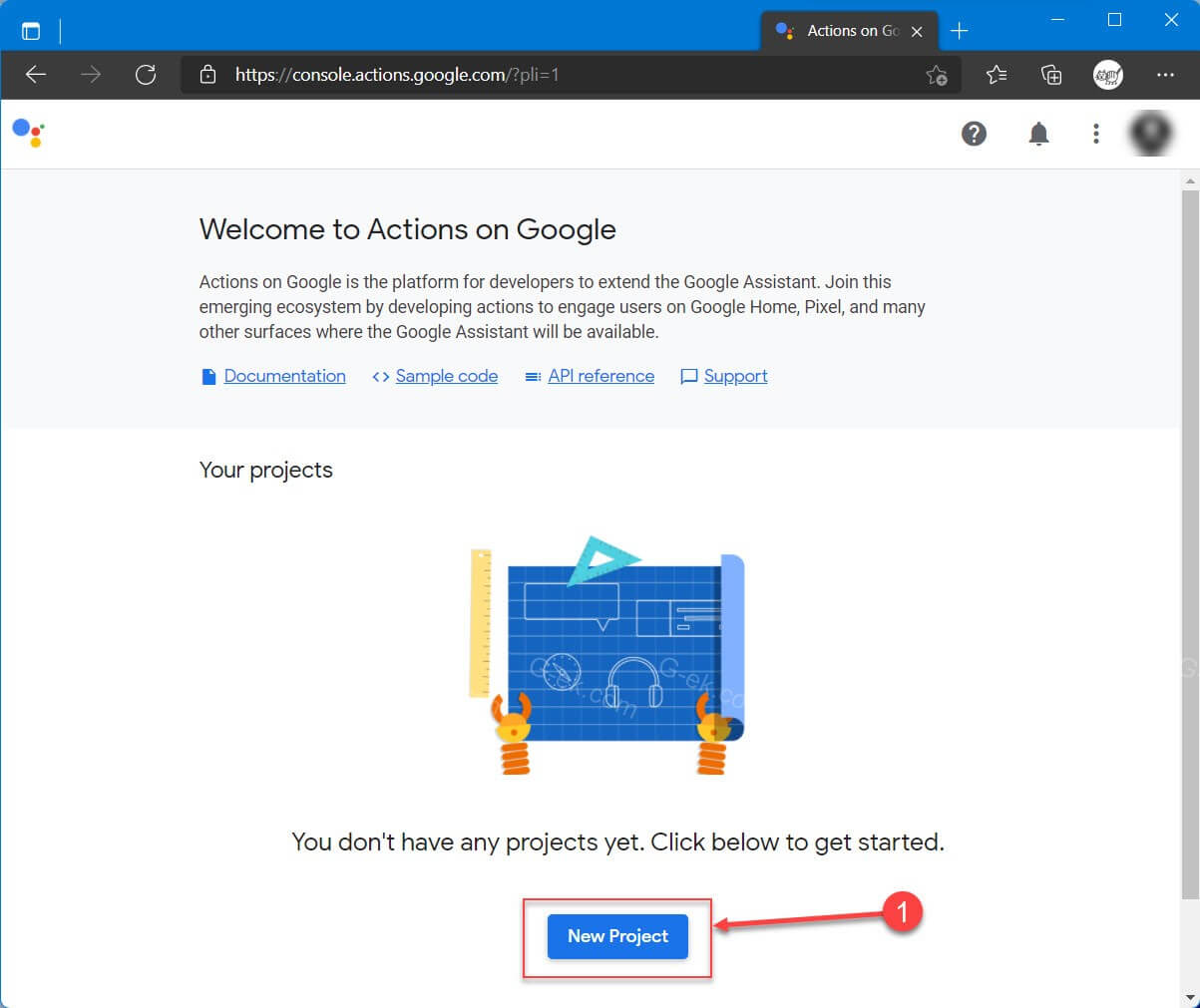
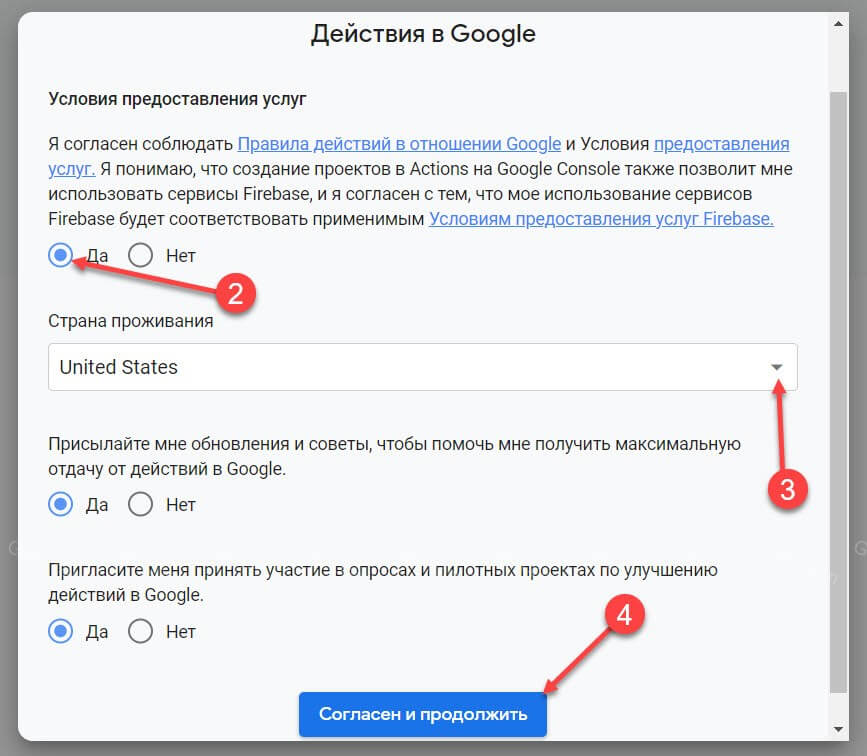
Шаг 3: В следующем окне примите условия предоставления услуг выбрав «Да», выберите свою страну и нажмите кнопку «Согласен и продолжить».
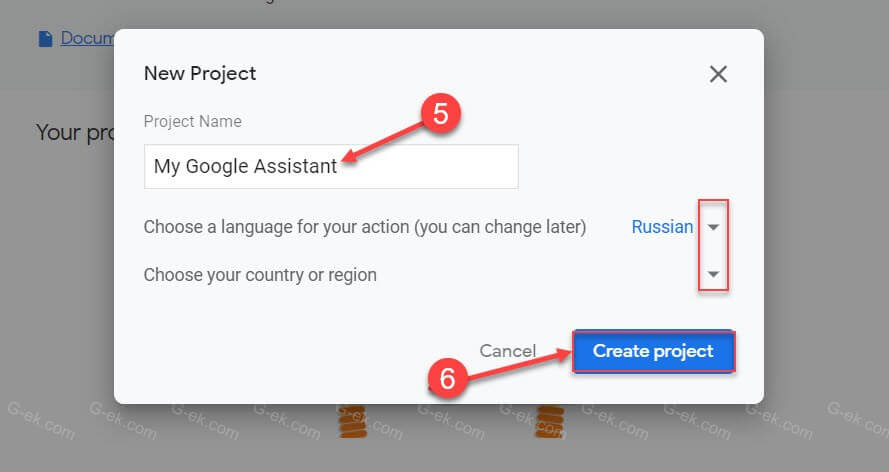
Шаг 4: Должно появиться всплывающее окно, введите любое имя для названия вашего проекта, в примере мы используем имя «My Google Assistant». Заполните другие параметры, такие как язык и страна \ регион, нажмите кнопку «Create project» чтобы создать проект.
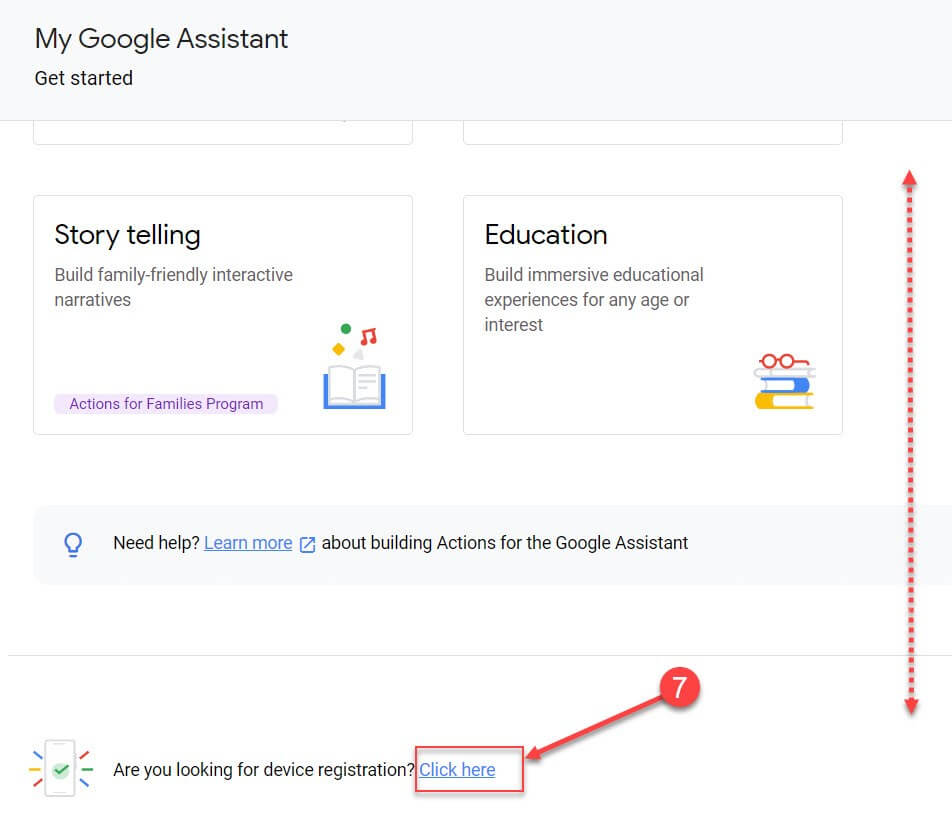
Шаг 5: Прокрутите экран вниз, в нижней части страницы вы найдете сообщение «Are you looking for device registration» нажмите ссылку «Click here», чтобы продолжить регистрацию устройства.
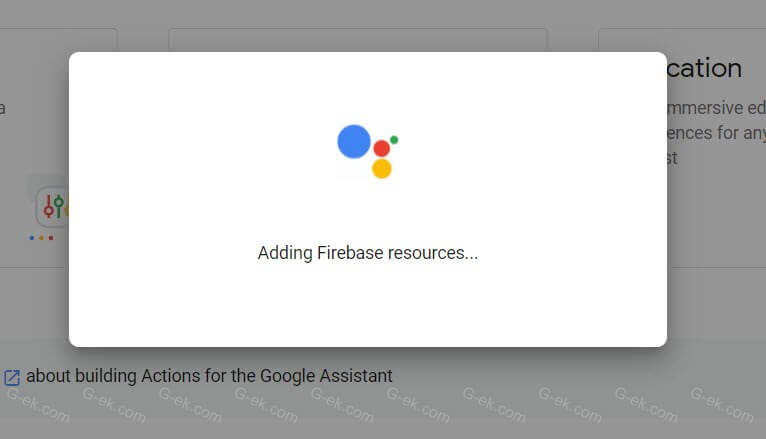
Будьте терпеливы настройка firebase займет несколько секунд.
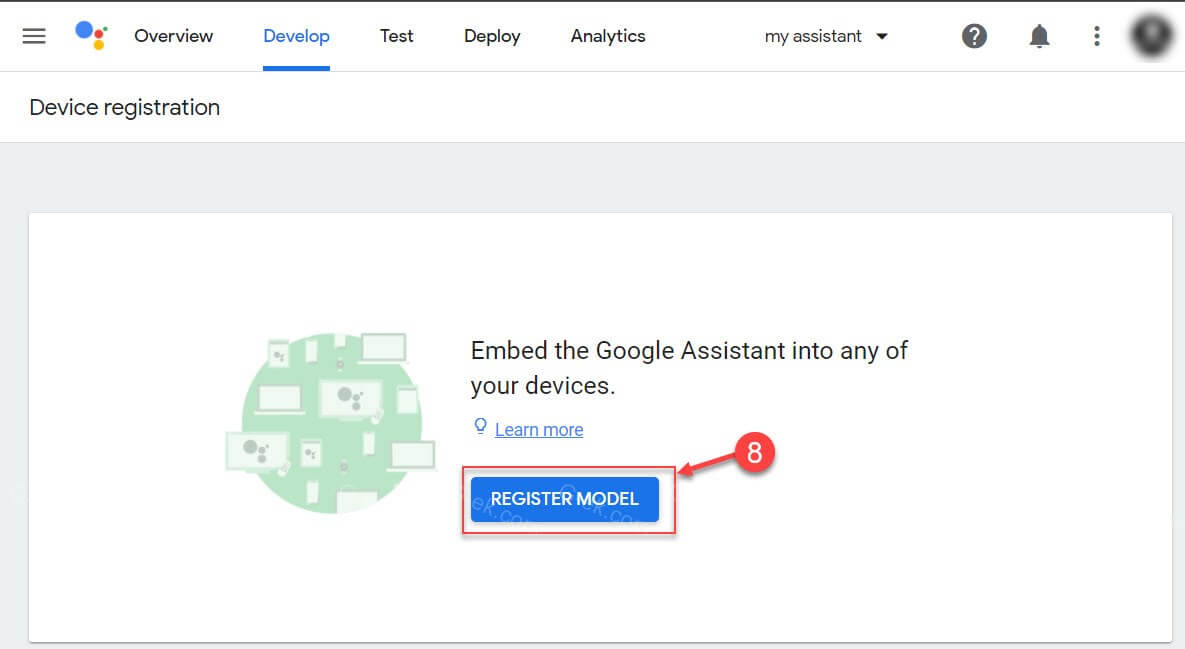
Шаг 6: Вы попадете на страницу «Device registration» (Регистрация устройства), здесь нажмите кнопку «Register Model» (Зарегистрировать модель).
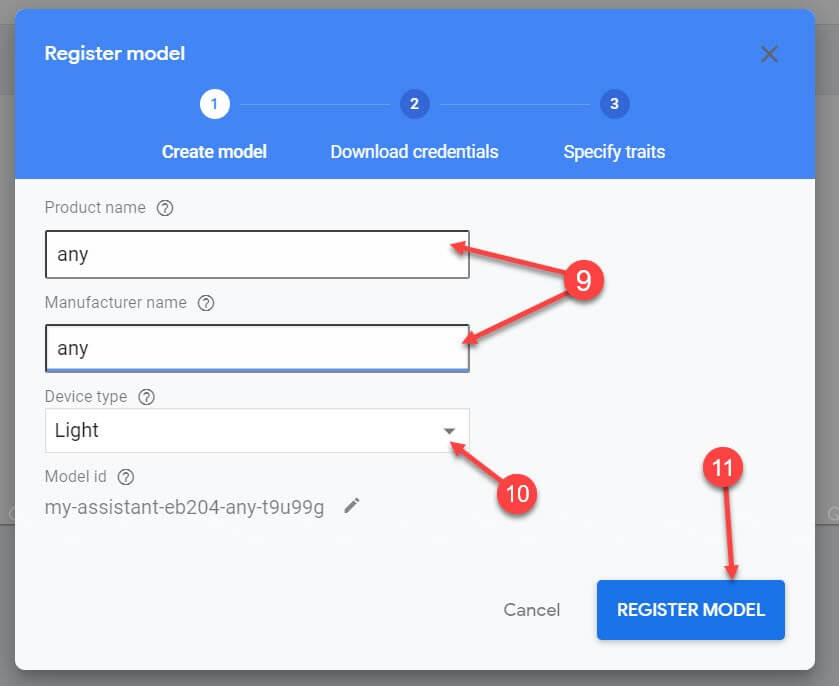
Шаг 7: Вы увидите всплывающее окно, здесь введите любое имя, компанию и выберите в выпадающем меню тип устройства, например: «light». После чего, нажмите кнопку «Register Model».
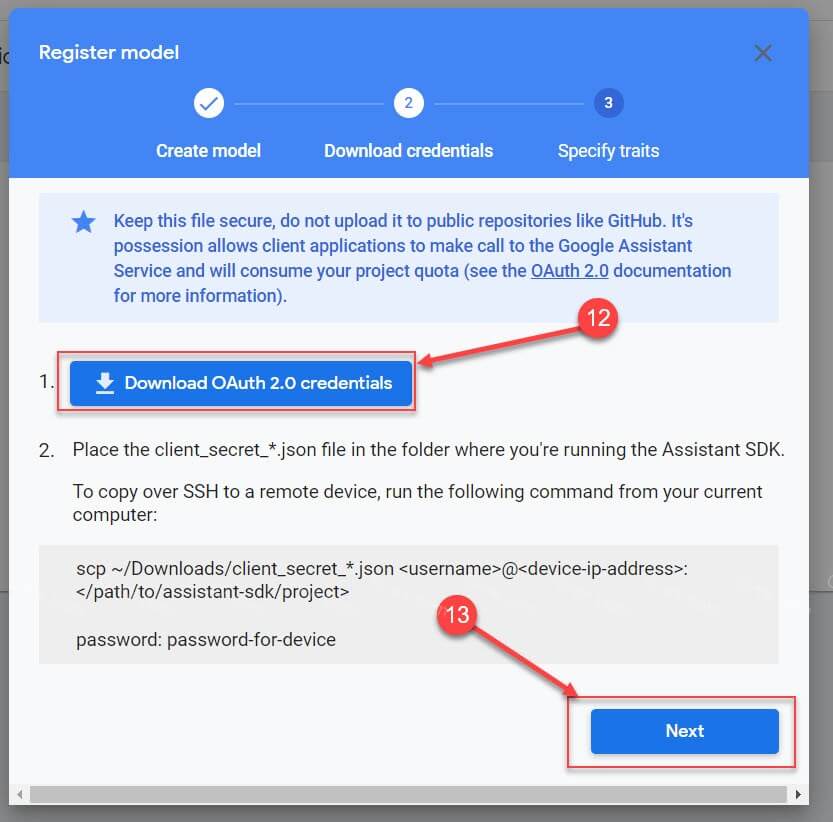
Шаг 8: Теперь, когда вы создали модель, вам будет предложено загрузить учетные данные идентификатора клиента OAuth 2.0. Нажмите кнопку «Download OAuth 2.0 credentials». После чего на ваше устройство будет загружен файл «client_secret_хххххххх-ххххххххххххх.apps.googleusercontent.com.json», который нам понадобится позже.
Шаг 9: Нажмите кнопку «Next».
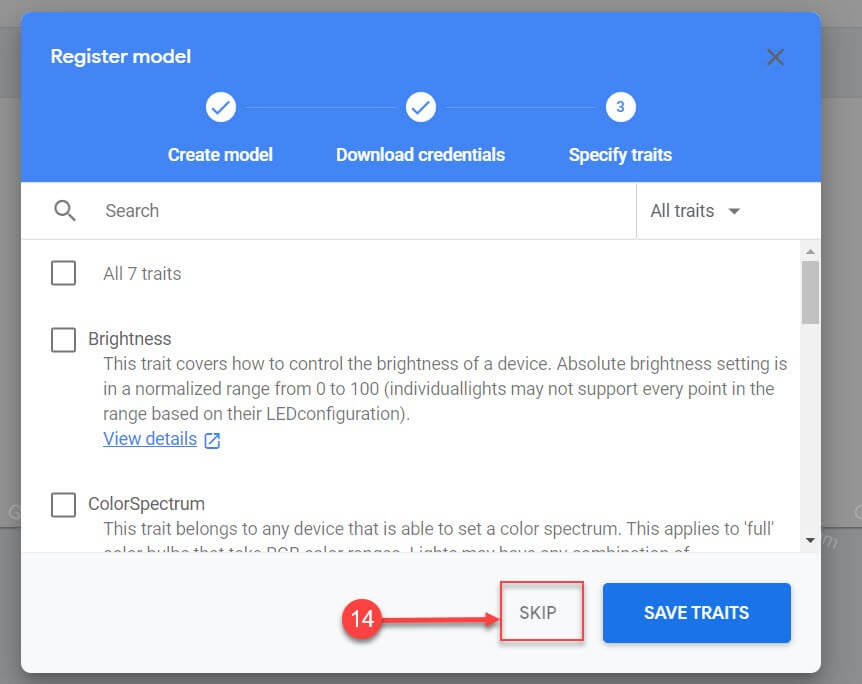
Шаг 10: В следующем окне кнопку «Skip», это позволит пропустить настройки, которые нам не важны.
Все прошло без ошибок? Замечательно, вы закончили процесс регистрации. Но для аутентификации вам необходимо «Настроить экран согласия».
(Этап настройки, часть 2 из 4)
Настройка экрана согласия
После того как вы закончили процесс регистрации, теперь для аутентификации вам необходимо «Настроить экран согласия».
Шаг 1: Перейдите по ссылке, на страницу Cloud Console.
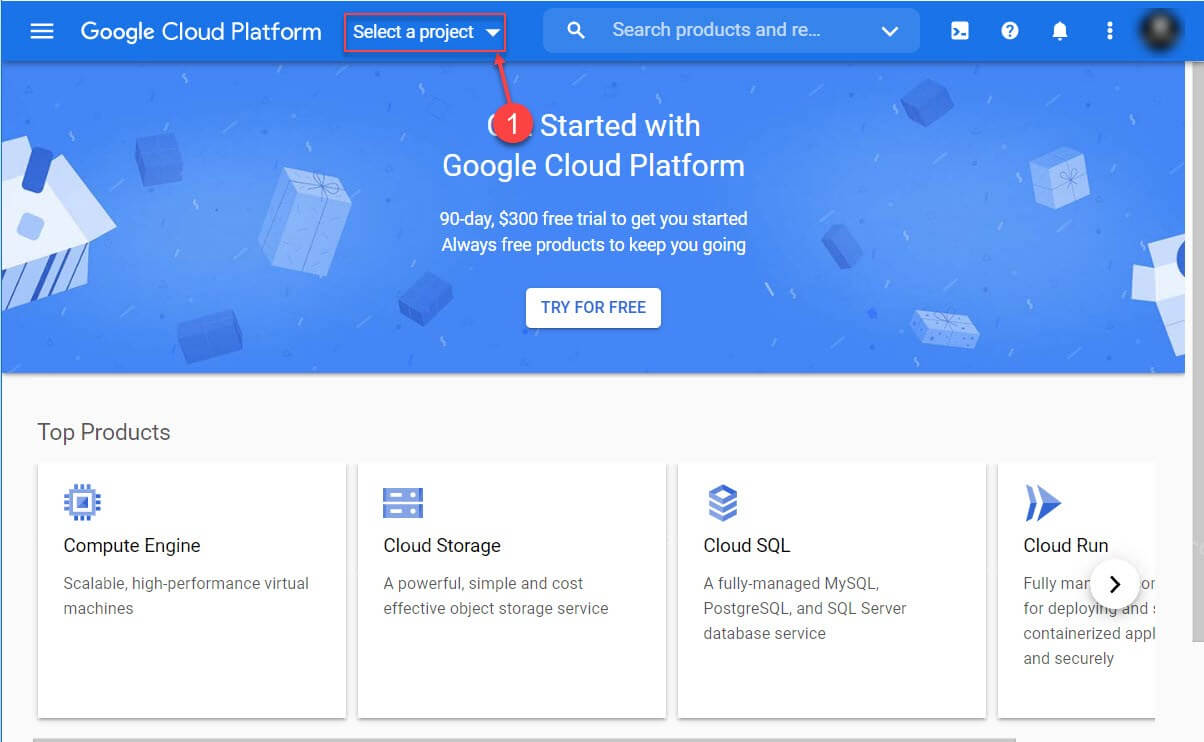
Шаг 2: На панели навигации рядом с логотипом, найдите и выберите только что созданный проект.
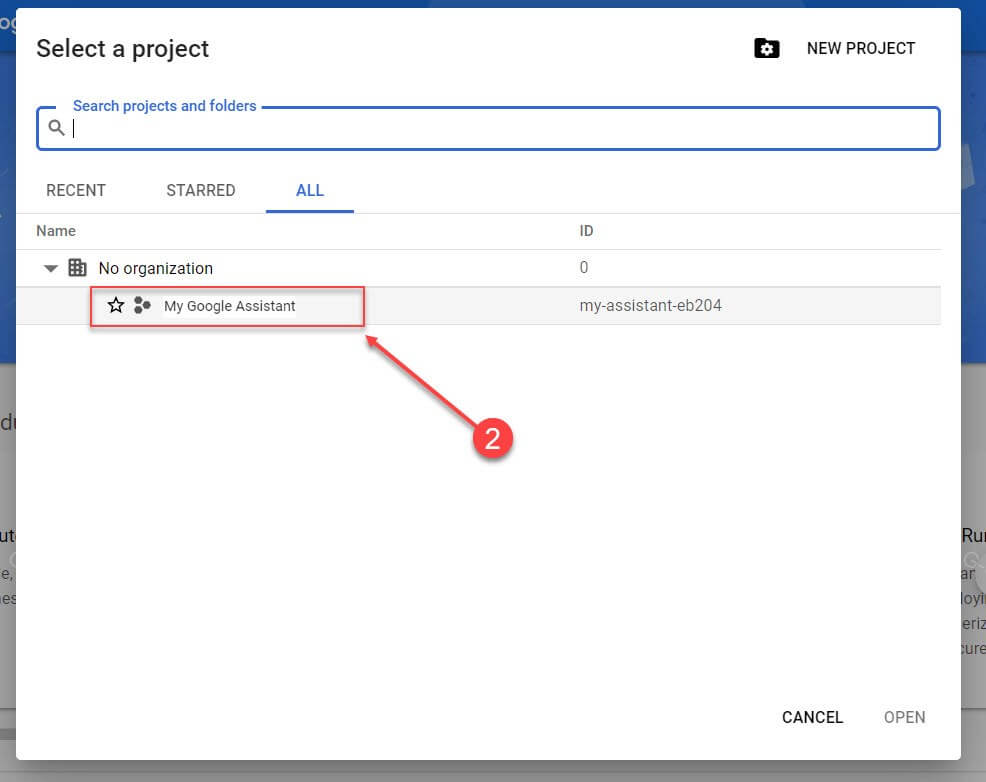
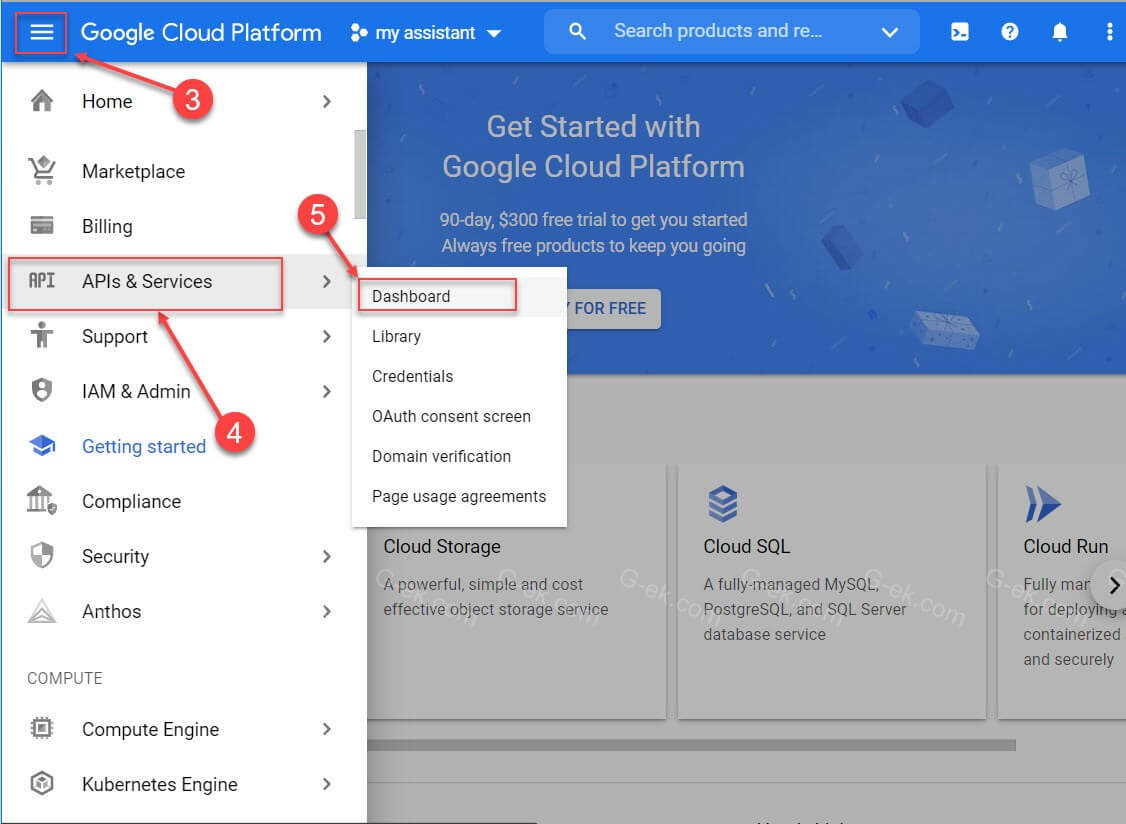
Шаг 3: Теперь в левом углу нажмите на гамбургер-меню и выберите «APIs & Services» → «Dashboard». Вы попадете на страницу панели инструментов.
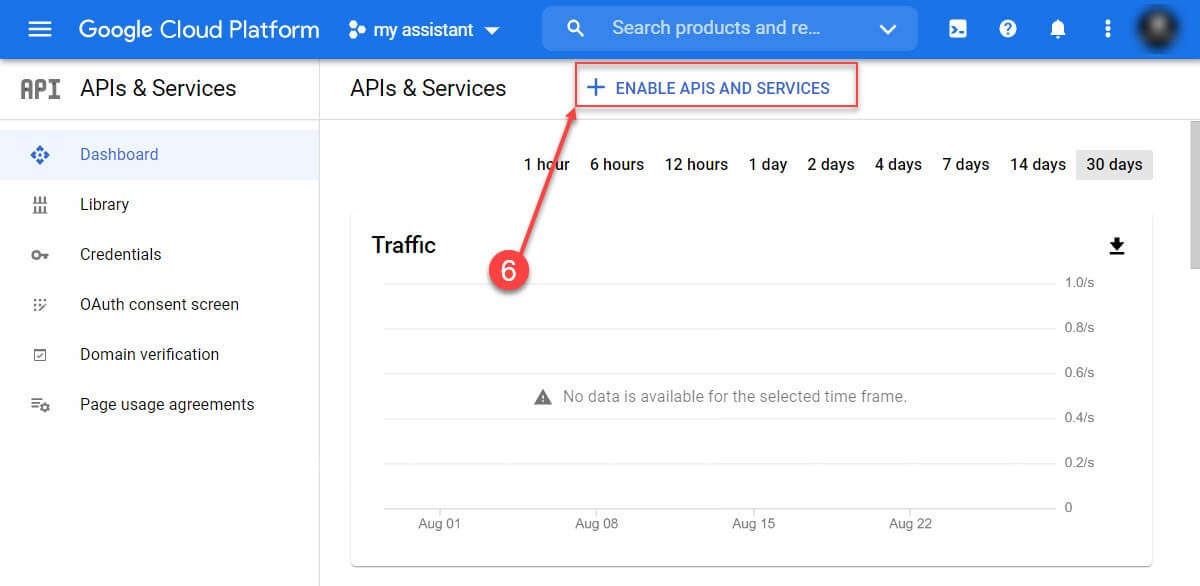
Шаг 4: Здесь вверху страницы нажмите элемент «+ ENABLE APIS AND SERVICES».
Шаг 5: На новой странице откроются библиотеки API, где вы сможете найти нужный нам API и включать его.
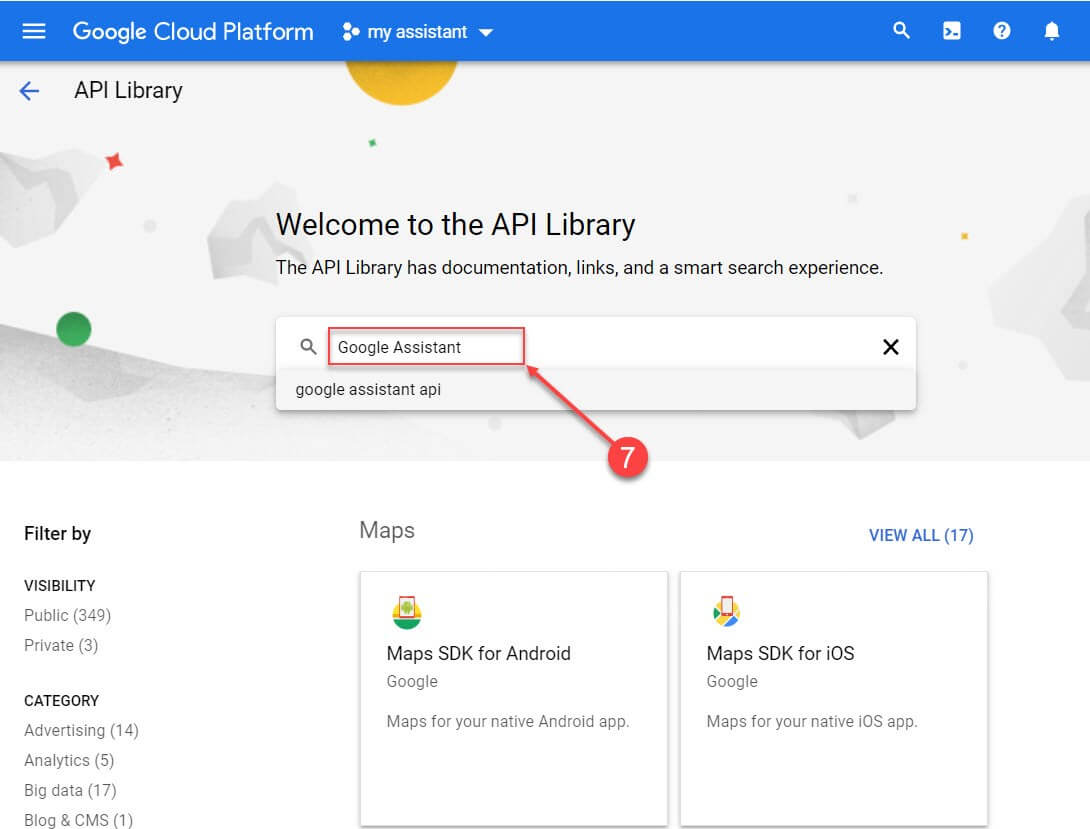
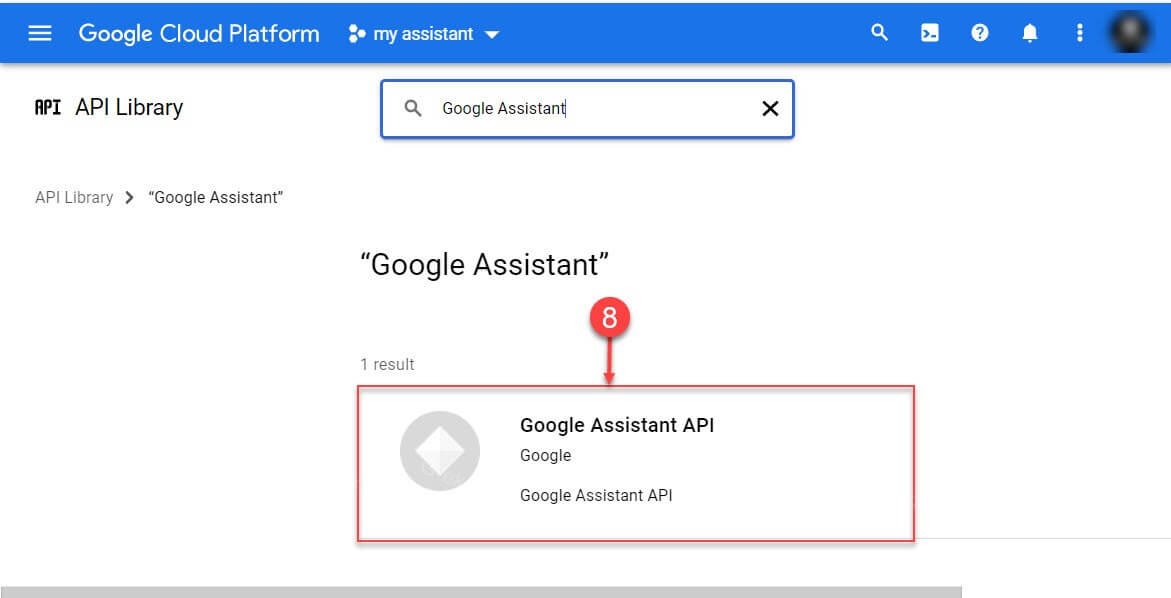
Шаг 6: Введите в строку поиска «Google Assistant», нажмите появившейся результат «Google Assistant API», чтобы перейти на следующую страницу
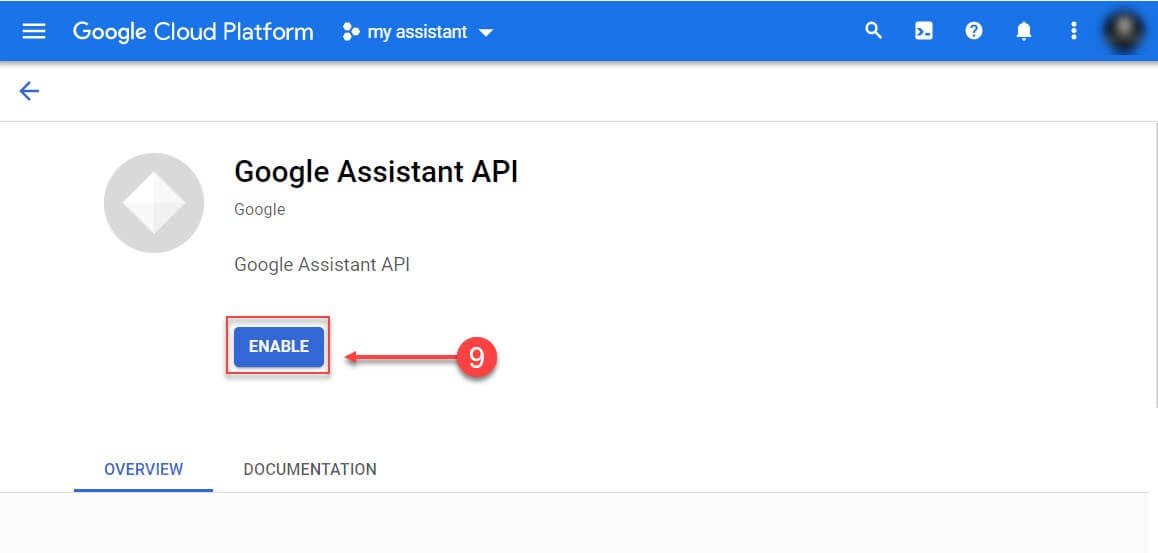
Шаг 7: Нажмите кнопку «ENABLE» чтобы подключить библиотеку.
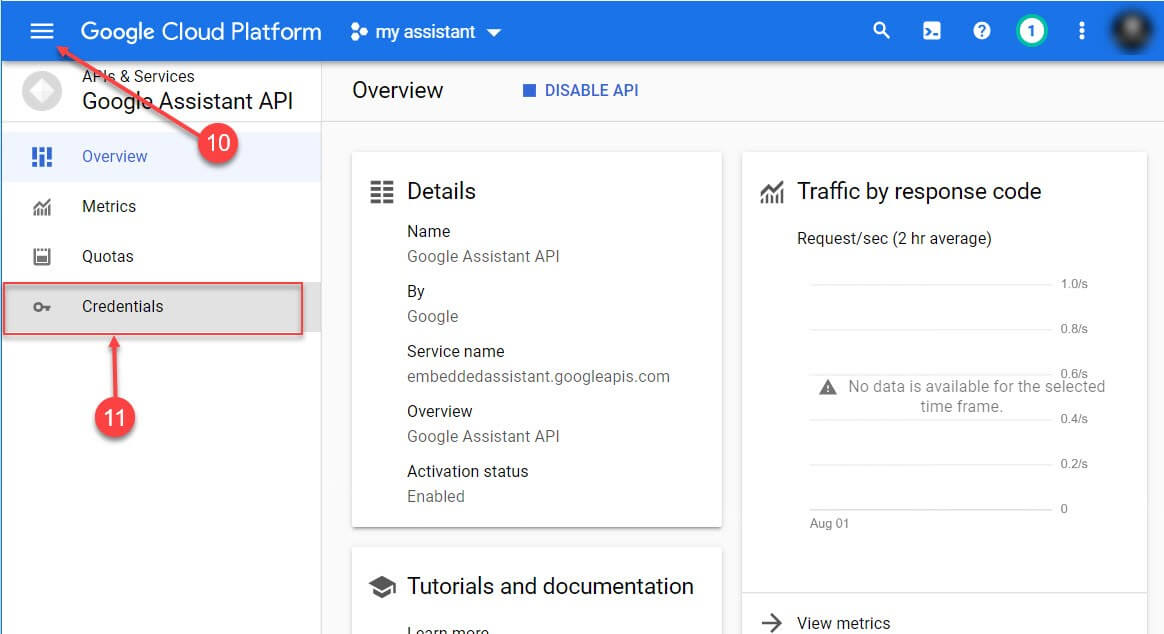
Шаг 8: Теперь с помощью гамбургер меню перейдите на экран «Credentials» чтобы настроить учетные данные.
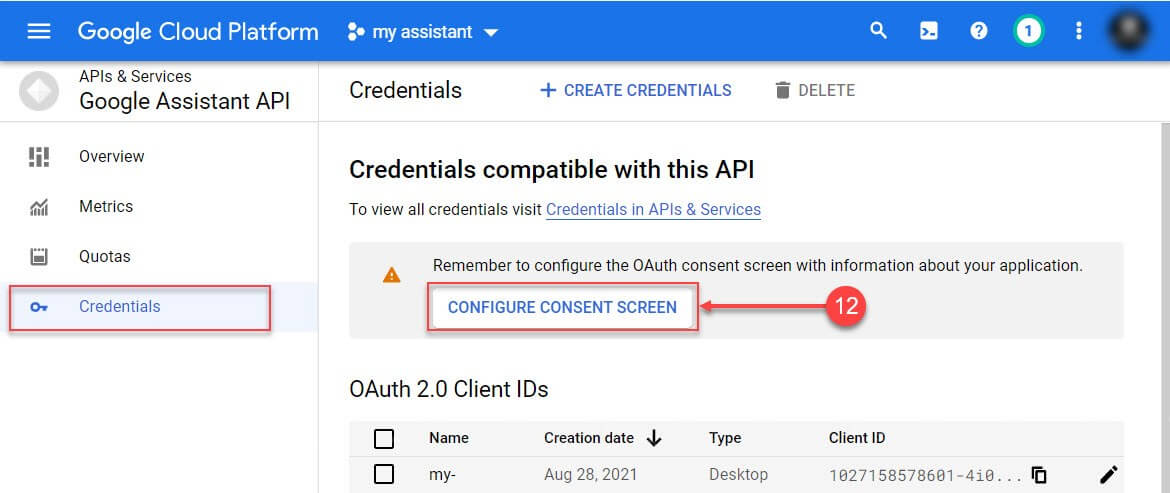
Шаг 9: Нажмите элемент «CONFIGURE CONSENT SCREEN» чтобы настроить экран согласия.
Шаг 10: На экране согласия OAuth в разделе «User Type» (Тип пользователя) выберите «External». Затем нажмите кнопку «CREATE».

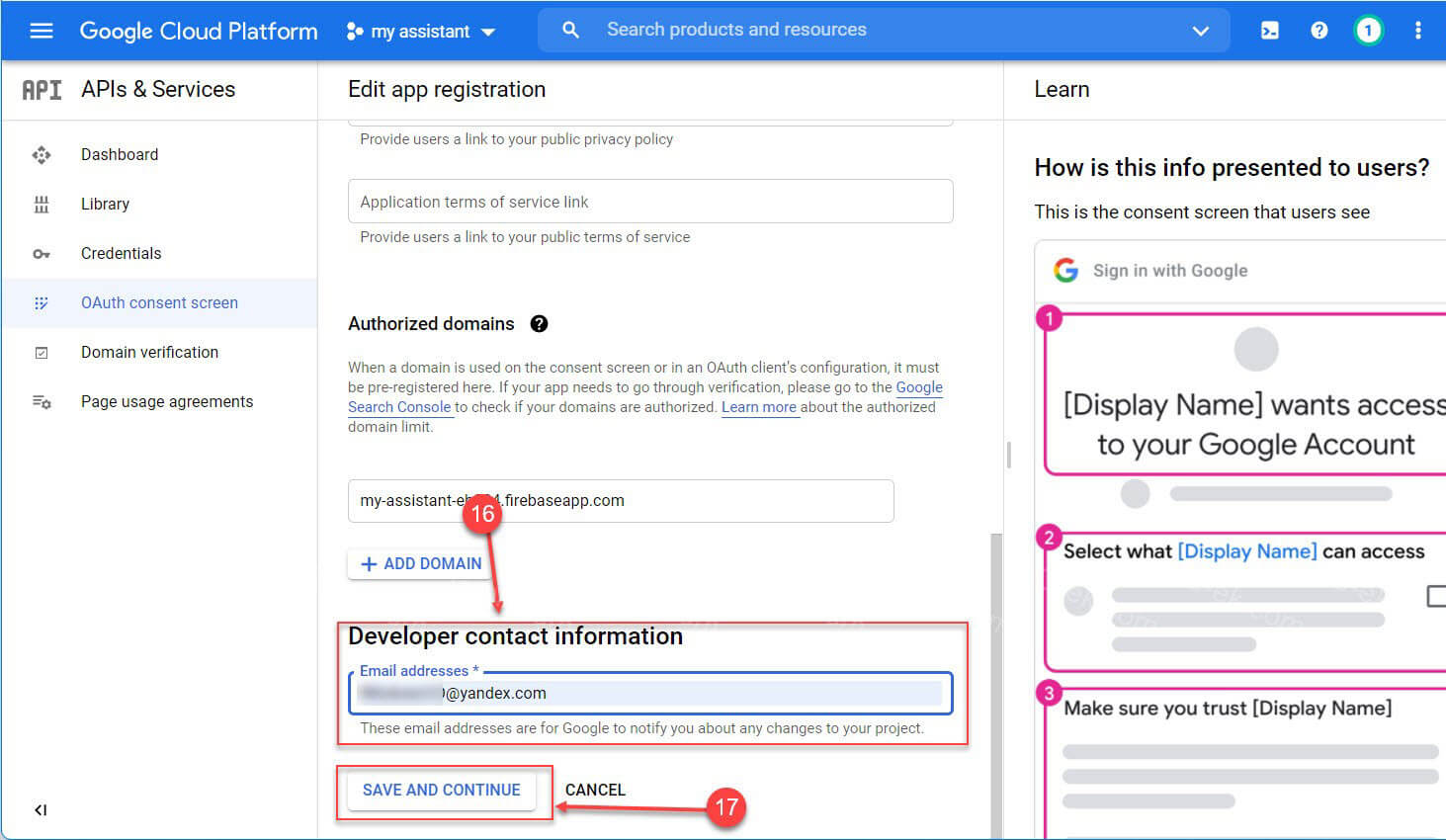
Шаг 11: На следующей странице в разделе Регистрации приложения, выберите свой адрес электронной почты в строке «User Support email», прокрутите страницу вниз и введите этот же адрес электронной почты в поле «Developer Contact Information», сразу после этого нажмите «SAVE AND CONTINUE» чтобы сохранить изменения.

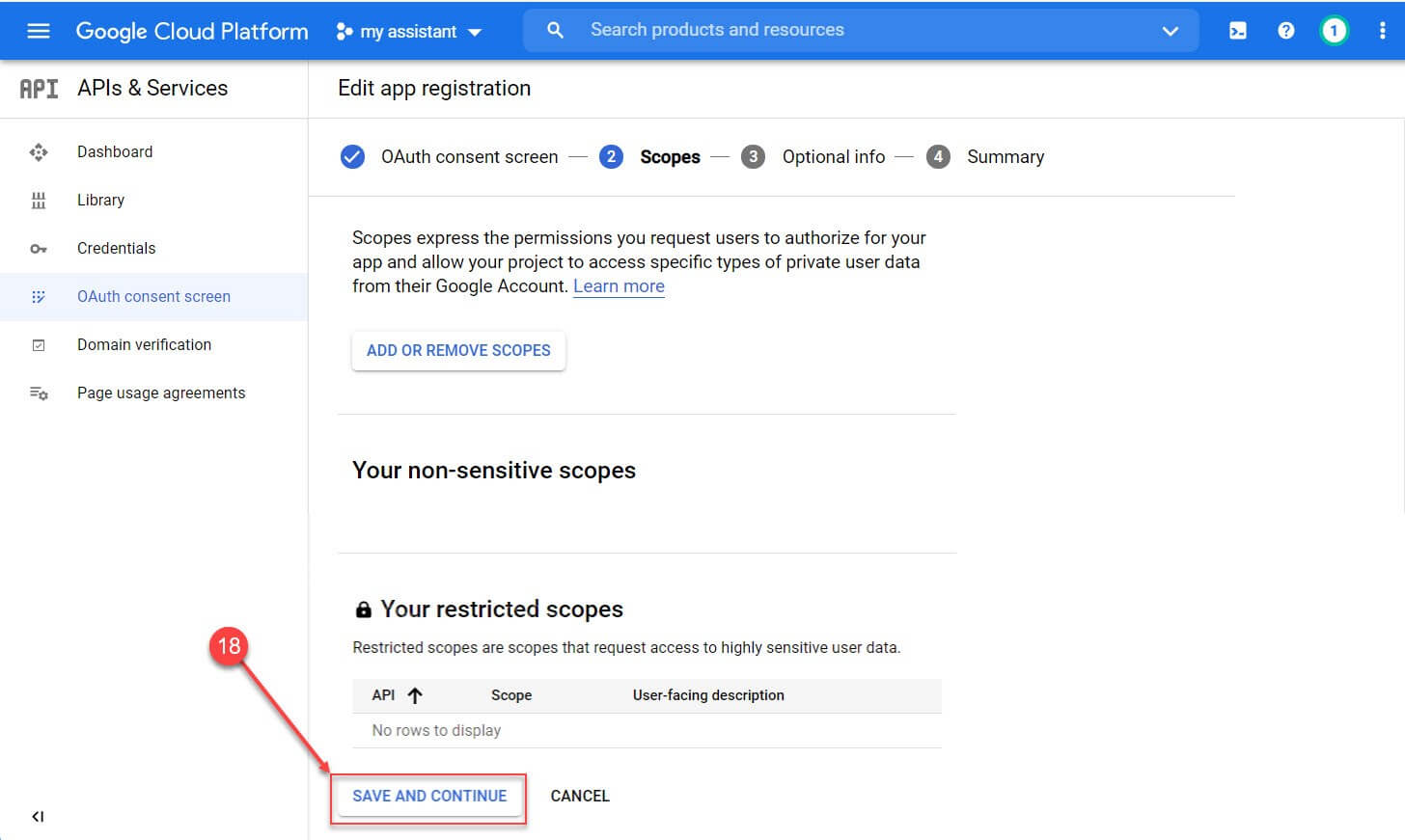
Шаг 12: В следующем шаге на экране «SCOPES», нажмите кнопку «SAVE AND CONTINUE».
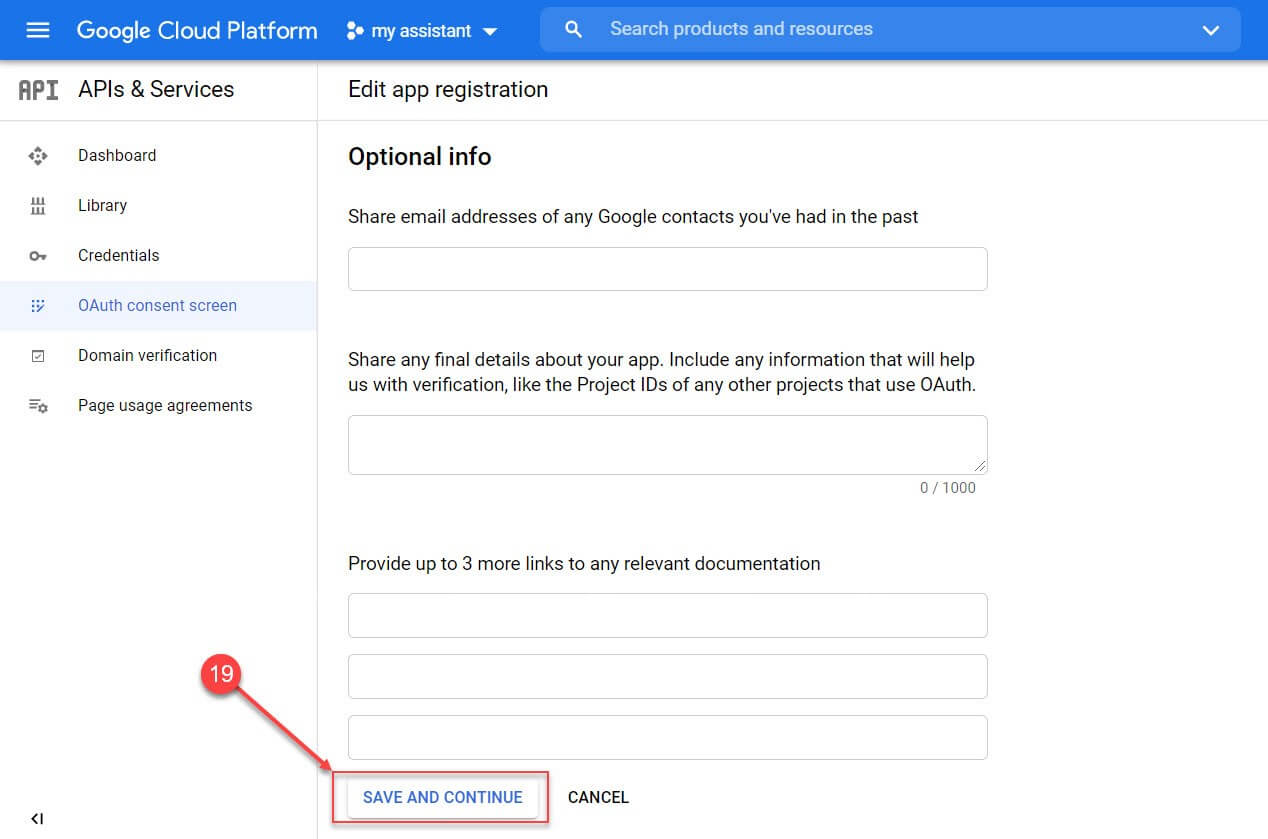
Шаг 13: В окне «Optional info» еще раз нажмите «SAVE AND CONTINUE», после чего нажмите кнопку «Back to Dashboard».
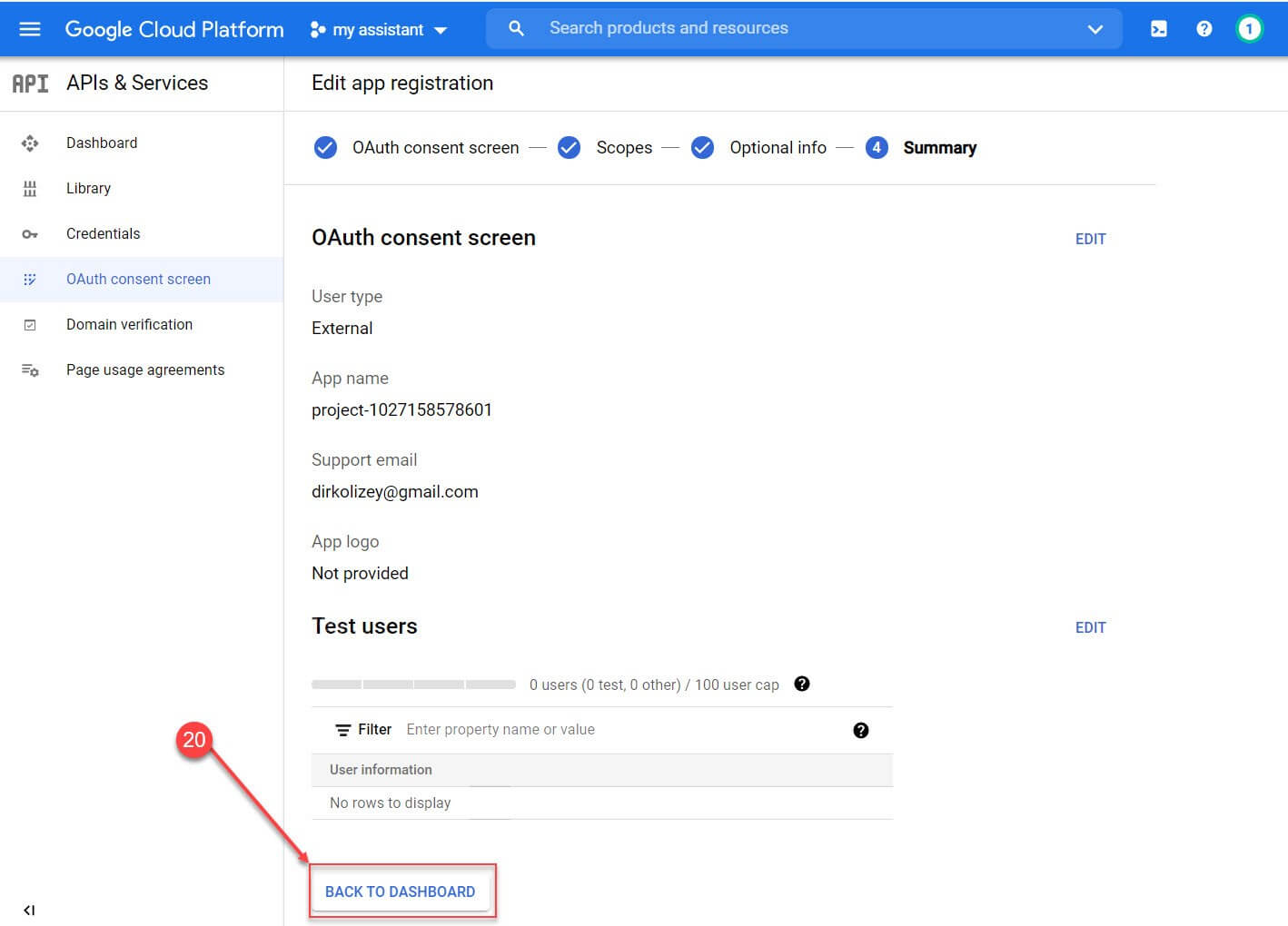
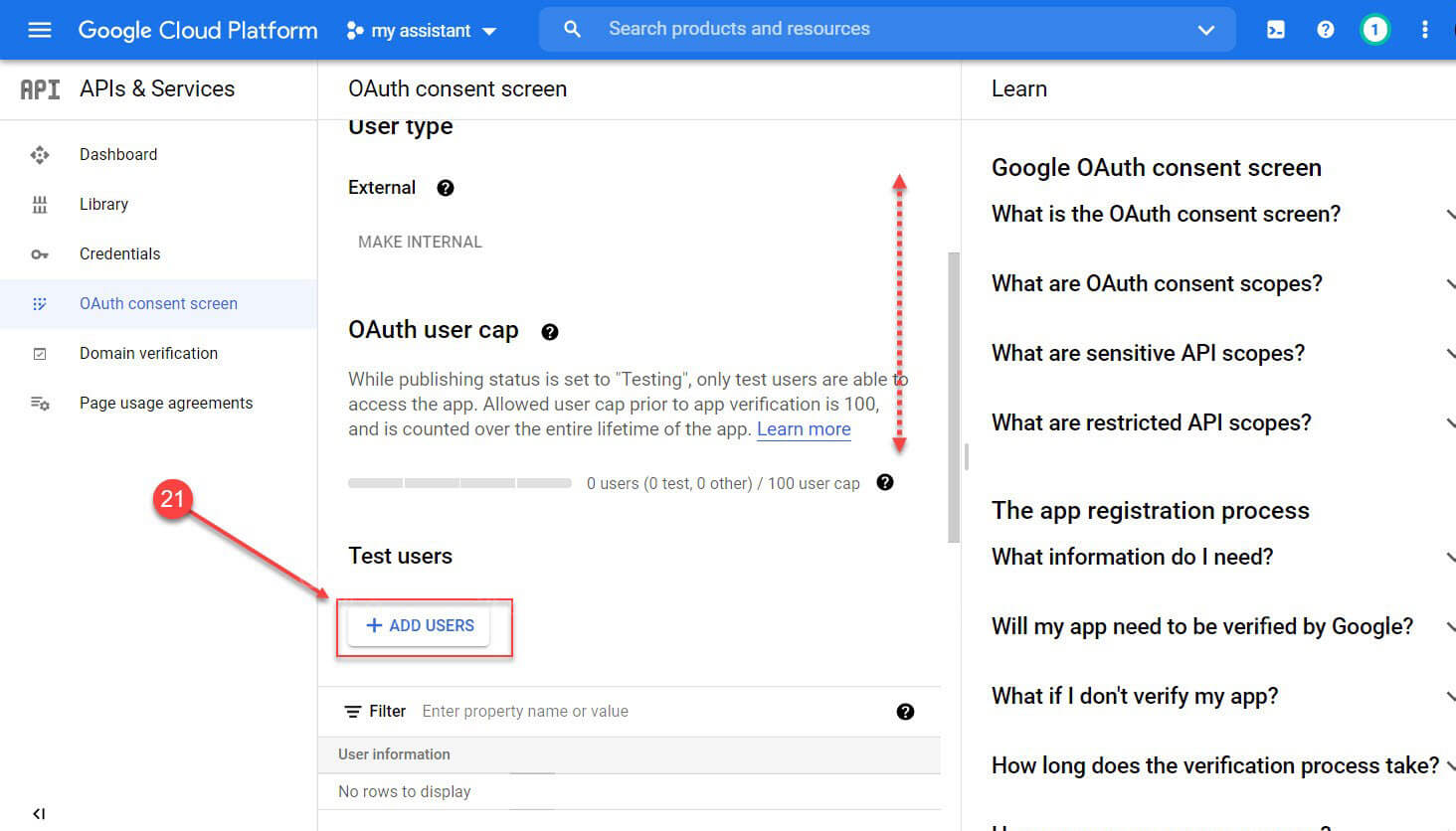
Шаг 14: Теперь в разделе «Test user» нажмите кнопку «+ ADD USERS», чтобы добавить нового пользователя который сможет подключатся к приложению.
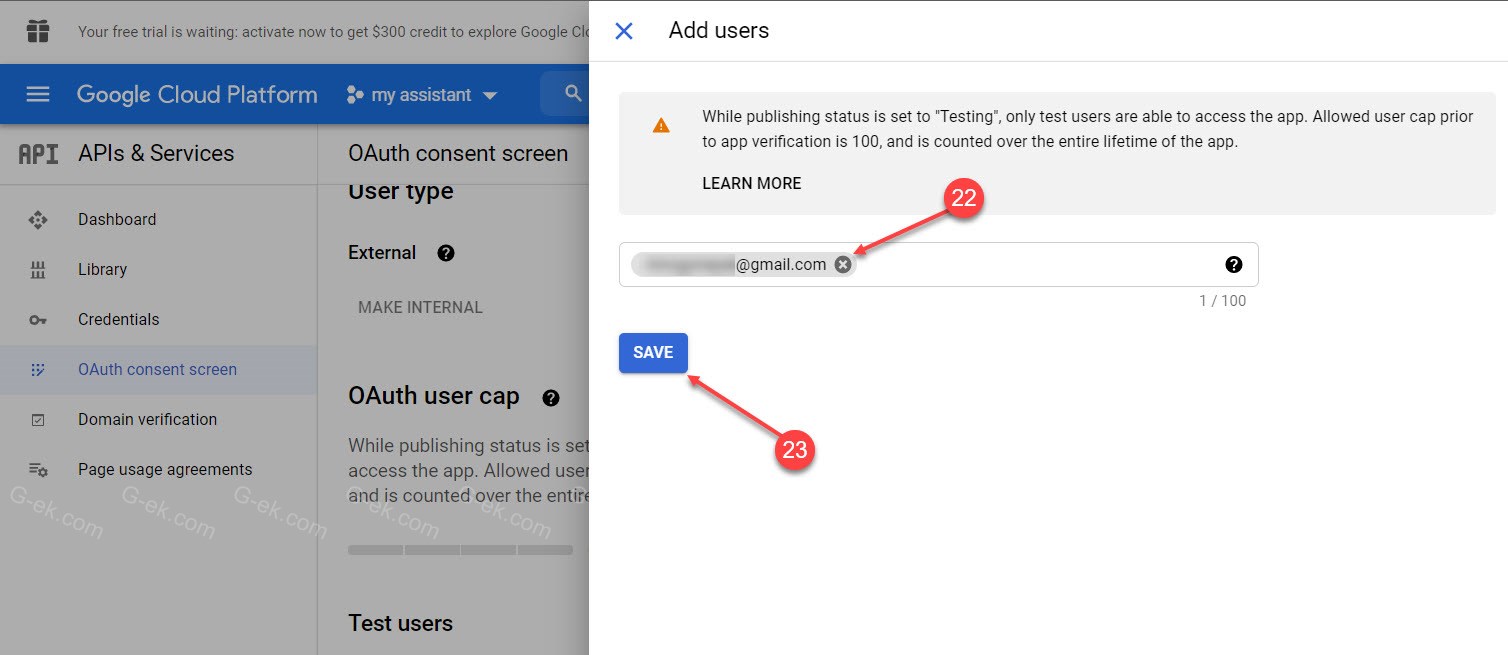
Шаг 15: Во всплывающем окне в разделе «ADD USERS» введите адрес электронной почты учетной записи Gmail, которую вы будете использовать для подключения к ассистенту (желательно, чтобы ваша текущая учетная запись Gmail), вы можете добавить несколько учетных записей через запятую, после чего, нажмите кнопку «Save» чтобы сохранить настройки.
(Этап настройки, часть 3 из 4)
Установка приложения Google Ассистент
Шаг 1: Откройте проводник Windows, перейдите в папку «Загрузки» и установите ранее загруженный клиент Ассистента Google с помощью файла «Google_Assistant-Setup-1.0.0-rc.2.exe».
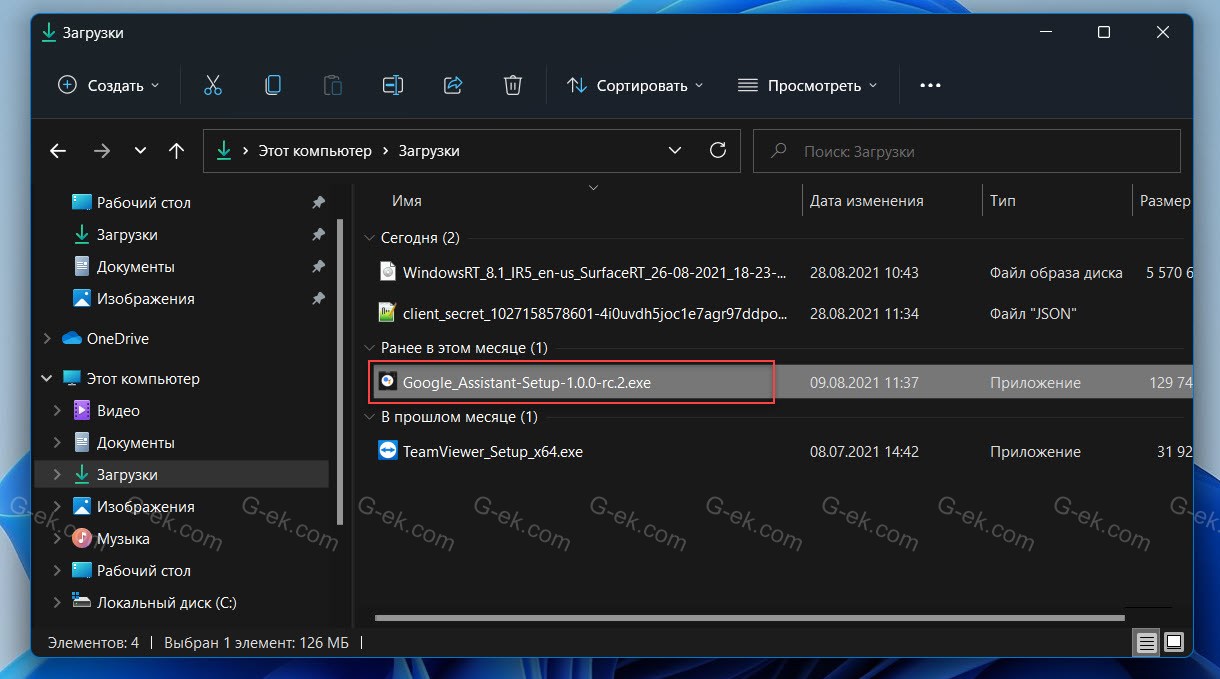
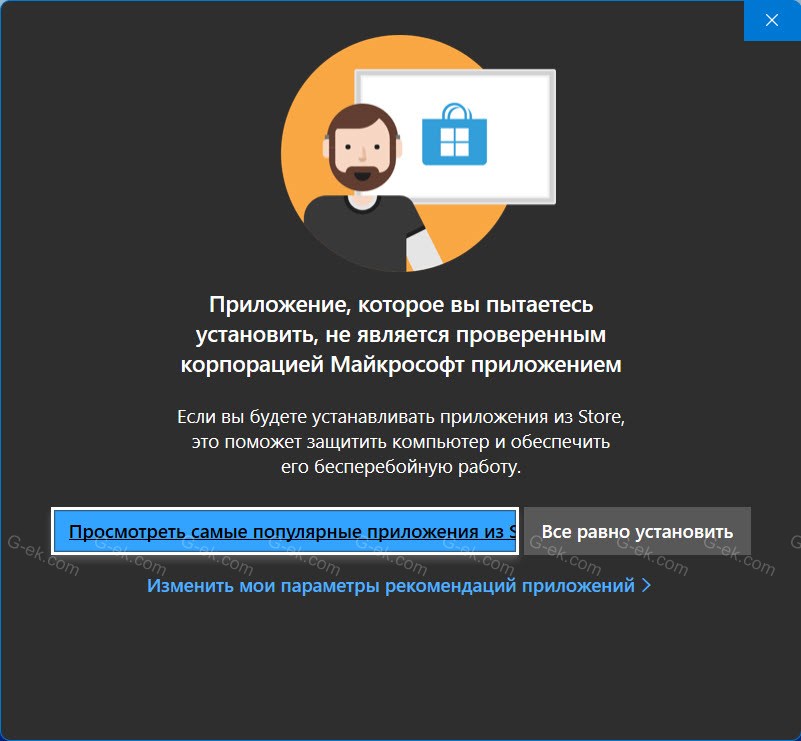
Шаг 2: Если увидите предупреждение в Windows 11 нажмите «Все равно продолжить» чтобы запустить установщик.
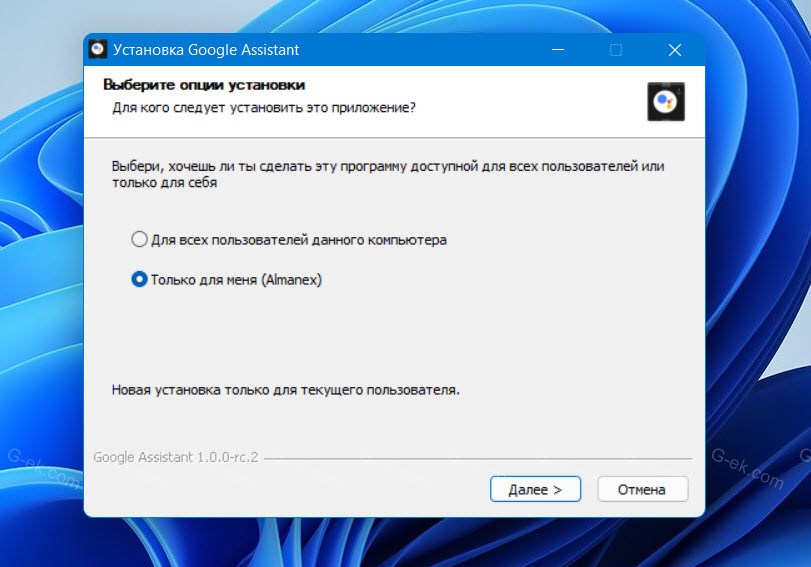
Шаг 3: В мастере установки google ассистента, выберите, смогут ли другие пользователи вашего ПК использовать приложение и нажмите кнопку «Далее».
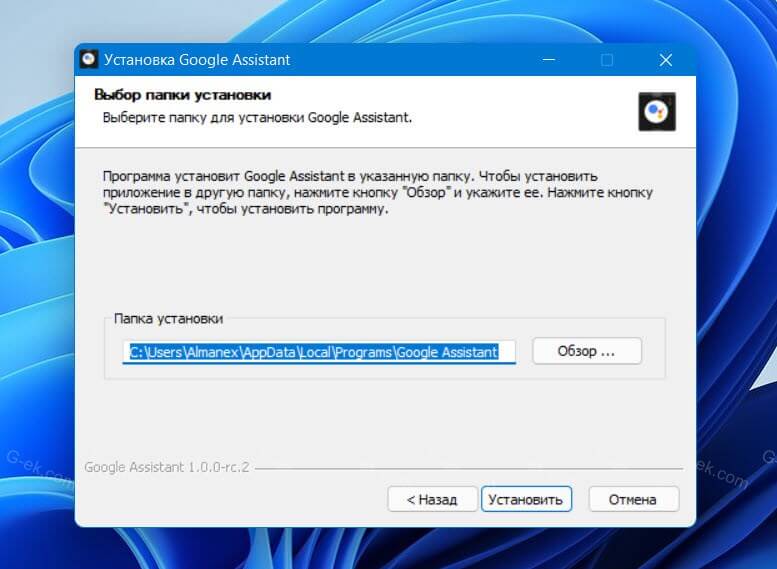
Шаг 4: В следующем окне нажмите «Установить».
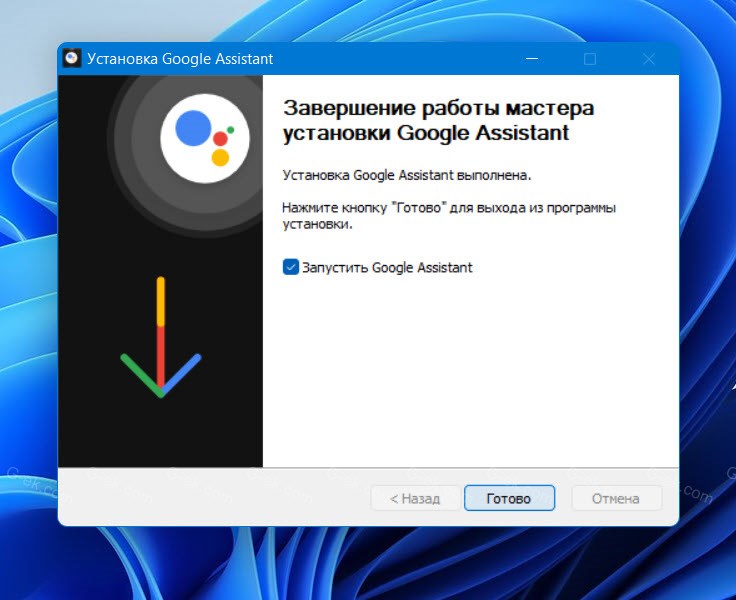
Шаг 5: По завершении установки нажмите кнопку «Готово».
Приложение доступно как в светлом, так и в темном режиме, переключить тему можно в настройках приложения.
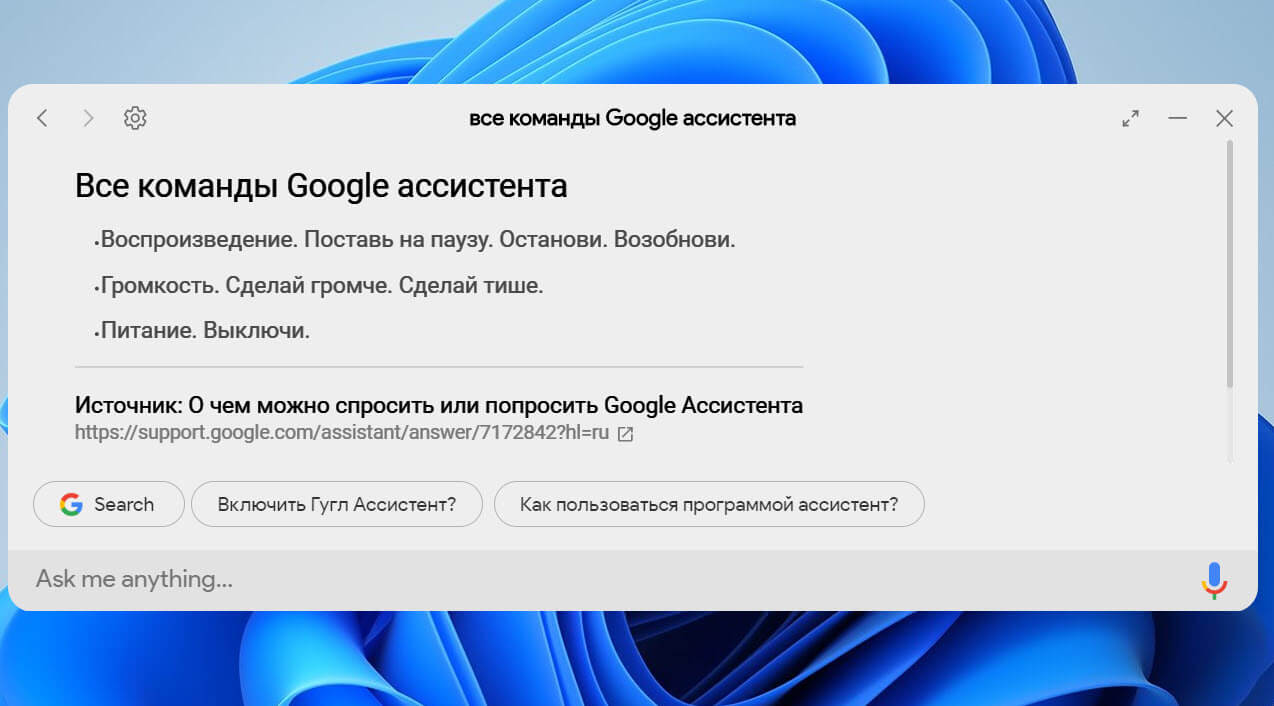
(Этап настройки, часть 4 из 4)
Настройка аутентификации в приложении
Шаг 1: После установки откройте приложение «Google Assistant» с помощью значка в системном трее (меню переполнения угла панели задач) или сочетанием клавиш Win Shift A .
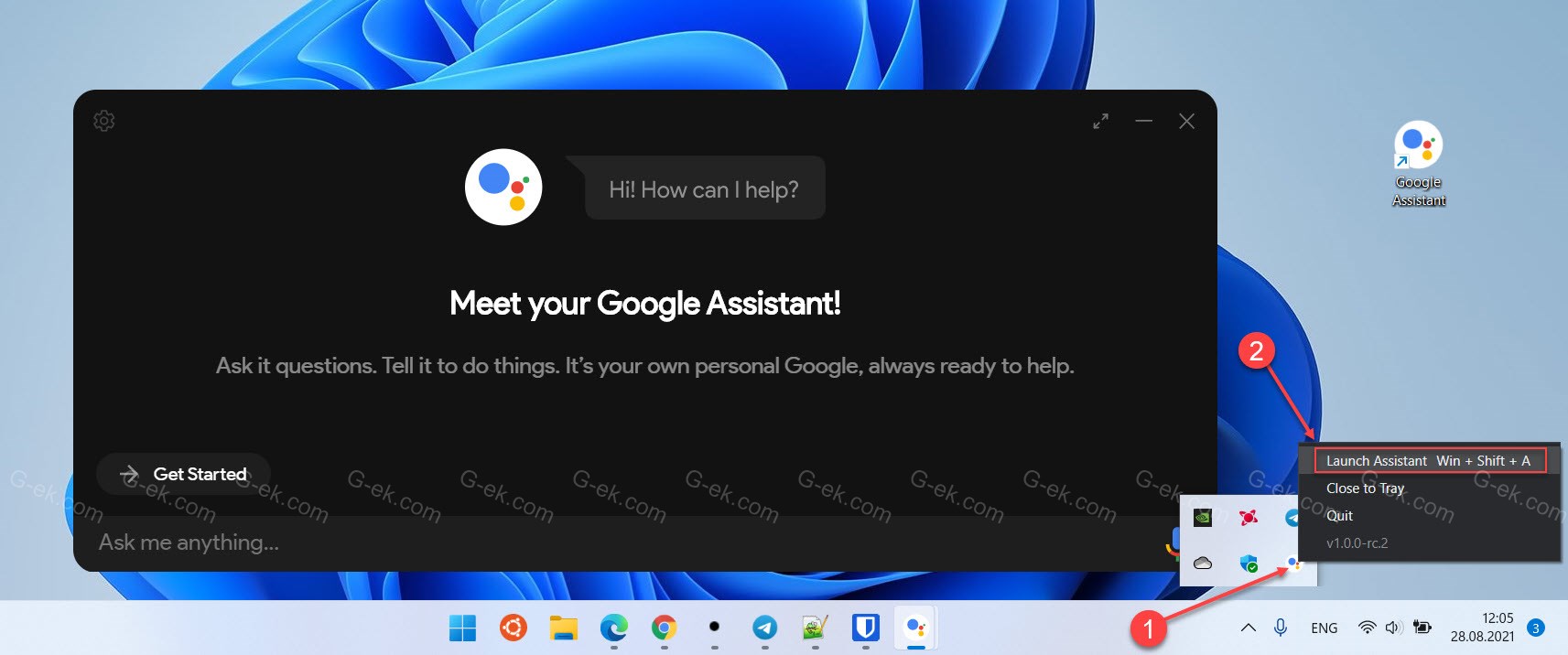
Шаг 2: В открывшемся приложении в левом верхнем углу нажмите кнопку с изображением шестеренки (см. скрин).

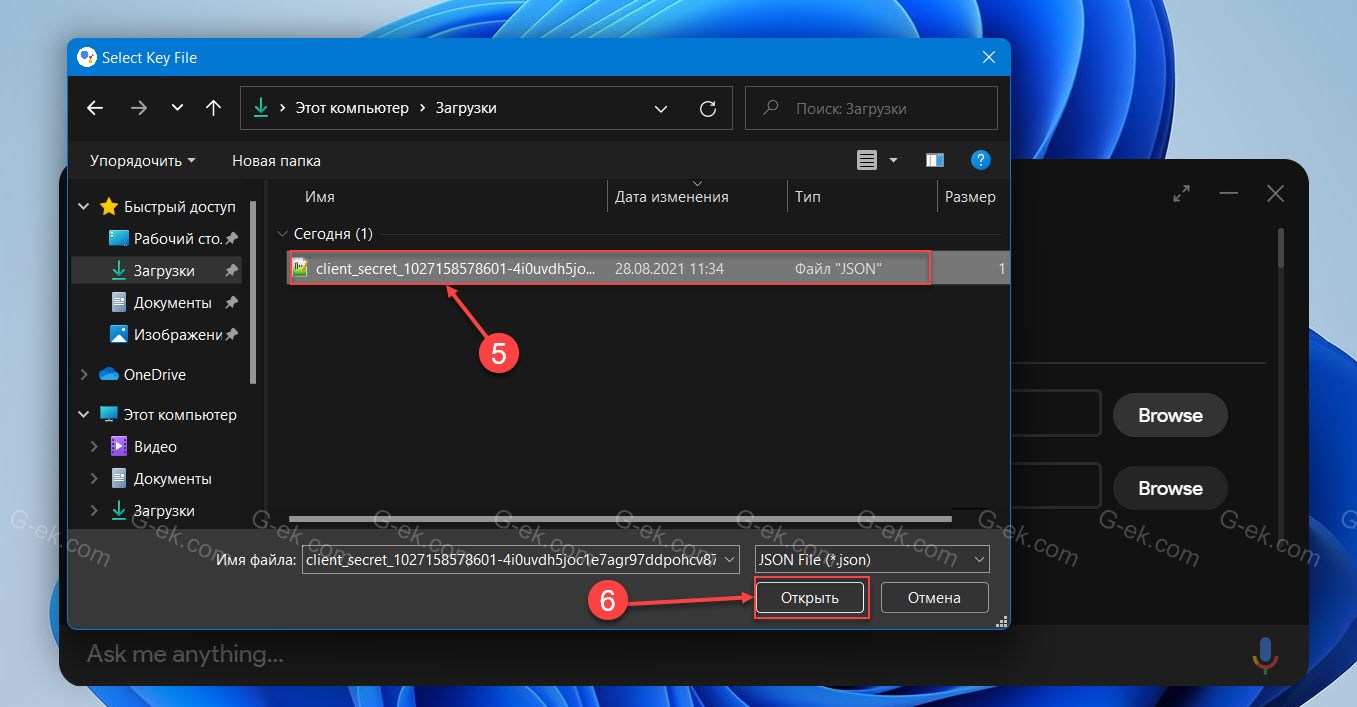
Шаг 3: В разделе «Аутентификация» необходимо добавить файл к файлу «client_secret_хххххххх-ххххххххххххх.apps.googleusercontent.com.json» который мы получили в «Шаге 8:» первого этапа настройки, для этого кликните кнопку «Browse» в окне проводника перейдите в папку «Загрузки» и выберите файл и нажмите кнопку «Открыть».
Шаг 4: Оставьте поле «Path to Saved Tokens» пустым и нажмите кнопку «Save» чтобы сохранить настройки.
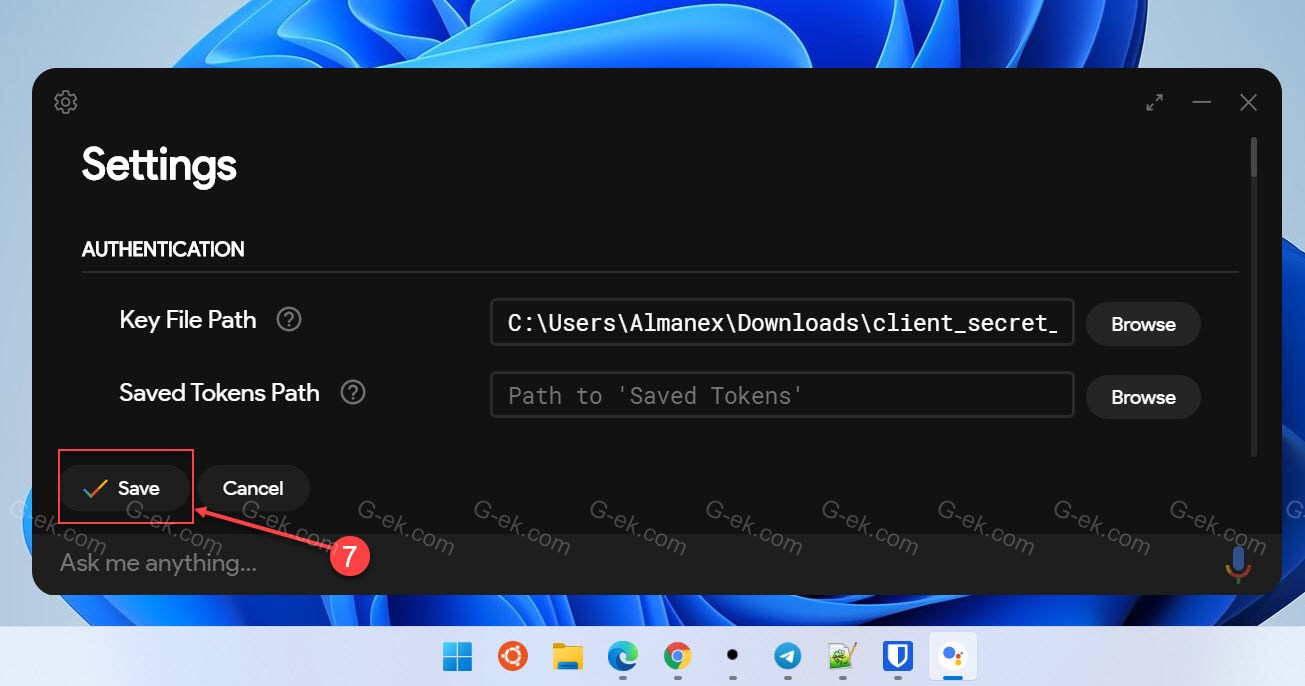
Шаг 5: Вам будет предложено автоматически создать путь для «Path to Saved Tokens», нажмите «→ Automatically set a path» чтобы автоматически установить путь.
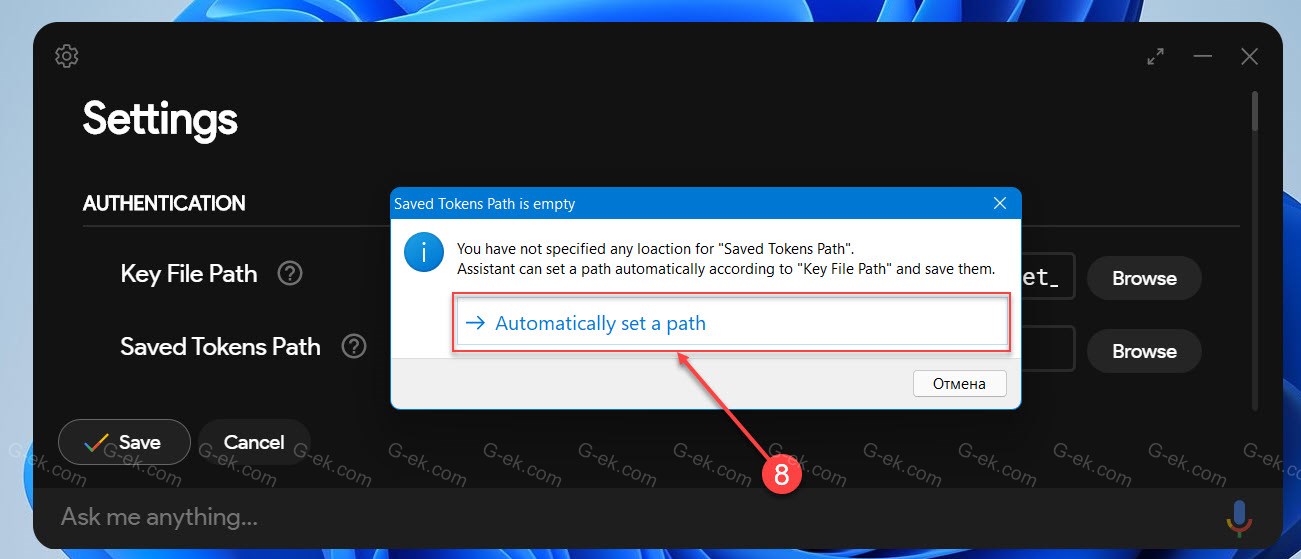
Шаг 6: Теперь необходимо перезагрузить приложение Ассистент. Нажмите кнопку «Relaunch Required».
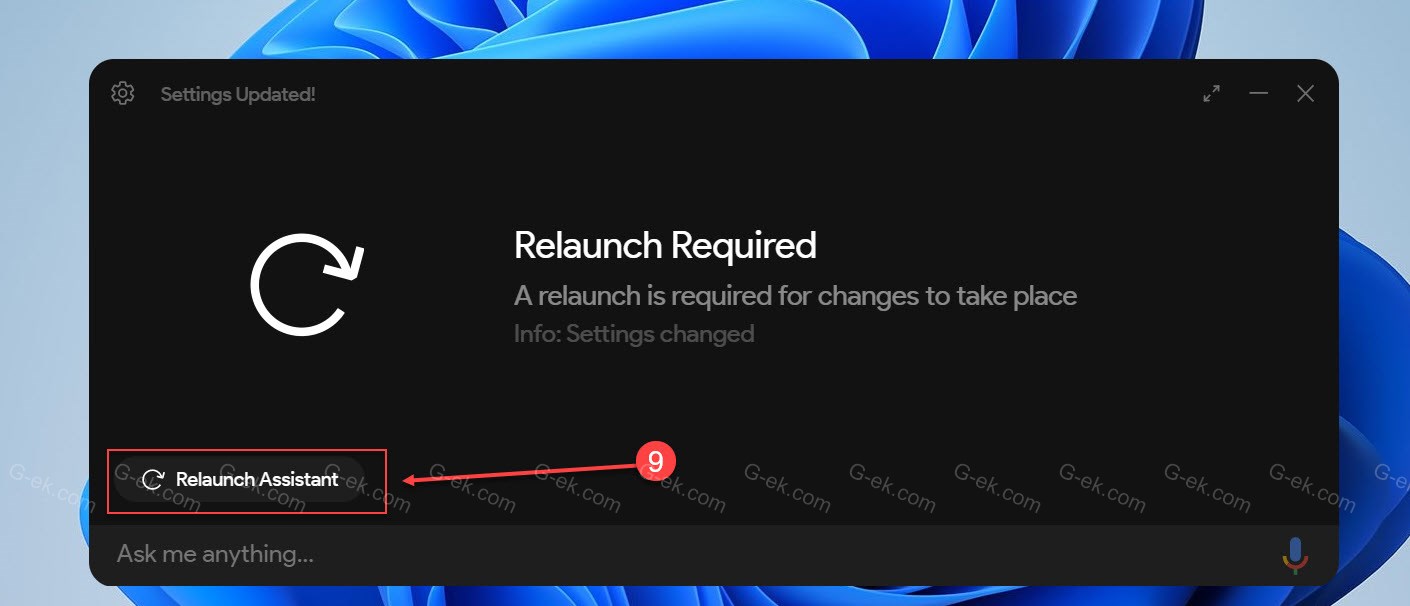
Шаг 7: После перезапуска приложение покажет экран «Get Token!». В вашем браузере по умолчанию, откроется страница аутентификации, выберите свой Google аккаунт который будет получать доступ к приложению.
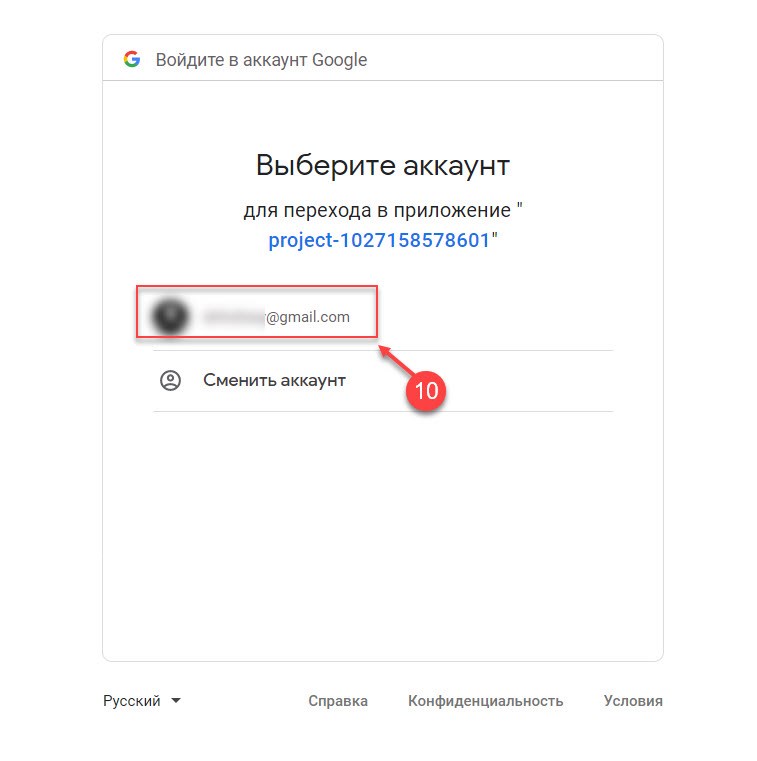
Шаг 8: Вам нужно войти в систему с учетной записью Gmail, где вы увидите предупреждение, что Google не проверил это приложение, но, поскольку вы создали это приложение, можно безопасно продолжить. Нажмите «Продолжить».
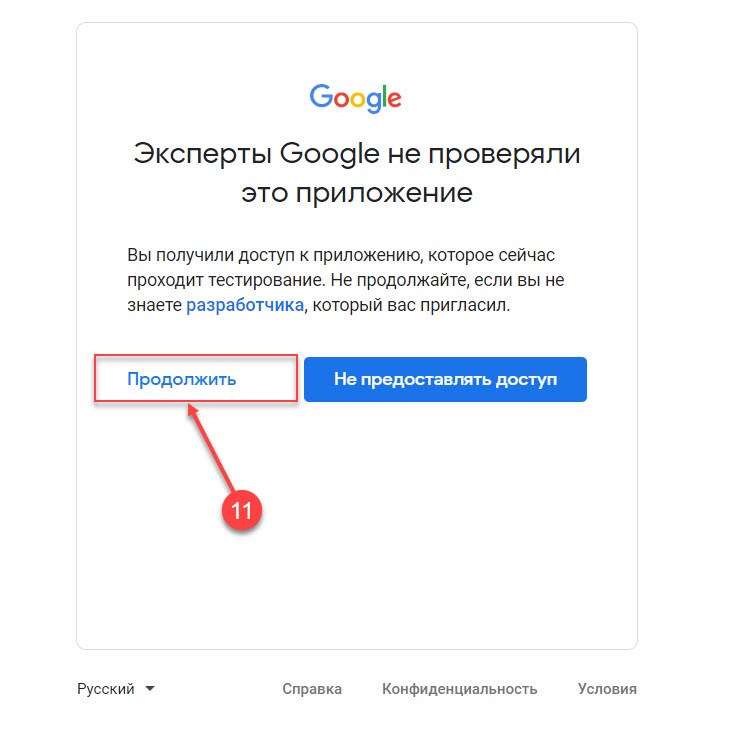
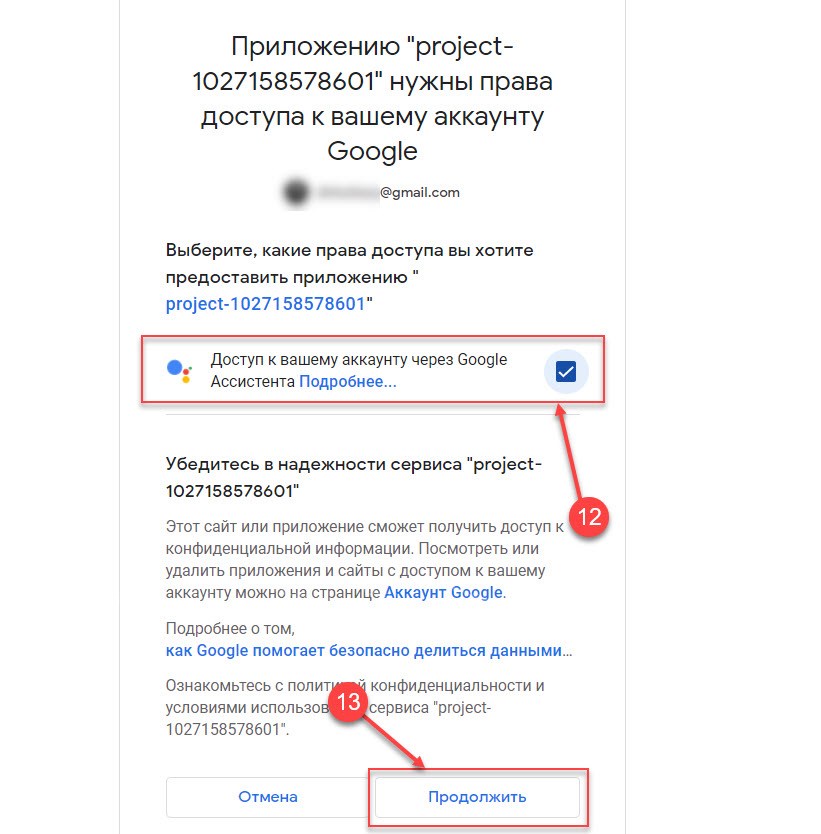
Шаг 9: Теперь предоставьте проекту права доступа к вашему аккаунту, установив соответствующий флажок и нажав кнопку «Продолжить».
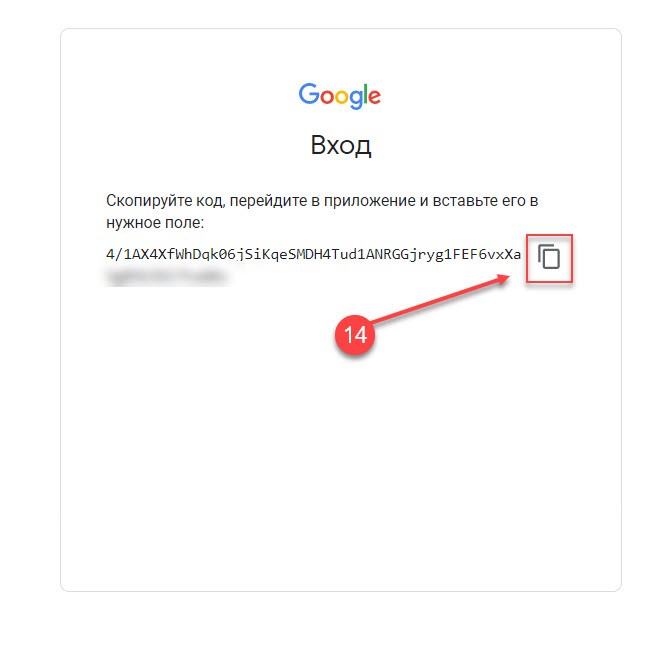
Шаг 10: В итоге на экране вам будет представлен код авторизации. Нажмите на кнопку копирования, чтобы поместить код в буфер обмена.
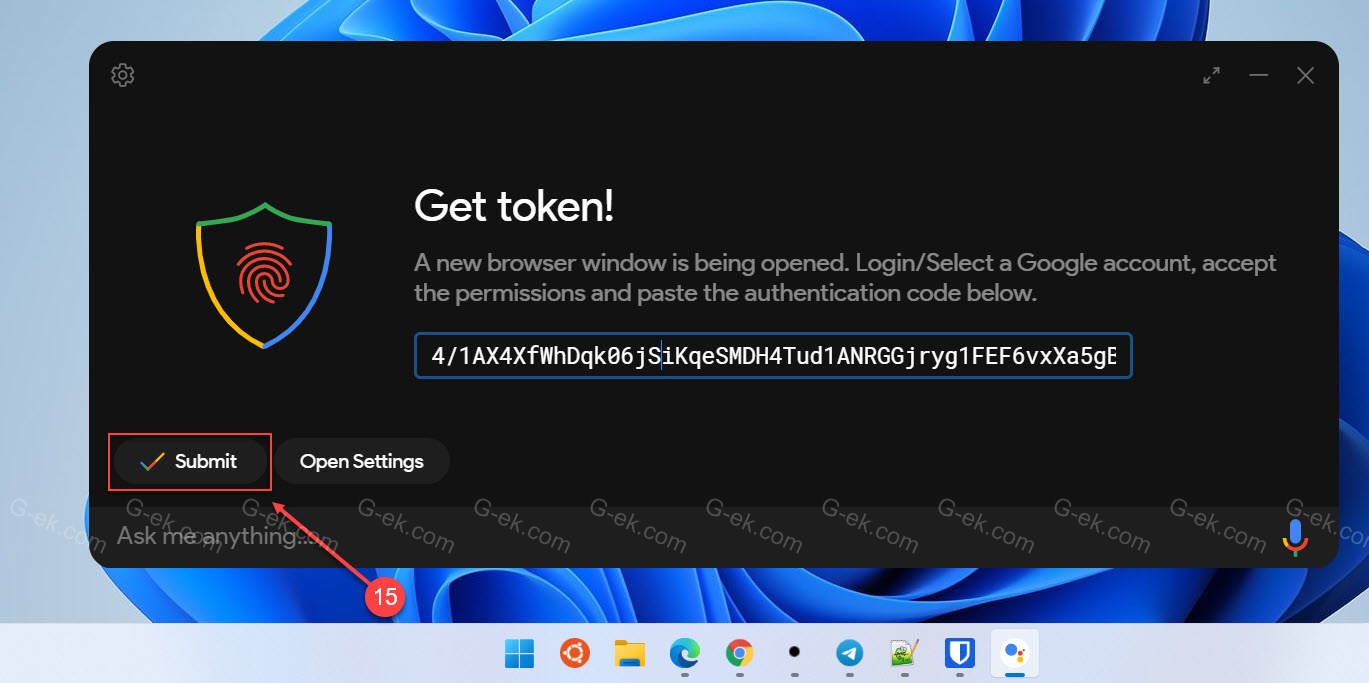
Шаг 11: Перейдите в приложение и вставьте код в соответствующее поле и нажмите кнопку «Submint».
Шаг 12: Снова перезапустите приложение кликнув кнопку «Relaunch Required».

Вы справились! Теперь вы можете в Windows использовать неофициальный клиент Google Assistant с графическим интерфейсом.
Как использовать Google Assistant в Windows 11 \ 10
Шаг 1: Запустите приложение «Google Assistant» с помощью ярлыка на рабочем столе, вы можете развернуть его после запуска с помощью клавиш WIN SHIFT A и начать давать команды ассистенту.
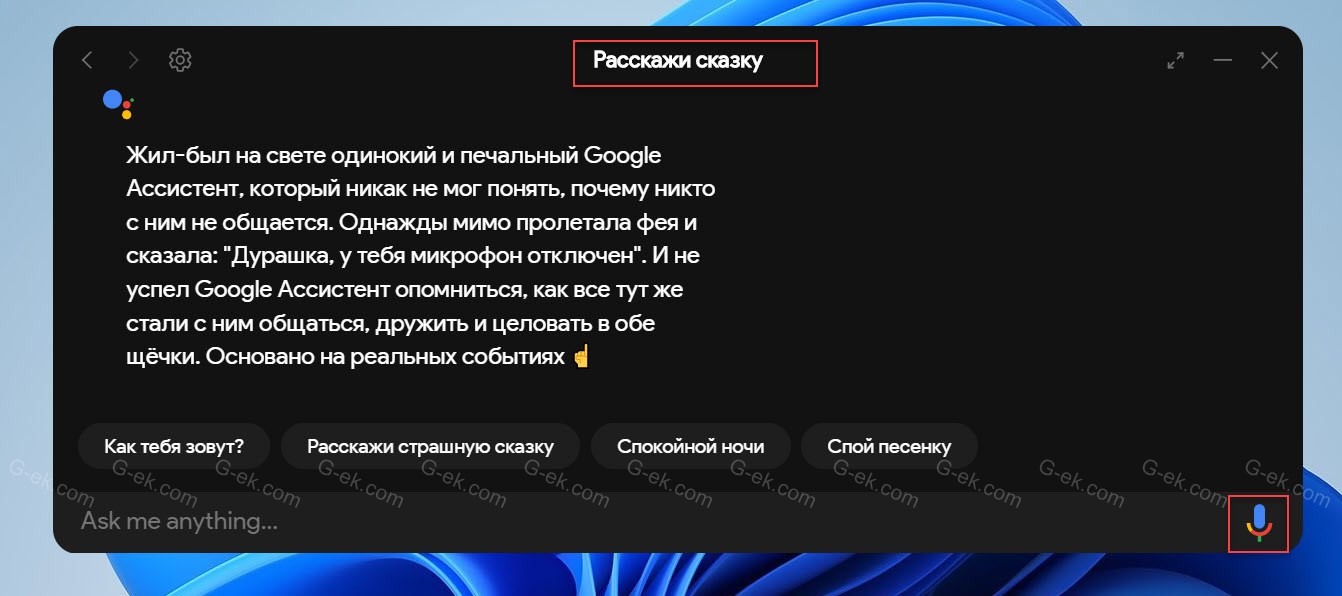
Шаг 2: Кликните значок микрофона в правом нижнем углу, чтобы поговорить с Google Ассистентом. На мой взгляд, это работает так же, как оригинальный Google Assistant на любом устройстве Android.
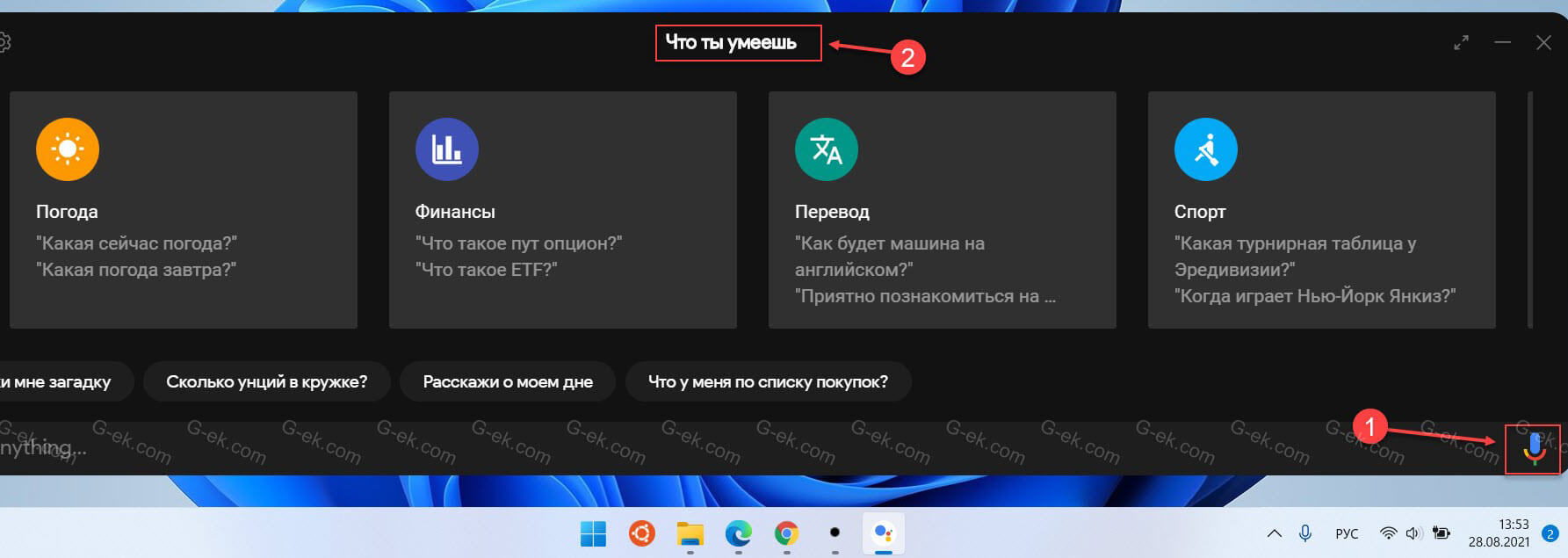
Примечание: Важно отметить, что вы можете управлять своими умными устройствами подключенными к Google Home с помощью компьютера с Windows 11 \ 10.
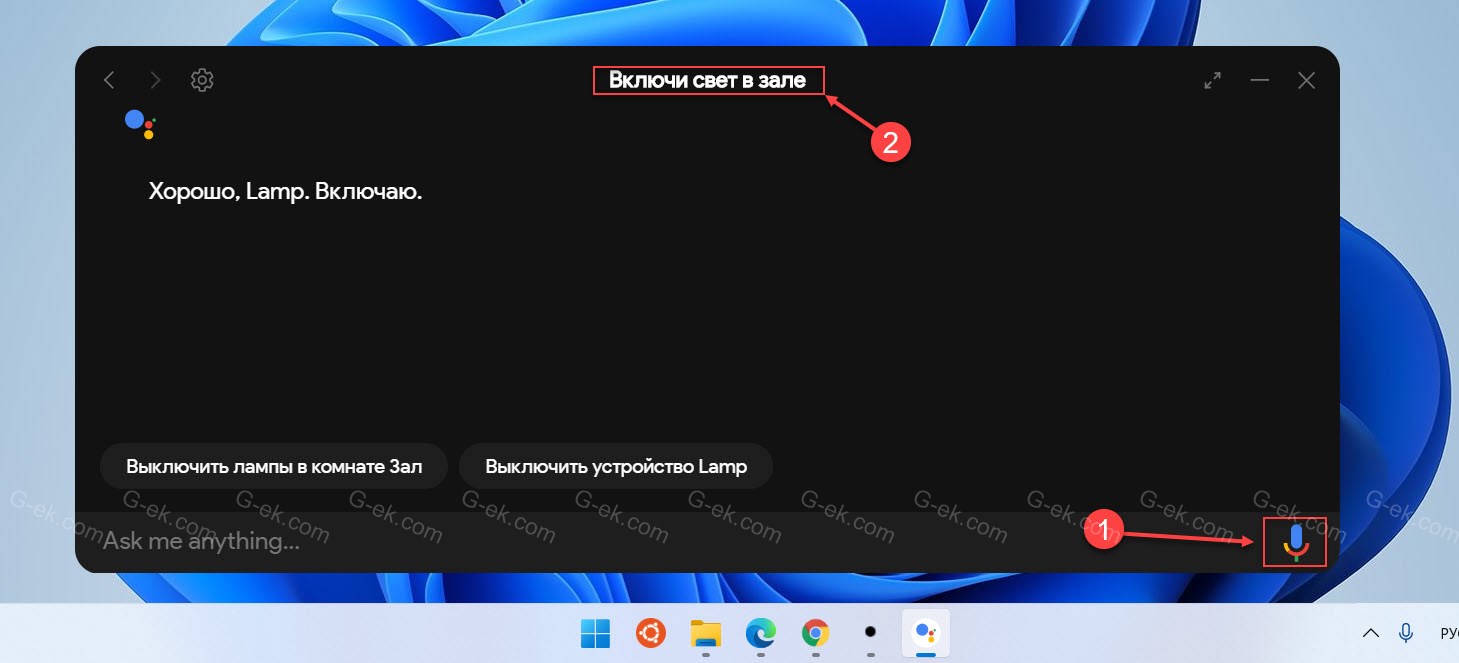
Google Assistant ответит практически на любой ваш вопрос в отличие от помощника Cortana.
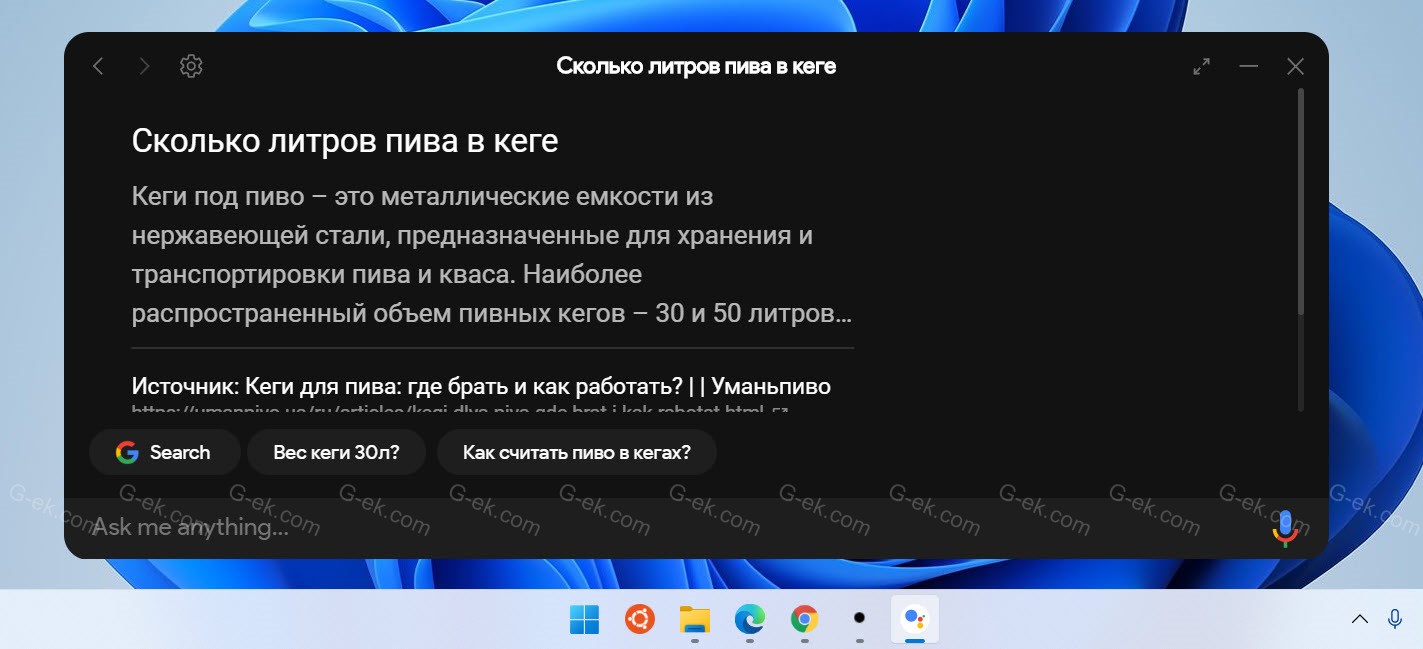
Ограничения:
- Открывать приложения в Windows с помощью ассистента на данный момент не получится.
- Некоторые команды, которые работают на устройствах Android, могут работать не так, как ожидалось.
Итог
Реализация внешнего вида очень похоже на интеграцию с Ассистентом, уже имеющуюся в Chrome OS.
Одним из ключевых преимуществ этого неофициального клиента Google Ассистент является то, что вы можете контролировать все технологии своего умного дома прямо со своего ноутбука или настольного ПК. Единственный недостаток, который мы видим на данный момент, заключается в том, что пользовательский интерфейс может быть немного неправильно отрисован. Это может создать проблемы с определенными устройствами умного дома, но в любом случае это любительский подход к интеграции сервиса.
Общие команды работают довольно хорошо. Следите за своим расписанием, решайте повседневные задачи, управляйте устройствами умного дома, развлекайтесь и делайте многое другое. Мы искренне надеемся, что у Google появятся какие-либо идеи для создания собственной официальной версии ассистента для Windows 11.
Как изменить гугл ассистент на тебя
Как поставить Алису вместо Гугл Ассистента? Разберемся, как заменить Google Assistent на Алису. Подробности читайте в статье!

Как поставить Алису вместо Гугл Ассистента, если помощник по умолчанию вам не нравится? Рассказываем, что нужно делать – не стоит пользоваться ПО, которое вызывает раздражение. Можно установить сторонний крутой продукт и получать максимум пользы от каждого рутинного действия!
Как заменить одного помощника другим?
На устройствах, работающих под управлением операционной системы Андроид, по умолчанию установлен продукт компании-разработчика. С одной стороны, это удобно – вам не нужно скачивать ПО сразу после покупки нового телефона, чтобы управлять некоторыми функциями голосом. Вызвать его можно очень просто, достаточно нажать на кнопку «Домой» .
Убираем предложения Сири вместе со статьей
Но, с другой стороны, не всем нравится этот продукт – отсюда и вопрос, как установить Алису вместо Гугл Ассистента. Сначала вы должны скачать из Google Play Market соответствующее приложение – оно называется «Яндекс».

В эту программу встроен голосовой помощник, также там есть опция поиска, лента новостей, телепрограмма и многое, многое другое. Вы получите доступ к определителю номера, удобной клавиатуре и даже умной камере!
Инструкция
А теперь непосредственно переходим к тому, как заменить Гугл Ассистента на Алису – это очень просто, следуйте нашему алгоритму:
- откройте настройки устройства с основного экрана;
- найдите раздел «Приложения и уведомления» ;

- отыщите кнопку «Расширенные настройки» ;
- выберите раздел «Приложения по умолчанию» , а далее – «Помощник и голосовой ввод» ;

- в этом списке вы увидите нужное название – чтобы выбрать Алису вместо Гугл Ассистента, просто нажмите на соответствующую иконку;

- подтвердите выполнение операции.
Обратите внимание: название пунктов меню может отличаться в зависимости от марки/модели устройства. В инструкции могут быть незначительные отличия!
Перед тем, как сменить Гугл Ассистент на Алису, рекомендуем протестировать работу обеих голосовых помощников. Пройдитесь по основным функциям, проверьте отклик на те или иные команды, посмотрите на скорость реакции. Возможно, вам не захочется менять робота, который стоял по умолчанию? А может быть, наоборот.
Отключение Сири на Apple Watch возможно! Ответ тут
В любом случае, вы всегда можете переключиться с одного помощника на другой – это действие не имеет никаких ограничений. Поступайте так, как вам удобно! А мы подробно рассказали о том, как поменять Гугл Ассистент на Алису, если вы предпочитаете продукт от разработчика Яндекс. Удачи! Поделитесь своими успехами в комментариях.
Наверное, никто не будет спорить с тем, что Алиса — лучший голосовой помощник на русском языке. Она идеально распознает речь, выполняет базовые действия, а также ведет с пользователем вполне живой диалог. О плюсах Яндекс Алисы можно рассказывать бесконечно, но сегодня я бы хотел затронуть практическую сторону вопроса. Это действительно хороший голосовой ассистент, но как его включить? Если вы задаетесь таким же вопросом, то попали по адресу. Давайте разбираться, как включить Алису на Андроиде, и можно ли ее сделать основным помощником вместо Google Assistant.
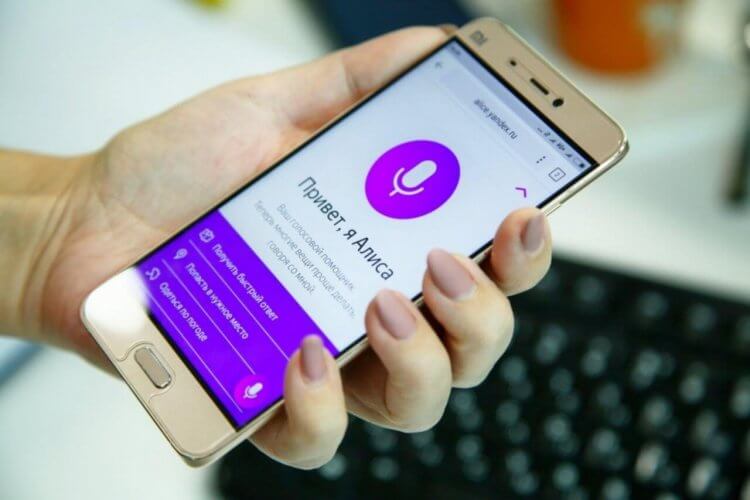
Разберем все моменты, касающиеся работы Алисы на телефоне
Как установить Алису на телефон
Голосовой помощник Алиса не имеет собственного приложения, но является встроенным компонентом нескольких программ Яндекса. В их числе:
- Яндекс — с Алисой;
- Яндекс Старт;
- Яндекс Браузер.
Есть еще одна программа, но о ней я хочу поговорить позже, так как она принципиально отличается от упомянутых выше приложений, которые, по сути, являются браузерами с кнопкой быстрого вызова голосового ассистента.
⚡ Подпишись на Androidinsider в Дзене, где мы публикуем эксклюзивные материалы
Если вы хотите быть с Алисой ближе, то при желании можете разместить на рабочем столе Андроид виджет для ее быстрого вызова. После установки одного из предложенных приложений задержите палец на свободной области главного экрана, откройте вкладку «Виджеты» и выберете понравившийся вариант.
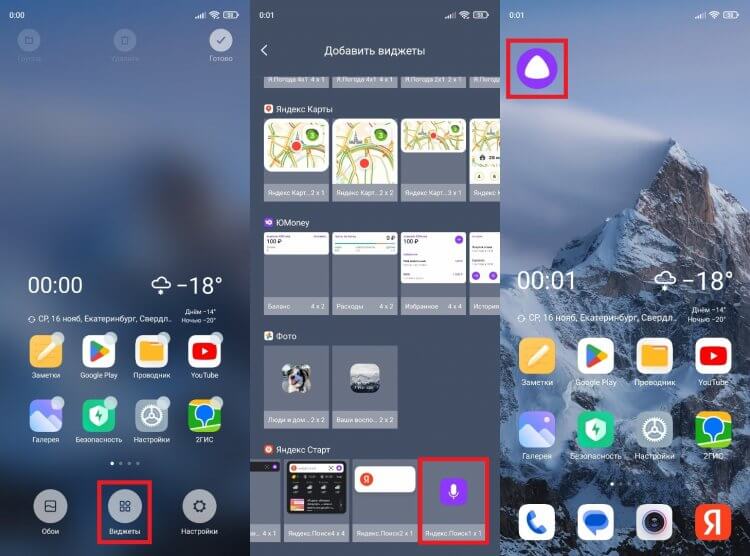
Такой виджет я встретил только в приложении Яндекс Старт
Также вы можете поговорить с Алисой без скачивания дополнительных программ. Для этого нужно открыть сайт ya.ru в любом браузере, установленном на вашем смартфоне. В правом нижнем углу вы увидите такой же значок вызова голосового ассистента, какой я разместил на рабочем столе своего смартфона.
Как включить Алису на телефоне
Чтобы включить Алису на телефоне Андроид, нужно нажать фиолетовую кнопку вызова ассистента. Она, напомню, может отображаться в интерфейсе одного из приложений Яндекса, располагаться в виде виджета на рабочем столе или же быть доступной на сайте ya.ru в любом браузере. Нажав на нее, вам останется произнести запрос и начать общаться с Алисой.
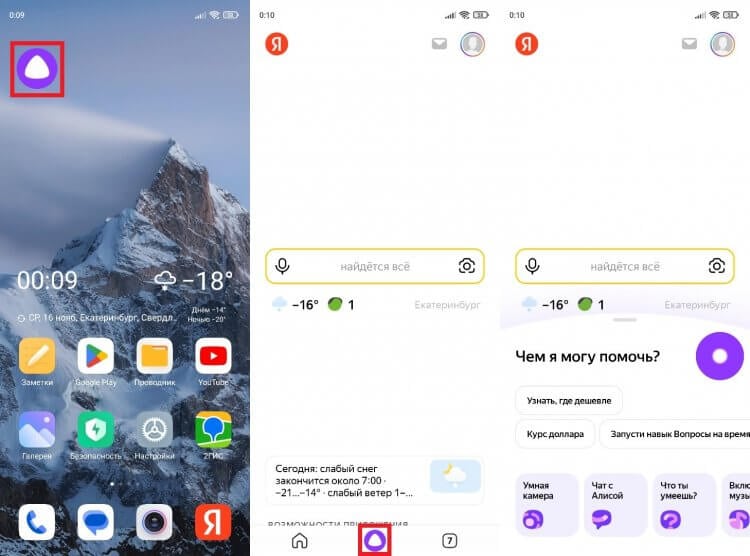
По умолчанию Алиса включается через приложение или виджет
Обратите внимание, что голосовой помощник слушает вас только в тот момент, когда пульсирует фиолетовый кружок. Если он находится в статике, ассистент не услышит запрос, и придется снова нажимать на кнопку вызова.
❗ Поделись своим мнением или задай вопрос в нашем телеграм-чате
Голосовая активация Алисы
Теперь несколько слов о том, как включить Алису на телефоне голосом. Такой способ вызова виртуального помощника намного удобнее, чем нажатие кнопки. Особенно, если телефон лежит поодаль от вас. Включить активацию Алисы голосом на Андроид можно при помощи следующей инструкции:
- Запустите одно из приложений Яндекса.
- Откройте его настройки.
- Перейдите в раздел «Голосовая активация».
- Включите функцию и не забудьте выбрать фразу для вызова.
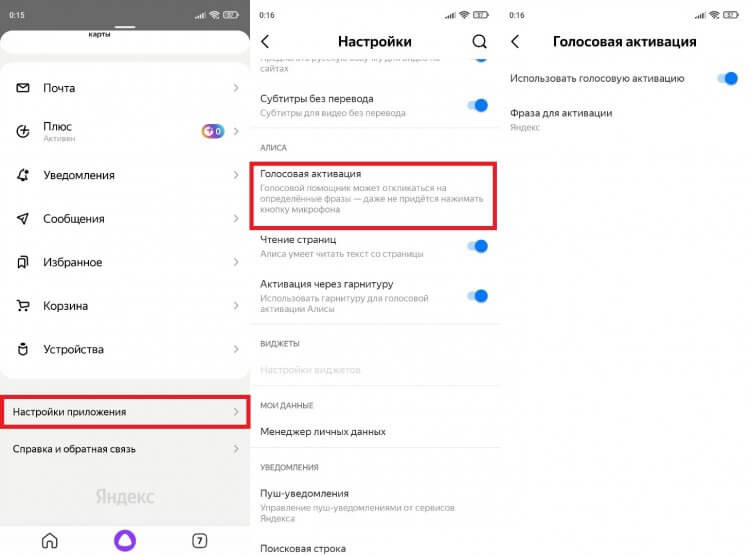
Голосовая активация работает только внутри приложения
Помощник будет откликаться на слово «Алиса» или «Яндекс», но распознает его только внутри приложения. То есть при нахождении на рабочем столе или в любой другой программе (например, YouTube) голосовой ассистент вас не услышит. Во всяком случае до тех пор, пока вы не сделаете его основным.
�� Загляни в телеграм-канал Сундук Али-Бабы, где мы собрали лучшие товары с АлиЭкспресс
Как сделать Алису по умолчанию
Операционная система Android — проект компании Google, которая внедряет в ОС собственные сервисы. Один из них — Google Assistant. Он является альтернативой Алисы и работает по умолчанию, а помощник Яндекса запускается только через фирменное приложение. Но вы можете заменить Гугл Ассистент на Алису, выполнив несколько простых шагов:
- Откройте настройки телефона.
- Перейдите в раздел «Приложения», а затем — «Приложения по умолчанию» (этот пункт может скрываться в контекстном меню, вызываемом нажатием на три точки).
- Откройте вкладку «Голосовой помощник» и выберите Яндекс.
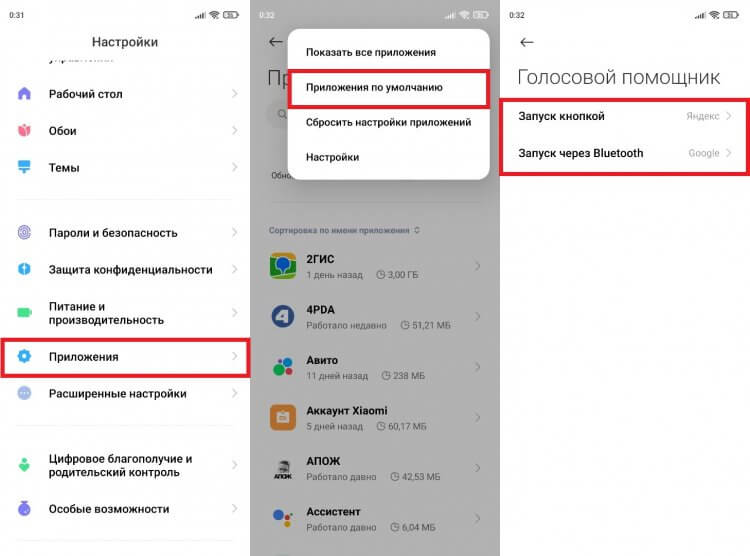
Алиса станет основным помощником только в нескольких сценариях
Что это даст? У вас появится возможность быстрого вызова Алисы, но предварительно на телефоне должна быть активирована соответствующая опция. Она скрывается в разделе «Функции кнопок» настроек вашего телефона.
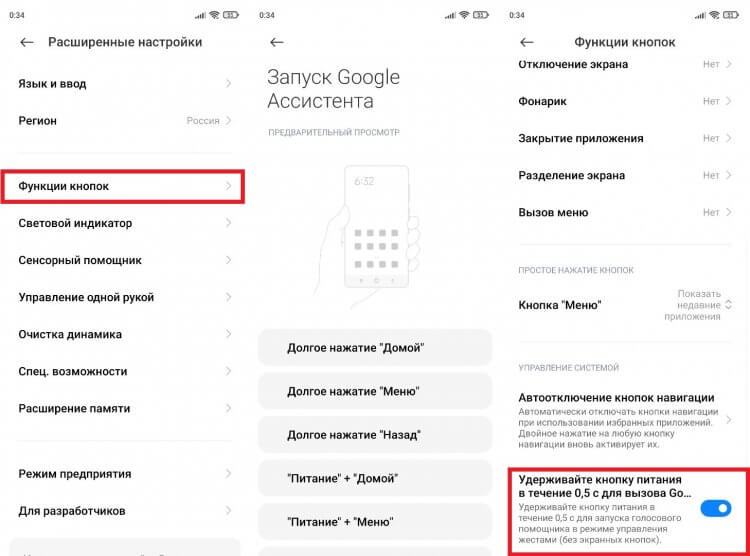
Без этой функции быстрый запуск не сработает
При использовании управления кнопками Андроид можно включить запуск Алисы через «Питание» + «Домой» или другой комбинацией. А на жестовом управлении доступен вызов ассистента удержанием кнопки питания в течение 0,5 с. Не обращайте внимания на то, что пункты меню содержат в своем названии Google Assistant. Мы сделали Алису основным помощником, а потому запускаться будет именно голосовой ассистент Яндекса.
⚡ Подпишись на Androidinsider в Пульс Mail.ru, чтобы получать новости из мира Андроид первым
Все это хорошо, но все равно не то. Вы ведь наверняка хотите запускать Алису голосом с главного экрана. Но для этого требуется установить специальное приложение — Яндекс Лончер. Оно заменит рабочий стол и сделает возможным голосовой вызов ассистента.
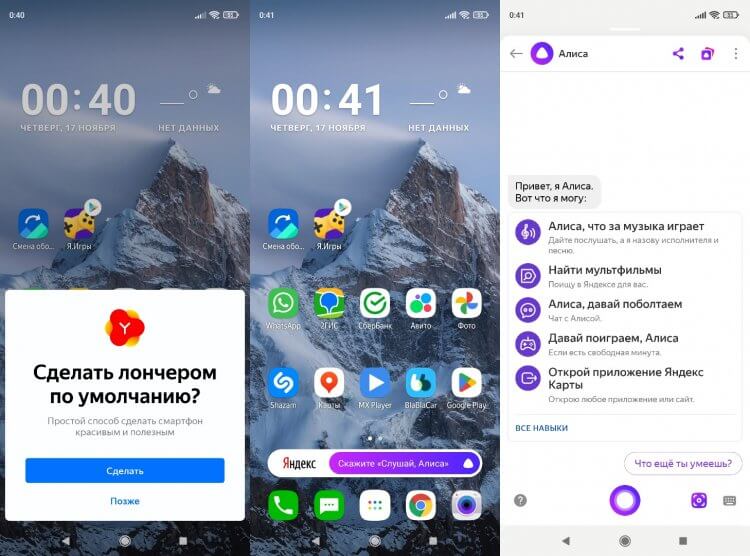
Запуск Алисы голосом через рабочий стол возможен только после установки Яндекс Лончера
Теперь, чтобы включить Алису голосом на телефоне, надо будет произнести фразу «Слушай, Алиса». Затем на экране появится интерфейс ассистента, и он сможет обработать ваш запрос. Но учтите: Алиса, как и любой другой помощник кроме Google, недоступен на заблокированном экране. Таковы ограничения Android.
Почему не работает Алиса
Я постарался разобрать все способы включения и настройки голосового ассистента Яндекса. Но в конце нужно обязательно рассказать о том, почему не работает Алиса. Как правило, эта проблема связана с тем, что вы не выдали приложению голосового помощника запрашиваемые разрешения, главное из которых — доступ к микрофону. Для устранения неполадок действуйте так:
- Откройте настройки смартфона.
- Перейдите в раздел «Приложения».
- Выберите программу, через которую вы пользуетесь Алисой.
- Откройте вкладку «Разрешения приложений».
- Убедитесь, что программе разрешен доступ к микрофону.
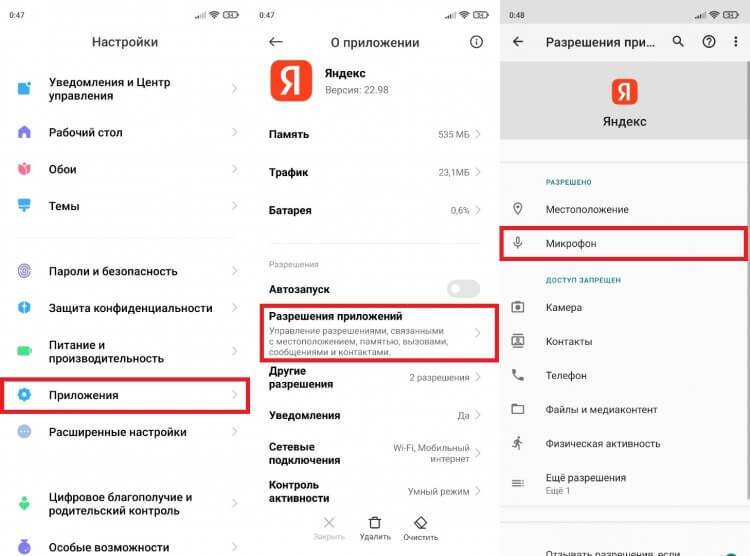
Без разрешения на доступ к микрофону голосовой ассистент вас не услышит
Также причиной возникновения проблемы может быть отсутствия подключения к интернету или банальный глюк приложения. Вторая неполадка устраняется путем переустановки программы или очисткой кэша. Ну и помните, что вызвать Алису голосом можно только внутри приложения Яндекса или при использовании Yandex Launcher.
Несмотря на то, что Google Assistant давно умеет разговаривать на русском, Алиса от Яндекса наверняка является любимой голосовой помощницей русскоговорящих пользователей. Вот только ассистент от «корпорации добра» всё-таки лучше интегрирован в Android, чем Алиса. К счастью (или к сожалению для Google), в «Настройках» есть возможность смены голосового ассистента, а в последних версиях «Яндекса» появилась её поддержка со стороны приложения.
Меняем Google Assistant на Алису
Для начала убедитесь, что у вас установлена последняя версия приложения Яндекс, а именно — 9.40 или новее.
Чтобы сменить голосового ассистента, зайдите в «Настройки» операционной системы, в пункт «Приложения и уведомления».
Пролистываем вниз, нажимаем «Дополнительно» и заходим в «Приложения по умолчанию».
Заходим в «Ассистент и голосовой ввод» → «Ассистент». Здесь выбираем «Яндекс» и соглашаемся.
И что же это даст?
При зажатии кнопки Home или двойном нажатии кнопки питания теперь будет запускаться Алиса, а не голосовой помощник Google.
Нажмите, чтобы воспроизвести
Но при этом активация с экрана блокировки на чистом Android (с версии 6.0 до 9.0) исчезнет. Вместо значка микрофона будет приложение «Телефон». Для некоторых это может быть вообще плюсом.
Вызов Алисы через беспроводные наушники
Голосовой ассистент при активации с беспроводных наушников выбирается отдельно, через старый интерфейс выбора приложения по умолчанию.
Включите телефон, подключите наушники и выполните жест, активирующий ассистента (он отличается у разных моделей наушников). На экране появятся возможные варианты, выберите «Яндекс» и нажмите «Всегда».
- Можно управлять только голосом? Обзор Яндекс Телевизора 50″ с Алисой
- Умная колонка в доме — огромный риск. Особенно если купить маленькую модель
- 2 часа ходил за роботом-доставщиком Яндекса и разобрался, как всё устроено. Это — будущее
- Алиса, Алекса и Маруся — неудачные имена голосовых ассистентов. Правильно поступил Google
- Браузерный «офис» от Яндекса, Google или Microsoft: детальное сравнение сервисов
Как настроить Алису на телефоне Xiaomi
Голосовой помощник выполняет множество полезных функций. На Андроид-смартфонах по умолчанию установлен Google Assistant , но его можно поменять на Алису. В статье поговорим об основных преимуществах ассистента от Yandex , а также узнаем, как его скачать и настроить Алису.
Для чего нужна Алиса
Alisa — «умный» ассистент, созданный российской компанией Яндекс. Помощник рассчитан именно на русскоязычную аудиторию, поэтому функционал более обширный по сравнению с Гугл. Алиса умеет:
- вести диалог с пользователем;
- озвучивать прогноз погоды в конкретном городе;
- запускать любое приложение, установленное на телефоне;
- играть в развлекательные и образовательные игры;
- искать определенные объекты в вашей местности (рестораны, кинотеатры, торговые центры и т. д.);
- вызывать такси;
- управлять просмотром видео;
- осуществлять поиск по фото и распознавать QR -коды;
- устанавливать таймеры и будильники;
- включать музыку и утреннее шоу;
- находить интересную информацию по вашим запросам.
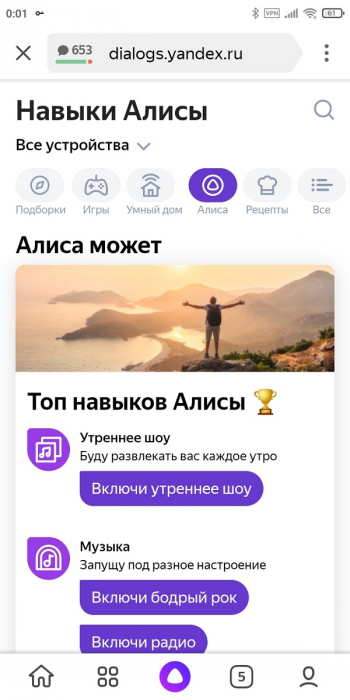
Как видим, Alisa значительно упрощает ежедневную рутину, выполняя огромное количество полезных действий. Голосовой помощник синхронизируется с фирменными сервисами Яндекса, такими как Музыка, Видео, Маркет, Дзен.
Скачивание и установка голосового ассистента
До недавнего времени Яндекс.Алису нельзя было скачать отдельно. Голосовой помощник устанавливался только вместе с основным браузером. Теперь же смарт-ассистент представлен в виде отдельного приложения. Чтобы его скачать, нужно:
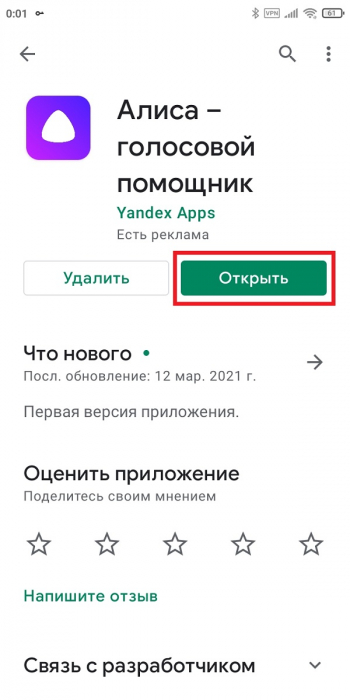
1.Открыть Гугл Плей и вбивать в поисковую строку запрос «Алиса — голосовой помощник».
2.Кликнуть по зеленой кнопке «Установить».
3.Дождаться окончания загрузки и установки.
4.Перейти в приложение и предоставить все запрашиваемые разрешения.
Пользоваться Алисой очень просто: просто нажмите по фиолетовому кругу с белым треугольником и произнесите команду. Если не хотите использовать голосовое управление, кликнете по изображению клавиатуры в правом нижнем углу и напечатайте свой запрос.
Значок приложения находится как на рабочем столе, так и в ленте виджетов. Но для более комфортного использования рекомендуем установить Алису в качестве ассистента по умолчанию. Как это сделать — читайте в следующем пункте.
Как поставить Алису вместо Гугл ассистента
1. Скачайте и установите полноценное приложение «Яндекс».
2.Предоставьте доступ к запрашиваемым данным.
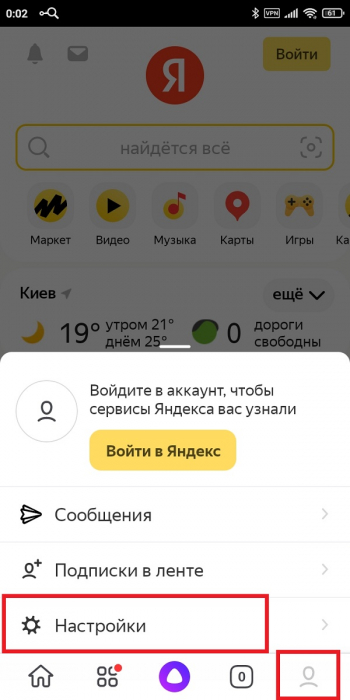
3.Тапните по значку пользователя в правом нижнем углу и зайдите в настройки.
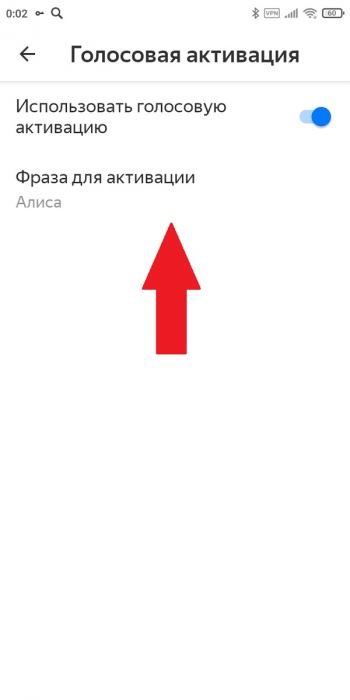
4.Пролистайте страницу до раздела «Алиса». Перейдите во вкладку «Голосовая активация» и передвиньте ползунок в рабочее состояние. По желанию измените ключевую фразу.
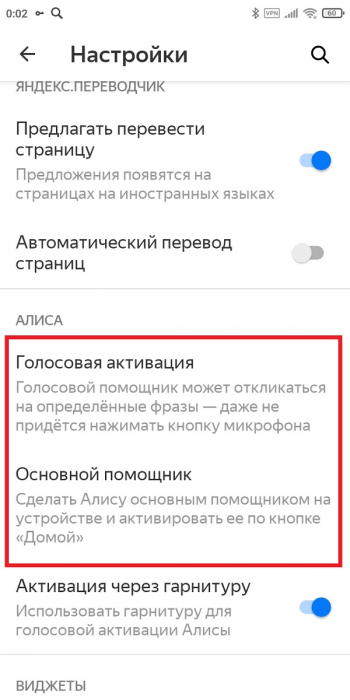
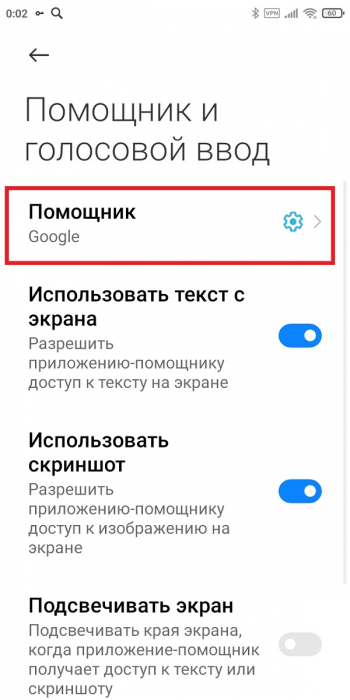
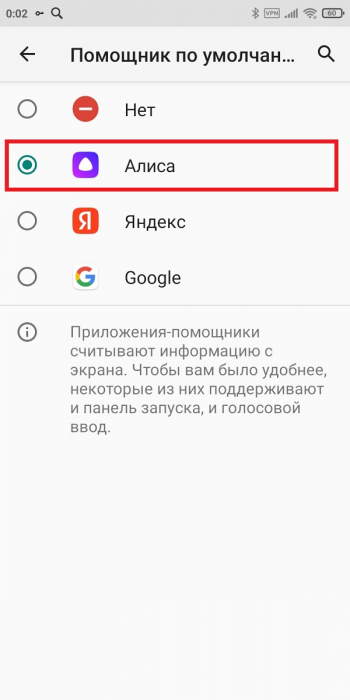
5.Откройте вкладку «Основной помощник», и в строке «Помощник по умолчанию» выставьте «Алиса».
6.Вызовите ассистента длительным нажатием на виртуальную кнопку «Домой».
Мы разобрались, как поставить Алису вместо Гугл ассистента на смартфоне Xiaomi . Это очень легкая и быстрая процедура. Пишите в комментарии, каким смарт-помощником пользуетесь.
Как поставить Алису вместо Гугл Ассистента: полезное
Ответить как поставить Алису вместо Гугл Ассистента не сложно — расскажем, что нужно сделать чтобы Алиса стала ассистентом по-умолчанию.
При первом запуске смартфона с предустановленными сервисами Яндекса изначально установлены два голосовых ассистента:
- Гугл Ассистент — установлен по умолчанию и запускается нажатием на кнопку Домой;
- Алиса — является второстепенным ассистентом, который можно назначить по умолчанию.
Сказать как поставить Алису вместо Гугл ассистента не сложно. Вообще все голосовые ассистенты по принципу работы ведут себя одинаково. Разница лишь в том, что каждый ассистент направляет голосовые запросы через собственный сервер.
Устанавливаем Алису по-умолчанию вместо Гугл Ассистентом
При покупке смартфона можно оставить Гугл Ассистент помощником по-умолчанию либо установить Алису.
- Открываем Настройки;
- Открываем пункт Приложения и уведомления;
- Идём в раздел Приложения по умолчанию;
- Открываем пункт Помощник и голосовой ввод;
- Выбираем Помощник;
- Отмечаем чекбокс Алиса;
- Подтверждаем операцию.
Продолжаем решать вопрос как поставить Алису вместо Гугл Ассистента. Запустить назначенную Алису можно произнеся фразу: «Слушай, Алиса!».
Как добавить Алису на главный экран
Для того, чтобы добавить Алису на главный экран необходимо выполнить следующие действия:
- Продолжительно прикоснутся к любой точке на главном экране
- В открывшемся меню выбрать пункт Алиса и поиск;
- Выбрать пункт Поисковый виджет;
- Выбрать Иконка помощницы в поиске.
Всё — вопрос как поставить алису вместо гугл ассистента решён.
Как поставить Алису вместо Гугл Ассистента на Андроиде?
Как поставить Алису вместо Гугл Ассистента, если помощник по умолчанию вам не нравится? Рассказываем, что нужно делать – не стоит пользоваться ПО, которое вызывает раздражение. Можно установить сторонний крутой продукт и получать максимум пользы от каждого рутинного действия!
Как заменить одного помощника другим?
На устройствах, работающих под управлением операционной системы Андроид, по умолчанию установлен продукт компании-разработчика. С одной стороны, это удобно – вам не нужно скачивать ПО сразу после покупки нового телефона, чтобы управлять некоторыми функциями голосом. Вызвать его можно очень просто, достаточно нажать на кнопку «Домой» .
Убираем предложения Сири вместе со статьей
Но, с другой стороны, не всем нравится этот продукт – отсюда и вопрос, как установить Алису вместо Гугл Ассистента. Сначала вы должны скачать из Google Play Market соответствующее приложение – оно называется «Яндекс».
В эту программу встроен голосовой помощник, также там есть опция поиска, лента новостей, телепрограмма и многое, многое другое. Вы получите доступ к определителю номера, удобной клавиатуре и даже умной камере!
Инструкция
А теперь непосредственно переходим к тому, как заменить Гугл Ассистента на Алису – это очень просто, следуйте нашему алгоритму:
- откройте настройки устройства с основного экрана;
- найдите раздел «Приложения и уведомления» ;
- отыщите кнопку «Расширенные настройки» ;
- выберите раздел «Приложения по умолчанию» , а далее – «Помощник и голосовой ввод» ;
- в этом списке вы увидите нужное название – чтобы выбрать Алису вместо Гугл Ассистента, просто нажмите на соответствующую иконку;
- подтвердите выполнение операции.
Обратите внимание: название пунктов меню может отличаться в зависимости от марки/модели устройства. В инструкции могут быть незначительные отличия!
Перед тем, как сменить Гугл Ассистент на Алису, рекомендуем протестировать работу обеих голосовых помощников. Пройдитесь по основным функциям, проверьте отклик на те или иные команды, посмотрите на скорость реакции. Возможно, вам не захочется менять робота, который стоял по умолчанию? А может быть, наоборот.
Отключение Сири на Apple Watch возможно! Ответ тут
В любом случае, вы всегда можете переключиться с одного помощника на другой – это действие не имеет никаких ограничений. Поступайте так, как вам удобно! А мы подробно рассказали о том, как поменять Гугл Ассистент на Алису, если вы предпочитаете продукт от разработчика Яндекс. Удачи! Поделитесь своими успехами в комментариях.
Как поставить Алису вместо Гугл Ассистента: полезное
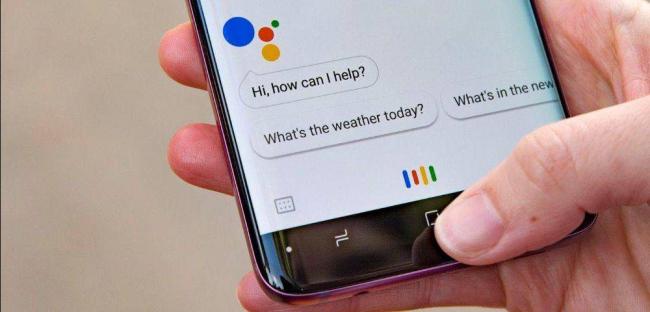
Голосовой помощник Алиса появилась не так давно, и поэтому пока что она предустановлена только на смартфоне от Яндекс и в скором времени будет встроена в Huawei. Поэтому к ак поставить Алису вместо Гугл Ассистента — один из часто задаваемых вопросов, касающихся настройки таких телефонов. По прочтении статьи вы убедитесь, что это совсем несложно.
О сервисе
Прежде чем перейти к инструкции, как поменять Гугл Ассистент на Алису, пройдемся по общей информации. Смартфоны от Яндекса оснащены сразу двумя предустановленными голосовыми помощниками:
- Гугл Ассистент от Google . Назначен основным по умолчанию. Активируется нажатием на кнопку “Домой”.
- Алиса от Яндекс . По умолчанию отключен.
Оба инструмента схожи по функционалу и “понятливы” примерно одинаково, но каждый оперирует инструментами сервиса, к которому принадлежит сам. Пользователь после покупки Яндекс.Телефона может оставить все как есть или установить Алису вместо Гугл Ассистента.
Обратите внимание: если вы сомневаетесь, вносить изменения или нет, потестите оба голосовых помощника — сначала попробуйте тот, что установлен по умолчанию, а потом посмотрите второй. При необходимости вы всегда можете вернуть все как было.
Инструкция, как поставить другого голосового помощника
Как сделать Алису голосовым поиском по умолчанию:
- Зайдите в раздел настроек телефона.
- В меню выберите пункт “Приложения и уведомления” .
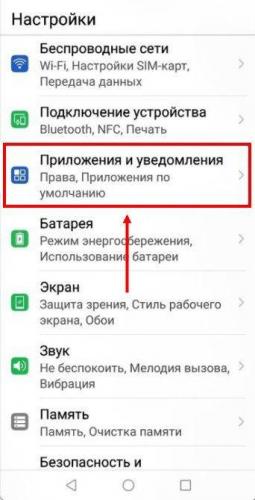
- Выберите “Приложения по умолчанию” , а затем “Помощник и голосовой ввод ”.
На этом все. Изменения вступили в силу.
Дополнительно
Как видите, сменить Гугл ассистент на Алису совсем не трудно. Теперь немного о работе с подключенным сервисом. Активируется он не кнопкой “Домой”, как Ассистент, а прикосновением к иконке /изображение иконки/ — она находится в нижнем левом углу рабочего стола телефона.
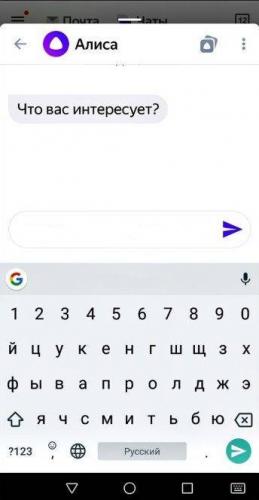
Есть еще два способа запустить помощник, который мы поставили:
- Голосом, сказав кодовую фразу «Слушай, Алиса!».
- Прикосновением к иконке /изображение иконки/ в строке поиска Яндекса.*
*Если она установлена.
Как добавить иконку в строку поиска: долгим прикосновением к любой (пустой) точке экрана вызовите окно меню → выберите “Алиса и поиск” → нажмите на “Поисковый виджет”, затем на “Яндекс” → поставьте отметки на “Показывать поисковый виджет” и “Иконка помощницы в поиске”.
Ещё по теме
 Как очистить Яндекс Диск
 Включить на телефоне
 Как удалить с телефона
 Почему меня не слышит на ноутбуке
 Станция цена
 Игры Eaglers ★ ★ ★ 4 , 16 ноября 2019 — 14:59 Спойлер: довольно просто. На это уйдёт не больше двух минут. Хорошо, что Android — открытая операционная система
Несмотря на то, что Google Assistant давно умеет разговаривать на русском, Алиса от Яндекса наверняка является любимой голосовой помощницей русскоговорящих пользователей. Вот только ассистент от «корпорации добра» всё-таки лучше интегрирован в Android, чем Алиса. К счастью (или к сожалению для Google), в «Настройках» есть возможность смены голосового ассистента, а в последних версиях «Яндекса» появилась её поддержка со стороны приложения. Telegram-канал про технологии с инсайдами и розыгрышами
Меняем Google Assistant на Алису
Для начала убедитесь, что у вас установлена последняя версия приложения Яндекс, а именно — 9.40 или новее. Чтобы сменить голосового ассистента, зайдите в «Настройки» операционной системы, в пункт «Приложения и уведомления».
И что же это даст?
При зажатии кнопки Home или двойном нажатии кнопки питания теперь будет запускаться Алиса, а не голосовой помощник Google. Нажмите, чтобы воспроизвести
Вызов Алисы через беспроводные наушники
Голосовой ассистент при активации с беспроводных наушников выбирается отдельно, через старый интерфейс выбора приложения по умолчанию. Включите телефон, подключите наушники и выполните жест, активирующий ассистента (он отличается у разных моделей наушников). На экране появятся возможные варианты, выберите «Яндекс» и нажмите «Всегда».Материалы по теме:
- Google Vндекс VS Apple. Битва ассистентов
Telegram-канал про технологии с инсайдами и розыгрышами Последнее изменение: 20 ноября 2019 — 16:10
Расскажем можно ли заменить стандартный Гугл Ассистент на Алису…
Ответить как поставить Алису вместо Гугл Ассистента не сложно — расскажем, что нужно сделать чтобы Алиса стала ассистентом по-умолчанию.
При первом запуске смартфона с предустановленными сервисами Яндекса изначально установлены два голосовых ассистента:
- Гугл Ассистент — установлен по умолчанию и запускается нажатием на кнопку Домой;
- Алиса — является второстепенным ассистентом, который можно назначить по умолчанию.
Сказать как поставить Алису вместо Гугл ассистента не сложно. Вообще все голосовые ассистенты по принципу работы ведут себя одинаково. Разница лишь в том, что каждый ассистент направляет голосовые запросы через собственный сервер.
Устанавливаем Алису по-умолчанию вместо Гугл Ассистентом
При покупке смартфона можно оставить Гугл Ассистент помощником по-умолчанию либо установить Алису.
Как поставить Алису вместо Гугл Ассистента:
- Открываем Настройки;
- Открываем пункт Приложения и уведомления;
- Идём в раздел Приложения по умолчанию;
- Открываем пункт Помощник и голосовой ввод;
- Выбираем Помощник;
- Отмечаем чекбокс Алиса;
- Подтверждаем операцию.
Продолжаем решать вопрос как поставить Алису вместо Гугл Ассистента. Запустить назначенную Алису можно произнеся фразу: «Слушай, Алиса!».
Специально для Вас: Почему Алиса включается сама по себе: интересное
Как добавить Алису на главный экран
Для того, чтобы добавить Алису на главный экран необходимо выполнить следующие действия:
- Продолжительно прикоснутся к любой точке на главном экране
- В открывшемся меню выбрать пункт Алиса и поиск;
- Выбрать пункт Поисковый виджет;
- Выбрать Иконка помощницы в поиске.
Всё — вопрос как поставить алису вместо гугл ассистента решён.
Как сделать алису главным помощником на самсунге?
Сделать Алису помощником по умолчанию
На Телефоне предустановлены два голосовых помощника — Алиса и Google Ассистент. Изначально основным помощником выбран Ассистент — он откроется, если вы нажмете кнопку («Домой») на смартфоне. Чтобы сделать Алису помощником по умолчанию:
Откройте приложение Настройки и выберите пункт Приложения и уведомления.
Нажмите Расширенные настройки, затем выберите Приложения по умолчанию → Помощник и голосовой ввод.
Нажмите Помощник и выберите Алиса из списка. Подтвердите выполнение операции.
Установите Алису голосовым помощником в Android по умолчанию: Откройте «Настройки» операционной системы девайса, перейдите в раздел «Приложения и уведомления». Затем нажмите «Приложения по умолчанию». Выберите «Помощник» в открывшемся списке, тапните по первому из пунктов на открывшемся экране «Помощник и голосовой ввод».
Как поставить Алису вместо Гугл Ассистента
Голосовой помощник Алиса появилась не так давно, и поэтому пока что она предустановлена только на смартфоне от Яндекс и в скором времени будет встроена в Huawei. Поэтому к ак поставить Алису вместо Гугл Ассистента — один из часто задаваемых вопросов, касающихся настройки таких телефонов. По прочтении статьи вы убедитесь, что это совсем несложно.

О сервисе
Прежде чем перейти к инструкции, как поменять Гугл Ассистент на Алису, пройдемся по общей информации. Смартфоны от Яндекса оснащены сразу двумя предустановленными голосовыми помощниками:
- Гугл Ассистент от Google . Назначен основным по умолчанию. Активируется нажатием на кнопку “Домой”.
- Алиса от Яндекс . По умолчанию отключен.
Оба инструмента схожи по функционалу и “понятливы” примерно одинаково, но каждый оперирует инструментами сервиса, к которому принадлежит сам. Пользователь после покупки Яндекс.Телефона может оставить все как есть или установить Алису вместо Гугл Ассистента.
Обратите внимание: если вы сомневаетесь, вносить изменения или нет, потестите оба голосовых помощника — сначала попробуйте тот, что установлен по умолчанию, а потом посмотрите второй. При необходимости вы всегда можете вернуть все как было.
Инструкция, как поставить другого голосового помощника
Как сделать Алису голосовым поиском по умолчанию:
- Зайдите в раздел настроек телефона.
- В меню выберите пункт “Приложения и уведомления” .
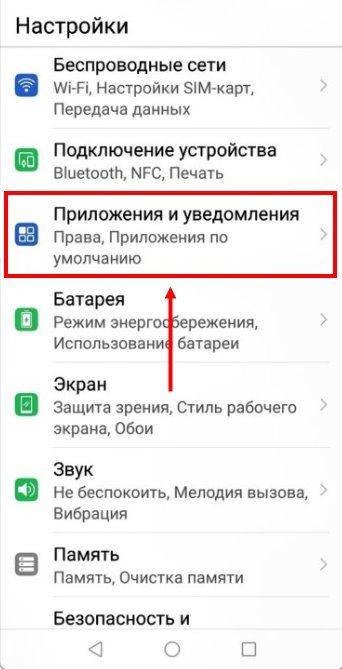
- Выберите “Приложения по умолчанию” , а затем “Помощник и голосовой ввод ”.
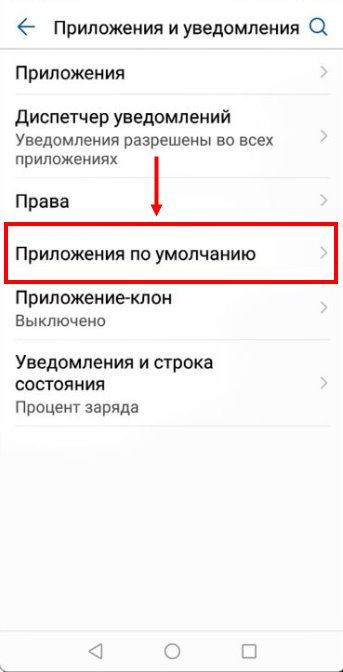
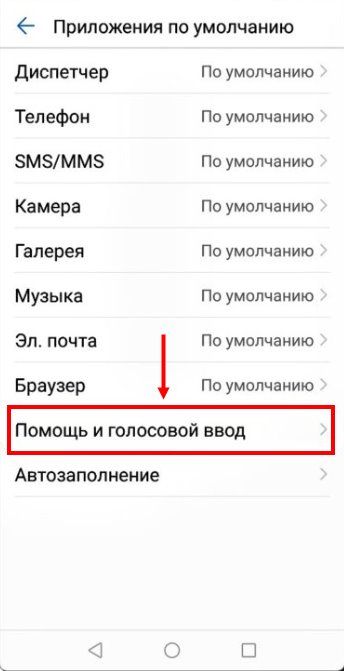
- Здесь нужно нажать на “Помощник” и заменить Гугл Ассистент на Алису, соответствующим образом поставив отметки.
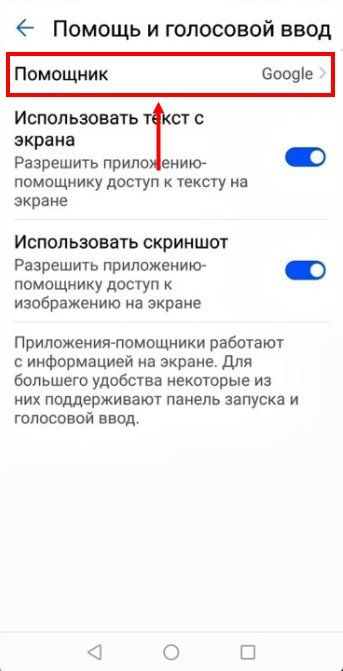
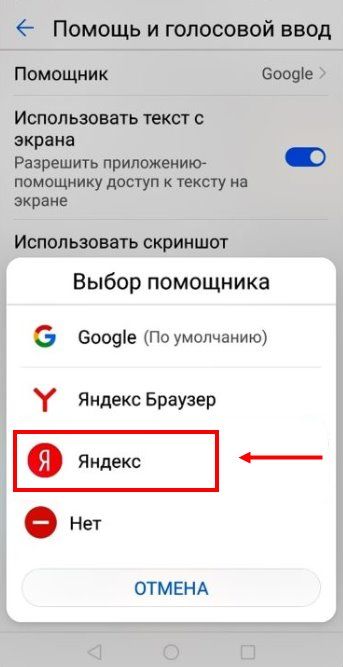
- Система запросит подтверждение операции. Выполните требуемое.
На этом все. Изменения вступили в силу.
Дополнительно
Как видите, сменить Гугл ассистент на Алису совсем не трудно. Теперь немного о работе с подключенным сервисом. Активируется он не кнопкой “Домой”, как Ассистент, а прикосновением к иконке /изображение иконки/ — она находится в нижнем левом углу рабочего стола телефона.
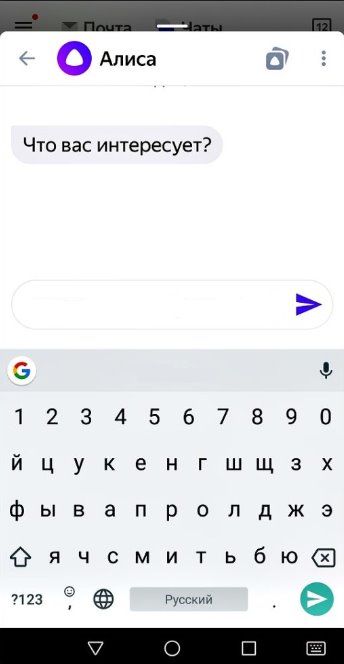
Есть еще два способа запустить помощник, который мы поставили:
- Голосом, сказав кодовую фразу «Слушай, Алиса!».
- Прикосновением к иконке /изображение иконки/ в строке поиска Яндекса.*
*Если она установлена.
Как добавить иконку в строку поиска: долгим прикосновением к любой (пустой) точке экрана вызовите окно меню → выберите “Алиса и поиск” → нажмите на “Поисковый виджет”, затем на “Яндекс” → поставьте отметки на “Показывать поисковый виджет” и “Иконка помощницы в поиске”.
Как сделать Алису голосовым помощником по умолчанию на смартфоне
Как сделать Алису голосовым помощником по умолчанию на своем телефоне, если вы больше не хотите прибегать к стандартным инструментам? Настолько понравилось приложение от Яндекса, что хочется пользоваться только им? Нет ничего сложного!
На Android
Хорошая новость: сделать Алису голосовым помощником по умолчанию можно! Работает практически на любом устройстве, особенно, если соблюсти несложные требования:
- Заранее убедитесь, что скачали последнюю версию приложения Яндекс (если необходимо – обновите его через Гугл Плей прямо сейчас)
- Проверьте, давно ли обновляли свою операционную систему? Соответствующий пункт есть в настройках! Если накопилось много апдейтов, лучше поставьте последний – гарантирует корректность работы ассистента.

Важно! Инструкция о том, как сделать Алису голосовым помощником по умолчанию, может иметь незначительные отличия на разных устройствах – название или расположение пунктов меню могут меняться. Это зависит от марки и модели вашего смартфона Android.
Вы сможете набрать номер нужного человека, а он примет вызов через колонку. Инструкцию читай по ссылке!
Переходим непосредственно к тому, как сделать Алису помощником по умолчанию на смартфоне:
- Войдите в настройки устройства;

- Найдите раздел «Приложения и уведомления» ;

- Внутри вы увидите вкладку «Дополнительно» , открывайте ее;
- Теперь заходите в подраздел «По умолчанию» ;

- Ищите значок «Ассистент и голосовой ввод» .

Внутри этого меню вы увидите все доступные варианты – это всегда Google Assistant (так как он установлен автоматически), а также другие сервисы, которые вы поставили самостоятельно.
Находим иконку «Яндекс» и жмем на нее. Возможно, придется подтвердить действие и дать системе какие-то разрешения. Вот и все, задача выполнена! Теперь при нажатии кнопки «Домой» или боковой кнопки будет появляться Яндекс-помощник.

На iOS
Обратите внимание, сделать Алису помощником по умолчанию на Айфоне не получится. Голосовой ассистент этой операционной системы – Siri. Заменить его нельзя, так как инструмент интегрирован в саму оболочку устройства.
Хотите скачать Сири на Андроид, но не понимаете, получится ли? Мы уже рассказали об этой в источнике.
Разумеется, вы можете пользоваться другим приложением, никто не мешает установить хоть десять разных сервисов – но автоматически всегда будет срабатывать только Siri. Особенность iOS!

Вы узнали, как поставить голосовой помощник Алиса по умолчанию на своем смартфоне – поделитесь, все ли получилось? Может быть, в процессе возникли трудности? Задавайте свои вопросы и делитесь опытом в комментариях!
Как сделать Алису стандартным голосовым ассистентом на Android
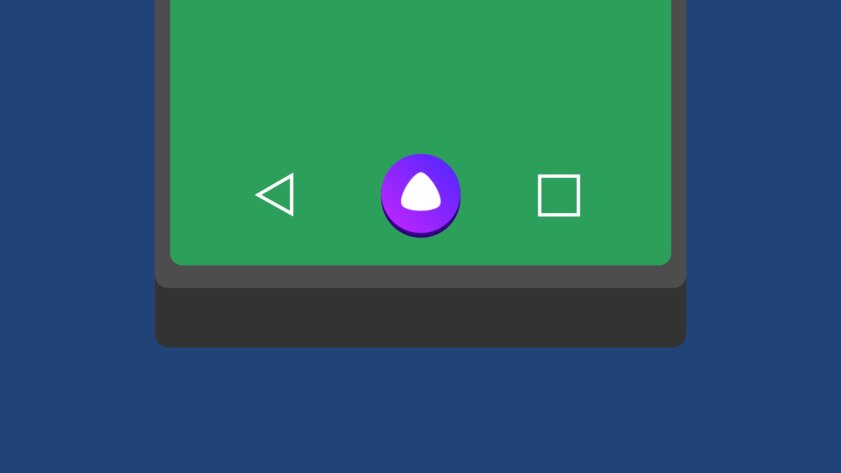
Несмотря на то, что Google Assistant давно умеет разговаривать на русском, Алиса от Яндекса наверняка является любимой голосовой помощницей русскоговорящих пользователей. Вот только ассистент от «корпорации добра» всё-таки лучше интегрирован в Android, чем Алиса. К счастью (или к сожалению для Google), в «Настройках» есть возможность смены голосового ассистента, а в последних версиях «Яндекса» появилась её поддержка со стороны приложения.
Меняем Google Assistant на Алису
Для начала убедитесь, что у вас установлена последняя версия приложения Яндекс, а именно — 9.40 или новее.
Чтобы сменить голосового ассистента, зайдите в «Настройки» операционной системы, в пункт «Приложения и уведомления».
Пролистываем вниз, нажимаем «Дополнительно» и заходим в «Приложения по умолчанию».
Заходим в «Ассистент и голосовой ввод» → «Ассистент». Здесь выбираем «Яндекс» и соглашаемся.
И что же это даст?
При зажатии кнопки Home или двойном нажатии кнопки питания теперь будет запускаться Алиса, а не голосовой помощник Google.
Нажмите, чтобы воспроизвести
Но при этом активация с экрана блокировки на чистом Android (с версии 6.0 до 9.0) исчезнет. Вместо значка микрофона будет приложение «Телефон». Для некоторых это может быть вообще плюсом.
Вызов Алисы через беспроводные наушники
Голосовой ассистент при активации с беспроводных наушников выбирается отдельно, через старый интерфейс выбора приложения по умолчанию.
Включите телефон, подключите наушники и выполните жест, активирующий ассистента (он отличается у разных моделей наушников). На экране появятся возможные варианты, выберите «Яндекс» и нажмите «Всегда».
Ведущие компании, которые создают нашу с вами цифровую реальность: Google и Yandex, разрабатывают голосовых помощников, которые призваны облегчить наше общение с цифровой техникой и дать новые возможности недоступные при обычном методе интеракции с телефонами.
Яндекс создал помощника Алису, которую в пару кликов возможно установить на телефон Xiaomi и использовать как основного ассистента, правда, из-за ограничений Google, есть особенность, о которой я расскажу ниже.
В этой статье я подскажу как настроить Алису на Xiaomi, как сделать её ассистентом по умолчанию и заменить собой Google Assistant и как вывести на рабочий стол виджет для вызова.
Как подключить Алису и сделать её помощников по умолчанию на Xiaomi
Для загрузки помощника на смартфон Сяоми запустите магазин приложений Play маркет, найдите программу «Яндекс – с Алисой». 
Установите её, после чего запустите. 

Вы увидите начальный экран, где по центру снизу расположена фиолетовая кнопка, отвечающая за вызов помощника. Чтобы сделать Алису главной выйдите в главное окно программы и в нижнем правом углу нажмите на иконку «Четыре квадрата». 
Откроется список всех работающих сервисов Яндекса на Xiaomi, но нам необходимо попасть в настройки, для этого нажмите на иконку «Шестерёнка» в верхнем правом углу. 
В открывшемся списке дойдите до раздела «Алиса» и в пункте «Голосовая активация» сделайте её активной. 

Вернитесь на предыдущий экран, и в строке «Основной помощник», в меню «Помощник» выберите нашу новую звезду, таким образом, вы поменяете Гугл на Алису. 


На этом настройки закончены, теперь необходимо на рабочий стол Xiaomi вывести виджет для вызова Алисы. Это придётся сделать потому, что Google заблокировала возможность вызывать любых иных, кроме Google, ассистентов, фразой, как это происходит при произнесении «Окей Гугл». Поэтому для первоначального вызова Алисы придётся использовать виджет.
Чтобы его создать, на пустом месте рабочего стола удерживайте нажатие в течение двух секунд, появится меню, в нижней части которого будет кнопка «Виджеты», нажмите на неё. Пролистайте список доступных до раздела «Яндекс», после чего пролистайте строку вправо до конца, там вы увидите «Яндекс.Поиск 1х1», он вам и нужен. 
Теперь на рабочем экране Xiaomi вы видите значок вызова нового помощника. 
Об авторе: MiMaster
Привет, меня зовут Тимур. Я с детства увлекался компьютерами и IT-Индустрией, мне это нравится, это моя страсть. Последние несколько лет глубоко увлёкся компанией Xiaomi: идеологией, техникой и уникальным подходом к взрывному росту бизнеса. Владею многими гаджетами Xiaomi и делюсь опытом их использования, но главное — решением проблем и казусов, возникающих при неожиданных обстоятельствах, на страницах сайта mi-check.ru
Как заменить тебя на гугл ассистент
Тема отзыва
Информация в текущем разделе Справочного центра
Общие впечатления о Справочном центре Google
Чем мы можем вам помочь?
Просмотр тем Справки
- © Google LLC, 2023
- Политика конфиденциальности
- Условия предоставления услуг
Использовать темную тему
Тема отзыва
Информация в текущем разделе Справочного центра Общие впечатления о Справочном центре Google