
Как создать почту Яндекс
Электронный почтовый ящик — это то, что должно быть у каждого пользователя интернета. Компания Яндекс предлагает завести почтовый ящик бесплатно любому пользователю. В рамках данной статьи рассмотрим, как это сделать.
Оглавление: 1. В чем преимущество почты Яндекс над конкурентами 2. Как создать почту Яндекс
В чем преимущество почты Яндекс над конкурентами
Аккаунт Яндекс — это не только почта, но и масса других сервисов, поскольку у компании огромное количество направлений работы. В частности, наличие аккаунта Яндекс позволяет пользоваться:
- Музыкальным сервисом Яндекс Музыка;
- Облачным хранилищем Яндекс Диск;
- Навигатором Яндекс Навигатор;
- Кошельком Яндекс Деньги;
- Сервисом такси Яндекс Такси;
- и многими другими сервисами.
Кроме того, многие российские сервисы, которые даже не принадлежат Яндекс, позволяют авторизоваться через Яндекс.
Если говорить о самой почте Яндекс, она имеет стандартную для почтового клиента функциональность. На мобильных устройствах присутствуют приложения Яндекс Почты, но работать с ней удобно и через обычный браузер, как в мобильной версии, так и на компьютере.
Как создать почту Яндекс
Создание Яндекс Почты — простой процесс, который занимает пару минут времени. Чтобы создать почту Яндекс, нужно зайти на сайт: https://passport.yandex.ru/registration/.
На странице регистрации потребуется ввести следующие данные: имя, фамилия, логин (он будет использоваться в качестве почтового адреса), пароль и номер телефона.

Для регистрации почты Яндекс не обязательно иметь телефон. Если у вас нет номера телефона, который вы хотите использовать при создании почты, достаточно нажать “У меня нет телефона” на странице регистрации, и вместо номера телефона указать ответ на контрольный вопрос, который потребуется в случае потери доступа к почте.
Если вы указали номер телефона при создании почты Яндекс, потребуется его подтвердить.
Когда номер телефона будет подтвержден (либо будет выбран вариант с секретным вопросом), нажмите “Зарегистрироваться”.
Все, после этого аккаунт Яндекс будет создан.
Как создать электронную почту E-mail
Неважно, где вы создаете свой электронный ящик (на Ядексе, Gmail или Mail.ru), главное, чтобы вам было удобно им пользоваться! Наличие личного E-mail позволит переписываться и обмениваться информацией с другими пользователями и регистрироваться на любых сайтах и сервисах в интернете.
Важно! Часто люди забывают, что уже когда-то создавали свой почтовый ящик или не могут вспомнить пароль от уже имеющегося E-mail. Поэтому, когда будете создавать новую электронную почту сохраните её название и пароль, а еще лучше запишите дома на бумаге.
Не переживайте, если всё-таки не удалось найти доступы от своей электронной почты. В любой момент вы можете создать любое количество почтовых ящиков, например для личных целей или для работы.
Создать электронную почту на Яндексе @yandex.ru
Почтой на Яндексе пользуются большинство российских пользователей интернета. Всё что вам необходимо это перейти по ссылке и зарегистрироваться:
Далее заполняем несколько обязательных полей для регистрации и после Вы можете использовать свою почту с любого устройства: ПК, телефона или планшета:
- Имя и фамилия.
- Логин (вводим латиницей) — это и будет название для вашей электронной почты, например Этот адрес электронной почты защищен от спам-ботов. У вас должен быть включен JavaScript для просмотра.
- Придумываем пароль.
- И номер мобильного телефона. Это позволит Вам восстановить пароль, в случае если вы его забудете.
- Если у вас нет номера мобильного телефона, то необходимо придумать контрольный вопрос и ответ на него.
- Всё готово! Нажимаем «Зарегистироваться»
Создать электронную почту на Google @gmail.com
Электронную почту на Google часто регистрирует при использовании телефонов на Android. Чтобы устанавливать и пользоваться приложениями из Google Play Market необходим почтовый ящик Gmail. В остальном всё тоже самое кроме внешнего отличия интерфейса. Переходим по ссылке:
Заполняем обязательные поля:
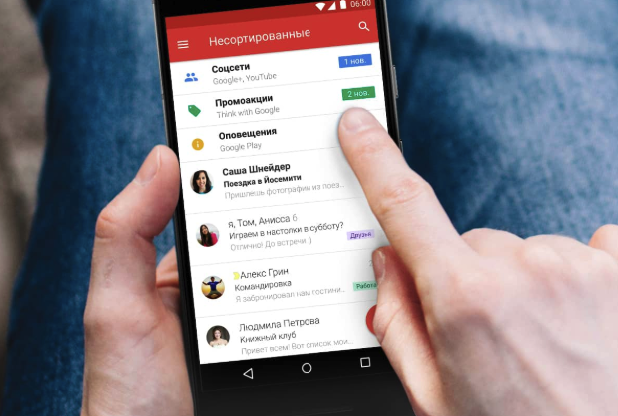
Рис.2 Google почта
- Имя и фамилия.
- Имя пользователя (вводим латиницей) — будет названием для вашей почты, например Этот адрес электронной почты защищен от спам-ботов. У вас должен быть включен JavaScript для просмотра.
- Придумываем пароль.
- Нажимаем «Далее»
- Вводим дату рождения.
- Выбираем пол.
- Нажимаем «Далее»
- Готово! Принимаем «Политику конфиденциальности»
Создать электронную почту на Mail @mail.ru
Ещё один бесплатный почтовый сервис от отечественного разработчика Mail Group. Кроме внешнего отличия от почты Яндекс или Google, особо ничего нового Вы здесь не увидите. Но как запасной вариант можно смело рассматривать:
Рис.3 Mail почта
- Имя и фамилия.
- Дата рождения.
- Выбираем пол.
- Желаемый почтовый адрес — название вашего почтового ящика (также заполняем латиницей), например Этот адрес электронной почты защищен от спам-ботов. У вас должен быть включен JavaScript для просмотра. .
- Придумываем надёжный пароль.
- Номер мобильного телефона, для восстановления, в случае утери.
- Нажимаем «Зарегистрироваться»
Ответы на частые вопросы
Нужно ли создавать новую почту для телефона?
Не важно на каком устройстве вы создали электронную почту. Вы можете использовать один и тот же ящик с компьютера, ноутбука, планшета, телефона и т.д.
Как завести электронную почту на яндексе: пошаговая инструкция

Многие начинающие пользователи интернет задаются вопросом как завести себе почтовый ящик в сети интернет. Что для этого нужно и сколько это будет стоить. В этой статье расскажу как завести электронную почту на Яндексе. В результате этих простых действий вы абсолютно бесплатно получите личный электронный ящик в интернете.
Шаг 1. В адресной строке своего браузера пишем: yandex.ru нажимаем «Enter» и переходим на главную страницу Яндекса. Здесь нам нужно найти заголовок «Почта» и кликнуть по стрелке возле надписи.

В раскрывшемся окне находим заголовок «Завести ящик» и кликаем по нему.

Шаг 2. Переходим на страницу регистрации и заполняем все поля формы. Придумываем свой логин пароль и ставим галочку на напротив фразы: «Я принимаю условия пользовательского соглашения».
Шаг3. Подтверждаем номер своего телефона.
Обязательно записываем номер своего телефона в поле: «Мобильный телефон» и жмем на кнопку «Подтвердить».
Далее получаем СМС от Яндекса с кодом подтверждения. Вводим код в соответствующее поле и жмем желтую кнопку «Отправить».
После подтверждения номера телефона нажимаем кнопку «Завести почту».

На этом этапе регистрация почтового ящика завершена. Перед нами открывается рабочее окно Яндекс почты.
Обратите внимание! Возможно появится окно с предложением настроить почту, там ничего указывать не нужно – просто закройте это окно, нажав на крестик в правом углу этого окна.
В правом верхнем углу окна почты видим название своего почтового ящика.
Это и есть ваш уникальный логин в Яндекс почте.

И вы, указывая этот логин можете отправлять и получать письма.
На этом все. Надеюсь, что статья будет для Вас полезна.
В следующей статье более подробно расскажу как пользоваться яндекс почтой: как писать и сортировать письма, как отправлять файлы с письмом и для чего письмам нужны метки. Поэтому не забывайте подписываться на обновления блога.
Если у вас возникли какие-либо вопросы по регистрации аккаунта задавайте их в комментариях, с удовольствием на них отвечу.
С уважением, Олег Сартаков
Яндекс.Почта для домена: пошаговая инструкция от А до Я
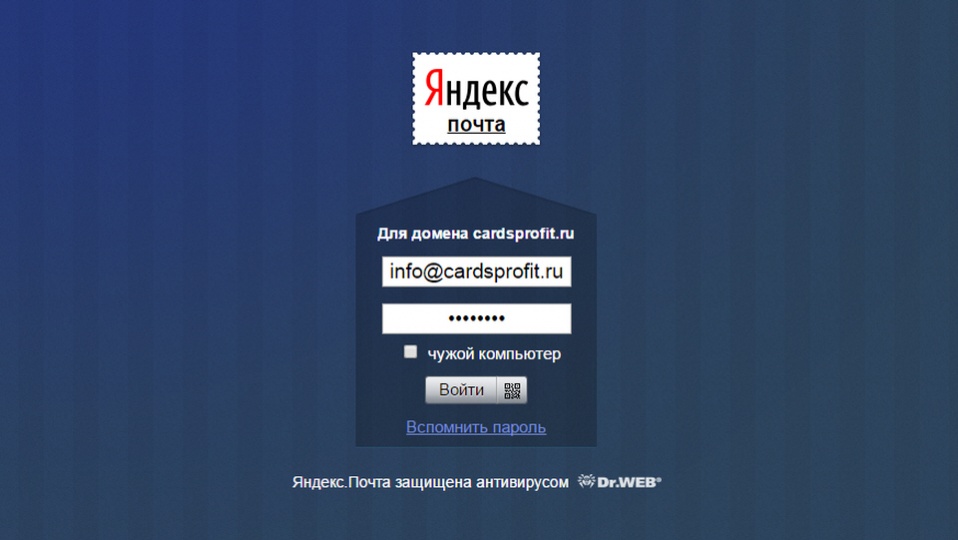
Буду описывать коротко и по делу, за этим вы сюда и пришли. Чтобы создать почту на Яндексе со своим доменом нам потребуется:
- личный домен – купленный у хостинга или у регистратора доменов, его надо будет делегировать в Яндекс.Домены
- действующая учетная запись на Яндекс.Почте – она будет администратором всех почтовых аккаунтов
Такая почта будет иметь отдельный доступ ко всем службам и сервисам Яндекс, кроме Яндекс.Деньги
Настройка почты для домена
Подать заявку
- Проходим авторизацию в сервисах Яндекс (открыть в отдельном окне)
- Переходим в раздел почта для домена (открыть в окне)
- В разделе «Подключить домен», указываем свой домен и жмем «Подключить домен»
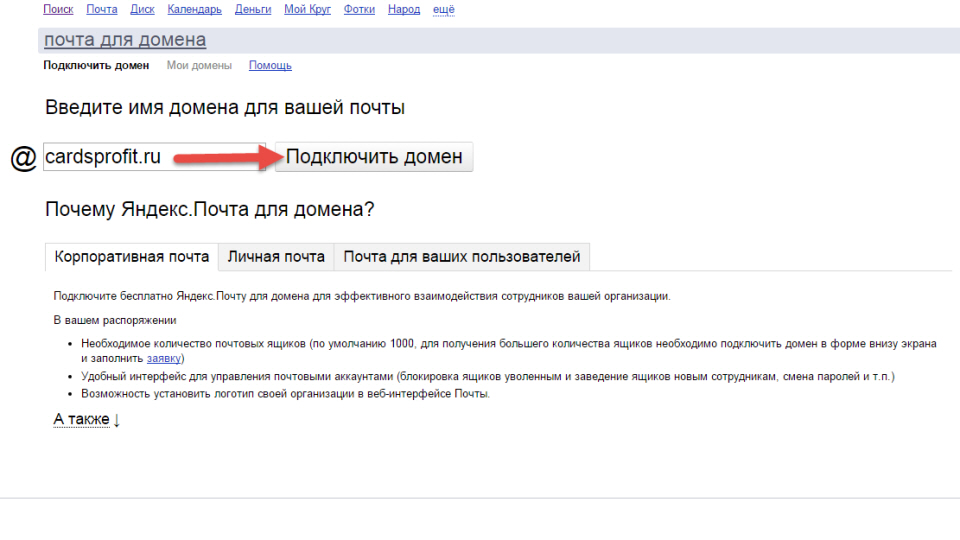
Подключить домен к Яндекс.Почте
Преимуществом хранения почты отдельно от хостинга, является:
- при смене хостинга вся ваша почта не потеряется
- когда сайт (ваш хостинг) не работает, почта будет работать
- снимает ограничения по объему аккаунтов и не занимает место на хостинге
- обычно спам-фильтр работает лучше, будет меньше спама
Поэтому, если вы собираетесь привязать домен к почте Яндекса, то снимете множество ограничений и проблем в будущем.
Есть два способа как подключить свой домен к почте:
- Делегировать домен на DNS-сервер Яндекса
- это самый простой способ
- получаете удобный редактор DNS
- все изменения обычно быстрее вступают в силу
- возможный минус – при смене IP-адреса хостингом, сайт может быть недоступен, надо указывать вручную новый IP в редакторе DNS
- Настроить MX-записи у регистратора/хостинга домена
- этот способ часто сложный
- часто кривой и непонятный редактор DNS
- если хостинг сменит IP-адрес вашего сервера (часто по причине: DOS-атаки, заражение сайта вирусом, высокой нагрузке сайта на сервер, смена тарифного плана), на котором расположен сайт, то сайт и почта будет работать
Далее, рассмотрим первый вариант, самый простой – делегируем домен на DNS-сервер Яндекса.
Делегируем на примере хостинга RU-CENTER (nic.ru)
- Проходим авторизацию RU-CENTER (открыть страницу входа в отдельном окне)
- Переходим в меню «Услуги»-«Мои домены»
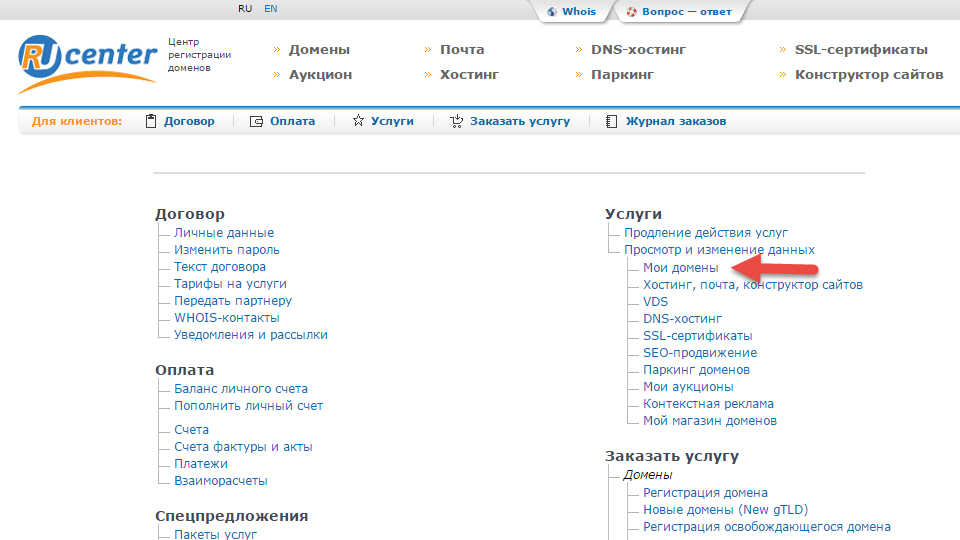
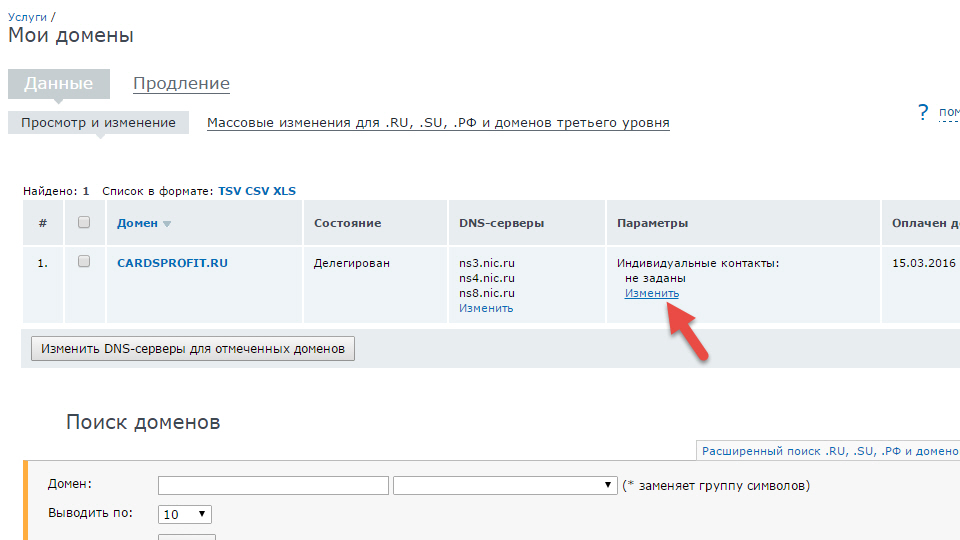
- В таблице колонка «DNS-серверы» жмем «изменить»
- Все удаляем и указываем только
dns1.yandex.net dns2.yandex.net
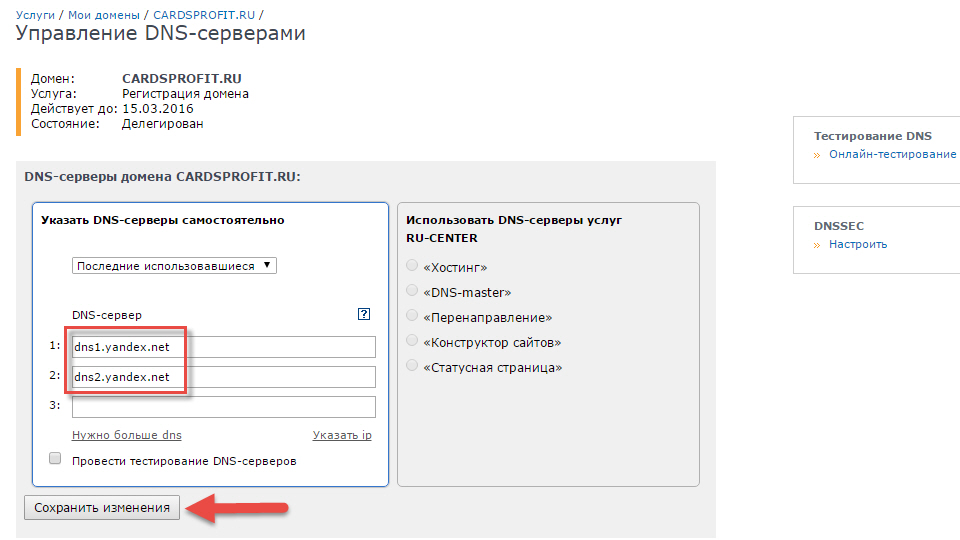
- Нажимаем «Сохранить изменения» и придется ждать несколько часов, обычно не более 24 часов
Потвердеть владение доменом в Яндексе
- Возвращаемся на сайт «почта для домена» от Яндекс (открыть отдельно)
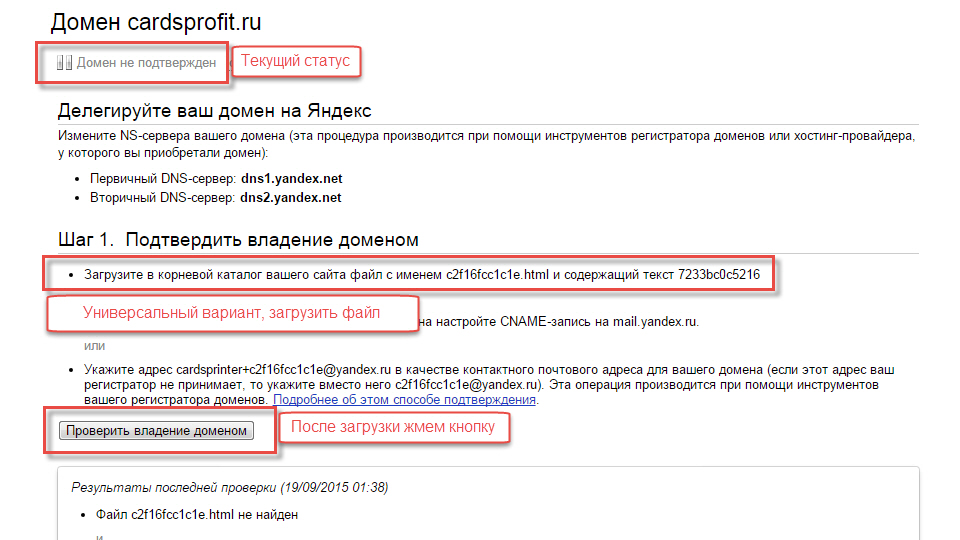
- Домен еще не подтверждён, выполняем инструкции описанные на сайте «Шаг 1. Подтвердить владение доменом», для меня там самый простой первый вариант — это создать файл html с указанным именем и текстом внутри, потом залить его в корневой каталог сайта
- После нажимаем «Проверить владение доменом»
Настроить MX-записи
- Если предыдущий шаг 1 сделан правильно и после нажатия на кнопку «Проверить владение доменом» и шаг 1 исчезает (см. скриншот ниже) то в нашем случае ничего делать не нужно, так как мы выбрали «делегировать домен на Яндекс»
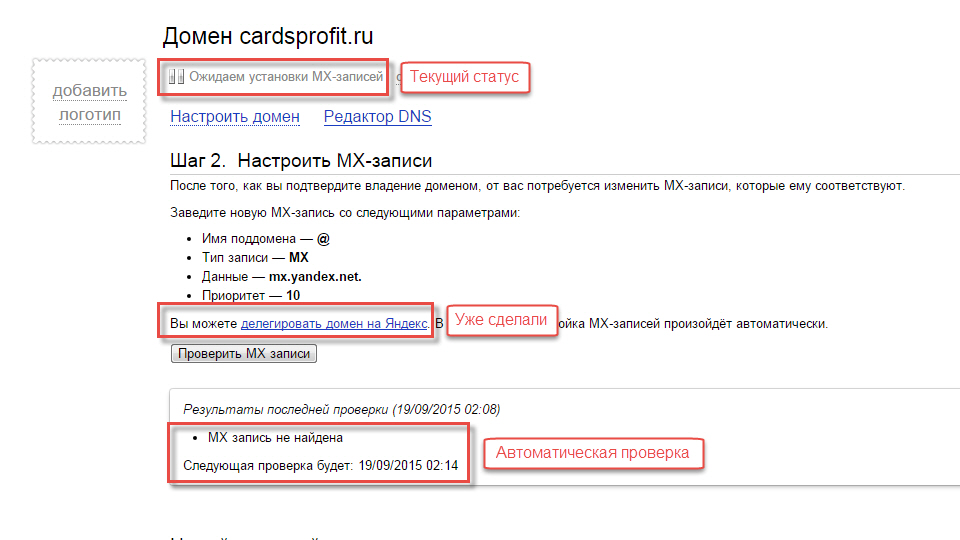
- Ожидаем несколько часов, когда делегируются DNS-сервера домена на Яндекс, и он автоматически установит MX-записи
Добавить почтовый ящик
- Еще раз обновим окно или нажимаем на кнопку (см. скриншот), указываем новый почтовый ящик и нажимаем «добавить»

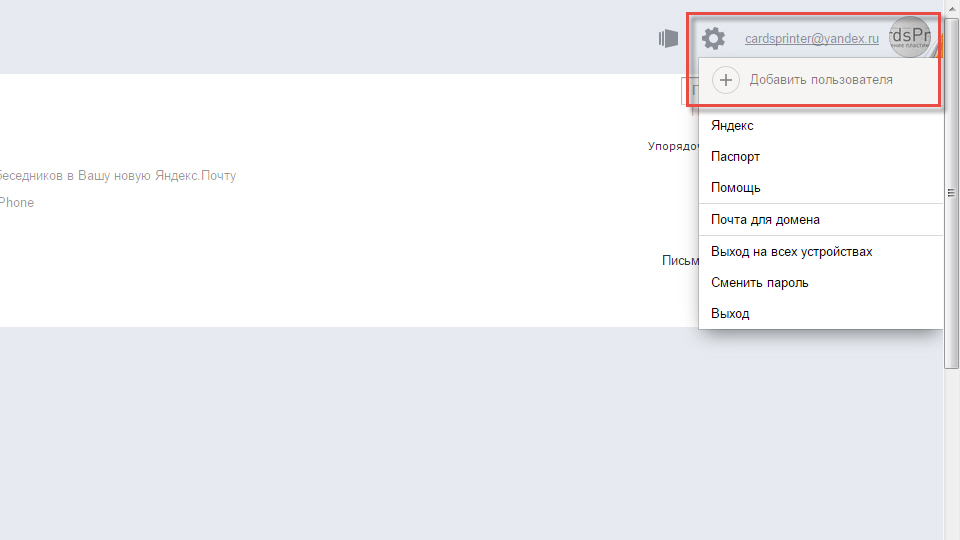
- Выполнить вход в почтовый ящик, так же как и в обычную почту Яндекс (открыть почту в другом окне), выбираем «Добавить пользователя»
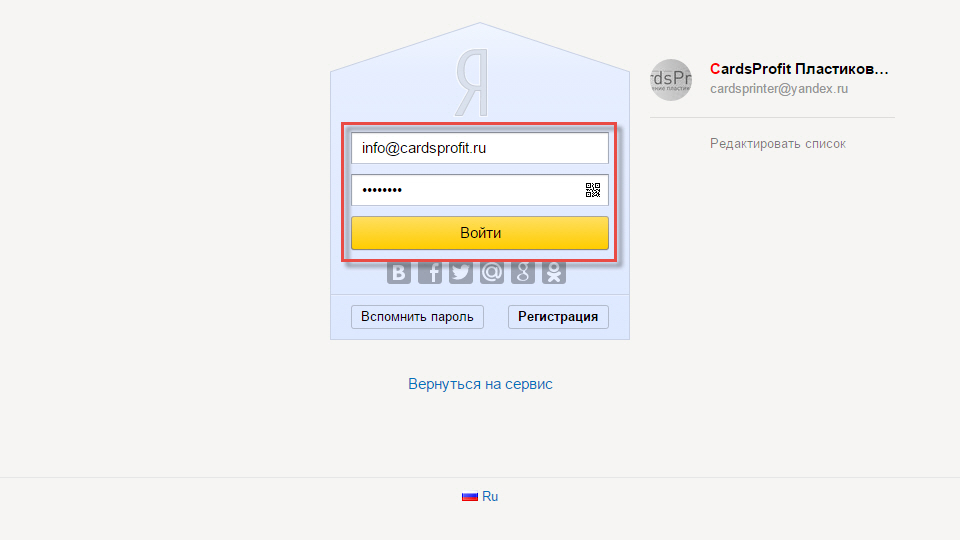
- Указать полный логин и пароль нового почтового ящика
- Указать данные и потвердеть лицензионное соглашение
- Откройте Яндекс.Почта, убедитесь, что выбран нужный логин и при желании импортируйте всю почту со старого ящика, через кнопку «Добавьте ваш ящик».
Управление почтой
Внимание: если у вас несколько учетных записей в Яндекс, то вам теперь надо переключатся между логинами, так в случае с «почтой для домена» нужно переключится на старый логин, чтобы продолжить управление доменом.
Доступ к почте по адресу mail.site.ru
Если делегировали домен на Яндекс, то уже можно открыть страницу входа в почту на своем домене по адресу https://mail.site.ru
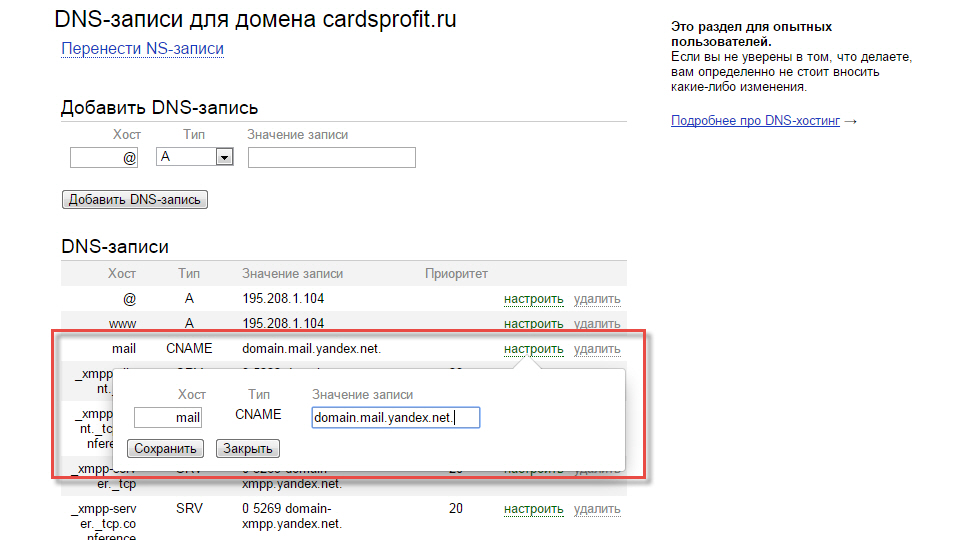
Если домен делегирован на хостинг, то у хостинга надо указать следующую запись
- хост – mail
- тип – CNAME
- значение записи — domain.mail.yandex.net. (точка в конце обязательна)
Импорт почтовых ящиков с другого сервера
- Открыть управлением домена со списком почтовых ящиков и нажать «Перейти на страницу импорта»
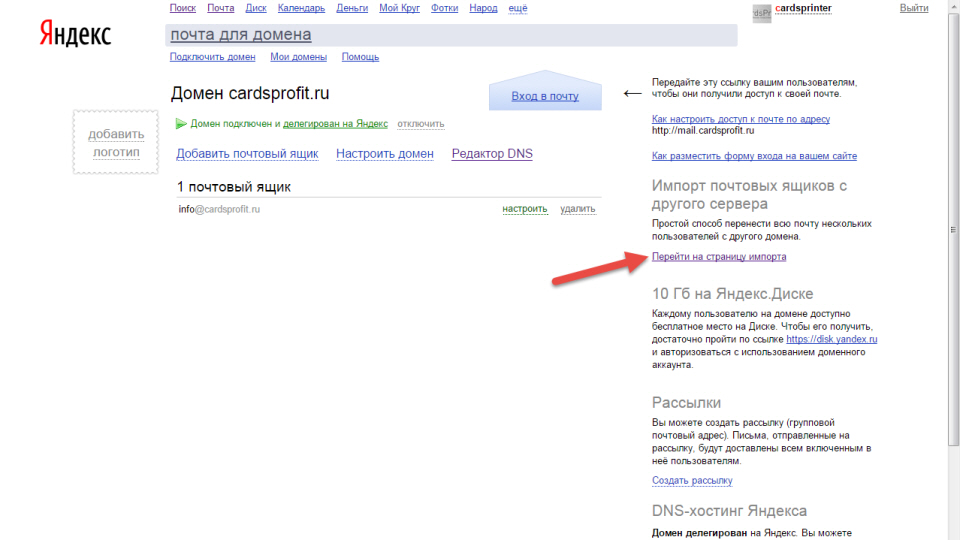
- Укажите настройки импорта и дождитесь завершения
Почтовый ящик для автоматической рассылки всем пользователям
- Открыть управлением домена со списком почтовых ящиков и нажать «Создать рассылку»
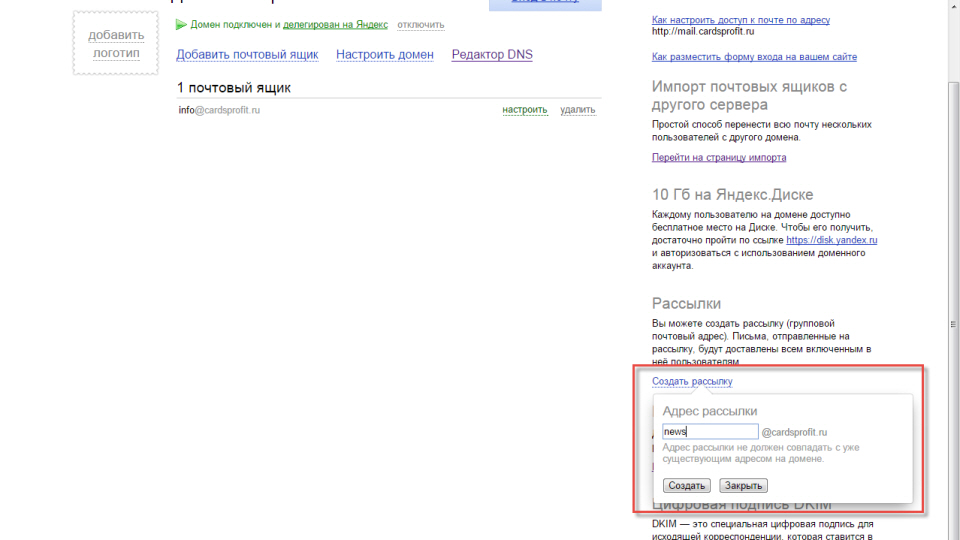
- Укажите адрес почты, которой еще не существует в списке почтовых ящиков, и нажмите «создать»
- Задайте список подписчиков и отравляйте письмо на этот адрес, он разошлет всем подписчикам это письмо
Вход в почту на своем домене
Доступ к почте через веб-интерфейс
Есть два способа, универсальный и дополнительный
- Открыть Яндекс.Почта (открыть ссылку в отдельном окне) и указать полный логин вашей почты логин@site.ru и пароль
- Открыть адрес mail.site.ru так же указать полный логин и пароль
Примечание: вы можете перенести все письма со старой почты на новую, нажав на кнопку «Добавьте ваш ящик».
Настройка Outlook и других почтовых программ для входа в почту Яндекс
Подробное описание в иллюстрациях описана по следующим ссылкам, которые открываются в новом окне:
- Универсальные настройки
- Microsoft Outlook
- Outlook Express
- Mozilla Thunderbird
- The Bat
- Apple Mail
- Opera Mail
Быстрая настройка для домена
Входящая почта через POP3
- адрес почтового сервера — pop.yandex.ru;
- защита соединения — SSL;
- порт — 995.
Входящая почта через IMAP
- адрес почтового сервера — imap.yandex.ru;
- защита соединения — SSL;
- порт — 993.
Исходящая почта через SMTP
- адрес почтового сервера — smtp.yandex.ru;
- защита соединения — SSL;
- порт — 465.
Платная помощь от автора статьи
Извините, у меня нет времени на бесплатные консультации. На самые важные вопросы статья дает ответ и по ней я неоднократно настраивал Яндекс почту. Если Вам нужно решить индивидуальную проблему с почтой, то можете заказать платную помощь. Свяжусь с Вами в течении 1-2 рабочих дней.
- ← Оптимизация работы сайта и сервера под 1С-Битрикс
- → SSH команды