
Активация лицензии 1С:Предприятие 8 «Базовая версия»
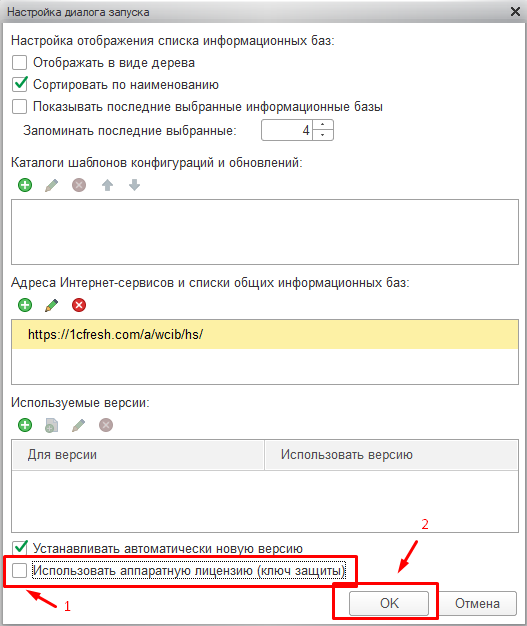
В открывшемся окне убираем отметку с пункта “Использовать аппаратную лицензию (ключ защиты)” и нажимаем “ОК”:
При попытке первого входа в программу выйдет сообщение о необходимости выполнить активацию:
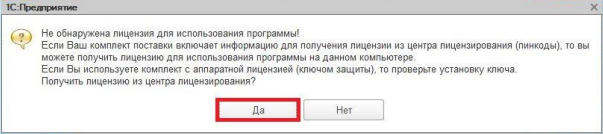
Чтобы получить лицензию из центра лицензирования нажимаем пункт “Да”. В следующем окне необходимо выбрать способ получения лицензии:
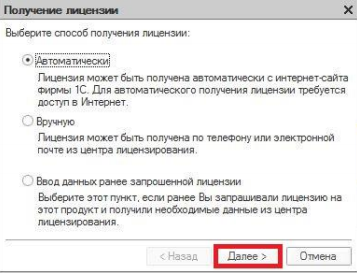
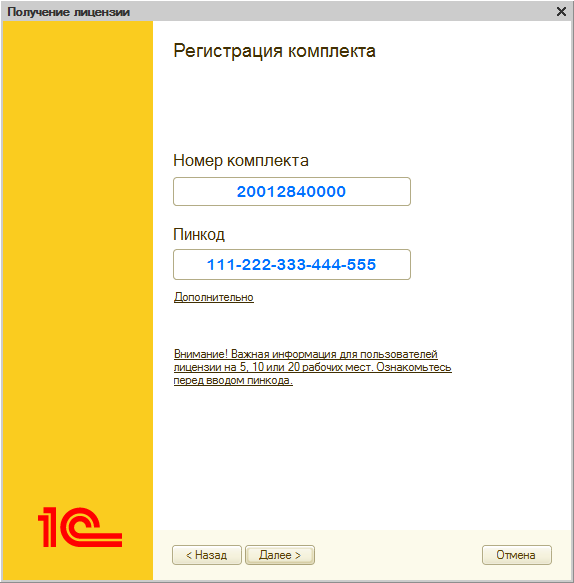
Если компьютер, на котором устанавливаем программу 1С, подключен к сети Интернет, выбираем пункт “Автоматически”. Если доступ в Интернет отсутствует, то необходимо выбрать “Вручную”, для получения лицензии по телефону, либо по электронной почте. В следующем окне вводим пинкод из 16-ти цифр, который находится в конверте, вложенном в коробку 1С:Предприятие
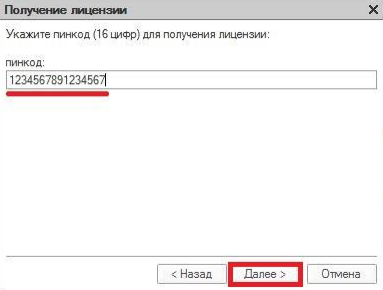
Внимание! Один пинкод можно использовать только 3 раза! При попытке четвертой активации (переустановки 1С на новый компьютер), программа выдаст сообщение, что данный пинкод уже использован. В этом случае необходимо приобрести новую лицензию 1С:Предприятие.
После ввода данных при ручной или автоматической активации будет выполнена проверка введенных данных и выйдет окно с результатом. В случае успешной проверки появится окно “Лицензия успешно получена и сохранена на Вашем компьютере”.
Решение проблемы с количеством символов пин-кода при активации программ 1С:Предприятие
Иногда при установке и активации программ системы 1С:Предприятие 8.* возникает ситуация, когда у вас есть пин-код из 16-ти цифр, а в поле для активации можно ввести только 15 символов, или наоборот, система запрашивает пин-код для активации из 16 символов, а у вас только 15. При попытке ввода имеющегося пинкода выдается сообщение «Лицензия не получена. Ошибка ввода пинкода. Пинкод не укомплектован».
Акция. Скидка до 50% на переход с базовой версии 1С в облако 1С:Фреш !
Льготный переход с базовых версий 1С:Бухгалтерия, 1С:Управление нашей фирмой, 1С:Розница и 1С:Зарплата и управление персоналом в облако 1С:Фреш со скидкой более 50% !
Облачные версии программ 1С не требуют активации программных лицензий и ввода пинкодов, не привязываются к какому-то конкретному компьютеру и позволяют работать с любого устройства, имеющего доступ в интернет, в том числе на компьютерах от компании Apple с операционной системой MacOS, а также на мобильных устройствах с iOS или Android.
Как правило, подобная проблема возникает при некорректной переустановке базовых версий программ на платформе 1С:Предприятие 8, осуществляемой пользователем самостоятельно. При первичной установке осложнения возникают редко.
Важно!
Обратите внимание, что все нижесказанное относится к установке Базовых версий типовых программных продуктов 1С на технологической платформе 1С:Предприятие 8.*. Особенности установки базовых версий специализированных отраслевых решений см. в сопроводительной документации к программному продукту.
Сначала немного теории
Для понимания причин возникновения проблем необходимо обратить внимание на три важных момента:
-
Пин-код для активации Базовой версии 1С:Предприятие 8.* состоит из 16-ти символов.
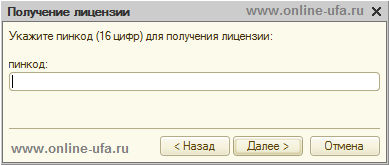
При активации Базовой версии система предлагает ввести все 16 цифр одной строкой.
Таким образом может быть несколько причин возникновения проблемы, основные из которых связаны с тем, что конфигурация запускаемой информационной базы отличается от базовой версии:
- Запускаемая информационная база была создана не из шаблона конфигурации (наиболее частая причина).
В базовой версии новую чистую информационную базу можно создать ТОЛЬКО из шаблона базовой конфигурации. Если при создании информационной базы был выбран пункт «Создание информационной базы без конфигурации для разработки новой конфигурации или загрузки выгруженной ранее информационной базы», то при запуске программа будет требовать пинкод из 15 цифр, как для версии ПРОФ. - Запускаемая информационная база была загружена из архива программы версии ПРОФ.
- Запускаемая информационная база была повреждена и её конфигурацию не удается идентифицировать как базовую версию.
- При установке платформы был выбран пункт «Выборочная установка» и указаны компоненты системы 1С:Предприятие 8, которые не поддерживаются в базовых версиях (Сервер 1С:Предприятия, Модули расширения веб-сервера, Администрирование сервера 1С:Предприятия, Сервер хранилища конфигураций 1С:Предприятия).
- Обычная человеческая ошибка, когда у пользователя есть несколько программ разных типов (Базовая/ПРОФ/доп.лицензия), несколько конфигураций и баз данных, соответственно несколько пин-кодов с 15 и 16 символами.
- В комплект поставки ПРОФ версий помимо пин-кодов для активации программных лицензий (или USB-ключа) входит ещё пин-код из 16 цифр для регистрации программного продукта в личном кабинете портала 1С https://portal.1c.ru, который не подходит для активации программы, но некоторые пользователи, по невнимательности, пытаются использовать его не по назначению.
Если данная информация была для Вас полезной, то Вы можете поддержать авторов, поставив оценку в панели инструментов Яндекс.Браузера, или оставить свой отзыв на странице нашей компании в сервисе Яндекс.Бизнес
В последних двух случаях можно посоветовать быть более внимательным при установке.
В остальных случаях необходимо произвести установку (или переустановку) правильно и до конца.
Краткую инструкцию по установки базовой версии 1С:Предприятие см. в статье Инструкция по установке 1С:Бухгалтерия 8 Базовая версия.
Важно! Обратите внимание, что Базовые версии программ 1С имеют ограниченное количество активаций пинкода для получения лицензии — Фирма «1С» предоставляет возможность с помощью пинкода от комплекта Базовой версии получить лицензию только три раза (одна основная активация + две резервные на случай изменения параметров компьютера). В случае, если лимит из трех раз активаций был израсходован, для следующей активации лицензии необходимо приобрести еще один комплект программного продукта такой же версии и получить лицензию с помощью пинкода из нового комплекта. Переустановка программы при этом не требуется, все данные сохраняются, новый пинкод дает возможность активировать программную лицензию еще три раза.
Основной момент, на который нужно обратить внимание — необходимо установить и активировать конфигурацию, созданную из шаблона именно базовой конфигурации.
Для установки шаблона необходим полный установочный дистрибутив базовой версии конфигурации.
С установкой платформы 1С:Предприятие и базовой конфигурации никаких проблем возникнуть не должно (если проблемы всё же возникли, то лучше прекратить самостоятельную установку и пригласить специалиста).
После установки запускаем 1С.
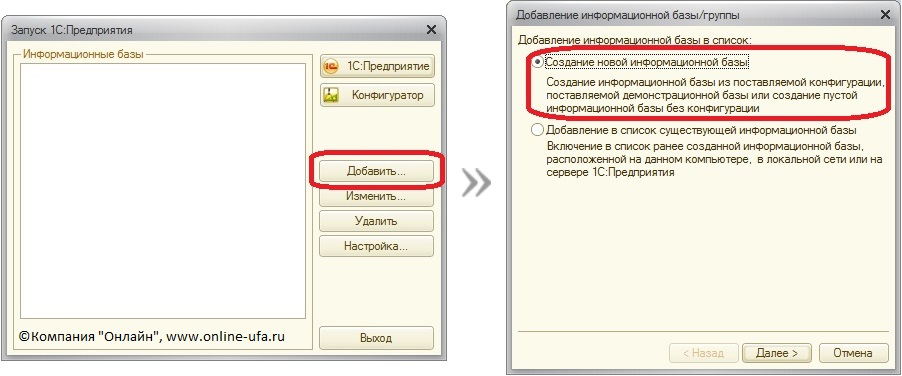
В окне выбора информационной базы нажимаем «Добавить». В появившемся окне выбираем «Создание новой информационной базы».
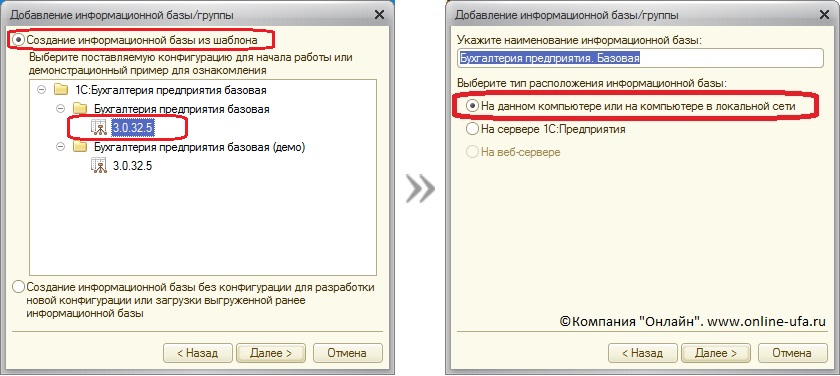
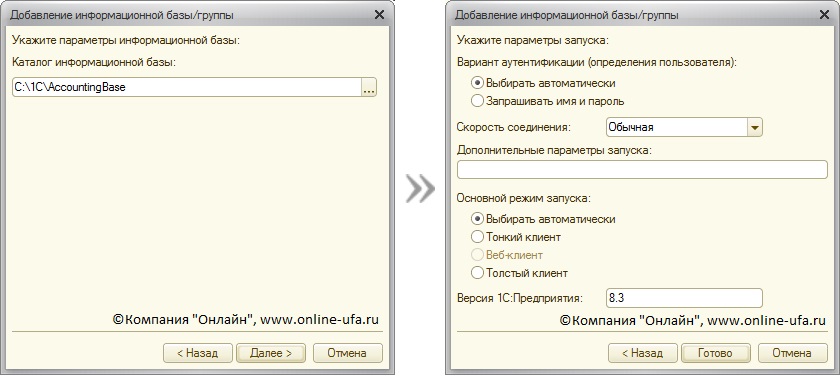
В новом окне выбираем «Создание информационной базы из шаблона» и выбираем нужный шаблон. Далее можете задать наименование конфигурации и расположение информационной базы «На данном компьютере или на компьютере в локальной сети», после этого укажите каталог расположения информационной базы и параметры запуска (если устанавливаете базовую версию на платформе 1С:Предприятие 8.3, то параметры по умолчанию будут как на рисунке ниже). В указанном каталоге будет создана новая информационная база из шаблона, который вы указали ранее.
Запускаем новую базу в режиме 1С:Предприятие, должно появиться сообщение «Не обнаружена лицензия для использования программы!».

Нажимаем «Да». Далее выбираем способ получения лицензии «Автоматически», если всё было сделано правильно, то программа предложит активировать базовую версию «Укажите пинкод (16 цифр) для получения лицензии:»
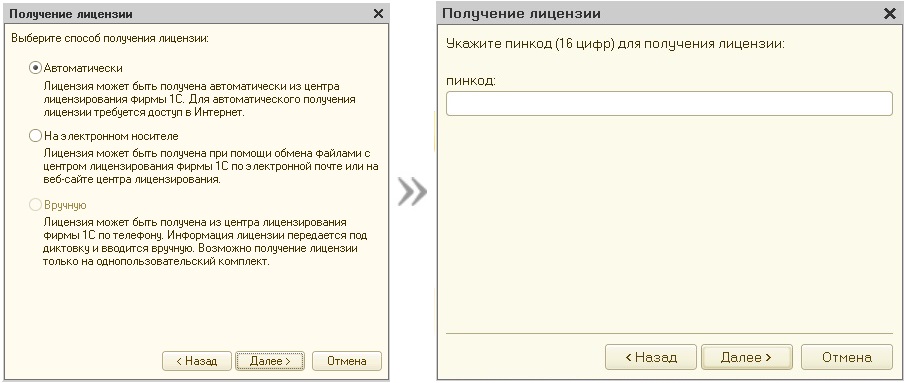
Что собственно нам и требовалось. Вводите свой пин-код и активируйте программу.
Подробнее по установке конфигурации см. Руководство пользователя из комплекта программы.
Подробное описание возможных причин
1. Основная причина возникновения проблемы в том, что запускаемая информационная база была создана не из шаблона базовой конфигурации.
В базовой версии новую чистую информационную базу можно создать ТОЛЬКО из шаблона базовой конфигурации. Если при создании информационной базы был выбран пункт «Создание информационной базы без конфигурации для разработки новой конфигурации или загрузки выгруженной ранее информационной базы» или шаблон какой-то другой конфигурации НЕ базовой версии, то при запуске программа будет требовать пинкод из 15 цифр, как для версии ПРОФ.
1.1. Создание информационной базы без конфигурации
В большинстве случаев проблема возникает потому, что пользователь пытается создать пустую информационную базу без конфигурации.
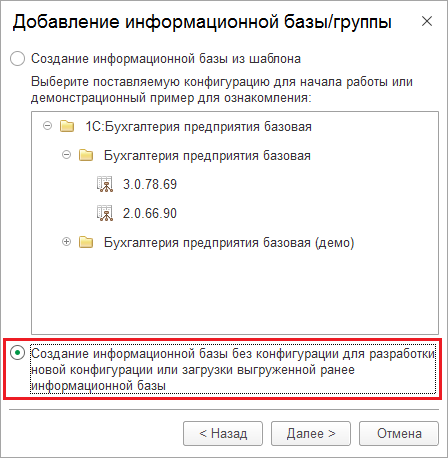
Вариант создания информационной базы без конфигурации не поддерживается в базовых версиях программ 1С. При этом база данных создается, но при ее запуске программа начинает запрашивать пинкод из 15 цифр для получения лицензии версии ПРОФ.
1.2. Нет шаблона конфигурации
Второй наиболее частой причиной возникновения проблемы является то, что в списке шаблонов конфигураций нет ни одного шаблона базовой конфигурации.
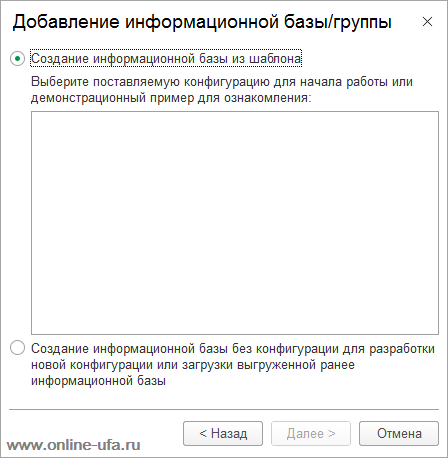
Скорее всего список шаблонов пуст потому, что установка программы была выполнена не до конца.
Если в списке нет ни одного доступного шаблона базовой конфигурации, то его необходимо установить с помощью полного установочного дистрибутива конфигурации.
Подробнее см.инструкцию:
Создание информационной базы 1С:Предприятие из шаблона конфигурации.
Если в дальнейшем планируется загрузка архива информационной базы из файла выгрузки с расширением .dt (по умолчанию 1Cv8.dt), то можно воспользоваться старым дистрибутивом на диске из комплекта поставки. Если же требуется создать новую информационную базу для дальнейшего использования, то устанавливать шаблон со старого диска не имеет смысла и необходим дистрибутив актуальной версии.
Где взять полный дистрибутив?
- На диске из комплекта программы. Данный вариант подходит в случае, если программа приобреталась недавно или требуется только активация программы (если программа приобреталась давно, то релиз конфигурации скорее всего будет устаревшим, который вряд ли подойдет для дальнейшего использования).
- Пользователям базовых версий типовых программных продуктов 1С доступ к сайту техподдержки https://releases.1c.ru предоставляется бесплатно, а для ПРОФ версий программ 1С любые дистрибутивы типовых конфигураций предоставляются только при наличии действующего договора на информационно-технологическое сопровождение (Договор ИТС).
- На сайте техподдержки публикуются полные установочные дистрибутивы не для всех конфигураций, например для конфигурации «Бухгалтерия предприятия» на сайте публикуются только обновления, а полные дистрибутивы можно скачать только по прямой ссылке.
Подробнее: Как скачать полные дистрибутивы конфигураций 1С:Бухгалтерия предприятия, 1С:Управление торговлей и 1С:Управление нашей фирмой. - Актуальный дистрибутив можно запросить в самой фирме 1С или у обслуживающего Вас партнера 1С, при предъявлении регистрационной анкеты от программы, но партнеры не обязаны делать это бесплатно, поэтому мы рекомендуем предварительно уточнить порядок и стоимость отправки дистрибутива.
Аналогичная проблема возникнет и в случае, если информационная база была создана из какого-нибудь другого шаблона конфигурации, который ранее уже был установлен на компьютере, например, например шаблон учебной версии конфигурации.
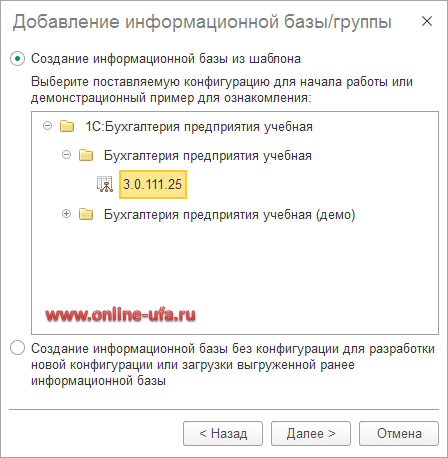
Информационная база должна быть создана из шаблона именно той конфигурации, право использования которой входит в комплект поставки приобретенного комплекта базовой версии программы 1С, т.к. лицензия базовых версий программ 1С привязана к конкретной конфигурации.
2. Запускаемая информационная база была загружена из архива программы версии ПРОФ.
Лицензия базовых версий привязана к какой-то одной конкретной базовой конфигурации, например, «1С:Бухгалтерия предприятия (базовая)». Если запускаемая информационная база была скопирована с другого ПК или загружена из архива и конфигурация загруженной базы отличается от той, к которой привязана лицензия, то программа выдаст сообщение, что лицензия не обнаружена.
Можем предложить предложить следующие варианты для возможности легального использования информационной базы с ПРОФ конфигурацией в данном случае:
- Загрузить базу в облако 1С:Фреш (от 14892 руб. в год).
Подробнее: Описание облачного сервиса 1С:Фреш. - Установить на локальном компьютере конфигурацию версии ПРОФ, но для этого необходимо будет ее приобрести по полной цене или выполнить апгрейд с Базовой версии до ПРОФ (от 9550 руб.), но надо еще учитывать, что для ПРОФ версий все обновления предоставляются только по подписке ИТС (от 16322 руб. в год).
Подробнее: Варианты апгрейда 1С:Бухгалтерии 8. Базовая версия до версии ПРОФ. - Попробовать сделать «даунгрейд» версии конфигурации с ПРОФ до Базовой, но самостоятельно с этим скорее всего не справитесь и процедура возможна не во всех случаях.
3. Запускаемая информационная база была повреждена и её конфигурацию не удается идентифицировать как базовую версию.
Лицензия базовых версий привязана к какой-то одной конкретной базовой конфигурации и при запуске программа проверяет соответствует ли конфигурация запускаемой информационной базы используемой лицензии. Если информационная база была повреждена и программа не может выполнить сверку ее конфигурации, то будет выдано сообщение, что лицензия не обнаружена. Таким образом, если информационная база с базовой версией ранее работала и после какого-то сбоя начала запрашивать пинкод из 15 цифр для активации лицензии уровня ПРОФ, то скорее всего проблема не в лицензии или пинкоде, а в повреждении информационной базы. Восстановление работоспособности поврежденной информационной базы зависит от характера повреждений. Что-то определенное можно сказать только после анализа информационной базы специалистами.
Дополнительно
- Иногда установка программы не начинается вовсе, тогда попробуйте запустить программу от имени администратора.
- Для пользователей с операционной системой Vista, Win7/8 линия консультаций 1С ещё советует отключить UAC (User Account Control — Контроль учётных записей пользователей) . Для отключения откройте «Пуск» > «Панель управления» > «Учетные записи пользователей» > «Изменение параметров контроля учетных записей». После этого переустановите программу.
-
Если пинкод из комплекта программы был утерян, то можно попробовать его запросить в Центре лицензирования 1С написав письмо на lic@1c.ru , в котором нужно указать наименование вашей организации, наименование и регистрационный номер программного продукта, описать проблему.
Подробнее Как запросить пин-код для активации программной лицензии 1С:Предприятие.
Документация по активации лицензии. Как активировать пинкод лицензии 1С:Підприємство?



9.2.4. Особенности активации и получения серверной лицензии
Программная лицензия должна быть активирована для компьютера, на котором выполняется (один или несколько) рабочий процесс (rphost) кластера серверов или работает менеджер кластера, на котором запущен сервис лицензирования.
Проверка серверной лицензии осуществляется в тот момент, когда клиентская прикладная программа выполняет подключение к рабочему процессу.
9.2.5. Активация программной лицензии 1C:Підприємство
9.2.5.1. Общие правила
Одной из составных частей системы защиты является программная лицензия на использование «1С:Підприємство». Для активации программной лицензии необходимо воспользоваться специальным помощником. Для запуска помощника следует использовать команду Сервис — Получение лицензии . Конфигуратора.
Во время активации лицензии необходимо:
- Выбрать компьютер для активации программной лицензии: на текущем компьютере или на серверном компьютере.
На компьютер сервера 1С:Підприємство имеет смысл выбирать в случае активации любых программных лицензий, если использование активированной лицензии предусматривается на компьютере, где находится сервер «1С:Підприємство» и это не тот компьютер, на котором выполняется активация программной лицензии. В этом случае файл с активированной программной лицензией всегда будет размещаться в каталоге профиля пользователя, от имени которого работает сервер «1С:Підприємство» (по умолчанию — usr1cv83) на том компьютере, на котором работает сервер «1С:Підприємство».
На этот компьютер есть смысл выбирать во всех других случаях. Исключением является многопользовательская программная лицензия, для которой выбирать пункт На этот компьютер имеет смысл только в случае запуска Конфигуратора на терминальном сервере или в терминальной сессии. Также в этом случае можно будет выбирать, куда будет помещен файл с активированной лицензией — в каталог текущего профиля пользователя или каталог, доступный всем пользователям системы. Это будут каталоги того компьютера, на котором выполняется активация программной лицензии.
ПРИМЕЧАНИЕ. При активации лицензии на этот компьютер, пользователь, который выполняет активацию, должен обладать административными правами.
- Выбрать операцию лицензии:
- первичное получение лицензии
- повторное получение лицензии
- обновление лицензии.
Если файлы с лицензиями размещены в каталоге профиля пользователя, от имени которого выполняется активация лицензии, то другие пользователи этого же компьютера не получат доступ к этим лицензий. Например, если на терминальном сервере включен однопользовательскую программную лицензию, и она размещена в каталоге текущего профиля пользователя (например, User1), то другой пользователь (например, User2) не сможет работать в то время, когда пользователь User1 не работает. Для того чтобы активированая лицензия была доступна всем пользователям компьютера, ее надо размещать в каталоге, предназначенном для всех пользователей системы. Тогда однопользовательская лицензия из примера, приведенного выше, будет доступна любому пользователю терминального сервера, при условии, что другие пользователи не используют эту лицензию (потому что она однопользовательская).
- Выбрать способ получения лицензии:
- автоматически
- на электронном носителе
- вручную.
- создать файл запроса лицензии
- получить лицензию из Центра лицензирования.
- продиктовать оператору Центра лицензирования набор цифр, которые отражаются в помощнике (48 цифр);
- ввести в специальное поле данные программной лицензии которые продиктует оператор Центра лицензирования (120 цифр).
- Ввести имя файла запроса на лицензию. Этот файл должен быть передан в Центр лицензирования.
- Ввести имя файла ответы Центра лицензирования. Этот файл должен быть предварительно получено в Центре лицензирования.
ПРИМЕЧАНИЕ. Следует помнить, что во время загрузки файла, полученного из Центра лицензирования, параметры (информация о программном обеспечении и владельца лицензии), указанные в диалоге активации лицензии, должны быть в точности такими же, как и в тот момент, когда формировался файл запроса лицензии.
Во время активации лицензий нужно помнить о таких особенностях
- Если первичная активация программной лицензии выполнялась через Интернет или на электронном носителе, то повторная активация и обновление лицензии возможны только через Интернет или на электронном носителе.
- Если первичная активация программной лицензии выполнялась вручную телефоном, то повторная активация и обновление лицензии возможны только вручную по телефону.
- Если нужно активировать дополнительную клиентскую программную лицензию на компьютере, на котором уже включена программная лицензия, то делать это необходимо в точности так, как и во время первой активации программной лицензии на выбранном компьютере.
- Если выполняется активация серверной и многопользовательской программной лицензии и существует возможность запустить Конфигуратор на компьютере с установленным сервером «1С:Підприємство», то рекомендуется выполнять активацию обеих лицензий с компьютера, на котором расположен сервер «1С:Підприємство».
- В процессе проверки привязки файла лицензии к текущему компьютера сетевые устройства и внешние накопители данных, подключаемые через интерфейсы USB и IEEE 1394, не учитываются.
Однако в процессе получения лицензии на носителе нужно, чтобы в момент формирования запроса в центр лицензирования для получения лицензии и в момент построения файла лицензии с использованием ответа центра лицензирования, параметры компьютера совпадали с учетом устройств, подключенных через USB и IEEE 1394. Если это требование не будет выполнено, то во время выполнения загрузки файла-ответа из центра лицензирования в диалог получения лицензии будет выдано сообщение об ошибке Ответ центра лицензирования не соответствует введенным данным лицензии о собственнике лицензии. Проверьте регистрационный номер комплекта, пинкод и данные о владельце лицензии. Чтобы завершить активацию лицензии в этом случае необходимо вернуть конфигурацию компьютера к состоянию, которое было на момент формирования файла запроса на лицензию, например, вставить в USB-порт тот самый внешний накопитель, и повторить загрузку того же файла ответа центра лицензирования. После этого накопитель можно извлечь.
Если восстановить параметры компьютера невозможно, то нужно повторное получение лицензии с использованием дополнительного пинкода.
ВНИМАНИЕ! Не рекомендуется размещать один файл программной лицензии одновременно в нескольких различных каталогах, доступных программам «1С:Підприємство». Это может привести к тому, что файл лицензии станет непригодным для использования, как одного из вариантов нарушения пользовательского соглашения.
Во время автоматического получения файла с программными лицензиями этот файл располагается:
- Для компьютера с сервером 1С:Підприємство:
- Для Windows: в каталоге% ALLUSERSPROFILE% \ Application Data \ 1C \ licenses (% ALLUSERSPROFILE% \ 1C \ licenses для Windows Vista и выше) пользователя, от имени которого работает сервер «1С:Підприємство».
- Для ОС Linux: в каталоге / var / 1C / licenses.
- В случае выбора текущего пользователя файл будет помещен в каталог
- Для Windows:% USERPROFILE% \ Local Settings \ Application Data \ 1C \ 1Cv8 \ Conf (% LOCALAPPDATA% \ 1C \ 1Cv8 \ Conf для ОС Windows Vista и выше) пользователя, от имени которого выполняется получение лицензии.
- Для ОС Linux ~ / .1cv8 / conf (~ — домашний каталог пользователя, от имени которого запущен конфигуратор).
- В случае выбора всех пользователей файл будет помещен в каталог
- Для Windows:% ALLUSERSPROFILE% \ Application Data \ 1C \ licenses (% ALLUSERSPROFILE% \ 1C \ licenses для Windows Vista и выше) данных для всех пользователей компьютера.
- Для ОС Linux: такой вариант не поддерживается.
Каталоги % ALLUSERSPROFILE% \ Application Data \ 1C \ licenses (% ALLUSERSPROFILE% \ 1C \ licenses для Windows Vista и выше) и / var / 1C / licenses создаются во время установки на компьютер (в соответствующей операционной системе). При этом следует учитывать такие особенности, связанные с этими каталогами:
- Для Windows: права записи и чтения для созданного каталог получает пользователь, от имени которого работает сервер «1С:Підприємство» (выбирается в окне установки системы). Если во время установки флажок Установить сервер 1С:Підприємство как сервис Windows не установлен, то права для созданного каталога никому не назначаются и остаются в варианте по умолчанию.
- Для ОС Linux: в процессе установки создается группа grp1cv8, в которую должны входить все учетные записи пользователей, от имени которых работают серверы «1С:Підприємство» в режиме домена. При этом для созданного каталога назначаются права следующим образом:
- Владелец каталога: root. Права: чтение и запись (rwx).
- Группа владельца: grp1cv8. Права: чтение и запись (rwx).
- Права для остальных пользователей: только чтение (r-x).
9.2.5.2. Рекомендации по активации
Не имеет смысла активировать многопользовательскую программную лицензию на клиентский компьютер (в любом варианте информицонной базы).
ПРИМЕЧАНИЕ. Клиентская прикладная программа, работающая на ОС Linux, не позволяет активировать лицензию, которая доступна всем пользователям, только в том случае, если активация выполняется от имени пользователя root.
Источник: Официальный документация «Руководство Администратора. Глава 9. Защита от несанкционированного использования: особенности и настройка»
*Копирование материала возможно только с ссылкой на источник и указанием автора материала. Благодарим за уважение интеллектуальных прав собственности.TQM systems
- Julija Korotjuk
- 1/15/2021 5:56:38 PM
- licensing
Активация многопользовательской лицензии 1С

2. Система выдаст сообщение о получении лицензии. Необходимо нажать «Да».
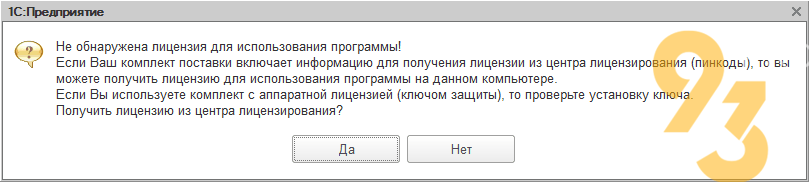
Если данного сообщения не появилось, то для добавления лицензии нужно в п.1 нажать на кнопку «Конфигуратор» и после его открытия выбрать «Сервис» — «Получить лицензию».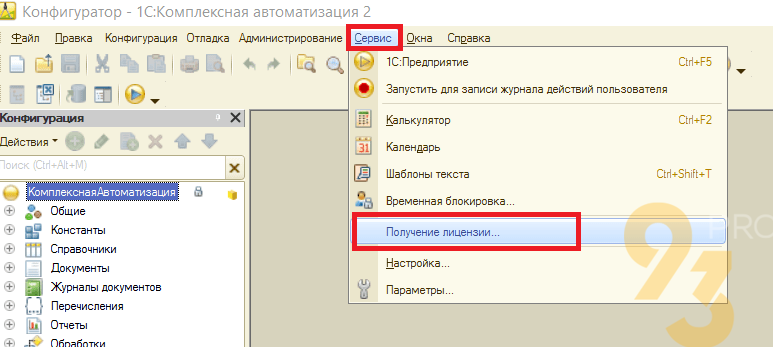
3. В появившемся окне «Лицензия не обнаружена» нужно выбрать «Получить лицензию».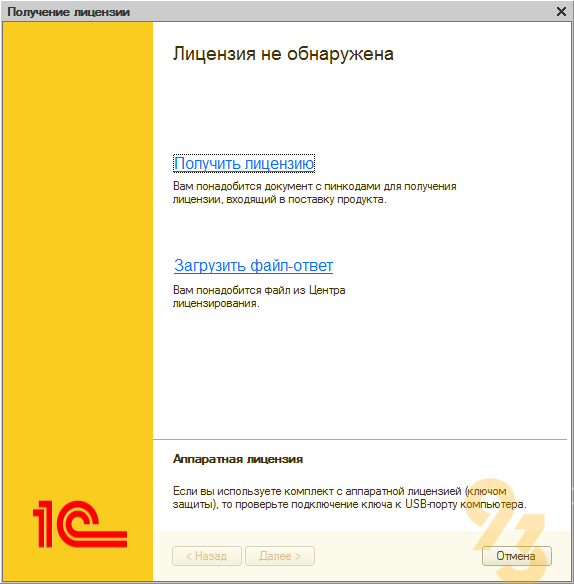
4. Далее требуется ввести регистрационный номер программного продукта и пинкод. Данные берутся из специальной карточки выдаваемой при получении поставки — пример на фото.
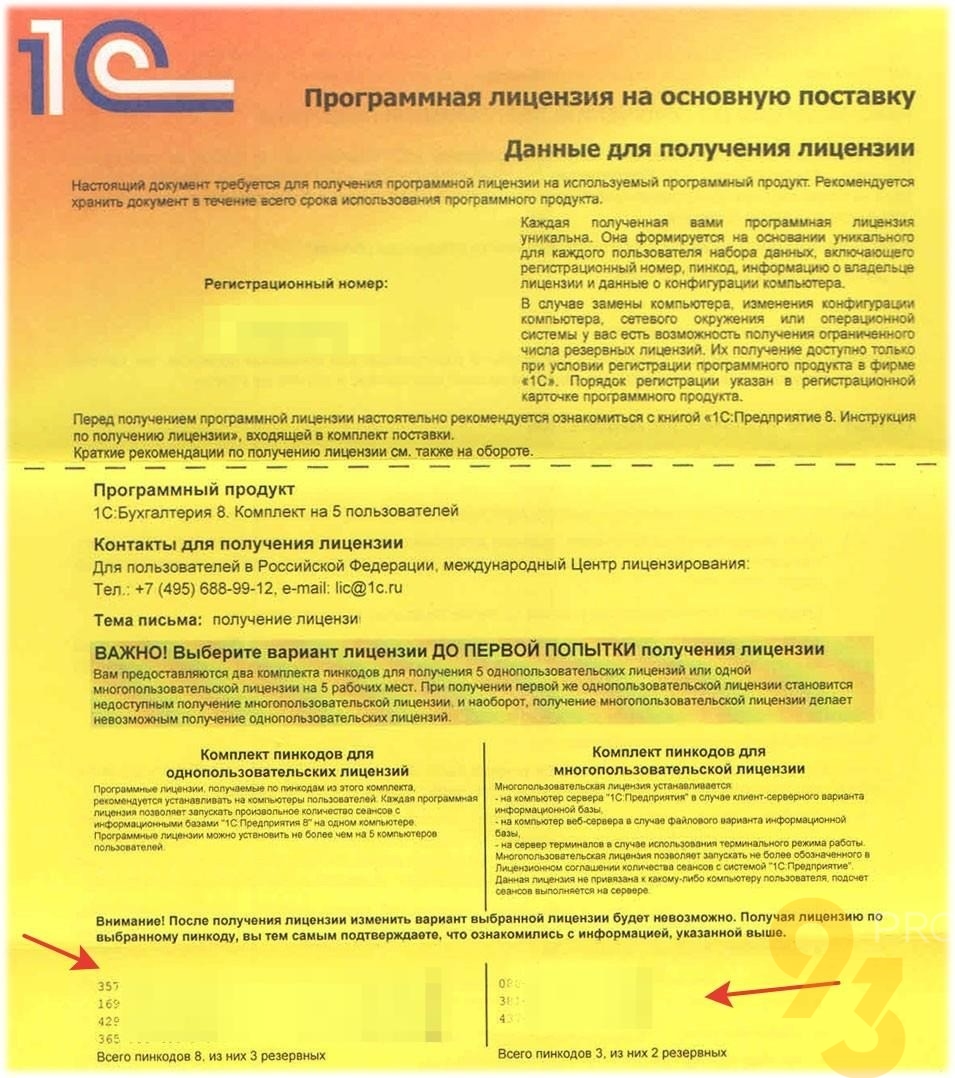
Номер комплекта — это регистрационный номер, а пинкод — это первый номер из списка комплекта пинкодов для лицензий.

При установке лицензий от 5 шт нужно ознакомиться с важной информацией, которая открывается по специальной ссылке «Внимание! Важная информация…».

Нажимаем «Дополнительно», в открывшейся части устанавливаем галочку «Автоматическое поучение» и нажимаем кнопку «Далее».
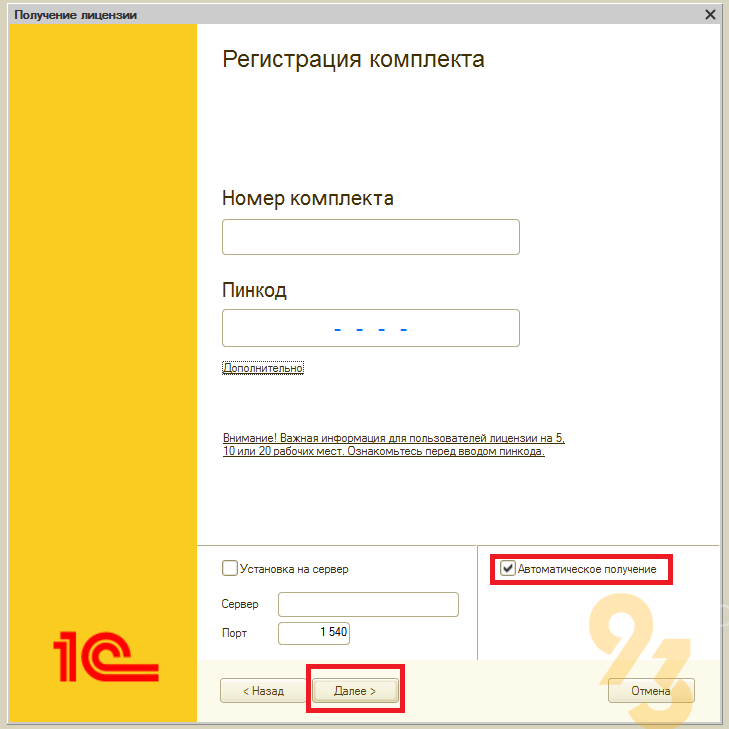
Важно: «Автоматическое получение» возможно только при подключенном интернете.
Если лицензия устанавливается на сервер, то необходимо установить галочку «Установка на сервер» и заполнить поля «Сервер» и «Порт».
5. Далее необходимо выбрать операцию с лицензией «Первый запуск» (если лицензия по данному регистрационному номеру получается впервые ) или «Восстановлении» (по этой ссылке нужно перейти, если по какой-либо причине «1С:Предприятие» не запускается: файл лицензии был удален, система устанавливается на новый или модифицированный компьютер, была изменена операционная система и т. д. ).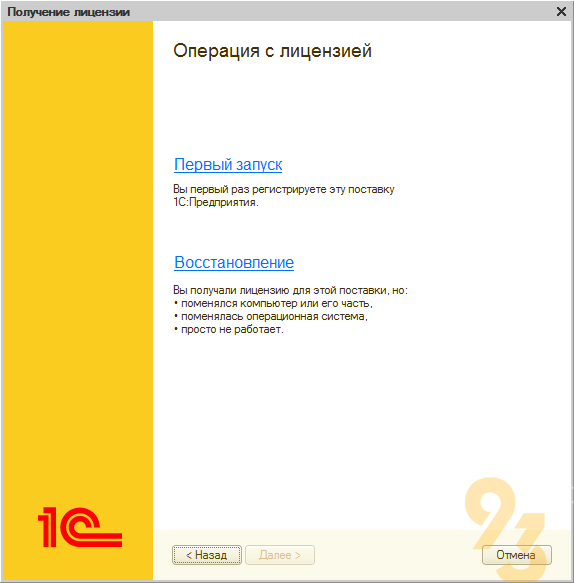
6. Заполняем данные владельца лицензии.
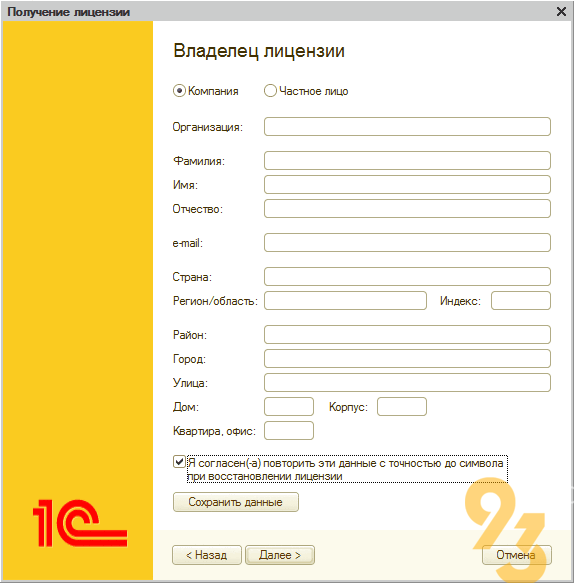
Эти данные важны при восстановления лицензии, поэтому необходимо сохранить введенную информацию с помощью кнопки «Сохранить файл» — наличие этого файла сократит время при восстановлении лицензии.
Если нет доступа к интернету, то есть «Автоматическое получение» лицензии не доступно, то после заполнения данных владельца лицензии появится окно «Способ получения», в котором можно выбрать как именно будет получена лицензия.
Если вы выбрали «На электронном носителе (через файл)» (подходит если компьютер не подключен к Интернету, но есть возможность получить информацию с помощью электронной почты), то необходимо будет во-первых, нажать на кнопку «сохранить» под «Сохранить файл запроса лицензии». Система откроет окно, позволяющее сохранить файл в удобное для вас место.
Во-вторых, вы либо проходите по ссылке users.v8.1c.ru/lc и оттуда отправляете сохраненный файл, либо в карточке с регистрационным номером и пинкодами находите раздел «Контакты для получения лицензии» и на указанный там e-mail отправляете сохраненный файл.
В-третьих, вы получаете ответный фал который вы скачиваете на компьютер где устанавливаете лицензию и через кнопку «Загрузить» под «Загрузить файл лицензии» выбираете и подгружаете присланный ответный файл.
Нажимаете «Далее».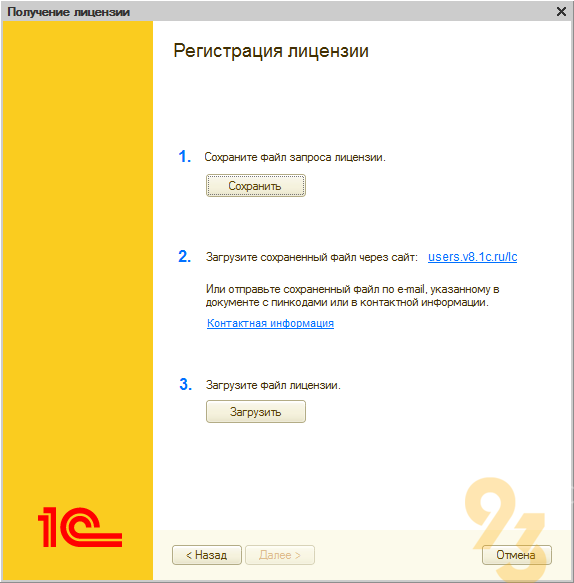
Если вы выбрали «По телефону», то в карточке с регистрационным номером и пинкодами находите раздел «Контакты для получения лицензии» и звоните по указанному в нем номеру или номер можно найти по ссылке «Контактная информация» в окне «Регистрация лицензии», на которой также будет указана информация. Эту информацию нужно будет продиктовать оператору и нажать «Далее».
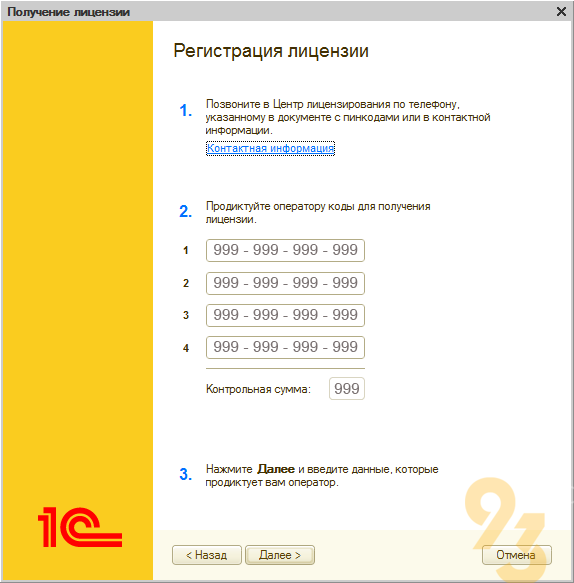
Внимание! Способ получения лицензии «По телефону» предназначен только для получения однопользовательских лицензий уровня ПРОФ
7. В окне «Получаемую лицензию привязать» нужно выбрать к чему будет привязана лицензия и нажать «Далее».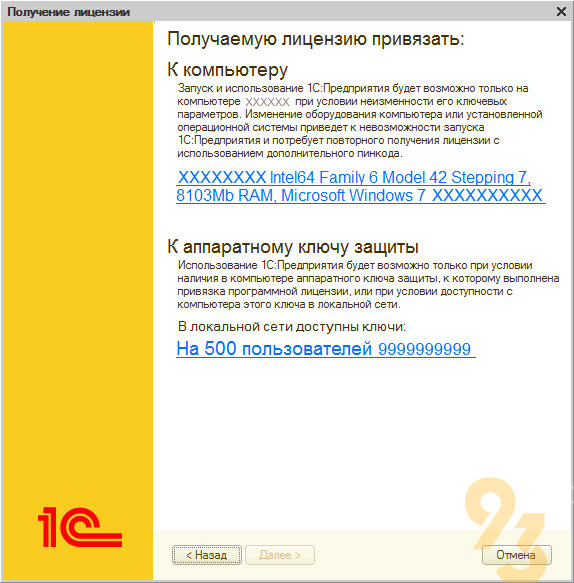
8. На конечном этапе появится окно подтверждения получения лицензии, которое нужно будет завершить нажав кнопку «Готово».