
Где кнопка Option на MacBook и какие функции она выполняет?
На клавиатуре имеется большое количество кнопок, которые не используются при наборе текста. Они нужны для выполнения некоторых комбинаций и задач. Одна из таких – «Option», но многие даже не знают, как ее найти. Для многих задач будет полезно узнать, где кнопка Option на MacBook и зачем она нужна.
Место расположения
Найти кнопку «Option» достаточно просто. Она находится в левой нижней части клавиатуры. Чтобы найти её, нужно посмотреть на пробел, и перевести взгляд влево. Сразу после пробела будет клавиша ALT. Это и есть кнопка «Option». После неё будет CTRL и Command.
Функции клавиши
Использовать кнопку «Option» полезно для некоторых комбинаций.
Популярной комбинацией является Shift + ALT. Она используется при переключении языка. Примечательно, что для получения доступа к такой возможности изменения раскладки, нужно поставить специальный русский язык, с пометкой ПК. Это можно сделать в настройках «Языки и регионы».
Ещё кнопка ALT может потребоваться для вызова диспетчера задач. Так называют утилиту, показывающую информацию о запущенных программах и процессах. При помощи диспетчера задач, пользователь может отключить системные процессы, или перезапустить их. Для вызова диспетчера нажмите CTRL + ALT + DELETE.
Кнопка option на mac клавиатуре. Клавиатура Apple: клавиша Option на Mac и другие особенности яблочной раскладки. Скрытие окон и принудительное завершение работы приложений.
Специально для тех пользователей, которые с уважением относятся к времени и к его цене, мы сделали специальную подборку комбинаций из быстрых клавиш, которыми обладает клавиатура. Быстрые клавиши позволяют использовать операционную систему более удобно. При этом вам не придется совершать лишние манипуляции мышью. Давайте рассмотрим основные горячие клавиши, которые имеет клавиатура Macbook.
Открытие настроек Dropbox
Клавиши-модификаторы используются в сочетании с обычными буквенно-цифровыми клавишами для обеспечения альтернативных функциональных возможностей для быстрых клавиш. Они также используются для создания специальных символов, чередующихся наборов символов и диакритических знаков.
Или вы перейдете в меню «Файл» и выберите «Закрыть окно»? Откройте меню «Файл» и просмотрите все выбранные вами варианты. Обратите внимание, что несколько элементов в списке будут меняться каким-то образом — возможно, другой формулировкой или, возможно, исчезновением нормально присутствующих эллипсов, которые непосредственно следуют определенным пунктам меню. Что относительно этого вопроса относительно многоточия? Запрос представлен в виде диалогового окна.
Основные команды
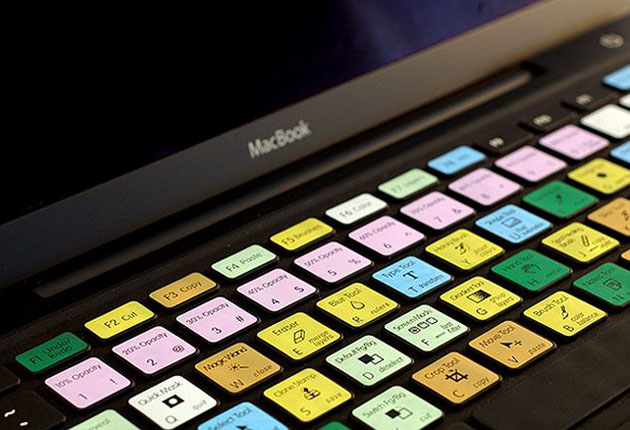
Клавиша с изображением логотипа Apple — это Command. При помощи этой клавиши макбука можно выполнить большинство комбинаций, которые имеет клавиатура. При помощи Option тоже выполняются многие команды. Если вы знакомы с клавиатурой, то вы наверняка пользуетесь такими горячими клавишами, как Cntrl, Shift, escape и Delite. Поэтому мы не будем описывать эти связки, мы будем использовать их только в командах.
Что пригодится обязательно
- В меню «Поиск» опция обходит диалоговое окно «Очистить корзину».
- В меню «Файл» параметр изменяется «Закрыть», чтобы закрыть все.
Полезной функцией для вас будет комбинация Command+Shift+Точка. При помощи этого сочетания вы получите доступ к скрытым файлом в какой-либо папке. Просто заходите в любую папку и нажимаете эти горячие клавиши. Эта функция будет комбинацияполезна тем, кто работает с системными файлами и проводит какие-либо настройки.
Если нажать связку Command+Shift+G, то в любой папке или каталоге, то в окне откроется путь к папке. С помощью этого сочетания, вы сможете мгновенно переместиться в какую-нибудь к файла. Как видите, клавиатура позволяет значительно сокращать действия. Если вы зайдете в папку с изображениями и выделите несколько изображений, а затем нажмете сочетание » Command+Option+Y», то начнется автоматический просмотр слайдов.
Часть 3 — Еще больше примеров клавиш быстрого доступа к опции
Дополнительные клавиши быстрого доступа, используемые в доке. Дополнительные клавиши быстрого доступа в диалоговых окнах. Это удобно для устранения неполадок при подключении к оверхед-проекторам и внешним мониторам. Если вы попытаетесь скопировать несколько файлов в папку, в которой уже есть один или несколько файлов с одинаковым именем, вы увидите аналогичное диалоговое окно. Это позволяет вам пропустить первый дубликат, затем обратиться к следующему и так далее, пока операция копирования не будет завершена или отменена. Опция нажатия при появлении диалоговых окон иногда изменяет функциональность кнопок.
Пользователи операционной системы Windows наверняка знают две волшебные клавиши «Ctrl C» и «Ctrl V». В операционной системе MAC OS X вместо этого используются кнопки «Command C» и «Command V». Это наиболее важные и мобильные команды, которые имеет клавиатура. Эти кнопки позволяют максимально быстро работать с файлами и папками, их нужно знать каждому пользователю компьютеров на MAC OS X.
Дополнительные клавиши быстрого доступа в приложениях. С другой стороны, если флажок этого элемента предпочтения снят, в обход ключа опций в меню вы можете выйти и закрыть все окна. Все это, конечно же, определяет, открываются ли открытые окна документов при следующем запуске приложения. Это остановит вас последовательно через каждую ссылку на странице. . Добавьте к обсуждению ниже и расскажите нам о удобных, которые вы нашли. Конечно, эти клавиатуры работают и с другими языками, но клавиши могут быть помечены по-разному.
Быстро перейдите в поле поиска

Быстро закрыть или свернуть несколько окон
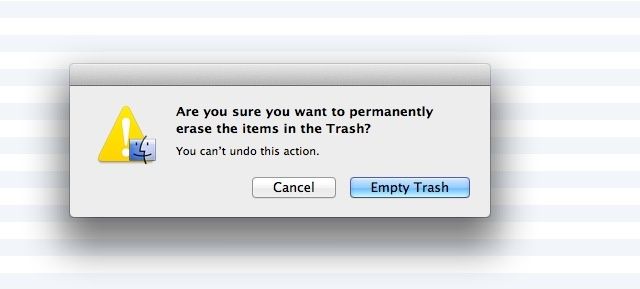
Как правило, вы получите диалоговое окно с предупреждением, спрашивая, уверены ли вы, что хотите это сделать.
Вам нужно прыгать вверх или вниз по абзацу?
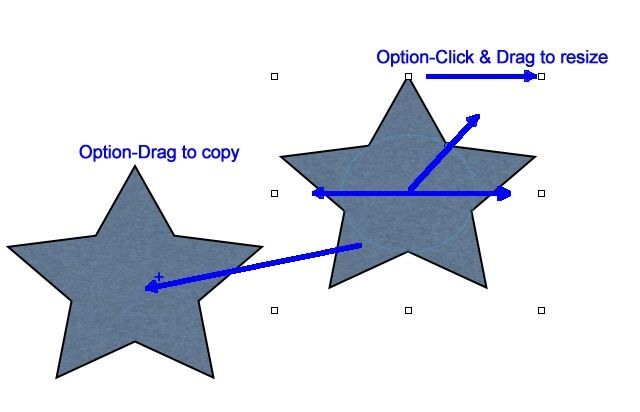
Ваш указатель мыши покажет ему небольшой знак, и вы создадите копию этого объекта при перетаскивании от оригинала. Теперь объект будет увеличиваться или уменьшаться со всех сторон поровну.
Завершаем программы за секунду
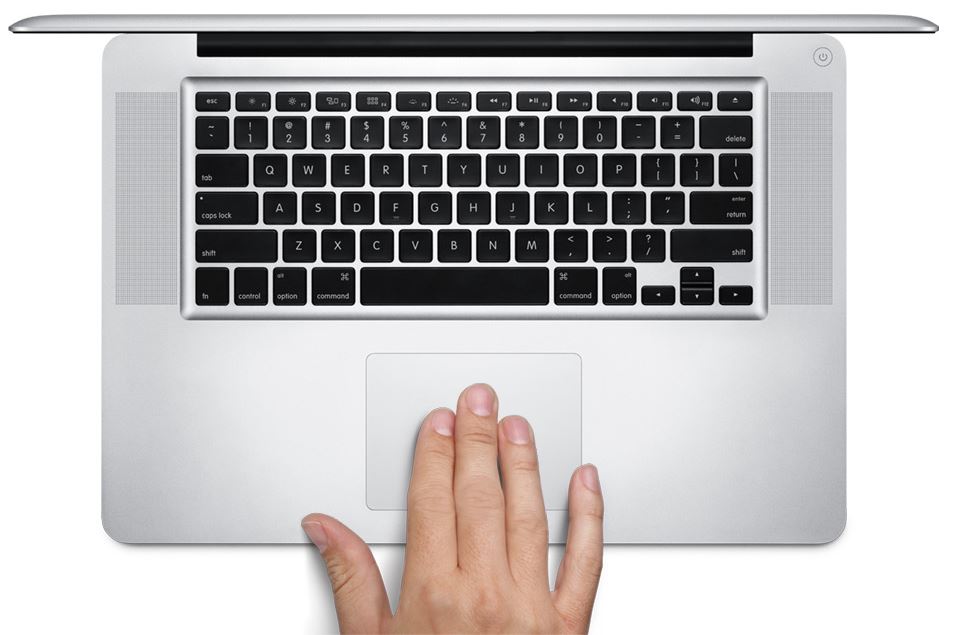
Если программа долго не отвечает и никакие действия с курсором не помогают, то можно использовать горячие клавиши Command+Option+Shift+Escape. Как вы поняли, эти кнопки помогут вам принудительно закрыть все процессы, которые относятся к проблемному приложению. Клавиатура с этими клавишами должна быть зажата в течение 2-3 секунд. После этого программа закроется. Если этого не произошло, то нужно перезагружать компьютер. Как это делать, вы можете прочесть на нашем ресурсе. Если вы нажмете клавиши Command+Option +Escape, то перед вами появится диспетчер запущенных приложений. Через него вы уже сможете подробнее изучить, какие программы функционируют исправно, а какие нет.
Еще больше опций Основные трюки и советы
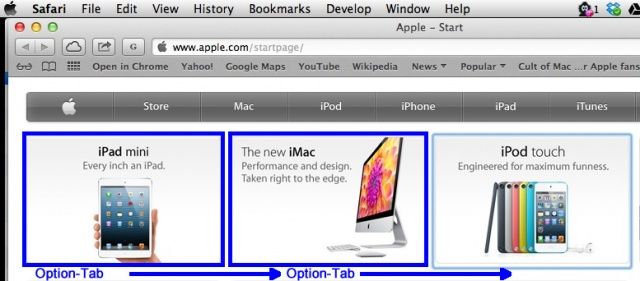

Это похоже на прокрутку, только быстрее. Это также будет работать в любом окне с полосой прокрутки.

Конечно, да, вот почему они там, конечно. Добавьте параметр к нажатию клавиши или команде меню, хотя вы можете закрыть все остальные вкладки, кроме той, которую вы сейчас просматриваете.
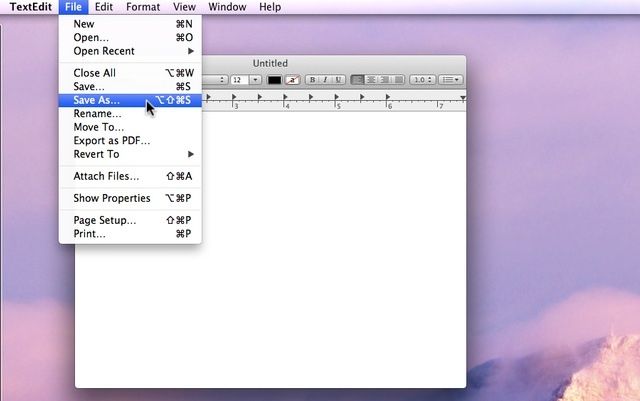

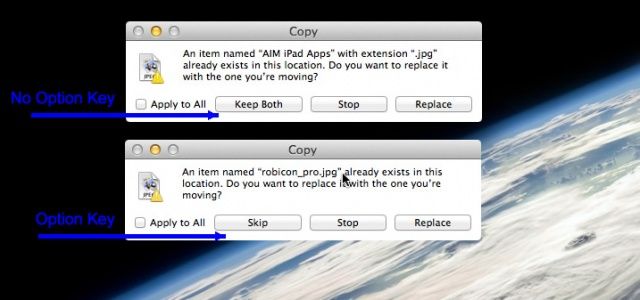
Когда вы пытаетесь скопировать файл в новое место, имя которого совпадает с файлом в этом месте, вы получите диалоговое окно, которое в основном запрашивает, хотите ли вы остановить, заменить его или сохранить оба файла.
Скриншоты и команды для них

Клавиатура может выполнять и другие полезные задачи. К примеру, делать скриншот и сохранять его в буфере обмена. Опять же, эта функция должна быть знакома пользователям операционной системы Windows, там за это кнопка Print Screen. Здесь же все сделали проще, клавиатура значительно упрощена по сравнению с моделью для Windows, поэтому нужно одновременно прожать горячие кнопки: Command+Control+Shift+3.
Пропуск диалогов подтверждения
Если вы попробуете скопировать мне имя, вы получите то же диалоговое окно, но здесь есть трюк. Это может быть не настоящая история, но это должно быть. Пожалуйста, поместите символ на соответствующий ключ. . Сокращение вашей зависимости от мыши поможет вам работать быстрее, и вы, несомненно, произведете впечатление на свою семью, друзей и коллег. Ваша клавиатура также может иметь функциональную клавишу рядом с клавишей управления. Один из способов поиска новых ярлыков — посмотреть справа от любого пункта меню и посмотреть, указан ли список клавиш.
Но некоторые пользователи сразу прожимают горячие клавиши Command+Shift+3, при помощи которых скриншот сразу сохраняется на рабочем столе. Это очень удобно, не нужно после этого рыться в папках и искать скриншот. Если вы нажмете горячие клавиши Command+Shift+4, то у вас появится возможность выбрать конкретную часть монитора, которую можно сфотографировать. Комбинация Command+Shift+4+Пробел поможет вам сделать снимок приложений, окна которых открыты в данный момент.
Продолжайте использовать этот ярлык, чтобы открыть несколько вкладок.

Изучите эти три основных ярлыка, и вы сэкономите массу времени каждый день. Бум — вы найдете то, что вам нужно. Коснитесь пробела один раз, чтобы сделать снимок экрана для определенного окна, или удерживайте пробел, чтобы перемещать выбранную область, не изменяя ее размеры.

Мы разделили первую десятку на две простые части. На моих компьютерах командный пробел переключается между языками ввода и раскладками клавиатуры.
- Надеюсь, это поможет ей.
- Фаслан Хорошо образованный ответ брах!
- Джо, вы можете менять функции на этих клавишах в «предпочтениях клавиатуры».
Если вы обрабатываете большое количество файлов или после резервного копирования и т.д. Это отличный ярлык для подбрасывания материала вместо перетаскивания, используя меню и т.д.
Дополнительные комадны

Есть и дополнительные команды, которые просто упрощают работу с некоторыми задачами пользователя. О них знают не все пользователи не потом что они секретные, а потому что эти горячие клавиши вашего макбука могут быть замены кликам мыши. Если «скопировать» и «вставить» клавиатура позволяет сделать гораздо быстрее, чем если бы вы использовали мышь, то эти команды вообще редко используются. Но, тем не менее, рекомендуем вам познакомиться и с ними.
Поиск и вставка символа команды
Многие варианты зависят от того, что вы удаляете. 1. . Вот некоторые из наиболее полезных.

Всегда хотелось вставить символ команды в текст, который вы пишете? Этот командный символ является следующим: ⌘. Где он скрывается и как мы к нему обращаемся? Во-первых, убедитесь, что в панели меню отображается селектор просмотра символов. Он будет выглядеть примерно так.
Первое – это фокусировка на открытом приложении. Если вам мешает множество программ, а вам нужно конкретная утилита, то нажмите Option+Shift+H – перед вами появится список, в котором вы сможете закрыть все ненужные окна. Эта связка отлично помогает, когда вы не можете найти нужное приложение среди огромного количества открытых элементов.
Если вы этого не видите, вам нужно включить его. Перейдите в раздел «Системные настройки», а затем перейдите к «Настройки клавиатуры». Выберите «Показать клавиатуру» и «Просмотр символов» в строке меню. Теперь, когда у вас есть кнопка, отображаемая в строке меню, выберите ее и выберите «Показать средство просмотра символов». Необходимая карта символов называется «Технические символы».
Включите технические символы и любые другие символы и карты символов, к которым вы хотели бы получить доступ в будущем. Первым символом на карте «Технические символы» является символ команды. Вы можете добавить его в избранное. Вы увидите кнопку «Добавить в избранное» справа от окна «Персонажи», прямо под выбранным в данный момент символом.
Также можно свернуть активное приложение при помощи комбинации Command+H на макбуке. После нажатия этих кнопок вы увидите свой рабочий стол или фоновую страничку браузера/другое приложение. Нажав сочетание Control+Shift+Eject, вы моментально заблокируете экран и отправите его на окно ввода пароля. Это помогает, когда вам нужно куда-нибудь отойти. Кстати, если пароля у вас просто нет, то клавиатура отправит макбук в спящий режим. Как видите, клавиатура может вам существенно облегчить жизнь.
Автоматическая вставка символа команды
В окне «Настройки клавиатуры» выберите кнопку «Входные источники». Символ команды появится волшебным образом. Убедитесь, что выбрано использование символа и подстановки текста. Вы также можете использовать что-то более короткое, как! Что вы вряд ли когда-либо напечатаете по другой причине. Он работает за кулисами, обеспечивая вам быстрый доступ к множеству функций и действий — и вы, вероятно, никогда не осознавали. Вот 20 задач, которые вы можете позаботиться с помощью этого одного ключа.
Удалить файлы, не перемещая их в корзину сначала
Вырезание вставки не поддерживается, или так кажется. Это перемещает файл вместо создания дубликата. Вы можете увидеть, как это работает в строке меню. После того, как вы скопируете файл, откройте меню «Правка» и удержите опцию. Это боль, которая должна очистить корзину, чтобы каждый раз удаляться из удаленных файлов.
Чтобы применить сочетание клавиш, удерживайте одну или несколько клавиш-модификаторов при нажатии последней клавиши сочетания. Например, чтобы применить сочетание клавиш Command-C (для копирования), удерживая клавишу Command, нажмите C, затем отпустите обе клавиши. В меню и на клавиатурах Mac часто используются , в том числе для клавиш-модификаторов:
Если используется клавиатура, предназначенная для компьютеров с Windows, используйте клавишу Alt вместо Option и клавишу с логотипом Windows вместо Command. Некоторые клавиатуры и сочетания клавиш Mac используют специальные клавиши верхнего ряда, включая клавиши со значками для настройки громкости, яркости дисплея и других функций. Нажмите клавишу со значком, чтобы выполнить это действие, или используйте ее в сочетании с клавишами Fn, чтобы использовать ее как F1, F2, F3 или другую стандартную функциональную клавишу.
Дополнительные сочетания клавиш можно найти в меню используемых программ. В каждой программе могут быть свои сочетания клавиш, и сочетания, работающие в одной программе, могут не работать в другой.
Сочетания клавиш для копирования, вставки и других часто используемых операций
| Сочетание клавиш | Описание |
|---|---|
| Command-X | Вырезать: удаление выбранного объекта и его копирование в буфер обмена. |
| Command-C | Копировать: копирование выбранного объекта в буфер обмена. Это сочетание клавиш также работает для файлов в Finder. |
| Command-V | Вставить: вставка содержимого буфера обмена в текущий документ или программу. Это сочетание клавиш также работает для файлов в Finder. |
| Command-Z | Отменить: отмена предыдущей команды. Затем можно нажать сочетание Command-Shift-Z, чтобы выполнить команду Повторить , отменяя результат команды «Отменить». В некоторых программах также можно отменять и повторять несколько команд. |
| Command-A | Выбрать все: выбор всех объектов. |
| Command-F | Найти : поиск объектов в документе или открытие окна поиска. |
| Command-G | Найти дальше: поиск следующего вхождения найденного ранее объекта. Чтобы найти предыдущее вхождение, нажмите сочетание клавиш Command-Shift-G. |
| Command-H | Скрыть: скрытие окон активной программы. Чтобы оставить открытым окно активной программы, но скрыть все остальные, нажмите клавиши Command-Option-H. |
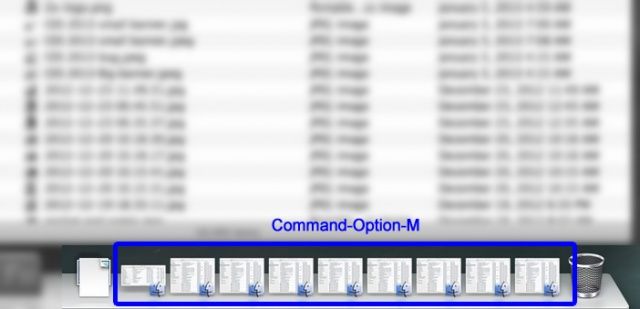
| Command-M | Свернуть: сворачивание активного окна на панели Dock. Чтобы свернуть все окна активной программы, нажмите клавиши Command-Option-M. |
| Command-N | Создать: открытие нового документа или окна |
| Command-O | Открыть: открытие выбранного объекта или вызов диалогового окна для выбора и открытия файла. |
| Command-P | Печать: печать текущего документа. |
| Command-S | Сохранить: сохранение текущего документа. |
| Command-W | Закрыть: закрытие активного окна. Чтобы закрыть все окна программы, нажмите клавиши Command-Option-W. |
| Command-Q | Выйти: выход из программы. |
| Option-Command-Esc | Завершить принудительно: выберите программу, работу которой требуется . Или нажмите клавиши Command-Shift-Option-Esc и удерживайте их в течение трех секунд, чтобы принудительно закрыть только активную программу. |
| Command-пробел | Spotlight: отображение или скрытие поля поиска . Чтобы выполнить поиск Spotlight в окне Finder, нажмите клавиши Command-Option-пробел. Если вы для набора текста на разных языках, эти сочетания клавиш . |
| Пробел | Быстрый просмотр: выбранного объекта. |
| Command-Tab | Переключить программы: переключение на следующую недавно использованную программу среди открытых программ. |
| Shift-Command-тильда (~) | Переключить окна: переключение на следующее недавно использованное окно активной программы. |
| Shift-Command-3 | Снимок экрана: создание снимка всего экрана. . |
| Command-запятая (,) | Настройки: вызов окна с настройками активной программы. |
Сочетания клавиш для перехода в режим сна, выхода из системы и выключения
Нажмите, чтобы включить компьютер Mac или вывести его из режима сна.
Нажмите и удерживайте в течение 1,5 секунд, когда компьютер Mac находится в активном состоянии, чтобы вызвать диалоговое окно, в котором можно выбрать перезагрузку, переход в режим сна или выключение. Если вы не хотите ждать 1,5 секунды, нажмите Control-кнопка питания или Control-клавиша извлечения диска .*
Нажмите и удерживайте в течение 5 секунд, чтобы принудительно выключить компьютер Mac.
*Не применимо для клавиатур с .
Сочетания клавиш для документов
| Сочетание клавиш | Описание |
|---|---|
| Command-B | Выделение выбранного текста полужирным шрифтом или включение/отключение такого выделения. |
| Command-I | Выделение выбранного текста курсивом или включение/отключение такого выделения. |
| Command-U | Выделение выбранного текста подчеркиванием или включение/отключение такого выделения. |
| Command-T | Отображение или скрытие окна «Шрифты». |
| Command-D | Выбор папки «Рабочий стол» в диалоговом окне открытия или сохранения файла. |
| Control-Command-D | Отображение или скрытие определения выбранного слова. |
| Shift-Command-двоеточие (:) | Открытие окна «Правописание и грамматика». |
| Command-точка с запятой (;) | Поиск в документе неправильно написанных слов. |
| Option-Delete | Удаление слова слева от точки вставки. |
| Control-H | Удаление символа слева от точки вставки. Или используйте клавишу Delete. |
| Control-D | Удаление символа справа от точки вставки. Или используйте клавиши Fn-Delete. |
| Fn-Delete | Удаление вперед на клавиатурах, на которых отсутствует клавиша Forward Delete . Или используйте сочетание клавиш Control-D. |
| Control-K | Удаление текста между точкой вставки и концом строки или абзаца. |
| Command-Delete | Выбор кнопки «Удалить» или «Не сохранять» в диалоговых окнах, где имеется такая кнопка. |
| Fn-стрелка вверх | Page Up: прокрутка вверх на одну страницу. |
| Fn-стрелка вниз | Page Down: прокрутка вниз на одну страницу. |
| Fn-стрелка влево | Home: прокрутка к началу документа. |
| Fn-стрелка вправо | End: прокрутка к концу документа. |
| Command-стрелка вверх | Перемещение точки вставки в начало текущего документа. |
| Command-стрелка вниз | Перемещение точки вставки в конец текущего документа. |
| Command-стрелка влево | Перемещение точки вставки в начало текущей строки. |
| Command-стрелка вправо | Перемещение точки вставки в конец текущей строки. |
| Option-стрелка влево | Перемещение точки вставки в начало предыдущего слова. |
| Option-стрелка вправо | Перемещение точки вставки в конец следующего слова. |
| Shift-Command-стрелка вверх | Выделение текста с точки вставки до начала текущего документа. |
| Shift-Command-стрелка вниз | Выделение текста с точки вставки до конца текущего документа. |
| Shift-Command-стрелка влево | Выделение текста с точки вставки до начала текущей строки. |
| Shift-Command-стрелка вправо | Выделение текста с точки вставки до конца текущей строки. |
| Shift-стрелка вверх | Распространение области выделения текста до ближайшего символа в той же позиции по горизонтали на одну строку выше. |
| Shift-стрелка вниз | Распространение области выделения текста до ближайшего символа в той же позиции по горизонтали на одну строку ниже. |
| Shift-стрелка влево | Расширение области выделения текста на один символ влево. |
| Shift-стрелка вправо | Расширение области выделения текста на один символ вправо. |
| Option-Shift-стрелка вверх | Расширение области выделения текста до начала текущего абзаца, при повторном нажатии — до начала следующего абзаца. |
| Option-Shift-стрелка вниз | Расширение области выделения текста до конца текущего абзаца, при повторном нажатии — до конца следующего абзаца. |
| Option-Shift-стрелка влево | Расширение области выделения текста до начала текущего слова, при повторном нажатии — до начала следующего слова. |
| Option-Shift-стрелка вправо | Расширение области выделения текста до конца текущего слова, при повторном нажатии — до конца следующего слова. |
| Control-A | Перемещение в начало строки или абзаца. |
| Control-E | Перемещение в конец строки или абзаца. |
| Control-F | Перемещение на один символ вперед. |
| Control-B | Перемещение на один символ назад. |
| Control-L | Расположение курсора или выделенного фрагмента по центру видимой области. |
| Control-P | Переход на одну строку вверх. |
| Control-N | Переход на одну строку вниз. |
| Control-O | Вставка новой строки за точкой вставки. |
| Control-T | Обмен позиций символа после точки вставки и символа перед точкой вставки. |
| Command-левая фигурная скобка ( <) | Выравнивание по левому краю. |
| Command-правая фигурная скобка (>) | Выравнивание по правому краю. |
| Shift-Command-вертикальная черта (|) | Выравнивание по центру. |
| Option-Command-F | Переход в поле поиска. |
| Option-Command-T | Отображение или скрытие панели инструментов в программе. |
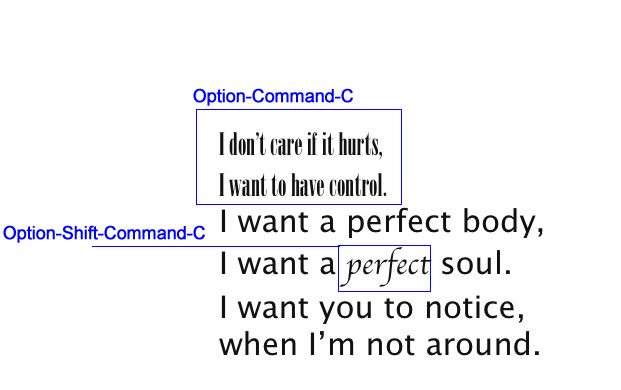
| Option-Command-C | Копировать стиль: копирование параметров форматирования выбранного объекта в буфер обмена. |
| Option-Command-V | Вставить стиль: применение скопированного стиля к выбранному объекту. |
| Option-Shift-Command-V | Вставить и согласовать стиль: применение к вставленному объекту стиля окружающего текста. |
| Option-Command-I | Отображение или скрытие окна «Инспектор» |
| Shift-Command-P | Параметры страницы: отображение окна для выбора настроек документа. |
| Shift-Command-S | Отображение диалогового окна «Сохранить как» или дублирование текущего документа. |
| Shift-Command- знак минуса (-) |
Уменьшение размера выбранного элемента. |
| Shift-Command- знак плюса (+) |
Увеличение размера выбранного элемента. Command-знак равенства (=) выполняет ту же функцию. |
| Shift-Command- вопросительный знак (?) |
Открытие меню «Справка» |
Сочетания клавиш окна Finder
| Сочетание клавиш | Описание |
|---|---|
| Command-D | Создание дубликатов выделенных файлов. |
| Command-E | Извлечение выбранного диска или тома. |
| Command-F | Запуск поиска Spotlight в окне Finder. |
| Command-I | Отображение окна «Свойства» для выделенного файла. |
| Shift-Command-C | Открытие окна «Компьютер» |
| Shift-Command-D | Открытие папки Рабочего стола. |
| Shift-Command-F | Открытие окна «Мои файлы». |
| Shift-Command-G | Открытие окна «Переход к папке». |
| Shift-Command-H | Открытие папки пользователя активной учетной записи ОС macOS. |
| Shift-Command-I | Открытие . |
| Shift-Command-K | Открытие окна «Сеть» |
| Option-Command-L | Открытие папки «Загрузки» |
| Shift-Command-O | Открытие папки «Документы». |
| Shift-Command-R | Открытие окна AirDrop. |
| Shift-Command-T | Добавление выбранного в окне Finder элемента в Dock (OS X Mountain Lion или более ранние версии) |
| Control-Shift-Command-T | Добавление выбранного в окне Finder элемента в Dock (OS X Mavericks или более поздние версии) |
| Shift-Command-U | Открытие папки «Утилиты». |
| Option-Command-D | Отображение или скрытие панели . Эта функция часто работает даже не в окне Finder. |
| Control-Command-T | Добавление выбранного элемента на боковую панель (в ОС OS X Mavericks и более поздних версий). |
| Option-Command-P | Скрытие или отображение строки пути в окнах Finder. |
| Option-Command-S | Скрытие или отображение боковой панели в окнах Finder. |
| Command-косая черта (/) | Скрытие или отображение строки состояния в окнах Finder. |
| Command-J | Отображение параметров вида. |
| Command-K | Открытие окна «Подключение к серверу». |
| Command-L | Создание псевдонима выделенного объекта. |
| Command-N | Откройте новое окно Finder. |
| Shift-Command-N | Создание новой папки. |
| Option-Command-N | Создание новой смарт-папки. |
| Command-R | Отображение первоначального файла для выбранного псевдонима. |
| Command-T | Отображение или скрытие панели вкладок при одной открытой вкладке окна Finder. |
| Shift-Command-T | Отображение или скрытие вкладки Finder. |
| Option-Command-T | Отображение или скрытие панели инструментов при одной открытой вкладке окна Finder. |
| Option-Command-V | Переместить: перемещение файлов, находящихся в буфере обмена, из исходного местоположения в текущее. |
| Option-Command-Y | Просмотр слайд-шоу для выбранных файлов. |
| Command-Y | Предварительный просмотр выбранных файлов с помощью функции «Быстрый просмотр». |
| Command-1 | Просмотр объектов в окне Finder в виде значков. |
| Command-2 | Просмотр объектов в окне Finder в виде списка. |
| Command-3 | Просмотр объектов в окне Finder в виде столбцов. |
| Command-4 | Просмотр объектов в окне Finder в виде Cover Flow. |
| Command-левая скобка ([) | Переход к предыдущей папке. |
| Command-правая скобка (]) | Переход к следующей папке. |
| Command-стрелка вверх | Открытие папки, содержащей текущую папку. |
| Command-Control-стрелка вверх | Открытие папки, содержащей текущую папку, в новом окне. |
| Command-стрелка вниз | Открытие выбранного объекта. |
| Command-Mission Control | Отображение рабочего стола. Эта функция работает даже не в окне Finder. |
| Command-кнопка увеличения яркости | Включение или выключение . |
| Command-кнопка уменьшения яркости | Включение или отключения видеоповтора, когда компьютер Mac подключен к нескольким дисплеям. |
| Стрелка вправо | Открытие выбранной папки. Эта функция работает только в списках. |
| Стрелка влево | Закрытие выбранной папки. Эта функция работает только в списках. |
| Option-двойной щелчок | Открытие папки в отдельном окне и закрытие текущего окна. |
| Command-двойной щелчок | Открытие папки в отдельной вкладке или окне. |
| Command-Delete | Перемещение выделенных файлов в корзину. |
| Shift-Command-Delete | Очистка Корзины. |
| Option-Shift-Command-Delete | Очистка корзины без вывода диалогового окна подтверждения. |
| Command-Y | Предварительный просмотр файлов с помощью функции «Быстрый просмотр». |
| Option-увеличение яркости | Открытие окна настроек «Мониторы». Можно нажимать любую кнопку настройки яркости. |
| Option-Mission Control | Открытие настроек Mission Control. |
| Option-увеличение громкости | Открытие настроек звука. Можно нажимать любую кнопку настройки громкости. |
| Нажатие клавиши Command при перетаскивании | Перетаскивание элемента в другой том или другое место. При перетаскивании объекта указатель меняется. |
| Нажатие клавиши Option при перетаскивании | Копирование перетаскиваемого элемента. При перетаскивании объекта указатель меняется. |
| Option-Command при перетягивании | Создание псевдонима перетаскиваемого элемента. При перетаскивании объекта указатель меняется. |
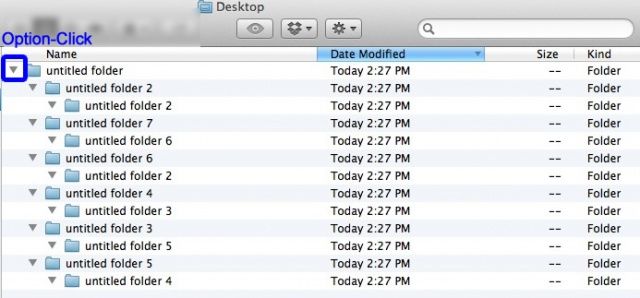
| Option-щелчок по треугольнику раскрытия | Открытие всех папок в выбранной папке. Эта функция работает только в списках. |
| Command-щелчок по названию окна | Просмотр папок, содержащих текущую папку. |
Похожие материалы:
- Как зарабатывать деньги вконтакте
- Избавляемся от назойливой captcha во Вконтакте Как убрать подтверждение действия я не робот
- Статистика ютуб-каналов, своих и чужих: что, как и где смотреть На каком месте мой канал ютуб
- Статистика канала Ютуб: что и как смотреть?
Клавиша Option — Option key

Клавиша Option может быть обозначена как Alt, Option, ⌥ или любой их комбинации.
Клавиша Option — это клавиша-модификатор , присутствующая на клавиатурах Apple. Он расположен между клавишей управления и клавишей управления на стандартной клавиатуре Mac. На современных (по состоянию на 2020 год) клавиатурах настольных компьютеров и ноутбуков Mac есть две клавиши Option, по одной с каждой стороны пробела. (По состоянию на 2005 год на некоторых ноутбуках была только одна, чтобы освободить место для клавиш со стрелками .)
Apple обычно использует символ U + 2325 ⌥ OPTION KEY для обозначения клавиши Option. С 1980 по 1984 год в серии Apple II эта клавиша была известна как закрытая клавиша яблока, и на ней была черная линия, изображающая заполненное яблоко. (См. командная клавиша для получения информации об истории и «открытом яблоке».)
С 1990-х годов «alt» также иногда появлялся на клавише для использования в качестве Alt с программным обеспечением, отличным от Mac, например с программами Unix и Windows; с 2017 года на новейших клавиатурах Apple, таких как Magic Keyboard, больше нет метки «alt». Клавиша Option в операционной системе Mac работает иначе, чем клавиша Alt в других Unix-подобных системах или Microsoft Windows. Он не используется для доступа к меню или горячим клавишам, но вместо этого используется как модификатор для других кодов команд, а также для облегчения доступа к различным акцентам и символам. В этом отношении она похожа на клавишу AltGr, которую можно найти на некоторых клавиатурах IBM-совместимых ПК.
- 1 Использование клавиши Option
- 1.1 Альтернативный ввод с клавиатуры
- 1.2 Альтернативные кнопки и пункты меню
- 1.3 Обычная навигация с помощью клавиатуры
- 1.4 Альтернативные действия мыши
- 1.5 Загрузка файлов
- 1.6 Разное
Использование клавиши Option
Альтернативный ввод с клавиатуры
Использование клавиши Option аналогично использованию клавиши AltGr на европейских клавиатурах IBM-совместимых ПК, в том смысле, что он может использоваться для ввода дополнительных символов , символов и диакритических знаков. Доступные параметры различаются в зависимости от языкового стандарта ввода с клавиатуры, выбранного пользователем. Например, при вводе с клавиатуры на английском языке (США) ⌥ Option + a создает символ «å », а ⌥ Option + 4 возвращает знак цента «¢».
Клавиша Option также может предоставить доступ к функциям мертвой клавиши. Например, удерживание ⌥ Option при нажатии ` создаст выделенный серьезный акцент, который будет добавлен к следующей букве, если это возможно — так что если e , получившийся символ è. Если вместо этого нажать r , эти два символа несовместимы, поэтому результатом будет `r.

Выделенные оранжевые клавиши показывают акценты, доступные при сочетании клавиши ⌥ Option и символов клавиатуры e ` i n u . Затем ударение можно применить к соответствующим буквам как в нижнем, так и в верхнем регистре. Дополнительные символы, создаваемые Mac, представляют собой комбинацию клавиш ⌥ Option и ⇧ Shift , нажатых вместе. При нажатии этой комбинации клавиатура теперь будет воспроизводить другой набор или версию предыдущего набора в верхнем регистре в некоторых случаях.

Обратите внимание, что удерживание клавиши Shift, а также клавиши выбора при нажатии буквенной клавиши может создать «заглавные» версии того, что получается, когда та же буквенная клавиша нажата, когда удерживается клавиша выбора, но не клавиша Shift. Например:
- ⌥ Опция + a возвращает å. ⌥ Опция + ⇧ Сдвиг + a приводит к Å.
- ⌥ Опция + c приводит к ç. ⌥ Опция + ⇧ Сдвиг + c приводит к Ç.
- ⌥ Опция + o приводит к ø. ⌥ Опция + ⇧ Сдвиг + o приводит к Ø.
- ⌥ Опция + ‘ приводит к. ⌥ Option + ⇧ Shift + ‘ приводит к Æ.
Клавиша Option часто используется вместе со специальными клавишами, такими как Tab ↹ , delete и return для предоставления альтернативных функций. Например, ⌥ Option + Return обычно создает разрыв строки, который не интерпретируется как разрыв абзаца.
Альтернативные кнопки и пункты меню
Эта клавиша также используется для предоставления альтернативных пунктов меню и кнопок при нажатии. Примеры:
- Safari, Finder — при нажатии клавиши Option пункт меню «Закрыть окно» переключается на «Закрыть все окна». Следовательно, щелчок по окну закрытия окна с нажатой клавишей выбора также вызывает «закрыть все». Эта функциональность является стандартом де-факто Macintosh и доступна во многих других программах.
- Dock — клавиша Option вызывает пункты меню «Hide» и «Quit» в контекстном меню Dock, чтобы переключиться на «Скрыть другие» и «Завершить принудительно».
- iTunes — кнопка «Создать список воспроизведения» переключается на кнопку «Создать смарт-список воспроизведения». Удерживая Option и нажав зеленую кнопку «Масштаб окна» (+) в верхнем левом углу, вы переводите окно iTunes в полноэкранный режим, а не переключаетесь между заданным пользователем размером окна и iTunes Mini Player.
- iPhoto — Кнопка поворота изображения переключает между «повернуть вправо» и «повернуть влево».
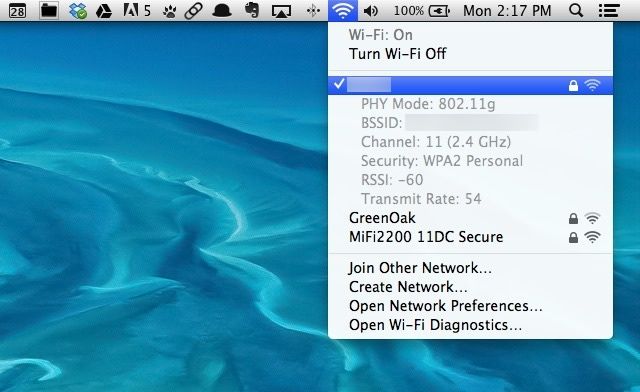
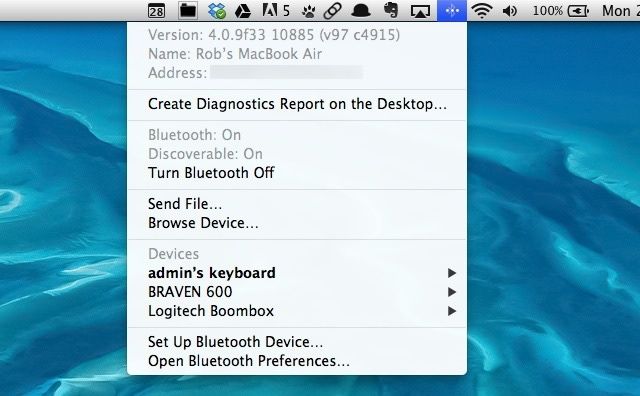
- Элементы строки меню — значок звука будет отображать настройки ввода / вывода аудиоустройства вместо ползунка регулировки громкости, элемент батареи будет отображаться состояния батареи, элемент синхронизации MobileMe покажет дату / время последней синхронизации отдельных синхронизируемых элементов и предложит дополнительные элементы меню, такие как Диагностика синхронизации, а значок беспроводной связи будет отображать расширенную информацию о беспроводной сети и в Mac OS X Lion предлагать элемент для запуска диагностического приложения Wi-Fi (когда подключен AirPort).
Пример iPhoto — это пример элемента управления, поведение которого регулируется предпочтениями который временно инвертируется при удерживании клавиши Option. Предпочтение в этом случае заключается в том, каким способом повернуть изображение: если пользователь изменяет направление вращения по умолчанию в настройках на по часовой стрелке, удерживание клавиши Option заставит кнопку вращаться против часовой стрелки, и наоборот. Такие элементы управления — то есть те, чье поведение определяется предпочтениями — обычно являются обратимыми.
Обычная навигация с помощью клавиатуры
В текстовых областях клавишу Option можно использовать для быстрой навигации с помощью клавиатуры.
- ⌥ Опция + ← / → — перейти к предыдущему / следующему слову.
- Эквивалент в Windows: Ctrl + ← / →
- Эквивалент терминала : ⇧ Shift + Home / End
- Эквивалент Windows: Home / End
- Эквивалент Windows: Страница вверх / Страница вниз
Альтернативные действия мыши
Если удерживать нажатой клавишу Option при использовании мыши, действие мыши может изменить поведение
- опция — щелчок мышью по приложению, отличному от текущего, автоматически скрывает текущее приложение и переключается на выбранное приложение.
- При перетаскивании элемента (файла в Finder, или слой в Adobe Photoshop, например), удерживая Option нажатой, вы убедитесь, что вы Дублируете что-то, а не перемещаете его.
Загрузка файла
В браузерах таких как Safari и SeaMonkey, ключ опции может использоваться для загрузки файла. Нажатие клавиши выбора при нажатии клавиши возврата в адресной строке приводит к загрузке файла с указанным URL. Кроме того, нажатие клавиши выбора при нажатии гиперссылки приводит к загрузке целевой ссылки. Помимо методов с помощью клавиш выбора, другие способы загрузки включают щелчок правой кнопкой мыши (или нажатие ctrl (^) на Mac) по гиперссылке для вызова контекстного меню , затем выбор соответствующей команды загрузки или вставка URL-адрес прямо в окне загрузок Safari.
Разное
В некоторых приложениях ключ параметра используется уникальным образом:
- Терминал (включая как минимум версию 1.4.6 — больше не актуально с 2.0.1, ⌘ Cmd + ← / → работает.) — ⌥ Стрелки опции + ← / → позволяют перемещаться между открытыми окнами Терминала в цикле. Обычно в программах используются ⌘ Cmd + ` и ⌘ Cmd + ⇧ Shift + ` , которые также поддерживаются для Терминала.
- Полосы прокрутки (включая как минимум OS X 10.3.x) — Щелчок по стрелке полосы прокрутки при нажатой клавише Option может привести к переходу представления на следующую страницу вместо перемещения на несколько строк. Щелчок по полосе прокрутки с нажатой клавишей Option может привести к тому, что представление переместится в эту позицию вместо перехода на следующую страницу. Это поведение можно изменить в Системных настройках: Внешний вид.
- Загрузочный диск — удерживание клавиши Option во время загрузки активирует диспетчер загрузки, встроенный в прошивку, где пользователь может выбрать, с какого диска / раздела загружать компьютер. из, включая разделы или диски Mac OS и Mac OS X на PowerPC Mac и Mac OS X и Разделы или диски Microsoft Windows на компьютерах Mac на базе Intel (под управлением Mac OS X 10.4.6 и более поздних версий с Boot Camp от Apple Inc.. установлен). Встроенный загрузчик также может загружать другие операционные системы, такие как Linux ; однако в загрузчике они помечены как «Windows».
Какую роль выполняют клавиша Command и Option на Mac
Как и в ОС Windows, на Mac OS для выполнения определенных действий предусмотрены клавиши модификаторы. Некоторых из них совпадают с кнопками в Windows, например, Shift, другие, такие как Option, вообще не представлены или имеют иные названия.
Основные кнопки и их функции

Раскладка Макбука может иметь как компактный вариант, так и расширенный. В первом случае отсутствует цифровой компонент клавиатуры, расположенный справа. Также «пропадут» кнопки «Clear», F13-F19.

В расширенном виде все «утраченные» клавиши будут присутствовать.
На клавишной панели Макбука имеются следующие кнопки модификаторы:
- Command илиcmd. Обозначается надписью «Command». Главная кнопка, участвующая во многих сочетаниях. Соответствует в OS Windows клавишеWin, но выполняет также часть операцийCtrl.
- Option. Имеет надпись «Option», также обозначается знаком ⌥. Аналогична «AIt» в Windows. Расширяет возможности Command, используется в создании дополнительных «быстрых» команд в Mac OS.
- Control. Маркируется пиктограммой в виде стрелки ⌃. Используется редко и в отличии от Windows несет меньшую функциональную нагрузку. Используется в основном для вывода контекстного меню и в комбинации с двумя рассмотренными выше клавишами.
- Shift. Результат использования совпадает с действием в Windows.
- CapsLock. Редко используемая клавиша, применяется в обоих системах для печатания заглавных букв.
- Clear. Присутствует только в расширенной версии клавиатуры. Расположена она в цифровом блоке на месте NumLock, используемой в Windows. В Mac OS не предусмотрено использование дополнительного цифрового компонента клавиатуры в качестве блока навигации. Поэтому при использовании Clear происходит только удаление цифр. Но в некоторых программах комбинация Shift+Clear способна воспроизвести действие NumLock.
Кроме описанных кнопок в Макбуке имеются функциональные клавиши, название которых начинается с буквы F.
Как пользоваться программой AirPlay на Windows
Функциональные клавиши

Наиболее распространена клавиатура, в которой имеется 12 кнопок — от F1 до F12.

Они имеют двойное назначение. Если не указывать в настройках системы использование кнопок в качестве модификаторов, то они будут выполнять простейшие действия для управления Макбуком. Назначение каждой кнопки показано ниже.
Чтобы использовать кнопки, как ключ для выполнения операции в программе необходимо проделать следующие шаги:
- Щелкнуть поF4 и открыть Launchpad.

- Кликнуть по пункту «Системные настройки».

- Нажать в появившемся окне на «Клавиатура» или «Keyboard».

- Отметить пункт, включающий программное использование кнопок, как показано на рисунке.

Закрыть Launchpad. Для активации функции какой-либо кнопки, необходимо нажать на клавишу Fn и, удерживая ее, выбрать ту или иную функциональную кнопку. Например, при нажатии на F11 будет показан рабочий стол. Разные программы могут использовать данные клавиши в своей работе, что упрощает процесс работы и ускоряет его.
Кнопки выше F12 редко встречаются, но на них распространяются те же принципы действия. Чаще всего они бывают не востребованы и могут использоваться для создания пользовательских настроек.
Назначение Command
Данная клавиша является основным инструментом для быстрого исполнения программных операций в Mac OS. Если сравнивать с Windows, то она сочетает в себе функции двух модификаторов системы — Win и Ctrl. Обозначается ⌘, Command или Cmd.

Ниже представлена таблица базовых операций в системах Windows и Mac, с использованием Ctrl и Command.
Если Cmd используется, как Win, то сочетания также похожи.
Windows Mac OS Сворачивание окон Win + M Cmd + M Закрыть сеанс пользователя Win + L Cmd + Shift +Q В Mac OS нет кнопки для создания скриншотов. Используя следующие комбинации, можно получить снимки различных частей экрана:
- Command + Shift + 3 — снимок всего дисплея;
- Command +Shift + 4 — «фотографируется» отмеченная часть экрана;
- Command +Shift + 4 + пробел — скриншот определенного окна или части меню.
Лучшие программы для скачивания видео на Айфон
Кроме Cmd в системе активно используется клавиша Option на Mac.
Использование Option
Нажатие кнопки Option открывает дополнительные опции при осуществлении операции или показывает подробную информацию о выделенном компоненте системы.
Основные сочетания

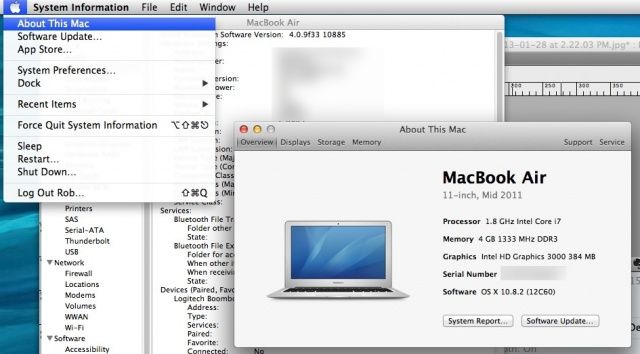
Узнать подробные сведения об аппаратной составляющей системы, версиях программного обеспечения можно, если нажать и, не отпуская клавиши, кликнуть ЛКМ по логотипу Apple, расположенного в строке меню.
При перезагрузке или выключении компьютера для пропуска этапа подтверждения действия нужно зажать Option.

Для быстрой смены аудио настроек кликнуть по пиктограмме изменения громкости, удерживая рассматриваемую клавишу. Откроется окно со всеми доступными аудио входами и выходами.

Так же можно детально узнать информацию о Wi-Fi и Bluetooth соединениях.

Так как в Mac OS нет опции «Вырезать», то для перемещения папки или файла нужно их сначала скопировать, а затем сохранить в новом месте. После этого старая копия удаляется. Избежать столь долгого процесса позволит кнопка Оптион. Для перемещения зажать Cmd + Option + V в нужном месте. Или же при использовании мыши, после клика ПКМ, удержать данную клавишу модификатор и выбрать в появившемся меню «Переместить объект сюда».

Также можно объединять содержимое двух папок при копировании. Для этого зажать рассматриваемую клавишу, ЛКМ перенести первую папку ко второй. После появления запроса, кликнуть по пункту «Объединить».

Используя данный модификатор, можно задать условие, при котором файл будет открываться определенной программой. Для этого выделить файл, зажать Option и кликнуть ПКМ. Далее выбрать строку «Всегда открывать в программе», после чего указать на нужное приложение.

Если нужно изменить формат файла при сохранении, то зажав модификатор, можно получить доступный список расширений.
Создание скриншотов экрана на Айфоне или Андройде

Быстро закрыть подвисшую программу можно комбинацией клавиш Option + Command + Esc. После появления списка, выбрать «замороженное» приложение и закрыть его.

Также для перезагрузки Finder, удерживать модификатор, кликнуть ПКМ по пиктограмме Finder и выбрать «Перезапустить».
Применение в Finder

Отменить выделение файлов можно комбинацией Command-Option-A.

Быстро оказаться в поле поиска Finder можно, набрав Command-Option-F.

Закрываются все окна комбинацией Command–Option–W, а сворачиваются — Command–Option–M.
Удалить ненужную информацию из корзины, минуя подтверждающий запрос, можно при помощи сочетания Command–Shift–Option–Delete.
Применение в офисных программах
Также используется в офисных программах для написания специальных символов. Например, если при русской раскладке клавиатуры набрать Option + 8, то появится знак рубля.
Если поменять раскладку на английский язык, то можно получить знаки евро — shift + Option + 2, британского фунта — Option + 3, йены — Option + Y.
Использование клавиатуры Mac требует определенного опыта и привыкания к новым комбинациям. Но механизм использования не сильно отличается от Windows и доступен любому пользователю.