
Как изменить цвет текста в списке?
Используйте стилевое свойство color для задания цвета текста и background для указания цвета фона, добавляя их к селектору UL или OL , как показано в примере 1.
Пример 1. Цвет фона в списке
HTML5 CSS 2.1 IE Cr Op Sa Fx
Результат данного примера показан на рис. 1.
Рис. 1. Выделение цветом текста списка
При таком раскладе маркеры оказываются вынесенными за пределы цветной фоновой области. Поэтому для изменения вида фона следует использовать тег , внутрь которого и добавить список. Все необходимые цвета при этом указываются для селектора DIV (пример 2).
Пример2. Цвет фона в списке
HTML5 CSS 2.1 IE Cr Op Sa Fx
В данном примере к списку добавляется оранжевый цвет фона и устанавливается тёмно-синий цвет текста, как показано на рис. 2.

Рис. 2. Выделение цветом всей области списка
Расстояние от края цветового прямоугольника до текста регулируется свойствами margin и padding , добавляемые к селектору UL .
покупка
Как изменить цвет шрифта в зависимости от значения ячейки в Excel?
Вы когда-нибудь представляли, как меняют цвет шрифта на основе значения ячейки в Excel? Возьмем, к примеру, когда данные отрицательны, вы можете захотеть, чтобы цвет шрифта данных был красным, или вам нужно, чтобы данные были черными. Здесь я расскажу о некоторых удобных способах помочь вам сэкономить время на изменении цвета шрифта по значению ячейки в Excel.
Измените цвет шрифта на основе значения ячейки с помощью Select Specific Cells
Изменение цвета шрифта в зависимости от значения ячейки с помощью условного форматирования
В Excel условное форматирование может помочь при изменении цвета шрифта по ячейке.
(1) Измените цвет шрифта, если он отрицательный / положительный
Если вы хотите изменить цвет шрифта, если значения ячеек отрицательные или положительные, вы можете сделать следующее:
1. Выберите значения ячеек и щелкните Главная > Условное форматирование > Новое правило. Смотрите скриншот:
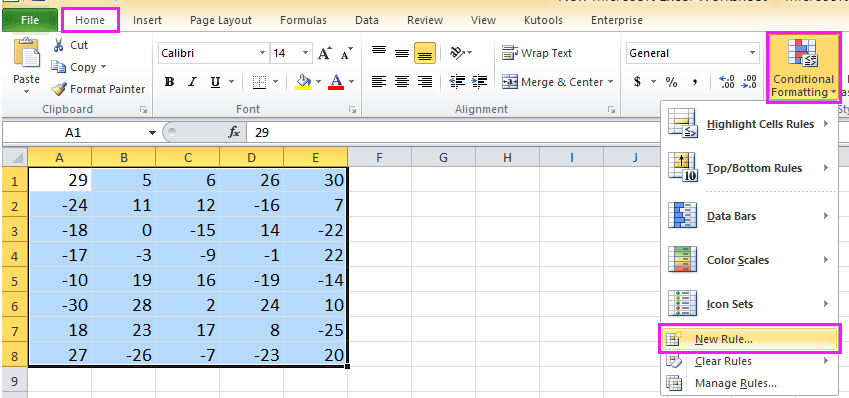
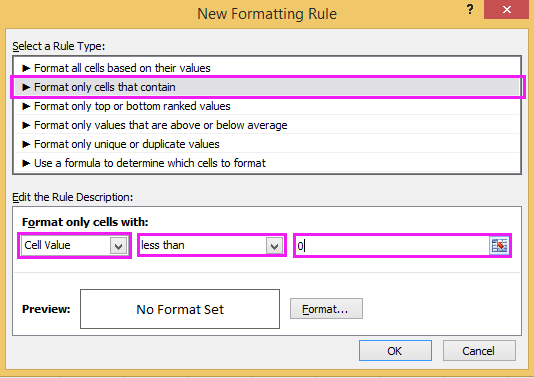
2. Затем в Новое правило форматирования диалоговое окно, выберите Форматировать только ячейки, содержащие в Выберите тип правила: раздел, и если вы хотите изменить цвет шрифта, если значение ячейки отрицательное, вы можете выбрать Значение ячейки из первого списка и выберите меньше, чем из среднего списка, а затем введите 0 в правое текстовое поле. Смотрите скриншот:
Наконечник: Если вы хотите изменить цвет шрифта положительных значений, просто выберите «Больше чем» из среднего списка.
3. Нажмите Формат идти на Формат ячеек диалоговое окно, затем под шрифт на вкладке выберите нужный цвет из Цвет список. Смотрите скриншот:
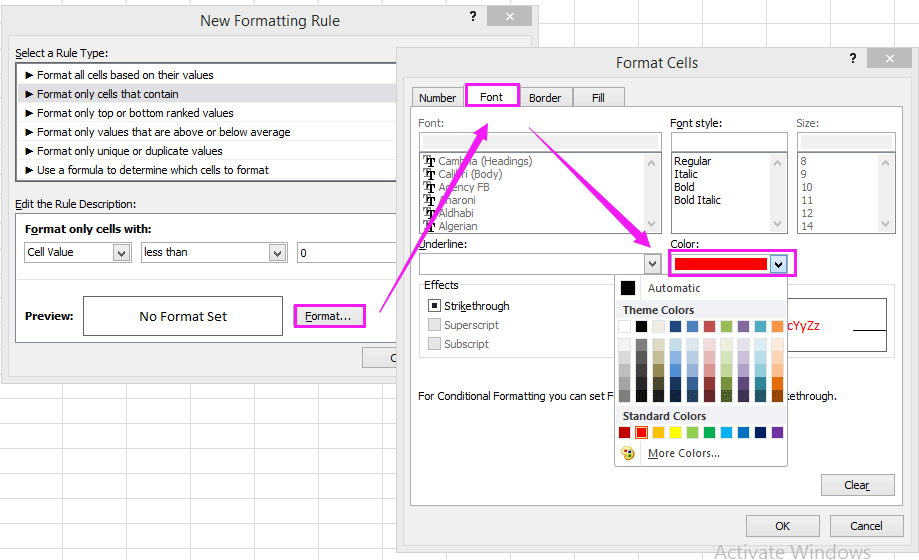
4. Нажмите OK > OK закрыть диалоги. Теперь все отрицательные значения меняют цвет шрифта на красный.

(2) Измените цвет шрифта, если больше / меньше чем
Если вы хотите изменить цвет шрифта, когда значения больше или меньше определенного значения, вы можете сделать следующее:
1. Выберите значения ячеек и щелкните Главная > Условное форматирование > Новое правило.
2. Затем в Новое правило форматирования диалоговое окно, выберите Форматировать только ячейки, содержащие в Выберите тип правила: раздел, выбрать Значение ячейки из первого списка и больше из среднего списка, а затем введите конкретное значение в правое текстовое поле. Смотрите скриншот:
Наконечник: Если вы хотите изменить цвет шрифта, когда значения ячеек меньше определенного значения, просто выберите меньше, чем из среднего списка.
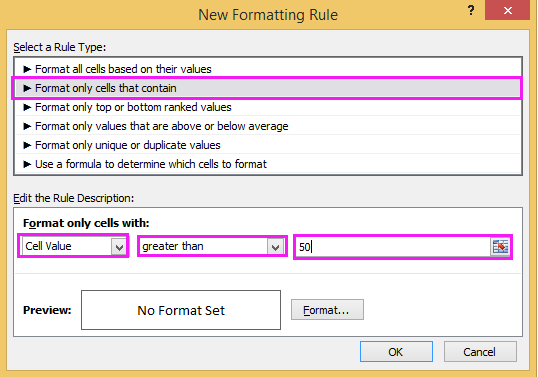
3. Нажмите Формат идти на Формат ячеек диалоговое окно, затем под шрифт на вкладке выберите нужный цвет из Цвет список. Затем нажмите OK > OK закрыть диалоги. Все значения больше, чем 50 был изменен цвет шрифта на оранжевый.

(3) Измените цвет шрифта, если он содержит
Если вы хотите изменить цвет шрифта, если значения ячеек содержат определенный текст, например, изменить цвет шрифта, если значение ячейки содержит KTE, вы можете сделать следующее:
1. Выберите значения ячеек и щелкните Главная > Условное форматирование > Новое правило.
2. Затем в Новое правило форматирования диалоговое окно, выберите Форматировать только ячейки, содержащие в Выберите тип правила: раздел, выбрать Конкретный текст из первого списка и Содержащие из среднего списка, а затем введите конкретный текст в правое текстовое поле. Смотрите скриншот:
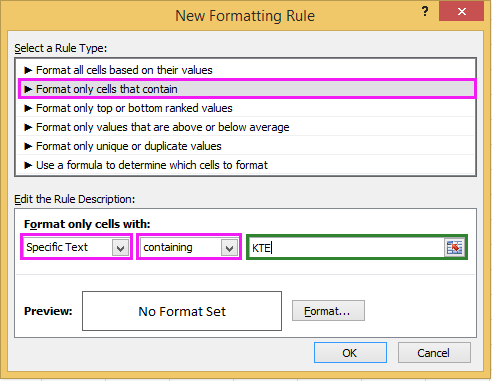
3. Нажмите Формат идти на Формат ячеек диалоговое окно, затем под шрифт на вкладке выберите нужный цвет из Цвет список. Затем нажмите OK > OK закрыть диалоги. Все ячейки, содержащие КТЭ был изменен цвет шрифта на указанный цвет.

Измените цвет шрифта на основе значения ячейки с помощью Select Specific Cells
Если вам нравится опробовать удобные надстройки, вы можете попробовать Kutools for Excel, есть утилита под названием Выбрать определенные ячейки можно быстро выбрать ячейки, отвечающие одному или двум критериям, а затем изменить их цвет шрифта.
После бесплатная установка Kutools for Excel, пожалуйста, сделайте следующее:
1. Выберите ячейки, с которыми хотите работать, и нажмите Кутулс > Выберите > Выбрать определенные ячейки. Смотрите скриншот:

2. в Выбрать определенные ячейки диалог, проверьте Ячейка вариант под Тип выбораИ выберите Комплект под Конкретный тип, затем введите конкретный текст в текстовое поле

3. Нажмите Ok > OK закрыть диалоги.

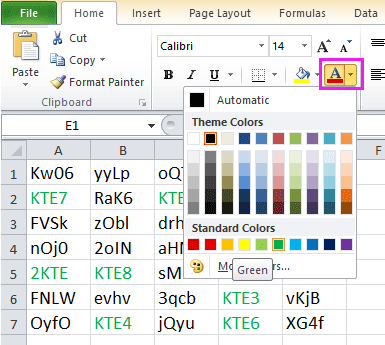
4. Затем были выделены все ячейки, содержащие KTE, и перейдите к Главная > Цвет шрифта чтобы выбрать нужный цвет шрифта.
Примечание:
1. С Kutools for ExcelАвтора Выбрать определенные ячейки утилита, вы также можете выбрать ячейки, соответствующие нижеприведенному критерию:

2. Также вы можете выбрать ячейки, соответствующие двум критериям. Выберите первый критерий из первого раскрывающегося списка, затем выберите второй критерий из второго раскрывающегося списка, и, если вы хотите выбрать ячейки, соответствующие двум критериям одновременно, отметьте И, вариант, если вы хотите выбрать ячейки, соответствующие одному из двух критериев, установите флажок Or опцию.
Как в html изменить цвет текста?

При оформлении текста на сайте нам часто приходится изменять цвет текста, размер, жирность, начертание и так далее. В этой статье вы узнаете как в HTML изменить цвет текста не прибегая к помощи дополнительных плагинов, модулей и библиотек.
Навигация по статье:
- Изменения цвета текста средствами HTML
- Как изменить цвет текста в HTML с использованием CSS?
- Изменяем цвет в HTML коде при помощи атрибута style
- Что делать если внесённые изменения не меняются?
Если ваш сайт сделан на одной из CMS, то для изменения цвета текста вы можете использовать встроенный функционал визуального редактора, однако такая функция там не всегда есть, а ставить ради этого дополнительный модуль или плагин не всегда есть смысл.
Плюс бывают ситуации когда вам нужно изменить цвет текста в виджете или слайдере или ещё где то, где визуальный редактор не поддерживается.

Изменения цвета текста средствами HTML
К счастью в HTML есть специальный тег с атрибутом color, в котором можно указать нужный цвет текста.
< font color = "red" >Красный текст < / font >
Значение цвета можно задавать несколькими способами:
- При помощи кодового названия (Например: red, black, blue)
- В шестнадцатиричном формате (Например: #000000, #ccc)
- В формате rgba (Например: rgba(0,0,0,0.5))
Более подробно о способах задания цветов и перечень их значений описан в этой статье: Изменение цвета шрифта в CSS. Коды цветов HTML и CSS
Если вы ещё не знаете как определить значение цвета на сайте, то вам сюда
Таким образом вы можете изменить цвет у целого абзаца, слова или одной буквы, обернув то что вам нужно в тег
Как изменить цвет текста в HTML с использованием CSS?
Для изменения цвета текста для определённого абзаца или слова можно присвоить ему класс, а затем в CSS файле задать для этого класса свойство color.
Выглядеть это будет так:
HTML
< p class = ” color - text ” >Пример текста < / div >
CSS
. color — text < color : #555555;
Вместо color-text вы можете указать свой класс.
Если вам нужно изменить цвет текста для элемента на сайте у которого уже есть класс или идентификатор, то можно вычислить его название и указать в CSS.
Как вычислить класс или идентификатор рассказано в этой статье: Как определить ID и класс элемента на странице?
Если вы не хотите лезть в CSS файл чтобы внести изменения, то можно дописать CSS стили прямо в HTML коде станицы, воспользовавшись тегом .
- 1. Находи вверху HTML страницы тег . Если ваш сайт работает на CMS, то этот фрагмент кода находится в одном из файлов шаблона. Например: header.php, head.php или что-то наподобие этого в зависимости от CMS.
- 2. Перед строкой добавляем теги
.
- 3. Внутри этих тегов задаём те CSS свойства, которые нам нужны. В данном случае color:
color : #555555 ;
Этот способ подходит если вам нужно изменить цвет сразу для нескольких элементов на сайте.
Если же такой элемент один, то можно задать или изменить цвет текста прямо в HTML коде.
Изменяем цвет в HTML коде при помощи атрибута style
Для этого добавляем к тегу для которого нам нужно изменить цвет текста атрибут style.
Здесь же при необходимости через ; вы можете задать и другие CSS свойства, например, размер шрифта, жирность и так далее.
Лично я обычно использую вариант с заданием стилей в CSS файле, но если вам нужно изменить цвет текста для какого то одного-двух элементов, то не обязательно присваивать им класс и потом открывать CSS файл и там дописывать слили. Проще это сделать прямо в HTML при помощи тега или артибута style.
Так же вы должны знать, что есть такое понятие как приоритет стилей. Так вот когда вы задаёте цвет текста или другие стили в html при помощи атрибута style, то у этих стилей приоритет будет выше чем если вы их зададите в CSS файле (при условии что там не использовалось правило !important)
Чтобы изменить цвет текста отдельного слова, фразы или буквы мы можем обернуть их в тег span и задать ему нужный цвет.
Форматирование текста в CSS
В этой статье речь пойдет о том как происходит форматирование текста в CSS, будут рассмотрены приемы выравнивания текста, как силамии CSS сделать красную строку, установить междустрочный интервал и интервал между словами, как произвести декорирование текста, преобразовать текст в верхний, или нижний регистр и как создать капитель шрифта.
В ходе верстки сайта Вам придется постоянно изменять внешний вид веб-страниц. Одной из первых задач при работе с текстом на странице является необходимость его выровнять.
Выравнивание текста
Благодаря свойству CSS text-align, вы можете разместить заголовки вашего документа по центру, расположить текстовое содержимое относительно левого, либо правого края, или, может, вы готовите страницы к печати и необходимо выровнять их по ширине, подобно тому, как текст размещается в печатных изданиях.
Чтобы установить выравнивание для текста, используйте следующие ключевые слова со свойством text-align:
| Значение | Описание |
|---|---|
| left | Выравнивает текст влево. Это значение по умолчанию (если направление текста слева направо). |
| right | Выравнивает текст вправо. Это значение по умолчанию (если направление текста справа налево). |
| center | Выравнивает текст по центру. |
| justify | Растягивает линии так, что каждая линия имеет одинаковую ширину (растягивает текст по ширине). |
Давайте рассмотрим пример работы с выравниванием текста:
Пример использования свойства text-align div background-color : rgba(0, 255, 0, .1); /* задаём цвет заднего фона для всех элементов */ > .test text-align : left; /* задаём выравнивание текста влево */ > .test2 text-align : center; /* задаём выравнивание текста по центру */ > .test3 text-align : right; /* задаём выравнивание текста вправо */ > .test4 text-align : justify; /* задаём выравнивание текста по ширине */ > class = "test">Съешь же ещё этих мягких французских булок да выпей чаю. class = "test2">Съешь же ещё этих мягких французских булок да выпей чаю. class = "test3">Съешь же ещё этих мягких французских булок да выпей чаю. class = "test4">Съешь же ещё этих мягких французских булок да выпей чаю. Съешь же ещё этих мягких французских булок да выпей чаю. Съешь же ещё этих мягких французских булок да выпей чаю. Съешь же ещё этих мягких французских булок да выпей чаю.