
Настройка отчетов в 1С с примерами
Программа 1С оснащена мощными инструментами аналитики. Многие затрудняются ими пользоваться в силу запутанности настроек. Разумеется, если вы специалист не начального уровня или руководитель, то просто обязаны в силу своего управленческого статуса уметь не только пользоваться предоставленной вашими сотрудниками информацией но и сами уметь пользоваться инструментами аналитики.
В данной публикации мы рассмотрим пример формирования отчета «Ведомость по партиям товаров на складах». Этот отчет предоставляет информацию о количественных и суммовых (себестоимость, без НДС) остатках товаров, а также обороты. В других отчетах настройки проводятся аналогичным образом, выбор этого отчета был не принципиален для демонстрации возможностей 1С. Задача пользователя — научится работать с одним отчетом. Остальные отчеты в 1С настраиваются точно так же.
1. Для новичка, как это ни странно формирование отчета лучше начать с нажатия кнопки «Сформировать», той кнопки, которую обычно нажимают в самом конце. Для чего так делать? Для того, чтобы просто увидеть что получится, если ничего не настроив попросить программу выдать результат. Если база не пустая на экране что-нибудь появится, как в нашем случае. Пусть такой произвольно-сформированный отчет «по-умолчанию» программой будет отправной точкой для дальнейшей настройки.
отчет без настроек
2. Давайте захотим, чтобы отчет показал нам стоимость конечных остатков на всех складах компании без оборотов. В настройках отчета включите интерфейс расширенной настройки. На вкладке общей уберите все галочки показателей кроме «Конечный остаток». Дальше на второй закладке отчета «Группировка строк» удалим все и добавим новую группировку — группировка «Склад». Удалить строки можно либо кнопкой Delete на клавиатуре либо кликнув мышкой по крестику. Добавить новую группировку можно с помощью кнопки Insert на клавиатуре, либо кликнув мышкой по плюсику. Далее подробно останавливаться на том, как добавить или удалить строки в отчете мы не будем, потому что в 1С все данные добавляются и удаляются одинаково: Delete (Удалить), Insert (Добавить). Нажмем на кнопку сформировать, выведем на экран результат.
3. Отчет стал более компактен, но и менее информативен. Мы получили то что хотели. Давайте теперь попробуем добавить номенклатуру. Т.е. задача усложняется. Сколько товара в суммовом и количественном выражении находится на каждом складе. Для этого во вкладке «Группировка» добавляем еще одну строку — «Номенклатура». Поочередность строк в группировке также очень важна. Если попробовать поставить первой строчку «Номенклатура», то отчет покажет не сколько номенклатуры на складе, а на каком складе находится номенклатура.

добавили в группировку «Номенклатуру»
4. Напоследок давайте выполним мега сложную задачу — сформируем отчет только по определенной группе товара, и посмотрим какими документами приходовался и расходовался товар со склада. Для этого произведем заново настройки отчета 1С. На вкладке «Группировка» ко всем прочим строкам (группировкам) добавим новую — «Документ движения-регистратор». Новая группировка будет отвечать за вывод в отчет документов по которым приходовался и расходовался товар. Затем перейдем на вкладку Отбор, в ней добавим отбор по группе номенклатуры «Бытовая техника». Отборы в отчетах 1С предназначены для фильтрации данных. Что мы и сделали. Поскольку теперь нас интересуют не только конечные остатки, но и движение товара то на вкладке «Общие» добавим галочки напротив показателей «Приход», «Расход», чтобы колонки с движением отобразились в отчете. Формируем.

Получился отчет с тремя уровнями группировки. Обратите внимание, что в нашем отчете группировки собраны кроме двух позиций номенклатуры. Так сжимать отчет позволяет выбор уровня группировки в с сформированном отчете. То же самое можете проделать и вы, если нажмете правой кнопкой мышки по самой левой стороне отчета, там где находятся плюсы/минусы и выберете уровень группировки 1 или 2. (см. картинку).
Таким вот простым способом нам удалось сформировать сложный отчет. Для углубления в тему рекомендуем прочесть другие наши материалы по теме работы с отчетами в 1С: отчет по продажам, отчет по товарам, как формировать отчеты в 1С.
Настройка отчетов в 1С 8.3
Для формирования аналитики по различным разделам учета в программе 1С имеются специальные отчеты. Они являются функциональным инструментом, который можно без проблем самостоятельно настроить под индивидуальные нужды.
Для получения дополнительной аналитики, пользователям 1С предлагается настройка отборов и полей в отчетах. Однако возможности настройки отчетов разные.
Настроим 1C под ваши нужды прямо сейчас!
- Любые настройки, отчеты в 1С, обмены 1С
- Выезд специалиста на следующий день
- 24/7 принимаем ваши заявки
Простой вид настройки отчетов в 1С
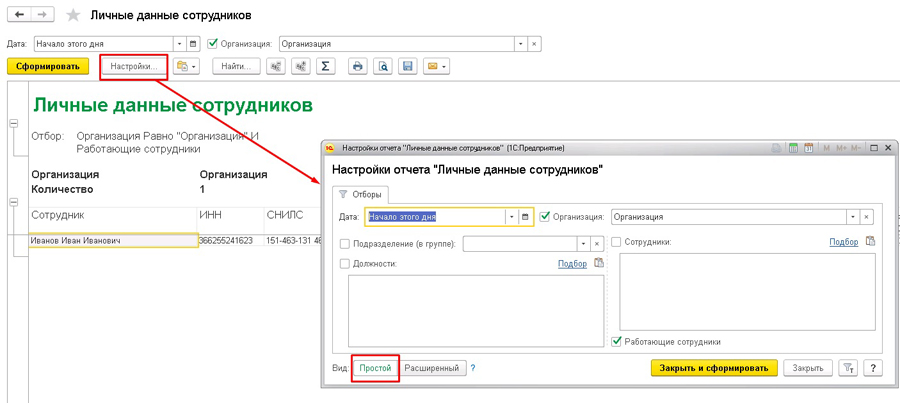
В каждом отчете доступна клавиша «Настройки»:
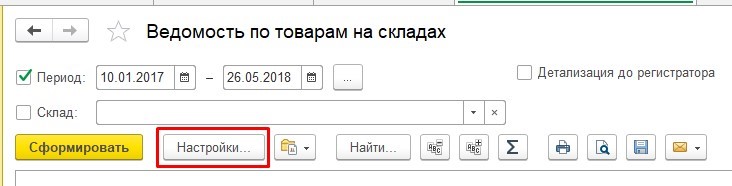
Кликнув на нее, пользователь попадает в меню настроек, которые по умолчанию располагаются в «простом» режиме:
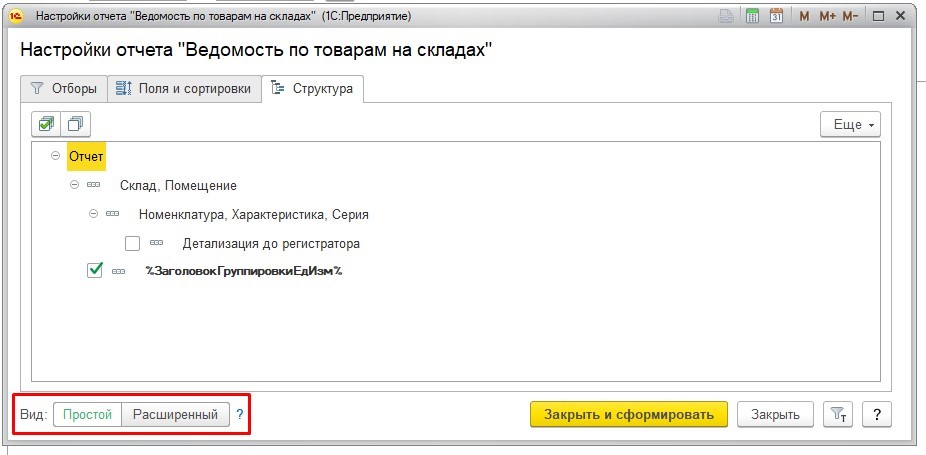
Тут размещаются настройки, которые могут потребоваться пользователю. Однако, по мнению разработчика программы 1С, не являются столь важными, как основные настройки.
Пользователям доступны три вкладки: «Структура», «Поля и сортировки» и «Отборы». Разберем особенности каждой вкладки.
Отборы
В этой вкладке, кроме разделов склад и период, расположенных в основных настройках, есть еще несколько отборов:
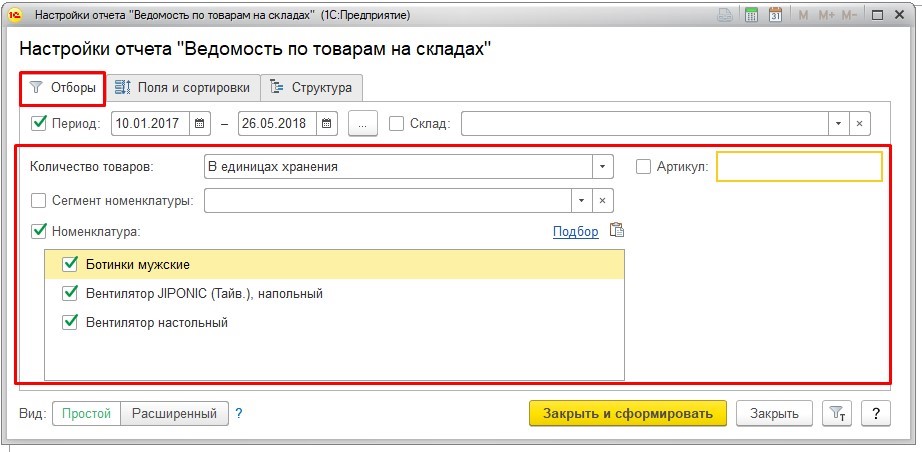
Галочками слева от названия отбора можно активировать и выключать его. При этом графу со значением отбора можно не очищать. На скриншоте ниже определен сегмент номенклатуры, однако при формировании отчета он не станет приниматься в расчет, так как отбор выключен:
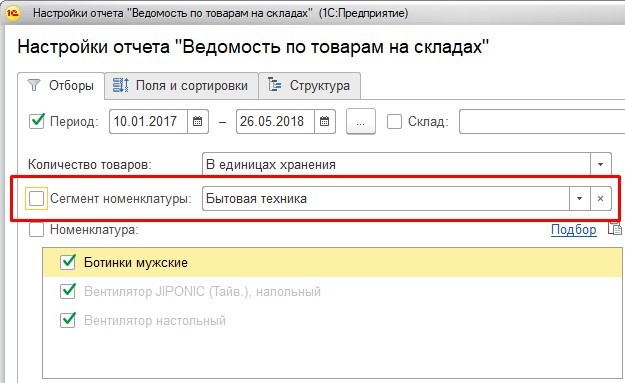
Это дает возможность провести настойку отбора только один раз, а затем создавать ответ без отбора и с отбором, просто убирая и выставляя галочку, без необходимости каждый раз при этом выбирать один и то же сегмент.
Подбор значений в отбор
Если для выбора есть несколько значений, то рядом с перечнем значений может присутствовать клавиша «Подбор»:
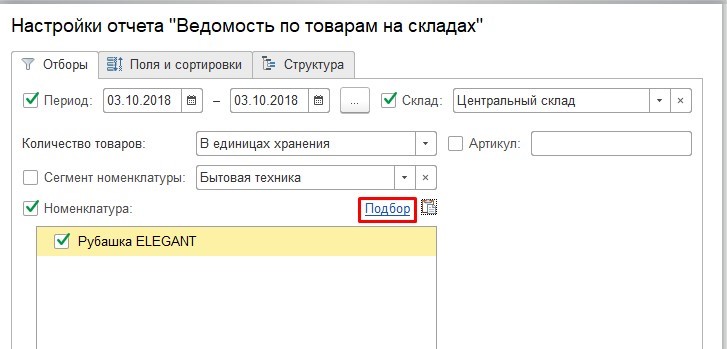
С помощью данной клавиши можно быстро выбрать несколько значений:
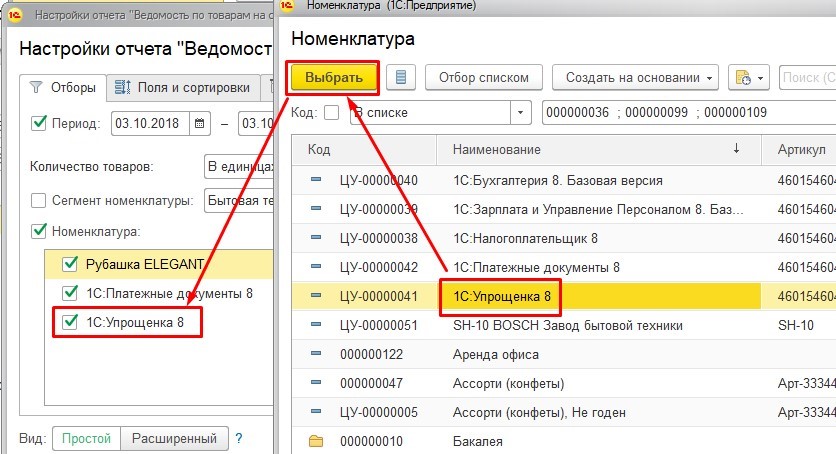
Изменить условия отборов
В «простых» настройках отбора имеется также другая важнейшая клавиша — «Изменить условия отборов»:
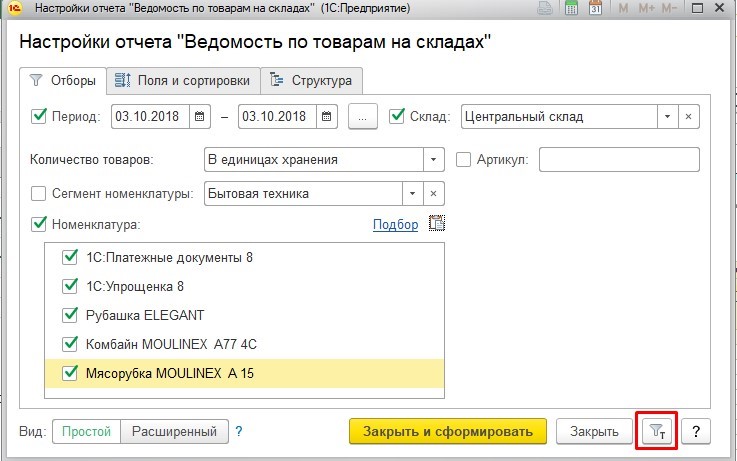
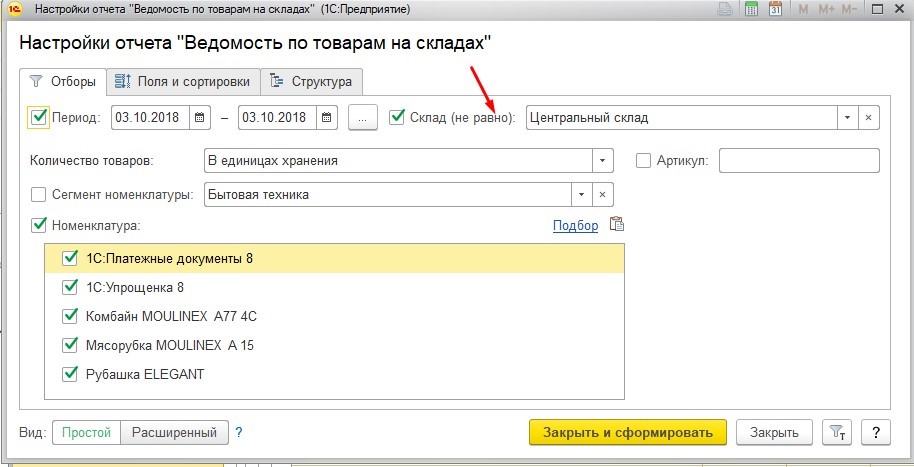
С помощью этой клавиши можно изменять вид сравнения отборов. Допустим, если пользователь посмотрел остатки на главном складе и сейчас желает увидеть остатки на всех складах, помимо главного, ему следует просто кликнуть на данную клавишу и изменить значение в колонке «Условие» на «Не равно» с «Равно»:
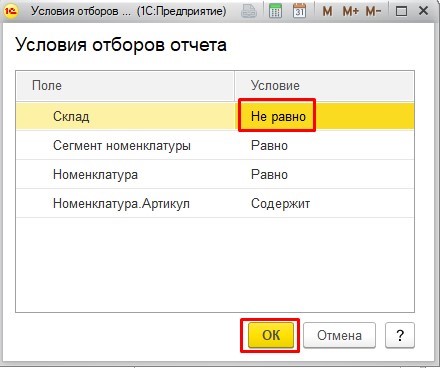
Посмотрите на изменение надписи. Вместо «Склад» мы видим «Склад (не равно)»:
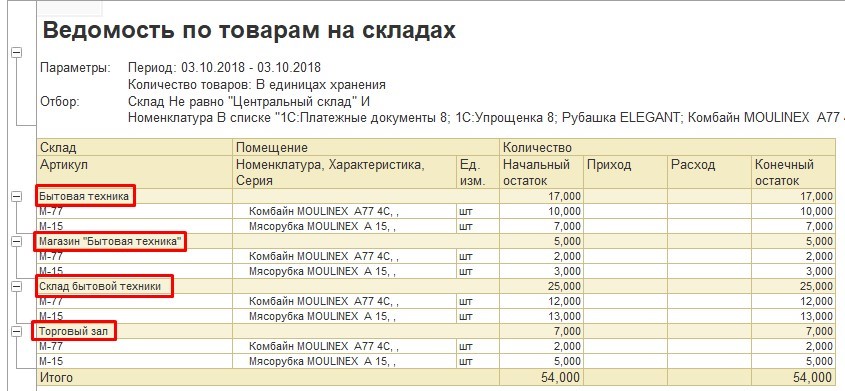
И в отчете, как результат, будут выведены все склады, помимо главного:
Поля без флажка
Кроме классических отборов, в настройках есть поля без галочки, в которых можно выбирать лишь одно из предлагаемых значений. В нашем примере этим значением является «Количество товаров»:
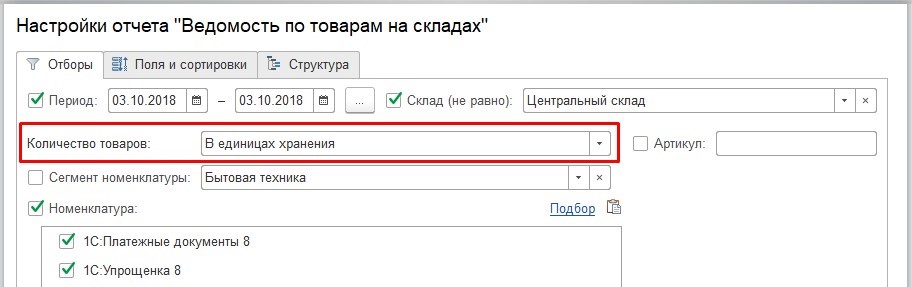
Несмотря на то, что данное это поле располагается в отборах, отбором оно не является. Оно дает возможность выбора, в каких единицах будут отражаться сведения в отчете. Использовать поле можно, когда единица хранения, предположим, «штуки», а единица для отчетов — «коробки». Здесь, в зависимости от значения данного поля, в отчете будут указаны «коробки» или «штуки». Если одинаковых единицах отчета и хранения, изменение этого поля бессмысленно.
Поля и сортировка
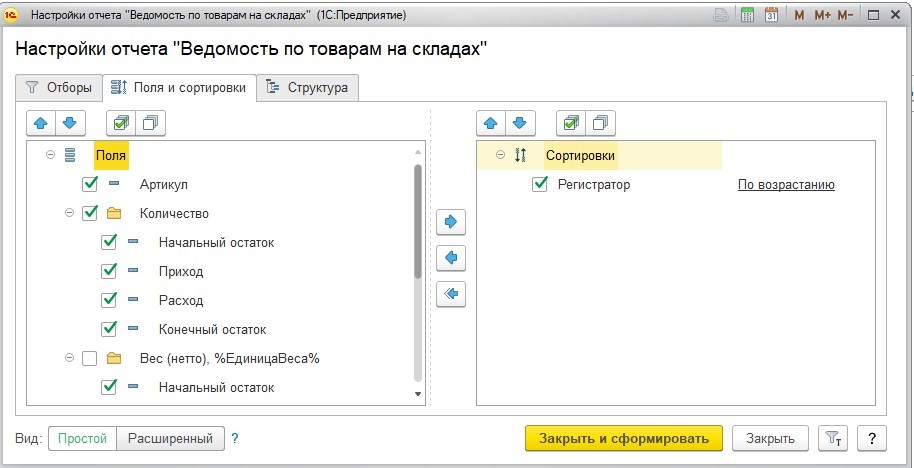
Во вкладке — две части: Сортировка и Поля.
Поля
Тут можно выключать ненужные поля или группы полей. Кроме того, можно настраивать порядок полей, используя стрелки «Вниз» и «Вверх».
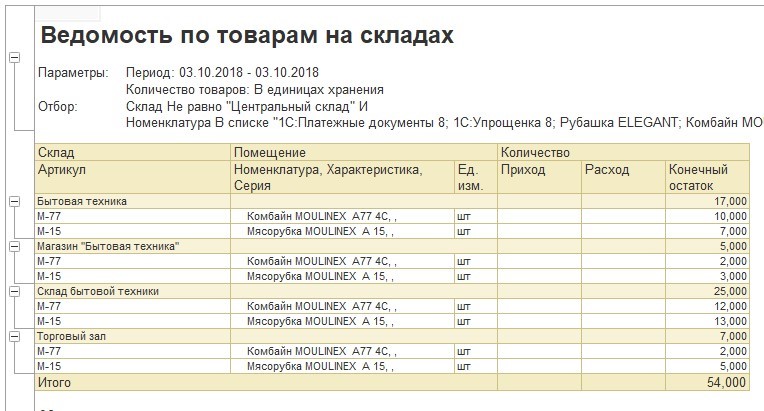
На скрине ниже выключен вывод объема и веса, а в количестве выключен вывод изначального остатка:
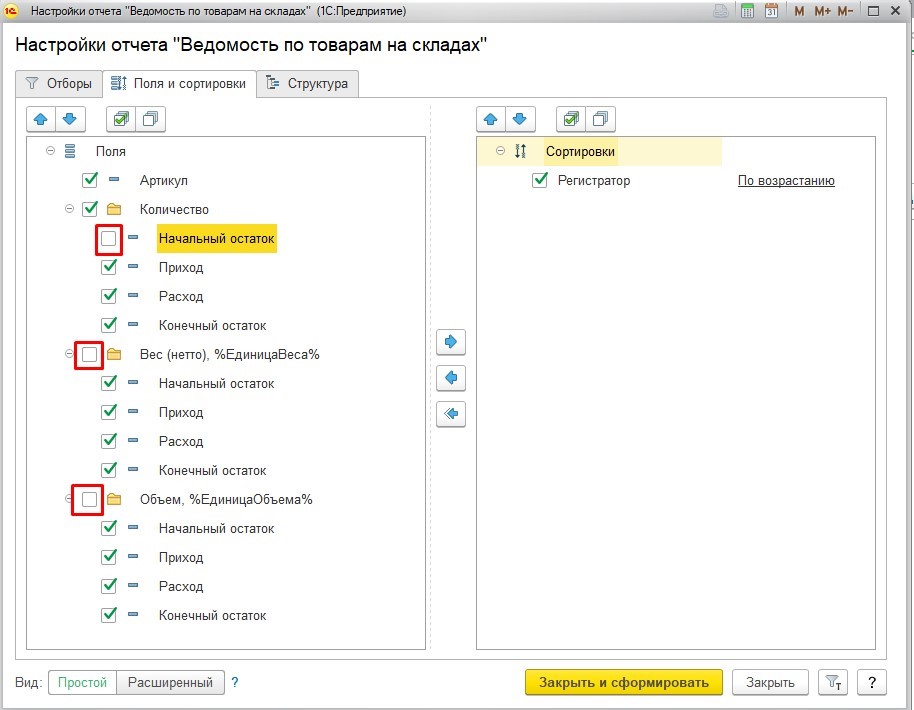
Учтите, что здесь, как и вообще во всей программе 1С, при удалении галочки с группы, в которую входит несколько элементов, с самих элементов галочки снимать не обязательно — они в любом случае не станут выводиться.
Замена полей
В «простых» настройках добавление новых полей не допускается. Однако можно заменить ненужное поле на нужное. Допустим, пользователю не требуется артикул, однако он желает видеть код номенклатуры. Что он должен сделать:
Дважды щелкнуть мышкой по полю, которое необходимо заменить:
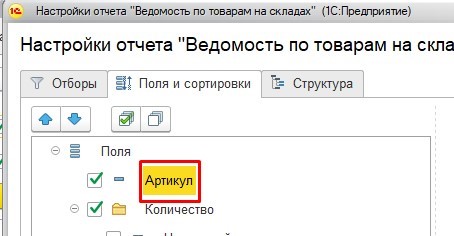
В открывшемся окошке выбрать вместо ненужного поля — поле «Код». После, пользователю нужно удостовериться, что он попал «внутрь» реквизитов номенклатуры (слева от Номенклатуры «—», а не «+»):
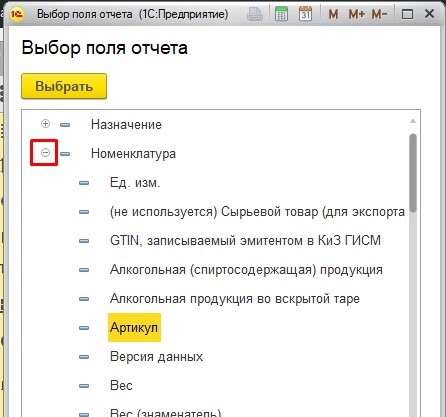
Следующий шаг — поиск поля «Код» (реквизиты отсортированы по названию, поэтому нужно лишь пролистать до буквы «К»):
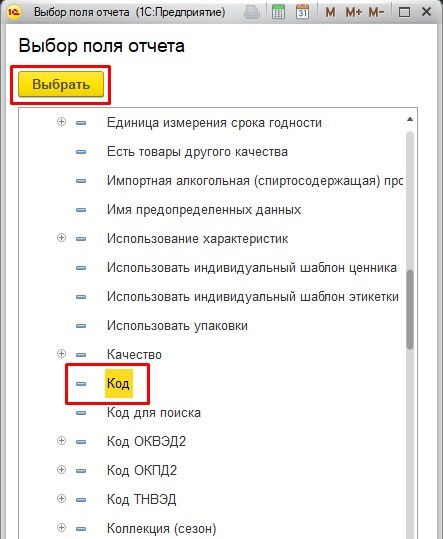
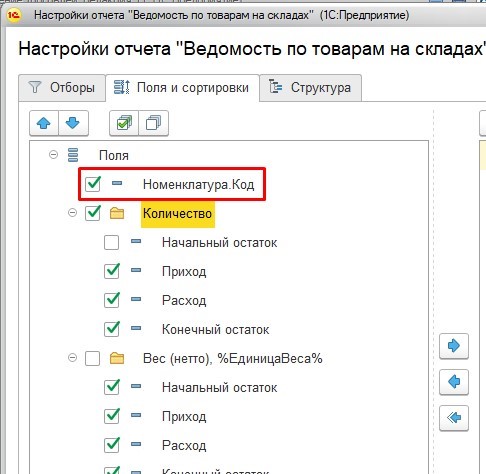
После этого слово «Артикул» поменяется на надпись «Номенклатура.Код»:
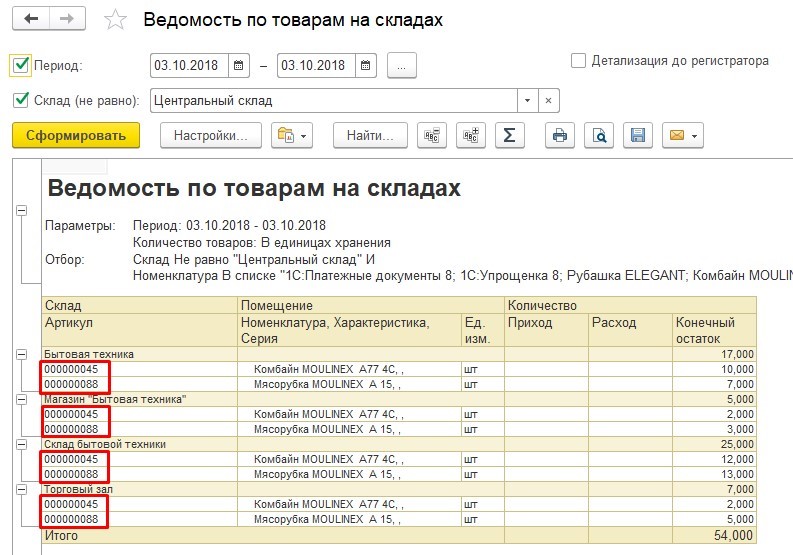
После формирования отчета будет видно, что код действительно вывелся вместо артикула. Несмотря на то, что заголовок «Артикул» не изменился.
Важный момент: если после этого пользователь перейдет в настройки, то измененное поле вновь будет иметь название «Артикул»:
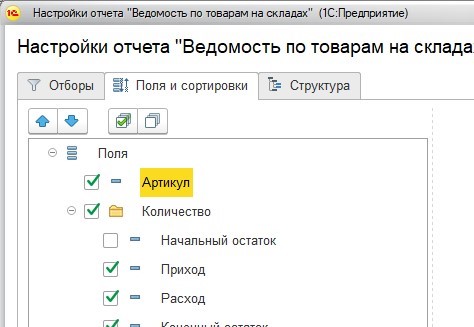
Однако при повторном двойном щелчке мышкой по полю, пользователь увидит надпись «Код»:
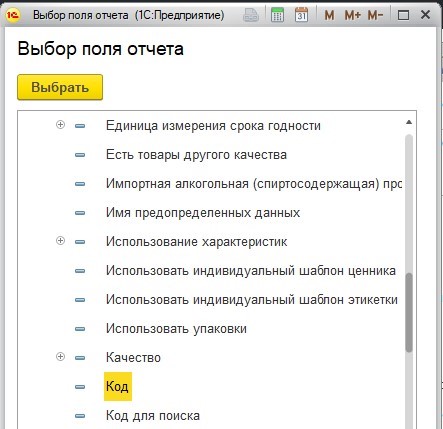
И отчет продолжит выводить «Код». Возможно, впоследствии создатели программы 1С устранят данный технический баг с заголовком.
Сортировка
В сортировку можно отправлять любое поле из отчета. Для этого требуется отметить необходимое поле мышкой и кликнуть стрелку вправо:
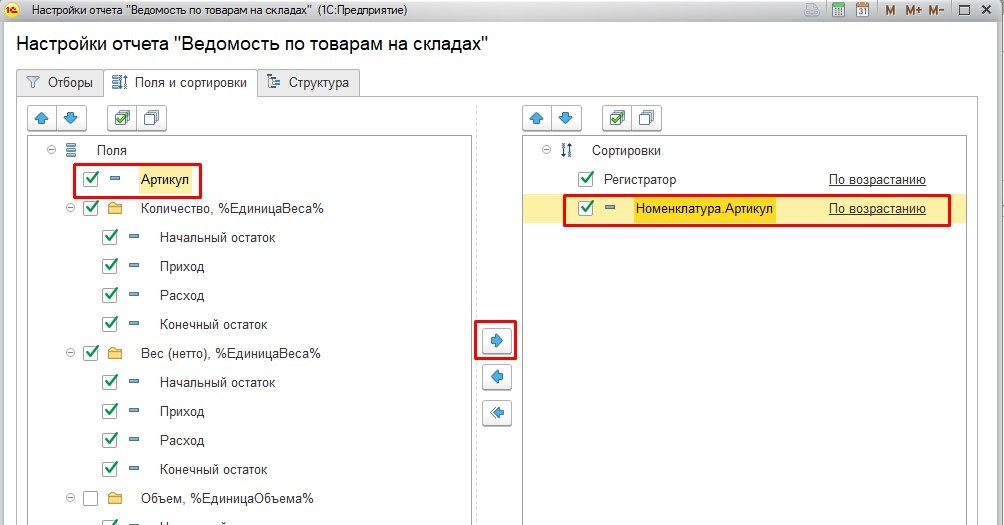
Структура
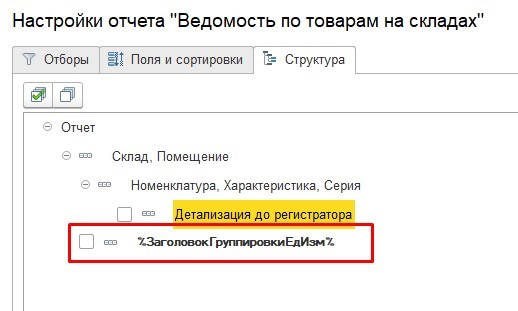
В разделе «Структура» можно активировать и выключать уровни детализации, и даже целые таблицы.
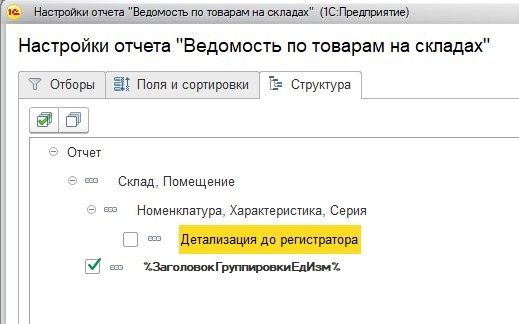
В нашем примере можно выключить и включить детализацию до регистратора (аналог одноименной галочки на форме отчета):
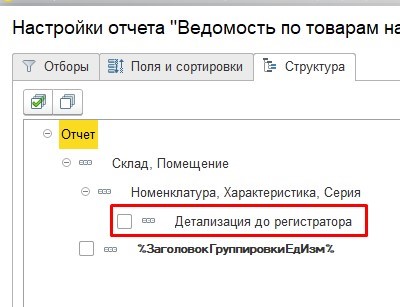
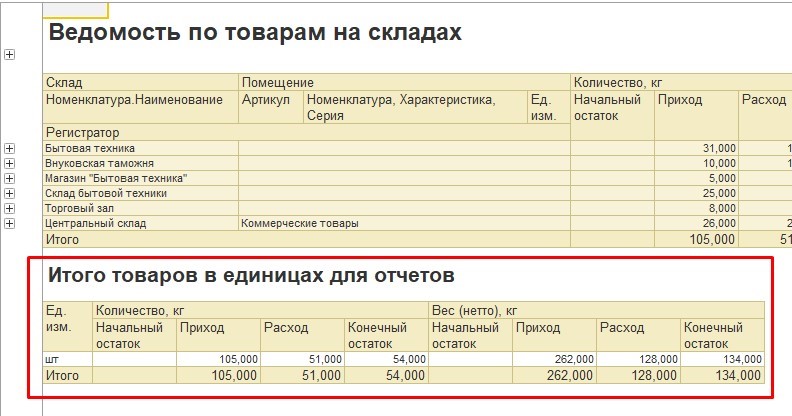
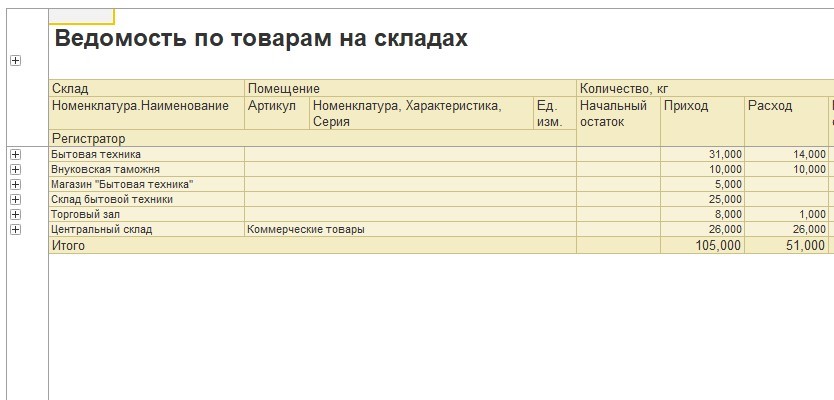
Кроме того, можно активировать и выключать вывод нижней таблицы отчета:
На картинке показан вид отчета до выключения данной таблицы:
А вот вид отчета после выключения данной таблицы:
Ни изменять порядок группировок, ни добавлять собственные в этих настройках нельзя. Однако это возможно в расширенной версии настроек.
Настроим любые отчеты, даже если их нет в 1С
Сделаем отчеты в разрезе любых данных в 1С. Исправим ошибки в отчетах, чтобы данные тянулись правильно. Настроим автоматическую отправку на почту.
- По валовой прибыль предприятия с прочими расходами;
- Баланс, ДДС, отчет о финансовом результате (прибылях и убытках);
- Отчет по продажам для розничной и оптовой торговли;
- Анализ эффективности товарных запасов;
- Отчет по выполнению плана продаж;
- Проверка не попавших в табель сотрудников;
- Инвентаризационная опись нематериальных активов ИНВ-1А;
- ОСВ по счету 60, 62 с группировкой по контрагенту — Анализ не закрытых авансов.
Хотите получать подобные статьи по четвергам?
Быть в курсе изменений в законодательстве?
Подпишитесь на рассылку
Инструкция по настройке отчетов в пользовательском режиме на примере «1С:ЗУП» ред. 3

Простая настройка вызывается через кнопку Настройки, в отчете можно установить отборы, например, подразделение, должность, сотрудник. В каждом отчете они могут быть разные.
РАСШИРЕННАЯ НАСТРОЙКА ОТЧЕТОВ
Расширенную настройку отчетов можно включить через кнопку Настройки — Вид — Расширенный.
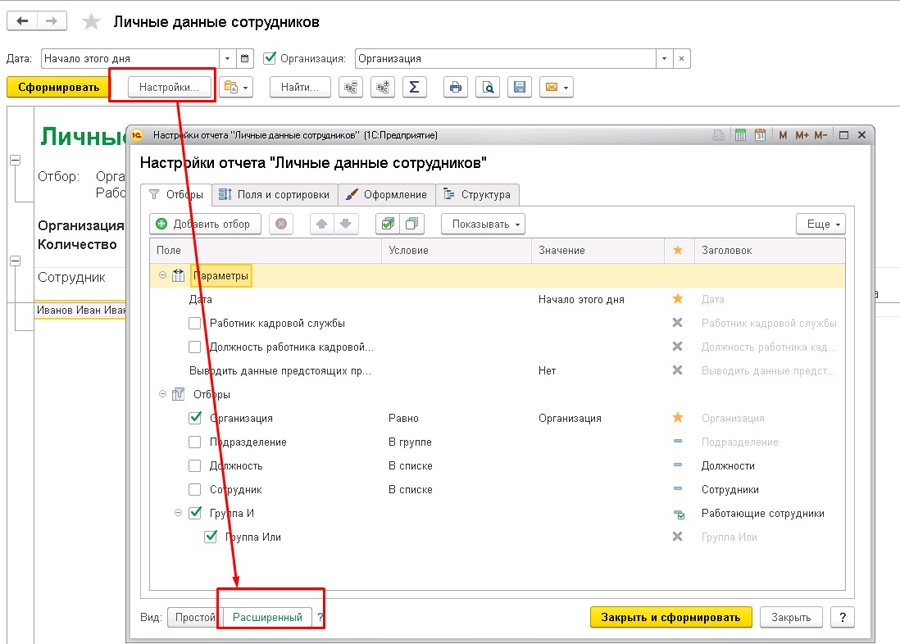
Поле «Отборы». Расширенная настройка отборов позволяет добавлять/удалять отборы, редактировать существующие.
Представлена в виде таблицы со следующими полями:
- Поле – поле, по которому производится отбор.
- Условие – вариант отбора, возможные значения:
- Равно – отбор только по выбранному значению поля;
- Не равно – отбор по всем значениям поля, исключая выбранное;
- В списке – отбор по списку значений поля;
- Не в списке – отбор по всем значениям поля, исключая выбранный список;
- В группе – отбор по всем значениям поля, входящим в выбранную группу (если выбран элемент, аналогично условию Равно);
- Не в группе – отбор по всем значениям поля, не входящим в выбранную группу (если выбран элемент, аналогично условию Не равно);
- В группе из списка — отбор по всем значениям поля, входящим в группы из выбранного списка (если выбраны только элементы, аналогично условию В списке);
- Не в группе из списка — отбор по всем значениям поля, не входящим в группы из выбранного списка (если выбраны только элементы, аналогично условию Не в списке);
- Заполнено – отбор по всем непустым значениям поля;
- Не заполнено – отбор по всем пустым значениям поля;
- Значение – значение отбора (элемент, группа или список).
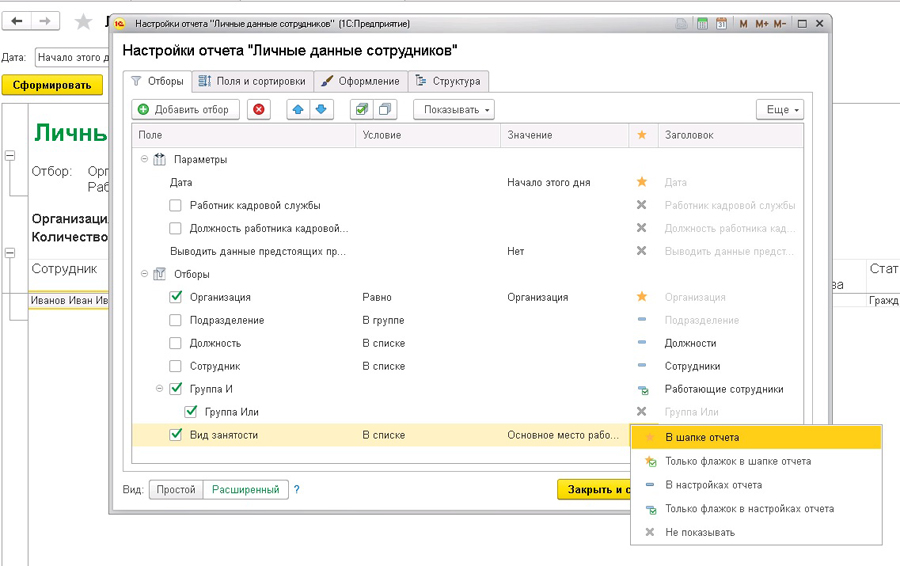
- «Звездочка» — расположение отбора, возможные значения:
- В шапке отчета – отбор будет отображаться на форме отчета в быстрых отборах;
- Только флажок в шапке отчета — отбор будет отображаться на форме отчета в быстрых отборах, но без возможности выбора значения, можно будет выбрать только его активность;
- В настройках отчета – отбор будет отображаться в настройках отчета (даже в простом режиме);
- Только флажок в настройках отчета — отбор будет отображаться в настройках отчета (даже в простом режиме), но без возможности выбора значения, можно будет выбрать только его активность;
- Не показывать – отбор будет отображаться только в расширенном режиме настроек.
- Заголовок – название отбора в панели быстрых отборов и в простом режиме настроек.
- Кроме того, в подменю Еще есть пункт «Сгруппировать отборы». Он позволяет объединять отдельные отборы по условиям «И» (группа срабатывает, если срабатывают все отборы вместе), «ИЛИ» (группа срабатывает, если срабатывает один из отборов), «НЕ» (обращает действие отборов). Для группировки необходимо выделить несколько нужных отборов и нажать «Сгруппировать отборы». Для отмены группировки необходимо выбрать группу и нажать «Разгруппировать».
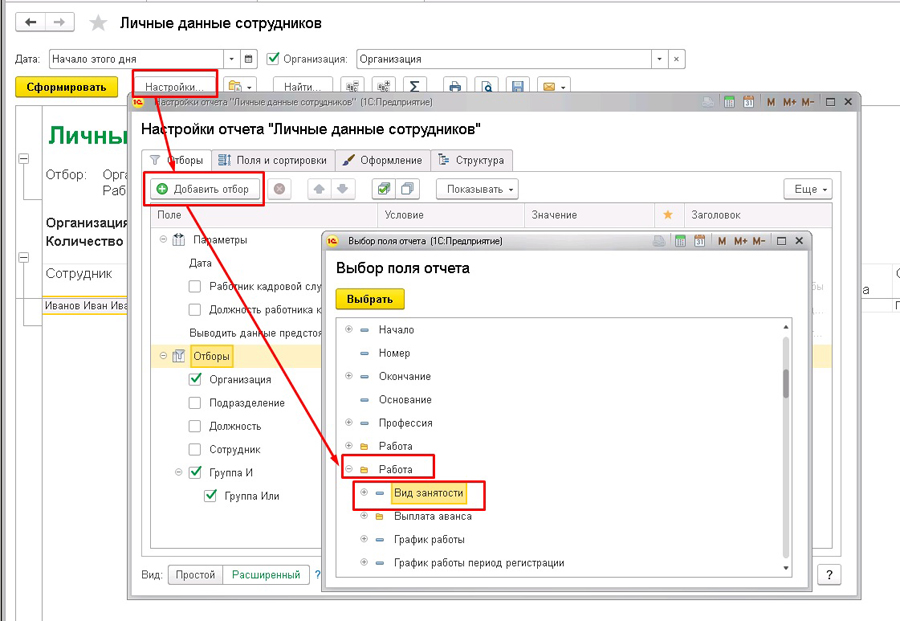
Например, чтобы вывести отбор по виду занятости, входим в расширенную настройку – Добавить отбор – В поле Работа выбираем Вид занятости.
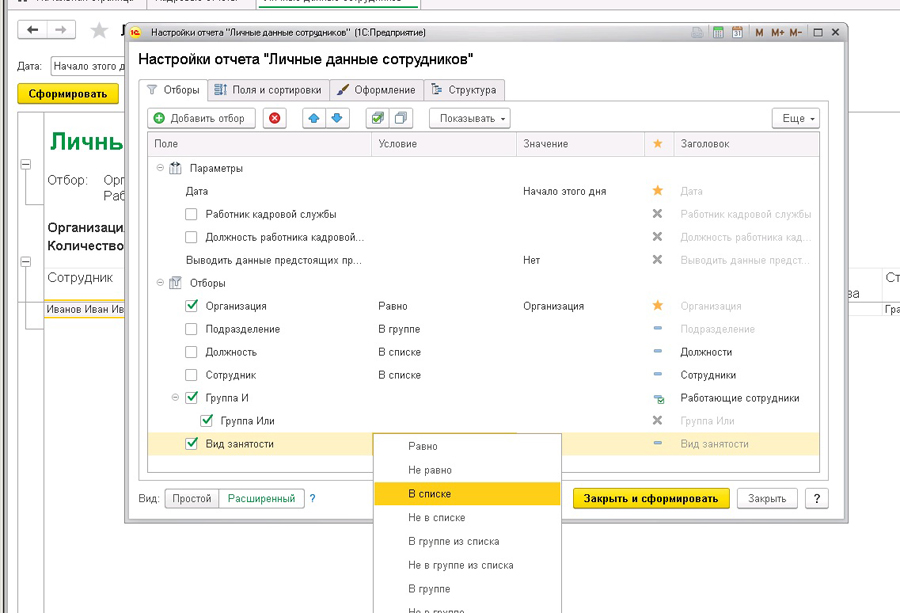
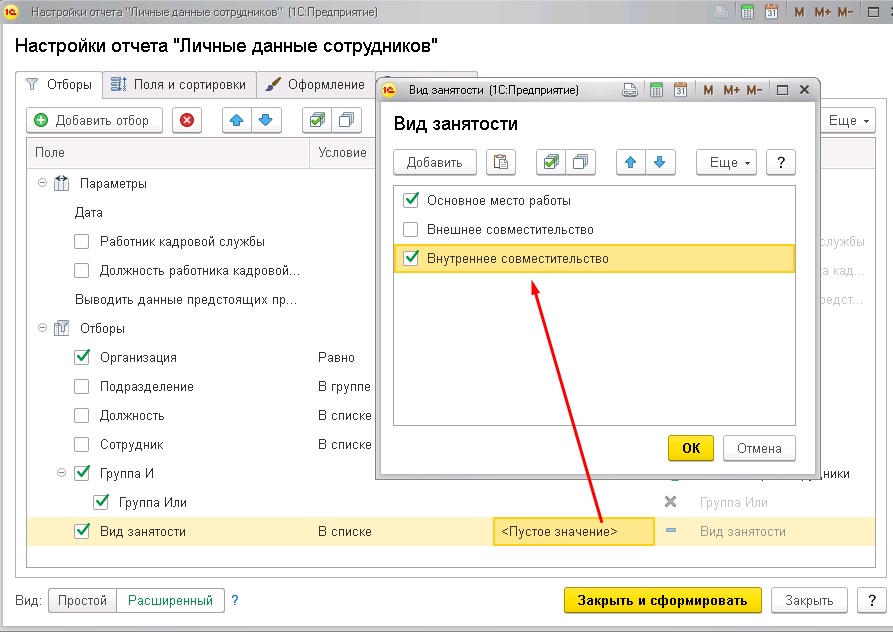
Условие = В списке (выбираем вид занятости «Основное место работы» и «Внутреннее совместительство»).
В настройках «Звездочка» выбираем показывать в Шапке отчета.
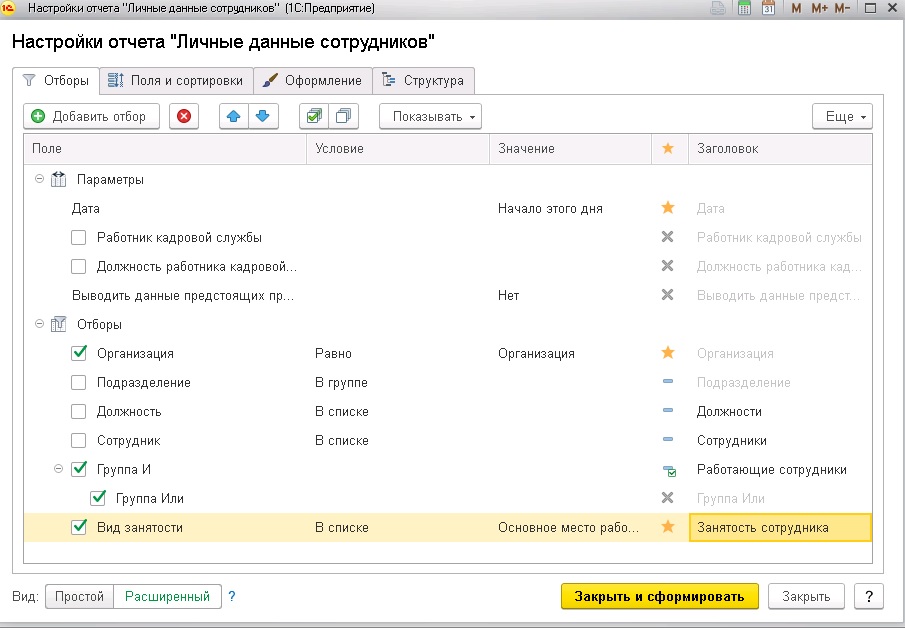
Заголовок — Занятость сотрудника.
После всех настроек можно устанавливать данный отбор на форме отчета.

Вкладка «Поля и сортировки». Позволяет выводить в отчет необходимые поля из доступных, а также настраивать сортировки колонок отчета. На вкладке находятся 2 таблицы:
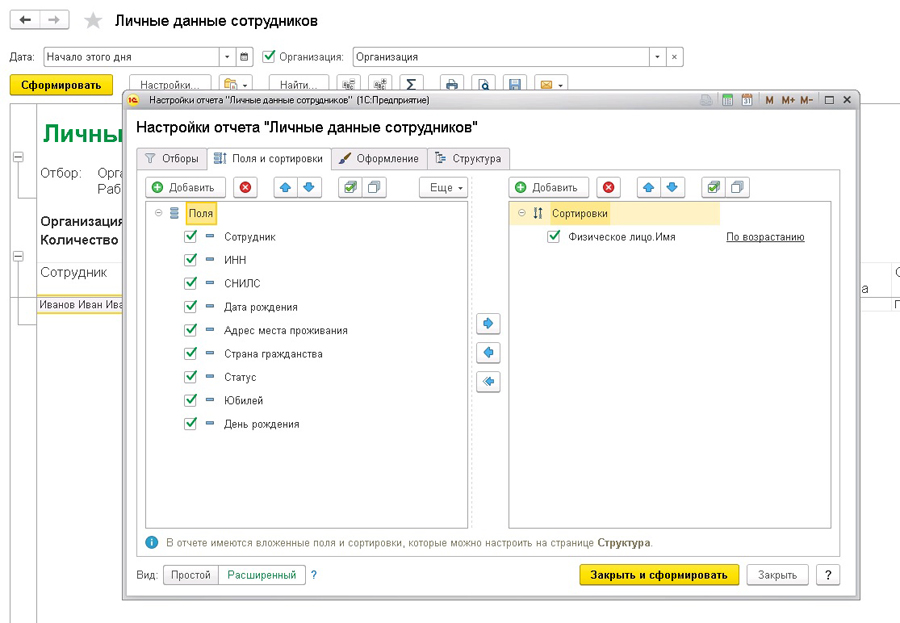
Таблица полей – содержит поля, предназначенные для вывода в отчет. Поля, входящие в группировки, указывать не нужно, они всегда попадают в отчет. Необходимо указать требуемые реквизиты, а также, если выбрана группировка «Детальные записи», те поля детальных записей, которые пользователь хочет видеть в отчете. Поля не дублируются, т.е. если пользователь добавил поле в группировку и потом выбрал его на вкладке «Поля», оно выведется только один раз – в группировке.
Если в таблице Полей нет необходимого поля, его можно добавить через соответствующий пункт меню. Например, добавим поле Должность и Подразделение в настройки отчета.
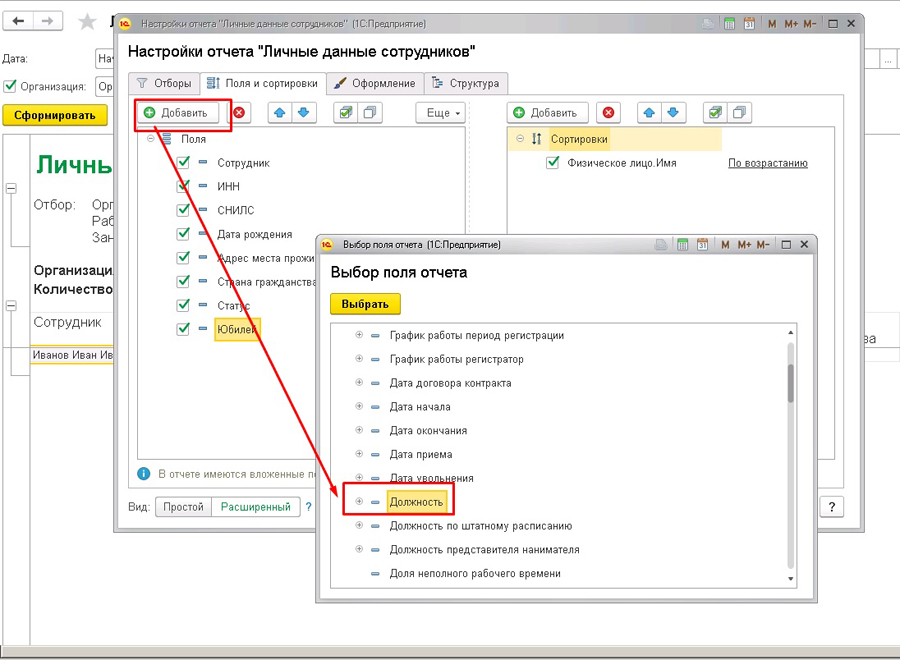
Данные поля можно сгруппировать: удерживаем Shift на клавиатуре, выделяем две позиции (Должность и Подразделение) – Еще – Сгруппировать.
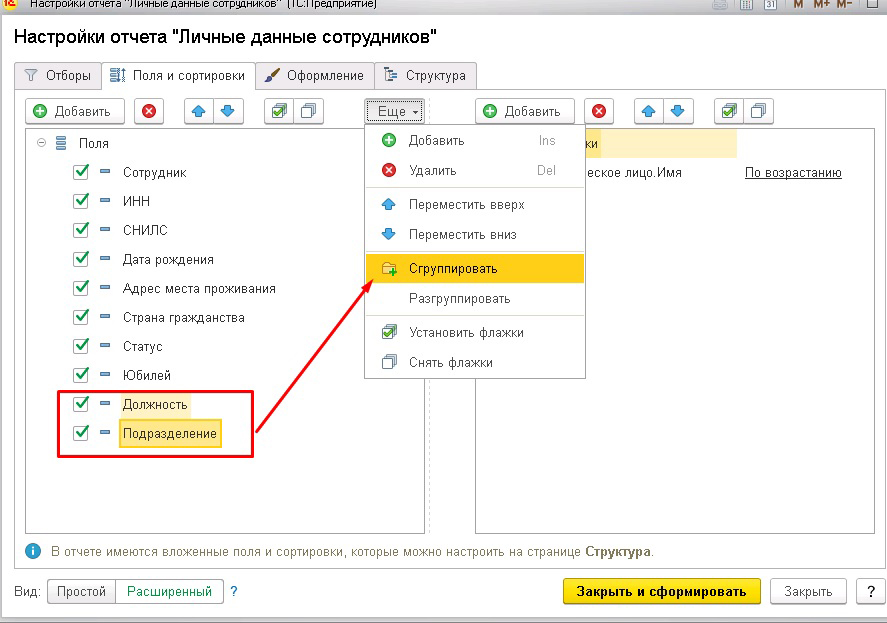
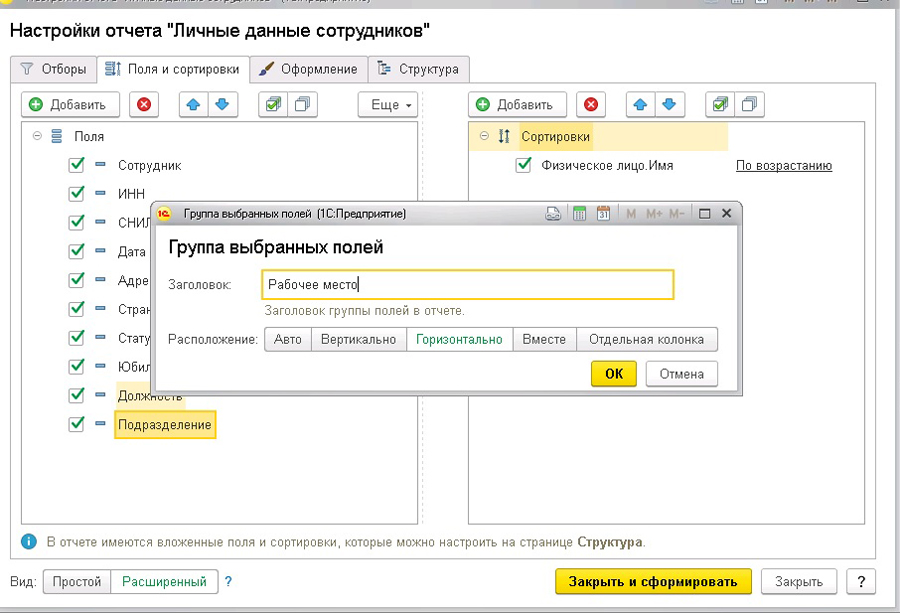
Указываем заголовок и Расположение.
Получаем данные в отчете, сгруппированные по этим полям.
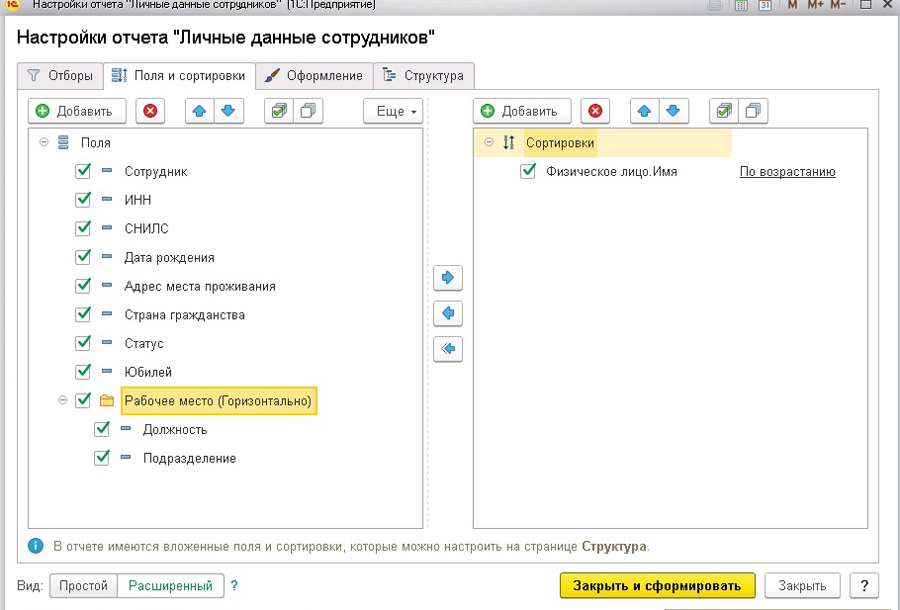
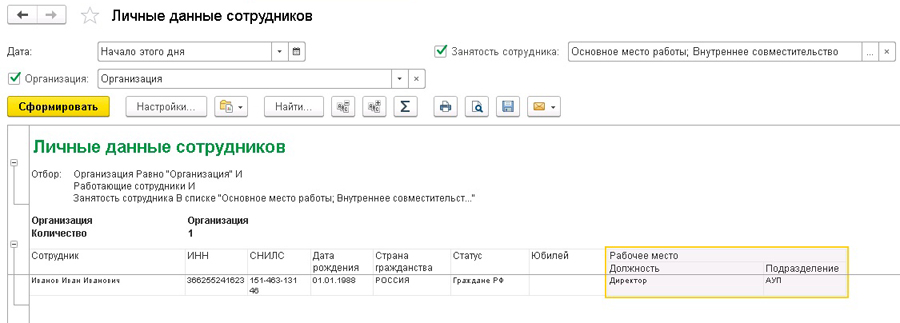
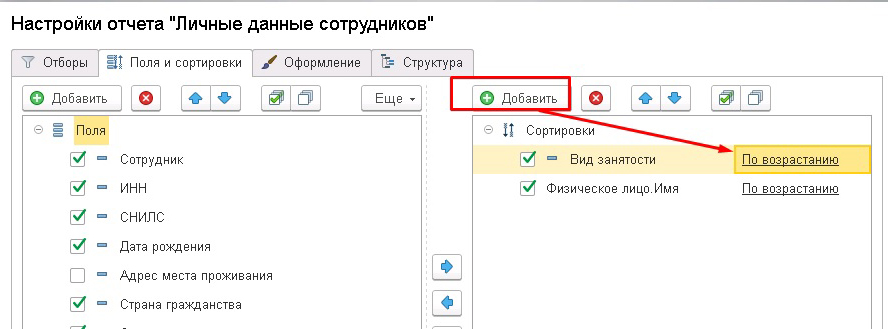
Таблица сортировок – содержит поля, по которым необходимо сортировать результат. Необходимо отметить, что группировка, содержащая одно поле, автоматически сортируется по этому полю. Данная настройка актуальна для группировок по нескольким полям и для детальных записей. В этой же таблице выбирается направление сортировки (по возрастанию или по убыванию).
В таблице сортировок через кнопку Добавить устанавливаем Вид занятости – По возрастанию. Стрелочками Вверх и Вниз можно установить приоритет, в нашем примере в приоритете будет Вид занятости, а потом будет идти сортировка по ФИО.
Вкладка «Оформление». Задание условного оформления полей отчета. Условное оформление позволяет отформатировать любую ячейку отчета. Набор строк для форматирования задается отбором (аналогично отборам отчета), набор колонок задается списком конкретных полей. При добавлении или редактировании элемента условного оформления появляется окно его настроек. В верхней части окна содержится поле «Заголовок», содержащее наименование элемента. Окно содержит следующие вкладки:
- Оформление – задание оформления полей (шрифт, границы, цвета, ширина ячеек, видимость).
- Условие – позволяет задавать строки отчета, к которому применяется оформление. Аналогично отбору отчета с теми же колонками и поведением.
- Оформляемые поля – выбор колонок отчета, к которым будет применяться условное оформление.
- Дополнительно – область использования условного оформления.
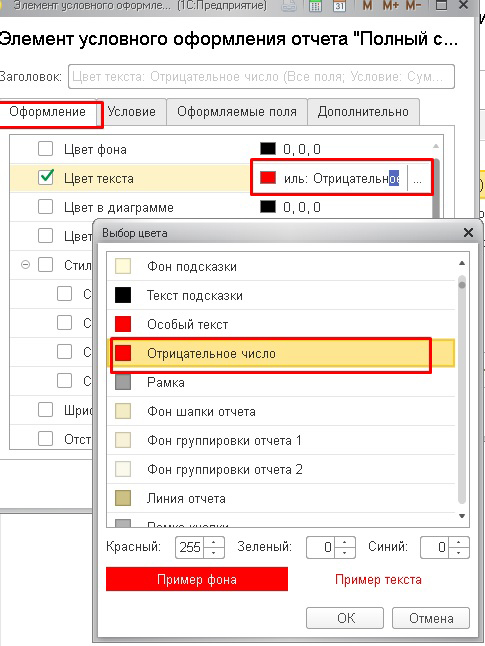
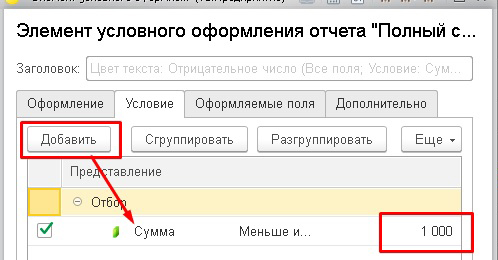
Например, настроим выделение сумм меньше 1000,00 руб.
Цвет текста выбираем красный.
На закладке Условие проставляем «сумма меньше 1000,00 руб.».
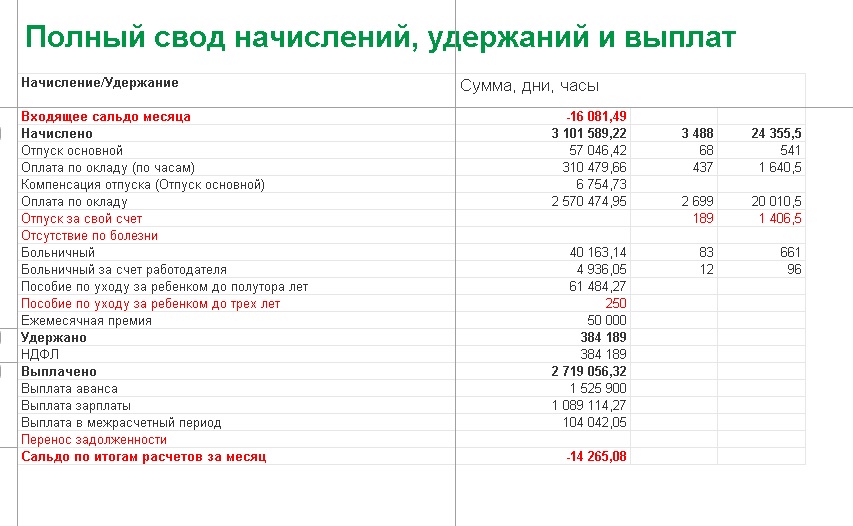
Получаем отчет в таком виде.
Также можно настраивать отчет в целых числах, установив в оформлении следующие настройки: Формат – Точность = 0.
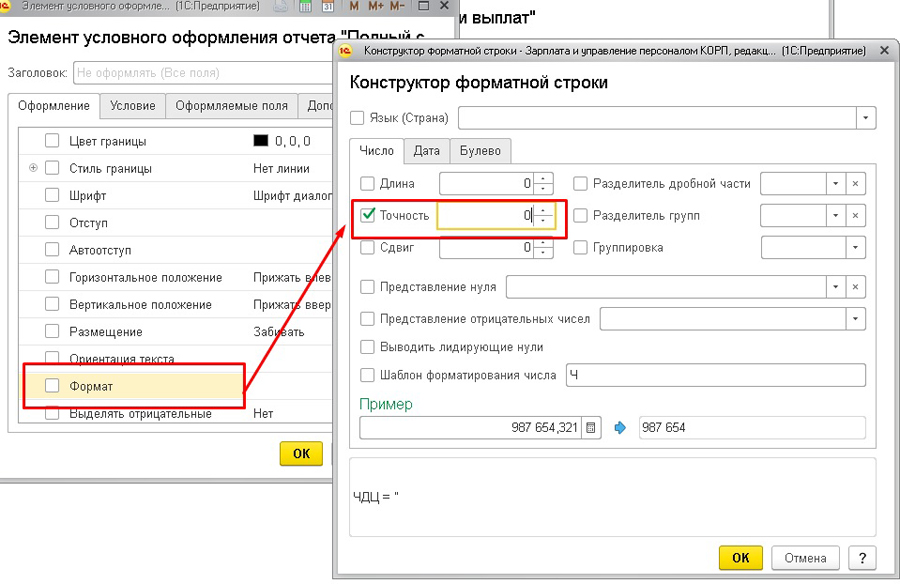
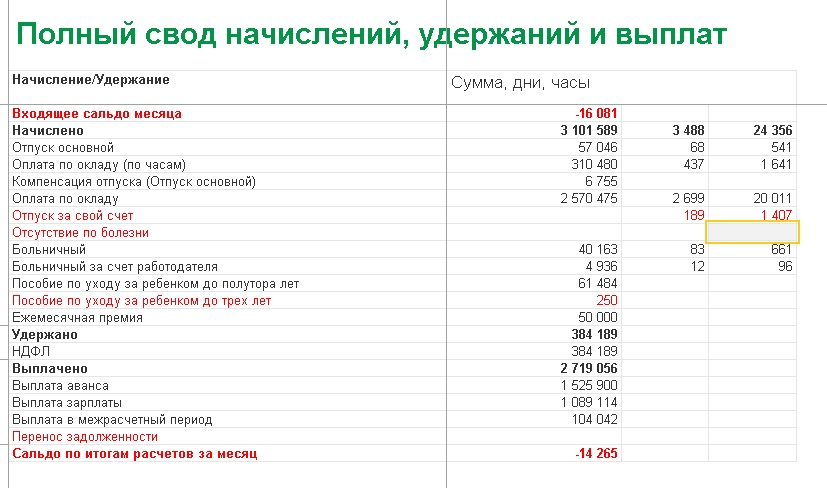
Получаем отчет в целых числах.
Вкладка «Структура». Формирование структуры отчета: горизонтальные, вертикальные группировки измерений, иерархия.
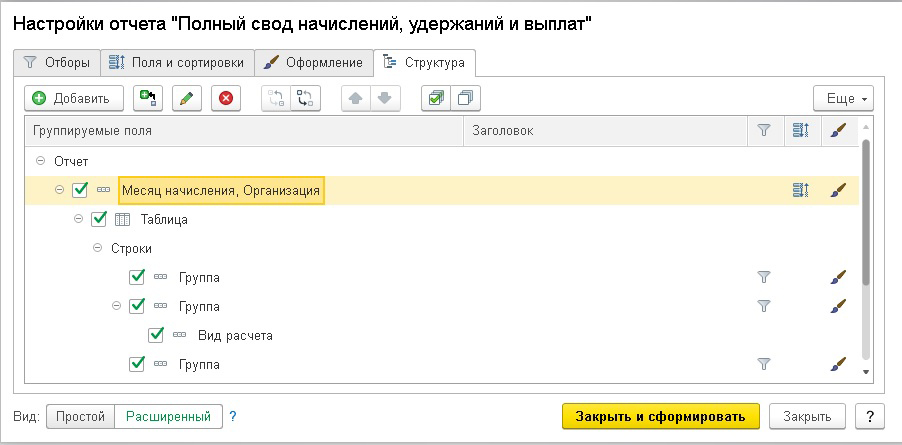
Работа с группировками позволяет выводить данные отчета иерархически, получать итоги по разрезам аналитики в вертикальном и горизонтальном измерениях. Группировать данные можно несколькими способами:
- Группировка – создание отдельных группировок с необходимой иерархией. Итоги по простым группировкам строятся вертикально.
- Таблица – дает возможность строить группировки в двух направлениях: вертикально и горизонтально. Таблица состоит и строк и колонок, которые, в свою очередь, включают в себя простые группировки. Группировки, входящие в строки, формируют вертикальную иерархию и итоги, в столбцы – горизонтальную. Использование таблиц позволяет формировать сложные сводные таблицы с различной аналитикой.
- Диаграмма – позволяет отображать содержимое отчета графически в виде диаграмм различного вида.
При создании или редактировании новой группировки открывается окно настроек.
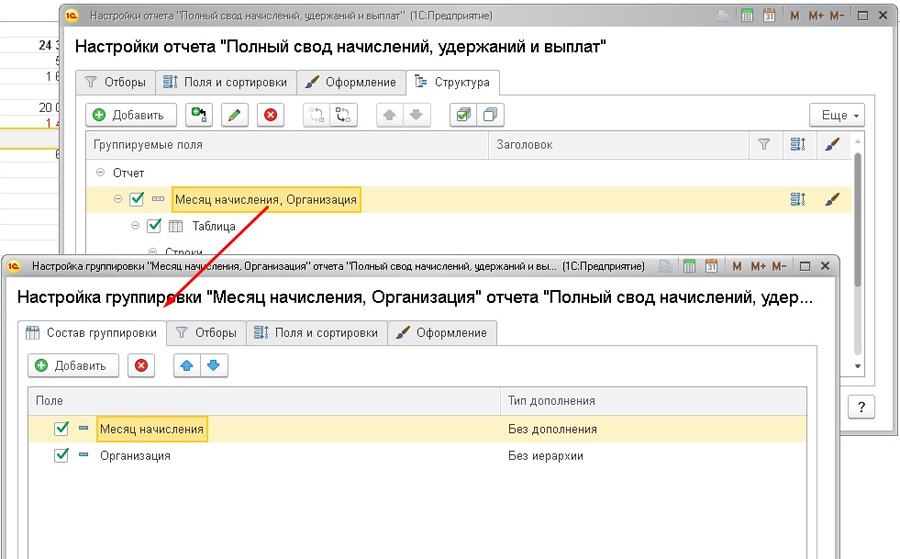
Окно состоит из следующих вкладок:
- Состав группировки – выбор полей, по которым группируются итоги.
- Поля и сортировки – настройка выводимых полей и сортировки для данной группировки. Настройка аналогична настройке для отчета в целом. При выборе «Авто» будут использованы настройки, сделанные для отчета.
- Отборы – настройка отборов для данной группировки. Настройка аналогична настройке для отчета в целом.
- Оформление – настройка условного оформления для данной группировки. Настройка аналогична настройке для отчета в целом.
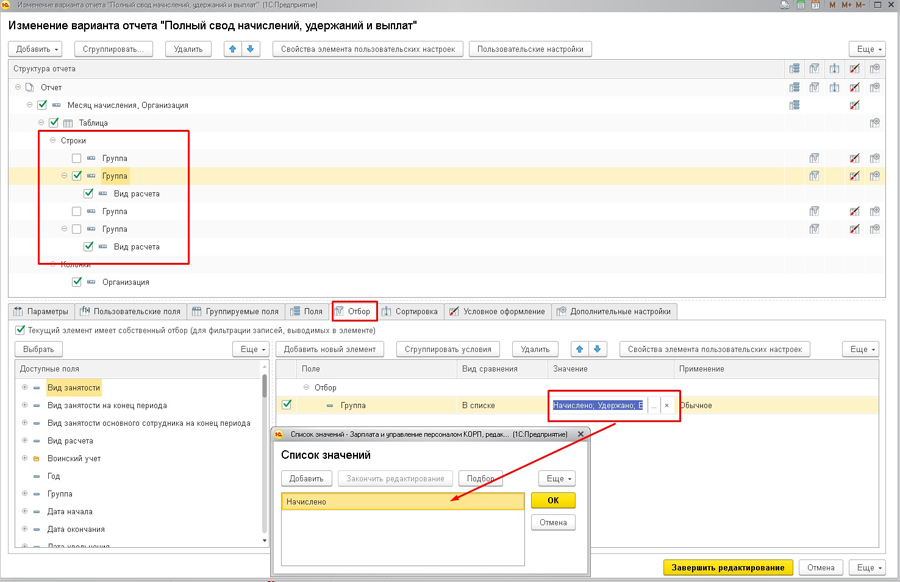
Настроим отчет «Полный свод начислений, удержаний и выплат» не в разрезе начислений, а в разрезе сотрудников только по начисленным суммам. Сначала уберем из отчета суммы Удержаний/Выплат и сальдо. Заходим в Расширенные настройки отчета – Еще – Прочее – Изменить вариант отчета. В блоке Строки снимаем все галочки, кроме той, что указана на картинке. В поле Отбор оставляем только отбор по группе Начислено.
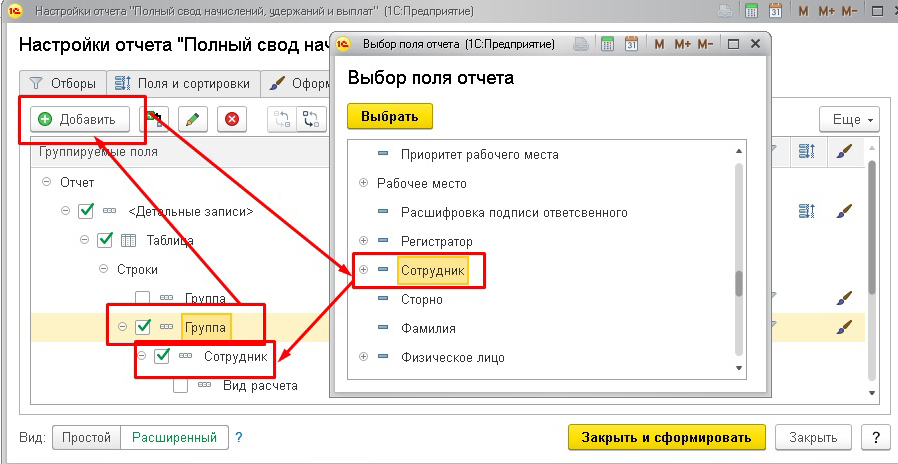
Далее в расширенных настройках ниже уровня Группа добавляем сотрудника, а галочку с поля Вид расчета снимаем.
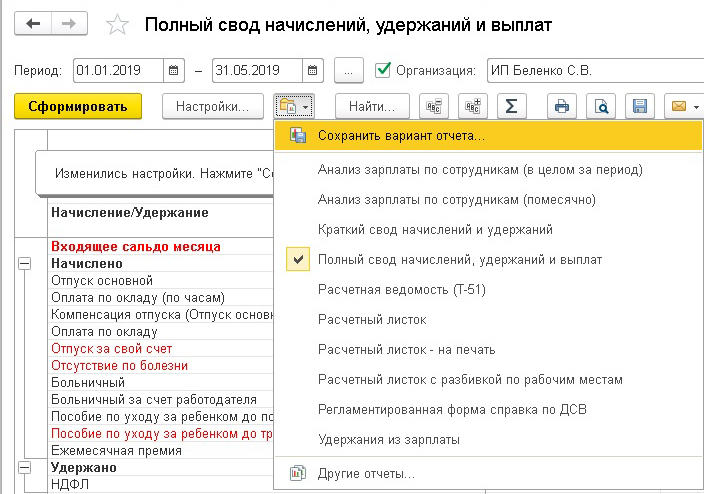
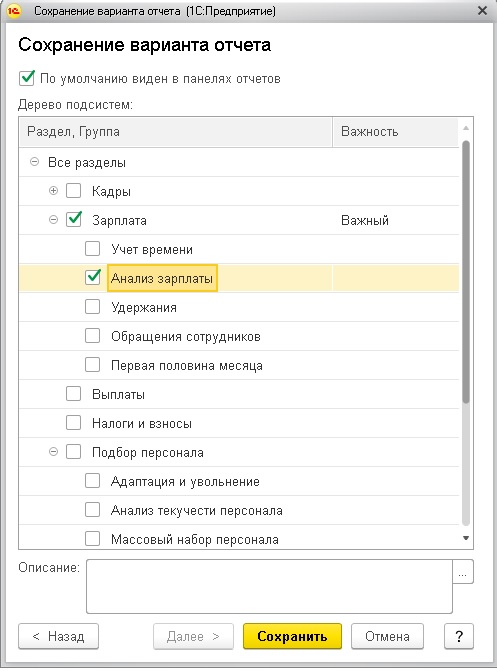
Сохранение настроек отчета. Любые настройки отчета можно сохранить. Нажимаем на дискету – Сохранить вариант отчета.
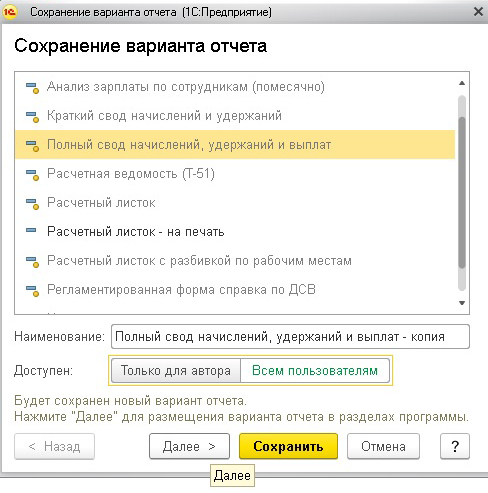
При сохранении можно указать, кому будет доступен данный отчет – только автору или всем пользователям, и место — в каком разделе программы будет доступен отчет.
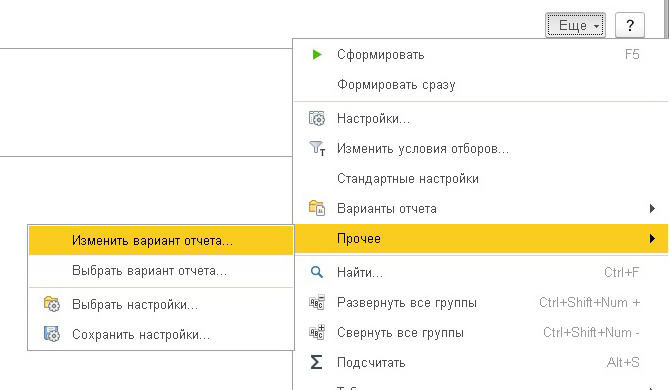
Копирование настроек отчета. Настройки отчета можно скопировать, например, для переноса в другую базу. Сделать это можно через меню Еще – Прочее – Изменить вариант отчета.
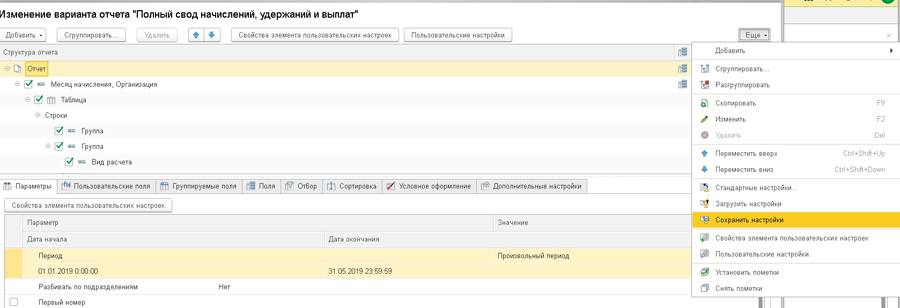
Далее нажимаем – Еще – Сохранить настройки или Загрузить настройки.
Чернышова Людмила
Старший консультант Компании «АНТ-ХИЛЛ»
При цитировании статей или заметок
ссылка на сайт автора обязательна
Накопились вопросы и нужна помощь?
С удовольствием на все ответим и поможем всё настроить!
звоните!

(473) 202-20-10 (495) 145-94-84

© 2023 1С-ФРАНЧАЙЗИ
НАШИ СОЦСЕТИ


- БУХГАЛТЕРСКИЙ УЧЕТ
- CRM
- ДОКУМЕНТООБОРОТ
- РЕСТОРАНЫ И ГОСТИНИЦЫ
- МАРКИРОВКА
Г. ВОРОНЕЖ,
БУЛЬВАР ПОБЕДЫ, 50
Основы настроек отчетов в 1С 8.3
Платформа 1С 8.3 и работающие на ней конфигурации по интерфейсу в корне отличаются от предшественников. В новой 1С окно программы разбито на три области: «Главное верхнее меню», «Боковое контекстное меню» (изменяющееся в зависимости от того в каком разделе находится пользователь) и «Рабочая область» (занимает самую большую часть экрана, в которой пользователь работает с данными, вводит информацию).
В предыдущих публикациях мы уделили достаточно внимания теме отчетов в 1С 8.2. Среди наших публикаций: общие правила формирования отчетов, отчеты по товарам, отчеты по продажам, взаиморасчеты с контрагентами и др. Но в новом интерфейсе платформы 8.3 все кардинально изменилось. Во-первых, изменился весь интерфейс программы. Во-вторых, разработчики 1С изменили логику отчетов. Например, вмеcто одного отчета по продажам (как в 8.2) в интерфейс вшиты 20 отчетов по продажам с разными настройками. Названия новых отчетов соответствуют их логическому предназначению. Соответственно настройки отчетов во многом предопределены (уже настроены за пользователя). С корее всего на предопределенность сделали ставку разработчики 1С для того чтобы пользователи поменьше сами настраивали, побольше пользовались готовым.
Например:
1С 8.3
— Анализ первичного интереса (по каналам воздействия)
— Эффективность сделок с клиентами (по видам сделок)
— Анализ эффективности работы торговых представителей
— Анализ продаж по бизнес-регионам
— Валовая прибыль по менеджерам
— Сверка расчетов с партнерами
— В старой конфигурации все эти же отчеты назывались проще:
1С 8.2
— Продажи
— Анализ заказов покупателей
— Ведомость по взаиморасчетам с контрагентами
Суть старых и новых отчетов одинакова. Выдается результат обработки одной и той же информации. Разность только в том что в 8.3 отчеты настраиваются абсолютно по другому. Зачем разработчики настолько кардинально изменили интерфейс и методы работы с отчетами — тайна покрытая мраком. Но поскольку программа 1С 8.3 уже широко используется многими предприятиями, то не будем углубляться в причины кардинального изменения интерфейса, а лучше разберемся как работать с новой программой.
Предупредим, что даже опытный пользователь 1С может столкнутся с трудностями при настройке отчета в 8.3. Уж очень все по-новому. На первый взгляд может показаться, что отчеты вообще не настраиваются в силу обширной коллекции предопределенных настроек втиснутыми разработчиками в конфигурацию, но это не так. Отчеты в 1С 8.3 настраиваются и ниже на примере отчета «Валовая прибыль по партнерам» мы разберем основные методы настройки отчетов 1С 8.3.
1. Выбор отчета. Во-первых, рекомендуем из уже имеющихся настроенных отчетов выбрать тот, который более всего близок по сути к цели извлекаемой информации, чтобы минимизировать трудозатраты на настройку. А возможно вы подберете тот, который и вовсе настраивать не нужно. Правда для этого вам нужно будет перелопатить все имеющиеся отчеты. Будем оптимистами. Опыт — всегда полезная штука.
2. Отборы. Основной вид фильтра предназначенный для отсева с отчета заведомо ненужной информации. Например, отбор может быть установлен по покупателю, подразделению, менеджеру, складу и т.д. Отборов в отчете может быть произвольное количество. Т.е. вы можете отобрать по менеджеру и по складу одновременно.

3. Группировка. Все, кто знаком с методами настройки отчетов предыдущих версий 1С знают, что группировка — это инструмент представления информации в удобном для просмотра виде. Группировка значительно сокращает длину отчета, если он огромных размеров, позволяет ступенчато просматривать данные, выдает количественные и суммовые итоги по каждой группе. Чтобы по достоинству оценить удобство данного метода нужно самостоятельно сформировать отчет и убедится на собственном опыте. Проделайте те же настройки в отчете, как показано на скриншоте ниже. Обратите внимание, что на вкладке «Редактирование группировок» есть стрелочки, которые передвигают группировки вверх-вниз, что позволяет выстроить иерархию кто главнее из группировок, что под чем будет разворачивается.

Если вы в точности повторили наши настройки у вас должен получится точно такой отчет как на скриншоте ниже.
Мы рассмотрели основные методы работы с отчетами. Более специфические отчеты потребуют от вас усидчивости и экспериментов с настройками.

Если у вас остались вопросы по работе в 1С, задайте вопрос нашей службе поддержки. Воспользуйтесь формой обратной связи для бесплатной консультации со специалистом 1С.