
Как на телевизоре Samsung поставить время
Телевизор Samsung — это современный и продвинутый гаджет, который может подключаться к интернету, проигрывать современные форматы видео и аудиофайлов, а также показывать время на экране. Одна из основных задач при пользовании телевизором — правильная настройка времени, это необходимо для корректности показа времени в программе телепередач, а также для надежного обновления системных данных и приложений. Ниже представлены шаги, которые необходимо выполнить, чтобы установить время на телевизоре Samsung.
- Автоматическая установка даты и времени
- Ручная настройка времени
- Как настроить время на экране телевизора с помощью Google TV
- Как включить отображение времени на телевизоре Samsung
- Как настроить таймер сна на телевизоре Samsung
- Полезные советы и выводы
Автоматическая установка даты и времени
Для обеспечения корректности времени на телевизоре Samsung, рекомендуется выбрать автоматический режим настройки. Этот способ основывается на настройках интернет-соединения телевизора. Чтобы установить время на телевизоре Samsung автоматически, выполните следующие шаги:
- Откройте меню настройки телевизора.
- Далее выберите пункт «Система», а затем «Дата и время».
- Найдите в этом разделе пункт «Автонастройка даты и времени».
- Выберите его и убедитесь, что функция «Авто» включена.
Если все выполнено верно, телевизор автоматически настроит время, используя данные из интернета. Это позволит избежать ошибок в настройке времени и сохранить точность времени на телевизоре.
Ручная настройка времени
В случае, если автоматическая настройка даты и времени не работает, или у вас нет доступа к интернету, вы можете настроить время на телевизоре Samsung вручную. Для этого выполните следующие шаги:
- Откройте меню настройки телевизора.
- Далее выберите пункт «Система», а затем «Дата и время».
- Найдите в этом разделе пункт «Ручная настройка даты и времени».
- Выберите его и задайте значение даты и времени.
- Сохраните изменения, после чего время на телевизоре будет установлено вручную.
Как настроить время на экране телевизора с помощью Google TV
Для телевизора Samsung с Google TV на экране пульта дистанционного управления есть кнопка «Быстрые настройки». Чтобы установить время, необходимо выполнить следующие шаги:
- Нажмите на кнопку «Быстрые настройки» на пульте дистанционного управления.
- Далее выберите пункт «Настойки».
- Выберите пункт «Система».
- Затем выберите «Дата и время».
- Задайте для параметра «Автоматическая дата и время» значение «Вкл».
После этого на экране телевизора Samsung с Google TV отобразится время в соответствии с выбранными настройками.
Как включить отображение времени на телевизоре Samsung
Если на телевизоре Samsung отключено отображение времени, это может быть исправлено с помощью следующих шагов:
- Включите телевизор Samsung и откройте меню настроек.
- В меню настроек найдите пункт «Время».
- Выберите пункт «Проверить текущее время».
- Найдите пункт «Часы» и активируйте функцию «Авто».
- Сохраните настройки.
Теперь на экране телевизора отображается точное время.
Как настроить таймер сна на телевизоре Samsung
Таймер сна может быть настроен на телевизоре Samsung, чтобы он автоматически выключался через заданный промежуток времени. Для этого выполните следующие шаги:
- Нажмите на кнопку «Дом» на пульте дистанционного управления.
- Листайте экран влево и выберите пункт «Настройки».
- Листайте экран вправо, пока не найдете настройку «Таймер сна».
- Задайте значение таймера сна.
- Сохраните настройки, теперь таймер сна на телевизоре Samsung готов к использованию.
Полезные советы и выводы
- Настройка времени на телевизоре Samsung крайне важна для корректной работы приложений, а также для показа времени в программе телепередач.
- Рекомендуется выбрать автоматическую настройку времени на телевизоре Samsung, чтобы избежать ошибок при вручную настройке.
- Проверьте настройки времени на телевизоре Samsung регулярно, чтобы гаджет работал точно.
- Настройте таймер сна на телевизоре Samsung, чтобы он автоматически выключался через заданный промежуток времени, это может значительно продлить жизнь гаджета.
- Если у вас возникли трудности при настройке времени на телевизоре Samsung, обратитесь за помощью к специалистам сервисного центра.
Как вывести изображение с ноутбука на телевизор андроид
Если вы хотите вывести изображение с ноутбука на телевизор Android, вам нужно использовать приложение «Mirror for Android TV». Для начала, запустите это приложение и нажмите кнопку «Начать повтор экрана». После этого ваш компьютер начнет передавать изображение на телевизор по беспроводной связи. Когда соединение будет установлено, вы сможете просматривать на телевизоре множество приложений и открывать различные сайты. Таким образом, вы можете получить более яркое, большое и удобное изображение на телевизоре, чем на экране ноутбука. Необходимо отметить, что для использования этого приложения необходимо, чтобы ваш телевизор поддерживал технологию Android TV.
Как убрать часы с экрана блокировки
Если вы хотите убрать часы с экрана блокировки на своем Android-устройстве, выполните следующие действия. Откройте приложение Wear OS или сопутствующее для вашего устройства. Затем, в нижней части экрана выберите «Расширенные настройки». Далее, внизу страницы найдите «Отключить часы» и нажмите на эту опцию дважды. После этого часы больше не будут отображаться на экране блокировки. Это может быть полезно, если вы не хотите, чтобы некто на вашем смартфоне видел текущее время или другую информацию. Следует отметить, что этот метод действует в разных версиях Android по-разному. Если у вас возникли проблемы или не получается отключить часы, попробуйте найти ответы на форумах Android или свяжитесь с производителем вашего устройства.
Как узнать сколько часов работал телевизор LG
Для этого включите телевизор и нажмите на синюю кнопку на пульте дистанционного управления. Затем вам необходимо выбрать настройки и найти в меню пункт «Системная информация» или «Общая информация». В этом разделе вы найдете информацию о работе телевизора, включая количество отработанных часов. Нажмите на эту функцию и вы увидите информацию о времени работы телевизора. Это может быть полезно, например, для определения, когда необходимо провести техническое обслуживание или заменить лампочку подсветки. Будьте осторожны при проведении проверки, чтобы не нажать на неправильные кнопки или не изменить другие настройки вашего телевизора.
Как вывести часы на экран телевизора
Чтобы вывести часы на экран телевизора с Google TV, нужно установить время на устройстве. Для этого следует нажать на пульте дистанционного управления кнопку «Быстрые настройки», далее выбрать «Настройки» и перейти в раздел «Система». Здесь следует выбрать «Дата и время» и задать для параметра «Автоматическая дата и время» значение «Вкл.». Таким образом, время на телевизоре будет устанавливаться автоматически, основываясь на информации из интернета. Если необходимо настроить время вручную, нужно выключить функцию автоматической настройки времени и выбрать соответствующую опцию в настройках. После этого время на телевизоре будет соответствовать установленным параметрам, и часы будут отображаться на экране.
Для того, чтобы на телевизоре Samsung запустить процедуру настройки времени, нужно найти в меню пункт «Часы». Затем, если требуется автоматическая настройка, необходимо выбрать «Авто» в пунктах «Режим часов» и «Часовой пояс». Если же требуется ручная настройка, выберите «Ручной» в пункте «Режим часов» и установите значение даты и времени. Если при автоматической настройке дата или время установились неправильно, их можно скорректировать вручную. Также необходимо убедиться, что выбран правильный часовой пояс, чтобы время на телевизоре было точным. Данный процесс необходим для того, чтобы не пропустить важное телевизионное событие или не проспать встречу из-за неправильного времени на экране.
Все права защищены © 2023
Как установить время на экране телевизора Самсунг
В данной статье мы подробно рассмотрим процесс установки времени на экране телевизора Самсунг различных моделей, включая серии R, N, M, Q, LS и K. Мы также рассмотри Как отобразить время на экране телевизора с Google TV и Как изменить вид часов на главном экране Самсунг. Научитесь настраивать время на вашем телевизоре и наслаждаться удобными функциями отображения времени.
- Как настроить время и дату на телевизоре Samsung R, N, M, Q, LS, K-серии
- Как отобразить время на экране телевизора с Google TV
- Как изменить вид часов на главном экране Самсунг
- Как изменить время на главном экране
- Полезные советы и выводы
Как настроить время и дату на телевизоре Samsung R, N, M, Q, LS, K-серии
Процесс установки времени на телевизоре Самсунг R, N, M, Q, LS, K-серии следующий:
- Откройте настройки вашего телевизора. Для этого вы можете воспользоваться одним из следующих способов:
- Если на вашем пульте дистанционного управления имеется кнопка «Menu», нажмите ее и выберите пункт «Настройки».
- Если на вашем пульте имеется кнопка «Home», нажмите ее и перейдите в меню выбора настроек. Затем выберите пункт «Настройки».
- В меню настроек выберите пункт «Общие».
- В списке доступных настроек выберите «Диспетчер системы».
- В разделе «Диспетчер системы» найдите пункт «Время» и выберите его.
- В раскрывшемся меню выберите «Часы» для установки времени на экране телевизора.
Теперь время будет правильно отображаться на вашем телевизоре Самсунг R, N, M, Q, LS, K-серии.
Как отобразить время на экране телевизора с Google TV
Если у вас телевизор с Google TV, вам необходимо выполнить следующие шаги, чтобы отобразить время на экране:
- На пульте дистанционного управления нажмите кнопку «Быстрые настройки».
- В открывшемся меню выберите пункт «Настройки».
- В разделе «Настройки» найдите пункт «Система» и выберите его.
- В разделе «Система» выберите «Дата и время».
- В параметре «Автоматическая дата и время» установите значение «Вкл».
Теперь время будет отображаться на экране вашего телевизора с Google TV.
Как изменить вид часов на главном экране Самсунг
Вы также можете изменить вид часов на главном экране своего телевизора Самсунг.
Для этого выполните следующие действия:
- Откройте приложение «Часы» на вашем телефоне.
- В приложении «Часы» нажмите на значок «Ещё» и перейдите в настройки.
- В разделе «Заставка» вы сможете настроить следующие опции:
- Чтобы изменить формат часов, нажмите на «Стиль» и выберите один из вариантов: Стрелки или Цифры.
- Чтобы уменьшить яркость в темноте, выберите «Ночной режим».
Теперь вы сможете настроить вид часов на главном экране вашего телевизора Самсунг по своему вкусу.
Как изменить время на главном экране
Если вы хотите установить часы на главный экран вашего телевизора Самсунг, следуйте этим инструкциям:
- Задержите палец на свободной области рабочего стола, где нет ярлыков приложений.
- Из появившегося меню выберите пункт «Виджеты».
- В списке доступных виджетов найдите нужный вариант часов.
- Разместите выбранные часы в нужном месте на главном экране и нажмите на галочку, чтобы подтвердить изменения.
Теперь у вас будет отображаться время на главном экране телевизора Самсунг.
Полезные советы и выводы
- Установка времени на телевизоре Самсунг может отличаться в зависимости от модели. Поэтому обратитесь к инструкции к вашей модели для получения подробной информации.
- Если вы не хотите использовать автоматическую настройку времени, вы также можете вручную установить время и дату на своем телевизоре Самсунг.
- Изменение вида часов на главном экране телевизора Самсунг позволяет вам настроить их в соответствии с вашими предпочтениями.
- Не забывайте периодически проверять и обновлять время на вашем телевизоре, чтобы быть в курсе актуальной информации.
В этой статье мы рассмотрели различные способы установки времени на экране телевизора Самсунг, а также настройку вида часов на главном экране. Если вы следуете нашим инструкциям, вы сможете легко и быстро установить и настроить время на вашем телевизоре Самсунг и наслаждаться удобными функциями отображения времени.
Как повесить телевизор на стену Hisense
Для этого вам понадобится дрель, уровень, шурупы и крепежные элементы. Поставьте монтажную пластину на стену, используя уровень, чтобы она была ровной. Отметьте места для отверстий. Если стена выполнена из гипсокартона, используйте дюбельные втулки для дополнительной устойчивости. Затем просверлите отверстия на отмеченных местах. Прикрепите пластину к стене с помощью шурупов или крепежных элементов, которые идут в комплекте с кронштейном. Потом, вставьте в монтажную пластину уже ранее снятую подставку телевизора. Наконец, аккуратно поднесите телевизор к монтажной пластине и закрепите его с помощью специальных винтов или крепежных пластин. Убедитесь, что телевизор надежно закреплен, чтобы он не падал. Теперь вы можете наслаждаться просмотром телевизора, который удобно располагается на стене.
Как сделать сброс настроек на телевизоре TCL
После этого выполняется сброс настроек телевизора к заводским значениям. Кроме того, можно выполнить сброс через меню телевизора:
- Включите телевизор и нажмите на кнопку «Меню» на пульте дистанционного управления.
- Выберите в меню пункт «Настройки» с помощью кнопок со стрелками.
- Перейдите к разделу «Система» или «Общие настройки».
- В этом разделе найдите пункт «Сброс до заводских настроек» или «Сброс всех параметров».
- Подтвердите сброс, следуя инструкциям на экране.
- После завершения процесса телевизор будет перезагружен и вернется к заводским настройкам.
Сброс настроек может быть полезным, если у вас возникли проблемы с телевизором, и вы хотите вернуть его к исходному состоянию.
Как активировать пульт TCL
Для активации пульта дистанционного управления TCL следуйте простым инструкциям на экране. Возьмите пульт и держите его на расстоянии 1 метр от телевизора. Затем одновременно нажмите кнопку «ОК» и любую другую кнопку на пульте. После успешного сопряжения пульт будет готов к использованию. Теперь вы можете использовать его кнопки для управления телевизором. Например, с помощью пульта вы можете включать и выключать телевизор, регулировать громкость звука, переключать каналы и менять настройки. Пульт дистанционного управления очень удобен и позволяет управлять телевизором с любого места в комнате. Будьте внимательны и следуйте инструкциям, чтобы правильно активировать и использовать пульт управления TCL.
Где производят телевизоры Hisense
Телевизоры Hisense производятся в нескольких странах, включая Китай и Россию. Компания обладает современными предприятиями, оснащенными передовым техническим оборудованием. Это позволяет достичь высокого качества продукции. Hisense также имеет свое собственное производство комплектующих, что обеспечивает контроль над всем процессом создания телевизоров. Такая система позволяет компании гарантировать надежность и долговечность своих изделий. Китай является основным местом производства телевизоров Hisense, где расположено большинство их производственных мощностей. Однако, компания также создала производственные базы в России, что позволяет удовлетворить потребности российского рынка и сократить время доставки товаров на него. Независимо от страны-производителя, телевизоры Hisense заслужили значительное доверие потребителей своим качеством и инновационными технологиями.

Для установки времени на экране телевизора Samsung R, N, M, Q, LS, K-серии необходимо выполнить следующие шаги. В первую очередь нужно открыть настройки. Для этого необходимо нажать либо кнопку «Menu», либо кнопку «Home» на пульте управления, а затем выбрать пункт «Настройки». После этого нужно выбрать вкладку «Общие» и перейти в раздел «Диспетчер системы». В данном разделе следует выбрать пункт «Время». Далее, необходимо выбрать пункт «Часы». В этом разделе можно будет задать нужное время и дату. После ввода необходимых данных следует сохранить изменения и выйти из настроек. Теперь время и дата должны отображаться на экране телевизора Samsung R, N, M, Q, LS, K-серии.
Все права защищены © 2023
Как изменить время на телевизоре самсунг смарт тв
Часто задаваемые вопросы о технике Телевизоры Samsung. Узнайте подробнее о ‘Как настроить дату и время на телевизоре Samsung’ с помощью службы поддержки Samsung.
Дата последнего обновления : 22.09.2020
Настроить дату и время на телевизоре можно двумя способами:
• Автоматически — телевизор получит дату и время с сигналом цифрового телевидения или из интернета;
• Вручную — дата и время задается в настройках телевизора.
Как настроить время и дату автоматически
1
Войдите в меню телевизора.
Как войти в меню
Click to Expand
• На кнопочном пульте нажмите кнопку «MENU».
• На сенсорном пульте телевизора K-серии (2016 год) нажмите кнопку «HOME» и выберите пункт «Настройки» на экране телевизора.
• На сенсорном пульте телевизора J-серии (2015 год) нажмите кнопку «MENU/123» и выберите пункт «Меню» на экране телевизора.
• На сенсорном пульте телевизора H-серии (2014 год) нажмите кнопку «KEYPAD» и выберите пункт «Меню» на экране телевизора.
• На сенсорном пульте телевизора F-серии (2013 год) нажмите кнопку «MORE» и выберите пункт «Меню» на экране телевизора.
2
Выберите пункт «Система».
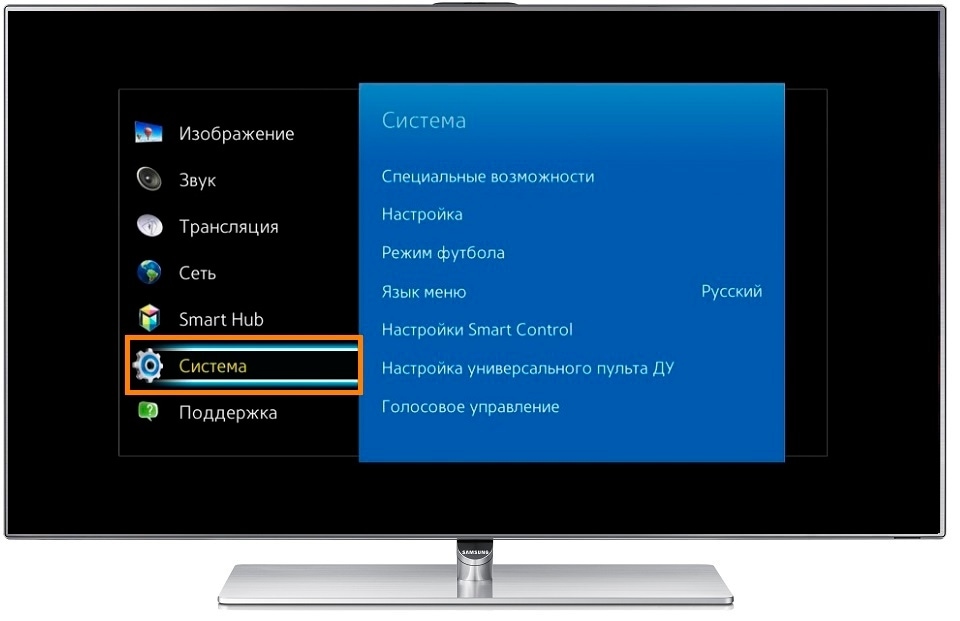
3
Выберите пункт «Время».
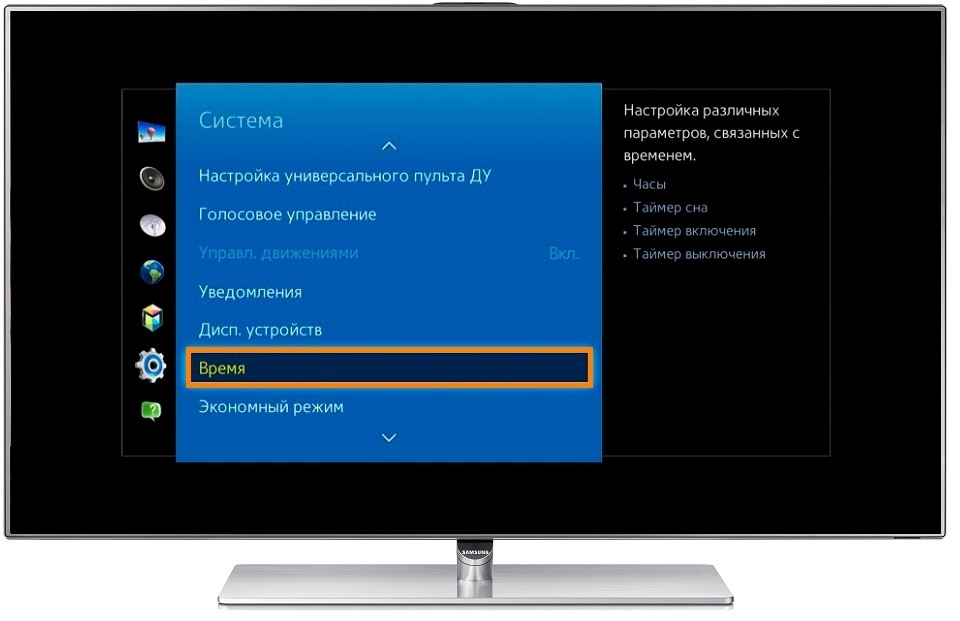
4
Выберите пункт «Часы».
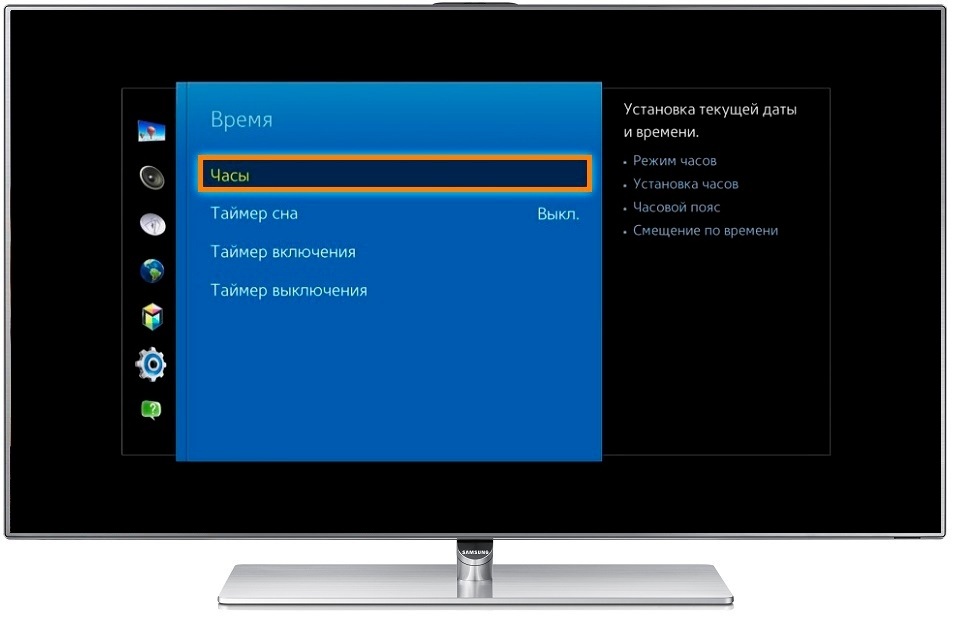
5
В пункте «Режим часов» выберите «Авто».
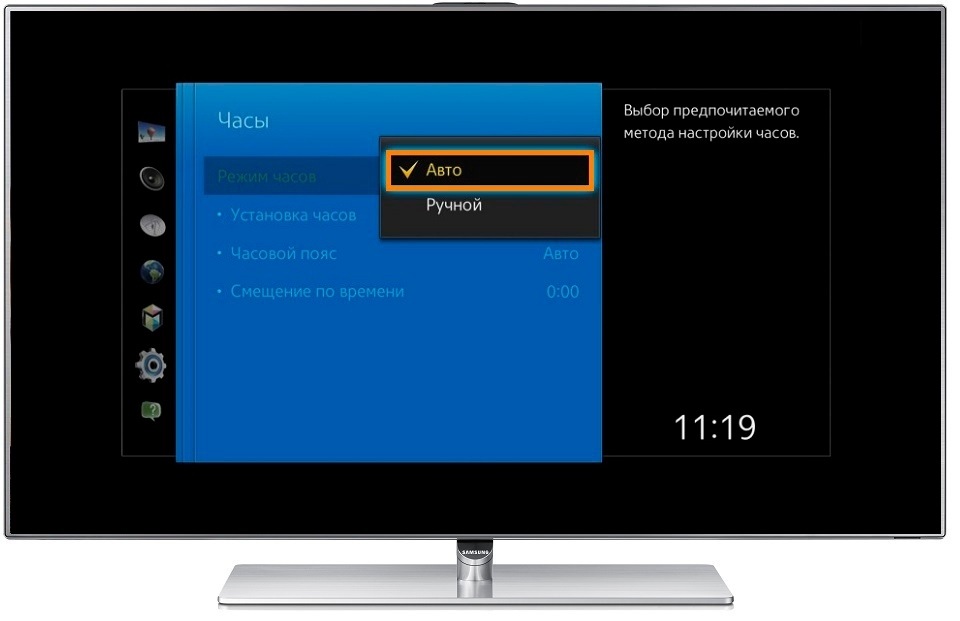
6
Время и дата настроены.
Если в автоматическом режиме дата или время неправильные — настройте их вручную.
Как настроить время и дату вручную
1
Войдите в меню телевизора.
Как войти в меню
Click to Expand
• На кнопочном пульте нажмите кнопку «MENU».
• На сенсорном пульте телевизора K-серии (2016 год) нажмите кнопку «HOME» и выберите пункт «Настройки» на экране телевизора.
• На сенсорном пульте телевизора J-серии (2015 год) нажмите кнопку «MENU/123» и выберите пункт «Меню» на экране телевизора.
• На сенсорном пульте телевизора H-серии (2014 год) нажмите кнопку «KEYPAD» и выберите пункт «Меню» на экране телевизора.
• На сенсорном пульте телевизора F-серии (2013 год) нажмите кнопку «MORE» и выберите пункт «Меню» на экране телевизора.
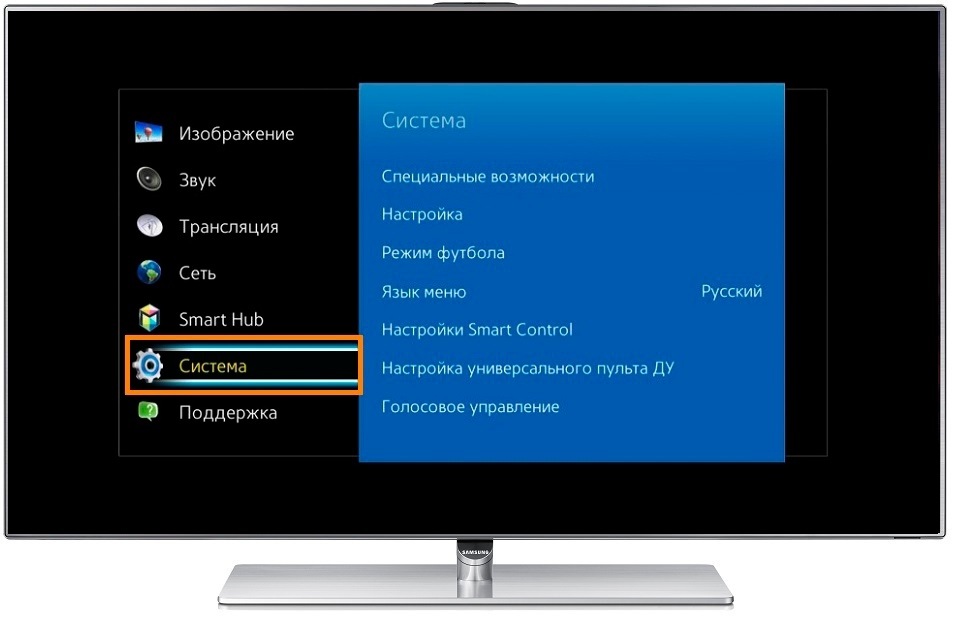
2
Выберите пункт «Система».
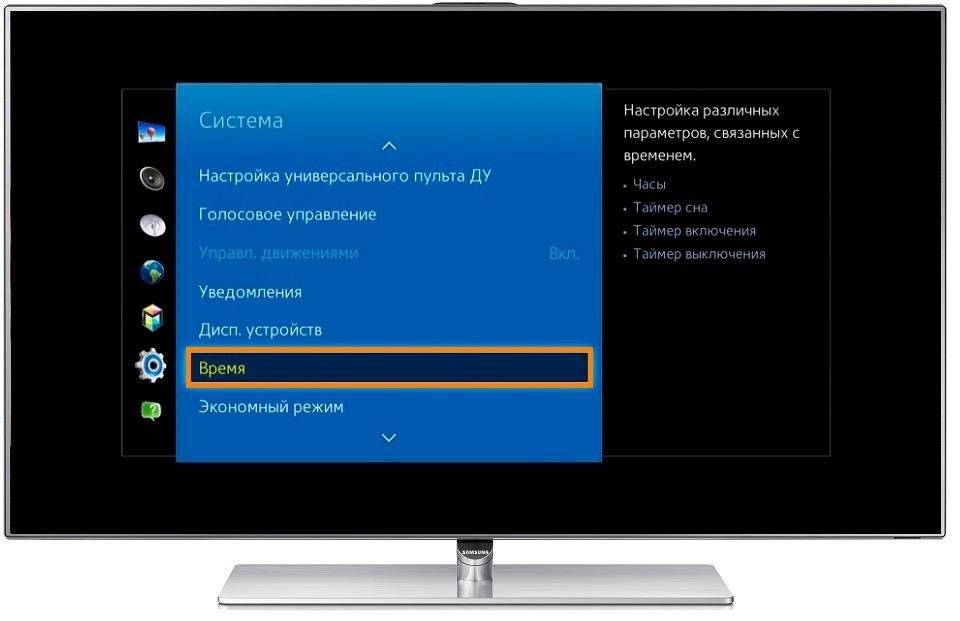
3
Выберите пункт «Время».
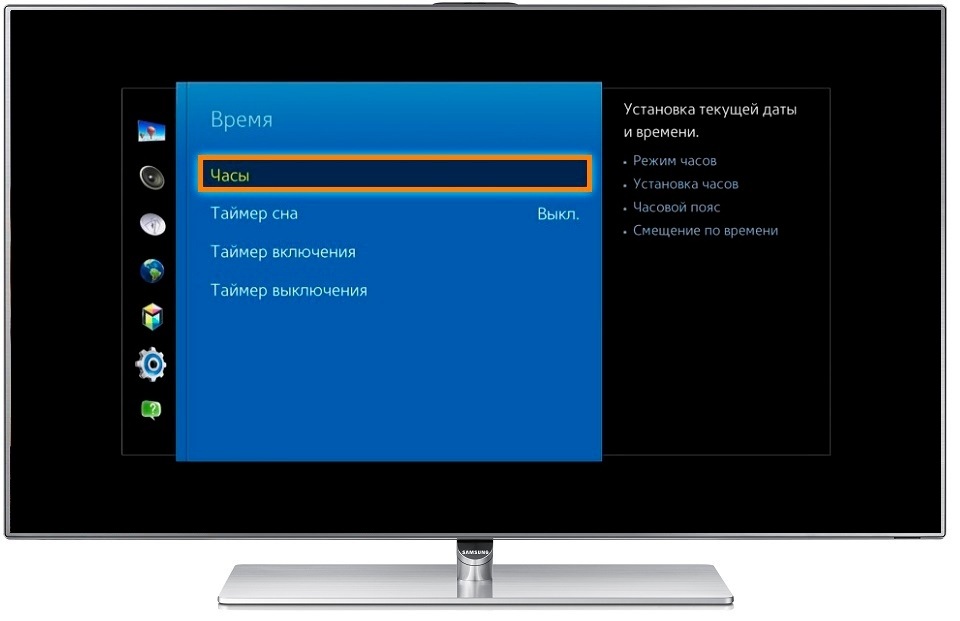
4
Выберите пункт «Часы».
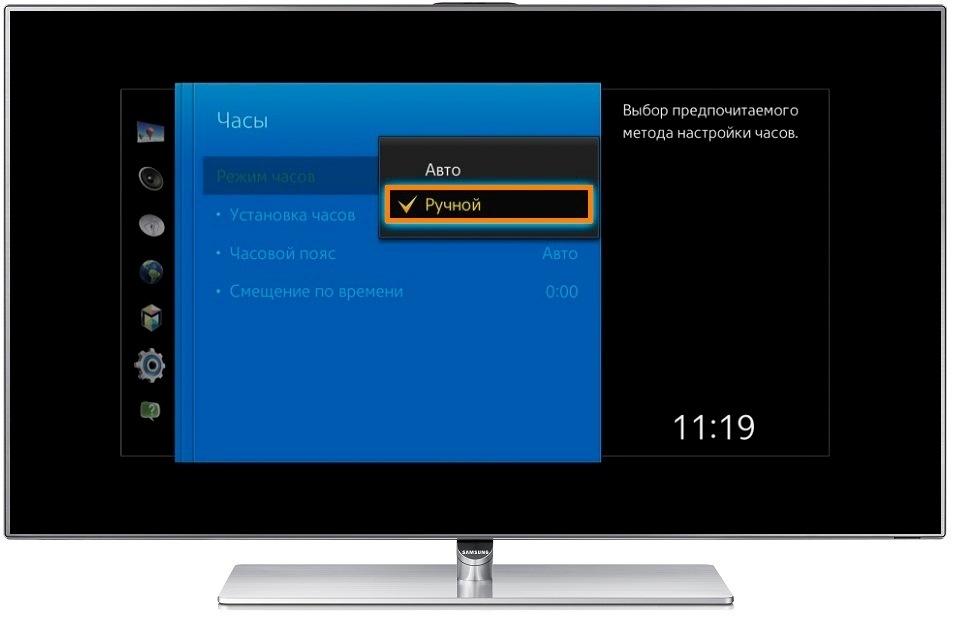
5
В пункте «Режим часов» выберите «Ручной»
6
Выберите пункт «Установка часов».

7
Выберите пункт «Дата» и установите текущую дату.
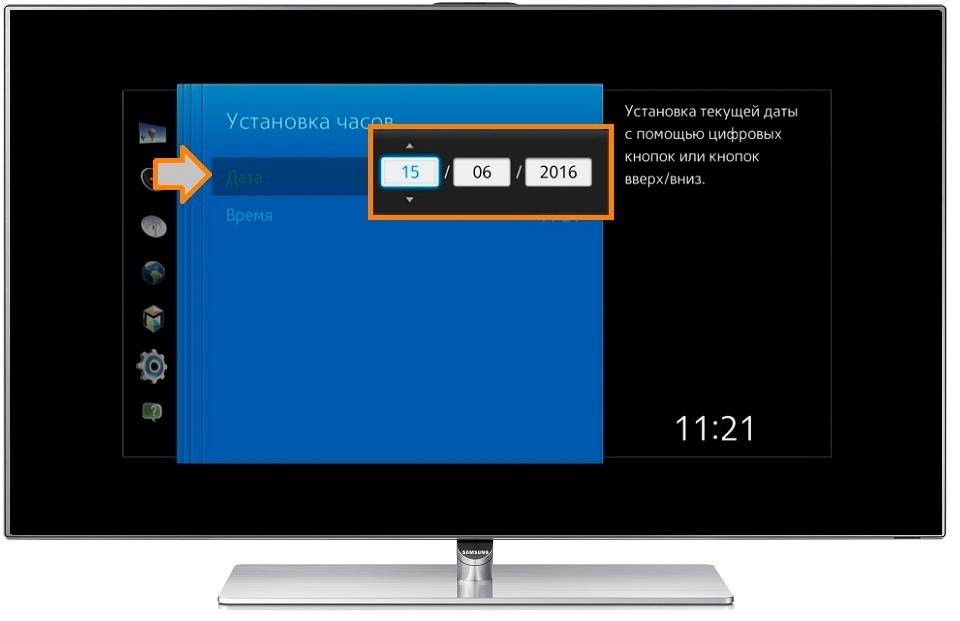
Дата устанавливается с помощью цифр или кнопок «Вверх»/«Вниз»
8
Выберите пункт «Время» и установите текущее время.
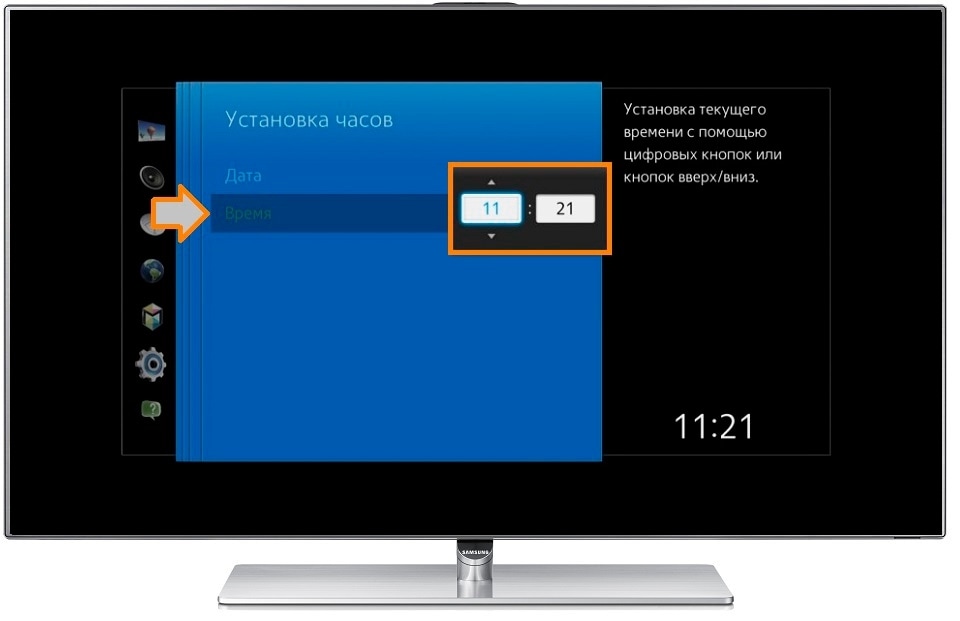
Дата устанавливается с помощью цифр или кнопок «Вверх»/«Вниз»
Помогите нам стать лучше. Нажмите кнопку отправки ниже и мы увидим вашу оценку статьи. Спасибо!
Благодарим за отзыв!
Как настроить время и дату на телевизоре Samsung R, N, M, Q, LS, K-серии
Откройте настройки: в зависимости от пульта нажмите либо кнопку «Menu»
, либо кнопку «Home» и выберите пункт «Настройки».

Выберите «Диспетчер системы».
Для автоматической настройки выберите «Авто» в пунктах «Режим часов» и «Часовой пояс».

Для ручной настройки выберите «Ручной» в пункте «Режим часов» и установите значение даты и времени.
Если в автоматическом режиме дата или время неправильные — настройте их вручную.
Летнее время – как правильно внести изменения
Если оборудование задействовали в средней полосе страны, но пришлось изменить местожительства, в таком случае потребуется разобраться, как перевести время. Необходимо это исключительно, чтобы ресивер был привязан ко часовому поясу места, где он сейчас находится.
Если оставить летний период, то он постоянно будет демонстрировать неправильное время, что вносит определенные неудобства при просмотре телевидения. Приставка обладает такой опцией, как программный гид. Если не откорректировать время на Триколор ТВ, то функционал становится абсолютно бесполезным.
Чтобы внести определенные изменения, потребуется действовать следующим образом:
- Снова заходим в «Главное меню».
- Переходим раздел «Настроить время».
- Выбираем «Часовой пояс», если есть отклонения, нужно установить правильно и сохранить изменения.

Как настроить время и дату на телевизоре Samsung J, H, F-серии
- На кнопочном пульте нажмите кнопку «Menu» .
- На сенсорном пульте телевизора J-серии нажмите кнопку «MENU/123» и выберите пункт «Меню» на экране телевизора.
- На сенсорном пульте телевизора H-серии нажмите кнопку «KEYPAD» и выберите пункт «Меню» на экране телевизора.
- На сенсорном пульте телевизора F-серии нажмите кнопку «MORE» и выберите пункт «Меню» на экране телевизора.
Для автоматической настройки выберите «Авто» в пунктах «Режим часов».
Для ручной настройки выберите «Ручной» в пункте «Режим часов» и установите значение даты и времени в пункте «Установка часов».

Если в автоматическом режиме дата или время неправильные — настройте их вручную.
Для серии «H» инструкция выглядит так
1. Нажать и удерживать до появления меню кнопку B (зеленая) или нажать кнопку Menu если она есть на пульте 2. в Меню выбрать Smart Hub — Уч. зап. Sasmsung — Вход 3. (однократно) выбрать на экране кнопку «Войти» 4. (однократно) ввести в поле ID слово: develop (точно как написано), снять галочку и нажать Далее 5. выбрать кнопку на экране Develop 6. нажать кнопку Smart Hub, выбрать верхнюю панельку, для входа в полный SmartHub 7. На значке любого приложения (кроме рекомендованных сверху) нажать и удерживать 1 секунду кнопку Enter, появится контекствное меню 8. (однократно) выбрать IP Settings, нажать на пульте кнопку Keypad, ввести первые цифры IP адреса (например 192) сервера (см сервер на компьютере), затем нажать кнопку ОК, повторить ввод для всех четырех чисел 9. (однократно) повторить пункт 7, выбрать Start User App Sync 10. закрыть появившееся сообщение и контекстное меню кнопкой Return. 11. при отсутствии проблем установленные виджеты появятся через несколько секунд(!), возможно они будут на втором экране, о чем говорит кнопка «Мои App (1/2)», нажмите на кнопку со значком Обновить рядом чтобы увидеть их.
Настроить дату и время на телевизоре можно двумя способами:
• Автоматически — телевизор получит дату и время с сигналом цифрового телевидения или из интернета;
• Вручную — дата и время задается в настройках телевизора.
Как настроить время и дату автоматически
• На кнопочном пульте нажмите кнопку «MENU».
• На сенсорном пульте телевизора K-серии (2016 год) нажмите кнопку «HOME» и выберите пункт «Настройки» на экране телевизора.
• На сенсорном пульте телевизора J-серии (2015 год) нажмите кнопку «MENU/123» и выберите пункт «Меню» на экране телевизора.
• На сенсорном пульте телевизора H-серии (2014 год) нажмите кнопку «KEYPAD» и выберите пункт «Меню» на экране телевизора.
• На сенсорном пульте телевизора F-серии (2013 год) нажмите кнопку «MORE» и выберите пункт «Меню» на экране телевизора.
Если в автоматическом режиме дата или время неправильные — настройте их вручную.
Как настроить время и дату вручную
Не удается найти нужные сведения? Мы поможем вам.
Онлайн
Проконсультируйтесь с техническим специалистом онлайн
Вы можете получить ответ в течении 24 часов для получения общей информации или технической поддержки
Оставьте жалобу или предложение
Телефонный звонок
Казахстан, Узбекистан, единая служба поддержки с мобильного телефона
Казахстан — на все операторы связи ПН-ВС, с 10:00 до 01:00 на русском языке ПН-ВС, с 10:00 до 22:00 на казахском языке
Узбекистан — Ucell, UMS, Beeline ПН-ВС, с 10:00 до 01:00 на русском языке ПН-ВС, с 10:00 до 22:00 на узбекском языке
При звонке с Beeline возможны технические сложности.
Кыргызстан, единая служба поддержки с мобильного телефона ПН-ВС, с 10:00 до 01:00 на русском языке ПН-ВС, с 10:00 до 22:00 на кыргызском языке
Таджикистан, единая служба поддержки с мобильного телефона ПН-ПТ, с 09:00 до 00:00 на русском языке ПН-ПТ, с 09:00 до 21:00 на таджикском языке
Монголия, единая служба поддержки ПН-ПТ, с9:00 — 18:00 СБ, 10:00 — 14:00
Казахстан, единая служба поддержки со стационарного телефона ПН-ВС, с 10:00 до 01:00 на русском языке ПН-ВС, с 10:00 до 22:00 на казахском языке (Время Нур-Султана)
* Для получения информации по принтерам посетите веб-сайт HP .
Как настроить время и дату на телевизоре Samsung R, N, M, Q, LS, K-серии
Откройте настройки: в зависимости от пульта нажмите либо кнопку «Menu»
, либо кнопку «Home» и выберите пункт «Настройки».
Выберите «Диспетчер системы».
Для автоматической настройки выберите «Авто» в пунктах «Режим часов» и «Часовой пояс».
Для ручной настройки выберите «Ручной» в пункте «Режим часов» и установите значение даты и времени.
Если в автоматическом режиме дата или время неправильные — настройте их вручную.
Страница 28: Таймер сна

Мелодия → выкл. / Низкий / Средний / высокий
Можно установить мелодию, которая будет воспроизводиться при включении или выключении телевизора.
Мелодия не воспроизводится
Когда звук не воспроизводится на телевизоре, поскольку нажата кнопка
Когда звук не воспроизводится на телевизоре, поскольку с помощью кнопки регулировки громкости (-) громкость
снижена до минимума. Когда телевизор выключается с помощью функции таймера.
Экон. энергии → выкл. / Низкий / Средний / высокий / авто
С помощью этой функции настраивается яркость телевизора для снижения потребления энергии. При просмотре
телевизора в ночное время установите для параметра
Экон. энергии
значение
высокий
, чтобы снизить утомляемость
глаз, а также уменьшить потребление энергии.
для отображения меню
инструменты
. Параметр Energy Saving можно также установить,
инструменты → Экон. энергии
Эта функция позволяет пользователям выбрать параметры в меню модуля CAM. Выберите пункт CI Menu в меню платы PC Card. инфо о приложении.
Здесь приведены сведения о модуле CAM, подключенном к гнезду CI. Приложение отображает сведения о карте CI CARD.
Можно установить CAM независимо от того, включен телевизор или нет.
Можно приобрести модуль CI CAM, посетив ближайшего дилера, или по телефону.
2.
Вставьте карту CI CARD в модуль CAM в направлении, указанном стрелкой.
3.
Вставьте модуль CAM с установленной картой CI CARD в гнездо стандартного интерфейса.
(Вставьте модуль CAM в направлении, указанном стрелкой, до упора, так, чтобы модуль был параллелен гнезду.)
Убедитесь, что на канале с зашифрованным сигналом можно видеть изображение.
Для использования различных функций таймера в телевизоре необходима установка
Текущее время будет отображаться каждый раз при нажатии кнопки
После отключения кабеля питания часы потребуется установить заново.
Можно установить текущее время вручную или автоматически.
: установка текущего времени автоматически с использованием значения
времени в цифровом вещании. Ручной
: установка текущего времени вручную. В зависимости от телевизионной станции и сигнала автоматическое время может
быть установлено неверно. В этом случае установите время врунчую. Для автоматической установки времени необходимо подключить антенну или кабель.
Можно установить текущее время вручную.
Эта функция доступна, только если для параметра
Какие ресиверы можно настраивать
Смещение (сдвиг) телевещания +2 часа на Триколор ТВ возможен только на определённых моделях цифровых ресиверов. Если вы планируете пользоваться этой опцией, тогда обязательно подключите к телевизору декодер соответствующей модели. Во-первых, используемое устройство должно поддерживать приём цифрового сигнала в формате MREG-4. Во-вторых, модель вашего ресивера должна быть представлена в следующем списке:

- GS A230 (4K);
- GS B520;
- GS E521L;
- GS B532M;
- GS B531М;
- GS B522;
- GS B521;
- GS E501;
- GS E502;
- GS E212;
- GS B212;
- GS B211;
- GS C.
Настройка каналов с разницей +2 часа на других ресиверах невозможна. Если ваша модель отсутствует в этом списке, тогда обязательно обратитесь к провайдеру, чтобы заменить оборудование. Дополнительную информацию относительно использования тюнера можно получить, обратившись в службу поддержки клиентов.
Как настроить время и дату на телевизоре Samsung R, N, M, Q, LS, K-серии
Откройте настройки: в зависимости от пульта нажмите либо кнопку «Menu»
, либо кнопку «Home» и выберите пункт «Настройки».

Выберите «Диспетчер системы».
Для автоматической настройки выберите «Авто» в пунктах «Режим часов» и «Часовой пояс».

Для ручной настройки выберите «Ручной» в пункте «Режим часов» и установите значение даты и времени.

Если в автоматическом режиме дата или время неправильные — настройте их вручную.
Как настроить время и дату на телевизоре Samsung J, H, F-серии
- На кнопочном пульте нажмите кнопку «Menu» .
- На сенсорном пульте телевизора J-серии нажмите кнопку «MENU/123» и выберите пункт «Меню» на экране телевизора.
- На сенсорном пульте телевизора H-серии нажмите кнопку «KEYPAD» и выберите пункт «Меню» на экране телевизора.
- На сенсорном пульте телевизора F-серии нажмите кнопку «MORE» и выберите пункт «Меню» на экране телевизора.
Для автоматической настройки выберите «Авто» в пунктах «Режим часов».

Для ручной настройки выберите «Ручной» в пункте «Режим часов» и установите значение даты и времени в пункте «Установка часов».

Если в автоматическом режиме дата или время неправильные — настройте их вручную.
Как настроить дату и время на телевизоре Samsung
Настроить дату и время на телевизоре можно двумя способами:
• Автоматически — телевизор получит дату и время с сигналом цифрового телевидения или из интернета;
• Вручную — дата и время задается в настройках телевизора.
Как настроить время и дату автоматически
• На кнопочном пульте нажмите кнопку «MENU».
• На сенсорном пульте телевизора K-серии (2016 год) нажмите кнопку «HOME» и выберите пункт «Настройки» на экране телевизора.
• На сенсорном пульте телевизора J-серии (2015 год) нажмите кнопку «MENU/123» и выберите пункт «Меню» на экране телевизора.
• На сенсорном пульте телевизора H-серии (2014 год) нажмите кнопку «KEYPAD» и выберите пункт «Меню» на экране телевизора.
• На сенсорном пульте телевизора F-серии (2013 год) нажмите кнопку «MORE» и выберите пункт «Меню» на экране телевизора.
Если в автоматическом режиме дата или время неправильные — настройте их вручную.
Как настроить время и дату вручную
Что нужно для DLNA-подключения
Сначала рассмотрим наиболее качественное подключение. ЛЕД-телевизоры «Самсунг» часто имеют поддержку DLNA. При помощи него можно подключить iPhone к устройству без проводов и «джейлбрейка», что значительно облегчает решение задачи.
Что может потребоваться для воплощения задумки в жизнь? В обязательном порядке требуются:
- iPhone или любое иное «яблочное» устройство;
- телевизор
, поддерживающий DLNA; - программа Twonky Beam
.
На этом все. Больше ничего не потребуется. А что именно нужно делать? Как подключить «Айфон» к телевизору «Самсунг» и не только?
Не удается найти нужные сведения? Мы поможем вам.
Онлайн
Проконсультируйтесь с техническим специалистом онлайн
Вы можете получить ответ в течении 24 часов для получения общей информации или технической поддержки
Оставьте жалобу или предложение
Телефонный звонок
Казахстан, Узбекистан, единая служба поддержки с мобильного телефона
Казахстан — на все операторы связи ПН-ВС, с 10:00 до 01:00 на русском языке ПН-ВС, с 10:00 до 22:00 на казахском языке
Узбекистан — Ucell, UMS, Beeline ПН-ВС, с 10:00 до 01:00 на русском языке ПН-ВС, с 10:00 до 22:00 на узбекском языке
При звонке с Beeline возможны технические сложности.
Кыргызстан, единая служба поддержки с мобильного телефона ПН-ВС, с 10:00 до 01:00 на русском языке ПН-ВС, с 10:00 до 22:00 на кыргызском языке
Таджикистан, единая служба поддержки с мобильного телефона ПН-ПТ, с 09:00 до 00:00 на русском языке ПН-ПТ, с 09:00 до 21:00 на таджикском языке
Монголия, единая служба поддержки ПН-ПТ, с9:00 — 18:00 СБ, 10:00 — 14:00
Казахстан, единая служба поддержки со стационарного телефона ПН-ВС, с 10:00 до 01:00 на русском языке ПН-ВС, с 10:00 до 22:00 на казахском языке (Время Нур-Султана)
* Для получения информации по принтерам посетите веб-сайт HP .
Подключение по DLNA и online пошагово
На самом деле все предельно просто. Особенно если действовать по предложенным руководствам. Они пошагово объясняют всю процедуру подключения iPhone к TV.
Итак, для использования DLNA необходимо:
- Скачать на мобильный телефон программу Twonky Beam.
- Установить софт на устройство.
- Нажать на иконку с шестеренкой в левом углу программы.
- Открыть Settings.
- Выбрать пункт Show or hide the visual indications.
- Зайти обратно в программу и открыть там браузер.
- В адресной строке перейти по адресу с роликом.
- Открыть желаемое видео.
- Кликнуть на полоску в правой части окна. Откроется дополнительное меню.
- Включить телевизор
. - Указать на смартфоне на модель ТВ.
- Кликнуть еще раз на полоску дополнительного меню.
- Запустить ролик.
Как настроить время и дату на телевизоре Samsung R, N, M, Q, LS, K-серии
Откройте настройки: в зависимости от пульта нажмите либо кнопку «Menu»
, либо кнопку «Home» и выберите пункт «Настройки».
Выберите «Диспетчер системы».
Для автоматической настройки выберите «Авто» в пунктах «Режим часов» и «Часовой пояс».
Для ручной настройки выберите «Ручной» в пункте «Режим часов» и установите значение даты и времени.
Если в автоматическом режиме дата или время неправильные — настройте их вручную.
Страница 28: Таймер сна

Мелодия → выкл. / Низкий / Средний / высокий
Можно установить мелодию, которая будет воспроизводиться при включении или выключении телевизора.
Мелодия не воспроизводится
Когда звук не воспроизводится на телевизоре, поскольку нажата кнопка
Когда звук не воспроизводится на телевизоре, поскольку с помощью кнопки регулировки громкости (-) громкость
снижена до минимума. Когда телевизор выключается с помощью функции таймера.
Экон. энергии → выкл. / Низкий / Средний / высокий / авто
С помощью этой функции настраивается яркость телевизора для снижения потребления энергии. При просмотре
телевизора в ночное время установите для параметра
Экон. энергии
значение
высокий
, чтобы снизить утомляемость
глаз, а также уменьшить потребление энергии.
для отображения меню
инструменты
. Параметр Energy Saving можно также установить,
инструменты → Экон. энергии
Эта функция позволяет пользователям выбрать параметры в меню модуля CAM. Выберите пункт CI Menu в меню платы PC Card. инфо о приложении.
Здесь приведены сведения о модуле CAM, подключенном к гнезду CI. Приложение отображает сведения о карте CI CARD.
Можно установить CAM независимо от того, включен телевизор или нет.
Можно приобрести модуль CI CAM, посетив ближайшего дилера, или по телефону.
2.
Вставьте карту CI CARD в модуль CAM в направлении, указанном стрелкой.
3.
Вставьте модуль CAM с установленной картой CI CARD в гнездо стандартного интерфейса.
(Вставьте модуль CAM в направлении, указанном стрелкой, до упора, так, чтобы модуль был параллелен гнезду.)
Убедитесь, что на канале с зашифрованным сигналом можно видеть изображение.
Для использования различных функций таймера в телевизоре необходима установка
Текущее время будет отображаться каждый раз при нажатии кнопки
После отключения кабеля питания часы потребуется установить заново.
Можно установить текущее время вручную или автоматически.
: установка текущего времени автоматически с использованием значения
времени в цифровом вещании. Ручной
: установка текущего времени вручную. В зависимости от телевизионной станции и сигнала автоматическое время может
быть установлено неверно. В этом случае установите время врунчую. Для автоматической установки времени необходимо подключить антенну или кабель.
Можно установить текущее время вручную.
Эта функция доступна, только если для параметра
Способы подключения
Важно понимать, что современные телевизоры поддерживают подключение некоторых внешних устройств. И это значительно облегчает жизнь. Некоторые ТВ позволяют даже подключаться к интернету! Все эти параметры придется учесть при реализации поставленной задачи.
Как «Айфон» подключить к телевизору «Самсунг»? Вообще, сделать это можно следующими способами:
- через HDMI;
- при помощи композитного входа;
- с использованием USB-провода;
- посредством Apple TV;
- через ChromeCast;
- по DLNA.
Последний вариант используется на практике чаще всего. Также можно воспользоваться проводным подключением. Остальные варианты не отличаются своей стабильностью и могут работать с ошибками. Но при правильных действиях никаких трудностей не возникнет.
Вы спрашивали: Как на телевизоре Samsung вывести часы на экран?
Нажмите кнопку HOME на пульте дистанционного управления. Выберите Настройки (Settings). В категории Системные настройки (System Preferences) выберите Дата и время (Date & time). Установите для параметра Автонастройка даты и времени (Automatic date & time) настройку Включено (On).
Как поставить будильник на телевизор Самсунг?
Как настроить будильник в SAMSUNG?
- В самом начале откройте список всех приложений.
- Затем найдите и возьмите Часы.
- В-третьих, нажмите значок «Плюс» (+) и настройте его. …
- Когда все настроено, нажмите «Сохранить».
- Теперь вы можете включать и выключать каждый будильник, нажимая на переключатель.
- Вот и все.
Как узнать время на телевизоре Samsung?
Как посмотреть время наработки телевизора с момента включения. Заходим в это меню нажимая ввод центральную кнопку там где стрелочки. Входим в меню SVC и там видим PANEL DISPLAY TIME. Показано сколько проработал телевизор в часах.
Как установить большие часы на экран блокировки?
Как установить часы на экран блокировки телефона Андроид
- На главном экране в любом свободном месте совершаем долгое нажатие. Внизу экрана должно отобразиться дополнительное меню.
- Жмем «Виджеты». …
- Нажимаем на необходимый виджет, затем удерживаем его и размещаем в свободной части экрана.
Как установить время и дату на телефоне самсунг?
Изменение даты и времени
- Переходим в меню «Настройки» -> «Общие настройки» -> «Дата и время».
- По умолчанию у вас в открывшемся меню будет активен пункт «Автоопределение времени». Отключите его.
- Выберите поочередно «Установить дату», «Установить время» и «Выберите часовой пояс».
- Также можно задать «24-часовой формат».
Как поставить время на экран телевизора LG?
- Включите телевизор и нажмите на пульте дистанционного управления кнопку «Меню» (Menu). Вы увидите панель различных параметров настройки на экране телевизора.
- Выберите пункт «Время и дата» (Пиктограмма «Часы»). …
- В разделе «Время и дата» выберите пункт «Часы».
Как настроить дату и время на телевизоре Филипс?
Убедитесь, что устройство поддерживает функцию настройки времени, и выполните необходимые действия.
…
Как настроить постоянное отображение часов?
- Нажмите кнопку OPTIONS на пульте ДУ телевизора.
- Выберите ЧАСЫ.
- Нажмите кнопку OK.
- Заставка “Часы” отключится при нажатии любой кнопки на пульте ДУ.
Как установить часы на экране триколор?
Чтобы установить время и дату, нужно:
- нажать кнопку Меню на пульте;
- выбрать в экранном меню раздел настроек;
- отыскать внутри пункт «Настройка времени» и активировать его.
Как поставить будильник на телевизоре LG?
Как установить будильник
- Запустите приложение Часы.
- Коснитесь + на экране со списком будильников.
- Выберите время и день недели на экране настроек будильника. …
- Нажмите значок звукового сигнала, чтобы выбрать мелодию будильника или музыку.
- Нажмите кнопку Сохранить, чтобы сохранить настройки будильника.
Как проверить телевизор Самсунг на подлинность?
Как проверить оригинальность телевизора самсунг
Официальные телевизоры должны содержать маркировку устройства на украинском языке и знак соответствия техническим регламентам, напоминающий трилистник. В конце кода модели на заводской наклейке должны быть указаны буквы «UA».
Как на пульте Самсунг поставить таймер?
Многих владельцев современных девайсов интересует, как поставить таймер на телевизоре Самсунг. Эта удобная функция позволяет устройству автоматически включаться и отключаться.
…
Для этого:
Как настроить время на телевизоре lg
Действуйте таким же принципам при настройки времени на другой марки телевизора, главное найти раздел Время, там нужно отключить авто. Только после этого вы сможете внести изменения, выбрать правильный часовой пояс соответствующий вашему населенному пункту.
Обычно эти настройки производятся при первом включение телевизора и если в дальнейшем у вас не получается внести новые параметры, вы можете сбросить настройки до заводских для внесения изменений. Иногда бывает что только этот метод помогает, но не забываете что тогда обнулиться вся информация сохраненная вами на телевизоре, каналы будут полностью стерты.
Как установить время на экране телевизора Самсунг?
Как настроить время и дату на телевизоре Samsung R, N, M, Q, LS, K-серии
Откройте настройки: в зависимости от пульта нажмите либо кнопку «»
, либо кнопку «Home» и выберите пункт «Настройки».
Выберите «Диспетчер системы».
Для автоматической настройки выберите «Авто» в пунктах «Режим часов» и «Часовой пояс».
Для ручной настройки выберите «Ручной» в пункте «Режим часов» и установите значение даты и времени.
Если в автоматическом режиме дата или время неправильные — настройте их вручную.
Как изменить время показа на Триколор ТВ?
Нужно зайти в раздел «МЕНЮ», выбрать пункт «Настройки» и нажать «Ок». Далее, выбрать графу «НАСТРОИТЬ ВРЕМЯ», поставить необходимую дату, установить часовой пояс для центральных областей, это + 3. Подтвердить действие, и нажать «Выйти».
Какие поля должны быть в документе по госту? Какие полномочия Росгвардии? Какие полномочия у Конституционного суда? Какие помещения относятся к помещениям без повышенной опасности? Какие породы собак не мерзнут зимой? Какие последствия лесных пожаров? Какие правила надо соблюдать при входе в общественный транспорт? Какие правила по защите природы устанавливает государство? Какие правила Рамадана? Какие праздничные дни в ноябре?
Как настроить дату и время на телевизоре Samsung
Настроить дату и время на телевизоре можно двумя способами:
• Автоматически — телевизор получит дату и время с сигналом цифрового телевидения или из интернета;
• Вручную — дата и время задается в настройках телевизора.
Как настроить время и дату автоматически
• На кнопочном пульте нажмите кнопку «».
• На сенсорном пульте телевизора K-серии (2016 год) нажмите кнопку «HOME» и выберите пункт «Настройки» на экране телевизора.
• На сенсорном пульте телевизора J-серии (2015 год) нажмите кнопку «/123» и выберите пункт «Меню» на экране телевизора.
• На сенсорном пульте телевизора H-серии (2014 год) нажмите кнопку «KEYPAD» и выберите пункт «Меню» на экране телевизора.
• На сенсорном пульте телевизора F-серии (2013 год) нажмите кнопку «MORE» и выберите пункт «Меню» на экране телевизора.
Если в автоматическом режиме дата или время неправильные — настройте их вручную.
Как настроить время и дату вручную
Что такое телегид на телевизоре?
– это электронная программа телепередач, которая отображается на экране телевизора. … С помощью «Электронной программы передач» (EPG) Вы сможете не только ознакомиться с анонсом, но и знать сколько времени прошло от начала текущей передачи или фильма.
Как создать новую страницу в Excel 2003? Как создать новую страницу в контакте? Как создать новую страницу в телеграмме? Как создать новую страницу в VK? Как создать новую страницу вконтакте на старый номер? Как создать опрос на странице в фейсбуке? Как создать опрос на странице в контакте? Как создать публичную страницу в контакте? Как создать скриншот страницы? Как создать ссылку на другую страницу в HTML?
Caption
• На кнопочном пульте нажмите кнопку «».
• На сенсорном пульте телевизора K-серии (2016 год) нажмите кнопку «HOME» и выберите пункт «Настройки» на экране телевизора.
• На сенсорном пульте телевизора J-серии (2015 год) нажмите кнопку «/123» и выберите пункт «Меню» на экране телевизора.
• На сенсорном пульте телевизора H-серии (2014 год) нажмите кнопку «KEYPAD» и выберите пункт «Меню» на экране телевизора.
• На сенсорном пульте телевизора F-серии (2013 год) нажмите кнопку «MORE» и выберите пункт «Меню» на экране телевизора.
Дата устанавливается с помощью цифр или кнопок «Вверх»/«Вниз»
Дата устанавливается с помощью цифр или кнопок «Вверх»/«Вниз»
Как установить таймер на выключение телевизора Самсунг
Правильно установленный таймер поможет запланировать просмотр кино или программы, просыпаться под музыку или с голосом ведущего утренних новостей, засыпать под любимый сериал. Большинство современных телевизоров оснащены данной функцией. Для установки временных отметок необходимо убедиться, что на устройстве правильно настроено время. Для этого:
- нажмите на кнопку «Меню» на пульте;
- зайдите в раздел «Настройки»;
- выберите строку «Время».
Посмотрите, правильно ли настроены часы на экране, поправьте их при необходимости. Если телек подключен к сети, часы должны автоматически настроится. Неправильные настройки могут привести к неожиданным последствиям, в том числе и к внезапным включениям или отключениям, и уж тогда выспаться под любимые программы у вас уже не получится.
webOS Forums — форум пользователей телевизоров LG на webOS
Как вывести время/часы на экран
Vit1Srx » 03 сен 2015, 19:09
Возможно ли вывести время на экран телевизора Lg47LB630V в постоянном режиме?
А то оно только появляется ненадолго при переключени каналов и при включении смарта,и сразу гаснет.
Обновление темы от 16.10.2016:
Как посмотреть дату/время на экране ТВ
Последний раз редактировалось Vit1Srx 04 сен 2015, 04:41, всего редактировалось 2 раз(а).
Сообщения: 6 Зарегистрирован: 03 сен 2015, 19:02 Благодарил (а): 0 раз. Поблагодарили: 0 раз. Телевизор: LG47LB653V tessi Лучший пользователь форума 2021 Сообщения: 8080 Зарегистрирован: 08 авг 2014, 07:20 Благодарил (а): 303 раз. Поблагодарили: 898 раз. Телевизор: LG 49UB850V 24LH480U
Re: Как вывести время на экран?
Vit1Srx » 04 сен 2015, 05:04
Спасибо),но в том меню очень мало инфы,по крайней мере я ничего не нашел нужного..
Сообщения: 6 Зарегистрирован: 03 сен 2015, 19:02 Благодарил (а): 0 раз. Поблагодарили: 0 раз. Телевизор: LG47LB653V
Re: Как вывести время на экран?
Архивариус » 04 сен 2015, 05:18
Тогда увы, остается только написать в LG свое предложение.
Сообщения: 9063 Зарегистрирован: 29 июл 2010, 17:22 Благодарил (а): 1946 раз. Поблагодарили: 1484 раз. Телевизор: LG 55C9 32LK6190 24MT57S Звук: Yamaha YSP-1100
Re: Как вывести время на экран?
Vit1Srx » 04 сен 2015, 05:27
Ну просто я думаю так удобнее было бы, на Филлипсе вообще можно и время и погоду в правой угол вывести, у меня еще ВВК есть, ему уже 10 лет, там и то можно время выводить, а здесь нельзя, просто удивило…
Сообщения: 6 Зарегистрирован: 03 сен 2015, 19:02 Благодарил (а): 0 раз. Поблагодарили: 0 раз. Телевизор: LG47LB653V
Re: Как вывести время на экран?
kraleksandr » 04 сен 2015, 20:17
Не помню чтобы мне больше двух раз хотелось постоянно видеть время на экране.
Плюс экран в тех местах выгорать будет…
Сообщения: 61 Зарегистрирован: 22 ноя 2014, 17:24 Благодарил (а): 2 раз. Поблагодарили: 7 раз. Телевизор: LG 42LB673
Re: Телевизор LG UF850V (49,55,60,65″)
iii1961 » 11 окт 2021, 09:39
Есть ли возможность вывести на экран телевизора LG UF850V часы, чтобы в уголке где то отображались.
Сообщения: 24 Зарегистрирован: 22 май 2021, 21:40 Благодарил (а): 3 раз. Поблагодарили: 0 раз. Телевизор: LG UF8527 -LG LH3000
Вернуться в Телевизоры LG — Помощь
-
Как вывести на экран список каналов кабельного ТВ
ml-ufa » 04 ноя 2015, 14:09 12 Ответы 10150 Просмотры Последнее сообщение archy
17 ноя 2015, 07:51
15 апр 2015, 13:36
10 авг 2015, 16:02
31 июл 2021, 16:03
06 апр 2021, 17:14
Возможные проблемы с таймером
При установленном режиме запуска и отключения возможно самопроизвольное включение ‒ это может напугать неподготовленных домашних. Главная сложность, возникающая в таком случае ‒ сбитые часы на устройстве. Отсрочка включения привязывается не к актуальному, а к установленному на телевизоре времени, поэтому при неожиданном включении или отключении телевизора проверьте настройки времени. Также не забывайте менять настройки часов при переводе времени. Исключение ‒ устройства, подключенные к сети интернет, их время синхронизируется через сеть.
Как установить виджеты на телевизор Самсунг Смарт ТВ
С помощью Samsung APPS
Это наиболее удобный способ, чтобы установить приложения Смарт ТВ Самсунг. Алгоритм установки:
- зайти в настройках в главное меню;
- выбрать Samsung Apps;
- выделить приложение для установки (можно воспользоваться строкой поиска);
- нажать «Загрузить», ожидать окончания загрузки;
- зайти в главное меню;
- выбрать загруженный виджет.
С помощью Smart Hub
Загружать приложения с помощью этого сервиса удобно. После настройки Smart Hub (создание учетной записи, ввода логина и пароля) при нажатии кнопки Smart на пульте сразу открывается страница с установленными виджетами. Для поиска нужного приложения открыть Samsung Apps для Smart TV, найти программу и следовать приведенному выше алгоритму.
Установка сторонних приложений
Удобен способ установки с помощью программы для ПК Sammys. Для способа не важен тип приложения (клиент сервиса, игра и т. д.), не требуется флешка. Последовательность действий для установки на Samsung Smart TV сторонних приложений:
- В Smart Hub Samsung создать учетную запись. В строку «адрес эл. почты» ввести «Develop».
- Войти под созданной учетной записью в Samsung Smart TV.
- Скачать на ПК программу Sammys для нужной модели телевизора (для моделей C, D — здесь, для моделей E, F, H — здесь). Важно: компьютер и TV должны быть в одной проводной либо Wi-Fi сети.
- Распаковать архив программы на рабочий стол или в корень диска С в созданную папку (для работы программы в ее адресе не должно быть букв русского алфавита).
- Для предотвращения блокировки внести Sammys в исключения брандмауэра Windows и антивирусной программы.
- Закачать на ПК виджет, которого будут устанавливать на smart TV.
- Скопировать его в папку s программы.
- Нажать на интерфейсе программе кнопку Refresh (обновить).
- Поставить галку напротив выбранного виджета.
- Запомнить адрес IP сервера (отображается внизу интерфейса Sammys). Важно: при дальнейших действиях приложение должно быть открыто на компьютере.
- Нажать на пульте ТВ кнопку SmartHub.
- Войти в раздел «Разработка» вкладки «Настройка».
- В окошко IP адрес сервера ввести значения из Sammys.
Включать режим «Синхронизация приложений пользователя». - Система проинформирует об окончании установки.
- Войти на главную страницу, проверить наличие установленного виджета.
- Выделить и открыть его.
Способы просмотра бесплатных ТВ-каналов на Samsung SmartTV
Смотреть бесплатные ТВ-каналы на телевизорах Samsung SmartTV можно несколькими способами. Как и на простых ТВ-приемниках, эфирные цифровые каналы можно настроить через обычную антенну, но если установить Интернет-соединение, появляется возможность скачать специальные приложения и настроить интерактивное телевидение с гораздо большим количеством видеоконтента.
- Если подключить обычную эфирную антенну или кабельное телевидение, то можно настроить трансляцию как минимум двадцати бесплатных цифровых каналов.
- Если использовать «умный» функционал телеприемника, то, установив доступ к Сети, из магазина Samsung Apps или из других источников можно скачать приложения для просмотра интерактивного телевидения (IPTV), которые предоставляют возможность просмотра нескольких десятков телеканалов, как общедоступных, так и тематических (спортивных, музыкальных и т.д.).
Лучшие приложения для Смарт ТВ Самсунг
Официальные виджеты, которые размещены в Samsung Apps
Peers TV
Приложение запускается на ранних версиях операционных систем. Скачивается с Samsung Apps. Размер кэширования выбирается пользователем, поэтому программа удовлетворительно работает при низкой скорости соединения. Управление простое, интуитивно понятное. Еще из положительного — программа передач, отсутствие лагов, можно добавлять плейлисты. К сожалению, много рекламы, которая отключается в платной версии.
Лайк ТВ
Приложение, сочетающее интернет-телевидение и онлайн-кинотеатр. Удобная навигация — ТВ каналы разделены по категориям вкладка «Избранное», телепрограмма, постоянно обновляющаяся видеотека. Из минусов — необходимо быть абонентом «Сибирских сетей». Пользователи отмечают проблемы со звуком и частые вылеты приложения.
Ateka
Онлайн-сервис, транслирующий лучшие мировые сериалы на русском языке и на языке оригинала с субтитрами в высоком качестве. Архив постоянно пополняется, новинки появляются одновременно с мировыми премьерами. При оформления платной подписки контент можно смотреть на пяти устройствах под одной учетной записью с одновременным доступом к двум видеопотокам. Интерфейс дружелюбный и интуитивно понятный. В качестве бонуса — бесплатный доступ на 1 неделю.
Сервис с большим архивом медиаконтента, который удобно разбит на тематические подборки. Качество хорошее, много продуктов в 4К с объемным звуком 5.1. Транслируются около 50 каналов интернет-ТВ, часть — бесплатно. Главный недостаток — платная подписка не предоставляет доступ ко всему архиву — за просмотр самых кассовых фильмов в HD и UND качества взимается дополнительная плата. Пользователи отмечают списание денег без оформления подписки. В бесплатной версии очень много рекламы.
Megogo
Один из крупнейших онлайн-кинотеатров. Лаконичный интерфейс с удобным доступом к рубрикам. Фильмы разбиты по категориям (название, года выпуска, популярность, и т. п.). Много подборок: фильмы года, веселые комедии, зрелищные боевики и т. д. В платную подписку включаются дополнительные опции, например, функция предзаказа новых фильмов, их прокат и т. п. Минусы: плохая служба поддержки. Есть случаи взимания платы за подписку без ведома пользователя.
Неофициальные, скачанные со сторонних ресурсов.
XSmart
Приложение-агрегатор с бесплатным доступом (авторы утверждают, что легальным) к телевизионным и кино медиатекам. В бесплатной версии качество до 720p. Для доступа к в HD и 4K контенту необходима регистрация и платная подписка. Пользователи отмечают удобную навигацию, подробное описания фильмов, распределение контента по категориям. В последнее время виджет стал работать хуже — есть проблемы с качеством.
ForkPlayer
Популярное приложение поддерживается большинством моделей телевизоров. Открывает бесплатный доступ к огромному архиву медиаконтента. Поддерживает потоковое IPTV. Из минусов — интерфейс напоминает меню кнопочных телефонов начала 2000 годов из-за чего настраивать приложение достаточно трудно. Обилие вкладок и неудобная виртуальная клавиатура не добавляют плюсов приложению.
GetsTV
Универсальная программа для просмотра ТВ, фильмов и сериалов на Самсунг Смарт ТВ. Архив контента большой, обновляется регулярно, много продукции категории 18+. Бесплатная версия поддерживает разрешение до 1080х720. За HD и 4К качество контента нужно оформлять платную подписку. Доступно 20 бесплатных телеканалов, после оформления платного доступа открываются около 200, в том числе в HD качестве. Много рекламы.
HDrezka
Бесплатный клиент известного сайта HDрезка для просмотра фильмов. Интерфейс минималистический. Контент группируется по категориям: кино, сериалы, аниме и т.д. Для просмотра необходимо создавать аккаунт на сайте. Работоспособность клиента зависит от того, блокируется или нет контент на сайте. В последнее время есть проблемы с доступом. Для обхода блокировок в последних версиях приложения много новых зеркал и есть возможность вводить свои.
Как настроить дату и время на телевизоре Samsung
Настроить дату и время на телевизоре можно двумя способами:
• Автоматически — телевизор получит дату и время с сигналом цифрового телевидения или из интернета;
• Вручную — дата и время задается в настройках телевизора.
Как настроить время и дату автоматически
• На кнопочном пульте нажмите кнопку «MENU».
• На сенсорном пульте телевизора K-серии (2016 год) нажмите кнопку «HOME» и выберите пункт «Настройки» на экране телевизора.
• На сенсорном пульте телевизора J-серии (2015 год) нажмите кнопку «MENU/123» и выберите пункт «Меню» на экране телевизора.
• На сенсорном пульте телевизора H-серии (2014 год) нажмите кнопку «KEYPAD» и выберите пункт «Меню» на экране телевизора.
• На сенсорном пульте телевизора F-серии (2013 год) нажмите кнопку «MORE» и выберите пункт «Меню» на экране телевизора.
Как настроить время и дату на телевизоре Samsung R, N, M, Q, LS, K-серии
Откройте настройки: в зависимости от пульта нажмите либо кнопку «Menu»
, либо кнопку «Home» и выберите пункт «Настройки».
Выберите «Диспетчер системы».
Для автоматической настройки выберите «Авто» в пунктах «Режим часов» и «Часовой пояс».
Для ручной настройки выберите «Ручной» в пункте «Режим часов» и установите значение даты и времени.
Если в автоматическом режиме дата или время неправильные — настройте их вручную.
Для серии «С» инструкция выглядит так
Создание нового пользователя «DEVELOP» Создайте в теливизоре нового пользователя Нажмите [email protected] кнопку на пульте. Найдите и откройте «Settings» меню. Создайте нового пользователя. Выберете тип пользователя: «develop» Установите ПИН код: «PIN code» Установка/обновление виджетов Включите и выключите телевизор. И войдите по новым пользователем: Зайдите [email protected] Нажмите на красную кнопку A для входа. Выберете пользователя develop и введите ПИН код, выбранный в предыдущем пункте. Нажмите «OK» Добавить новый IP адрес: Войдите под develop Откройте меню «Settings widget» Выберете опцию «Developer» Выберете «IP Address setup» Впишите IP — (ищем в интернете или 89.238.91.17) Обновите список виджетов: Войдите под develop Откройте меню «Settings widget» Выберете опцию «Developer» Выберете «Synchronize user applications» Подтвердите свой выбор. Нажмите «OK»
Как настроить время и дату на телевизоре Samsung J, H, F-серии
- На кнопочном пульте нажмите кнопку «Menu» .
- На сенсорном пульте телевизора J-серии нажмите кнопку «MENU/123» и выберите пункт «Меню» на экране телевизора.
- На сенсорном пульте телевизора H-серии нажмите кнопку «KEYPAD» и выберите пункт «Меню» на экране телевизора.
- На сенсорном пульте телевизора F-серии нажмите кнопку «MORE» и выберите пункт «Меню» на экране телевизора.
Для автоматической настройки выберите «Авто» в пунктах «Режим часов».
Для ручной настройки выберите «Ручной» в пункте «Режим часов» и установите значение даты и времени в пункте «Установка часов».
Если в автоматическом режиме дата или время неправильные — настройте их вручную.
Для серии «D» так
Создание нового пользователя «DEVELOP» Создайте в теливизоре нового пользователя Нажмите кнопку на пульте SMART HUB. Нажмите на красную кнопку A для входа. Создайте пользователя с именем: develop Установите ПИН код: PIN code (6-ти значное число) Нажмите «OK». Вы находитесь в режиме «Develop» Установка/обновление виджетов Нажать синию кнопку «D» Выберите последнию строчку «Developer» и нажмите «OK» Потом зайдите в «Server IP» и впишите IP — (ищем в интернете или 89.238.91.17) Потом нажмите «Synchronize». Установятся виджеты Выходим из установки в меню. нажимаем красную кнопку A и выходим с пользователя Develop. Теперь важно! Выходим из Smart-TV обязательно, иначе виджеты не появятся. Заходим опять и идём в конец списка — там появились установленные виджеты.
Настроить дату и время на телевизоре можно двумя способами:
• Автоматически — телевизор получит дату и время с сигналом цифрового телевидения или из интернета;
• Вручную — дата и время задается в настройках телевизора.
Как настроить время и дату автоматически
• На кнопочном пульте нажмите кнопку «MENU».
• На сенсорном пульте телевизора K-серии (2016 год) нажмите кнопку «HOME» и выберите пункт «Настройки» на экране телевизора.
• На сенсорном пульте телевизора J-серии (2015 год) нажмите кнопку «MENU/123» и выберите пункт «Меню» на экране телевизора.
• На сенсорном пульте телевизора H-серии (2014 год) нажмите кнопку «KEYPAD» и выберите пункт «Меню» на экране телевизора.
• На сенсорном пульте телевизора F-серии (2013 год) нажмите кнопку «MORE» и выберите пункт «Меню» на экране телевизора.
Если в автоматическом режиме дата или время неправильные — настройте их вручную.
Как настроить время и дату вручную
Offline-ролик и DLNA
Как «Айфон» подключить к телевизору «Самсунг»? Можно вывести
изображения и ролики на ТВ в режиме «оффлайн». В этом случае действия мало чем будут отличаться от ранее предложенной инструкции.
Действовать необходимо таким образом:
- Включить ТВ.
- Запустить на мобильном телефоне Twonky Beam
. - Перейти в настройки и, как и в прошлом случае, вывести дополнительное меню сбоку.
- Кликнуть по боковой панели в правой части экрана.
- Указать модель телевизора, с которым предстоит работать.
- Нажать на изображение домика в правом верхнем углу программы.
- Отыскать желаемый документ и нажать на него.
Можно наслаждаться роликом без особого труда. Видео будет воспроизведено с iPhone на любом телевизоре, поддерживающем DNLA.
Не удается найти нужные сведения? Мы поможем вам.
Онлайн
Проконсультируйтесь с техническим специалистом онлайн
Вы можете получить ответ в течении 24 часов для получения общей информации или технической поддержки
Оставьте жалобу или предложение
Телефонный звонок
Казахстан, Узбекистан, единая служба поддержки с мобильного телефона
Казахстан — на все операторы связи ПН-ВС, с 10:00 до 01:00 на русском языке ПН-ВС, с 10:00 до 22:00 на казахском языке
Узбекистан — Ucell, UMS, Beeline ПН-ВС, с 10:00 до 01:00 на русском языке ПН-ВС, с 10:00 до 22:00 на узбекском языке
При звонке с Beeline возможны технические сложности.
Кыргызстан, единая служба поддержки с мобильного телефона ПН-ВС, с 10:00 до 01:00 на русском языке ПН-ВС, с 10:00 до 22:00 на кыргызском языке
Таджикистан, единая служба поддержки с мобильного телефона ПН-ПТ, с 09:00 до 00:00 на русском языке ПН-ПТ, с 09:00 до 21:00 на таджикском языке
Монголия, единая служба поддержки ПН-ПТ, с9:00 — 18:00 СБ, 10:00 — 14:00
Казахстан, единая служба поддержки со стационарного телефона ПН-ВС, с 10:00 до 01:00 на русском языке ПН-ВС, с 10:00 до 22:00 на казахском языке (Время Нур-Султана)
* Для получения информации по принтерам посетите веб-сайт HP .
Как настроить время и дату на телевизоре Samsung R, N, M, Q, LS, K-серии
Откройте настройки: в зависимости от пульта нажмите либо кнопку «Menu»
, либо кнопку «Home» и выберите пункт «Настройки».
Выберите «Диспетчер системы».
Для автоматической настройки выберите «Авто» в пунктах «Режим часов» и «Часовой пояс».
Для ручной настройки выберите «Ручной» в пункте «Режим часов» и установите значение даты и времени.
Если в автоматическом режиме дата или время неправильные — настройте их вручную.
Страница 28: Таймер сна
Мелодия → выкл. / Низкий / Средний / высокий
Можно установить мелодию, которая будет воспроизводиться при включении или выключении телевизора.
Мелодия не воспроизводится
Когда звук не воспроизводится на телевизоре, поскольку нажата кнопка
Когда звук не воспроизводится на телевизоре, поскольку с помощью кнопки регулировки громкости (-) громкость
снижена до минимума. Когда телевизор выключается с помощью функции таймера.
Экон. энергии → выкл. / Низкий / Средний / высокий / авто
С помощью этой функции настраивается яркость телевизора для снижения потребления энергии. При просмотре
телевизора в ночное время установите для параметра
Экон. энергии
значение
высокий
, чтобы снизить утомляемость
глаз, а также уменьшить потребление энергии.
для отображения меню
инструменты
. Параметр Energy Saving можно также установить,
инструменты → Экон. энергии
Эта функция позволяет пользователям выбрать параметры в меню модуля CAM. Выберите пункт CI Menu в меню платы PC Card. инфо о приложении.
Здесь приведены сведения о модуле CAM, подключенном к гнезду CI. Приложение отображает сведения о карте CI CARD.
Можно установить CAM независимо от того, включен телевизор или нет.
Можно приобрести модуль CI CAM, посетив ближайшего дилера, или по телефону.
2.
Вставьте карту CI CARD в модуль CAM в направлении, указанном стрелкой.
3.
Вставьте модуль CAM с установленной картой CI CARD в гнездо стандартного интерфейса.
(Вставьте модуль CAM в направлении, указанном стрелкой, до упора, так, чтобы модуль был параллелен гнезду.)
Убедитесь, что на канале с зашифрованным сигналом можно видеть изображение.
Для использования различных функций таймера в телевизоре необходима установка
Текущее время будет отображаться каждый раз при нажатии кнопки
После отключения кабеля питания часы потребуется установить заново.
Можно установить текущее время вручную или автоматически.
: установка текущего времени автоматически с использованием значения
времени в цифровом вещании. Ручной
: установка текущего времени вручную. В зависимости от телевизионной станции и сигнала автоматическое время может
быть установлено неверно. В этом случае установите время врунчую. Для автоматической установки времени необходимо подключить антенну или кабель.
Можно установить текущее время вручную.
Эта функция доступна, только если для параметра
По Wi-Fi
Следующий совет поможет разобраться, как подключить «Айфон» к телевизору «Самсунг» через WiFi. Обычно никаких вопросов подобный расклад не вызывает. Главное, чтобы телефон и ТВ были подключены к одной сети.
ЛЕД-телевизоры «Самсунг» последних моделей оснащены выходом в интернет. А значит, можно обойтись без проводов. Пользователю для вывода изображения с «яблочных» девайсов потребуется:
- Включить телевизор
и подключить его к Wi-Fi. Точный алгоритм действий зависит от модели TV. - Провести подключение «Айфона» к «Вай-Фай». Обычно соответствующий пункт есть в меню «Настройки».
- Скачать на телефон iMediaShare или Flipps. Эти утилиты есть в AppStore.
- Запустить программу.
- Открыть настройки приложения.
- Выбрать модель ТВ, с которым хочется работать. Если устройства подключены к одной сети, то никаких проблем не будет.
Перейти к контенту

Купив новый телевизор может произойти такое что дата и время, выставлены неправильно и для того чтобы установить правильное время на телевизоре, нужно войти в меню установок своего телевизора. Как это сделать читайте далее.
При подключение к цифровому телевидению время и дата, должны выставляться автоматически и вам не нужно ничего делать.
Также при подключение своего смарт телевизора к сети интернет, он должен самостоятельно выставить правильное время.
Как настроить дату и время на телевизоре Samsung
- Нажимаем на своем пульту кнопку меню.
- Находим пункт Система.
- Далее находим Время
- В данном разделе есть Таймер сна, Таймер включения и выключения, но для регулирования времени открываем Режим Часов.
- Здесь можно включить Авто и Ручной. При выборе первого варианта время автоматически выставиться, второй вариант нужен если время не правильно выставилось.
- Нажимам на Ручной выбор и после этого станут доступны настройки.
- Выставляем правильное время и все на этом настройка завершена.
Настройка даты и время на SONY
- Нажмите кнопку HOME для выхода в меню установок.
- Далее открываем пункт Настройки.
- Далее заходим в пункт Системные предпочтения.
- Открываем Дата и время.
- Дальше нужно установить для параметра Автоматическая настройка даты и времени выключить, это нужно чтобы самостоятельно вести правильное время.
- Нажмите кнопку RETURN, чтобы вернуться обратно к параметру Дата и время
- Открываем пункт Время и водим новые параметры
Как настроить время на телевизоре lg
- Нажимаем кнопку Меню на своем пульту
- Далее ищем Общие настройки, в некоторых моделях пункт Время уже входит в главное меню телевизора.
- Открываем раздел Время и дата
- Отключаем Автоматически и водим правильную дату и свое время.
Действуйте таким же принципам при настройки времени на другой марки телевизора, главное найти раздел Время, там нужно отключить авто. Только после этого вы сможете внести изменения, выбрать правильный часовой пояс соответствующий вашему населенному пункту.
Обычно эти настройки производятся при первом включение телевизора и если в дальнейшем у вас не получается внести новые параметры, вы можете сбросить настройки до заводских для внесения изменений. Иногда бывает что только этот метод помогает, но не забываете что тогда обнулиться вся информация сохраненная вами на телевизоре, каналы будут полностью стерты.
Как настроить время и дату на телевизоре Samsung R, N, M, Q, LS, K-серии
Откройте настройки: в зависимости от пульта нажмите либо кнопку «Menu»
, либо кнопку «Home» и выберите пункт «Настройки».

Выберите «Диспетчер системы».
Для автоматической настройки выберите «Авто» в пунктах «Режим часов» и «Часовой пояс».

Для ручной настройки выберите «Ручной» в пункте «Режим часов» и установите значение даты и времени.

Если в автоматическом режиме дата или время неправильные — настройте их вручную.
Настройка каналов
Разумеется, что сразу после подключения телевизора у пользователей возникает вопрос, как правильно настроить прием телеканалов? Преимущественно русскоязычный интерфейс выбран по умолчанию, поэтому вам остается просто выполнять простые действия в соответствии с этим пошаговым алгоритмом:
- Откройте главное меню, нажав на пульте дистанционного управления соответствующую кнопку.
- Перейдите в раздел базовых настроек.

- Нажмите на раздел «Поиск и настройка телеканалов».
- Выберите один из двух способов поиска каналов – ручной или автоматический.

- Подождите, пока ТВ-устройство найдет каналы, а потом сохраните программы на телевизоре Samsung.
Если пользователь начнет все-таки настраивать телевизионное вещание в автоматическом режиме, то, по сути, весь процесс займет несколько минут. Устройство отыщет доступные каналы, а затем присвоит им числовые значения, их к слову, можно в дальнейшем будет изменить.
Сразу после окончания настройки телевизора Samsung первый в списке канал включится автоматически. Чтобы ознакомиться с полным списком трансляций, воспользуйтесь соответствующими кнопками на пульте дистанционного управления.
Многие не знают, как подключить и настроить внешний ресивер, в особенности, если это спутниковая приставка. Сделать это на самом деле также не сложно, поскольку преимущественно интерфейс современных приемников также переведен на русский и является максимально простым, понятным.

Теперь поговорим об особенностях автоматического и ручного поиска каналов, которые включены в бесплатные мультиплексы цифрового ТВ.
Автоматический режим
Именно функция автонастройки является причиной того, что многие эксперты определяют ТВ-технику компании Samsung как самую «умную» среди всех представленных на рынке. Каждый пользователь сможет автоматически настроить телепрограммы, расставить их по алфавиту.
Сначала нужно выбрать источник сигнала: антенна, кабель, спутник. Некоторые модели Smart TV предлагают пользователю самых популярных провайдеров: НТВ+, Телекарта, Ростелеком, Триколор. Если вы захотите воспользоваться услугами перечисленных операторов, то каналы будут найдены автоматически и расставлены согласно традиционному порядку.

После окончания автонастройки выбери программы определенного провайдера. Они будут расставлены в соответствии с установками оператора телевизионного вещания. Чтобы изменить расположение каналов, воспользуйтесь функцией «Перемещение»:
- Нажмите на пульте дистанционного управления кнопку главного Меню.
- Затем выберите команду «Трансляция» она представлена в виде иконки спутниковой тарелки белого цвета.
- Листаем вниз, пока не наткнемся на команду «Изменение номера телеканала», активируйте ее, выбрав «Включить».
- Чтобы перейти к следующему шагу, вернитесь на вкладку «Дом», а потом опять открывайте раздел «Трансляции» , нажмите вправо и выберите команду «Изменение».
- Выберите канал, местоположение которого вы бы хотели поменять, выделите его галочкой, а потом нажмите на «Изменение номера».
Запустить автоматический поиск можно и без пульта ДУ. Если вы используете ЖК телевизор Smart TV, тогда можно включить автонастройку с помощью клавиатуры, мыши или самого обычного смартфона. Обычные телевизоры можно настраивать через навигационные кнопки, расположенные на передней панели устройства.
Ручной режим
Чтобы провести перенастройку телеканалов на уже старой модели телевизора Samsung вручную, не вызывая мастера, нужно учитывать сразу несколько необычайно важных нюансов:
- старые модели отличаются от новых сложным и непонятным интерфейсом, из-за этого возникают проблемы;
- устаревшие телевизоры не оснащены функцией автоматической настройки;
- старые телевизоры Samsung не способны транслировать изображение в высоком разрешении.
Ручная настройка предполагает изменение многих важных базовых параметров. Иногда это отпугивает пользователей, хотя на самом деле в этом нет ничего сложного, нужно просто правильно настроить частоту, сломать телевизор вы точно не сможете.

Как настроить телевизор вручную? Следуйте простой пошаговой инструкции:
- Откройте главное меню, а потом перейдите в раздел «Антенна».
- Выбираем «Настройка вручную» – «Настройка цифровых телеканалов».
- Нажимаем на «Создать», вследствие чего откроется окно с дополнительными показателями: чистота, модуль, передача.
- Сначала необходимо задать следующие параметры 170000 кГц, 128 QAM и 6900 KS/s.
- Телевизор будет настраиваться определенное время, осуществляя поиск каналов. Изображения будет изменяться, начнут появляться кадры телевизионных программ.
- После окончания нужно нажать на кнопку «Сохранить», после чего, появится окно для регулирования частоты, модуля и передачи, последние параметры оставляем без изменений, но указываем новую частоту – 178000 кГц, снова запускаем поиск.
Как настроить время и дату на телевизоре Samsung J, H, F-серии
- На кнопочном пульте нажмите кнопку «Menu» .
- На сенсорном пульте телевизора J-серии нажмите кнопку «MENU/123» и выберите пункт «Меню» на экране телевизора.
- На сенсорном пульте телевизора H-серии нажмите кнопку «KEYPAD» и выберите пункт «Меню» на экране телевизора.
- На сенсорном пульте телевизора F-серии нажмите кнопку «MORE» и выберите пункт «Меню» на экране телевизора.
Для автоматической настройки выберите «Авто» в пунктах «Режим часов».
Для ручной настройки выберите «Ручной» в пункте «Режим часов» и установите значение даты и времени в пункте «Установка часов».

Если в автоматическом режиме дата или время неправильные — настройте их вручную.
Без выхода в интернет
Не стоит отчаиваться. Беспроводное подключение все равно имеет место. Просто дополнительно человек должен будет купить специальный переходник для ТВ. Он называется трансмиттером. Стоит около 2 000 рублей. С его помощью можно будет выводить изображение с iPhone на ТВ. Главное, чтобы в телевизоре были HDMi-разъемы.
Инструкция по подключению выглядит так:
- Вставить трансмиттер в ТВ.
- Установить на «яблочный» телефон iMediaShare и запустить его.
- Подключить iPhone к интернету.
- Выбрать в программе нужный ТВ.
Как показывает практика, данный прием не слишком часто применяется на практике. Поэтому пользователи отдают предпочтение проводному подключению.
Как настроить дату и время на телевизоре Samsung
Настроить дату и время на телевизоре можно двумя способами:
• Автоматически — телевизор получит дату и время с сигналом цифрового телевидения или из интернета;
• Вручную — дата и время задается в настройках телевизора.
Как настроить время и дату автоматически
• На кнопочном пульте нажмите кнопку «MENU».
• На сенсорном пульте телевизора K-серии (2016 год) нажмите кнопку «HOME» и выберите пункт «Настройки» на экране телевизора.
• На сенсорном пульте телевизора J-серии (2015 год) нажмите кнопку «MENU/123» и выберите пункт «Меню» на экране телевизора.
• На сенсорном пульте телевизора H-серии (2014 год) нажмите кнопку «KEYPAD» и выберите пункт «Меню» на экране телевизора.
• На сенсорном пульте телевизора F-серии (2013 год) нажмите кнопку «MORE» и выберите пункт «Меню» на экране телевизора.
Если в автоматическом режиме дата или время неправильные — настройте их вручную.
Как настроить время и дату вручную
Что нужно для DLNA-подключения
Сначала рассмотрим наиболее качественное подключение. ЛЕД-телевизоры «Самсунг» часто имеют поддержку DLNA. При помощи него можно подключить iPhone к устройству без проводов и «джейлбрейка», что значительно облегчает решение задачи.
Что может потребоваться для воплощения задумки в жизнь? В обязательном порядке требуются:
- iPhone или любое иное «яблочное» устройство;
- телевизор
, поддерживающий DLNA; - программа Twonky Beam
.
На этом все. Больше ничего не потребуется. А что именно нужно делать? Как подключить «Айфон» к телевизору «Самсунг» и не только?
Не удается найти нужные сведения? Мы поможем вам.
Онлайн
Проконсультируйтесь с техническим специалистом онлайн
Вы можете получить ответ в течении 24 часов для получения общей информации или технической поддержки
Оставьте жалобу или предложение
Телефонный звонок
Казахстан, Узбекистан, единая служба поддержки с мобильного телефона
Казахстан — на все операторы связи ПН-ВС, с 10:00 до 01:00 на русском языке ПН-ВС, с 10:00 до 22:00 на казахском языке
Узбекистан — Ucell, UMS, Beeline ПН-ВС, с 10:00 до 01:00 на русском языке ПН-ВС, с 10:00 до 22:00 на узбекском языке
При звонке с Beeline возможны технические сложности.
Кыргызстан, единая служба поддержки с мобильного телефона ПН-ВС, с 10:00 до 01:00 на русском языке ПН-ВС, с 10:00 до 22:00 на кыргызском языке
Таджикистан, единая служба поддержки с мобильного телефона ПН-ПТ, с 09:00 до 00:00 на русском языке ПН-ПТ, с 09:00 до 21:00 на таджикском языке
Монголия, единая служба поддержки ПН-ПТ, с9:00 — 18:00 СБ, 10:00 — 14:00
Казахстан, единая служба поддержки со стационарного телефона ПН-ВС, с 10:00 до 01:00 на русском языке ПН-ВС, с 10:00 до 22:00 на казахском языке (Время Нур-Султана)
* Для получения информации по принтерам посетите веб-сайт HP .
Подключение по DLNA и online пошагово
На самом деле все предельно просто. Особенно если действовать по предложенным руководствам. Они пошагово объясняют всю процедуру подключения iPhone к TV.
Итак, для использования DLNA необходимо:
- Скачать на мобильный телефон программу Twonky Beam.
- Установить софт на устройство.
- Нажать на иконку с шестеренкой в левом углу программы.
- Открыть Settings.
- Выбрать пункт Show or hide the visual indications.
- Зайти обратно в программу и открыть там браузер.
- В адресной строке перейти по адресу с роликом.
- Открыть желаемое видео.
- Кликнуть на полоску в правой части окна. Откроется дополнительное меню.
- Включить телевизор
. - Указать на смартфоне на модель ТВ.
- Кликнуть еще раз на полоску дополнительного меню.
- Запустить ролик.
Как настроить время и дату на телевизоре Samsung R, N, M, Q, LS, K-серии
Откройте настройки: в зависимости от пульта нажмите либо кнопку «Menu»
, либо кнопку «Home» и выберите пункт «Настройки».
Выберите «Диспетчер системы».
Для автоматической настройки выберите «Авто» в пунктах «Режим часов» и «Часовой пояс».
Для ручной настройки выберите «Ручной» в пункте «Режим часов» и установите значение даты и времени.
Если в автоматическом режиме дата или время неправильные — настройте их вручную.
Страница 28: Таймер сна

Мелодия → выкл. / Низкий / Средний / высокий
Можно установить мелодию, которая будет воспроизводиться при включении или выключении телевизора.
Мелодия не воспроизводится
Когда звук не воспроизводится на телевизоре, поскольку нажата кнопка
Когда звук не воспроизводится на телевизоре, поскольку с помощью кнопки регулировки громкости (-) громкость
снижена до минимума. Когда телевизор выключается с помощью функции таймера.
Экон. энергии → выкл. / Низкий / Средний / высокий / авто
С помощью этой функции настраивается яркость телевизора для снижения потребления энергии. При просмотре
телевизора в ночное время установите для параметра
Экон. энергии
значение
высокий
, чтобы снизить утомляемость
глаз, а также уменьшить потребление энергии.
для отображения меню
инструменты
. Параметр Energy Saving можно также установить,
инструменты → Экон. энергии
Эта функция позволяет пользователям выбрать параметры в меню модуля CAM. Выберите пункт CI Menu в меню платы PC Card. инфо о приложении.
Здесь приведены сведения о модуле CAM, подключенном к гнезду CI. Приложение отображает сведения о карте CI CARD.
Можно установить CAM независимо от того, включен телевизор или нет.
Можно приобрести модуль CI CAM, посетив ближайшего дилера, или по телефону.
2.
Вставьте карту CI CARD в модуль CAM в направлении, указанном стрелкой.
3.
Вставьте модуль CAM с установленной картой CI CARD в гнездо стандартного интерфейса.
(Вставьте модуль CAM в направлении, указанном стрелкой, до упора, так, чтобы модуль был параллелен гнезду.)
Убедитесь, что на канале с зашифрованным сигналом можно видеть изображение.
Для использования различных функций таймера в телевизоре необходима установка
Текущее время будет отображаться каждый раз при нажатии кнопки
После отключения кабеля питания часы потребуется установить заново.
Можно установить текущее время вручную или автоматически.
: установка текущего времени автоматически с использованием значения
времени в цифровом вещании. Ручной
: установка текущего времени вручную. В зависимости от телевизионной станции и сигнала автоматическое время может
быть установлено неверно. В этом случае установите время врунчую. Для автоматической установки времени необходимо подключить антенну или кабель.
Можно установить текущее время вручную.
Эта функция доступна, только если для параметра
Способы подключения
Важно понимать, что современные телевизоры поддерживают подключение некоторых внешних устройств. И это значительно облегчает жизнь. Некоторые ТВ позволяют даже подключаться к интернету! Все эти параметры придется учесть при реализации поставленной задачи.
Как «Айфон» подключить к телевизору «Самсунг»? Вообще, сделать это можно следующими способами:
- через HDMI;
- при помощи композитного входа;
- с использованием USB-провода;
- посредством Apple TV;
- через ChromeCast;
- по DLNA.
Последний вариант используется на практике чаще всего. Также можно воспользоваться проводным подключением. Остальные варианты не отличаются своей стабильностью и могут работать с ошибками. Но при правильных действиях никаких трудностей не возникнет.
Как установить часы на экран телевизора самсунг смарт тв


Как настроить время и дату на телевизоре Samsung R, N, M, Q, LS, K-серии
Откройте настройки: в зависимости от пульта нажмите либо кнопку «Menu»
, либо кнопку «Home» и выберите пункт «Настройки».
Выберите «Диспетчер системы».
Для автоматической настройки выберите «Авто» в пунктах «Режим часов» и «Часовой пояс».
Для ручной настройки выберите «Ручной» в пункте «Режим часов» и установите значение даты и времени.
Если в автоматическом режиме дата или время неправильные — настройте их вручную.
Летнее время – как правильно внести изменения
Если оборудование задействовали в средней полосе страны, но пришлось изменить местожительства, в таком случае потребуется разобраться, как перевести время. Необходимо это исключительно, чтобы ресивер был привязан ко часовому поясу места, где он сейчас находится.
Если оставить летний период, то он постоянно будет демонстрировать неправильное время, что вносит определенные неудобства при просмотре телевидения. Приставка обладает такой опцией, как программный гид. Если не откорректировать время на Триколор ТВ, то функционал становится абсолютно бесполезным.
Чтобы внести определенные изменения, потребуется действовать следующим образом:
- Снова заходим в «Главное меню».
- Переходим раздел «Настроить время».
- Выбираем «Часовой пояс», если есть отклонения, нужно установить правильно и сохранить изменения.
Обязательным пунктом является перезапуск оборудования. Делается это для того, чтобы на ресивере произошло обновление.
Как настроить время и дату на телевизоре Samsung J, H, F-серии
- На кнопочном пульте нажмите кнопку «Menu» .
- На сенсорном пульте телевизора J-серии нажмите кнопку «MENU/123» и выберите пункт «Меню» на экране телевизора.
- На сенсорном пульте телевизора H-серии нажмите кнопку «KEYPAD» и выберите пункт «Меню» на экране телевизора.
- На сенсорном пульте телевизора F-серии нажмите кнопку «MORE» и выберите пункт «Меню» на экране телевизора.
Для ручной настройки выберите «Ручной» в пункте «Режим часов» и установите значение даты и времени в пункте «Установка часов».
Если в автоматическом режиме дата или время неправильные — настройте их вручную.
Для серии «H» инструкция выглядит так


Как настроить дату и время на телевизоре Samsung
Настроить дату и время на телевизоре можно двумя способами:
• Автоматически — телевизор получит дату и время с сигналом цифрового телевидения или из интернета;
• Вручную — дата и время задается в настройках телевизора.
Как настроить время и дату автоматически
• На кнопочном пульте нажмите кнопку «MENU».
• На сенсорном пульте телевизора K-серии (2016 год) нажмите кнопку «HOME» и выберите пункт «Настройки» на экране телевизора.
• На сенсорном пульте телевизора J-серии (2015 год) нажмите кнопку «MENU/123» и выберите пункт «Меню» на экране телевизора.
• На сенсорном пульте телевизора H-серии (2014 год) нажмите кнопку «KEYPAD» и выберите пункт «Меню» на экране телевизора.
• На сенсорном пульте телевизора F-серии (2013 год) нажмите кнопку «MORE» и выберите пункт «Меню» на экране телевизора.


Если в автоматическом режиме дата или время неправильные — настройте их вручную.
Как настроить время и дату вручную


Не удается найти нужные сведения? Мы поможем вам.
Онлайн
Проконсультируйтесь с техническим специалистом онлайн
Вы можете получить ответ в течении 24 часов для получения общей информации или технической поддержки
Оставьте жалобу или предложение
Телефонный звонок
Казахстан, Узбекистан, единая служба поддержки с мобильного телефона
Казахстан — на все операторы связи ПН-ВС, с 10:00 до 01:00 на русском языке ПН-ВС, с 10:00 до 22:00 на казахском языке
Узбекистан — Ucell, UMS, Beeline ПН-ВС, с 10:00 до 01:00 на русском языке ПН-ВС, с 10:00 до 22:00 на узбекском языке
При звонке с Beeline возможны технические сложности.
Кыргызстан, единая служба поддержки с мобильного телефона ПН-ВС, с 10:00 до 01:00 на русском языке ПН-ВС, с 10:00 до 22:00 на кыргызском языке
Таджикистан, единая служба поддержки с мобильного телефона ПН-ПТ, с 09:00 до 00:00 на русском языке ПН-ПТ, с 09:00 до 21:00 на таджикском языке
Монголия, единая служба поддержки ПН-ПТ, с9:00 — 18:00 СБ, 10:00 — 14:00
Казахстан, единая служба поддержки со стационарного телефона ПН-ВС, с 10:00 до 01:00 на русском языке ПН-ВС, с 10:00 до 22:00 на казахском языке (Время Нур-Султана)
* Для получения информации по принтерам посетите веб-сайт HP .
Как настроить время и дату на телевизоре Samsung R, N, M, Q, LS, K-серии
Откройте настройки: в зависимости от пульта нажмите либо кнопку «Menu»
, либо кнопку «Home» и выберите пункт «Настройки».
Выберите «Диспетчер системы».

Для автоматической настройки выберите «Авто» в пунктах «Режим часов» и «Часовой пояс».
Для ручной настройки выберите «Ручной» в пункте «Режим часов» и установите значение даты и времени.
Если в автоматическом режиме дата или время неправильные — настройте их вручную.
Страница 28: Таймер сна
Мелодия → выкл. / Низкий / Средний / высокий
Можно установить мелодию, которая будет воспроизводиться при включении или выключении телевизора.
Мелодия не воспроизводится
Когда звук не воспроизводится на телевизоре, поскольку нажата кнопка
Когда звук не воспроизводится на телевизоре, поскольку с помощью кнопки регулировки громкости (-) громкость
снижена до минимума. Когда телевизор выключается с помощью функции таймера.
Экон. энергии → выкл. / Низкий / Средний / высокий / авто
С помощью этой функции настраивается яркость телевизора для снижения потребления энергии. При просмотре
телевизора в ночное время установите для параметра
значение
высокий
, чтобы снизить утомляемость
глаз, а также уменьшить потребление энергии.
для отображения меню
инструменты
. Параметр Energy Saving можно также установить,
инструменты → Экон. энергии
Эта функция позволяет пользователям выбрать параметры в меню модуля CAM. Выберите пункт CI Menu в меню платы PC Card. инфо о приложении.
Здесь приведены сведения о модуле CAM, подключенном к гнезду CI. Приложение отображает сведения о карте CI CARD.
Можно установить CAM независимо от того, включен телевизор или нет.
Можно приобрести модуль CI CAM, посетив ближайшего дилера, или по телефону.
2.
Вставьте карту CI CARD в модуль CAM в направлении, указанном стрелкой.
3.
Вставьте модуль CAM с установленной картой CI CARD в гнездо стандартного интерфейса.
(Вставьте модуль CAM в направлении, указанном стрелкой, до упора, так, чтобы модуль был параллелен гнезду.)
Убедитесь, что на канале с зашифрованным сигналом можно видеть изображение.
Для использования различных функций таймера в телевизоре необходима установка
Текущее время будет отображаться каждый раз при нажатии кнопки
После отключения кабеля питания часы потребуется установить заново.
Можно установить текущее время вручную или автоматически.
: установка текущего времени автоматически с использованием значения
времени в цифровом вещании. Ручной
: установка текущего времени вручную. В зависимости от телевизионной станции и сигнала автоматическое время может
быть установлено неверно. В этом случае установите время врунчую. Для автоматической установки времени необходимо подключить антенну или кабель.
Можно установить текущее время вручную.
Эта функция доступна, только если для параметра
Какие ресиверы можно настраивать
Смещение (сдвиг) телевещания +2 часа на Триколор ТВ возможен только на определённых моделях цифровых ресиверов. Если вы планируете пользоваться этой опцией, тогда обязательно подключите к телевизору декодер соответствующей модели. Во-первых, используемое устройство должно поддерживать приём цифрового сигнала в формате MREG-4. Во-вторых, модель вашего ресивера должна быть представлена в следующем списке:
- GS A230 (4K);
- GS B520;
- GS E521L;
- GS B532M;
- GS B531М;
- GS B522;
- GS B521;
- GS E501;
- GS E502;
- GS E212;
- GS B212;
- GS B211;
- GS C.
Настройка каналов с разницей +2 часа на других ресиверах невозможна. Если ваша модель отсутствует в этом списке, тогда обязательно обратитесь к провайдеру, чтобы заменить оборудование. Дополнительную информацию относительно использования тюнера можно получить, обратившись в службу поддержки клиентов.


Как настроить время и дату на телевизоре Samsung R, N, M, Q, LS, K-серии
Откройте настройки: в зависимости от пульта нажмите либо кнопку «Menu»
, либо кнопку «Home» и выберите пункт «Настройки».

Выберите «Диспетчер системы».

Для автоматической настройки выберите «Авто» в пунктах «Режим часов» и «Часовой пояс».

Для ручной настройки выберите «Ручной» в пункте «Режим часов» и установите значение даты и времени.

Если в автоматическом режиме дата или время неправильные — настройте их вручную.
Как настроить время и дату на телевизоре Samsung J, H, F-серии
- На кнопочном пульте нажмите кнопку «Menu» .
- На сенсорном пульте телевизора J-серии нажмите кнопку «MENU/123» и выберите пункт «Меню» на экране телевизора.
- На сенсорном пульте телевизора H-серии нажмите кнопку «KEYPAD» и выберите пункт «Меню» на экране телевизора.
- На сенсорном пульте телевизора F-серии нажмите кнопку «MORE» и выберите пункт «Меню» на экране телевизора.


Для ручной настройки выберите «Ручной» в пункте «Режим часов» и установите значение даты и времени в пункте «Установка часов».

Если в автоматическом режиме дата или время неправильные — настройте их вручную.
Как настроить дату и время на телевизоре Samsung
Настроить дату и время на телевизоре можно двумя способами:
• Автоматически — телевизор получит дату и время с сигналом цифрового телевидения или из интернета;
• Вручную — дата и время задается в настройках телевизора.
Как настроить время и дату автоматически
• На кнопочном пульте нажмите кнопку «MENU».
• На сенсорном пульте телевизора K-серии (2016 год) нажмите кнопку «HOME» и выберите пункт «Настройки» на экране телевизора.
• На сенсорном пульте телевизора J-серии (2015 год) нажмите кнопку «MENU/123» и выберите пункт «Меню» на экране телевизора.
• На сенсорном пульте телевизора H-серии (2014 год) нажмите кнопку «KEYPAD» и выберите пункт «Меню» на экране телевизора.
• На сенсорном пульте телевизора F-серии (2013 год) нажмите кнопку «MORE» и выберите пункт «Меню» на экране телевизора.


Если в автоматическом режиме дата или время неправильные — настройте их вручную.
Как настроить время и дату вручную
Как включить будильник на телевизоре Samsung QE55Q7FNA уставилась Степу, увидела
Популярность Android, как магнит, притягивает тысячи цифровых преступников. Аналитики из агентства CVE Details признали Android самой небезопасной операционной системой для пользователей смартфонов. Несложно догадаться, что причиной подобной уязвимости стала ее многомиллионная аудитория. Это хоть и самое простое в смартфоне приложение, тем не менее — одно из самых востребованных и незаменимых. Да, в некоторой степени функцию будильника может выполнять и Календарь в смартфоне Samsung , но зачем же такие сложности.
Caption
• На кнопочном пульте нажмите кнопку «MENU».
• На сенсорном пульте телевизора K-серии (2016 год) нажмите кнопку «HOME» и выберите пункт «Настройки» на экране телевизора.
• На сенсорном пульте телевизора J-серии (2015 год) нажмите кнопку «MENU/123» и выберите пункт «Меню» на экране телевизора.
• На сенсорном пульте телевизора H-серии (2014 год) нажмите кнопку «KEYPAD» и выберите пункт «Меню» на экране телевизора.
• На сенсорном пульте телевизора F-серии (2013 год) нажмите кнопку «MORE» и выберите пункт «Меню» на экране телевизора.

Дата устанавливается с помощью цифр или кнопок «Вверх»/«Вниз»

Дата устанавливается с помощью цифр или кнопок «Вверх»/«Вниз»
Как установить таймер на выключение телевизора Самсунг
Правильно установленный таймер поможет запланировать просмотр кино или программы, просыпаться под музыку или с голосом ведущего утренних новостей, засыпать под любимый сериал. Большинство современных телевизоров оснащены данной функцией. Для установки временных отметок необходимо убедиться, что на устройстве правильно настроено время. Для этого:

- нажмите на кнопку «Меню» на пульте;
- зайдите в раздел «Настройки»;
Посмотрите, правильно ли настроены часы на экране, поправьте их при необходимости. Если телек подключен к сети, часы должны автоматически настроится. Неправильные настройки могут привести к неожиданным последствиям, в том числе и к внезапным включениям или отключениям, и уж тогда выспаться под любимые программы у вас уже не получится.
Поэтапная инструкция установки таймера на телевизор

Как поставить телевизор на таймер? Перед тем как сделать это, нужно будет убедиться, что на вашем устройстве настроено время. Задействование этого режима:
- нажать на «Меню»;
- перейти на пункт «Настройки»;
- через пункт установки нажать на «ВРЕМЯ»;
- далее нажимаем на значок «Таймер»;
- ставим необходимое значение времени, в которое должен включиться ваш ТВ;
- проверяем активность установки. На экране телевизора появляется индикатор включения этой функции.
СПРАВКА! Также можно задать дату выключения, громкость, определённый канал программ, который должен появиться после автоматического выхода из режима ожидания. Закончив, обязательно сохранить настройки кнопкой «Ок».
Во всех современных моделях есть функция таймер сна. С её помощью можно переместить режим «бодрствования» в «спящий» (автоматический режим ожидания).
СТОИТ ОБРАТИТЬ ВНИМАНИЕ! При использовании таймера как будильника время его действия составляет 1 час (в некоторых моделей полтора часа). После чего идёт автоматическое отключение. Отсрочка включения составляет 12 часов.
Таймер на пульте Самсунг
Вернитесь на экран настройки времени и выберите строку «Таймер». Задайте время для запуска, отключения или перехода в спящий режим. Здесь можно также настроить канал, который будет включен автоматически. Рекомендуем также установить громкость, чтобы в момент, когда загорится экран, никто не был напуган.

Временной период для перехода в спящий режим ‒ от 30 до 180 минут. Эта функция удобна для тех, кто привык засыпать под телевизионные программы.
Возможные проблемы с таймером
При установленном режиме запуска и отключения возможно самопроизвольное включение ‒ это может напугать неподготовленных домашних. Главная сложность, возникающая в таком случае ‒ сбитые часы на устройстве. Отсрочка включения привязывается не к актуальному, а к установленному на телевизоре времени, поэтому при неожиданном включении или отключении телевизора проверьте настройки времени. Также не забывайте менять настройки часов при переводе времени. Исключение ‒ устройства, подключенные к сети интернет, их время синхронизируется через сеть.
Как установить виджеты на телевизор Самсунг Смарт ТВ
С помощью Samsung APPS
Это наиболее удобный способ, чтобы установить приложения Смарт ТВ Самсунг. Алгоритм установки:
- зайти в настройках в главное меню;
- выбрать Samsung Apps;
- выделить приложение для установки (можно воспользоваться строкой поиска);
- нажать «Загрузить», ожидать окончания загрузки;
- зайти в главное меню;
- выбрать загруженный виджет.
С помощью Smart Hub
Загружать приложения с помощью этого сервиса удобно. После настройки Smart Hub (создание учетной записи, ввода логина и пароля) при нажатии кнопки Smart на пульте сразу открывается страница с установленными виджетами. Для поиска нужного приложения открыть Samsung Apps для Smart TV, найти программу и следовать приведенному выше алгоритму.
Устранение проблем
Причины и решения проблем с перезагрузкой аппарата:
- При установке таймера сна, необходимо перейти в настройки и отключить его, найдя соответствующий пункт. Нужно искать разделы с таймерами непосредственно меню или на пульте дистанционного управления.
- Если неисправность возникла из-за поломки пульта управления, в частности произошла неисправность кнопок, то ПДУ нужно заменить на новый. Если нет желания приобретать новый контроллер, можно на телефон скачать специальную программу и управлять ТВ аппаратом со смартфона.
- Если проблема возникла из-за программного обеспечения телевизора, то необходимо загрузить последнюю версию обновлений и проверить, пропала ли проблема. Именно это действие в большинстве случаев гарантирует работоспособность телевизора. Для загрузки следует провести операцию из меню телевизора или загрузить программное обеспечение с флешки, предварительно скачав нужную программу с официального сайта разработчика. Применение настроек помогает решить проблему.
- В случаи попадания пыли на элементы питание, нужно обработать их пылесосом. Это простое действие помогает справиться с постоянной перезагрузкой ТВ. При большом образовании пыли возникает статическое электричество, которое выводит технику из строя. Образовывается короткое замыкание, и режимы ТВ выходят из строя.
- Если проблема возникает из-за попадания влаги, необходимо сразу же открыть заднюю панель устройства и аккуратно удалить воду, качественно просушить каждую деталь.
Если телевизор Самсунг Смарт ТВ постоянно перезагружается, стоит произвести осмотр и выяснить причину, используя предоставленный список неполадок. Трудности с ремонтом возникают лишь при выходе из строя блока. Все остальные дефекты получится исправить дома своими руками. Также проблемы могут возникнуть и на других марках – возможна самостоятельная перезагрузка Филип, Сони. Устранять возникший дефект придется по такой же схеме.
Установка сторонних приложений
Удобен способ установки с помощью программы для ПК SammyWidgets. Для способа не важен тип приложения (клиент сервиса, игра и т. д.), не требуется флешка. Последовательность действий для установки на Samsung Smart TV сторонних приложений:
Что нужно делать
Если вы хотите скачать Вайбер на телевизор LG Смарт ТВ, столкнетесь с неутешительным выводом – официального клиента не существует! Да, разработчики не создавали продукт для нужд владельцев подобной техники и адаптированной программы в свободном доступе нет.
Будем искать обходные пути! Благо, возможность есть. Вы можете скачать Вайбер на телевизор с помощью дополнительного устройства – придется потратиться. Но вы же хотите получить возможность вывода мессенджера на большой экран?
- Нужно приобрести приставку Android TV – специальный модуль для вывода мессенджера на экран девайса.
Обратите внимание – мы даем общие инструкции, позволяющие установить Вайбер на телевизор Самсунг со Смарт ТВ или на устройство ЛДЖИ. Разница может крыться в тонкостях настройки и названиях разделов меню, но общий алгоритм остается неизменным, учитывайте это.
Вернемся к главной теме статьи: что представляет собой приставка? Это оборудование для работы с Google Play Market – главной системой вашего телефона. Вы по-прежнему можете смотреть и записывать любимые фильмы, сериалы и передачи. Дополнительно появляются возможности:
- Работа с приложениями из Плей Маркета;
- Загрузка игр;
- Доступ к различным виджетам.
Остановимся на приложениях и посмотрим, как поставить Вайбер на телевизор Смарт ЛДЖИ! Приобрести небольшой девайс можно за 3-5 тысяч рублей: на рынке представлена масса моделей.
Приведем несколько примеров – это не рекомендация, вы можете самостоятельно выбрать подходящее устройство:
- TV-box Beelink GT1 Mini;

- Original Xiaomi Mi TV Box;
- Mecool M8S Pro L;

- iconBIT Movie SMART TV.

Лучшие приложения для Смарт ТВ Самсунг
Официальные виджеты, которые размещены в Samsung Apps
Peers TV
Приложение запускается на ранних версиях операционных систем. Скачивается с Samsung Apps. Размер кэширования выбирается пользователем, поэтому программа удовлетворительно работает при низкой скорости соединения. Управление простое, интуитивно понятное. Еще из положительного — программа передач, отсутствие лагов, можно добавлять плейлисты. К сожалению, много рекламы, которая отключается в платной версии.
Лайк ТВ
Приложение, сочетающее интернет-телевидение и онлайн-кинотеатр. Удобная навигация – ТВ каналы разделены по категориям вкладка «Избранное», телепрограмма, постоянно обновляющаяся видеотека. Из минусов – необходимо быть абонентом «Сибирских сетей». Пользователи отмечают проблемы со звуком и частые вылеты приложения.
Как Поставить Будильник На Телевизоре Samsung QE49Q6FNA
Последние новости за сегодня Что еще ищут пользователи Многоэтажные квартиры стали доступнее для москвичей Россияне предпочли психологам родственников Россияне стали чаще испытывать стресс Названа лучшая российская сельдь Няни рассказали о секретах благополучных на вид семей Статуя полуголого Ибрагимовича удивила фанатов Крым и юг России защитят сверхмощными радарами Раскрыта тайна затерянного в лесах загадочного сооружения Российские и украинские цены на продукты сравнили в сети Российский чиновник объяснился за детскую горку из кучи грязи Российский посол пожаловался на задержку ремонта резиденции из за США летняя женщина объяснила свое долголетие любовью к газировке Конгресс обвинил правительство США в предательстве демократии Малкин осудил критику российских властей со стороны Панарина Известный комик пожаловался на обратную сторону КВН.
Страница 23: 6 для вывода на экран . нажмите кнопку info о)
Внимание! Текст в этом документе был распознан автоматически. Для просмотра оригинальной страницы Вы можете воспользоваться режимом «Оригинал».

Установка таймера сна (зависит от модели телевизора)
Вы можете выбрать время до от^кпючения телевизора по т^аймеру в
диапазоне от 30 до 180 минут. По ист^ечении установленного
интервала времени телевизор будет автоматически перекпючат^ься
в ре^им ожидания. Уст^ановки таймера сна выполняются с
помощью кнопки “SLEEP ^)”.
Если таймер сна .
На экране появляется .
Время, по истечении которого телевизор
автоматически переключится в режим ожидания.
Еще не установлен
Прокрутите имеющиеся интервалы времени с помощью
последовательных нажатий кнопки
SLEEP ^) (30, 60, 90, 120, 150, 180).
Результат: Когда таймер заканчивает отсчет заданного
интервала времени, телевизор автоматически
переключается в режим ожидания.
Для отмены функции таймера сна нажимайте кнопку
) до тех пор, пока не появится Выкл. (Off).
Установка и вывод на экран текущего времени
(зависит от модели телевизора)
Вы можете установив имеющиеся в телевизоре внутренние часы
для того, чтобы при начатии к^нопки “INFO
т^елевизора воспроизводилось текущее время.
Вы также должны установить точное время, если х^отите
использовать автоматические таймеры Включения/от^ключения.
Режим установки часов включается нажатием кнопки
^” (ВКЛ./ВЫКЛ.), расположенной на передней панели телевизора.
Нажатием кнопки ▲ или ▼ выберите
а затем нажмите кнопку ◄ или ►.
Нажатием кнопки ▲ или ▼ выберите Время (Time), а затем
нажмите кнопку ◄ или ►.
Результат: Воспроизводится меню Время (Time) с выбранным i
нем пунктом Часы (Clock).
4 Для того чтобы .
переместить курсор на часы или на минуты кнопку œ или ►.
установить часы или минуты
По окончании установки часов нажмите кнопку
MENU Щ]) до удаления с экрана всех
информации о канале
Для удаления с экрана текущего времени нажмите кнопку
INFO О) еще раз.
Как на ТВ Самсунг вывести часы на экран?
Я на телевизоре смотрю время нажав кнопку «инфо» (она справа на пульте, рядом с треугольником кнопок управления по вертикали и горизонтали. Нажимаем ее и в правом верхнем углу появится текущее время.
Еще одна кнопка, так же через которую можно видеть время, располагается тут же чуть выше. Она вызывает меню Телегид и так же в правом верхнем углу вы можете видеть время.
На рисунке ниже, выделил на пульте обе этих кнопки, через которые можно посмотреть время —

Вывести время на экран для постоянной демонстрации у Самсунгов не получится, по крайней мере штатными средствами. Надо дополнительно устанавливать ПО (программное обеспечение).
Как «Айфон» подключить к телевизору «Самсунг»: учимся выводить видео с iPhone на ТВ
Телевизоры и мобильные телефоны совершенствуются с каждым годом. Теперь можно установить между ними связь и выводить ролики и картинки со смартфонов прямо на ТВ. Но такие возможности есть не у всех гаджетов. Например, iPhone к ТВ подключить не составляет труда. Только не все владельцы подобной продукции знают, как именно это сделать. Как «Айфон» подключить к телевизору «Самсунг»? Ответ на этот вопрос нам предстоит найти ниже. Однозначного решения нет. Все зависит от личных предпочтений и возможностей человека. Предложенные вашему вниманию инструкции помогут создать связь между TV и iPhone.
Table of Contents
Способы подключения
Важно понимать, что современные телевизоры поддерживают подключение некоторых внешних устройств. И это значительно облегчает жизнь. Некоторые ТВ позволяют даже подключаться к интернету! Все эти параметры придется учесть при реализации поставленной задачи.
Как «Айфон» подключить к телевизору «Самсунг»? Вообще, сделать это можно следующими способами:
- через HDMI;
- при помощи композитного входа;
- с использованием USB-провода;
- посредством Apple TV;
- через ChromeCast;
- по DLNA.
Последний вариант используется на практике чаще всего. Также можно воспользоваться проводным подключением. Остальные варианты не отличаются своей стабильностью и могут работать с ошибками. Но при правильных действиях никаких трудностей не возникнет.
Что нужно для DLNA-подключения
Сначала рассмотрим наиболее качественное подключение. ЛЕД-телевизоры «Самсунг» часто имеют поддержку DLNA. При помощи него можно подключить iPhone к устройству без проводов и «джейлбрейка», что значительно облегчает решение задачи.
Что может потребоваться для воплощения задумки в жизнь? В обязательном порядке требуются:
- iPhone или любое иное «яблочное» устройство;
- телевизор, поддерживающий DLNA;
- программа Twonky Beam.
На этом все. Больше ничего не потребуется. А что именно нужно делать? Как подключить «Айфон» к телевизору «Самсунг» и не только?
Подключение по DLNA и online пошагово
На самом деле все предельно просто. Особенно если действовать по предложенным руководствам. Они пошагово объясняют всю процедуру подключения iPhone к TV.
Итак, для использования DLNA необходимо:
Настраиваем телевизор Samsung
Настройка телевизора Samsung для приема цифровых телеканалов DVB-C и правильная настройка времени для показа.
6 Способов Как Подключить Смартфон к Телевизору?
Кэшбэк на Aliexpress с 29.05. 31.05. 10%. В этом видео я вам расскажу 6 способов как подключить .
Теперь остается только наслаждаться видео. Как уже можно было заметить, ничего непонятного или трудного в этом подходе нет.
Offline-ролик и DLNA
Как «Айфон» подключить к телевизору «Самсунг»? Можно вывести изображения и ролики на ТВ в режиме «оффлайн». В этом случае действия мало чем будут отличаться от ранее предложенной инструкции.
Действовать необходимо таким образом:
- Включить ТВ.
- Запустить на мобильном телефоне Twonky Beam.
- Перейти в настройки и, как и в прошлом случае, вывести дополнительное меню сбоку.
- Кликнуть по боковой панели в правой части экрана.
- Указать модель телевизора, с которым предстоит работать.
- Нажать на изображение домика в правом верхнем углу программы.
- Отыскать желаемый документ и нажать на него.
Можно наслаждаться роликом без особого труда. Видео будет воспроизведено с iPhone на любом телевизоре, поддерживающем DNLA.
По Wi-Fi
Следующий совет поможет разобраться, как подключить «Айфон» к телевизору «Самсунг» через WiFi. Обычно никаких вопросов подобный расклад не вызывает. Главное, чтобы телефон и ТВ были подключены к одной сети.
ЛЕД-телевизоры «Самсунг» последних моделей оснащены выходом в интернет. А значит, можно обойтись без проводов. Пользователю для вывода изображения с «яблочных» девайсов потребуется:
Подобный расклад значительно облегчает жизнь. И даже начинающий пользователь сможет понять, как «Айфон» подключить к телевизору «Самсунг». А что делать, если у ТВ нет возможности подключения к Wi-Fi?
Без выхода в интернет
Не стоит отчаиваться. Беспроводное подключение все равно имеет место. Просто дополнительно человек должен будет купить специальный переходник для ТВ. Он называется трансмиттером. Стоит около 2 000 рублей. С его помощью можно будет выводить изображение с iPhone на ТВ. Главное, чтобы в телевизоре были HDMi-разъемы.
Инструкция по подключению выглядит так:
- Вставить трансмиттер в ТВ.
- Установить на «яблочный» телефон iMediaShare и запустить его.
- Подключить iPhone к интернету.
- Выбрать в программе нужный ТВ.
Как показывает практика, данный прием не слишком часто применяется на практике. Поэтому пользователи отдают предпочтение проводному подключению.
USB-кабель
Как подключить «Айфон» к телевизору через USB-кабель? Ответ не заставит себя ждать. Это довольно простая задача!
- Включить TV.
- Подключить «яблочный» девайс к USB.
- Вставить провод к USB-гнездо в телевизоре.
- В настройках ТВ выставить показ изображения с USB-порта.
Обычно этого достаточно. Никаких особых трудностей данный прием не вызывает. Как провести подключение с помощью HDMI-кабеля? Аналогичным образом. Только в настройках ТВ придется указать воспроизведение данных с HDMI-порта.
Apple TV
Самым простым решением для многих является использование AppleTV. Этот прием подходит для устройств, которые могут подключаться к WiFi. Как «Айфон» подключить к телевизору «Самсунг» подобным образом?
- Установить на мобильный девайс AirPlay.
- Подключить ТВ к AppleTV и к Wi-Fi.
- Включить «Вай-Фай» на «Айфоне».
- Открыть любое видео на устройстве и начать его просмотр.
- Провести по экрану снизу вверх.
- Кликнуть по кнопке AirPlay.
- Выбрать AppleTV.
Все предельно просто. Теперь понято, как «Айфон» подключить к телевизору «Самсунг» и не только. Предложенные методы работают безотказно!
Способы настройки даты и времени
Настроить дату и время на телевизоре можно двумя способами:
- Автоматически — телевизор получит дату и время с сигналом цифрового телевидения или из интернета;
- Вручную — дата и время задается в настройках телевизора.
Ниже инструкции для различных серий (нажмите на название серии, чтобы посмотреть), поэтому узнайте серию своего ТВ перед настройкой.
Как настроить время и дату на телевизоре Samsung R, N, M, Q, LS, K-серии
Откройте настройки: в зависимости от пульта нажмите либо кнопку «Menu» 
, либо кнопку «Home» 
и выберите пункт «Настройки».
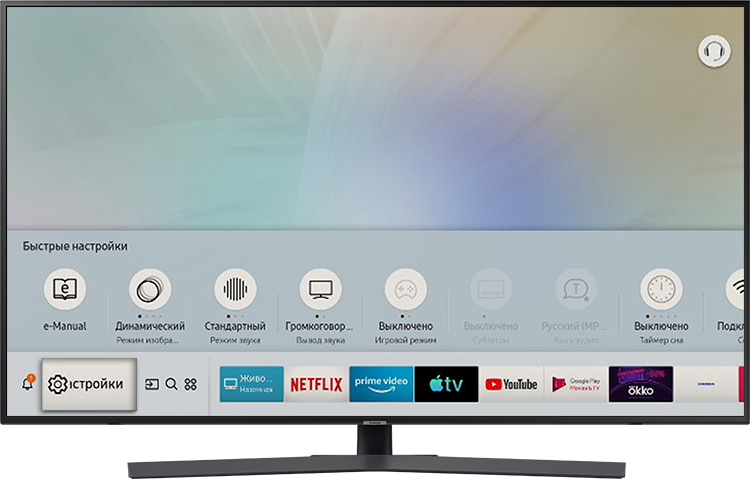
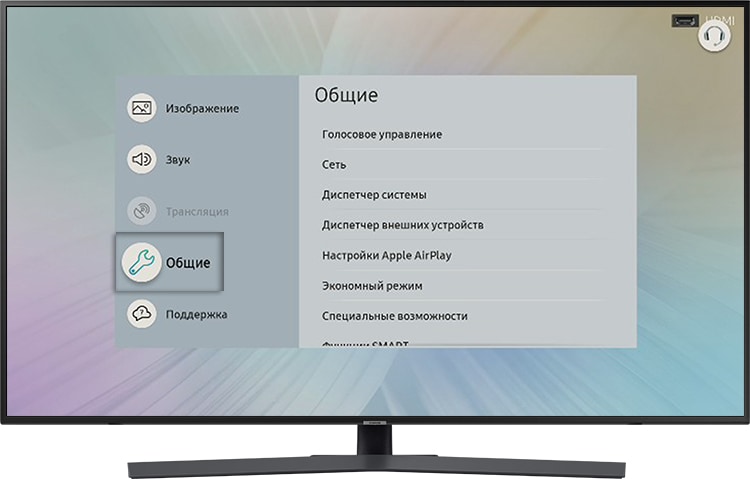
Выберите «Диспетчер системы».
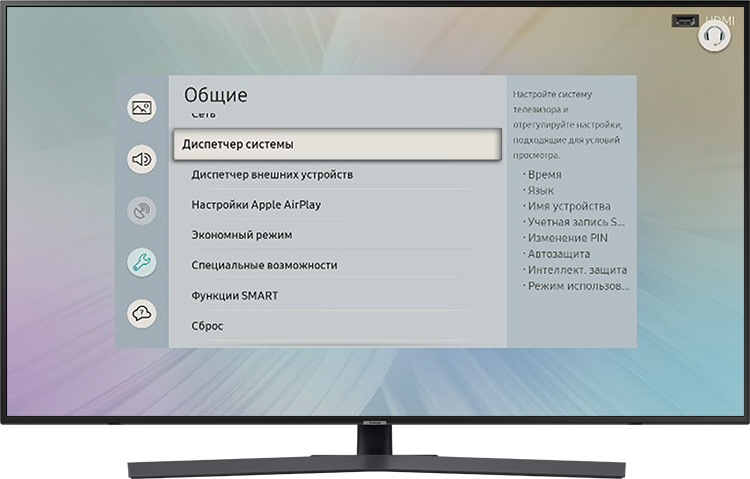
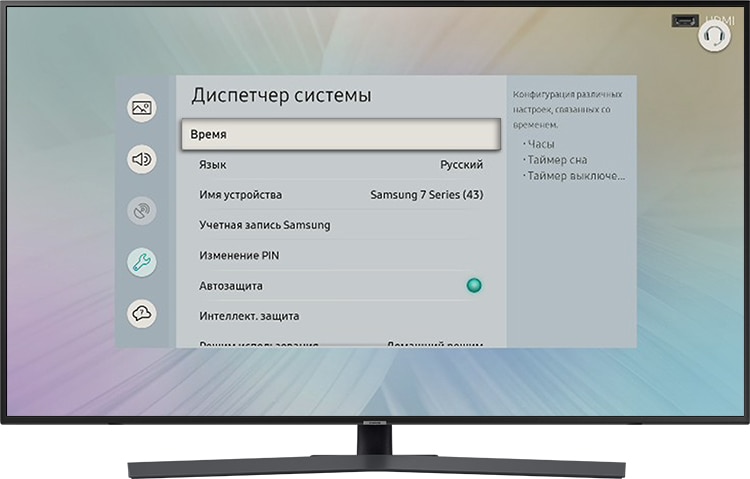
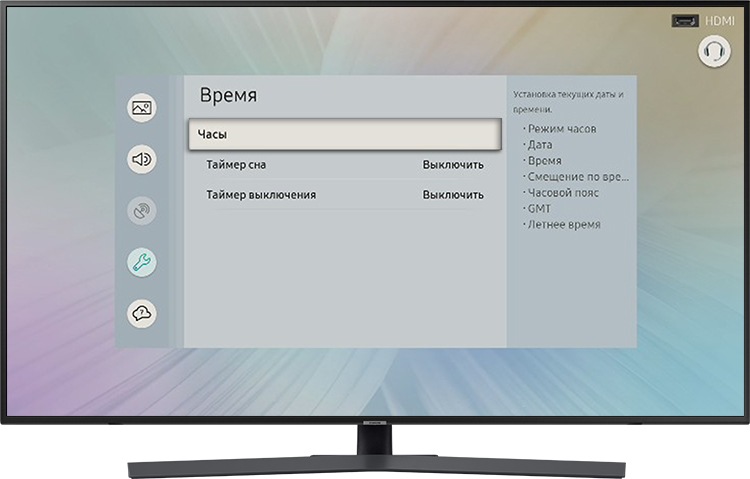
Для автоматической настройки выберите «Авто» в пунктах «Режим часов» и «Часовой пояс».
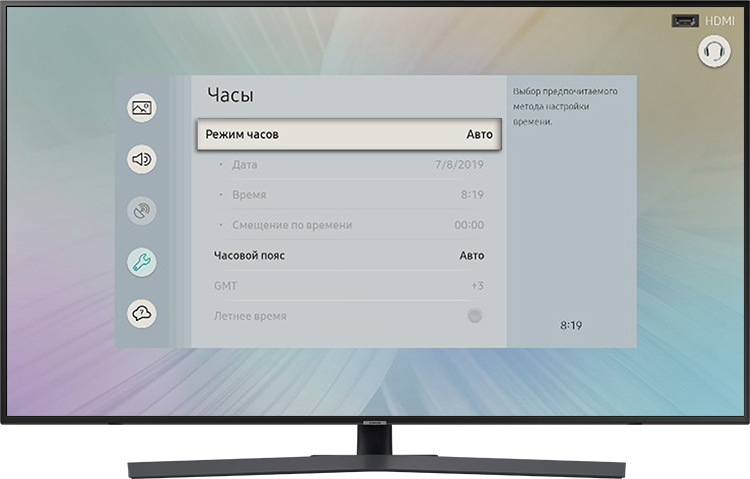
Для ручной настройки выберите «Ручной» в пункте «Режим часов» и установите значение даты и времени.
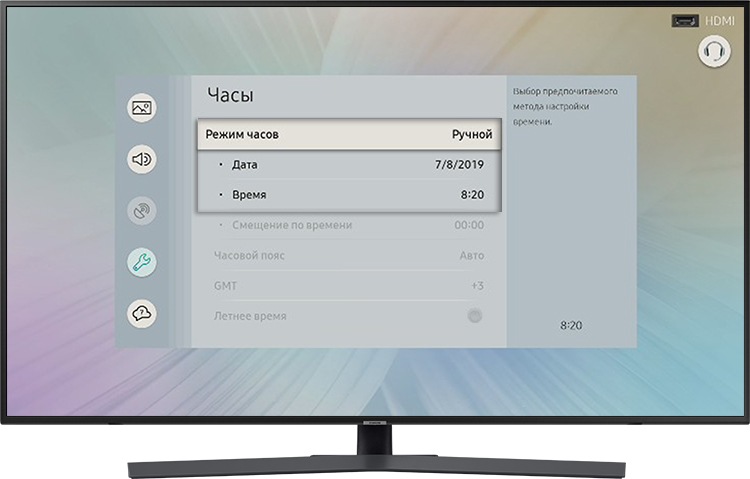
Если в автоматическом режиме дата или время неправильные — настройте их вручную.
Как настроить время и дату на телевизоре Samsung J, H, F-серии
- На кнопочном пульте нажмите кнопку «Menu»
. - На сенсорном пульте телевизора J-серии нажмите кнопку «MENU/123»

и выберите пункт «Меню» на экране телевизора. - На сенсорном пульте телевизора H-серии нажмите кнопку «KEYPAD»

и выберите пункт «Меню» на экране телевизора. - На сенсорном пульте телевизора F-серии нажмите кнопку «MORE»

и выберите пункт «Меню» на экране телевизора.
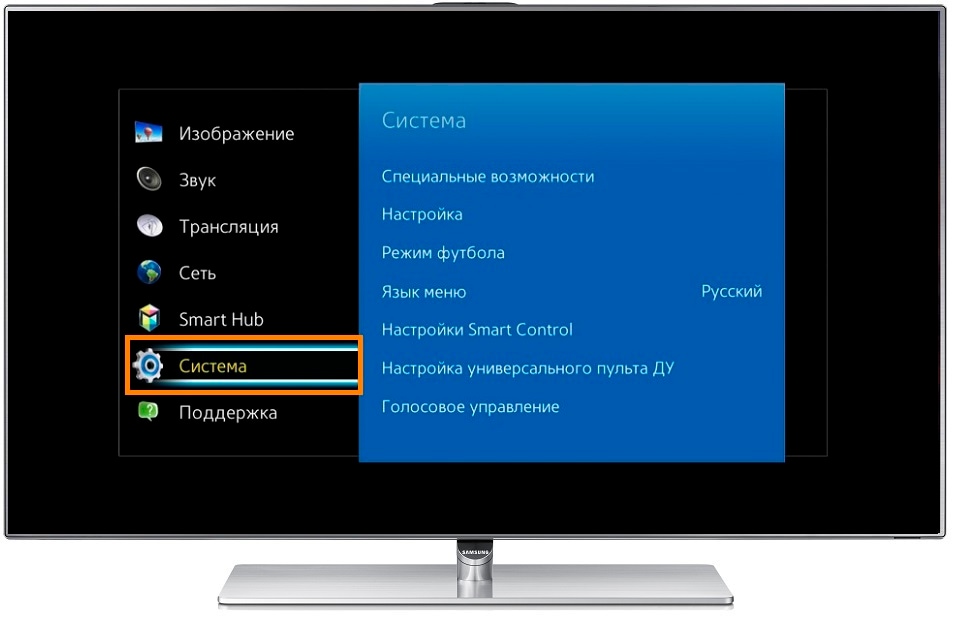
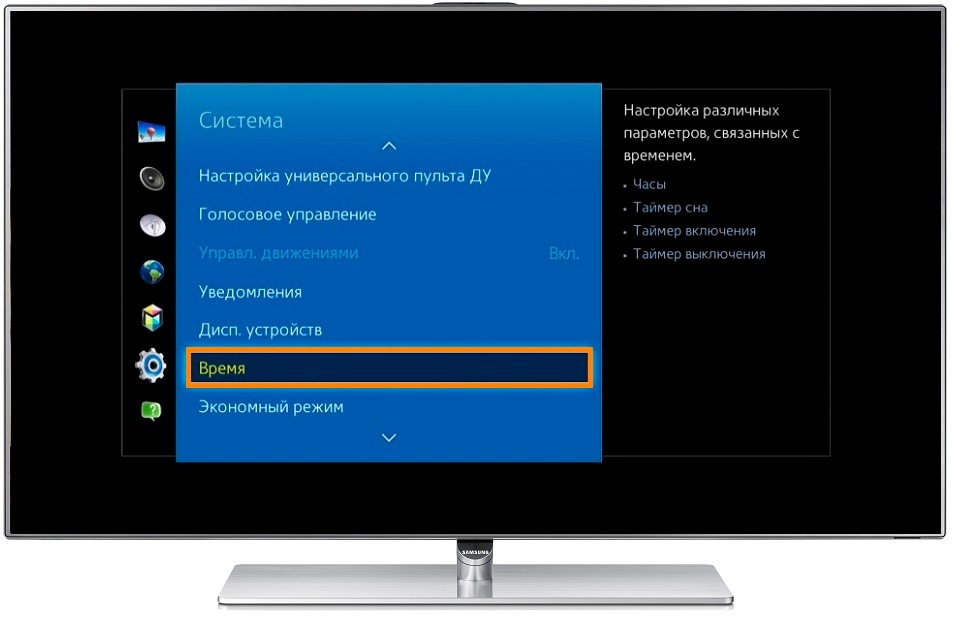
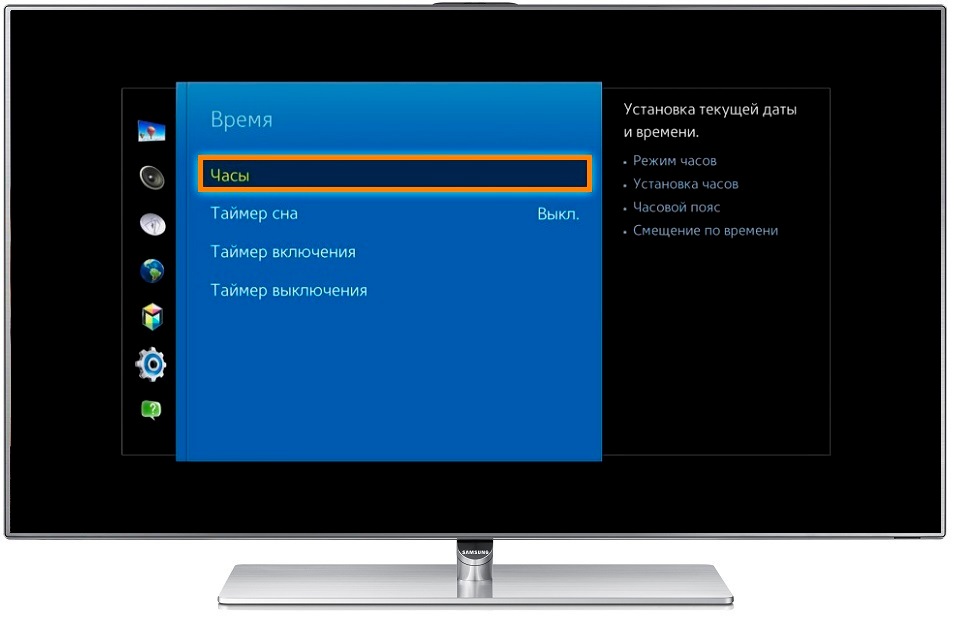
Для автоматической настройки выберите «Авто» в пунктах «Режим часов».
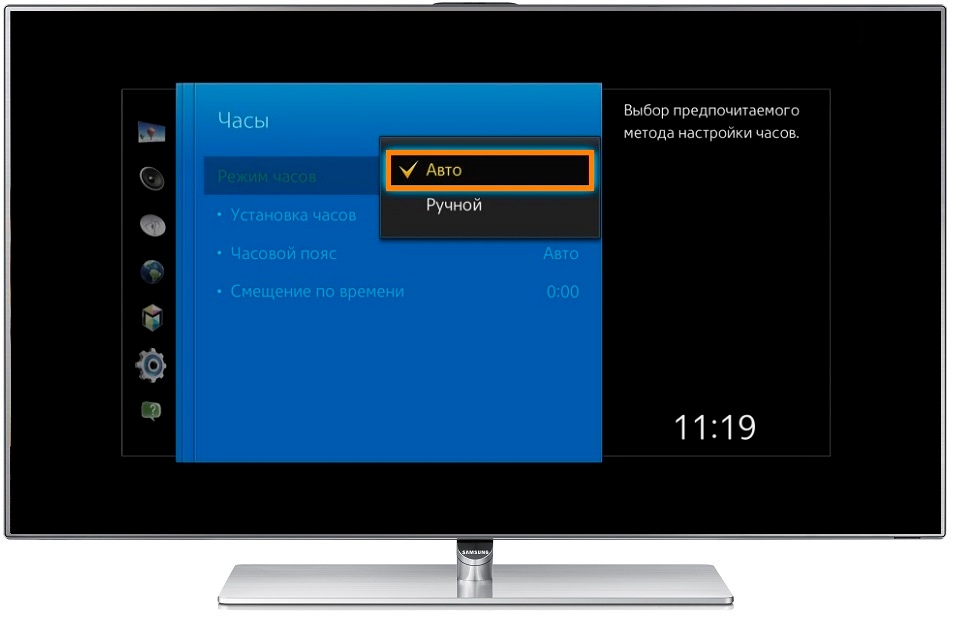
Для ручной настройки выберите «Ручной» в пункте «Режим часов» и установите значение даты и времени в пункте «Установка часов».
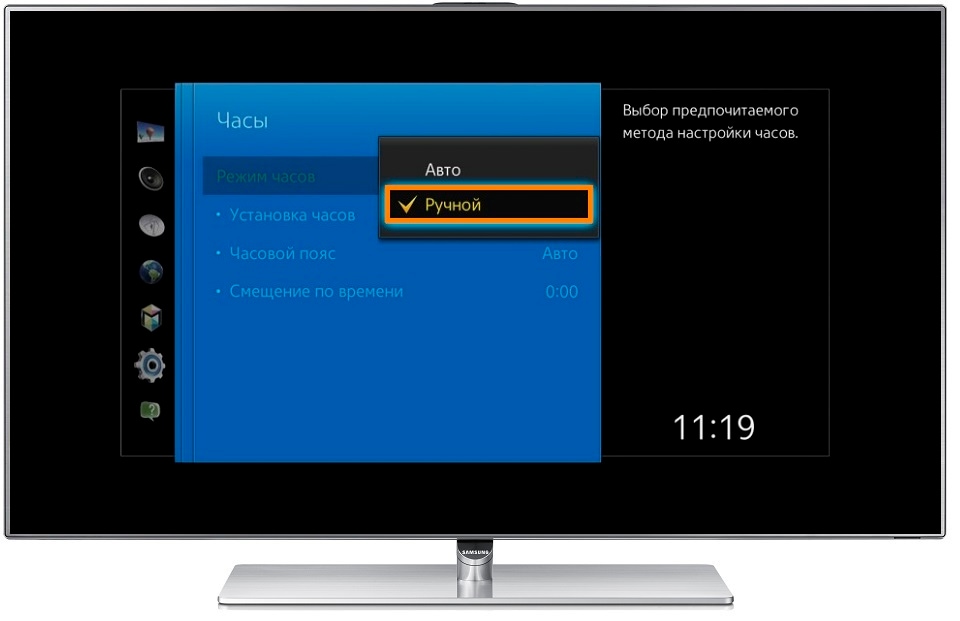
Если в автоматическом режиме дата или время неправильные — настройте их вручную.
В этой статье мы попросили мастера ответить на вопрос: «Как поставить часы на самсунг смарт тв?», а также дать полезные рекомендации для наших читателей. Что из этого получилось, читайте далее.
Для пользователей интеллектуальных телевизоров Smart TV Samsung имеется отличное приложение World Time. В наше время люди любят много путешествовать по стране, по другим странам, изучать традиции разных народов. Но, к сожалению, в разных уголках земли часовые пояса не совпадают. Чтобы не путаться во времени, не опаздывать куда – то, чтобы точно рассчитать время, в которое вы прибудете в нужное вам место, воспользуйтесь отличным предложением — приложение World Time. Это приложение на экран вашего телевизора выведет полную точную информацию о времени в тех точках планеты, которые вы предварительно выбрали.
В приложении можно узнать текущее время четырех тысяч городов, из которых вы сможете выбрать восемь для отображения аналоговых или цифровых часов, соответствующих каждому из них, на телевизоре.
Это приложение будет полезно не только туристам, но и другим пользователям, которым, например, нужно позвонить в Москву, находясь во Владивостоке. В этом случае нужно воспользоваться приложением, чтобы точно узнать время в Москве, ведь позвонив просто так, вы можете просто разбудить человека.
Также можно просто так для красоты вывести на экран телевизора время в любых восьми выбранных городах в любом из двух режимах: аналоговые и цифровые часы.
Телевизоры Samsung Smart TV пользуются огромным спросом. Они надежные, функциональные, а технология Smart TV только расширяет их возможности. Однако настройка Смарт ТВ на Самсунг вызывает у многих пользователей серьезные трудности. В дальнейшем подробно разберемся, что необходимо для доступа к Смарт ТВ, настроим все доступные каналы.

Первостепенно приобретенный телевизор устанавливаем на свое место. Подключаем к нему электропитание, а также кабель от антенны. Также необходимо сразу определиться с подключением интернета. Если беспроводным методом, ничего не нужно, а если кабелем, сразу его подводим к соответствующему порту. После этого, можно включить устройство и приступить к настройке.
Обязательным условием работы Смарт ТВ является подсоединение к интернету. Сделать это можно несколькими методами – кабелем и Wi-Fi. Каждый метод разберем подробнее.
Удобный метод, особенно, если у маршрутизатора включен режим DHCP, подразумевающий автоматическое присвоение IP-адреса. В таком случае достаточно будет только подсоединить кабель.
Но если ваш провайдер выдал вам индивидуальный статический IP-адрес, его нужно вручную прописать в настройках телевизора. Сделать это можно следующим образом:
- после подключения кабеля переходим в меню ТВ;
- открываем «настройки сети», выбираем раздел «кабель»;
- прописываем IP-адрес, маску подсети, шлюз и DNS которые выдал провайдер.

Еще один метод – это настройка Smart TV Samsung по Wi-Fi. Чтобы обеспечить соединение, придерживаемся следующей инструкции:
- открываем основное меню;
- переходим в «настройки сети», выбираем беспроводное подключение;
- отобразится перечень доступных соединений;
- выбираем нужное, выполняем подсоединение;
- если потребуется, вводим пароль.

Произойдет синхронизация, после чего, на экране отобразится оповещение об успешном подключении к сети.

Завершающим этапом подключения Смарт ТВ на телевизоре Samsung является регистрация на Samsung Apps. Для этого открываем основное меню и в верхней части экрана находим нужный раздел. В дальнейшем потребуется придумать пароль, указать адрес электронной почты. Подтверждаем регистрацию с помощью письма, полученного на почту. Вот только после этого откроется доступ ко всем функциональным возможностям Смарт ТВ.
Пришло время разобраться, как пользоваться Смарт ТВ на телевизоре Самсунг и установить актуальные приложения. Для этого действуем так:
- Переходим в меню ТВ, используя соответствующую клавишу на пульте.
- Отыскиваем Samsung Apps и запускаем его.
- В открывшемся магазине находим интересующее приложение и жмем на него.
- В появившемся окне жмем «установить».
- Обычно установка занимает несколько секунд.
Для установки нового приложения, используем клавишу «Назад» и действуем по уже ранее представленному плану.
Выполнив все предыдущие настройки, пришло время провести поиск всех доступных телеканалов. Первостепенно нужно определиться с источником сигнала – это может быть спутниковый, цифровой или обычный аналоговый. Все зависит от применяемого оборудования для приема сигнала.
Принцип настройки каналов такой:
- открываем меню ТВ,
- переходим в пункт «Все настройки»,
- выбираем категорию «Каналы»,
- устанавливаем автоматический поиск и тип сигнала,
- запускаем поиск.

Процедура сканирования занимает несколько минут, по ее завершении потребуется сохранить найденные каналы. Если определенная трансляция не найдена, тогда нужна ручная регулировка.
Кстати, можно вообще отказаться от обычного телевидения, установив в Смарт ТВ специальное приложение и получив доступ к огромному количеству каналов. Однако у такого варианта присутствует недостаток, если нет подключения к сети, доступ к просмотру телевидения будет закрыт.
Выполнив все настройки, остается только все проверить и протестировать, чтобы больше к этому процессу не возвращаться, а только наслаждаться просмотром любимых телепередач.
Для этого нужно выполнить следующие действия:
- Включаем телевизор и проверяем качество изображения и звука у всех каналов. Если что сразу вносим коррективы в текущие параметры. У современных ТВ огромное количество настроек, позволяющих точечно подстроить картинку и звук.
- Запускаем браузер и проверяем доступ к интернету.
- Все установленные приложения запускаем и проверяем их работоспособность.
Если все отлично работает, то в последующем уже никаких проблем не возникнет.
Теперь вы точно знаете, как пользоваться Смарт ТВ Самсунг, какие нужно выполнить настройки. Как видим, ничего сложно нет, все манипуляции легко выполняются самостоятельно. Главное придерживаться установленных рекомендаций и тогда точно проблем не возникнет.
В перечне выбираемых стран для цифровых каналов нет России.В итоге время определяется со смещением на 3 часа назад и список передач также смещен по времени.Можно ли это исправить в будущей прошивке?
Тоже на 37В653. Проблема явна с часовыми поясами. Может можно их где подкоректировать?
Режим часовМожно установить текущее время вручную или автоматически.Авто: установка текущего времени автоматически с использованием значениявремени в цифровом вещании.Ручной: Установка текущего времени вручную.В зависимости от телевизионной станции и сигнала автоматическое время можетбыть установлено неверно. В этом случае установите время врунчую.Для автоматической установки времени необходимо подключить антенну или кабель.Установка часовМожно установить текущее время вручную.Эта функция доступна, только если для параметра Режим часов установлено значение Ручной.Можно установить день, месяц, год, час и минуту с помощью цифровых кнопок на пульте дистанционного управления.
Это все и так понятно и в описании есть, только вот с EPG никак не синхронизирутся и проблема эта только в самсунгах. Устранение причины здесь видится в установлении часового пояса, только вот Самсунг явно не позволяет это сделать, а не явно через страну, так в списке нет всех стран и всех часовых поясов, нет даже тех куда легально поставляется.
У меня аналогичная проблема, только смещение на 1 час вперед. Время то я руками могу поставить, но EPG самсунг все равно смещает на час. Как-нибудь может можно в сервисном меню поправку времени изменить? Это не проблема кабельного оператора, это проблема поддержки Самсунга
Причем на телевизорах фирмы Sony, очень даже просто с этим делом — меняешь часовой пояс, меняется и время транслируемое оператором и соответственно время в EPG. У самсунга мало того, что выбора часового пояса нету, так еще и представлены в меню только несколько стран. Ни у одной из этих стран часовой пояс с моим не совпадает. Прошивка насколько знаю написана с использованеим линукса, код на некоторые части прошивки открыт, может на ту часть где можно добавить поправку GMT ваши программисты могли бы дать ссылки? Мы бы сами тут уже своими силами добавили нужные часовые пояса. А то получается неполноценный сервис.
Это ещё что. Вот в моём телевизоре автоматическое время не только на несколько часов не соответствует, но ещё и день недели неверный показывает. Думаю тут проблема комплексная, т.е. и самсунг виноват и наши доморощенные цифровые провайдеры — у нас же с цифровым тв сейчас полный бардак, стандарта до сих пор нет, кто как хочет, тот так и транслирует.
Консультанты нас игнорируют?:))У меня вообще такое чувство, что самсунг использует поправку UTC в то время, как в России налево и направо используют поправку GMT. Это лишь предположение. Показали бы то место в прошивке, где можно подправить на часик пояс )
LE32B625та же самая проблема! поддержка — ау.
Заходите в настройки, раздел канал (антенна) там раздел страна, выбираете ДРУГОЕ и после этого в настройках времени появляется возможность выбора часового пояса
Возможно у Вас есть свои мнения на тему «Как поставить часы на самсунг смарт тв»? Напишите об этом в комментариях.
Читайте также:
- Как установить es проводник на андроид тв
- Как активировать youtube kids на смарт тв
- Как добавить apple tv в home kit
- Как установить линукс на андроид тв бокс
- Как настроить смарт тв на телевизоре самсунг