
Как прижать блок с position: absolute к низу и выровнять по центру?
Нужно отцентровать блок с Абсолютным позиционированием и при этом чтобы он был прижат к низу.
В блоке также есть ещё один блок с float: left.
В общих чертах обрисовал тут: https://jsfiddle.net/948hbquy/3/
p.s. размер блока с абсолютным позиционированием может меняется, поэтому добавление в код:
left:50%; margin-left: -XXpx; думаю не будет уместно.
Подскажите как быть?
- Вопрос задан более трёх лет назад
- 5517 просмотров
Как отцентрировать блок bootstrap?
Вот пришел момент когда надо сделать проект на bootstrap’е, раньше не приходилось.
Мне нужно отцентрировать блок который находится в .container, блок который я хочу отцентрировать имеет ширину 100%,
В данном случаи справа пространства больше, чем слева( то есть блок не по центру)
- Вопрос задан более трёх лет назад
- 4545 просмотров
2 комментария
Оценить 2 комментария
Designer’s Blog
Внимание, блог тестовый, а материалы в нем нечитабелны (это пока что просто наброски для дальнейшей моей обрабтоки).
Поэтому, если вы его покинете, как можно скорее, убережете себя от потери времени.
test
Трюк с 62,5% Ричарда Руттера
Ричард Руттер, владелец популярного блога о веб-дизайне Clagnut (www.clagnut.com), написал ключевой пост о веб-типографии еще в мае 2004. Пост Руттера в блоге, названный «Как изменить размер текста, используя ems» (www.clagnut.com/blog/348/) рассказывал простой способ, который считается с наследственностью и изменением величины процентных свойств и ключевых слов (даже и в ИЕ) и точностью текста.
Принципом метода Ричарда была простая строчка в CSS:
Почему 62%? Вспомните, что почти все современные веб-браузере обладают изначально настроенным размером текста 16 пикселей. Так как 62,5% от 16 пикселей это 10 пикселей, любой элемент, который является «братом» элемента body, после этого настроился так, чтобы показывать текст на основе 10-пиксельного четырехугольника. Поймите, что 100% равняются 1em. Наши расчеты теперь очень просты, если 1em равен 10 пикселям, 0,8em = 8 пикселям, 1,4em = 14 пикселям и т.д.
Среди сегодняшних дизайнеров, направленных на стандарты, это скорее всего один из самых популярных способов смены размера письма, а мы можем этот способ назвать самым лучшим.
Как отцентровать блок на странице
Часто приходится отцентровывать целый лэйаут на середину окна браузера. Если думаете, что это будет работать без всяких хаков, ошибаетесь. Обойти эти ошибки можно довольно просто (а можете использовать это для отцентровки других элементов в лэйауте, не обязательно целой страничке, что является бонусом.
Единственным услвоием является, чтобы у вас вокруг целого лэйаута был «обал». Для этого можете использовать див с идентификатором «обал».
Установкой text-align: center элменту боди отцентруете лэйаут в ИЕ.ВИН благодаря одной из его викресловацих ошибок, в то время, как размер свойства min-width: 800px (который должен был бы соответствовать размерам элементов с идентификатором обал) исправляет странное поведение некоторых старших версий браузеров Нетскейп и Файрфокс. Автоматически до считанный левый и правый внешний край элемента с идентификатором обал удержит все централизовано в других браузерах а text-align: left снова исправляет выравнивание текста вшаего лэйаута(иначе благодаря предыдущему правилу текст бы выравнивался по центру)
Как сделать чтобы содержание невытекало из главного блока.
Способо много. Вот один, очень элегантный.
В нижеприведенном коде, внутренний блок вытекает из внешнего.
Как отцентровать блок по вертикали css

При изучении стилизации HTML-страниц и механизмов выравнивания элементов средствами CSS, начинающий разработчик, как правило, сначала знакомится со способами горизонтального выравнивания элементов. В их числе, например, text-align: center; и margin: 0 auto; . С выравниванием по вертикали возникает больше вопросов. В этой статье разберем пять способов выравнивания элементов в HTML и CSS по вертикали.
У каждого описанного способа есть свои преимущества и недостатки, поэтому подходить к их использованию стоит критически. В определенной ситуации один способ может подходить идеально, а другой — оказаться совершенно бесполезным.
1. У правила для горизонтального выравнивания текста text-align: center; , которое уже упоминалось выше, есть собрат, который называется vertical-align . Как и text-align , vertical-align выравнивает элементы со строчным или строчно-блочным типом бокса. Отличие в том, что свойство text-align применяется к родительскому блоку, а vertical-align необходимо применять непосредственно к выравниваемому элементу.
Свойство vertical-align удобно применять, когда необходимо, например, выровнять иконку внутри строки или два рядом стоящих строчно-блочных элемента. Важно понимать, что vertical-align выравнивает элемент относительно содержащей строки, а не относительно ближайших элементов.
Кроме того, свойство vertical-align можно использовать для того, чтобы выравнивать контент в ячейке таблицы.
2. Для тех, кто не знаком с принципами работы интерлиньяжа и свойством line-height , может стать откровением, что текст располагается посередине содержащей его строки. Этим можно пользоваться при выравнивании. Предположим, что у вас есть элементарный footer, в котором нужно расположить по центру копирайт:
Допустим, что высота футера равна 80px. Для того, чтобы текст вертикально встал ровно по центру, достаточно написать в CSS следующее:
У этого способа есть недостаток. Его удобно применять, когда вы уверены, что выравниваемый элемент не будет переполняться. В противном случае при переносе строки между текстом появятся большие вертикальные отступы, что почти наверняка станет нежелаемым поведением.
3. Для предотвращения нежелаемного поведения, описанного в примере выше, можно использовать метод выравнивания: padding . Значения padding-top и padding-bottom помогут вам не только центрировать по вертикали, но и застраховаться от переполнения. Рассмотрим пример:
Предположим, вы верстаете кнопку, при нажатии на которую происходит переход на страницу заказа товара. Высота кнопки не должна превышать 50px. Из макета вы выгрузили следующие стили:
Высота контента внутри кнопки равна высоте строки и составляет 20px. Чтобы текст кнопки встал по центру, необходимо распределить по свойствам padding-top и padding-bottom оставшееся пространство следующим образом: (50px — 20px) / 2.
В результате получаем следующее:
Если текст кнопки измениться с «Заказать» на «Заказать товар онлайн» и перестанет помещаться на одной строке, кнопка сохранит нужный вид, а текст внутри неё по-прежнему будет находиться по центру.
Выравнивание при помощи padding универсально и подходит как для фразовых элементов, так и для выравнивания элементов с блочным типом бокса (но только в некоторых случаях).
4. Еще один инструмент — Flexbox. Внутри flex-контейнера любой элемент, будь то блочный, строчный или даже псевдоэлемент, становится flex-элементом, с которым можно производить любые манипуляции. В этой статье мы не будем подробно останавливаться на flex-свойств, почитать о них можно, например, тут.
У Flexbox есть ряд преимуществ перед обыкновенным выравниванием — в первую очередь это создание крупных сеточных структур и макросеток.
5. А что, если элемент абсолютно спозиционирован? Предположим, что вы сверстали модальное окно, которое нужно спозиционировать не относительно другого элемента, а относительно окна браузера. В этом случае можно использовать position: fixed; .
Стоит отметить, что все описываемые далее действия применимы и в случаях, когда нужно выполнить абсолютное позиционирование внутри другого элемента.
Положением спозиционированных элементов управляют свойства top , right , bottom , left . Попробуем следующее:
В данном случае модальное окно расположено не верно: ровно по центру находится левый верхний угол модального окна, а не его физический центр. Для того, чтобы выполнить его абсолютное позиционирование, изменим положение модального окна с помощью отрицательного margin :
У применения свойства margin в этой ситуации существует один недостаток. При изменении свойств width и/или height модального окна вам придется вручную «подкручивать» значения отрицательного margin , чтобы добиться половины размера его ширины и высоты. Этого можно избежать, используя вместо margin свойство transform . А transform: translate(X, Y) позволяет регулировать смещение элемента относительно исходного положение. Например, так:
В отличие от свойства margin , значения которого вычисляются от ширины родительского элемента, transform: translate(X, Y) берет за основу габариты самого элемента — в данном случае, модального окна. А это то, что нам и нужно. В результате, модальное окно будет всегда находиться в центре. Независимо от своих размеров.
3 способа вертикального выравнивания блока по центру

У верстальщиков часто возникает ситуация, когда необходимо сделать элементу вертикальное выравнивание — расположить в центре экрана по оси Y. По умолчанию любые элементы на странице имеют верхнее-левое позиционирование.
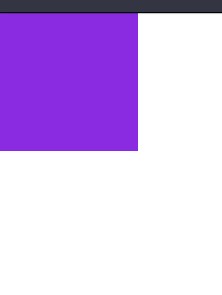
При верстке макетов, верстальщик первым делом столкнется с темой центрирования элементов на странице. И если с горизонтальным выравниванием мы уже разобрались в этой статье, то сейчас рассмотрим все актуальные способы вертикального выравнивания.
Мы видим, что фиолетовый блок прижат к верхнему краю браузера. Расположим наш блок в центре по отношению к браузеру, который и будет выступать его родителем.
1) Свойство position (древний метод)
Если мы блок размещаем относительно браузера, то такое позиционирование называется абсолютным. Кажется логичным, что для вертикального центрирования будет достаточно поставить свойство top:50% и на этом все. При таком подходе не учитываются размеры самого блока, в центре окажется только верхняя его граница, а не сам блок.
Нужно сместить блок вверх на половину его собственной высоты, для этого в значении top пишем функцию calc и вычисляем нужную высоту. Отнимем от 50% половину высоты блока.
position: absolute;
left:0;
right:0;
margin: 0 auto; /* горизонтальное выравнивание */
top:calc(50%-50px); /* высота блока известна */
>
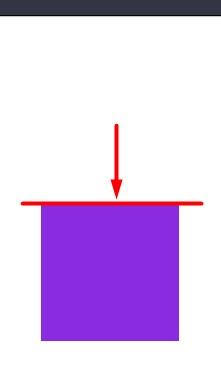
Вычисление через функцию calc работает когда известна высота блока. Но что делать, если высота неизвестна — внутри блока будет текст. Нам поможет свойство transform со значением translate, которое по оси Y сместит блок наполовину своей высоты. -50%. По оси X все останется как есть, если указать нулевое значение.
2) Свойство flexbox (самый используемый метод)
Как растянуть по вертикали блок с неизвестной высотой, таким образом чтобы текст всегда оставался в центре по вертикали? Для этого зададим для родителя гибкий контейнер с несколькими флексовыми свойствами и теперь как бы мы не растягивали браузер, текст всегда будет оставаться в центре.
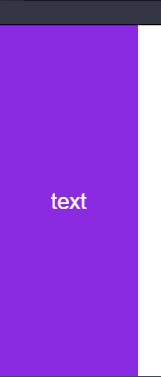
Как быть в случае, когда блок имеет конкретную высоту (120 пикселей), а текст должен находится в центре блока? Нужно применить связку flexbox + position.
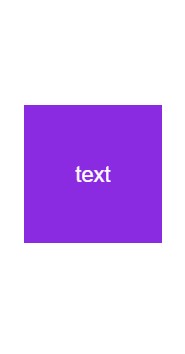
3) Свойство grid (современный метод)
Еще один современный способ выравнивания — это grid, который в целом похож на flexbox способ с неизвестной высотой. При верстке макетов, вы чаще всего будете верстать блоки с неизвестной высотой.

Копирование материалов разрешается только с указанием автора (Михаил Русаков) и индексируемой прямой ссылкой на сайт (http://myrusakov.ru)!
Добавляйтесь ко мне в друзья ВКонтакте: http://vk.com/myrusakov.
Если Вы хотите дать оценку мне и моей работе, то напишите её в моей группе: http://vk.com/rusakovmy.
Если Вы не хотите пропустить новые материалы на сайте,
то Вы можете подписаться на обновления: Подписаться на обновления
Если у Вас остались какие-либо вопросы, либо у Вас есть желание высказаться по поводу этой статьи, то Вы можете оставить свой комментарий внизу страницы.
Порекомендуйте эту статью друзьям:
Если Вам понравился сайт, то разместите ссылку на него (у себя на сайте, на форуме, в контакте):
Она выглядит вот так:
Комментарии ( 0 ):
Для добавления комментариев надо войти в систему.
Если Вы ещё не зарегистрированы на сайте, то сначала зарегистрируйтесь.
Каскадные таблицы стилей CSS советы & приёмы
Самый распространённый и (потому) самый лёгкий тип центрирования — это центрирование строк текста в абзаце или заголовке. Для этого CSS обладает свойством ‘text-align’:
которое отображает каждую строку в абзаце P или заголовке H2 по центру между полями, вот так:
Все строки в этом абзаце выровнены по центру полями абзаца. Это стало возможным благодаря значению ‘center’ свойства CSS ‘text-align’.
Центрирование блока или изображения
Иногда центрировать нужно не текст, а блок в целом. Или, по-другому говоря: мы хотим, чтобы правое и левое поля были одинаковыми. Для этого нужно установить поля на ‘auto’. Это обычно используется для блоков с фиксированной шириной, потому что если блок сам по себе гибкий, он просто займёт всю доступную ширину. Вот пример:
Этот довольно узкий блок текста центрирован. Заметьте, что строки внутри блока не центрированы (они выровнены влево), в отличие от предыдущего примера.
Этот метод также можно использовать для центрирования изображения: поместите его в собственный блок и примените свойства полей. Например:

Следующее изображение центрировано:
Вертикальное центрирование
Пример, приведенный ниже, демонстрирует центрирование абзаца внутри блока, который имеет определенную заданную высоту. Отдельный пример показывает абзац, который центрирован вертикально в окне браузера, потому что находится внутри блока, позиционированного абсолютно и по высоте окна.
Этот маленький абзац центрирован вертикально.
Центрирование по вертикали в CSS уровня 3
Уровень 3 CSS предлагает и другие возможности. На момент написания этой статьи (2014 год), хороший способ вертикального выравнивания блока без использования абсолютного позиционирования (что может приводить к частичному перекрытию текста) всё ещё обсуждается. Но если вам известно, что частичное перекрытие текста не станет проблемой в вашем документе, вы можете использовать свойство ‘transform’, чтобы выровнять по центру абсолютно позиционированный элемент. Например:
Этот абзац выровнен вертикально по центру.
Для документа, который выглядит вот так:
таблица стилей выглядит так:
- Сделайте контейнер относительно позиционированным (position: relative), что превратит его в контейнер для абсолютно позиционированных элементов.
- Сам элемент сделайте абсолютно позиционированным (position: absolute).
- Поместите элемент посередине контейнера с помощью ‘top: 50%’. (Заметьте, что ‘50%’ здесь означают 50% высоты контейнера.)
- Используйте translate, чтобы переместить элемент вверх на половину своей собственной высоты. ( ‘50%’ в ‘translate(0, -50%)’ указывают на высоту самого элемента.)
Недавно (начиная приблизительно с 2015-го года) в нескольких реализациях CSS стала доступна новая техника. Она основана на новом ключевом слове ‘flex’ для свойства ‘display’. Это ключевое слово предназначено для использования в графическом интерфейсе пользователя (GUI), но ничто не мешает вам использовать его в документе, если у этого документа правильная структура.
Этот абзац выровнен по центру вертикально.
таблица стилей выглядит следующим образом:
Вертикальное и горизонтальное центрирование в CSS уровня 3
Мы можем расширить оба метода, чтобы центрировать по горизонтали и по вертикали одновременно.
Побочный эффект абсолютного позиционирования абзаца состоит в том, что абзац становится ровно таким широким, каким он должен быть (если только мы явно не укажем ширину). В примере ниже мы именно этого и хотим: мы размещаем по центру абзац из одного слова (“Центр!“), так что ширина абзаца должна быть равна ширине этого слова.
Жёлтый фон наглядно демонстрирует, что абзац действительно той же ширины, что и его содержимое. Мы подразумеваем, что разметка осталась прежней:
В плане вертикального центрирования эта таблица стилей схожа с таблицей из предыдущего примера. Но теперь мы ещё перемещаем элемент на полпути через контейнер с помощью правила ‘left: 50%’ и одновременно сдвигаем его влево на половину своей собственной ширины в преобразовании ‘translate’:
Следующий пример объясняет, зачем требуется правило ‘margin-right: -50%’.
Когда форматер CSS поддерживает ‘flex’, всё становится ещё легче:
с этой таблицей стилей:
т.е. единственным дополнением является ‘justify-content: center’. Точно также, как ‘align-items’ определяет вертикальное выравнивание содержимого контейнера, ‘justify-content’ таким же образом определяет горизонтальное выравнивание. (На самом деле всё несколько сложнее, как следует из их названий, но в простом случае, работает это именно так.). Побочный эффект от применения свойства ‘flex’ состоит в том, что дочерний элемент, в нашем случае это Р, автоматически становится настолько малым, насколько это возможно.
Центрирование в области просмотра в CSS уровня 3
Контейнером по умолчанию для абсолютно позиционированных элементов является область просмотра. (В случае c браузером это окно браузера). Таким образом, центрирование элемента в области просмотра не вызывает сложности. Далее приведен полный пример. (В этом примере использован синтаксис HTML5.)
Вы можете увидеть результат в отдельном документе.
Правило ‘margin-right: -50%’ необходимо для компенсации ‘left: 50%’. Правило ‘left’ уменьшает доступную для элемента ширину на 50%. Поэтому визуализатор постарается сделать линии длиною не более половины ширины контейнера. Указав на то, что правое поле элемента находится правее на ту же самую величину, отметим, что максимальная длина линии снова равняется ширине контейнера.
Попробуйте изменить размер окна: вы увидите, что каждое предложение находится на одной строке, когда окно достаточно широкое. Только тогда, когда окно слишком узкое для всего предложения, это предложение будет разбито на несколько строк. Когда вы удалите правило ‘margin-right: -50%’ и снова измените размер окна, вы заметите, что предложения будут уже разбиты, хотя окно все еще шире строк текста в два раза.
(Использование свойства ‘translate’ для центрирования в области просмотра было впервые предложено “Charlie” в ответе на сайте Stack Overflow.)
Навигация по сайту

Bert Bos, style activity lead
Copyright © 1994–2021 W3C ® Privacy policy
Центрирование горизонтальное и вертикальное
В CSS есть всего несколько техник центрирования элементов. Если их знать, то большинство задач решаются просто.
Горизонтальное
text-align
Для центрирования инлайновых элементов – достаточно поставить родителю text-align: center :
Для центрирования блока это уже не подойдёт, свойство просто не подействует. Например:
margin: auto
Блок по горизонтали центрируется margin: auto :
В отличие от width/height , значение auto для margin само не появляется. Обычно margin равно конкретной величине для элемента, например 0 для DIV . Нужно поставить его явно.
Значение margin-left:auto/margin-right:auto заставляет браузер выделять под margin всё доступное сбоку пространство. А если и то и другое auto , то слева и справа будет одинаковый отступ, таким образом элемент окажется в середине. Детали вычислений описаны в разделе спецификации Calculating widths and margins.
Вертикальное
Для горизонтального центрирования всё просто. Вертикальное же изначально не было предусмотрено в спецификации CSS и по сей день вызывает ряд проблем.
Есть три основных решения.
position:absolute + margin
Центрируемый элемент позиционируем абсолютно и опускаем до середины по вертикали при помощи top:50% :
Это, конечно, не совсем центр. По центру находится верхняя граница. Нужно ещё приподнять элемент на половину своей высоты.
Высота центрируемого элемента должна быть известна. Родитель может иметь любую высоту.
Если мы знаем, что это ровно одна строка, то её высота равна line-height .
Приподнимем элемент на пол-высоты при помощи margin-top :
При стандартных настройках браузера высота строки line-height: 1.25 , если поделить на два 1.25em / 2 = 0.625em .
Конечно, высота может быть и другой, главное чтобы мы её знали заранее.
Можно аналогично центрировать и по горизонтали, если известен горизонтальный размер, при помощи left:50% и отрицательного margin-left .
Одна строка: line-height
Вертикально отцентрировать одну строку в элементе с известной высотой height можно, указав эту высоту в свойстве line-height :
Это работает, но лишь до тех пор, пока строка одна, а если содержимое вдруг переносится на другую строку, то начинает выглядеть довольно уродливо.
Таблица с vertical-align
У свойства vertical-align, которое управляет вертикальным расположением элемента, есть два режима работы.
В таблицах свойство vertical-align указывает расположение содержимого ячейки.
Его возможные значения:
baseline Значение по умолчанию. middle , top , bottom Располагать содержимое посередине, вверху, внизу ячейки.
Например, ниже есть таблица со всеми 3-мя значениями:
Обратим внимание, что в ячейке с vertical-align: middle содержимое находится по центру. Таким образом, можно обернуть нужный элемент в таблицу размера width:100%;height:100% с одной ячейкой, у которой указать vertical-align:middle , и он будет отцентрирован.
Но мы рассмотрим более красивый способ, который поддерживается во всех современных браузерах, и в IE8+. В них не обязательно делать таблицу, так как доступно значение display:table-cell . Для элемента с таким display используются те же алгоритмы вычисления ширины и центрирования, что и в TD . И, в том числе, работает vertical-align :
Этот способ замечателен тем, что он не требует знания высоты элементов.
Однако у него есть особенность. Вместе с vertical-align родительский блок получает табличный алгоритм вычисления ширины и начинает подстраиваться под содержимое. Это не всегда желательно.
Чтобы его растянуть, нужно указать width явно, например: 300px :
Можно и в процентах, но в примере выше они не сработают, потому что структура таблицы «сломана» – ячейка есть, а собственно таблицы-то нет.
Это можно починить, завернув «псевдоячейку» в элемент с display:table , которому и поставим ширину:
Если дополнительно нужно горизонтальное центрирование – оно обеспечивается другими средствами, например margin: 0 auto для блочных элементов или text-align:center на родителе – для других.
Центрирование в строке с vertical-align
Для инлайновых элементов ( display:inline/inline-block ), включая картинки, свойство vertical-align центрирует сам инлайн-элемент в окружающем его тексте.
В этом случае набор значений несколько другой:
Это можно использовать и для центрирования, если высота родителя известна, а центрируемого элемента – нет.
Допустим, высота внешнего элемента 120px . Укажем её в свойстве line-height :
Работает во всех браузерах и IE8+.
Свойство line-height наследуется, поэтому надо знать «правильную» высоту строки и переопределять её для inner .
Центрирование с vertical-align без таблиц
Если центрирование должно работать для любой высоты родителя и центрируемого элемента, то обычно используют таблицы или display:table-cell с vertical-align .
Если центрируются не-блочные элементы, например inline или inline-block , то vertical-align может решить задачу без всяких таблиц. Правда, понадобится вспомогательный элемент (можно через :before ).
- Перед центрируемым элементом помещается вспомогательный инлайн-блок before , занимающий всю возможную высоту.
- Центрируемый блок выровнен по его середине.
Для всех современных браузеров и IE8 можно добавить вспомогательный элемент через :before :
В пример выше добавлено также горизонтальное центрирование text-align: center . Но вы можете видеть, что на самом деле внутренний элемент не центрирован горизонтально, он немного сдвинут вправо.
Это происходит потому, что центрируется весь текст, а перед inner находится пробел, который занимает место.
- Убрать лишний пробел между div и началом inner , будет .
- Оставить пробел, но сделать отрицательный margin-left у inner , равный размеру пробела, чтобы inner сместился левее.
Центрирование с использованием модели flexbox
Данный метод поддерживается всеми современными браузерами.
- Не требуется знания высоты центрируемого элемента.
- CSS чистый, короткий и не требует дополнительных элементов.
- Не поддерживается IE9-, IE10 поддерживает предыдущую версию flexbox.
Итого
Обобщим решения, которые обсуждались в этой статье.
Для горизонтального центрирования:
- text-align: center – центрирует инлайн-элементы в блоке.
- margin: 0 auto – центрирует блок внутри родителя. У блока должна быть указана ширина.
Для вертикального центрирования одного блока внутри другого:
Если размер центрируемого элемента известен, а родителя – нет
Родителю position:relative , потомку position:absolute; top:50% и margin-top:- . Аналогично можно отцентрировать и по горизонтали.
Если нужно отцентрировать одну строку в блоке, высота которого известна
Поставить блоку line-height: . Нужны конкретные единицы высоты ( px , em …). Значение line-height:100% не будет работать, т.к. проценты берутся не от высоты блока, а от текущей line-height .
Высота родителя известна, а центрируемого элемента – нет.
Поставить line-height родителю во всю его высоту, а потомку поставить display:inline-block .
Похожие публикации:
- Как поставить заголовок по центру в css
- Как поставить фон на css
- Как при наведении на один объект изменить свойства другого в css
- Как прижать объект к низу блока css