
Как отменить подписку HideMyIP VPN?
Отмена подписки через личный кабинет самостоятельно
Шаг 1: Переходим по кнопке «Управление подпиской» в нижней части сайта
Шаг 2: Если вы не авторизованы, то сайт потребует войти в личный кабинет, в котором требуется отменить подписку
Шаг 3: Нажмите кнопку «Отменить»
Отмена подписки через поддержку в Telegram
Для отмены подписки через техподдержку Telegram, отправьте сообщение боту техподдержку @hidemyip_support_bot. Не забудьте также указать email, на который зарегистрирован личный кабинет, в котором требуется отменить подписку. Менеджер ответит на ваш запрос в течении некоторого времени и отменить вашу подписку
Как отвязать банковскую карту
Для того, чтобы отвязать свою карту, достаточно просто отменить подписку. Карта автоматически отвязывается при отмене подписки
Как отменить подписку на SecureVPN
Серфинг в интернете без VPN делает вас уязвимым для киберпреступников. Киберпреступность становится все более распространенной, поэтому крайне важно защитить себя. Использование VPN — это одно из лучших решений, которое вы можете сделать для гарантии своей безопасности в сети. Но что делать, если вы не удовлетворены своим опытом?
SecureVPN создан компанией Norton и может быть загружен из Microsoft Store, Google Play Store и Apple App Store.
Если вы не довольны своим пользовательским опытом или сервисом при использовании SecureVPN, вам нужно знать, как его отменить. Или, возможно, ваша бесплатная пробная версия подходит к концу, и вы не хотите платить за годовую подписку. В любом случае, в этой статье мы расскажем, как отменить подписку. Имейте в виду, что отмену необходимо произвести до окончания пробной версии, иначе с вас снимут деньги и вам придется оплатить подписку.
Обратите внимание, что если вы уже оплатили услугу, вам будет разрешено пользоваться ею до окончания расчетного периода. Вы должны убедиться, что правильно завершили подписку, используя приведенный здесь способ. Удаление приложения с вашего устройства не отменяет услугу, и вам по-прежнему будут выставляться счета за нее.
Метод отмены подписки немного отличается в зависимости от того, где вы его загрузили:
- Microsoft Store
- Google Play Store
- Apple App Store
Как отказаться от использования в Apple App Store на мобильном устройстве
Этот метод работает для любой подписки, оплаченной через Apple App Store.
Использование мобильного:
- Зайдите в Settings (Настройки) на своем устройстве Apple.
- Нажмите на свой профиль.
3. Выберите Subscriptions (Подписки).
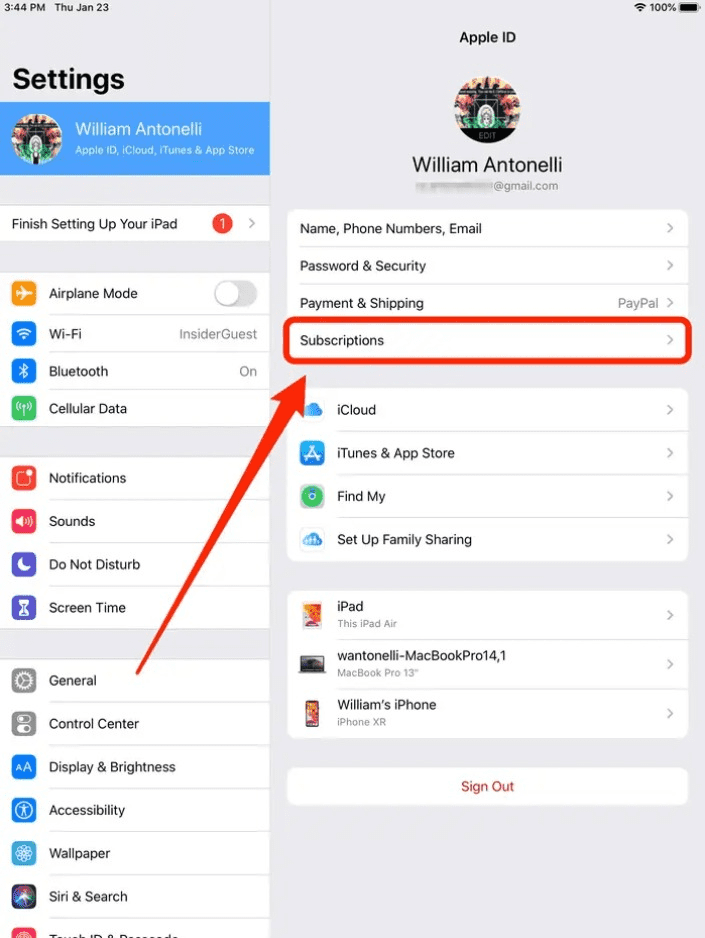
4. Нажмите на сервер, который вы хотите отменить. В данном случае это будет SecureVPN.
5. Выберите Cancel Subscription (Отменить подписку).
Использование Mac:
- Найдите Subscriptions (Подписки) и нажмите на Manage (Управление).
- Откройте приложение Apple Store на компьютере.
- Выберите свой профиль.
- Выберите View information (Просмотр информации). Возможно, на этом этапе вам придется войти в свой аккаунт.
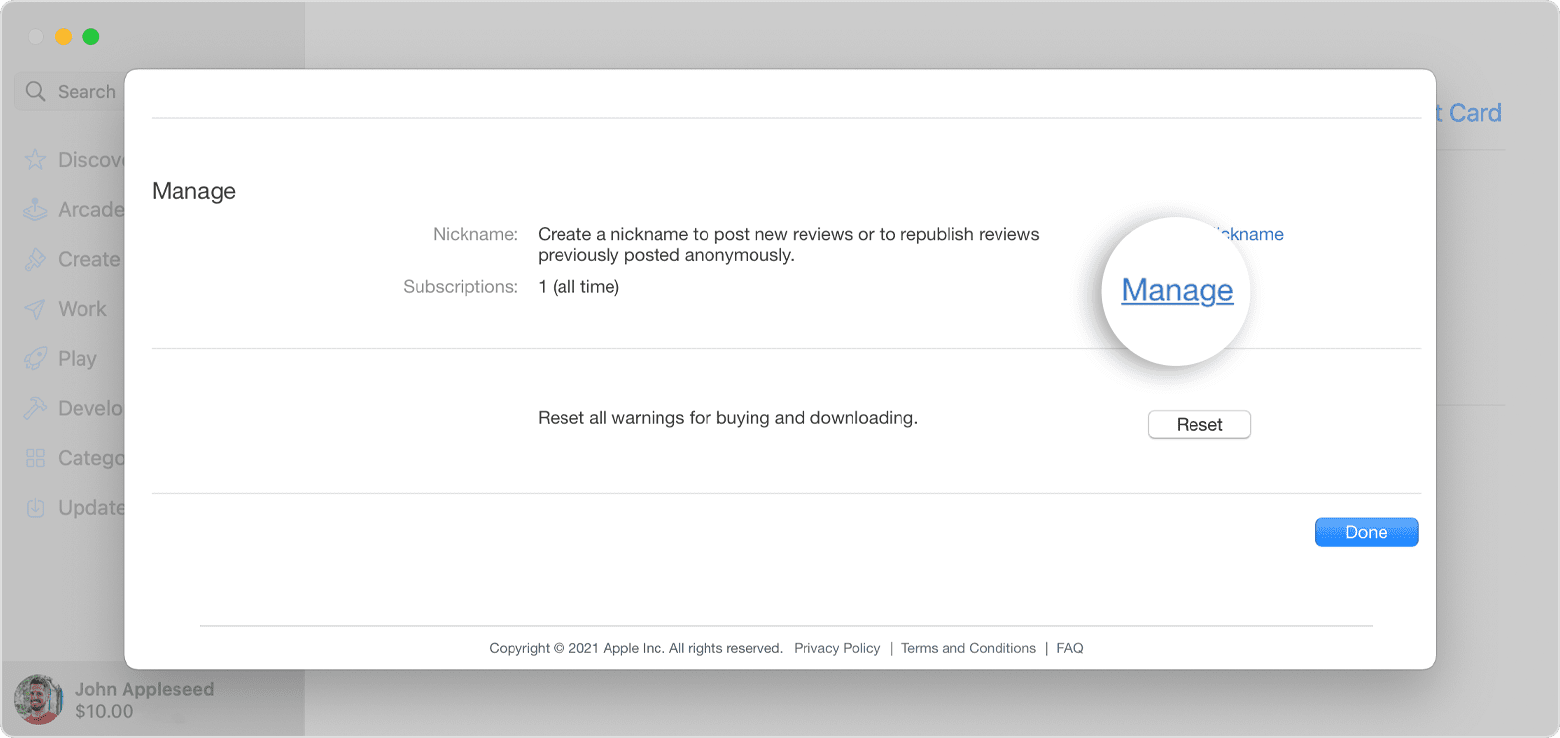
5. Выберите Edit (Редактировать) рядом с подпиской Secure VPN.
6. Нажмите кнопку Cancel Subscription (Отменить подписку).
Вам нужна конфиденциальность в интернете на высшем уровне?
Оцените VPN Unlimited для ваших устройств!
другие платформы Примечание: VPN Unlimited является частью пакета безопасности MonoDefense.
Как отказаться от использования в Google Play Store
Опять же, этот метод подходит для отмены любой услуги, оплаченной в Google Play Store. Они возобновляются раз в год, если вы не отмените их, выполнив следующие действия. Использование мобильного телефона Android: 1. Откройте Google Play Store.
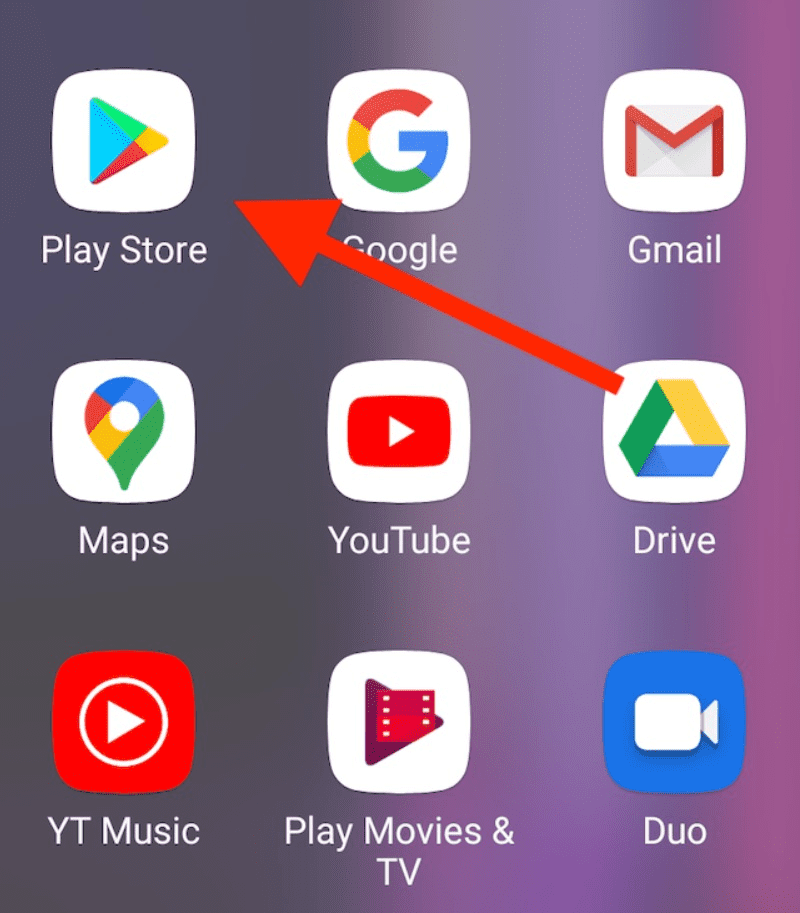
2. Выберите значок своего профиля, который находится в верхней правой части экрана. 3. Выберите Payments & Subscriptions (Платежи и подписки) и перейдите к подпискам.
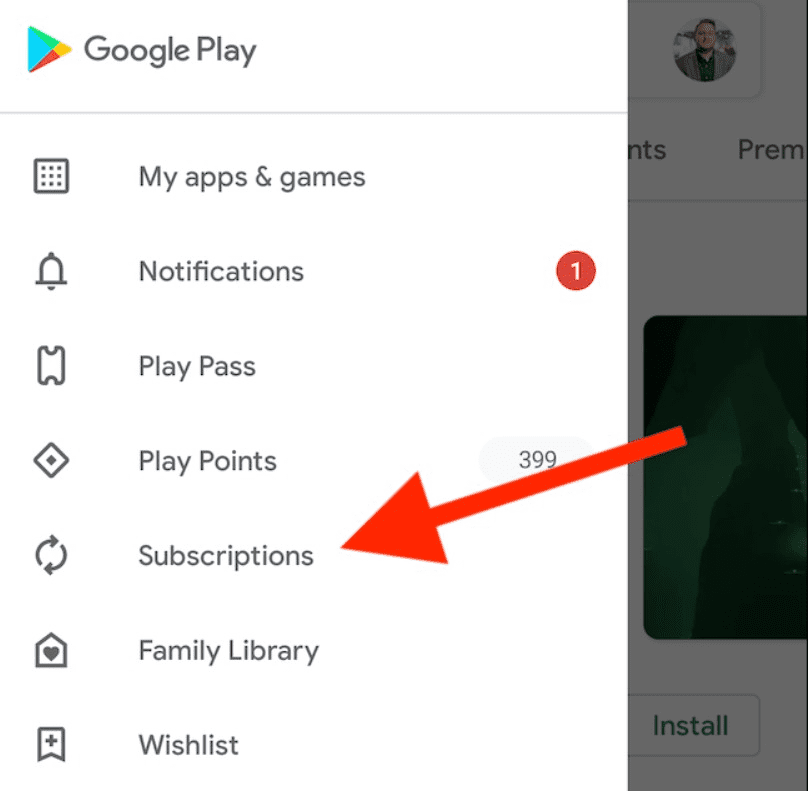
4. Нажмите на подписку SecureVPN. 5. Выберите Cancel Subscription (Отменить подписку).
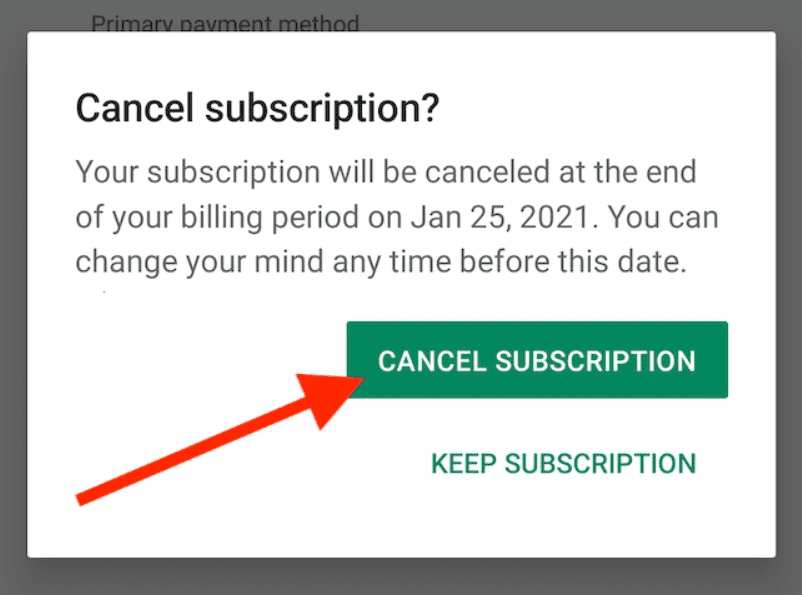
Использование компьютера: 1. В браузере перейдите на сайт play.google.com.
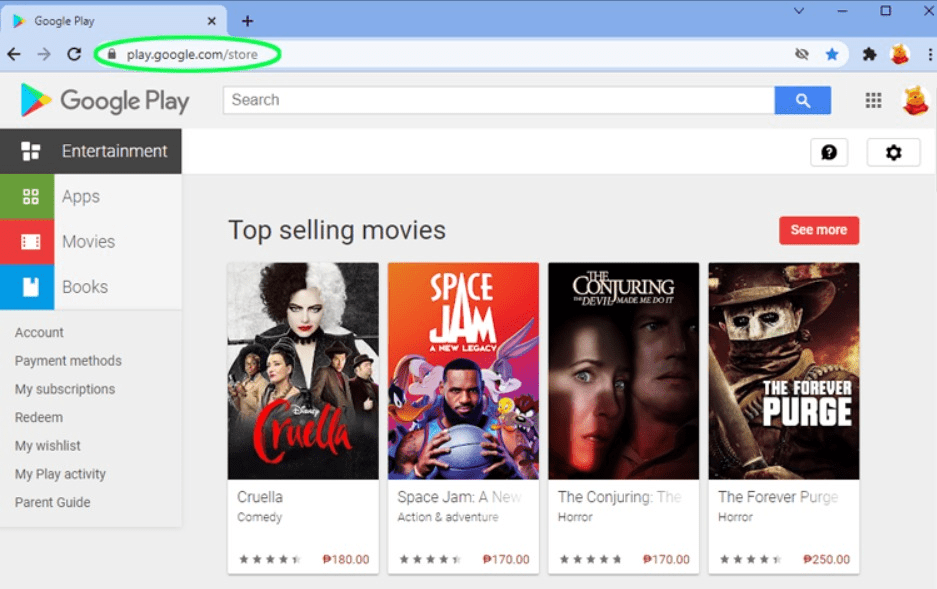
2. Используйте свои данные для входа в аккаунт. 3. Выберите My Subscriptions (Мои подписки), расположенные в левой части экрана.
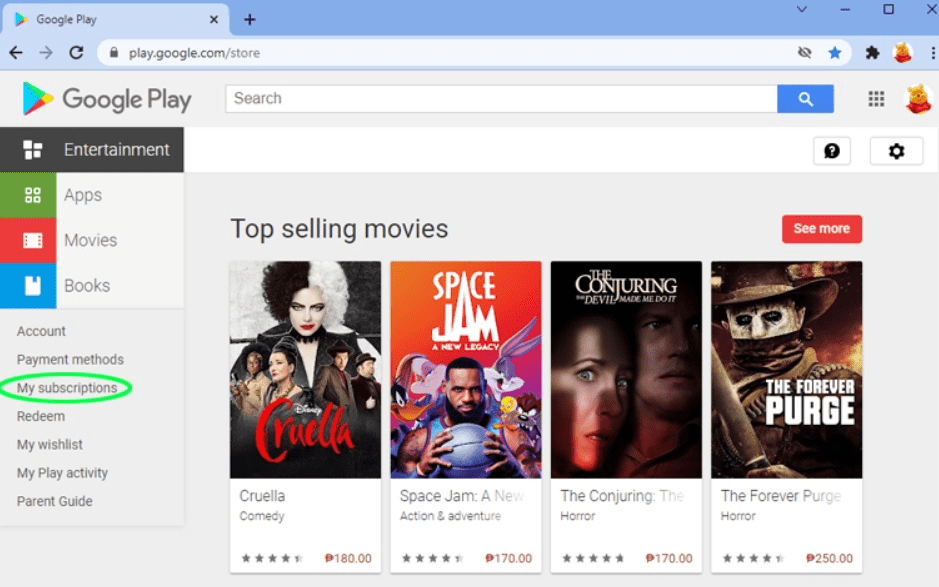
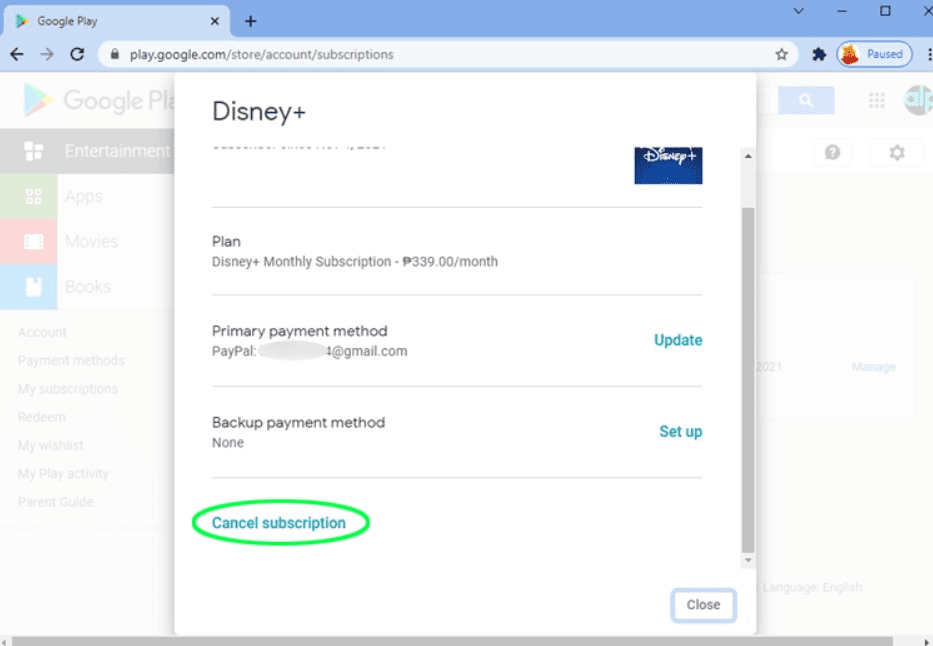
4. Выберите SecureVPN из списка. 5. Выберите Manage (Управление). 6. Нажмите Cancel Subscription (Отменить подписку).
- Войдите в свой аккаунт Microsoft и перейдите в раздел Order History (История заказов).
- Найдите SecureVPN в списке.
- Выберите пункт Cancel (Отменить).
- Проверьте свою электронную почту на наличие письма, подтверждающего отмену.
Теперь вы больше не являетесь подписчиком!
Почему вам нужен VPN Unlimited
Возможно, сейчас вы ищете альтернативный VPN, с более широкими возможностями, обеспечивающими лучшую всестороннюю безопасность. При большом разнообразии услуг, доступных сегодня, найти ту, которая лучше всего подходит для вас и ваших потребностей, может быть очень непросто.
VPN Unlimited — это лучший VPN для вас! Существуют различные тарифные планы, в зависимости от ваших предпочтений. Вы также можете использовать VPN Unlimited как часть нашего эксклюзивного пакета безопасности MonoDefense, который также включает Passwarden, DNS Firewall и Smart DNS для обеспечения максимальной безопасности в интернете.
Благодаря шифрованию AES-256, а также туннельным протоколам OpenVPN и Wireguard, вы получаете конфиденциальность в сети военного качества. Наш VPN придерживается политики нулевого лога, что означает, что ваша интернет-история остается конфиденциальной, а личность — анонимной. Кроме того, функция Kill Switch означает, что если ваше соединение прервется в любой момент, ваша онлайн-сессия будет прервана, чтобы предотвратить обнародование вашей личности.
Услуга доступна для всех популярных операционных систем, включая Apple, Android и Microsoft. Он также поддерживается всеми основными веб-браузерами, такими как Chrome, Firefox, Edge и Opera. Эти особенности делают наш сервис удобным для вас, независимо от того, какими брендами вы пользуетесь!
Для максимально безопасной работы в сети
Скачайте VPN Unlimited немедленно!
Как отменить подписку vpn
Вы можете отменить вашу подписку на Kaspersky Secure Connection. После отмены она больше не будет продлеваться автоматически, а вы сможете пользоваться возможностями подписки до окончания последнего оплаченного периода.
Подписку следует отменять до даты автоматического списания средств за новый период во избежание лишних расходов. Обратите внимание, что списание за новый период происходит до истечения срока действия текущего периода. За 30 дней до истечения срока действия текущего периода на адрес электронной почты, указанный вами при оформлении заказа, мы отправим вам информацию об условиях продления подписки.
Способы отмены подписки различаются в зависимости от поставщика платежных услуг, у которого вы приобрели подписку.
Чтобы отменить подписку:
- Проверьте email, который вы указывали при покупке. В письме с подтверждением заказа или с напоминанием о продлении подписки вы найдете ссылку на ваш аккаунт на сайте поставщика платежных услуг или на страницу управления автоматическим продлением.
- Пройдите по ссылке. В браузере по умолчанию откроется страница входа в аккаунт на сайте поставщика платежных услуг или ваша персонализированная страница управления автоматическим продлением.
- Отмените подписку на Kaspersky Secure Connection на странице с информацией о продлении подписки.
Подписка будет отменена. На ваш адрес электронной почты вы получите письмо с подтверждением об отмене подписки.
Чтобы отменить подписку в аккаунте My Kaspersky:
Отмена подписки в аккаунте My Kaspersky доступна не во всех регионах.

- Откройте главное окно приложения.
- В главном окне приложения нажмите на кнопку .
- Перейдите в раздел Профиль . Нажмите на кнопку Подробнее .
- В открывшемся окне с информацией о подписке нажмите на кнопку Управлять подпиской .
- В браузере откроется ваш аккаунт My Kaspersky. По умолчанию открывается раздел Подписки на странице с информацией о вашей подписке.
- Нажмите Управлять подпиской . В раскрывающемся списке выберите Отменить подписку . Опция доступна, только если ранее вы активировали подписку с автопродлением.
- В новом окне браузера откроется страница управления подпиской на сайте поставщика платежных услуг.
- Отмените подписку на Kaspersky Secure Connection на странице с информацией о продлении подписки.
Подписка будет отменена. На ваш адрес электронной почты вы получите письмо с подтверждением об отмене подписки.
Действия по отмене подписки и удалению VPN Proxy Master for iPhone
Хотите отменить подписку на VPN Proxy Master for iPhone или удалить приложение? В этом руководстве вы узнаете, как действовать на разных платформах, таких как iPhone, Android, ПК (Windows/Mac OS) и PayPal. Помните, что во избежание списания средств отмена должна произойти за 24 часа до окончания пробного периода.
VPN Proxy Master for iPhone Руководство по отмене и удалению приложения для разных платформ
Вот как вы можете легко отменить подписку на VPN Proxy Master for iPhone на различных платформах.
- Отмена на iOS
- Отменить на Android
- Как отменить через Paypal
- Удалить на iOS или Android
- Получение возмещения
Как отписаться от VPN Proxy Master for iPhone
Зарегистрироваться на услугу через приложение очень просто, но отписаться от подписки может быть немного сложнее. Если вам интересно, как отписаться от вашей учетной записи VPN Proxy Master for iPhone, вот краткое руководство, которое поможет вам:
Отмена подписки VPN Proxy Master for iPhone на iPhone или iPad:
- Откройте приложение Настройки.
- Коснитесь своего имени вверху, чтобы получить доступ к своему Apple ID.
- Нажмите Подписки.
- Здесь вы увидите все свои активные подписки. Найдите подписку VPN Proxy Master for iPhone и нажмите на нее.
- Нажмите Отменить подписку внизу.
Отмена подписки VPN Proxy Master for iPhone на Android:
- Откройте Google Play Маркет.
- Убедитесь, что вы вошли в правильный аккаунт Google. Нажмите Меню, а затем Подписки.
- Найдите VPN Proxy Master for iPhone в списке подписок и нажмите на него.
- Нажмите Отменить подписку.
Отмена подписки VPN Proxy Master for iPhone в Paypal:
- Войдите в свою учетную запись PayPal.
- Щелкните значок Настройки.
- Перейдите в раздел «Платежи», затем Управление автоматическими платежами.
- Найдите VPN Proxy Master for iPhone в списке подписок и нажмите Отмена.
Поздравляем! Ваша подписка VPN Proxy Master for iPhone отменена. Обратите внимание, что вы по-прежнему можете пользоваться преимуществами подписки до конца текущего платежного цикла.
Related Guides
- A Step-by-Step Guide: How to Cancel Subscriptions on Your iPhone
- Easy Guide: How to Cancel Subscriptions on Your Android (2023)
Потенциальная экономия
Зная разбивку расходов на покупки в приложении VPN Proxy Master for iPhone, вы сможете принимать обоснованные решения о своих расходах и потенциально экономить деньги. Вот таблица покупок в приложении:
| Покупки в приложении | Расходы | Потенциальная экономия (при однократном выставлении счета) | Потенциальная экономия (при ежемесячной подписке) |
|---|---|---|---|
| 1 Month (3 Days Free) | $6.99 | N/A | $84 |
| 1 Year | $39.99 | $39.99 | $480 |
| 3 Month | $15.99 | N/A | $192 |
Как удалить приложение VPN Proxy Master for iPhone
Помните, что отмена подписки не удаляет приложение с вашего устройства. Вот как это сделать:
Удалить VPN Proxy Master for iPhone с iPhone или iPad:
- Найдите приложение VPN Proxy Master for iPhone на главном экране.
- Нажмите и удерживайте приложение, пока не появятся параметры.
- Выберите Удалить приложение и подтвердите.
Удалить VPN Proxy Master for iPhone с Android:
- Найдите VPN Proxy Master for iPhone в панели приложений или на главном экране.
- Нажмите и удерживайте приложение и перетащите его в «Удалить».
- Подтвердите удаление приложения.
Примечание: простое удаление приложения VPN Proxy Master for iPhone не останавливает платежи.
How to use vpn on iphone 2020
Как получить возмещение
Если вы считаете, что вам был ошибочно выставлен счет, или хотите получить возмещение за VPN Proxy Master for iPhone, обратитесь в службу поддержки Apple, Google Play или PayPal в зависимости от вашей платформы подписки. Политика возврата может различаться в зависимости от причины запроса на возмещение.
Если у вас возникли проблемы с отказом от подписки или вам нужна дополнительная помощь, посетите форум VPN Proxy Master for iPhone. Наше дружелюбное сообщество поможет вам на каждом этапе пути.