
Как отменить подписку, подключенную через App Store?

Далее, при необходимости, например, если отключен FaceID, нужно будет ввести пароль от Apple ID.
В разделе Apple ID нажмите «Подписки«.
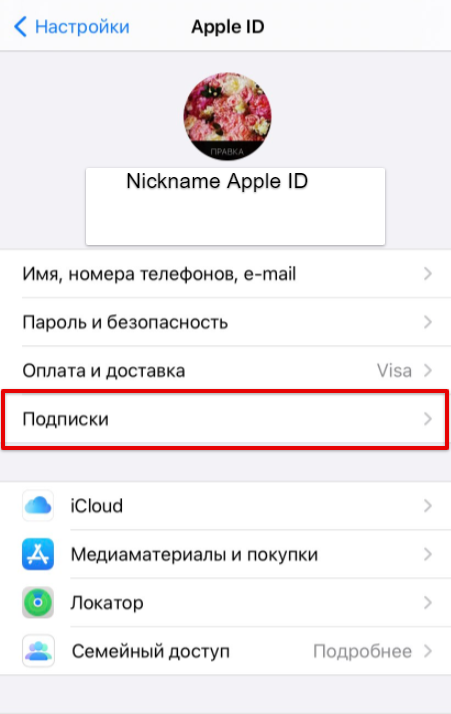
Отобразятся все оформленные подписки. В списке выберите «Подписка Иви»
Нажмите на «Отменить подписку» и согласитесь с отключением.
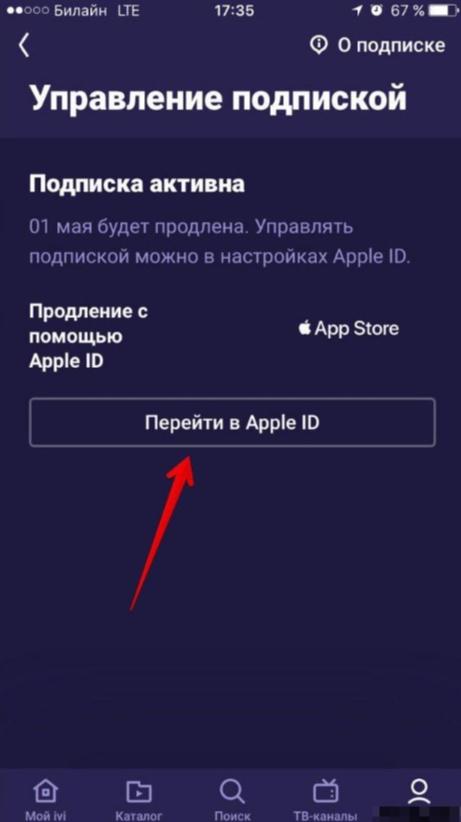
Либо зайдите в приложение на мобильном устройстве, перейдите в раздел «Профиль«, откройте «Подписка Управлять» и нажмите на «Перейти в Apple ID«.
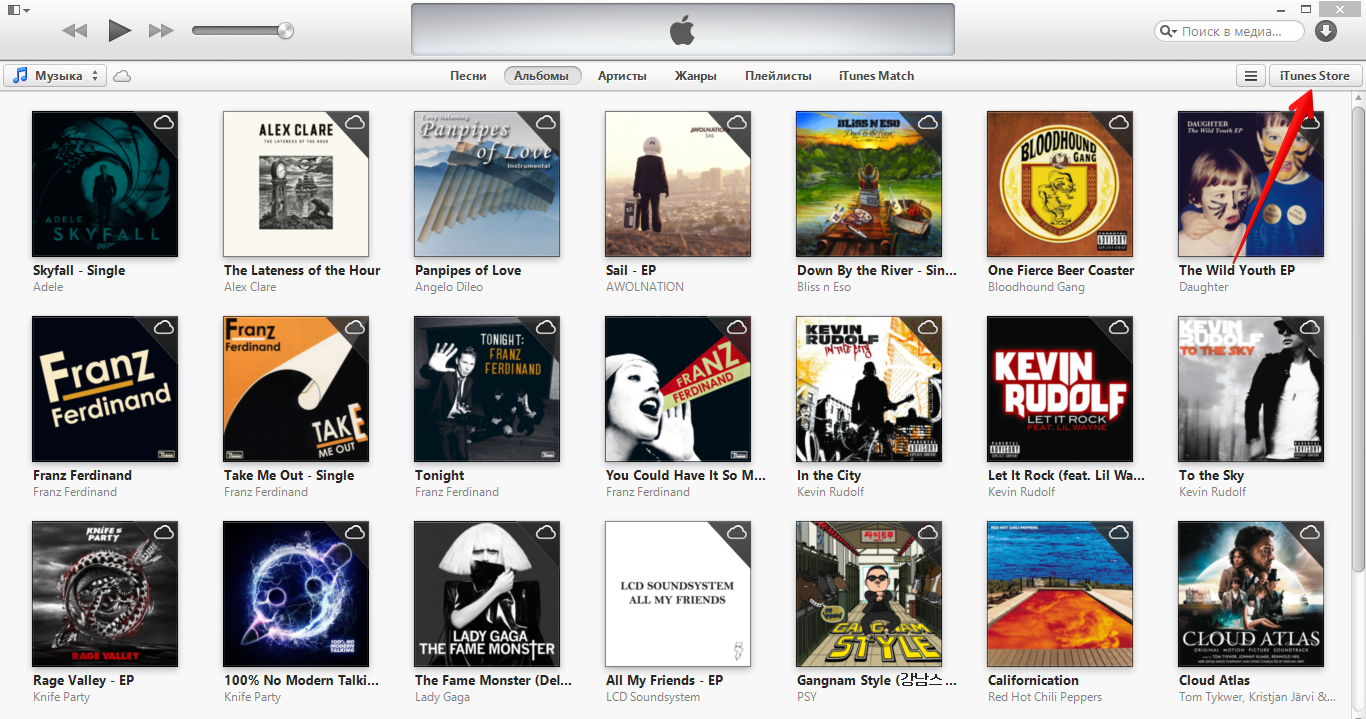
Также отменить автоматическое продление можно в настройках «iTunes Store и App Store» с помощью персонального компьютера.
Для этого скачайте и установите программу iTunes и зайдите в настройки «iTunes Store»
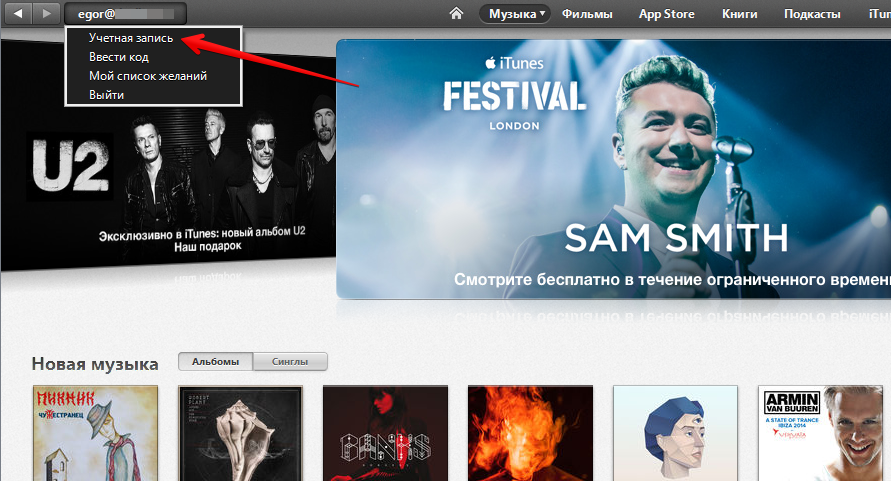
Выберите Ваш аккаунт, далее раздел «Учетная запись»
Напротив раздела «Подписки» выберите «Управление »
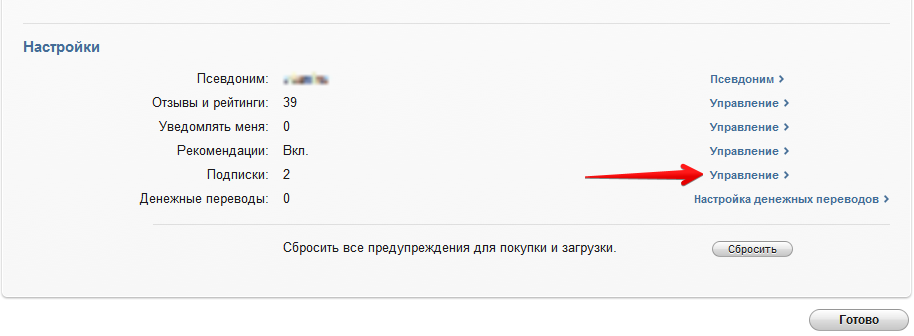
Напротив приложения Иви выберите «Изменить»
Нажмите кнопку «Отменить подписку» и подтвердите отключение.
Также информацию можете посмотреть на сайте.
Если не удалось отключить продление самостоятельно, заполните заявку .
При заполнении раздела «Какой у вас вопрос?» выберите «Финансовый вопрос (подписки/платежи)».
VPN — Super Unlimited Proxy

VPN — Super Unlimited Proxy — это приложение a productivity, разработанное Mobile Jump Pte Ltd и доступное для загрузки в iOS App Store и Android Play Store. Приложение совместимо с iOS 13.0+ и Android 4.4+. Требуется 52MB свободного места для IPA (iOS) или Установка APK (Android).
VPN Прохождение игрового процесса (iOS, Android)
Что такое VPN?
■ Особенности:
— Неограниченное время, неограниченные данные, неограниченная пропускная способность
— Не требует регистрации или входа в систему
— Журнал не сохраняется ни от одного пользователя
— Простое подключение к VPN одним касанием
— Защитите свою безопасность и конфиденциальность
— Поддержка нескольких устройств для одной учетной записи
— Поддержка 9.0 для устройств Apple (iPhone, iPad, iPod)
■ Что я могу делать с помощью VPN?
— Повысьте конфиденциальность в Интернете и дайте вам возможность безопасно и анонимно просматривать Интернет
— Защитите вас при использовании общедоступной точки доступа Wi-Fi
— Позволяет создать безопасное соединение с другой сетью через Интернет.
Вы можете стать премиум-пользователем через автоматическое продление подписки:
12-месячный план, первые 7 дней бесплатно, а затем 79,99 долларов США в год
План на 1 месяц, первые 7 дней бесплатно, а затем 11,99 долл. США в месяц
— Оплата будет снята с учетной записи iTunes при подтверждении покупки.
— Подписка автоматически продлевается, если автоматическое продление не отключено по крайней мере за 24 часа до окончания текущего периода.
— С аккаунта будет взиматься плата за продление в течение 24 часов до окончания текущего периода, и будет указана стоимость продления.
— Подписками может управлять пользователь, а автоматическое продление можно отключить, перейдя в настройки учетной записи пользователя после покупки.
— Вы можете отменить подписку в течение ее бесплатного пробного периода через настройки подписки через свою учетную запись iTunes. Это необходимо сделать за 24 часа до окончания периода подписки, чтобы избежать списания средств. Посетите http://support.apple.com/kb/ht4098 для получения дополнительной информации.
— Вы можете отключить автоматическое продление подписки в настройках своей учетной записи iTunes. Однако вы не можете отменить текущую подписку в течение ее активного периода.
— Любая неиспользованная часть бесплатного пробного периода будет аннулирована, когда пол
Нужна помощь? Присоединяйтесь к нашему VPN форум, чтобы задавать вопросы, получать помощь и обсуждать приложение с другими пользователями со всего мира. Если вы хотите отменить подписку или удалить свою учетную запись, посетите нашу страницу VPN Отменить и удалить для получения дальнейших инструкций.
Скачать VPN
VPN также можно загрузить со следующих языковых страниц:
US, France, Sweden, Italy
СКАЧАТЬ ПРИЛОЖЕНИЕ
Скачать VPN для ПК (Windows/Mac OS)
Чтобы установить приложение VPN на свой ПК (Windows 10/8/7), следуйте нашему руководству по использованию Bluestacks для запуска файлов APK на вашем компьютере. Если у вас возникли проблемы с загрузкой VPN, поделитесь своими проблемами на нашем Форумы. Наше дружелюбное сообщество всегда радо помочь вам установить или загрузить.
Если вам понравилось это приложение, ознакомьтесь с нашим списком лучших VPN альтернативы в 2023 году. И не забудьте поделиться им с друзьями тоже!
Участвуйте В Комментарии
Jan 17, 2023
Хороший бесплатный впн
Из плюсов: бесплатный, рекламы не много и она не донимает, почти всегда получается Из минусов: долгий запуск приложения – пока прогружается надпись на стартовом экране, можно успеть сходить водички попить; с ним не работает твиттер �� Пользуют долго и не планирую останавливаться
База знаний VPN Unlimited
Пользуйтесь VPN Unlimited уже сегодня, обеспечьте анонимность, защитите данные от киберпреступников, а также обходите блокировки в сети!
Я создал учетную запись и пользовался вашим VPN один день, а теперь не могу подключиться к вашему сервису.
Дело в том, что вы не активировали вашу учетную запись. Сервис VPN Unlimited с неактивированной учетной записью можно использовать только в течение одного дня. Для активации используйте специальную ссылку, которая была отправлена на ваш электронный адрес после завершения регистрации. Если вы не можете найти письмо со ссылкой для активации, проверьте папку Спам, а также параметры защиты от спама в вашем почтовом клиенте. Если вы не получили письмо или ссылка не работает, свяжитесь с нашей командой технической поддержки по адресу: [email protected]
Что делать, если я забыл(-а) пароль от вашего VPN приложения?
Для мобильной версии приложения — запустите VPN Unlimited на вашем устройстве. На экране авторизации введите ваш email, который вы использовали при регистрации, и нажмите Забыли пароль?. Для настольной версии — откройте VPN Unlimited. На экране авторизации введите ваш email, который вы использовали при регистрации, и нажмите Забыли пароль?. Вы также можете перейти на страницу Password Recovery в Личном кабинете KeepSolid, ввести там ваш email, который вы использовали при регистрации, и нажать Send . Мы отправим вам email с ссылкой для сброса вашего пароля. Если вы не получили письмо или ссылка не работает, свяжитесь с нашей командой технической поддержки по адресу: [email protected]
Какие способы оплаты доступны?
Мы предлагаем различные способы для приобретения подписок VPN Unlimited, включая: Bitcoin, PayPal, Amazon, банковские (Visa/Mastercard) и подарочные карты, а также встроенные покупки iTunes, Google Play и Microsoft Store. Полный перечень способов оплаты доступен на этой странице. Вы можете ознакомиться со всеми доступными тарифами на нашем сайте в разделе Тарифы.
Как отменить автопродление подписки?
Все зависит от способа оплаты, который вы использовали. Если платеж был совершен через PayPal, Amazon, PaymentWall или Stripe, то автопродление может быть отменено в Личном кабинете: https://my.keepsolid.com/account Если платеж был совершен через Apple iTunes — перейдите по ссылке ниже, чтобы ознакомиться с инструкцией по изменению параметров и отмене автопродления подписки на вашей учетной записи iTunes: https://support.apple.com/en-us/HT202039 Если платеж был совершен через Магазин Google Play — вы можете отменить автопродление через веб-кабинет Google Play: https://support.google.com/googleplay/answer/7018481
Можно ли использовать одну учетную запись на нескольких устройствах?
Конечно, можете! По умолчанию, вы можете одновременно использовать до 5 устройств (включительно) на вашей учетной записи. Если вам нужно зарегистрировать новое устройство, вы можете удалить 5 устройств в неделю — если вы приобрели платную подписку, — и зарегистрировать новое устройство вместо удаленного. Также, вы можете приобрести дополнительные слоты для ваших устройств на нашем сайте. Более подробную информацию о том, как управлять вашими устройствами и учетной записью, вы можете найти в нашей подробной инструкции по использованию Личного кабинета. Примечание: Устройства могут дублироваться после обновления программного обеспечения, оборудования и ОС.
Как добавить новое устройство на мой аккаунт?
Если вы хотите добавить новое устройство на свой аккаунт, все, что вам нужно сделать, это просто установить VPN Unlimited на новом устройстве и войти в систему, используя свою учетную запись. Оно автоматически появится в списке устройств в вашем личном кабинете. Чтобы узнать больше об управлении устройствами через личный кабинет, посетите эту страницу.
Почему некоторые девайсы в списке моих устройств дублируются?
Причин может быть несколько. Когда вы переустанавливаете или обновляете ОС своего устройства, выполняете сброс к заводским настройкам и т. п., уникальный идентификатор устройства может измениться, и наша система определит его как новое устройство. Когда вы генерируете VPN-конфигурации в личном кабинете, в список также добавляется новое устройство. Вы можете управлять своими устройствами в личном кабинете и удалять одно устройство в неделю или связаться с нами, чтобы получить помощь со списком ваших устройств. Если вы хотите увеличить количество устройств в своей учетной записи, посетите эту страницу.
Можно ли удалить ненужные устройства с моей учетной записи, чтобы использовать новые?
Если вы оформили любую платную подписку на VPN Unlimited, вы можете удалять по 1 устройству в неделю в вашем Личном кабинете по адресу: https://my.keepsolid.com/products/vpn Более подробную информацию о том, как управлять вашими устройствами и учетной записью, вы можете найти в нашей подробной инструкции по использованию Личного кабинета .
Я зарегистрировался через социальную сеть (Facebook/Google+). Как теперь войти с помощью электронной почты и пароля?
Перейдите в свой Личный кабинет по адресу https://my.keepsolid.com/. Выполните вход, используя аккаунт Google+ или Facebook (эта опция находится чуть ниже кнопки Забыли пароль?). Нажмите на свой KeepSolid ID в правом верхнем углу и выберите Установить пароль (создайте новый пароль для своей учетной записи). Теперь вы сможете входить в систему также и с помощью электронной почты и пароля, помимо аккаунта Google+ или Facebook.
Мой аккаунт заблокирован! Что мне делать?
Чтобы разблокировать ваш аккаунт, перейдите по следующей ссылке: https://my.keepsolid.com/unblock. Проверьте ваш почтовый ящик (в том числе, папку Спам) и следуйте полученным инструкциям. Если вы не получили письмо с инструкциями по восстановлению, напишите нам по адресу [email protected] или свяжитесь через службу поддержки Live Chat, доступную на этой странице.
Как отписаться от вашей рассылки?
Вы можете отказаться от подписки на маркетинговые и рекламные материалы в любое время в вашем Личном кабинете: https://my.keepsolid.com/account.
Я купил(-а) подписку через iTunes, но приложение ее не отображает.
- Убедитесь, что на этом устройстве установлено подключение к интернету.
- Откройте приложение VPN Unlimited.
- Нажмите на значок меню в верхнем левом углу.
- Нажмите Восстановить покупку.
- Проверьте срок вашей подписки.
Обратите внимание, что вам может потребоваться выйти / войти в приложение VPN Unlimited со своей учетной записью.
Если это не поможет, отправьте подтверждение своей покупки (квитанцию, которую вы должны были получить от Apple на email-адрес, привязанный к вашему Apple ID), в нашу службу поддержки по адресу [email protected] . Если вы не получили квитанцию, есть вероятность, что ваша покупка не была произведена. В этом случае вам необходимо обратиться напрямую в службу поддержки Apple: https://support.apple.com или совершить покупку непосредственно на нашем сайте: Тарифы.
Ваш VPN бесплатный?
Мы предоставляем 7 дней бесплатной пробной версии, чтобы все новые пользователи могут протестировать наш сервис. Если вы хотите продолжать пользоваться нашим сервисом после истечения пробной версии, вам необходимо будет приобрести подписку тут: Тарифы
O нет! Я не могу завершить покупку в приложении на своем Apple устройстве. Что я могу сделать?
Если вы не можете совершить покупку в приложении на каком-либо устройстве Apple, вы получите предупреждение Ваша покупка не может быть завершена.
Это распространенная проблема iTunes Store, с которой сталкиваются 20% наших пользователей. К сожалению, iTunes Store не может обработать вашу покупку по независящим от нас причинам. Чтобы завершить покупку, перейдите в Личный кабинет или ознакомьтесь с Тарифами на нашем сайте, выберите подходящее предложение и следуйте инструкциям. Если вы все еще не можете совершить необходимую покупку, обратитесь в нашу службу технической поддержки по адресу [email protected]
Если вы хотите совершить покупку в приложении и не хотите покупать ее на нашем сайте, обратитесь в службу поддержки iTunes по адресу www.apple.com/support/itunes/ww
Я приобрел подписку, но в приложении указано, что срок ее действия истек. Что делать?
Прежде всего, убедитесь, что вы вошли в систему, используя ту же учетную запись, для которой приобрели подписку. В последнее время мы столкнулись со следующей проблемой. Если, скажем, вы приобретете подписку и добавите Apple ID в качестве новой точки входа, будет создана новая учетная запись с этим Apple ID, и на этой учетной записи вы не увидите свою подписку. Если вы хотите использовать Apple ID для входа в существующую учетную запись, вам необходимо подключить его через свой личный кабинет. Здесь вы найдете инструкцию о том, как это сделать.
Если вы вошли в систему с правильной учетной записью, а вашей подписки там нет, дальнейшие действия зависят от используемого вами способа оплаты:
- Если вы приобрели подписку через App Store, iTunes или Windows Store, попробуйте восстановить свою покупку. На устройствах с iOS или macOS перейдите в меню приложения >Аккаунт и нажмите кнопку Восстановить покупку. В Microsoft Store версии вы найдете кнопку Восстановить покупки на вкладке Учетная запись.
- Для других способов оплаты, если платеж был успешным, отправьте скриншот квитанции на адрес [email protected] .
- Если ваш платеж был отклонен, попробуйте другой способ оплаты, доступный на нашем веб-сайте: Тарифы.
Мне нужно перенести VPN-подписку на другую учетную запись. Что мне нужно сделать?
Чтобы перенести VPN-подписку на другую учетную запись, обратитесь в нашу службу поддержки по адресу [email protected] . Будем рады вам помочь!
Что делать, если я не получаю письмо с подтверждением аккаунта или ссылка не работает?
Вы можете пользоваться нашим сервисом без подтверждения аккаунта только 1 день. Если вы не получили письмо с подтверждением или ссылка в электронном письме не работает, обратитесь в нашу службу поддержки по адресу [email protected] . Мы с радостью поможем вам подтвердить ваш аккаунт.
Если вам нужна дополнительная помощь — не стесняйтесь обращаться в нашу круглосуточную службу поддержки клиентов по адресу [email protected] .
Скачать Мастер VPN — супер впн россия для ПК

1. • Подписка продлевается автоматически, если автоматическое продление не будет отключено по крайней мере за 24 часа до окончания текущего периода.
2. • Вы можете отменить подписку в течение бесплатного пробного периода в настройках подписки в своей учетной записи iTunes.
3. *Только когда пользователь активно не может подключиться (требуется, чтобы пользователь нажал кнопку обратной связи), мы собираем необходимый журнал неудачных подключений пользователя.
4. • С аккаунта будет взиматься плата за продление в течение 24 часов до окончания текущего периода и стоимости продления.
5. *Собранный журнал сбоев подключения ограничивается усилиями наших инженеров по улучшению VPN-подключения и не будет передан ни одному лицу или организации.
6. Благодаря всем функциям нашего бесплатного VPN вы можете в любое время приобрести премиум-подписку, чтобы получить доступ к премиум-серверам в разных точках мира, выделенным серверам и по-настоящему премиум-скоростям.
7. • Пользователь может управлять подписками, а автоматическое продление можно отключить, перейдя в настройки учетной записи пользователя после покупки.
8. • Любая неиспользованная часть бесплатного пробного периода будет аннулирована, когда пользователь приобретет подписку.
9. Однако вы не можете отменить текущую подписку в течение ее активного периода.
10. • Вы можете отключить автоматическое продление в настройках учетной записи iTunes.
11. Это необходимо сделать за 24 часа до окончания периода подписки, чтобы избежать списания средств.
Скриншоты
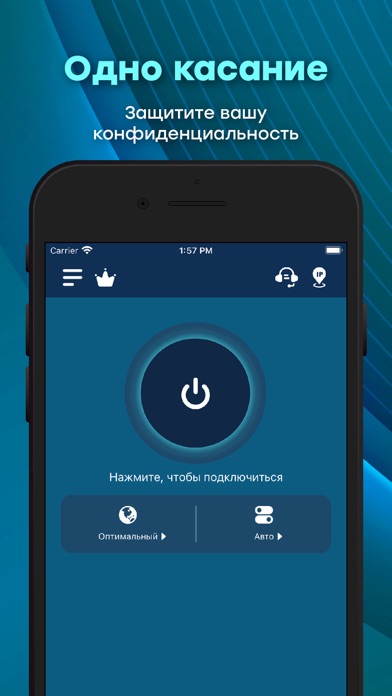
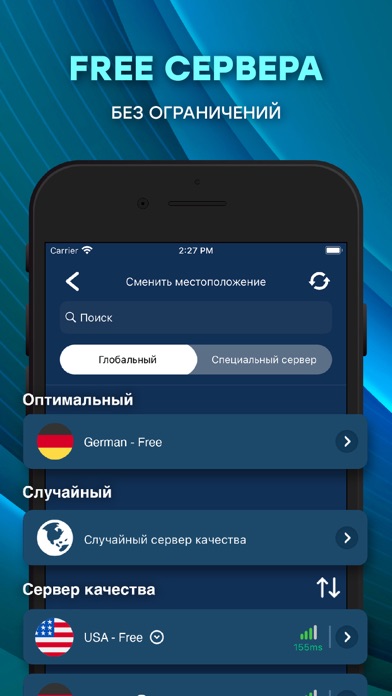
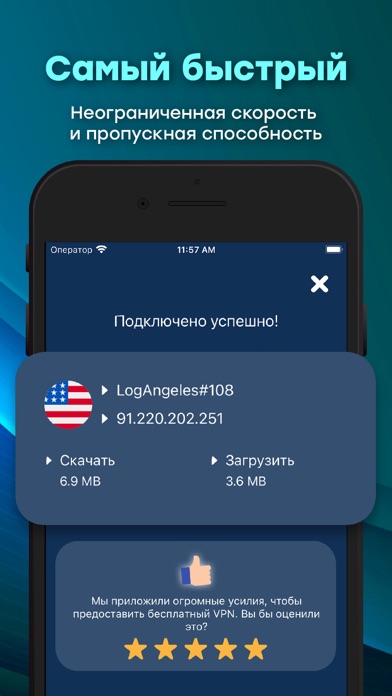
загрузить и установить Мастер VPN — супер впн россия на вашем персональном компьютере и Mac
Некоторые приложения, например, те, которые вы ищете, доступны для Windows! Получите это ниже:
| SN | заявка | Скачать | рецензия | Разработчик |
|---|---|---|---|---|
| 1. | VPN Unlimited — Secure & Private Internet Connection for Anonymous Web Surfing | Скачать | 4.8/5 323 рецензия |
Лучшие альтернативы: Проверить совместимые приложения для ПК или альтернативы
| заявка | Скачать | Рейтинг | Разработчик |
|---|---|---|---|
| мастер vpn |
Получить приложение или альтернативы | 4.72509/5 25361 рецензия |
Или следуйте инструкциям ниже для использования на ПК :
Выберите версию для ПК:
Если вы хотите установить и использовать Мастер VPN — супер впн россия на вашем ПК или Mac, вам нужно будет загрузить и установить эмулятор Desktop App для своего компьютера. Мы усердно работали, чтобы помочь вам понять, как использовать app для вашего компьютера в 4 простых шагах ниже:
Шаг 1: Загрузите эмулятор Android для ПК и Mac
Хорошо. Прежде всего. Если вы хотите использовать приложение на своем компьютере, сначала посетите магазин Mac или Windows AppStore и найдите либо приложение Bluestacks, либо Приложение Nox . Большинство учебных пособий в Интернете рекомендуют приложение Bluestacks, и у меня может возникнуть соблазн рекомендовать его, потому что вы с большей вероятностью сможете легко найти решения в Интернете, если у вас возникнут проблемы с использованием приложения Bluestacks на вашем компьютере. Вы можете загрузить программное обеспечение Bluestacks Pc или Mac here .
Шаг 2: установите эмулятор на ПК или Mac
Шаг 3: Мастер VPN — супер впн россия для ПК — Windows 7/8 / 10/ 11
Теперь откройте приложение Emulator, которое вы установили, и найдите его панель поиска. Найдя его, введите Мастер VPN — супер впн россия в строке поиска и нажмите «Поиск». Нажмите на Мастер VPN — супер впн россиязначок приложения. Окно Мастер VPN — супер впн россия в Play Маркете или магазине приложений, и он отобразит Store в вашем приложении эмулятора. Теперь нажмите кнопку «Установить» и, например, на устройстве iPhone или Android, ваше приложение начнет загрузку. Теперь мы все закончили.
Вы увидите значок под названием «Все приложения».
Нажмите на нее, и она перенесет вас на страницу, содержащую все установленные вами приложения.
Вы должны увидеть . Нажмите на нее и начните использовать приложение.
Получить совместимый APK для ПК
| Скачать | Разработчик | Рейтинг | Score | Текущая версия | Совместимость |
|---|---|---|---|---|---|
| Apk для ПК | SnowBerry | 697,043 | 5 | 1.1 | 4.1 and up |