
Как посмотреть старые уведомления в ВК и вспомнить прошлое
Как посмотреть старые уведомления в ВК? Зайдите на электронную почту, куда должны приходить оповещения, и восстановите историю. Для сравнительно недавних событий жмите на символ колокольчика в ВК и изучите оповещения. Ниже подробно рассмотрим, где и как глянуть старые, скрытые / закрытые, удаленные данные в социальной сети.
Как посмотреть уведомления
В Интернете часто звучит вопрос, где в ВК посмотреть уведомления в новом приложении в отношении удаленных, закрытых или старых оповещений. В каждом из случаев имеются свои особенности, на которых остановимся подробнее.
Где находятся
Для начала нужно разобраться, где находятся уведомления в ВК. На ПК / ноутбуке и мобильном устройстве они расположены под символом колокольчика.
К примеру, на компьютере необходимо перейти на сайт и нажать на символ колокольчика вверху. После входа пролистайте вниз и жмите «Показать все». Здесь можно посмотреть последние уведомления, кроме старых. С правой стороны легко отфильтровать данные и глянуть разделы «От друзей» и «Ответы». Если имеется своя группа, можно перейти в нее и посмотреть интересующие сведения.
В смартфоне также несложно разобраться, где находятся оповещения в ВК. Чтобы найти нужные сведения, войдите в программу, а после справа вверху кликните на символ колокольчика. Здесь доступен раздел «Просмотренные» и заявки в друзья. Как вариант, можно перейти в комментарии.
Закрытые
Иногда возникает вопрос, как посмотреть скрытые уведомления ВК на телефоне. Такой вопрос возникает на фоне большого количества приходящих на смартфон оповещений. Они приходят не только с ВКонтакте, но и с других сервисов. При этом пользователь закрывает сообщения на смартфоне, а потом хочет их посмотреть. Всего существует два пути, как найти старые уведомления в ВК на телефоне — сделать это с помощью штатных методов или с применением приложения Unnotification. Рассмотрим каждый из методов подробнее.
Стандартный
Первый способ, как посмотреть историю уведомлений ВКонтакте, в том числе старые оповещения — сделать это с помощью встроенных настроек. Минус в том, что такой метод подходит не всем из-за отсутствия такой опции в некоторых оболочках.
Сделайте следующие шаги:
- Жмите пальцем на пустом месте рабочего стола или сведите два пальца друг к другу (для Хонор или Хуавей).
- Перейдите в раздел «Виджеты».
- Пролистайте список доступных вариантов, которые можно вынести на рабочий стол.
- Найдите пункт «Настройки».
- В появившемся окне выберите «История уведомлений» и добавьте данные.
- Вернитесь на рабочий стол, войдите в виджет, где можно посмотреть все уведомления ВКонтакте и других сервисов.

С помощью приложения
Рассмотренный выше метод не всегда работает. Если вам не удалось увидеть все уведомления в ВК, воспользуйтесь программой Notification Log. Ее суть состоит в записи уведомлений локально с возможностью дальнейшего просмотра / экспорта оповещений. Для пользования необходимо установить программу, включить доступ к старым уведомлениям ВК, а впоследствии глянуть их в любое время.

Можно ли посмотреть удаленные оповещения
Бывают ситуации, когда необходимо посмотреть удаленные уведомления в ВК. К примеру, пользователь социальной сети мог «на автомате» деинсталлировать оповещение, а после возникла необходимость вернуться к информации. В таком случае можно посмотреть данные с помощью специального приложения Notification History Log.

Для пользования программой сделайте следующие шаги:
- Загрузите софт по установленной выше ссылке.
- После установки запустите программу.
- Предоставьте софту доступ к оповещениям.
- Чтобы посмотреть старые уведомления на телефоне, в том числе удаленные, войдите в Notification History.
- Кликните на нужное оповещение и получите развернутые данные о нем, а именно, когда / во сколько поступило и иные данные.
В случае с ПК / ноутбуком ситуация сложнее. Здесь восстановить доступ к такой информации не получится, но можно зайти в электронную почту и посмотреть все старые оповещения. Этот метод работает, если в настройках установлена отправка информирования пользователя на электронную почту.
Как очистить историю уведомлений
В процессе пользования социальной сетью старые оповещения накаливаются в ВК и их необходимо удалять. В зависимости от устройства, которым вы пользуетесь, алгоритм действий может немного отличаться.
На компьютере сделайте следующее:
- Войдите в свой профиль социальной сети и жмите на значок колокольчика.
- В появившемся окне кликните на пункт «Показать все».
- Посмотрите на последние новости, которых в большинстве случаев не больше 10-12.
- Кликните на стрелочку, которая появляется с правой стороны.
- Выберите пункт «Скрыть» или «Показывать реже».
- Обновите страницу, чтобы старые уведомления ВК удалились.

В ситуации с телефоном посмотреть и очистить оповещения еще проще:
- Зайдите в приложение ВК.
- Кликните на символ колокольчика, чтобы перейти к списку.
- Сделайте долгое нажатие на лишней записи.
- Выберите пункт «Показывать реже» или «Скрыть».

В обоих случаях старые уведомления ВК посмотреть не получится, ведь они удаляются системой. Чтобы в дальнейшем разгрузить этот раздел, можно перейти в «Настройки» (появляется с правой стороны после нажатия колокольчика) и выставить интересующие параметры. Здесь можно вообще запретить получение такой информации.
Если нужно очистить старые оповещения в настройках телефона, сделайте следующее:
- Войдите в «Настройки».
- Кликните на «Приложения» и «Все».
- Найдите в списке «ВК».
- Зайдите в раздел «Уведомления» и отключите тумблер.

Но не торопитесь отключать старые оповещения или удалять их. Иногда полезно посмотреть ВК старые уведомления в ВК за год и узнать, кто отмечал, писал или выполнял иные действия. Особенно это важно, если речь идет о бизнесе и необходимости поддерживать связи со старыми покупателями / партнерами.
В комментариях расскажите, какой из приведенных выше способов вам подошел, и какие еще можно использовать варианты, чтобы смотреть старые данные.
Уведомления о событиях ВКонтакте
Мгновенные уведомления ВКонтакте помогут всегда быть в курсе того, что происходит в социальной сети. При этом вам необязательно переходить на страницу своего аккаунта.
Если кто-то совершил какое-либо действие с вашей страницей, событием, фотографией или записью, Atom покажет уведомление в правом нижнем углу, а также у колокольчика справа от адресной строки появится счетчик событий:

По умолчанию уведомления ВКонтакте отключены. Чтобы включить уведомления, войдите в ваш аккаунт ВКонтакте в браузере. Для этого:

- Нажмите в правом верхнем углу браузера и передвиньте переключатель напротив пункта «Отображать сервисы ВКонтакте».
- Справа от адресной строки появится значок . Нажмите на него → «Войти».
- Введите ваш логин и пароль от страницы ВКонтакте.
После авторизации справа от адресной строки появится значок колокольчика. Чтобы посмотреть, какое из событий произошло, нажмите на значок колокольчика.
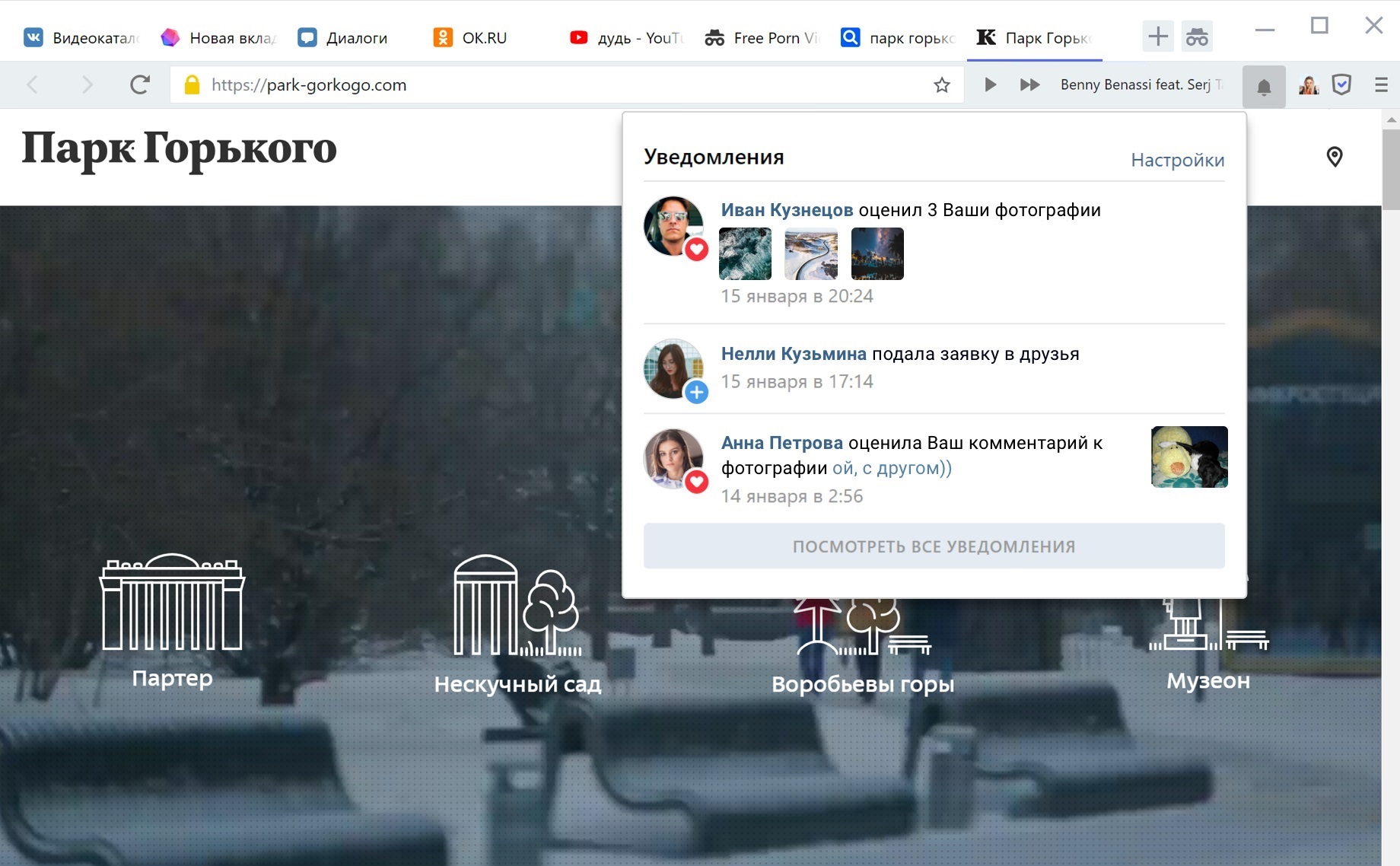
При клике на кнопку «Посмотреть все уведомления» вы увидите страницу ВКонтакте со всеми доступными уведомлениями.
Настройка уведомлений
Если вы хотите получать уведомления только о событиях определенного типа:

- Нажмите → «Настройки».
- Передвиньте переключатели в неактивное положение напротив тех типов событий, которые вас не интересуют.
Также в настройках можно отключить все уведомления ВКонтакте. Для этого передвиньте переключатель напротив пункта «Показывать мгновенные уведомления».
Как посмотреть все уведомления в вк и можно ли это вообще сделать?
Как только приходят новые уведомления старые пропадают и их нельзя просмотреть. Можно ли это вообще сделать?
Голосование за лучший ответ
настроить, чтобы уведомления приходили на электронную почту. А уже в самой почте настроить отдельные папки по типам уведомлений (если оно требуется). (для пк версии ВК)
Похожие вопросы
Ваш браузер устарел
Мы постоянно добавляем новый функционал в основной интерфейс проекта. К сожалению, старые браузеры не в состоянии качественно работать с современными программными продуктами. Для корректной работы используйте последние версии браузеров Chrome, Mozilla Firefox, Opera, Microsoft Edge или установите браузер Atom.
Как отслеживать комментарии в соцсетях: лучшие способы

Комментарии важны для роста вовлеченности и охватов. С их помощью можно отслеживать отклик на контент в аккаунте, найти новых клиентов, повысить лояльность существующих и укрепить доверие. Оставляя комментарии, подписчики хотят обратить на себя внимание и ждут диалога — ваша задача как можно быстрее реагировать и поддерживать беседу.
Зачем отслеживать комментарии в соцсетях
К сожалению, не все блогеры и бренды отслеживают и отвечают на комментарии подписчиков. Одни считают это пустой тратой времени, другие — не могут правильно организовать работу с обработкой комментариев. Вот несколько причин, почему отслеживать комментарии важно и необходимо:
Для повышения вовлеченности и охватов
Общение в одностороннем порядке никому не интересно. Когда подписчики пишут комментарии, они хотят получать обратную связь от автора аккаунта. Идеально, если в комментариях у вас с подписчиком завяжется диалог, к которому подключатся другие пользователи. Таким образом, будут появляться ветки комментариев, которые, в свою очередь, благотворно влияют на уровень вовлеченности и, соответственно, охваты.
Чтобы пресечь нарушения и спам
Если не следить за комментариями, под публикациями могут появляться сообщения от хейтеров и спамеров. Чтобы не засорять профиль и не портить дружественную атмосферу, важно сразу же удалять недопустимые комментарии и блокировать нарушителей.
Чтобы не упустить клиента
Под продающими публикациями, как правило, появляются комментарии с вопросами о доставке, стоимости, наличии, сроках или размерах. Их задают уже не просто подписчики, а потенциальные покупатели. Важно не пропускать такие комментарии и оперативно на них отвечать, иначе клиент уйдет к вашим конкурентам, которые всегда на связи.
Для поддержания лояльности клиентов
Часто у клиентов после покупки продукта возникают вопросы по настройке или эксплуатации. И задавать они их могут в комментариях, особенно если вспомнили о вопросе, когда увидели вашу публикацию в ленте на смежную тему. Своевременные ответы помогают укрепить личный контакт с клиентом, повысить лояльность и завоевать доверие. К тому же среди комментариев нередко встречаются благодарные отзывы, на которые тоже стоит реагировать.
Для обработки жалоб
Если клиент не доволен обслуживанием или качеством товара, он может оставить негативный отзыв под публикацией. Например, в посте вы говорите о прочности ваших сумок, а в комментариях пользователь пишет обратное. Если не реагировать на жалобы, у подписчиков сформируется негативное мнение о вашей услуге или продукте. Обязательно отвечайте на подобные комментарии и будьте вежливы, аудитория увидит, что вы готовы брать на себя ответственность и цените свою репутацию.
Не стоит удалять плохие отзывы. Во-первых, если у вас будут только позитивные отзывы и все слишком гладко — это вызовет сомнения и недоверие. Во-вторых, конструктивный ответ на плохой отзыв и попытка разобраться, указывает на то, что вы готовы реагировать, а не пускать ситуацию на самотек. В-третьих, если пользователи увидят плохой отзыв до того, как вы его удалите — это поставит под угрозу вашу хорошую репутацию.
Как мониторить комментарии в Инстаграм, Facebook и ВКонтакте
Аккаунты с активным коммьюнити могут получать сотни комментариев в день и отслеживать их бывает нелегко. Чтобы не пропустить комментарии, можно настроить уведомления.
Отслеживание комментариев в Инстаграм
Мониторить комментарии в Инстаграм можно двумя способами: через приложение и через Facebook.
1. Push-уведомления в приложении
Перейдите в «Настройки» приложения Инстаграм, выберите «Уведомления» и в разделе «Публикации, истории и комментарии» включите комментарии «от всех». Теперь, когда пользователь оставит комментарий под вашей публикацией, вам придет оповещение.
- Подходит лишь для небольших аккаунтов. Если прилетит много комментариев, часть из них просто не отобразится.
- Уследить, какой комментарий вы уже просмотрели, а какой еще нужно изучить — тоже сложно, так как все уведомления перемешиваются.
- Push-оповещения не всегда срабатывают.
- Нет разделения на новые и старые комментарии, поэтому непонятно, какие уже вы видели/обработали, а какие нужно просмотреть.
- Не показываются упоминания вашего аккаунта другими пользователями.
Отслеживание комментариев в Facebook
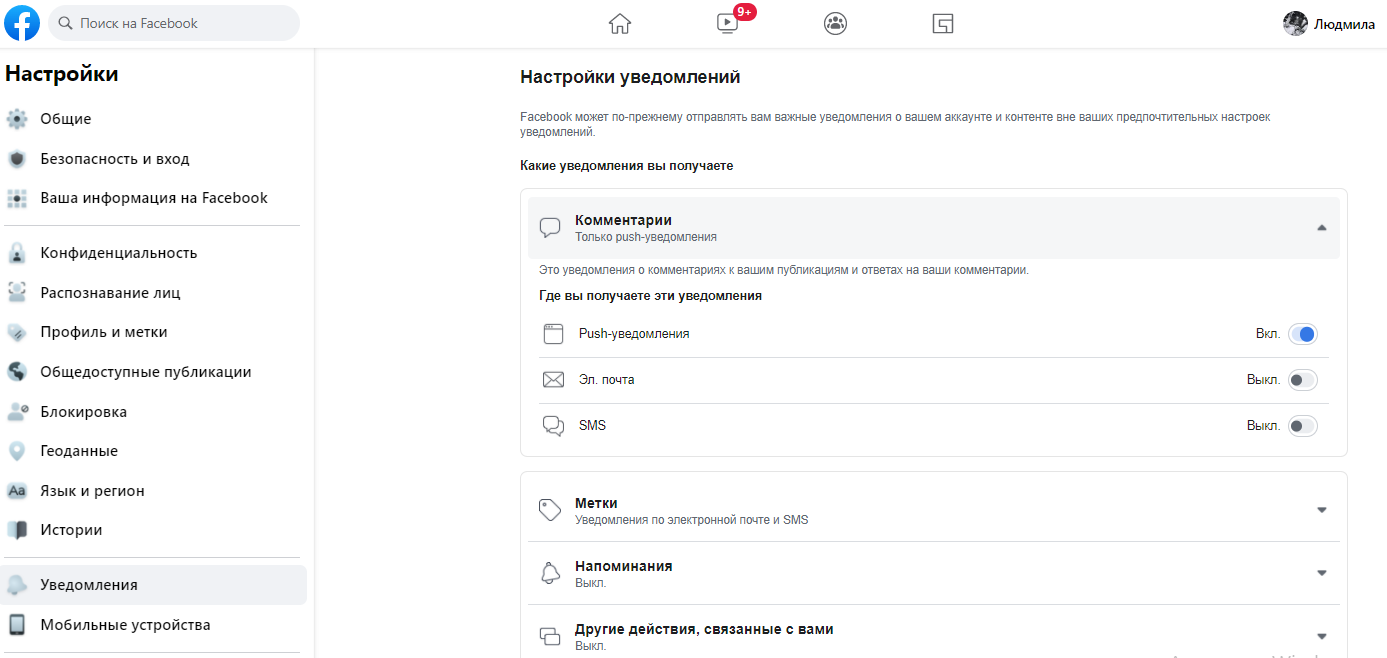
Зайдите на свою страницу Facebook и нажмите на колокольчик в правом верхнем углу ― три точки ― «Настройки уведомлений». Выберите «Комментарии» и каким способом хотите их получать:
- Push-оповещения.
- SMS.
- Письмо на email.
- Все способы сразу.
Отслеживание комментариев в сообществе ВКонтакте
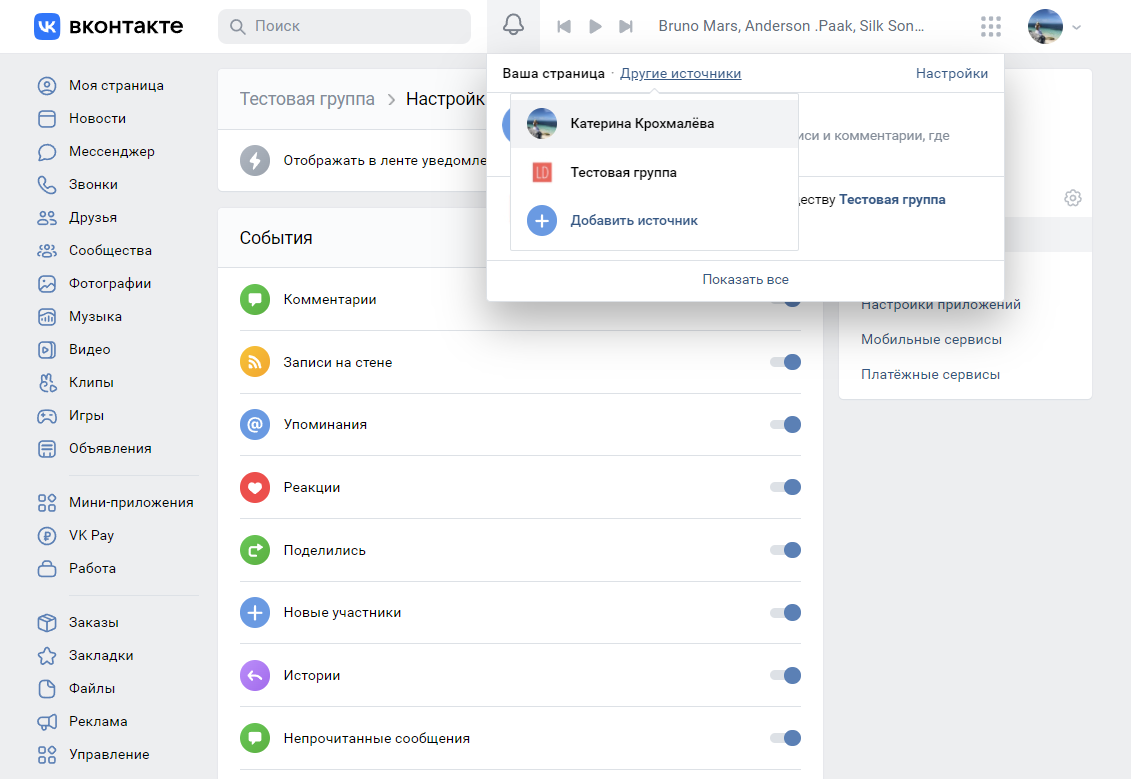
Чтобы настроить уведомления из ваших сообществ ВКонтакте, нажмите на колокольчик ― «Настройки». В правой панели меню найдите «Уведомления» и нажмите шестеренку. Добавьте свое сообщество, а затем включите тумблер напротив «Отображать в ленте уведомлений». В событиях включите «Комментарии».
Теперь, чтобы просматривать новые комментарии сообщества, нажмите на колокольчик ― «Другие источники». Выберите сообщество и нажмите «Показать все».
Как следить за комментариями из всех соцсетей одновременно
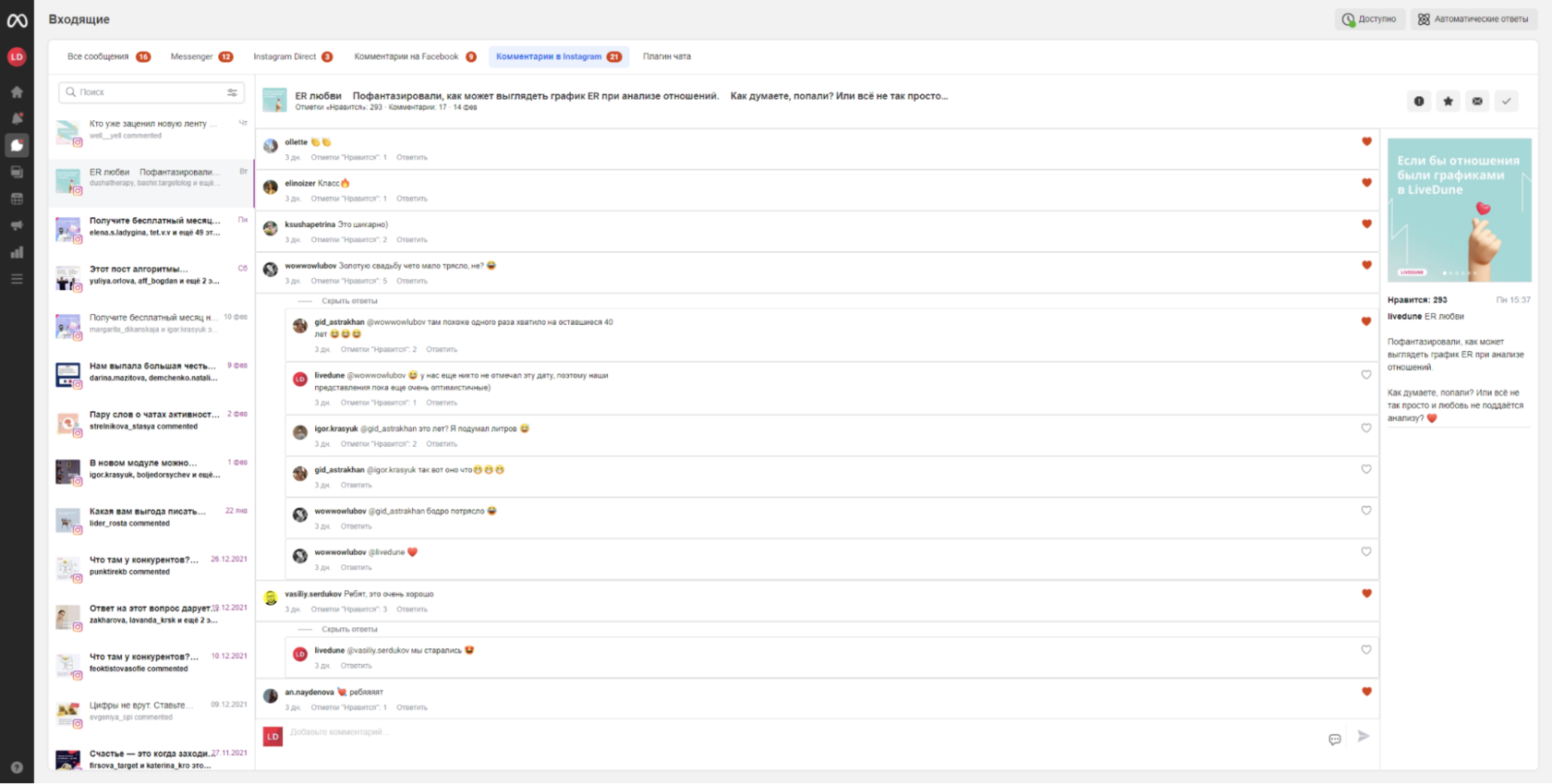
Отслеживать комментарии отдельно в каждой соцсети неудобно и трудозатратно. К тому же есть шанс пропустить что-то важное. Гораздо удобнее обрабатывать все комментарии в одном окне. Для этого можно воспользоваться сторонними программами и сервисами. Чтобы не нарваться на блокировку аккаунта ― выбирайте «белые» сервисы, которые работают через официальное API, например, LiveDune. Он позволяет мониторить комментарии одновременно с Инстаграм, Facebook, ВКонтакте и Одноклассников. Основные возможности сервиса:
Отслеживание и обработка комментариев. Новые комментарии со всех подключенных аккаунтов будут собраны в одном месте в реальном времени и распределены по веткам. На комментарии можно отвечать, удалять (например, если это спам) и ставить лайки. На комментарии с Инстаграм можно отвечать пользователю сразу в Директ, что позволяет экономить время.
Удобно, что комментарии имеют статусы: новые и в работе. Это упрощает обработку и позволяет не потерять новые и нужные комментарии. Статус «Новые» — автоматически получают все новые комментарии. Статус «В работе» — устанавливает оператор, например, если ему нужно собрать дополнительную информацию и ответить позже. Просмотренные и обработанные комментарии можно отмечать решенными, чтобы в них не запутаться.
Дополнительно можно подключить уведомления в чаты Телеграм, чтобы не пропустить ни одного нового комментария. Через Телеграм можно также отвечать и удалять комментарии.
Создание шаблонов для быстрых ответов. На похожие вопросы в комментариях можно отвечать готовыми шаблонами (предварительно создав их в настройках). Это экономит время на ответы по часто задаваемым вопросам и позволяет избежать опечаток.
Тегирование комментариев. С помощью тегов можно группировать комментарии в Инстаграм с одинаковыми темами. Например, вопросы о доставке, графике работы, отзывы, а затем создавать по ним шаблоны для быстрых ответов. Также тегирование поможет при анализе отзывов и предложений.
Выгрузка комментариев. Можно выгрузить комментарии из отдельного поста в Excel. Пригодится при проведении конкурсов и розыгрышей.