
Как посмотреть остатки товара на складе в 1С Бухгалтерия
И руководитель, и бухгалтер нередко задаются вопросом о том, как посмотреть остатки товара на складе «1С»? Данная статья посвящена тому, где, в каких отчетах в «1С:Бухгалтерия 8» находятся отчеты по остаткам.
Как осуществляется контроль остатков товара на складе
Закон требует, чтобы бухгалтерская отчетность была достоверной, т.е. такой, чтобы, основываясь на ней, пользователь отчетности мог принять обоснованное решение, основываясь на:
- финансовом положении по состоянии на отчетную дату;
- финансовом результате;
- движении денежных средств за отчетный период (ст. 13 Федерального закона от 06.12.2011 г. № 402-ФЗ «О бухгалтерском учете»).
Поэтому необходим корректный учет остатка товаров на складе и контроль товарных остатков. Программа «1С:Бухгалтерия 8» дает широкий инструментарий для того, чтобы бухгалтер или руководитель мог осуществлять эффективное управление остатками товара на складе. В частности, программа дает возможность уточнить объемы остатков, вывести отчеты или отбор по конкретному товару или товарам. Есть возможности:
- группировки;
- отбора, т.е. выбора необходимых и исключение ненужных значений;
- сортировки;
- оформления (чаще всего выделяются товары на складах отрицательные остатки);
- добавление дополнительных полей;
- формирования оборотно-сальдовых ведомостей и т.п.
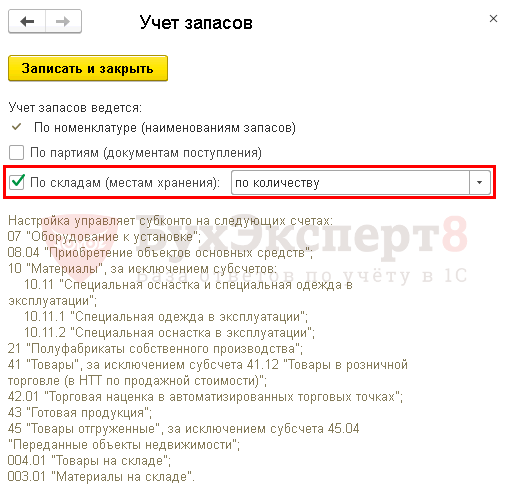
Но главное и прежде всего, необходимо, чтобы в программе «1С:Бухгалтерия 8» велся складской учет. Проверить это можно, пройдя по маршруту: «Главное» — «Настройки» — «План счетов» — «Настройка Плана счетов» — «Учет запасов», и проверив, стоят ли в чекбоксах галочки:
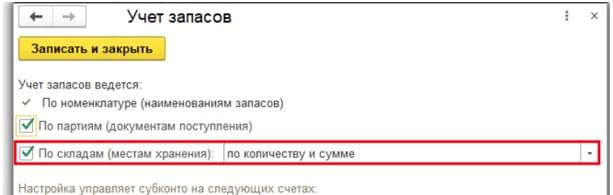
Как посмотреть остатки товара на складе «1С»
Для этого достаточно обратиться к отчету «Остатки товаров». Именно в нем содержатся данные, позволяющие посмотреть остатки товаров на складе «1С», т.е. остатки запасов материально-производственного характера — товары, материалы, полуфабрикаты, незаконченная производством и готовая продукция и проч. в разрезе по складам в количественном и суммовом выражении. Отчет включает в себя остатки по субсчетам соответствующих счетов – 10 (исключая 10.7, 10.11), 21, 41 (41.11,41.12, 41.К), 43.
Перейдя по маршруту «Склад» – «Остатки товаров», задайте в поле «На дату» то самое число, по состоянию на которую необходим анализ данных.
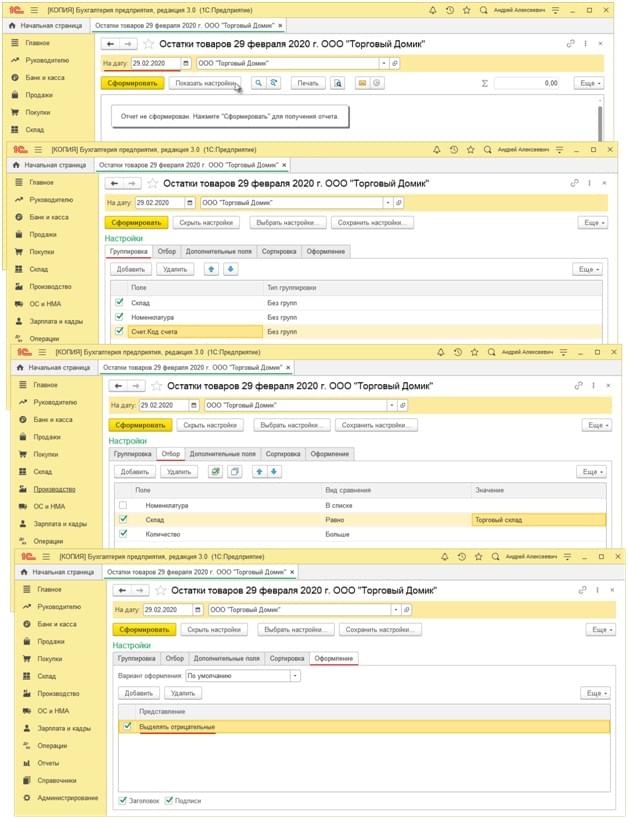
Нажав кнопку «Показать настройки», можно задать параметры, по которым будет формироваться отчет. В частности, выбрав закладку «Группировка», можно отметить показатели «Склад», «Номенклатура» и проч. показатели, по которым группируются данные в отчете. Нужны дополнительные параметры – добавьте их, воспользовавшись одноименной кнопкой, а также значками «+», если нужно добавить показатель из подуровня. Группировку можно отрегулировать, перемещая позиции кнопками вниз и вверх. В частности, чтобы прибавить в отчет показатель «Код счета» (см. группу показателей «Счет»). Также, переместившись на закладку «Отбор», можно отметить флажками показатели, чтобы отобрать данные для отчета, воспользовавшись кнопкой «Добавить».
Есть возможность указать вид сравнения и значение отбора, в частности, сформировать отчет по списку позиций номенклатуры (для этого выбирайте вид сравнения «В списке»), также по конкретному складу (следует выбрать вид сравнения «Равно»). Закладка «Сортировка» содержит показатели для сортировки данных в отчете и указания направления сортировки. Закладка «Дополнительные поля» позволяет настроить вывод в отчет дополнительные поля, и разместить их удобным для пользователя образом:
- в одну колонку с основными данными;
- в отдельных колонках.
Наконец, закладка «Оформление» позволяет индивидуализировать рабочее пространство, настроив шрифты, цвета, границы. Практика показывает, что если настроить выделение отрицательных остатков — товары на складах, отрицательные остатки, — определенным образом или цветом, то это существенно облегчает визуальное восприятие информации, и контроль остатков товара на складе.
Как сформировать оборотно-сальдовую ведомость
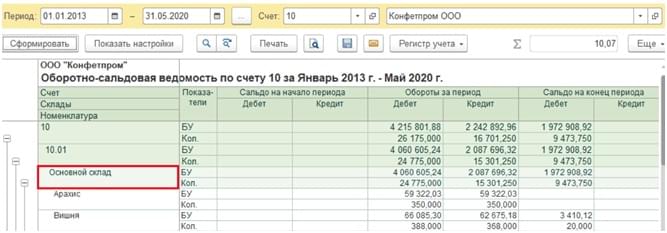
Один из инструментов, позволяющих реализовать учет остатка товаров на складе – это отчет «Оборотно-сальдовая ведомость по счету», который доступен по «адресу»: «Отчеты» — «Стандартные отчеты». Указав период, счет и организацию, можно, нажав соответствующую кнопку, сформировать соответствующий отчет, при этом посмотреть остатки товаров на складе «1С» можно по дебету соответствующего счета, раздел «Сальдо на конец периода». В отчет можно вывести общую информацию по остаткам, не разбивая по складам.
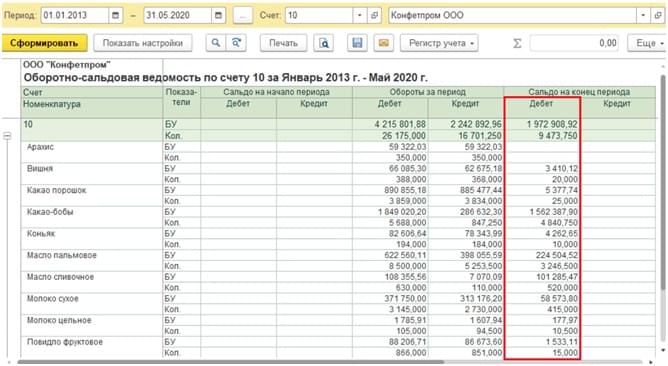
Чтобы задействовать вывод складов, задаем дополнительные настройки: «Показать настройки» — «Группировка» — поставить чекбокс в поле «Склады». Обратите внимание на возможность выводы отчета и по субсчетам.
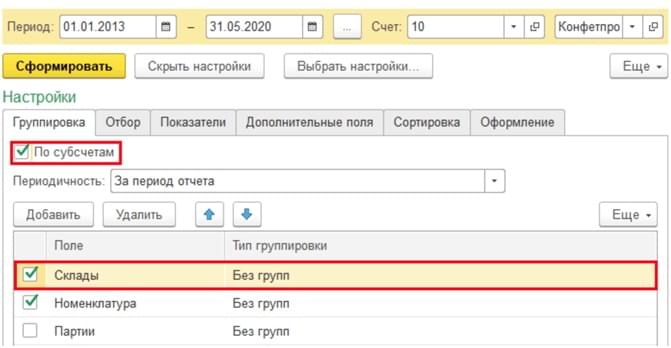
Сформировав отчет вторично, увидим, что у нас появилась информация по складу.
- Как сделать нового контрагента в 1С Бухгалтерия 8.3?
- Как восстановить поврежденную базу 1С 8.3 из резервной копии?
- Файл базы данных 1С 8.3 поврежден – что делать?
- 1С Фреш синхронизация – настройка синхронизации данных с локальной базой
- Как скачать, установить и настроить тонкий клиент для 1С Фреш (1С Fresh)?
ТОП ПРОДАЖ
- 1С:Бухгалтерия 8
- 1С:Управление нашей фирмой 8
- 1С:Управление торговлей 8
- 1С:Управление предприятием 2
- 1С:ЗУП 8
- 1C:Учет путевых листов и ГСМ
- 1С:Учет в управляющих компаниях
- Электронные поставки 1С
Облачные сервисы
- 1С:Фреш
- 1С:Готовое рабочее место
- 1С:ЭДО
- Маркировка товаров
- 1С:Отчетность
- 1C:Товары
- 1C-Ритейл Чекер
Как в 1С посмотреть остатки на складе
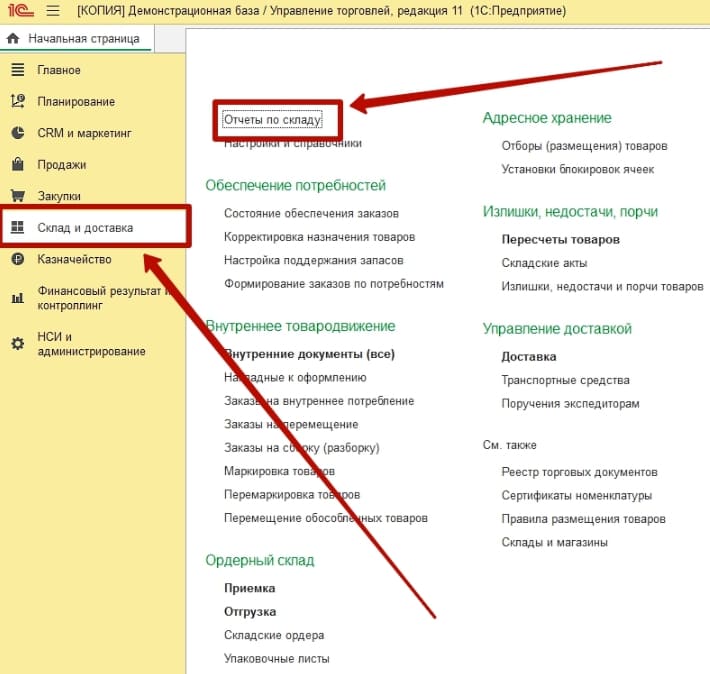
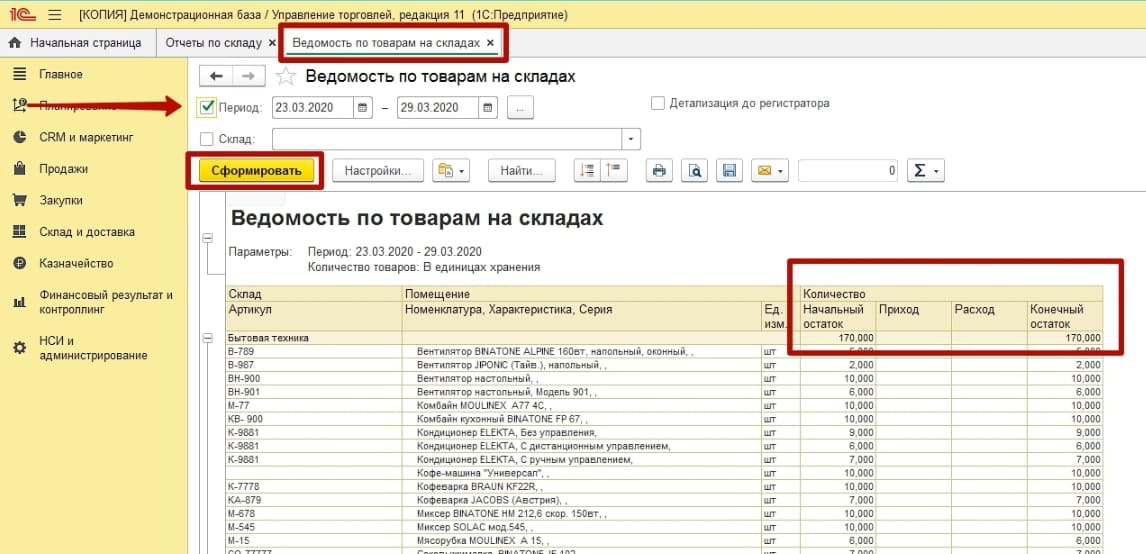
- Отчет «Ведомость по товарам на складах» формируется за период, соответственно, выбираем необходимый нам, а так же, если необходимо, указываем Склад. После чего нажимаем кнопку «Сформировать» и получаем результат в табличном виде. Этот отчет позволяет нам увидеть начальный остаток, конечный остаток за период, и, соответственно, движение товаров в виде прихода и расхода
- Отчет «Остатки и доступность товаров» показывает актуальные остатки и резервы товаров, а так же прогнозируемые движения, т.е. сколько товара ожидается к поступлению, списанию и.т.п. Формируется аналогично по кнопке «Сформировать», так же отчет можно детализировать, изменяя соответствующие настройки и отборы.
- Почитать отзывы наших клиентов;
- Узнать о новинках для бизнеса в блоге;
- Пообщаться с нашими клиентами в группе ВКонтакте и на Facebook.
- Самоучитель по 1С Бухгалтерии 8.3;
- Самоучитель по 1С ЗУП 8.3.
- Перемещение товара в 1С 8.3: пошаговая инструкция
- Как списать товар со склада в 1С 8.3
- Как исключить списание товаров (материалов) со склада при их отсутствии
- Поступление товара на оптовый склад
- Ввод начальных остатков в 1С 8.3
- Справочник Номенклатура в 1С 8.3: пример начального заполнения
- Акт сверки в 1С 8.3 — где найти, как сделатьАкт сверки взаиморасчетов 1С — документ, содержащий сведения о состоянии.
- Как посмотреть движение товаров и материалов в 1С.
- Недостача при инвентаризации. Виновное лицо обнаружено в 1СПри проведении инвентаризации может быть выявлена недостача товарно-материальных ценностей. В.
- Транспортная накладная 2021 в 1С — образец до 01.03.2022В 2021 году изменились правила перевозок грузов автомобильным транспортом и.
Поддержка и помощь
Наш менеджер уже увидел Ваше обращение и спешит помочь Вам как можно скорее!
В рабочее время (пн – пт с 9:00 до 18:00) наши менеджеры очень активны и общительны и с радостью ответят Вам в течение дня.
В остальное время – дожидайтесь ответа на следующий рабочий день.
А пока предлагаем вам:
Заказ обратного звонка
Заполните форму, специалист свяжется с вами в течение дня. Он ответит на все вопросы и оформит тестовый доступ, если это необходимо.
Как посмотреть остатки в программе 1С: Розница (версии 2.1 и 2.2)
Как в 1С посмотреть остатки на складе?
Как в 1С посмотреть остатки на складе?
Все остатки по счетам учета можно посмотреть в стандартных бухгалтерских отчетах: например, в отчете Оборотно-сальдовая ведомость.
Чтобы посмотреть остатки МПЗ на складе, необходимо, чтобы в программе велся учет по складам (раздел Администрирование — Настройки программы — Параметры учета — Настройка плана счетов — Учет запасов ).
Для анализа остатков МПЗ предусмотрен типовой отчет Остатки товаров в разделе Склад — Отчеты — Остатки товаров .
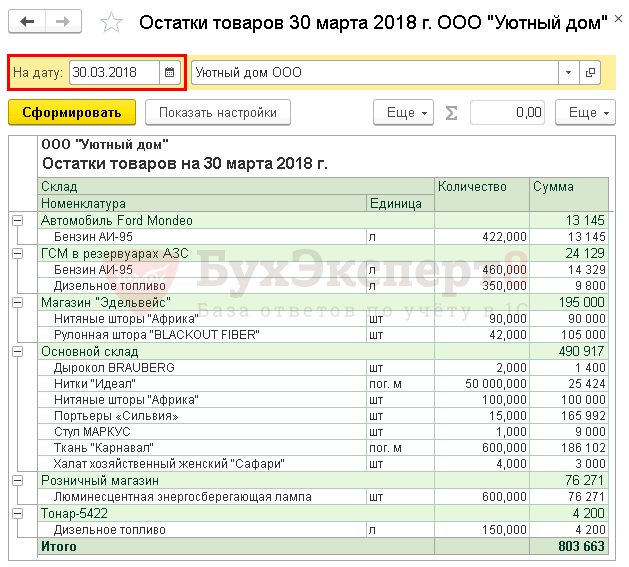
Он показывает актуальные остатки по складам на выбранную дату.
В данном отчете выводятся остатки по всем счетам учета МПЗ без их разделения, например, по счетам 10, 41, 43. Если нужно посмотреть остатки по конкретному счету, то воспользуйтесь отчетом Оборотно-сальдовая ведомость.
См. также:

Помогла статья?
Получите еще секретный бонус и полный доступ к справочной системе БухЭксперт8 на 14 дней бесплатно
Похожие публикации
Оцените публикацию
(9 оценок, среднее: 4,00 из 5)
Публикацию можно обсудить в комментариях ниже.
Обратите внимание!
В комментариях наши эксперты не отвечают на вопросы по программам 1С и законодательству.
Задать вопрос нашим специалистам можно в Личном кабинете