
Сумма красок в Illustrator
Есть куча объектов (растр, вектор, эффекты, прозрачности, черный типа 100-100-100-100 и т.п.)
Когда растрирую всю группу, можно ли применить к ней какой-либо профиль?
Т.е. мне нужна определенная сумма красок в растре, не выходя из Иллюстратора. Реально ли это?
Развернуть подпись
Не шалю, никого не трогаю, починяю примус.
Dim Schief
10 лет на форуме
Сообщения 2 202 Реакции 2 538
Ответ: Сумма красок в Illustrator
У меня cs3.
как-то так можно посмотреть, но очень приближенно.
Вложения
72 КБ · Просм.: 3 701
Развернуть подпись
Глупый пИнгвин робко прячет, умный — нагло достает!
splxgf
12 лет на форуме
Сообщения 7 728 Реакции 3 416
Ответ: Сумма красок в Illustrator
Растируется, кидается в фотошоп, в профиль с нужным til. и картинка обновляется в иллюстраторе.
Очень удобно это делать через phantasm publisher.
Развернуть подпись
90% респондентов уверены, что их IQ выше среднего.
Йожег
без телевизора
12 лет на форуме
Сообщения 8 775 Реакции 4 267
Ответ: Сумма красок в Illustrator
Растрируется оно с текущим профилем. То есть достаточно выставить нужный в настройках цвета.
Развернуть подпись
Артемон, отведи Буратино в темный чулан!
garif
Топикстартер
R.I.P.
Сообщения 8 112 Реакции 3 108
Ответ: Сумма красок в Illustrator
как-то так можно посмотреть, но очень приближенно.
Дим, мне не посмотреть сумму красок (Это и пипеткой, в принципе, можно , а сконвертировать с соответствующим профилем.
Растируется, кидается в фотошоп, в профиль с нужным til.
Это-то понятно. Но хочется сразу в Иллюстраторе .
Растрируется оно с текущим профилем. То есть достаточно выставить нужный в настройках цвета.
Вот, не получается. В настройка стоит ISO с суммой красок не более 300. Тупо рисую плашку на 100-100-100-100, растрирую — остаются те же значения . Или я что-то не так делаю?
phantasm publisher
А что это? Надо посмотреть поподробнее.
Развернуть подпись
Не шалю, никого не трогаю, починяю примус.
garif
Топикстартер
R.I.P.
Сообщения 8 112 Реакции 3 108
Ответ: Сумма красок в Illustrator
Неужели никто не в курсе?
Развернуть подпись
Не шалю, никого не трогаю, починяю примус.
_MBK_
Пикирующий бомбардировщик
15 лет на форуме
Сообщения 32 976 Реакции 10 771
Ответ: Сумма красок в Illustrator
Тупо рисую плашку на 100-100-100-100, растрирую — остаются те же значения . Или я что-то не так делаю?
Наверно, как в фотошопе — сменить модель в RGB и обратно.
Развернуть подпись
garif
Топикстартер
R.I.P.
Сообщения 8 112 Реакции 3 108
Ответ: Сумма красок в Illustrator
Наверно, как в фотошопе — сменить модель в RGB и обратно.
Все гениальное просто! Как сам только не додумался.
Не по теме:
Но только почему все через не то место делается. Сразу как-то нельзя?
Развернуть подпись
Не шалю, никого не трогаю, починяю примус.
splxgf
12 лет на форуме
Сообщения 7 728 Реакции 3 416
Ответ: Сумма красок в Illustrator
Все гениальное просто! Как сам только не додумался.
Додумка странная была бы. помимо картинки может быть еще куча вектора нормально покрашенного в CMYK.
Да и в фотошопе я бы менял на Lab.
Развернуть подпись
90% респондентов уверены, что их IQ выше среднего.
garif
Топикстартер
R.I.P.
Сообщения 8 112 Реакции 3 108
Ответ: Сумма красок в Illustrator
помимо картинки может быть еще куча вектора нормально покрашенного в CMYK.
А если куча вектора «ненормально» покрашенного? Бывает иногда куча эффектов, прозрачностей и прочего хлама, плюс что-то типа 100-100-100-100 — проще в растр загнать, прямо в Иллюстраторе с правильной суммой красок (хоть и геморно чуть). Красота.
Просмотр цветоделения в Illustrator, Photoshop, Acrobat
Важным этапом подготовки макетов к печати является просмотр цветоделения. Такая проверка позволяет увидеть то, что не видно на первый взгляд. Например, понтонные цвета, оверпринты или черный составной (композитный цвет). При печати по CMYK краски накладываются одна за другой в определенной последовательности. Цветоделение позволяет взглянуть на каждый цвет в отдельности и увидеть проблемы если они есть.
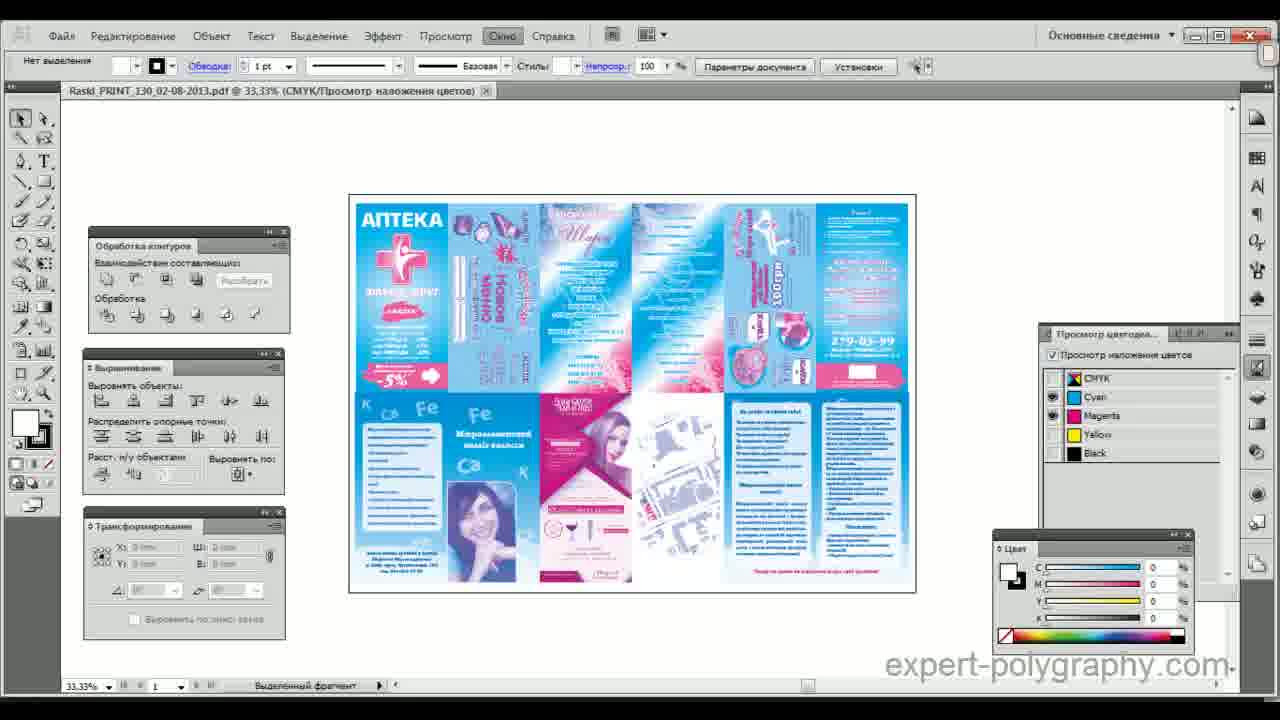
Просмотр цветоделения в Illustrator
В иллюстраторе есть специальная вкладка «просмотр цветоделения», как правило там стоит 4 составных цвета любого печатного макета CMYK и если в макете есть дополнительные понтонные цвета, то их тоже можно увидеть в этой вкладке. Поочередно отключая видимость цветов можно просмотреть есть ли в макете какие либо проблемы или нет.
Просмотр цветоделения в Acrobat
Готовые макеты под печать чаще всего сохраняют в формате pdf, поэтому на последнем этапе подготовки макета нужно убедиться, что все сделано правильно. В Adobe Acrobat тоже есть окошко отвечающее за просмотр цветоделения. Вызвать его можно нажав — Advanced/Print production/Output preview.
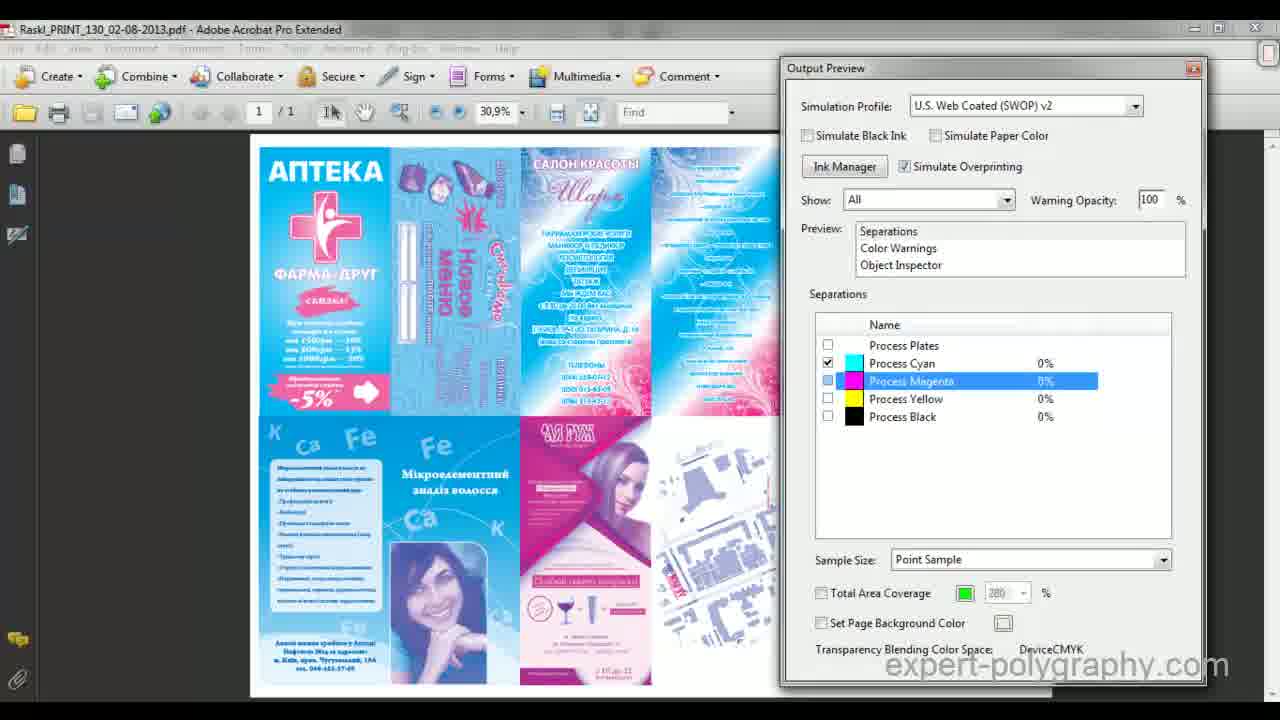
В нем, также как и в иллюстраторе можно просмотреть наложение красок CMYK и увидеть дополнительные цвета если они есть.
Просмотр цветоделения в Photoshop
Так как фотошоп — это растровый редактор в нем не доступны понтонные цвета, однако он тоже позволяет просматривать цветоделение по CMYK и даже редактировать по отделности каждый из «канлов». Просмотреть такие каналы можно во вкладке «каналы».
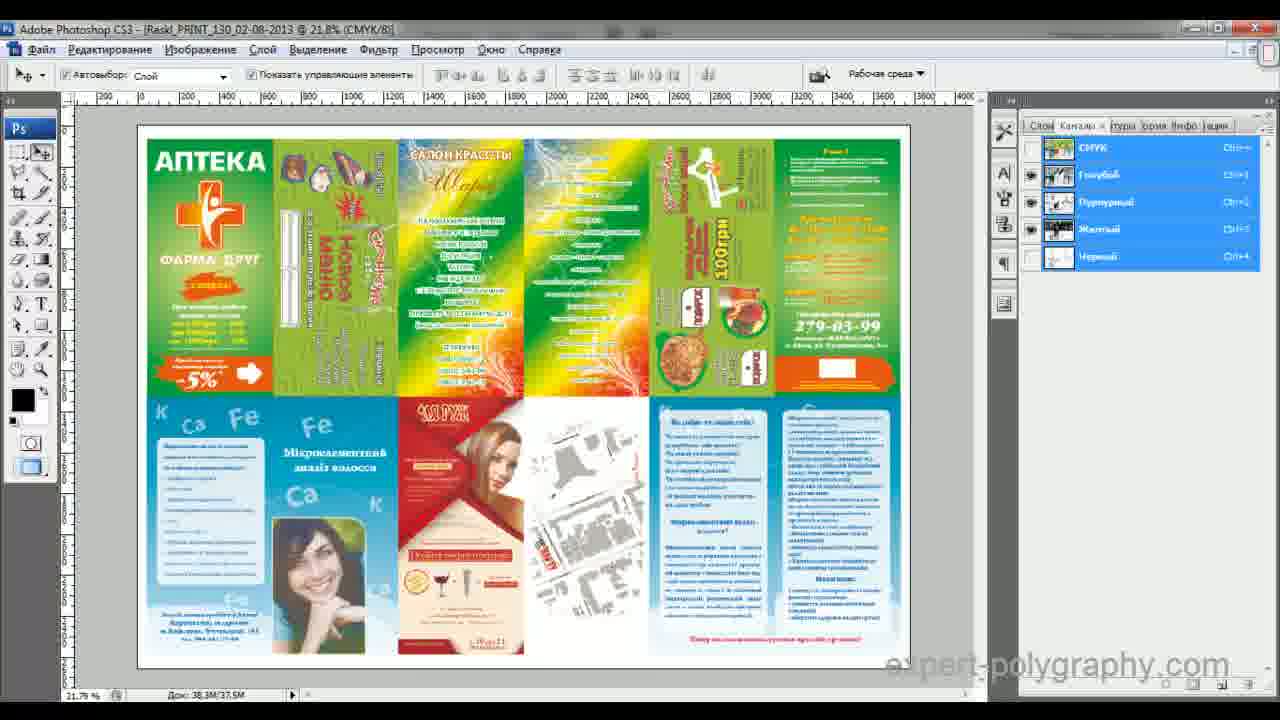
В видео уроке описано как просмотреть цветоделение во всех трех редакторах:
Подготовка к печати цветоделенных форм
Для получения подробных сведений и инструкций перейдите по указанным ниже ссылкам.
Создание цветоделенных форм
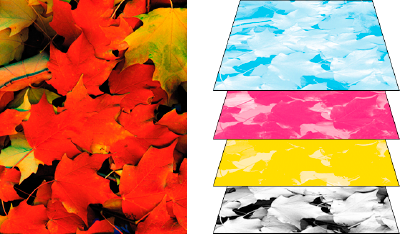
Чтобы воспроизвести цветные и однотонные изображения, принтеры обычно разделяют изображения на четыре формы: по одной для голубого (cyan, C), желтого (yellow, Y), пурпурного (magenta, M) и черного (black, K) цветов, составляющих изображение. При печати соответствующим видом красок и накладывании друг на друга эти цвета в сочетании дают оригинальный объект. Процесс разделения изображения на два цвета и более называется цветоделением, а пленки, из которых создаются формы, называются цветоделенными формами.
Рабочие процессы цветоделения
Adobe InDesign CS4 поддерживает два обычных рабочих процесса PostScript; их главное отличие в том, где происходит цветоделение: локальный компьютер (система, использующая InDesign и драйвер принтера) или RIP (процессор растрового изображения) устройства вывода. Другой альтернативой является рабочий процесс PDF.
Цветоделение на локальном компьютере
Во время обычного оптимизированного рабочего процесса цветоделения на компьютере программа InDesign создает данные PostScript для каждой из цветоделенных форм документа и отправляет эти данные на устройство вывода.
Цветоделение в RIP
Более современный рабочий процесс на базе RIP, поддерживаемый новым поколением PostScript RIP, выполняет цветоделение, треппинг и даже управляет цветом в RIP, что позволяет использовать локальный компьютер для других задач. Такой подход позволяет сократить время создания файла и минимизировать объем данных, передаваемых для печати. Например, вместо отправки данных PostScript четырех или более страниц для цветоделения на компьютере программа InDesign передает на обработку в RIP данные для одного совмещенного файла PostScript.
Подготовка документа к цветоделению
Устраните все цветовые проблемы графического объекта.
Задайте параметры наложения цветов.
Создайте инструкции по треппингу для компенсации неприводки на печатной машине.
Просмотрите результат цветоделения на экране.
Примечание.
В процессе цветоделения рекомендуется выполнить шаги 1–4.
Чтобы открыть диалоговое окно «Печать», выберите «Файл» > «Печать».
После того как будут созданы стили печати с соответствующими параметрами цветоделения, в верхней части диалогового окна «Печать» выберите меню «Стиль печати».
В меню «Печать» выберите принтер или файл PostScript.
При печати в файл PostScript выберите PPD для устройства, которое выведет цветоделенные формы.
Для просмотра или изменения существующих параметров печати выберите название раздела в левой части диалогового окна «Печать».
Прежде чем отдавать документ в типографию, необходимо провести пробу цветоделения.
Выполните печать или сохраните цветоделенные формы.
Плашечные цвета
Вместо триадных цветов или в дополнение к ним можно использовать пользовательские краски, известные как плашечные. Например, чтобы воспроизвести графический объект, состоящий из черного текста и голубовато-зеленых рисунков, можно воспользоваться не четырьмя триадными цветами, а двумя плашечными — черным и нужным оттенком зеленого. Краски плашечных цветов можно также использовать для цветов, невоспроизводимых с помощью красок CMYK, например глянцевых, флуоресцентных или металлических. Кроме того, смешивая несколько плашечных цветов или плашечные цвета с триадными, можно создавать смесевые краски.
Для графического объекта можно использовать триадные цвета, плашечные цвета или их сочетание. При печати цветоделенных форм можно преобразовать плашечные цвета в триадные эквиваленты и напечатать их на формах CMYK.
Просмотр триадных цветов, эквивалентных плашечному цвету
На палитре «Образцы» выберите плашечный цвет.
В меню палитры «Цвет» выберите CMYK.
CMYK, эквивалентный плашечному цвету, отобразится на палитре «Цвет».
Примечание.
Также можно навести указатель на плашечный цвет на палитре «Образцы». В подсказках появится формула цвета.
Печать объекта на всех цветах
Если требуется, чтобы объект печатался на всех формах, включая формы плашечных цветов, можно применить к нему цвет для приводки. Цвет для приводки используется для меток обреза. Для совмещенного оттиска объекты, к которым был применен цвет для приводки, будут напечатаны как С 100, М 100, Y 100, и K 100. Для цветоделения эти объекты напечатаются как 100% на каждой форме.
Выберите объекты, к которым хотите применить цвета для приводки.
Выберите «Окно» > «Образцы».

На палитре «Образцы» выберите образец цвета для приводки .
Печать градиентов как цветоделенных форм
При цветоделении документов с градиентами необходимо учитывать следующее.
- Градиент, созданный в приложении InDesign и содержащий набор плашечных и триадных цветов, будет разделен на формы как триадных, так и плашечных цветов.
- Градиент с триадными цветами будет разделен на формы триадных цветов.
- Градиент с двумя оттенками одного плашечного цвета окажется на одной форме плашечных цветов.
- Чтобы создать градиент, разделяющий белый и плашечный цвет на одной пленке, необходимо выполнить градиентную заливку между плашечным цветом и образцом бумаги на палитре «Образцы».
- Создавая градиент между двумя плашечными цветами, необходимо применить к ним разные углы растра. Если угол растра двух плашечных цветов совпадает, произойдет наложение. Если вы не уверены в том, каким должен быть угол растра, проконсультируйтесь с поставщиком услуг допечатной подготовки.
Печать совмещенного оттиска
Чтобы проверить цвета документа, можно напечатать пробный оттиск — цветной или в градациях серого. Совмещенное изображение поможет разработать и выверить макет перед окончательной (и дорогостоящей) печатью цветоделенных форм.
Печатая совмещенный оттиск, InDesign использует все цвета файла на форме, независимо от отдельных цветов, которые могут быть выбраны.
При печати совмещенных оттисков необходимо учитывать следующее.
- Хотя цветопроба не дает полного представления о конечном виде изображения, она помогает настроить все устройства, используемые для создания документа (такие как сканеры, мониторы и принтеры). Если все устройства откалиброваны, система управления цветом поможет получить ожидаемые и стойкие цвета.
- Принтер, поддерживающий наложение цветов, правильно использует все параметры, заданные для документа. Поскольку большинство настольных принтеров не поддерживает наложение цветов, эти эффекты можно имитировать с помощью параметра «Имитировать наложение» на палитре «Вывод» в диалоговом окне «Печать».
Примечание.
Функция «Имитировать наложение» преобразует плашечные цвета в триадные для печати. Если планируется использовать файл для цветоделения в RIP или для конечного вывода, не выбирайте этот параметр.
- При печати на черно-белом принтере приложение InDesign формирует совмещенную версию страниц в градациях серого. Если документ содержит цвета, InDesign печатает визуально корректную версию в градациях серого, имитируя цветность. Например, оттенок серого, имитирующий 20-процентный оттенок желтого цвета, светлее, чем 20-процентный оттенок черного, поскольку визуально желтый цвет светлее черного.
- Если печатается книга с главами, содержащими конфликтующие плашечные краски или стили треппинга, InDesign может синхронизировать настройки в соответствии с шаблоном.
- Если управление цветами используется с функцией «Книга», необходимо проверить, что все документы книги используют одинаковые настройки управления цветом, заданные в диалоговом окне Настройки цвета .
Примечание.
Имейте в виду, что цветные принтеры, как и мониторы, сильно различаются по качеству отображения цветов, поэтому цветопробы, сделанные в типографии, лучше всего покажут, как будет выглядеть готовый оттиск.
Предварительный просмотр цветоделения
Увидеть цветоделенные формы, пределы покрытия краской и наложение цветов можно с помощью палитры «Цветоделение». Просмотр цветоделения на мониторе позволяет добиться следующих эффектов.
Глянец и прочие покрытия
Учитывая прозрачность глянца, его нелегко рассмотреть на экране. При просмотре именно глянца он выглядит черным.
Просмотр цветоделения позволяет идентифицировать области, которые будут печататься насыщенным черным цветом или триадной черной (К) краской, смешанной с цветной для усиления непрозрачности и насыщенности цвета.
Суммарное покрытие краской
Бумага с избытком краски может плохо сохнуть. Узнайте в типографии максимальное суммарное покрытие краской для печатной машины, на которой будет выполняться печать. Затем можно просмотреть документ и определить области, где суммарное покрытие краской превышает это ограничение.
Можно увидеть, как будут выглядеть прозрачность, смешение и наложение цветов при цветоделении.
Примечание.
Эффекты наложения можно видеть и при выводе документа на совмещенное печатное устройство. Это полезно для проверки цветоделения.
Хотя просмотр цветоделенных форм на мониторе может выявить проблемы без печати цветоделенных форм, он не позволяет просмотреть треппинг, параметры эмульсии, типографские метки, полутоновые растры и разрешение. Проконсультируйтесь со специалистами типографии и согласуйте с ними эти параметры, используя полные или частичные цветопробы.
Примечание.
Объекты, расположенные на скрытых слоях, при просмотре на экране не видны.
Просмотр форм цветоделения
Выберите «Окно» > «Вывод» > «Цветоделение».
В раскрывающемся меню «Просмотр» выберите «Цветоделенные формы».
Выполните одно из следующих действий:
- Чтобы просмотреть одну цветоделенную форму и скрыть остальные, щелкните название нужной формы. По умолчанию области покрытия выделяются черным. Чтобы изменить эту настройку, отключите в меню палитры параметр «Показывать отдельные формы черным цветом».
- Чтобы просмотреть одну или несколько цветоделенных форм, установите флажок слева от каждой из них. Все формы будут отображены в тех цветах, которые были им присвоены.
- Чтобы скрыть любую из цветоделенных форм, снимите флажок
 слева от ее имени.
 - Чтобы посмотреть сразу все формы триадных цветов, щелкните значок CMYK
 .
. - Чтобы посмотреть сразу все цветоделенные формы, нажмите кнопку мыши и перетащите курсор через все флажки (или пустые поля) рядом с их названиями.
Примечание.
Палитрой «Цветоделение» можно также управлять с помощью комбинаций клавиш.
Дизайнерам.
Подготовка к печати
ФОРМАТЫ ФАЙЛОВ
PDF. Adobe Acrobat. Как сделать PDF для печати ›
IDML, INDD. Adobe InDesign версии не выше CS5 или в формате *.IDML (PC, Mac). Упакованый в сборке со всеми изображениями и шрифтами с помощью опции: File → Package
AI, EPS, PDF. Adobe Illustrator сохраненный в версии не выше CS5 (PC, Mac)
PSD, TIFF, Photoshop PDF. Adobe Photoshop (PC, Mac)
CDR. Corel Draw, сохраненный в версии не выше X3 (PC)
PPT, DOC, DOCX. Макеты, сделанные в программах пакета Microsoft Office (Word, Excel, PowerPoint) и создание из них файлы PDF, как правило, не подходят для высококачественной печати.
ФОРМАТ МАКЕТА
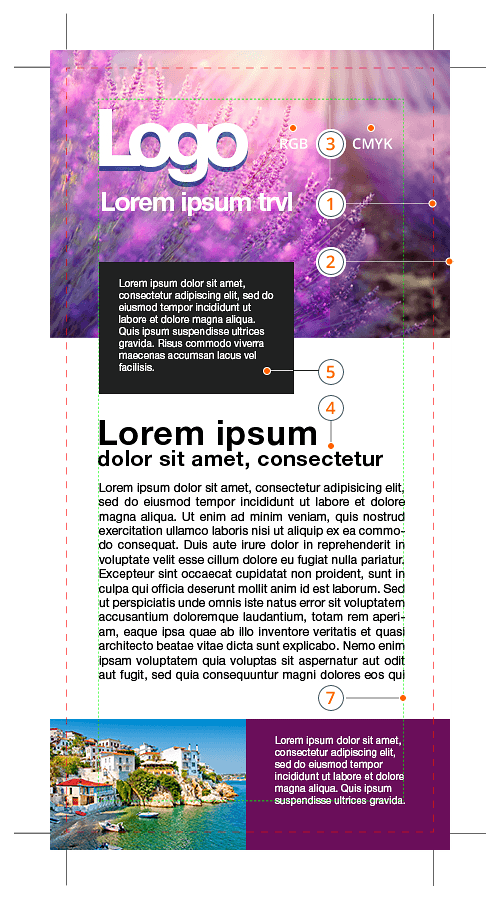
Размер страницы макета в программе должен точно соответствовать размеру готового изделия. Не размещайте несколько макетов на одной странице, для многостраничных документов файл должен быть постраничным.Всегда выставляйте вокруг макета припуски под обрез (Blеed в англоязычной версии) от 2 до 5 мм и продлевайте туда фон и элементы “на вылет”.
• Как это выглядит, вы можете посмотреть в шаблонах ›
Photoshop. Просто добавьте 5 мм к изображению с каждой стороны.
Illustrator. File → New Document → Bleed: 5 mm
InDesign. File → New Document → Bleed: 5 mm
CorelDraw. Изображения навылет должны выходить за край макета на 5 мм.
Текст и важные элементы макета размещайте на расстоянии 4-5 мм от края для лучшего восприятия.
Все метки обработки (реза, сверления, вырубки, фальцовки) должны быть на отдельном слое.
КАЧЕСТВО РАСТРОВЫХ ИЗОБРАЖЕНИЙ
(фотографий и иллюстраций)
Не ниже 240 dpi. Оптимально 300 dpi.
ЛИЦЕНЗИОННЫЕ ИЗОБРАЖЕНИЯ
Вы можете самостоятельно приобрести изображения в фотобанках.
Мы можем купить изображения для макетов, которые будем делать мы: Shutterstock www.shutterstock.com ›
ЦВЕТ
Все макеты должны быть выполнены в пространстве CMYK.
Photoshop. (Image → Mode → CMYK Color)
Illustrator. (File → Document Color Mode → CMYK)
InDesign. Вставленые и прилинкованые изображения должны быть в CMYK
CorelDraw. Create New Document → Primary Color Mode: CMYK (по умолчанию)
Профиль наших цветных печатных машин Euroscale.
Photoshop: Edit → Color Settings → Europe General Purpose 3 → CMYK: Coated FOGRA39.
Суммарное количество краски CMYK (панель Info → Total Ink) не должно превышать 320%.
Не устанавливайте атрибут overprint -печать с наложением (панель Attributes → Overprint) объектам белого цвета, на печати они могут исчезнуть. Для контроля в программах для дизайна и вёрстки воспользуйтесь функцией Overprint preview (Simulate Overprints).
Для цифровой печати цвет черной плашки оптимально C60 M40 Y40 K100.
ТЕКСТ
Текст должен быть переведён в кривые (outlines или curves) во всех макетах, кроме многостраничных PDF и InDesign. В PDF все шрифты должны быть внедрены в файл. Как сделать PDF для печати ›
Черный текст должен иметь атрибут “overprint” (панель Attributes → Overprint Fill, для текста стоит по умолчанию) и состоять только из одной краски C0 M0 Y0 K100.
ПЕЧАТЬ БЕЛЫМ ТОНЕРОМ, ПЕЧАТЬ ТОНЕР-ЛАКОМ
Подробная инструкция ›
СПЕЦИАЛЬНЫЕ ПРЕДЛОЖЕНИЯ ДЛЯ ДИЗАЙНЕРОВ
Мы всегда готовы пойти навстречу творческим людям и учесть все их пожелания.
Предлагаем вам:
Скидки постоянным клиентам
Бесплатная цветопроба тиража
Персональный менеджер
Коллекция дизайнерских бумаг в офисе
Шаблоны в программах для полиграфии
Обновляемый каталог вырубных штампов
КАК ПОДГОТОВИТЬ МАКЕТ ДЛЯ ПЕЧАТИ
ADOBE PHOTOSHOP
Размер страницы в файле равен обрезному формату изделия плюс вылеты по 5 мм с каждой стороны.
Разрешение документа 300dpi.
Цветовое пространство документа CMYK, цветовой профиль Euroscale Coated FOGRA39.
Файл для печати не должен содержать альфа каналов.
Все слои слить в один (Layer → Flatten Image).
Для отправки нам документ сохранить в формате TIFF.
• Как сделать PDF для печати из Adobe Photoshop ›
• Шаблоны в Photoshop ›
ADOBE ILLUSTRATOR
Размер страницы в файле равен обрезному формату изделия.
Вылеты: File → New Document → Bleed — 5 mm
Цветовое пространство документа CMYK, цветовой профиль Euroscale Coated FOGRA39.
Лишние элементы удалены с рабочего пространства.
Шрифты переведены в кривые (Type → Create Outlines).
Убедиться в отсутствии шрифтов в документе: Window → Document Info, в графе Fonts должно быть указано значение «NONE».
Для отправки нам документ сохранить в версии AI или EPS не выше CS5.

ADOBE INDESIGN
Верстка в Adobe InDesign принимается только для внесения изменений.
Для печати без правок принимается только постраничный PDF.
Размер страницы в файле равен обрезному формату изделия.
Вылеты: File → New Document → Bleed 5 мм.
Разрешение растровых изображений 300dpi, CMYK.
Цветовое пространство CMYK, цветовой профиль Edit → Colour Settings → Europe General Purpose 3.
Верстку собрать со всеми шрифтами и изображениями, используемыми в документе: File → Package.
Сохранить, добавив файл в формате IDML.
COREL DRAW
Размер страницы в файле равен обрезному формату изделия.
Вылеты продлены за пределы страницы на 5 мм.
Разрешение 300dpi. CMYK, цветовой профиль Euroscale Coated v2.
Лишние элементы удалить с рабочего пространства
Все шрифты перевести в кривые (convert to curves). Убедиться в отсутствии шрифтов в документе: File → Document Info…) в графе Text Statistic должно быть «There no text objects in this document».
Для отправки нам документ сохранить в версии не выше 13.

КАК СДЕЛАТЬ ФАЙЛ ДЛЯ ПЕЧАТИ В ФОРМАТЕ PDF
Перед конвертацией в PDF все изображения должны быть переведены в CMYK, если есть элементы, которые печатаются отдельными прогонами (пантоны), им должны быть назначены соответствующие цвета по палитрам Pantone Solid Coated/Uncoated (для офсетной печати).
ADOBE ILLUSTRATOR
(на примере CS3, английская версия)
File → Save As → указать название файла только латинскими символами, в выпадающем списке «тип файла» выбрать Adobe PDF. Сохранить → в поле Adobe PDF выбрать пункт PDF/X-1a:2001 → в закладке Marks and Bleeds, в разделе Bleeds выставить все значения по 5 мм (top, bottom, left, right) → Save PDF
ADOBE PHOTOSHOP
(на примере CS3, английская версия)
File → Save As → указать название файла только латинскими символами, в выпадающем списке «тип файла» выбрать Photoshop PDF. Сохранить → в поле Adobe PDF Preset выбрать пункт PDF/X-1a:2001 → в закладке Output, в разделе Color, Color Conversion: Convert to Destination, Destination: Euroscale Coated v2 → Save PDF
ADOBE INDESIGN
(на примере CS3, английская версия)
File → Export… → указать название файла только латинскими символами, в выпадающем списке «тип файла» выбрать Adobe PDF. Сохранить → в поле Adobe PDF Preset выбрать пункт PDF/X-1a:2001 → в закладке General, установить диапазон печати «All», флажок «Spreads» должен быть снят → в закладке Marks and Bleeds, в разделе Bleeds выставить все значения по 2мм(top, bottom, left, right) → в закладке Output, в разделе Color, Color Conversion: Convert to Destination (Preserve Numbers), Destination: Euroscale Coated v2 → Export
COREL DRAW
(на примере X3, английская версия)
File → Publish to PDF → указать название файла только латинскими символами → Settings → Compability: PDF/x-1a → Закладка Prepress поставить флажок на Bleed Limit и указать значение 5 мм → Закладка Objects поставить флажок на Export all Text as curves → Нажать Ок и сохранить файл.
MS OFFICE
(на примере 2007)
Приложения MS Office не предназначены для подготовки файлов к высококачественной печати, поэтому даже конвертация макета в pdf не всегда избавляет от проблем. Гарантией того, что в готовом изделии Вы увидите то же, что и на мониторе, является только подписанная цветопроба. Минимизировать ошибки поможет сохранение документа в PDF. Сохранить как → Adobe Pdf → Adobe PDF Conversion Options → поставить флажок на Make PDF/A Compliant → Ok → указать название файла только латинскими символами → Сохранить файл
ПОСТРАНИЧНЫЙ ФАЙЛ ИЗ РАЗРОЗНЕННЫХ ФАЙЛОВ ACROBAT PRO
(для файлов pdf, eps, tiff, jpg, doc, ppt)
Для начала установить параметры конвертера: Edit → Preferences → General. В Categories выбрать пункт Convert to PDF, в списке форматов файлов выбрать исходный формат и в Edit Settings установить стандарт PDF/X-1a:2001. Установки для Tiff файлов: Monochrome: CCITT G4, Grayscale: ZIP, Color: ZIP. Color Management-по умолчанию.
В меню File выбрать Combine Files. В появившемся окне нажать Add Files и выбрать файлы, в списке файлов расположить их по порядку, поставить флажок на Lager File Size → Next здесь проверить стоит ли установка Merge files into a single PDF, проверить еще раз порядок файлов → Create, после конвертации сохранить файл.
ПОСТРАНИЧНЫЙ ФАЙЛ ИЗ РАЗРОЗНЕННЫХ ФАЙЛОВ PHOTOSHOP
(для файлов tiff, jpg, psd)
File → Automate → PDF Presentation → Browse здесь выбрать нужные файлы, в списке слева расставить их по порядку.
Output Options. Выбрать Multi-Page Document, снять все флажки с полей include. Далее Save. Указать имя файла и куда его сохранить. Далее в поле Adobe PDF Preset выбрать стандарт PDF/X-1a:2001. Save PDF.
ДОПОЛНИТЕЛЬНЫЕ ВОЗМОЖНОСТИ
ПЕЧАТЬ С ЦВЕТАМИ PANTONE
(для офсетной печати)
Все цвета в документе должны быть заданы в CMYK либо по Pantone Solid Coated/Uncoated. Профиль цветоделения Euroscale Coated v2.
Цвета Pantone должны быть определены однозначно, например, если объекты покрашены в Pantone 286U и Pantone 286C, то их придется печатать двумя красками (хотя это один и тот же цвет), что значительно увеличит цену изготовления.
Палитры Pantone:
Adobe Illustrator: Window → Swatches → Swatch Libraries Menu → Color Books
Corel Draw: Window → Color Palettes
Photoshop: Задается отдельным каналом, — Window → Channels → New Spot Channel → Color Color Libraries.
InDesign: Window → Color Swatches → New Color Swatch: Colour Type: Spot, Colour Mode: Pantone
МАКЕТ КЛИШЕ ДЛЯ ТИСНЕНИЯ. (для магниевых клише.)
Макет должен быть в векторе и покрашен в 100% Black.
Сохранить файл в EPS версии 8.
Минимальная толщина линий — 0,2 мм, расстояние между элементами изображения не менее 0,4 мм.
Помимо файла с тиснением, должен прилагаться файл с его точным расположением на готовом изделии.
Если макет предусматривает и печать, и тиснение, то должны прилагаться три файла: файл для печати, файл с макетом тиснения и файл с тиснением, наложенным на напечатанное изображение. Либо один файл, где макет печати и тиснения расположены на разных слоях.
МАКЕТ ДЛЯ ВЫРУБКИ
Контур вырубки должен быть сделан замкнутыми линиями. Линии биговки, перфорации и т.д. должны указываться цветами отличными от цвета контура вырубки. Расстояния между линиями вырубки — не менее 4 мм. Также должен прилагаться файл с точным наложением контура вырубки на исходное изображение. Вся значимая информация должна быть отодвинута от края вырубки и биговок на 3 мм, вылеты по 2 мм.
МАКЕТ С БЕЛЫМ ТОНЕРОМ ПО ТЕМНЫМ МАТЕРИАЛАМ
InDesign: Window → Color Swatches → New Color Swatch: Colour Type: Spot, Colour Mode: Pantone. Задать любой 100% хорошо видимый на фоне пантон. Создайте самый верхний слой с именем Spot «White» в палитре Layers. Все, что будет в этом слое, будет на печати белым. Задайте для объектов в этом слое аттрибут Window → Output → Attributes → Overprint Fill.
Photoshop: Выберите элементы для печати белым цветом. Далее Window → Channels → New Spot Channel → Color Color Libraries. Задайте Solidity 100% и выберите нужный Color. Назовите канал “White”.
Illustrator: Window → Swatches → Swatch Libraries Menu → Color Books → любой Pantone, задайте ему имя “White”. Создайте новый слой и назовите его “Spot White”. Он должен быть самым верхним. Все элементы белым создать или перенести в слой “Spot White”. Задать им атрибут Window → Attributes → Overprint Fill.
• Подробная инструкция по использованию печати белым тонером ›
МАКЕТ С ТОНЕР-ЛАКОМ
Все так же как с белым тонером, только слой надо называть “Clear”.
InDesign: Window → Color Swatches → New Color Swatch: Colour Type: Spot, Colour Mode: Pantone. Задать любой 100% хорошо видимый на фоне пантон. Создайте самый верхний слой с именем Spot «Clear» в палитре Layers. Все, что будет в этом слое, будет на печати лаком. Задайте для объектов в этом слое аттрибут Window → Output → Attributes → Overprint Fill.
Photoshop: Выберите элементы для печати лаком. Далее Window → Channels → New Spot Channel → Color Color Libraries. Задайте Solidity 100% и выберите нужный Color. Назовите канал “Clear”.
Illustrator: Window → Swatches → Swatch Libraries Menu → Color Books → любой Pantone, задайте ему имя “Clear”. Создайте новый слой и назовите его “Clear”. Он должен быть самым верхним. Все элементы белым создать или перенести в слой Spot «Clear”. Задать им атрибут Window → Attributes → Overprint Fill.
• Инструкция по использованию печати прозрачным тонером ›