
5 классных фишек Яндекс.Музыки для iOS, о которых вы могли не знать
Не так давно я рассказывал вам про подписку Яндекс.Плюс, которой я начал активно пользоваться. Естественно, я целиком выбрал Яндекс.Музыку в качестве основной музыкальной платформы для себя, остался очень доволен. К сожалению, некоторых треков не хватает, но в поддержке мне вежливо объяснили, что это не зависит от них, и попросили подождать. Я вдоль и поперек изучил приложение и нашел классные фичи, которыми остался доволен. Теперь приятные фишки Яндекс.Музыки делают прослушивание в iPhone еще интереснее. Возможно, вы о них не знали. Давайте посмотрим.
Рассказываем об интересных фишках Яндекс.Музыки, о которых вы могли не знать
Живые обложки
Кто сказал, что у трека должен быть скучный неподвижный кавер? В Яндекс.Музыке, оказывается, есть функция живых обложек. Во время воспроизведения песни во весь экран прогружается зацикленная вырезка из видеоклипа на эту композицию, которая в прямом смысле оживляет ее. Такая функция есть и в Apple Music, но я ей никогда не пользовался.
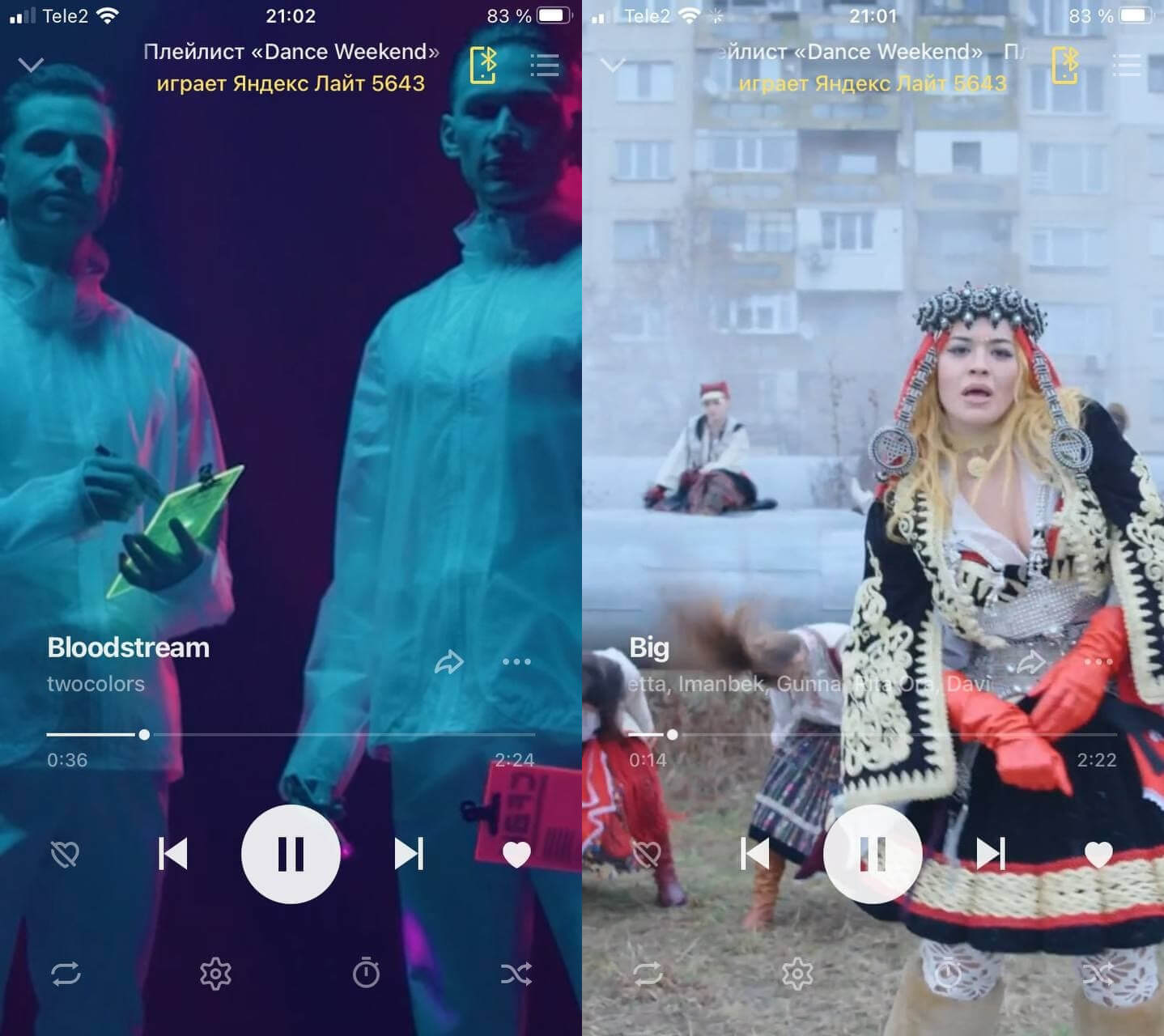
Видеофоны в Яндекс.Музыке в высоком качестве — смотреть приятно
В Яндекс.Музыке она здорово реализована: настолько затягивает, что хочется смотреть снова и снова. При желании эту функцию можно отключить в настройках, если не хотите, чтобы она вам мозолила глаза. Кстати, в рекомендациях можно найти плейлист, в котором собраны треки только с живыми обложками, если хотите получить новый опыт при помощи этой приятной мелочи.
Еще больше обзоров приложений в нашем Яндекс.Дзен! Не забудьте подписаться!
Как управлять Яндекс.Станцией с телефона
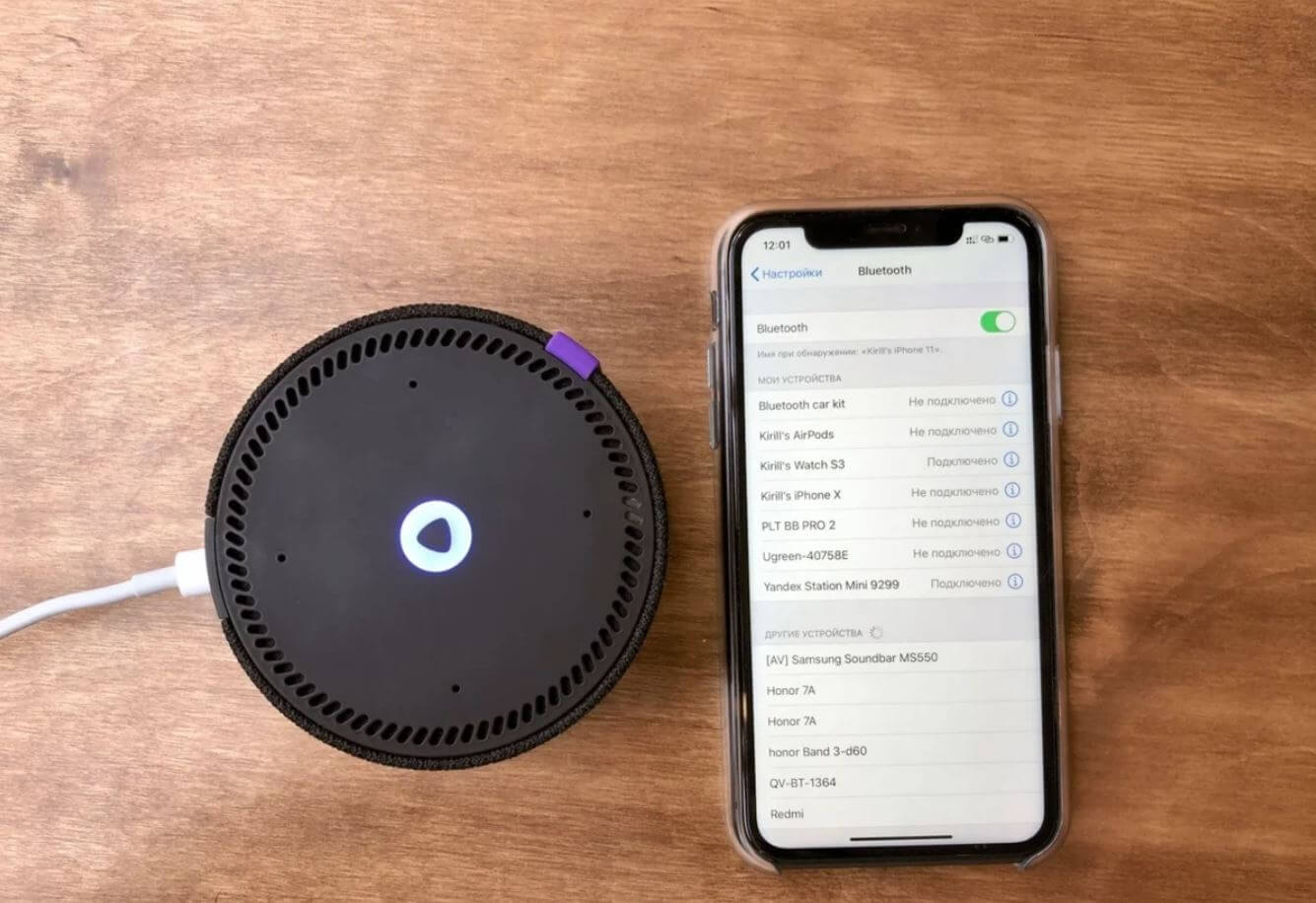
Попробуйте управлять воспроизведением без подключения по Bluetooth
Фишка, которой очень удобно пользоваться даже без подключения iPhone к Яндекс.Станции по Bluetooth. Если просите Алису включить трек, то плейлистом можно управлять прямо из телефона, зайдя в Яндекс.Музыку — у вас сразу откроется экран, что играет сейчас. Это заметно упрощает навигацию по медиатеке и поиску нужных треков без подключения к умной колонке. На моей Яндекс.Станции Лайт в связке с iPhone эта функция работает с небольшой задержкой и лагами, но разработчиков стоит похвалить за саму попытку реализации.
Включить управление очень просто, ровно как и отключить функцию.
- Отключитесь от Яндекс.Станции, если подключались ранее по Bluetooth.
- В настройках Яндекс.Музыки включите ползунок «Музыка продолжается».
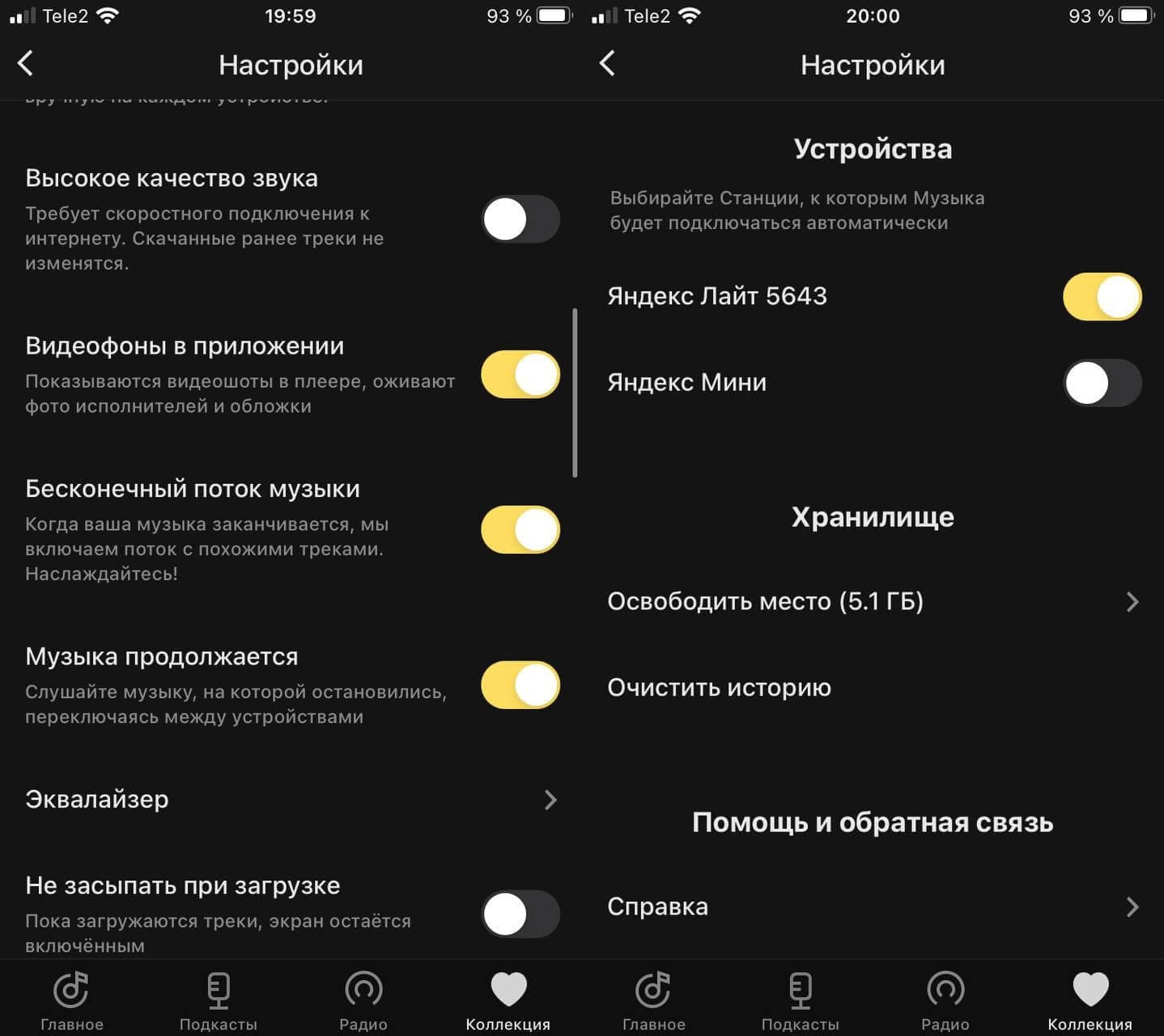
Включаем управление Яндекс.Станцией без Bluetooth
Наш Telegram-чат никогда не спит. Добро пожаловать!
Функция работает с задержкой и небольшими лагами, но это интересный опыт. Если надоест, вы можете отключить ее:
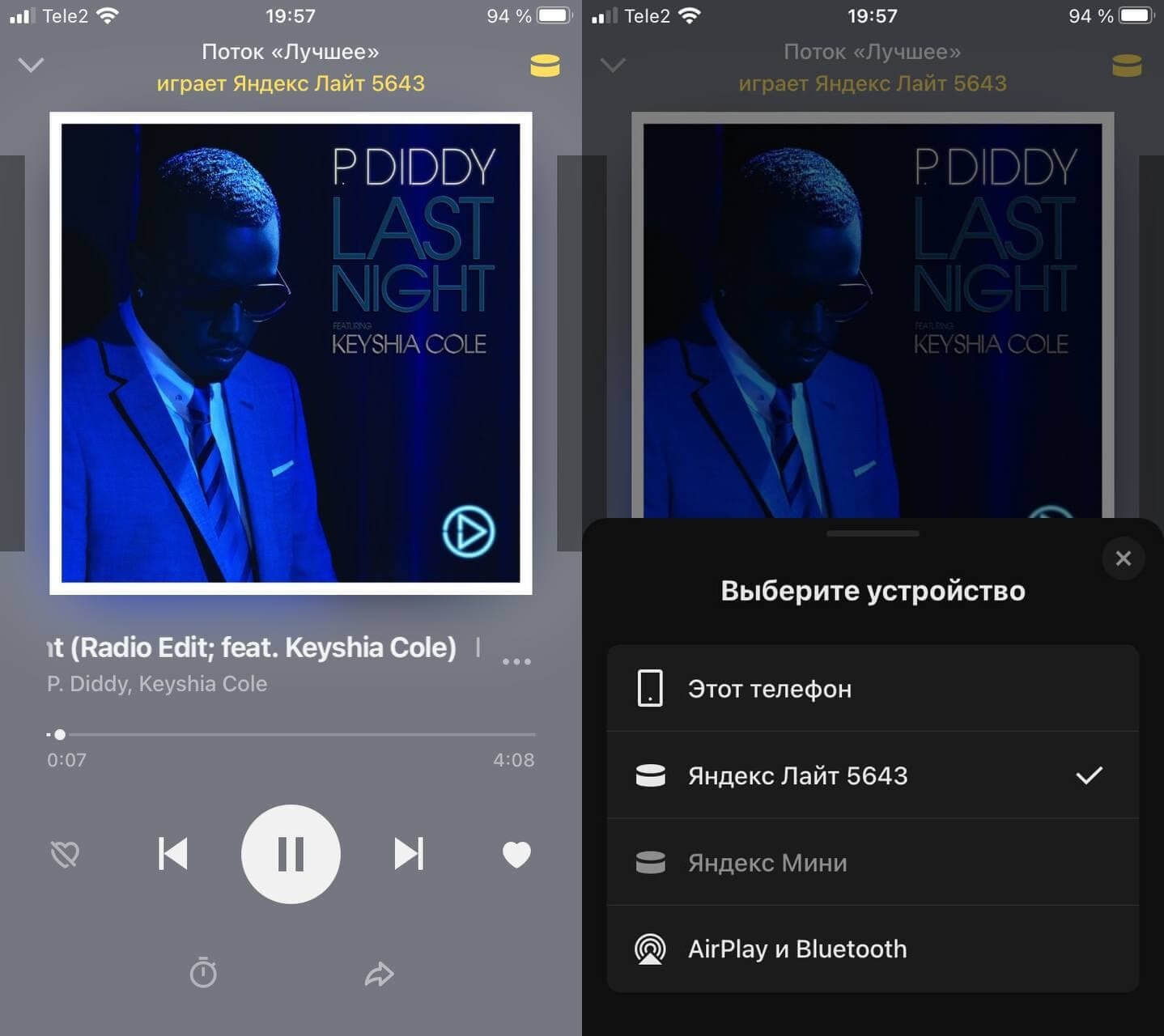
Таким образом можно и подключаться к Яндекс.Станции без Bluetooth
Таймер сна в Яндекс.Музыке
Если вы, как и я, любите засыпать под музыку, но не хотите случайно посреди ночи проснуться под трек Scooter, эта функция точно для вас. Ребята из Яндекса любят такие неочевидные, но полезные штуки. Похожая есть в Яндекс.Электричках, чтобы, наоборот, не проспать свою остановку.
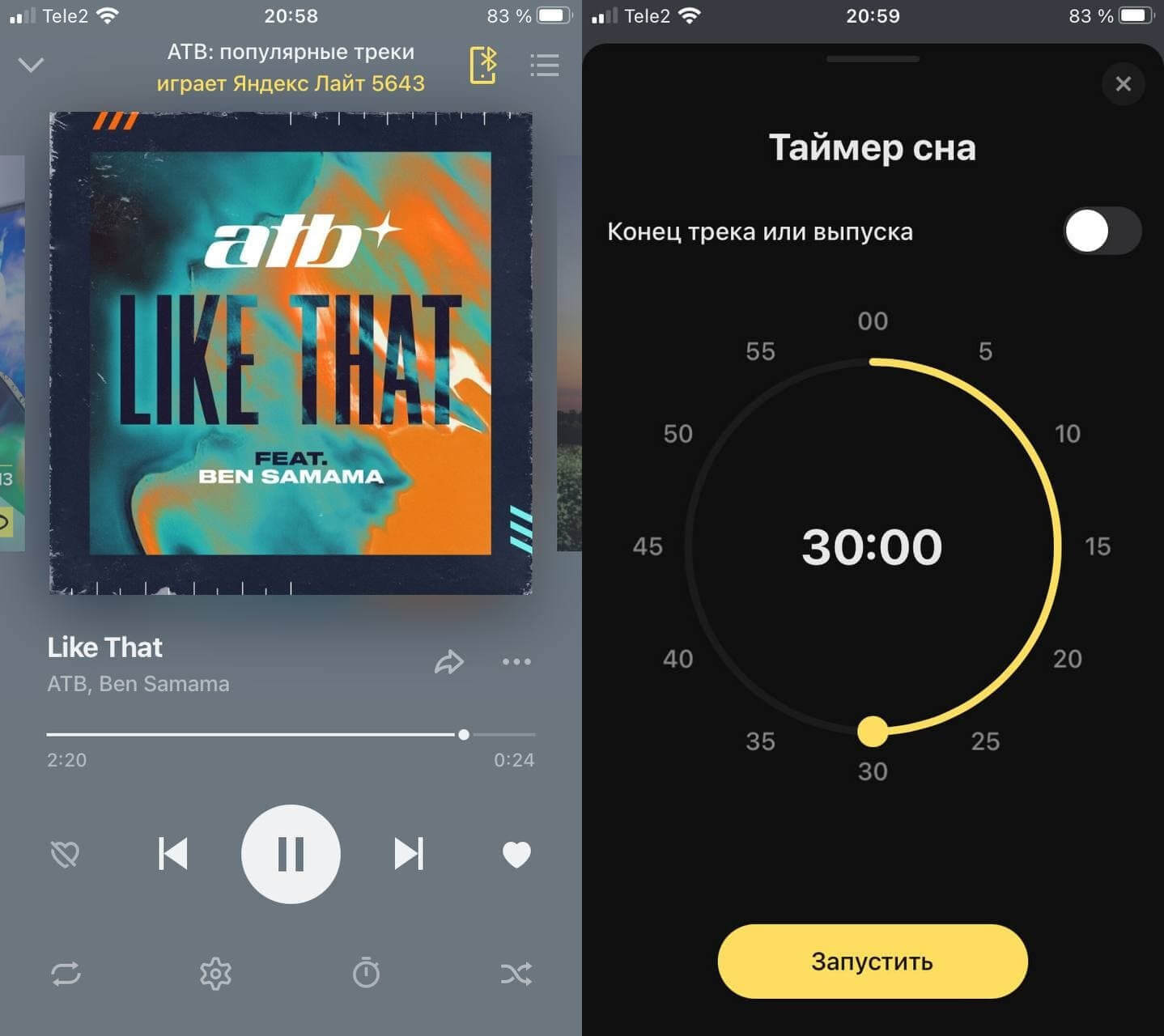
Таймер отключит музыку через нужное количество времени
- На экране «Сейчас играет» нажмите внизу на значок часов.
- Установите таймер сна, выбрав, через сколько должно остановиться проигрывание музыки.
- Если засыпаете слишком быстро или слушаете бормочащий подкаст, то переключите ползунок «Конец трека или выпуска» в положение «Вкл».
Теперь вы будете засыпать под любимую музыку, а она вовремя выключится, чтобы не будить вас посреди ночи.
Яндекс.Музыка уведомления
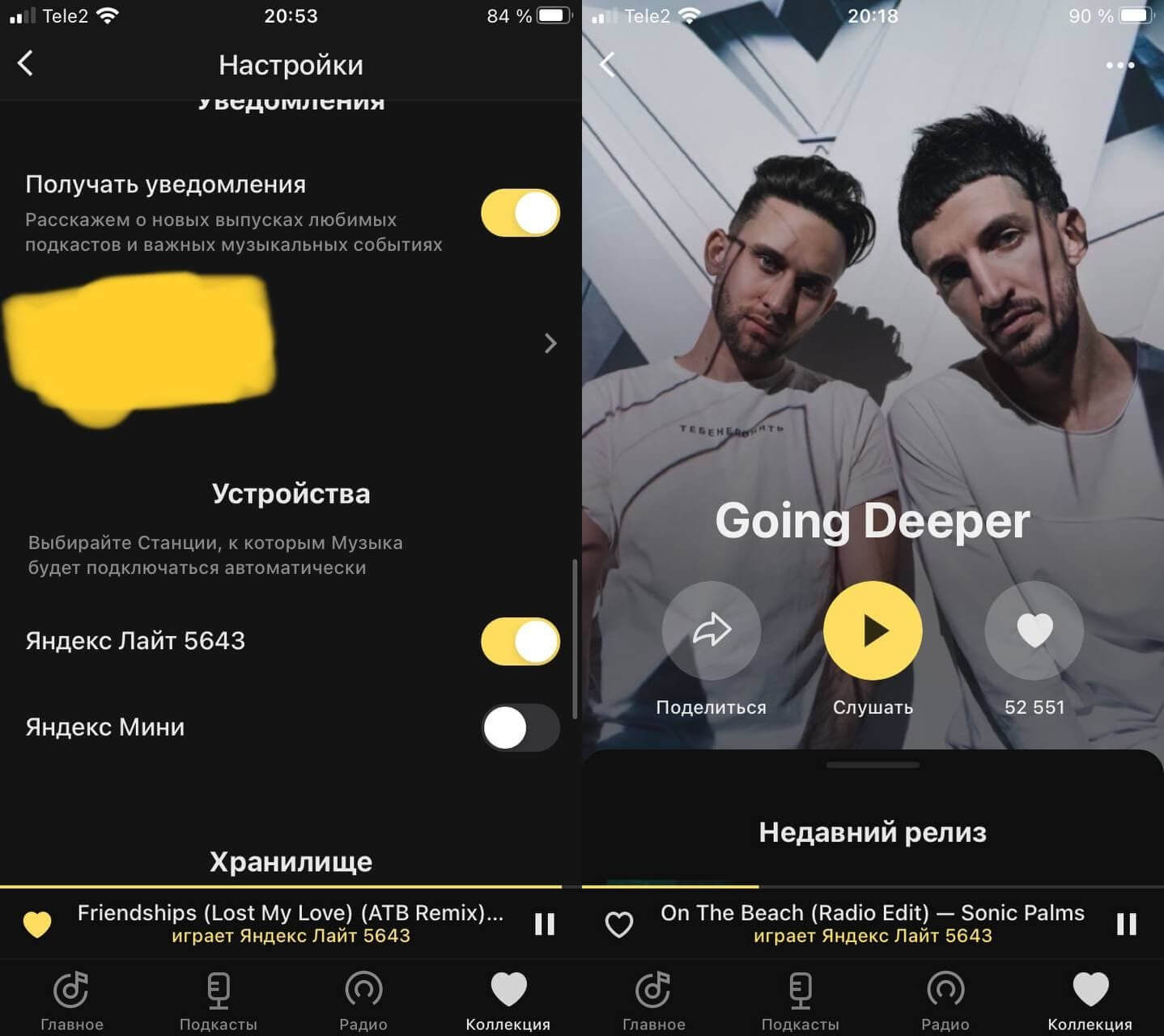
Таким образом удобно узнавать о свежих релизах
К сожалению, пользователи стриминговых платформ часто сталкиваются с тем, что какая-то новинка отсутствует в базе песен. В поддержке мне вежливо посоветовали включить «Получать уведомления» в настройках и добавить исполнителя в «Избранное», поставив лайк в его карточке. Таким образом вы получите push-уведомление, когда у него выйдет новый трек.
Исполнители Яндекс.Музыка
За время, проведенное с Apple Music, я привык к тому, что если у трека сразу несколько исполнителей, при нажатии приложение перенаправляет на одного из них. Сложно понять, по какому принципу, но это неприятный костыль. Сама карточка неживая, нельзя посмотреть обложку или подписаться на него.
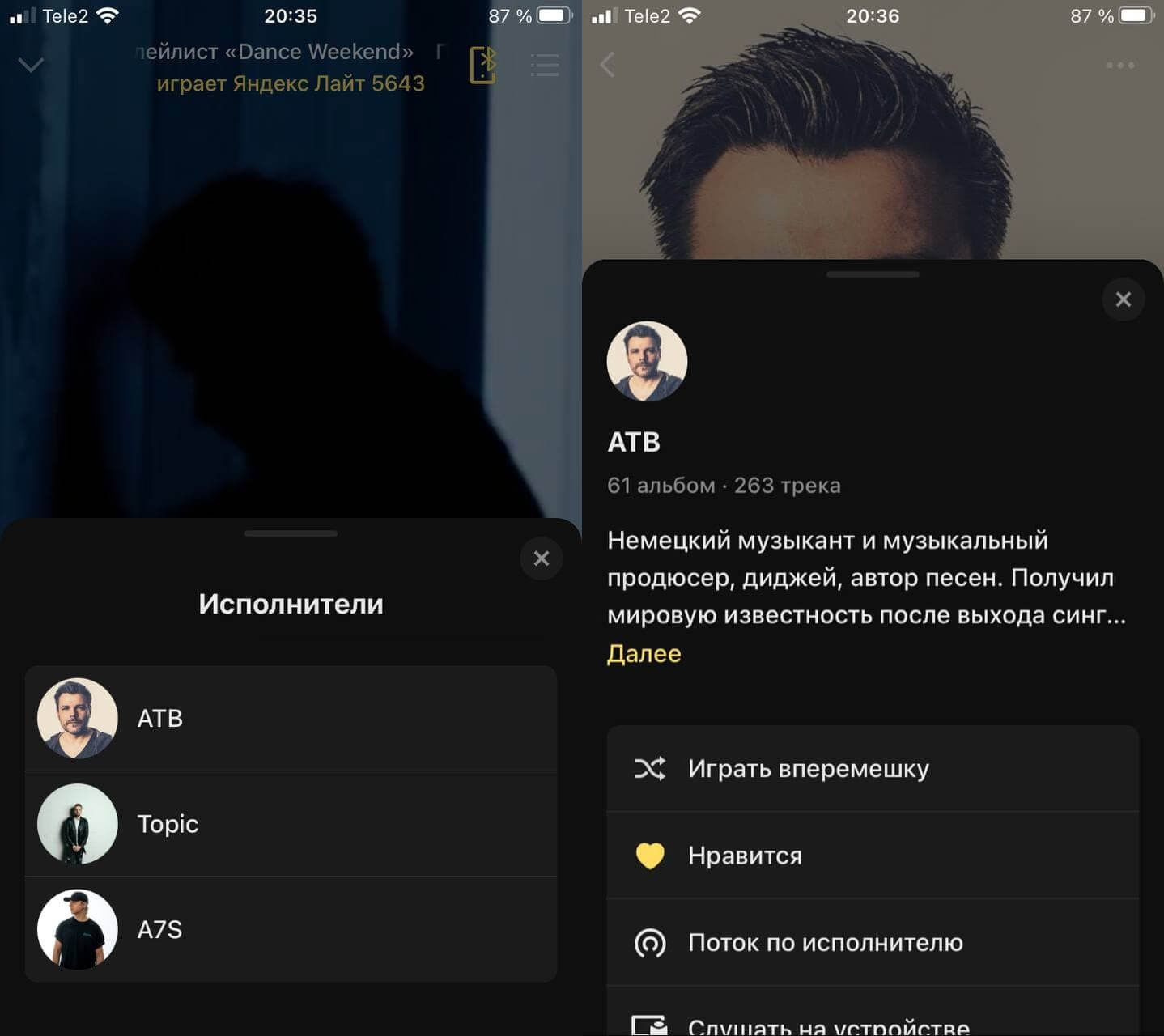
В Яндекс.Музыке есть вся информация об исполнителе
В Яндекс.Музыке все сделано иначе. Нажав на «Перейти к исполнителю», у вас вылезает список всех, кто участвовал в треке. Далее можно выбрать любого и ознакомиться с краткой биографией, подписаться на него и даже посмотреть фото. В общем, безумно приятно, что Яндекс.Музыка просвещает нас без лишнего перехода в браузер.
Мне нравится, что Яндекс.Музыка постоянно обновляется, меняется интерфейс, добавляются функции. Этим она намного интереснее Apple Music, от которой не дождешься нововведений.
Алиса научилась будить людей музыкой
Алиса, голосовой помощник Яндекса в смарт-колонках, получила один очень полезный навык, которого давно не хватало. Теперь она может будить пользователей их любимой музыкой.

Раньше, например, Алису в Яндекс.Станции можно было попросить поставить будильник. Но мелодию настроить возможности не было. Утром играла стандартная музыка, какую можно услышать в будильниках смартфонов.
Теперь можно просыпаться под любимые песни. Достаточно попросить об этом: «Алиса, разбуди меня завтра», и добавить время и название песни. Вообще можно выбрать песню, плейлист, радио или исполнителя.
Если захочется изменить музыку на что-то другое, можно просто сказать: «Алиса, хочу проснуться под эту песню».
Утром, если не получится сразу проснуться, будильник можно отложить простыми командами: «Алиса, еще пять минуточек» или «Дай поспать» — даже без точного времени Алиса отложит будильник на 10 минут.
Напомним, что новая функция работает на Яндекс.Станции и Станции Мини, а также в умных колонках Irbis A, DEXP Smartbox и Elari SmartBeat. Будет ли она доступна с Алисой в приложениях на смартфонах, пока не известно.
Как на iPhone включать любимый плейлист после звонка будильника
В настройках стандартного приложения Часы есть возможность указать любимый трек из Apple Music в качестве мелодии будильника. Однако, если вы хотите слушать каждый день новую композицию или целую подборку треков, можно настроить соответствующую автоматизацию.
Как настроить активацию Apple Music после срабатывания будильника
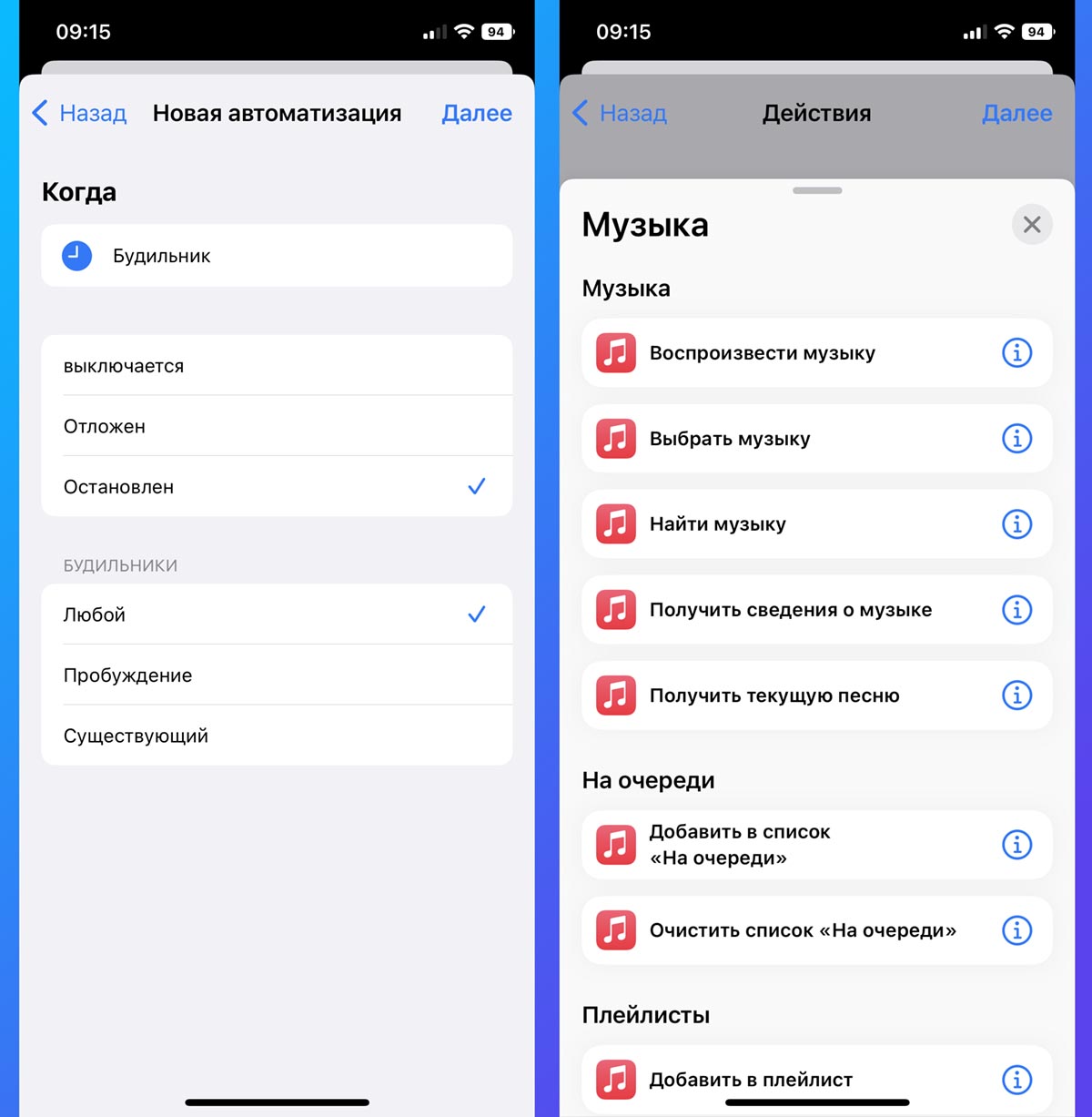
1. Установите приложение Быстрые команды для настройки новой автоматизации.
2. Запустите утилиту и создайте новую автоматизацию для себя (вкладка Автоматизация).
3. Выберите условие Будильник – Остановлен. Ниже можно указать конкретный будильник из списка созданных. Это будет удобно, если у вас много разных сигналов, а музыка нужна только после одного или нескольких.
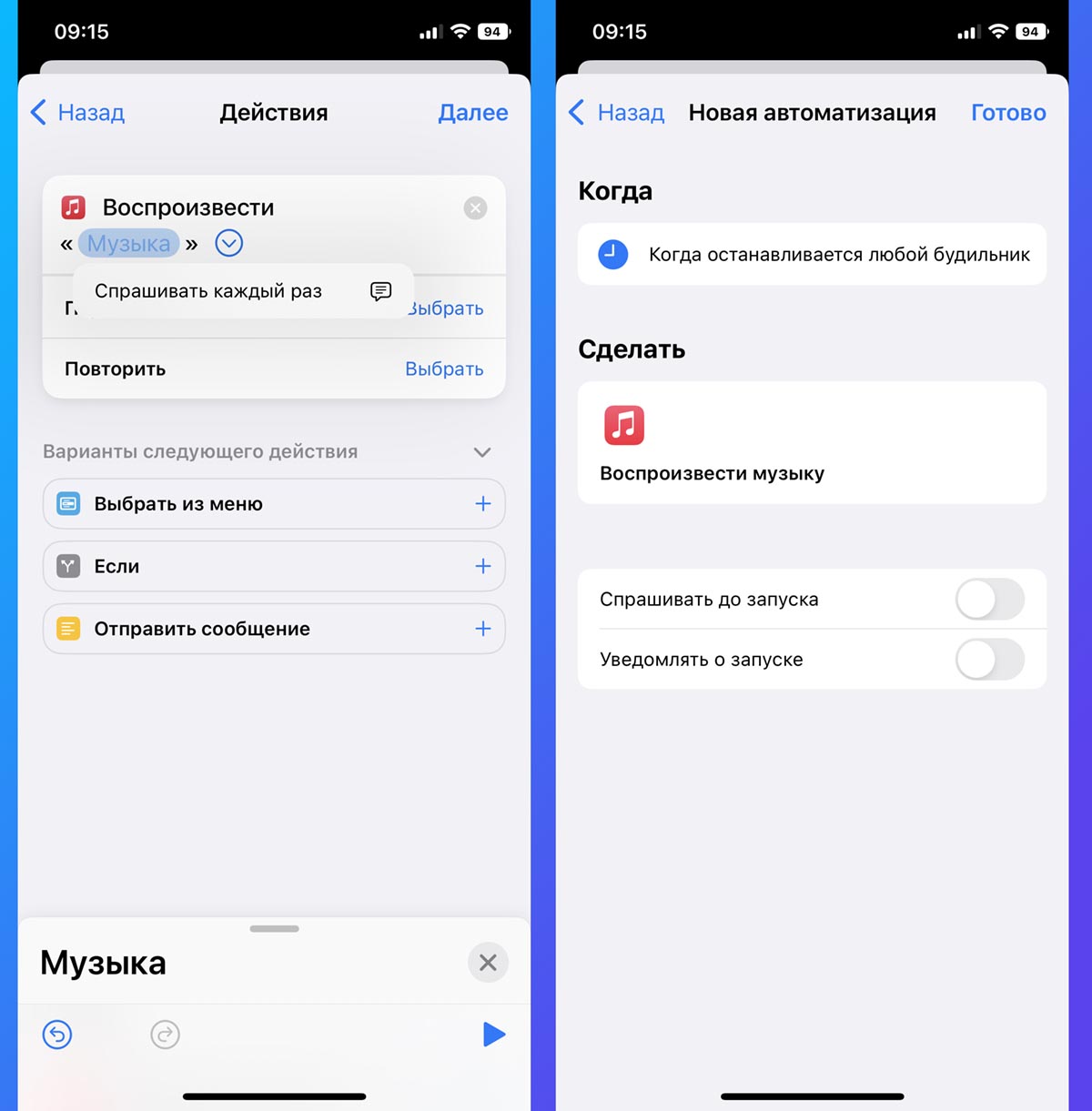
4. Укажите действие Воспроизвести музыку. Можете указать любой список воспроизведения или подборку из приложения Apple Music (потребуется подписка или вручную загруженные треки).
В параметрах действия можно включить повтор и перемешивание.
5. На последнем шаге отключите запрос при срабатывании автоматизации.
Теперь при остановке одного или нескольких будильников смартфон начнет воспроизведение вашей любимой музыки для пробуждения.
Подписка на музыку и другие сервисы
Чтобы слушать музыку на SberBoom, нужна подписка СберПрайм. С ней вам станет доступным каталог сервиса Звук: 75 миллионов треков, подкасты, персональные рекомендации, авторские подборки, спортивные трансляции и детский раздел — в высоком качестве и без рекламы.
Помимо музыки, СберПрайм включает онлайн-кинотеатр Okko, выгодную доставку продуктов от СберМаркет, бесплатную доставку из ЕАПТЕКИ, мобильную связь по выгодным тарифам, СберКарту и другие преимущества на сервисах Сбера и партнёров.
Что входит в СберПрайм
- Доступ к онлайн-кинотеатру Okko: тысячи фильмов, сериалы и спортивные трансляции в высоком качестве на любом удобном устройстве.
- Повышенные бонусы СберСпасибо за покупки в СберМаркете. При оплате картой любого банка вам будет начислено от 2 % до 5 % бонусов от СберСпасибо.
- Скидки в Самокате: 15 % на первый заказ и до 7 % на все следующие заказы.
- Бесплатная доставка заказов из МегаМаркета и 4 % бонусами от СберСпасибо за каждый заказ при оплате картой СберБанка и любыми другими способами оплаты.
- Бесплатная доставка из ЕАПТЕКИ и до 5 % бонусами от СберСпасибо при оплате картой СберБанка.
- 500 минут и 5 Гб интернета в СберМобайл. Минуты и гигабайты доступны в тарифе «Переходи на Сбер». Вместо минут и гигабайт можно взять скидку 40 % на другой тарифный план СберМобайл.
- Скидка 25 % на анализы и онлайн-консультации с врачами в СберЗдоровье. Скидка на анализы распространяется на членов семьи до 4 человек.
- 30 Гб в облачном хранилище СберДиска. Также подписчики СберПрайм получают скидку 20 % на расширение хранилища.
- Скидка 10 % на отправку посылок из отделений Сбера по России.
- Страховые полисы с выгодой 10 %. Предложение суммируется с промокодами, максимальная выгода — 40 %.
- 10 % СберСпасибо за оплату СберКартой проезда в общественном городском транспорте, пригородных поездах и электричках.
- СберКарта с бесплатным обслуживанием. Чем чаще вы пользуетесь СберКартой, тем больше преимуществ получаете: от бесплатных уведомлений до повышенного возврата бонусами.
Подробнее о преимуществах читайте на сайте подписки.
Промопериод подписки СберПрайм стоит всего 1 рубль, затем за неё будет взиматься ежемесячная плата. Без подписки вы по-прежнему сможете:
- Слушать радио.
- Разговаривать с ассистентом и использовать его умения, не связанные с музыкой: ставить будильник, слушать новости, узнавать погоду и т. д.
- Управлять умным домом и пользоваться детектором шума.
- Запускать голосовые приложения и игры.
Вместо подписки СберПрайм вы также можете использовать подписку СберПрайм+ — она даёт ещё больше преимуществ. Читайте о них на сайте подписки.
Промоподписка СберПрайм
Вместе со SberBoom вы получаете промоподписку СберПрайм. Условия подписки:
- 60 дней за 1 рубль, затем подписка продлевается автоматически за 199 рублей в месяц.
- Можно использовать только один раз.
- Подробные условия — по ссылке.
- Если у вас уже есть подписка СберПрайм, отключите её и дождитесь, когда оплаченный период закончит действовать.
- В веб-приложении для iOS в правом верхнем углу нажмите Войти в аккаунт и авторизуйтесь с помощью того же Сбер ID, который вы использовали для активации SberBoom. Если вместо кнопки Войти в аккаунт отображается значок — вы уже авторизованы в приложении.
- В правом верхнему углу нажмите значок , затем выберите Подписки → Подключить за 1 ₽. Если такой кнопки нет, вероятно, вы уже активировали промоподписку раньше.
- Заплатите 1 рубль — подписка будет активирована, вы вернётесь на экран Профиль.
- Свяжите аккаунт сервиса Звук со своим Сбер ID: выберите Сервисы → Звук и авторизуйтесь в сервисе с помощью своего Сбер ID.
- Пользуйтесь сервисом Звук и другими преимуществами подписки.
Как отключить промоподписку
Промоподписка отключается так же, как и обычная подписка: посмотрите раздел Отключить автопродление подписки.
Купить или использовать имеющуюся подписку
- У меня ещё нет подписки
- У меня уже есть подписка
- В веб-приложении для iOS в правом верхнем углу нажмите Войти в аккаунт и авторизуйтесь с помощью того же Сбер ID, который вы использовали для активации SberBoom. Если вместо кнопки Войти в аккаунт отображается значок — вы уже авторизованы в приложении.
- В правом верхнему углу нажмите значок , затем выберите Подписки → Оформить подписку.
Обратите внимание, что если вместо кнопки Оформить подписку отображается кнопка Подключить за 1 ₽, вы можете активировать промоподписку — читайте об этом в разделе Промоподписка СберПрайм. - Заплатите за подписку — она будет активирована, вы вернётесь на экран Профиль.
- Свяжите аккаунт сервиса Звук со своим Сбер ID: выберите Сервисы → Звук и авторизуйтесь в сервисе с помощью своего Сбер ID.
- Пользуйтесь сервисом Звук и другими преимуществами подписки.
Посмотреть видеоинструкцию
Если у вас уже есть подписка СберПрайм, используйте её. Для этого привяжите аккаунт Звука к своему Сбер ID:
- Если у вас телефон с Android, откройте приложение Салют, на экране
 нажмите
  . Затем выберите Сервисы → Звук → Подключить и и войдите с помощью Сбер ID, на который была зарегистрирована подписка СберПрайм.
 - Если у вас iPhone, воспользуйтесь веб-приложением для iOS:
Как подключить подписку в веб-приложении для iOS
- В веб-приложении для iOS в правом верхнем углу нажмите Войти в аккаунт и авторизуйтесь с помощью того же Сбер ID, который вы использовали для активации SberBoom. Если вместо кнопки Войти в аккаунт отображается значок — вы уже авторизованы в приложении.
- В правом верхнему углу нажмите значок , затем выберите Сервисы → Звук и авторизуйтесь в сервисе с помощью своего Сбер ID.
- Сервис подключён и доступен на SberBoom и других ваших устройствах с ассистентом.
Посмотреть информацию о подписке
Я покупал подписку в веб-приложении для iOS или на устройстве Sber
- В веб-приложении для iOS в правом верхнем углу нажмите Войти в аккаунт и авторизуйтесь с помощью того же Сбер ID, который вы использовали для активации SberBoom. Если вместо кнопки Войти в аккаунт отображается значок — вы уже авторизованы в приложении.
- В правом верхнему углу нажмите значок , затем выберите Подписки. На карточке будет написано название вашей подписки, а также сумма и дата следующего списания.
Я покупал подписку на сайте СберПрайм или в СберБанк Онлайн
Информацию смотрите в личном кабинете на сайте подписки. Также узнать информацию о подписке можно в приложении или на сайте СберБанк Онлайн — для этого войдите в приложение или на сайт со Сбер ID, на который зарегистрирована подписка.
Изменить тип подписки или период её оплаты
- Отключите текущую подписку.
- Дождитесь окончания оплаченного периода, затем подпишитесь заново.
Отключить автопродление подписки
От продления подписки можно отказаться. При этом подписка отключится не сразу, а после завершения оплаченного периода. Например, если ваша подписка оплачена до 1 января, а вы отключили её в начале декабря, — подписка останется доступной ещё целый месяц.
Я покупал подписку в веб-приложении для iOS или на устройстве Sber
- В веб-приложении для iOS в правом верхнем углу нажмите Войти в аккаунт и авторизуйтесь с помощью того же Сбер ID, который вы использовали для активации SberBoom. Если вместо кнопки Войти в аккаунт отображается значок — вы уже авторизованы в приложении.
- В правом верхнему углу нажмите значок , затем выберите Подписки → Отключить автопродление.
Я покупал подписку на сайте СберПрайм или в СберБанк Онлайн
Перейдите в приложение или на сайт СберБанк Онлайн, откройте раздел подписки и отмените автопродление.
Проблема с подпиской
Мы собрали советы в разделе Решение проблем — воспользуйтесь ими.
Последнее обновление 2 нояб. 2023 г.
Выделите текст и нажмите Ctrl + Enter , чтобы сообщить о ней