
Как поставить свою музыку на будильник в телефоне Samsung
2. Открываем нужную нам функцию, далее жмём на будильник.
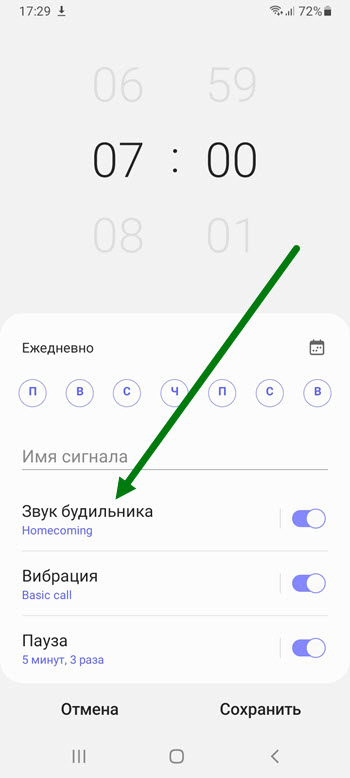
3. На открывшейся странице, нас интересует строчка «Звук», жмём на неё.
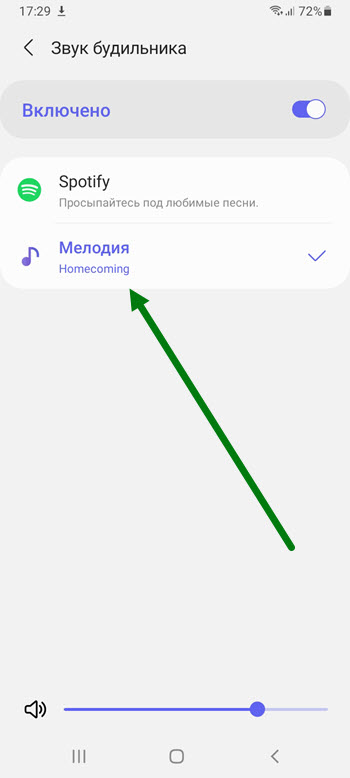
4. Теперь необходимо нажать на слово «Мелодия».
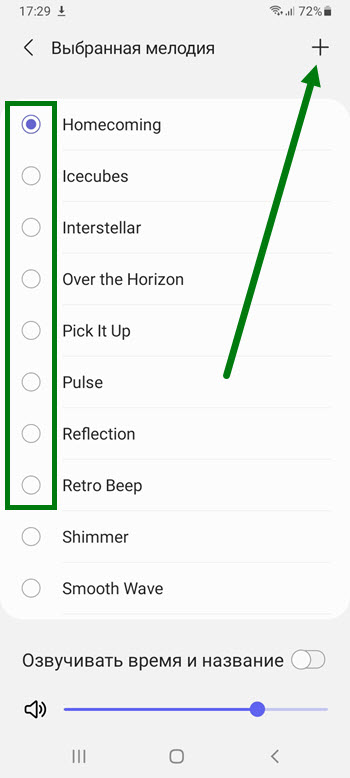
5. На открывшейся странице, мы можем выбрать из имеющихся, либо указать свою песню, для этого жмём на «Плюс» в правом верхнем углу.
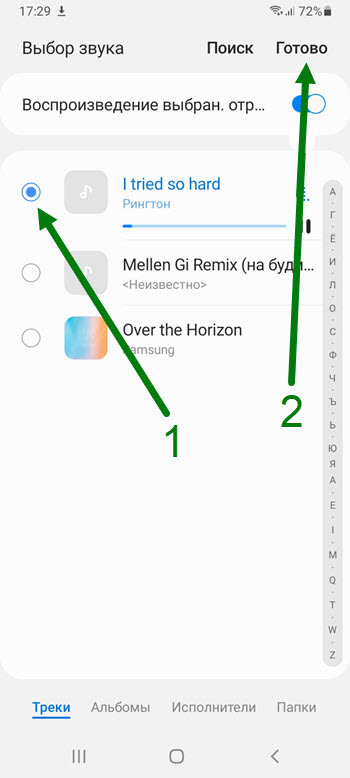
6. На вновь открывшейся странице, выделяем подготовленный рингтон, после жмём на кнопку «Готово».
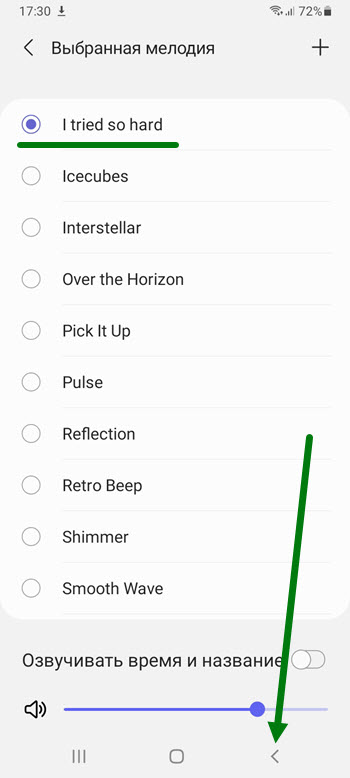
7. Поставленная задача выполнена, возвращаемся на главный экран, нажав на кнопку назад, либо домой.
Как поставить свою мелодию на будильник в Android
В двух предыдущих постах мы рассказывали о том, как установить свою мелодию на звонок и СМС в Android, а в этом поговорим о той же процедуре, но в данном случае для будильника. Трудностей в процессе установки мелодии возникнуть не должно и сами манипуляции займут не больше пяти мину. Так что, давайте приступим.
- Как поставить мелодию на СМС в Android
- Как поставить мелодию на звонок в Android
- Как заблокировать номер или контакт на смартфоне
- Как записать телефонный разговор на Андроид
- Заходим в стандартное приложение Часы.
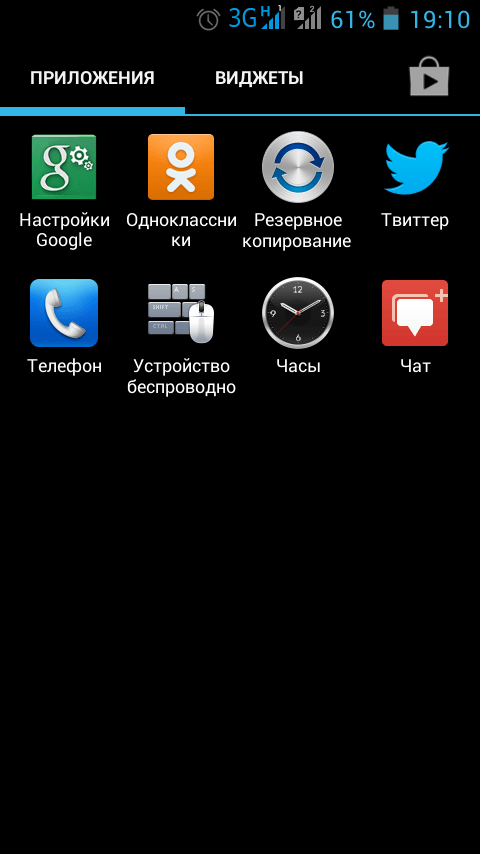
- Выбираем крайний левый пункт с изображением будильник. У вас он может располагаться не слева.
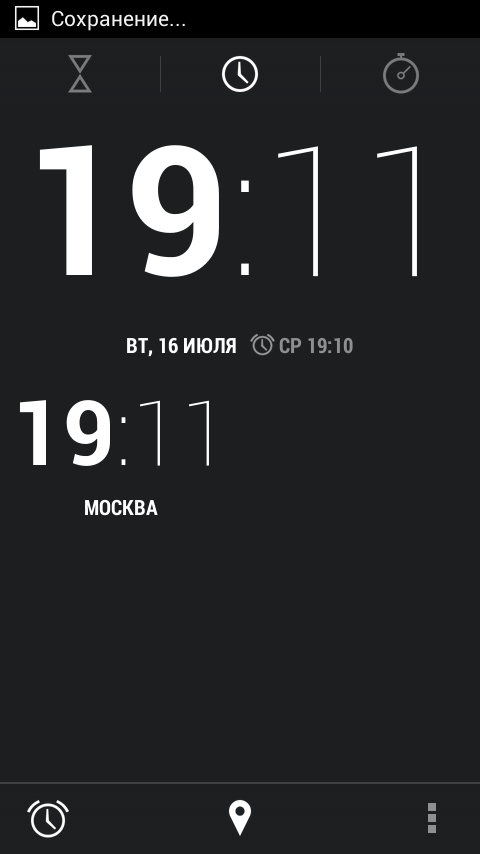
- Нажимаем на выбранный вами будильник. Там будут различные пункты, как Дни недели, Вибросигнал и т. п. Нам нужно выбрать пункт, который называется Звук сигнала или же Мелодия сигнала.

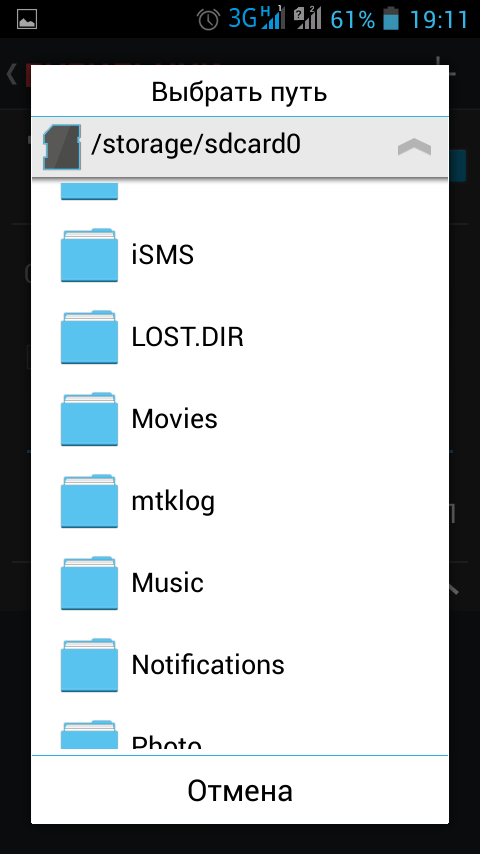
- Теперь при помощи любого файлового менеджера находим нужную аудиозапись и нажимаем на нее. Таким образом вы установите данный аудиофайл в качестве мелодии сигнала будильника.
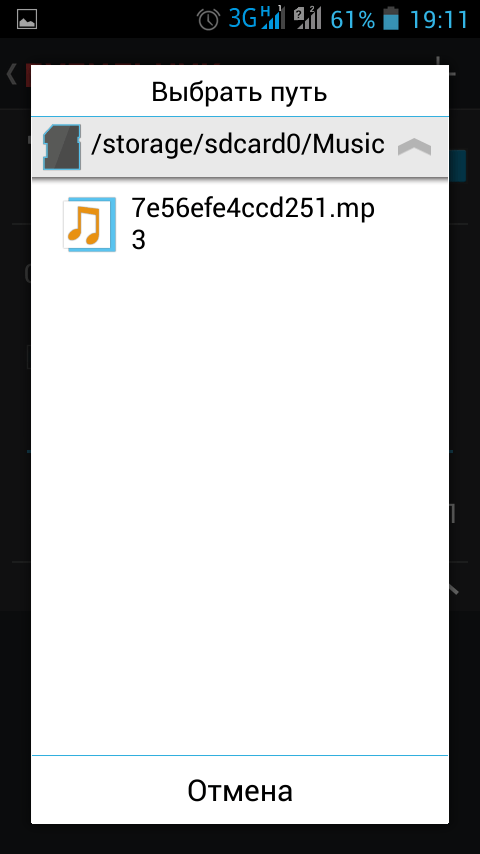
На этом все, надеюсь эта статья вам помогла. Если возникнут трудности, обращайтесь в комментариях.
Автор статьи:
Егор Плотницкий
Основатель проекта 4iDroid.com, автор сотен статей и мануалов по настройке и кастомизации мобильных устройств. Более 9 лет оказывает помощь в решении проблем, связанных с работой смартфонов и планшетов под управлением Android и iOS. За время существования сайта сменил больше 20 устройств (от таких производителей, как Apple, Xiaomi, Huawei, Meizu, Samsung, HTC, LG, Google, Nokia, Wileyfox, Bluboo и Blackview), каждое из которых становилось «подопытным» для тестирования приложений и прошивок, кастомизации системы, получения root прав, разблокировки загрузчика и других манипуляций. Сейчас на постоянной основе пользуется двумя смартфонами: iPhone 15 Pro под управлением iOS 17 и Google Pixel 6A на стоковом Android 14. Также использует в работе Xiaomi Redmi 4X, Nokia 4.2, Huawei P Smart 2019, Samsung Galaxy A51, Bluboo D1, Xiaomi Mi A1 и LG G4. Узнать больше об авторе →
Главная / Инструкции / Как установить мелодию на будильник в Андроид, как поставить песню
Как поменять мелодию будильника на Самсунг

Практически каждый человек сталкивался с ситуацией, когда хочется изменить звук будильника на своем телефоне. Кто-то просто устал от стандартной мелодии и хочет поставить что-то другое. Кому-то больше нравится просыпаться под свою музыку. Стандартный будильник на Самсунг довольно сильно может напрягать после нескольких дней. В этой статье расскажу, каким образом можно изменить мелодию будильника на Самсунг на свою или вообще установить будильник из Spotify песен.
Меняем звук будильника на Самсунг
Для того, чтобы изменить мелодию будильника делаем следующее. Находим в списке приложений Часы и открываем его.

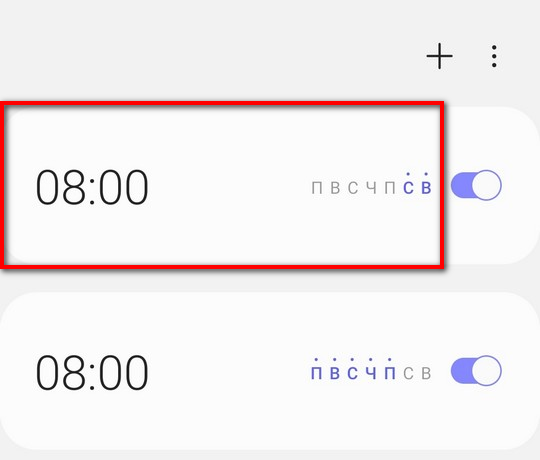
Мы попадаем на окно с будильниками. Если это не так, то внизу экрана переключитесь на вкладку Будильник.
Мелодия будильника на Самсунг настраивается индивидуально на каждый будильник. Просто тапаем на будильник, чью мелодию собираемся изменить.
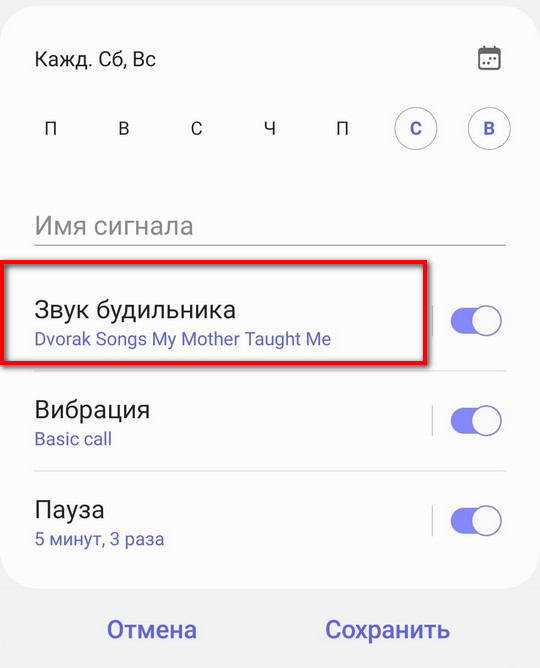
Открылось окно настроек будильника. Чуть ниже находим пункт Звук будильника. Нажимаем на него.
Появится окно, где можно выбрать различные варианты будильников, всего их три.
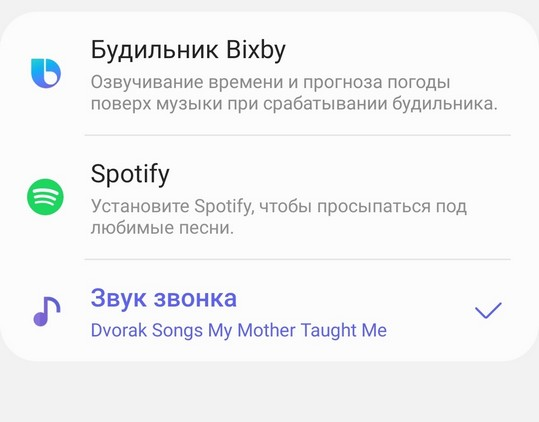
Будильник Bixby — поверх музыки будут также озвучиваться время и прогноз погоды. В русский язык bixby не умеет, поэтому не очень актуально для нас.
Spotify — если вы пользуетесь приложением Spotify, то выбрав этот пункт, можно связать программы и тем самым вы будете просыпаться под любимые песни (если вы хотите сделать так, чтобы ваши любимые песни быстро стали вас бесить, то это хороший вариант).
Звук звонка — эта настройка предназначена для установки звука будильника на Самсунг, переходим на него.
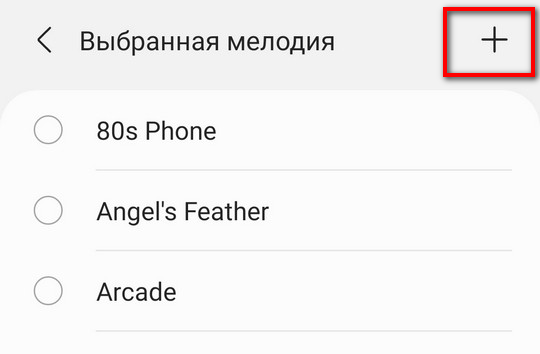
Попадаем на список мелодий для будильника, которые есть у вас на телефоне. Просто выбираем нужную мелодию, нажав на любой трек, начнется его проигрывание. Если ничего из этого списка вас не устраивает, вы можете установить свою мелодию на будильник в Самсунге, для этого достаточно нажать на кнопку +.
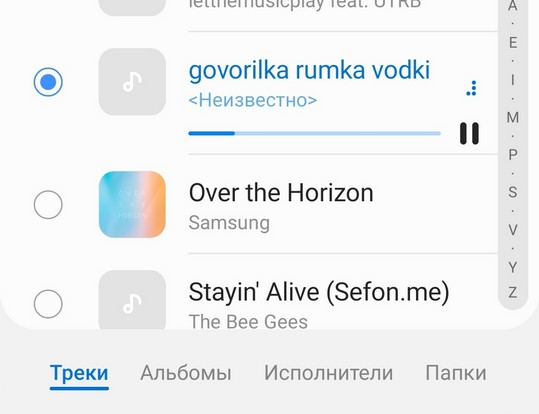
Находим вариант для звука будильника из своей медиатеки и сверху нажимаем кнопку готово.
Вот и все. Будильник на Самсунг настроен на нужную для вас мелодию. Не забудьте также пройтись по остальным будильникам и установить мелодии для них. Во всех новых будильниках, которые вы будете создавать, уже будет установлена ваша мелодия. Работает данный способ практически на всех телефонах Самсунг, будь то А51 или другой. Оболочка на всех телефонах Samsung одинаковая, но может слегка отличаться в деталях.
Как установить свою мелодию на будильник смартфона Samsung.

Все, наверное, заметили, что приятное и спокойное пробуждение ото сна может обеспечить прекрасное настроение, если даже не на весь день, то на первую её половину точно. Как говорится с какой ноги встанешь, так день и пройдет.
А что нам мешает запланировать «благоприятное начало дня»?
Есть простое и очень эффективное решение: поставьте на будильник «свою» мелодию. И именно «она» будет встречать Вас на пороге нового дня.
В моей фонотеке есть одна мелодия, которая при каждом её прослушивании даёт стабильный «результат» — переход в спокойное состояние и хорошее настроение.
Это очень известное музыкальное произведение, написанная И.С.Бахом несколько столетий назад. Но как ни поразительно, многие гениальные мелодии остаются, не взирая смену эпох и ритмов жизни, по-прежнему современными, и при их прослушивании вызывают в душе радостное светлое чувство. Это вторая часть Largo Концерта для фортепиано и струнных No.5 фа минор, BWV 1056. (J.S. Bach: Piano Concerto No. 5 in F minor, BWV 1056, II Largo)
А как установить на будильник свою мелодию со смартфона Samsung?
Порядок настройки первого будильника был ранее описан в статье «Как включить будильник на смартфоне SAMSUNG.» Для перехода к этой статье нажмите здесь.
Поэтому, мы только опишем порядок выбора собственной музыки со смартфона для ранее настроенного будильника на примере редакционного смартфона SAMSUNG Galaxy A50 под ОС Android 9 Pie. Таким же способом в дальнейшем вы сможете установить собственную мелодию со смартфона и при первой настройке будильника.
Инструкция по установке собственной мелодии с телефона на будильник смартфона Samsung.
1. Для установки собственной музыки на будильник нужно запустить стандартное приложение «Часы» с Экрана Приложений.

2. В разделе «Будильник» приложения «Часы» уже есть настройки будильника «Идём в бассейн 07:10» созданный ранее. Давайте сменим стандартный рингтон по умолчанию из набора мелодий смартфона Samsung на «нашу», под звуки которой мы бы хотели пробуждаться каждое утро.
Для редактирования установленного будильника нужно нажать на строчку «Идём в бассейн 07:10».

3. Теперь мы находимся в разделе настроек будильника «Идём в бассейн 07:10». Нужно нажать на строчку «Звук будильника».

4. Теперь мы перешли в раздел «Звук будильника». Сейчас в настройках звука будильника установлена мелодия «Homecoming». Для выбора собственной музыки для нашего будильника нужно нажать на строчку «Выбранная мелодия».

5. Если мы настраиваем звук будильника в первый раз, то на экране может появиться запрос «Разрешить приложению «Часы» доступ к фото, мультимедиа и файлам на устройстве?». Здесь нужно нажать на кнопку «Разрешить».

6. После этого в разделе «Выбранная мелодия» нужно нажать на кнопку «Плюс в круге» вверху экрана.

Скрин №6 – нажать на кнопку «Плюс в круге».
7. После этого смартфон перейдёт в раздел «Выбор звука» к спискам мелодий, которые есть на смартфоне. Нам нужно в папке «Classical Favourites — Лучшее эпохи Бароко», найти «нашу» музыку «14 — Bach — Largo From Piano Concerto No. 5» и отметить её нажатием на строчку с названием этой мелодии.
После этого кружочек слева в этой строчке музыки окрасится в синий цвет. Далее для подтверждения выбора новой мелодии нужно нажать на кнопку «Готово» вверху экрана.

8. Возвращаемся в настройки будильника, нажав два раза на кнопку «Назад» в верхней строчке экрана.
Теперь в строчке «Звук будильника» стоит «наша» музыка «Largo From Piano Concerto No. 5».
Для сохранения изменений настроек будильника нужно нажать на кнопку «Сохранить» внизу экрана.

Всё получилось. Теперь каждое утро нас будет пробуждать мелодия, которая всегда вызывает в нашей душе доброе чувство, и поэтому весь день пройдёт в спокойном ровном ритме: