
Просмотр SQL-таблиц из 1С. Возможность очистки таблиц
Обработка позволяет соединиться с SQL-сервером (SQL-авторизация), получить список баз на сервере, после выбора базы — получить список таблиц.
Позволяет вывести таблицу на просмотр, при необходимости очистить таблицу средствами SQL (delete from), просмотреть соответствие имен таблиц
объектам конфигурации, в которой запущена база
Скачать файлы
.epf 12,20Kb
Кнопка «Соединить/СписокБД» — соединяет с SQL-сервером (для SQL-авторизации), автоматически заполняет список баз на сервере.
После выбора конкретной базы автоматически заполняется список таблиц данной базы.
Кнопка «Просмотр» — выводит выбранную таблицу на просмотр в табличное поле формы.
Примечание: для больших таблиц может понадобиться относительно продолжительное время
Кнопка «Очистить» — полностью очищает (удаляет все записи) выбранную таблицу методом SQL delete from
Примечание: учитывая необратимость метода, дважды запрашивает подтверждение.
Кнопка «Таблицы» — выводит имена таблиц, соответствующие объектам конфигурации базы, в которой запущена обработка.
Примечание: облегченная версия обработки для 7.7 //infostart.ru/public/14600/
Просмотр метаданных
Метаданные можно посмотреть через Data Management или через SQL Editor.
На этой странице:
- Просмотр метаданных через Data Management
- Просмотр метаданных через SQL Editor
Просмотр метаданных через Data Management
- Выберите EI Enterprise Intelligence → Data Lake Insight .
- В боковом меню слева выберите Data Management → Databases and Tables .
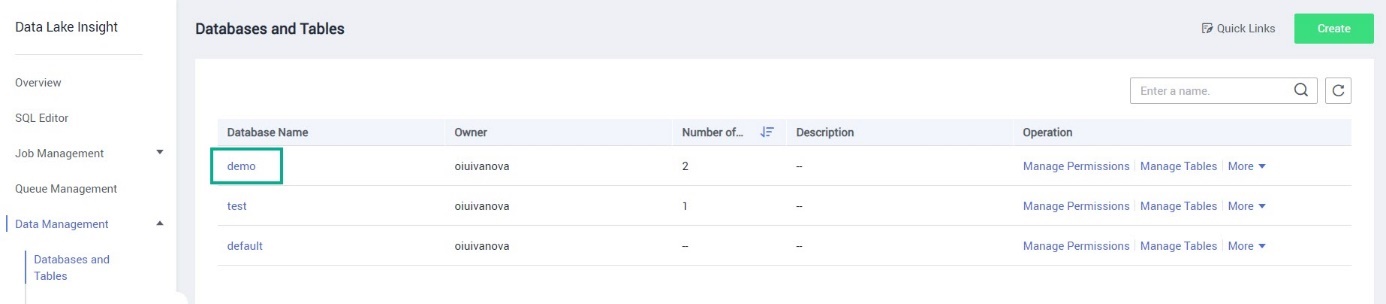
- Нажмите на имя базы данных, которая содержит нужную таблицу.
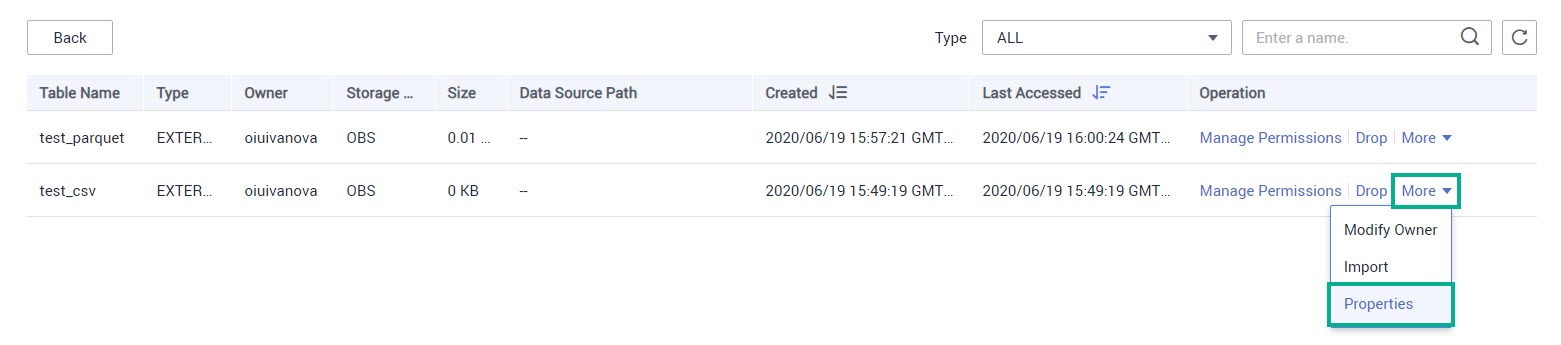
- В строке с нужной таблицей нажмите More и выберите из списка Properties .
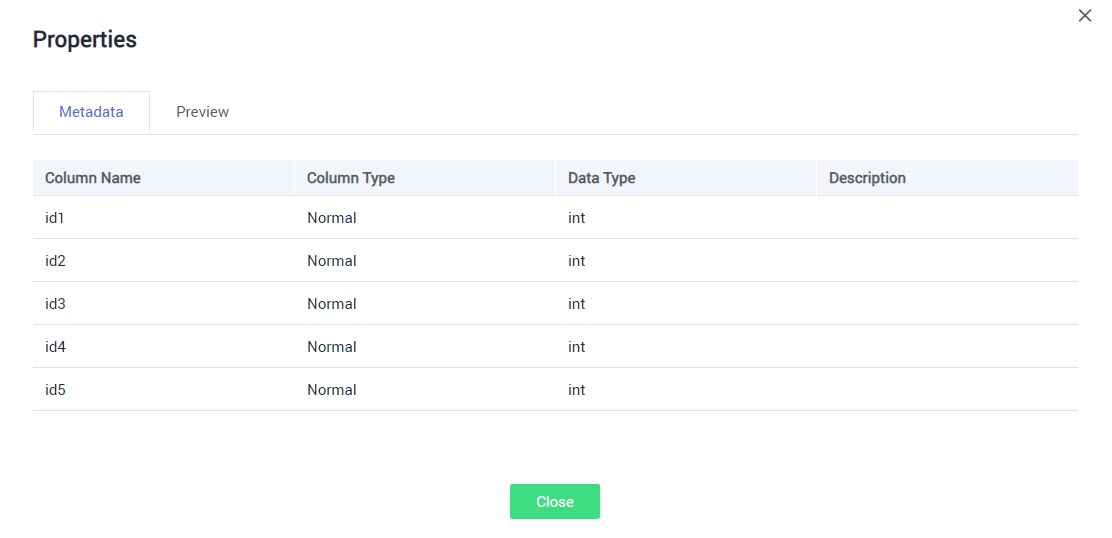
- В открывшемся окне Properties можно увидеть:
- На вкладке Metadata — метаданные таблицы, которые включают в себя: имена столбцов ( Column Name ), тип столбцов ( Column Type ), вид данных ( Data Type ) и описание ( Description ).
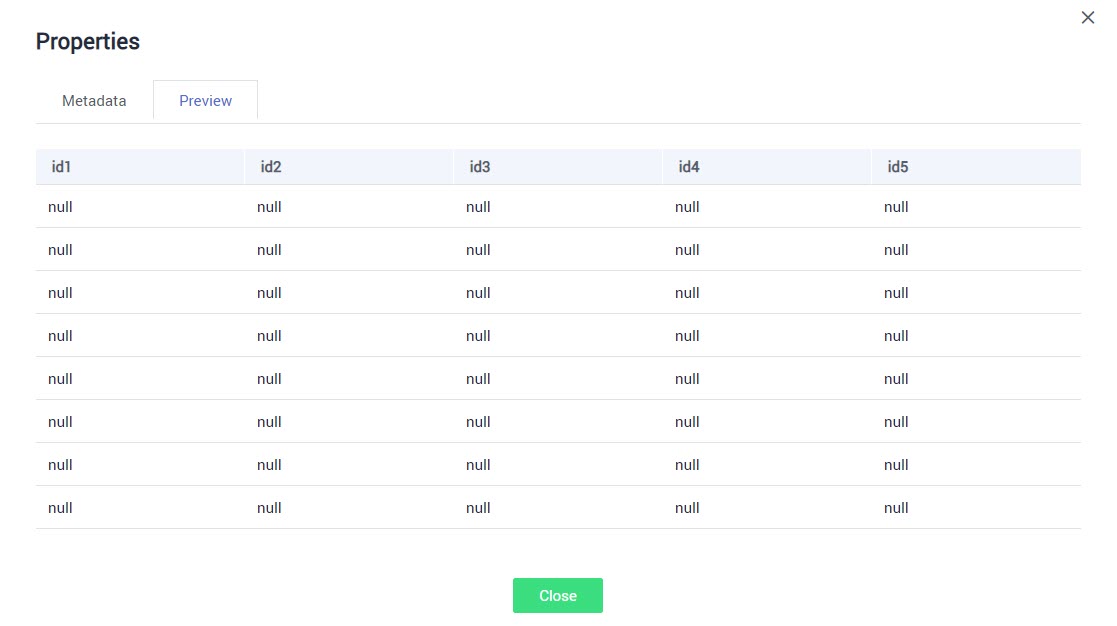
- На вкладке Preview — просмотр таблицы.
- На вкладке Metadata — метаданные таблицы, которые включают в себя: имена столбцов ( Column Name ), тип столбцов ( Column Type ), вид данных ( Data Type ) и описание ( Description ).
Просмотр метаданных через SQL Editor
- Выберите EI Enterprise Intelligence → Data Lake Insight .
- В боковом меню слева выберите SQL Editor .
- Выберите вкладку Databases и нажмите на имя базы данных, которая содержит нужную таблицу.

- В строке с нужной таблицей нажмите на значок
 и выберите из списка Properties .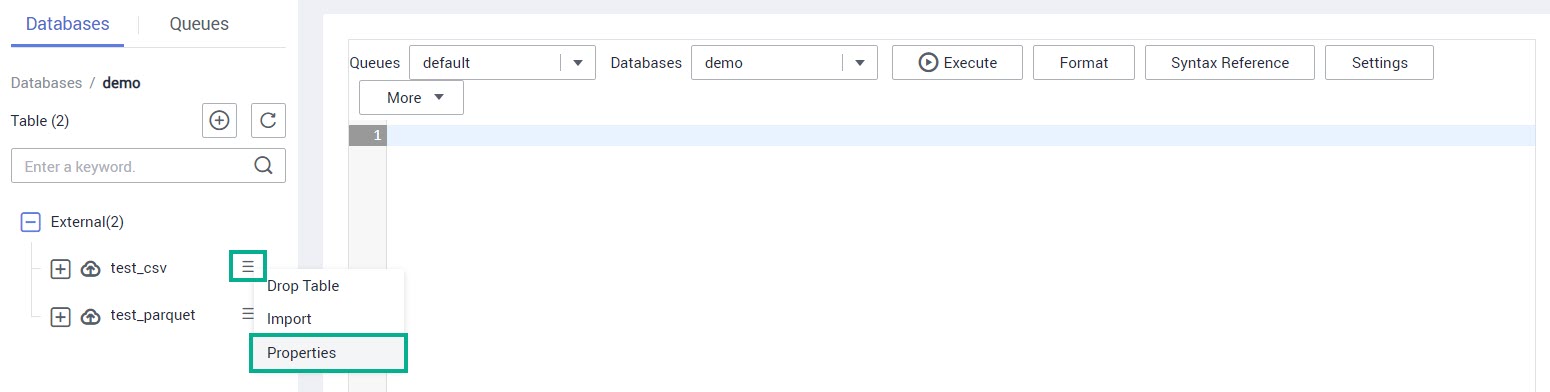
- В открывшемся окне Properties можно увидеть:
- На вкладке Metadata — метаданные таблицы, которые включают в себя: имена столбцов ( Column Name ), тип столбцов ( Column Type ), вид данных ( Data Type ) и описание ( Description ).
- На вкладке Preview — просмотр таблицы.
- На вкладке Metadata — метаданные таблицы, которые включают в себя: имена столбцов ( Column Name ), тип столбцов ( Column Type ), вид данных ( Data Type ) и описание ( Description ).
Просмотр списка таблиц в базе данных MySQL
При управлении серверами баз данных MySQL одна из наиболее частых задач, которые вы выполняете, — это знакомство со средой. Это включает в себя перечисление баз данных, которые находятся на сервере, отображение таблиц базы данных или получение информации об учетных записях пользователей и их привилегиях .
В этой статье показано, как вывести список таблиц в базе данных MySQL или MariaDB через командную строку.
Показать таблицы MySQL
Чтобы получить список таблиц в базе данных MySQL, используйте клиентский инструмент mysql для подключения к серверу MySQL и выполните команду SHOW TABLES .
Доступ к серверу MySQL:
mysql -u user -pИз оболочки MySQL переключитесь на базу данных с помощью оператора USE :
USE database_name;Выполните следующую команду, чтобы получить список всех таблиц и представлений в текущей базе данных:
SHOW TABLES;Результат будет выглядеть примерно так:
+----------------------------+ | Tables_in_database_name | +----------------------------+ | actions | | permissions | | permissions_roles | | permissions_users | | roles | | roles_users | | settings | | users | +----------------------------+ 8 rows in set (0.00 sec) Необязательный модификатор FULL покажет тип таблицы как второй выходной столбец.
SHOW FULL TABLES;Результат будет выглядеть примерно так:
+----------------------------+------------+ | Tables_in_database_name | Table_type | +----------------------------+------------+ | actions | VIEW | | permissions | BASE TABLE | | permissions_roles | BASE TABLE | | permissions_users | BASE TABLE | | roles | BASE TABLE | | roles_users | BASE TABLE | | settings | BASE TABLE | | users | BASE TABLE | +----------------------------+------------+ 8 rows in set (0.00 sec) Чтобы получить список таблиц без переключения на базу данных, используйте предложение FROM или IN , за которым следует имя базы данных:
SHOW TABLES FROM database_name;Предложение LIKE можно использовать для фильтрации вывода команды SHOW TABLES соответствии с определенным шаблоном.
SHOW TABLES LIKE pattern;Например, следующий оператор вернет все базы данных, имена которых начинаются с ‘open’:
SHOW TABLES LIKE 'permissions%';+-------------------------------------------+ | Tables_in_database_name (permissions%) | +-------------------------------------------+ | permissions | | permissions_roles | | permissions_users | +-------------------------------------------+ 3 rows in set (0.00 sec) Знак процента ( % ) означает ноль, один или несколько символов.
Показать таблицы MySQL из командной строки
Чтобы получить информацию о таблицах из оболочки Linux, вы можете использовать команду mysql -e или команду mysqlshow которая отображает информацию о базах данных и таблицах.
Это особенно полезно, когда вы хотите работать со своими базами данных MySQL с помощью сценариев оболочки.
Выполните следующую команду на своем терминале, чтобы отобразить список всех баз данных:
mysql -u user -p -e 'SHOW TABLES FROM database_name;'В результате отобразится список всех таблиц:
+----------------------------+ | Tables_in_database_name | +----------------------------+ | actions | | permissions | | permissions_roles | | permissions_users | | roles | | roles_users | | settings | | users | +----------------------------+ Вот пример использования команды mysqlshow :
mysqlshow database_nameВы можете отфильтровать вывод с помощью команды grep .
Выводы
Чтобы получить информацию о таблицах в базе данных MySQL, используйте команду SHOW TABLES .
Не стесняйтесь оставлять комментарии, если у вас есть вопросы.
Просмотр Объектов базы данных

После того, как Вы создаете соединение с базой данных, можно использовать Навигатор Соединений, чтобы просмотреть множество объектов в схеме базы данных, включая Таблицы, Представления, Индексы, Пакеты, Процедуры, Триггеры и Типы.
Можно увидеть определение объектов, разбитое на вкладки с информацией, которая вытаскивается из словаря данных. Например, если Вы выбираете таблицу в Навигаторе, подробности о столбцах, ограничениях, привилегиях, статистические данные, триггеры и так далее выводятся на экран в удобной для чтения форме в отдельных вкладках.
Если Вы хотите увидеть определение таблицы EMPLOYEES как показано на рисунке, выполните следующие шаги:
- Разверните узел Connections в Навигаторе Соединений.
- Разверните Tables.
- Щелкните EMPLOYEES . По умолчанию выбирается вкладка Columns. Она показывает описание столбцов таблицы. Используя вкладку Data, можно просмотреть табличные данные, а также ввести новые строки, обновить данные и передать эти изменения в базу данных.
Далее: Команды Редактирования SQL*Plus
Post Views: 611
Похожие записи
Предложение WITH
Используя предложение WITH, можно определить блок запроса до его применения в запросе. Предложение WITH (формально называется subquery_factoring_clause) позволяет многократно использовать один и тот же блок запроса в инструкции SELECT, когда она встречается более одного раза в сложном запросе. Это особенно. Читать далее
Оператор WITH в sql
Оператор WITH в SQL — это чрезвычайно полезный инструмент для создания временных таблиц и использования их внутри других запросов. Это позволяет упростить код и улучшить производительность запросов. Оператор WITH (также известный как Common Table Expression) используется для создания временных таблиц. Читать далее
Выполнение запросов внешних таблиц
Внешняя таблица не описывает никаких данных, которые хранятся в базе данных. Внешняя таблица не описывает порядок хранения данных во внешнем источнике. Вместо этого она описывает, как уровень внешней таблицы должен представлять данные для сервера. За преобразования, которые требуется выполнять над. Читать далее
Инструкция FLASHBACK TABLE
Позволяет восстанавливать таблицы до состояния на заданный момент времени с помощью одной инструкции. Восстанавливает табличные данные вместе со связанными индексами и ограничениями. Позволяет возвращать таблицу и ее содержимое в состояние, существовавшее на определенный момент времени, или к изменению системы, определенному. Читать далее
Создание внешней таблицы
Внешние таблицы создаются с помощью предложения ORGANIZATION EXTERNAL инструкции CREATE TABLE. В действительности таблица не создается. Точнее, создаются метаданные в словаре данных, который можно использовать для доступа к внешним данным. Предложение ORGANIZATION применяется для указания порядка, в котором сохраняются строки. Читать далее
Инструкция DROP TABLE … PURGE
В базе данных Oracle имеется функция для удаления таблиц. При удалении таблицы база данных не сразу освобождает пространство, занимаемое таблицей. Точнее, база данных переименовывает таблицу и помещает ее в корзину, где таблица позже может быть восстановлена с помощью инструкции FLASHBACK. Читать далее
Создание внешней таблицы с помощью драйвера доступа ORACLE_LOADER
Рассмотрим, как создаются внешние таблицы посредством драйвера доступа ORACLE_LOADER. Предположим, что существует текстовый файл, в котором имеются записи в следующем формате: 10,jones,11-Dec-1934 20,smith,12-Jun-1972 Записи разделяются символом новой строки, и все поля заканчиваются запятой ( , ). Имя файла: /emp_dir/emp.dat. Читать далее
Пример создание внешней таблицы с помощью драйвера доступа ORACLE_DATAPUMP
Используя драйвер доступа ORACLE_DATAPUMP, можно выполнять с внешними таблицами операции выгрузки и повторной загрузки. Примечание. В контексте внешних таблиц загрузка данных обозначает операцию чтения данных из внешней таблицы и их загрузку в таблицу базы данных. Под выгрузкой данных понимается чтение. Читать далее
Установка Предпочтений SQL Developer
Можно настроить много аспектов интерфейса и среды SQL Developer, изменяя предпочтения SQL Developer согласно Вашим потребностям. Чтобы изменить предпочтения SQL Developer, выберите Tools, а затем Preferences. Настройте интерфейс SQL Developer и среду. В меню Tools выберите Preferences. Предпочтения группируется в. Читать далее
Резюме по SQL Developer
В этой рубрике было рассмотрено использование SQL Developer, чтобы выполнять следующие задачи: Просматривать, создавать и редактировать объекты базы данных Выполнять SQL-операторы и сценарии на Рабочем листе SQL Создавать и сохранять пользовательские отчеты SQL Developer является бесплатным графическим инструментом, позволяющим упростить. Читать далее