
Как взаимодействовать с папкой obb на Android 13
Думаю не раз вы видели во время загрузки игры с интернета какой-то «кэш», но куда его и как устанавливать не все знают. Многие, кто уже давно пользуется телефоном, уже знают для чего эта папка, и наверное не раз ней пользовался, но если вы новичок в этом деле, то вот немного информации:
Подписывайтесь на наш Телеграм
- Папка Obb — это папка которая содержит дополнительные файлы для запуска программы/игры.
- Обычно в этой папке идут другие папки, в которых доп. файлы упакованы в специальный формат файла — .obb
И так, когда мы знаем что это такое, нужно узнать, как с ней взаимодействовать.
Установка для телефонов с Android 10 или ниже:
- Заходим в любой файловый менеджер.
- Находим нужный файл с доп. ресурсами для программы.
- Распаковать его нужно по такому пути: Android/obb
Для Android 11 — 12:
Нужно уточнить, что в начиная с Android 11 папка «Android» заблокирована для встроенного файлового менеджера, но это ограничение можно обойти, использую сторонние программы
- Заходим в Play Market и качаем любой файловый менеджер (в этой статье будет использоваться ZArchiver)
- Заходим в програму
- Заходим в папку Android/obb
- Програма попросит выбрать путь к папке, мы нажимаем ок
- Нажимаем «использовать эту папку»
- После чего делаем всё то, что и в начале
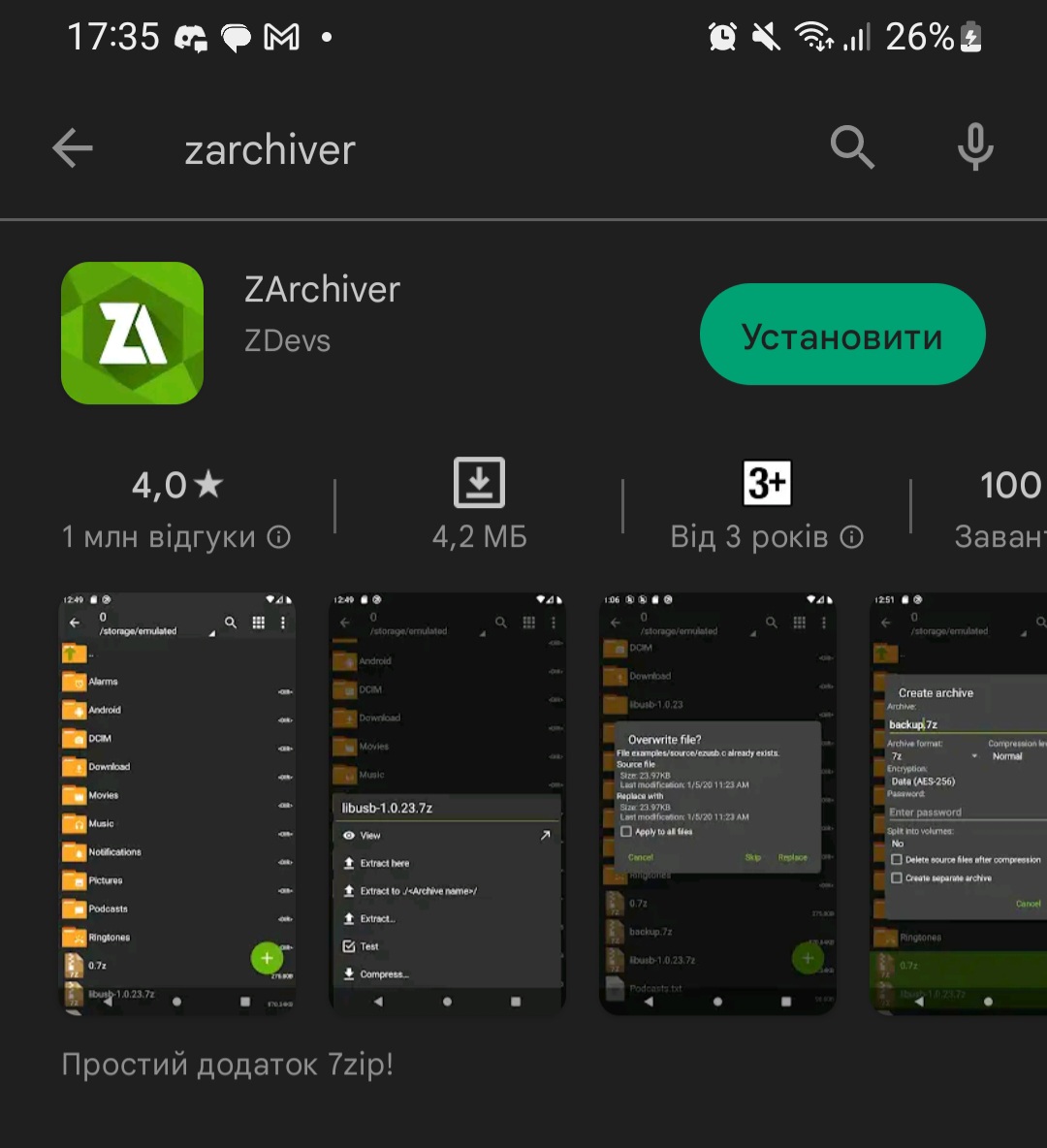
Как выглядит программа в Play Market
В Android 13 ввели нововведение, после которого доступ к папкам data и obb пыл переведён в «только для чтения», из-за чего способ взаимодействия с этими папками опять изменился
- Заходим в Play Market и качаем любой файловый менеджер
- Заходим в програму
- Заходим в Android/obb
- Разрешаем доступ к этой папке
- Нажимаем на кнопку «Создать» (правый нижний угол, в виде плюса)
- Нажимаем на три точки (рядом с полем для ввода названия)
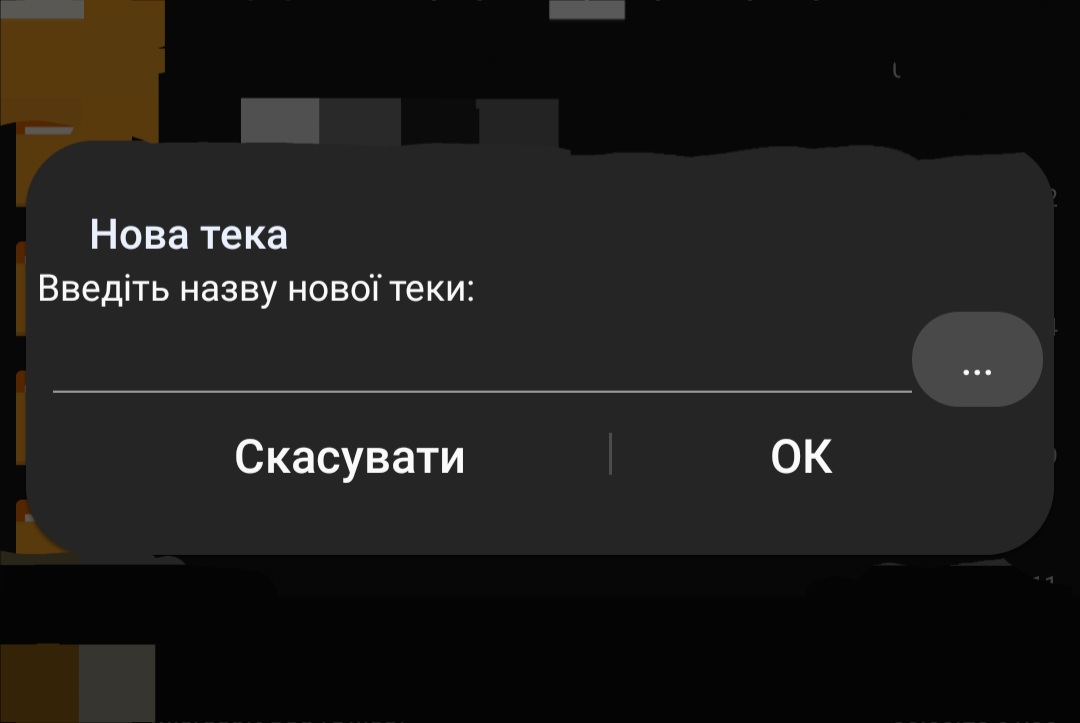
Как выглядит ввод названия папки
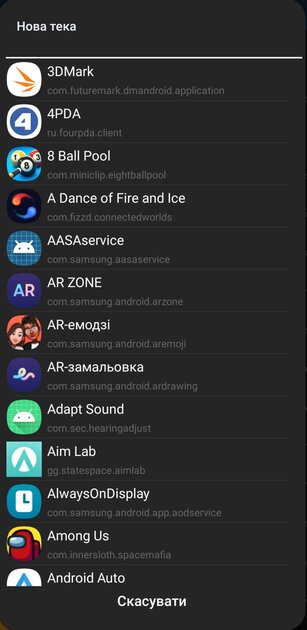
Как выглядит выбор названия папки
Примечание: файлы нужно распаковать из той папки, которая в зип архиве содержит файлы с расширением .obb
Теперь надеюсь у вас не возникнут вопросы, что нужно делать с «кэшем» 🙂
Как получить доступ к папке Android 13 Data и OBB и перенести в них файлы
В этом руководстве мы покажем вам, как получить доступ к папке Data и OBB в Android 13 и передать в них файлы. Еще в Android 11 Google представила хранилище Scoop, которое не позволяло файловым менеджерам получать доступ к папкам Data и OBB. Однако разработчикам приложения удалось быстро найти лазейку и, таким образом, получить доступ к этим папкам.
Однако Google быстро воспользовался этой лазейкой, и, к сожалению, в Android 13 она была исправлена. В результате вы не сможете получить доступ к папкам Data и OBB на своем устройстве под управлением Android 13. Когда вы попытаетесь это сделать, файловый менеджер попросит вас предоставить ему доступ к указанной папке. Но когда вы нажмете на «Грант», он уведомит вас, что не может использовать эту папку, и даже кнопка «Использовать эту папку» будет недоступна.
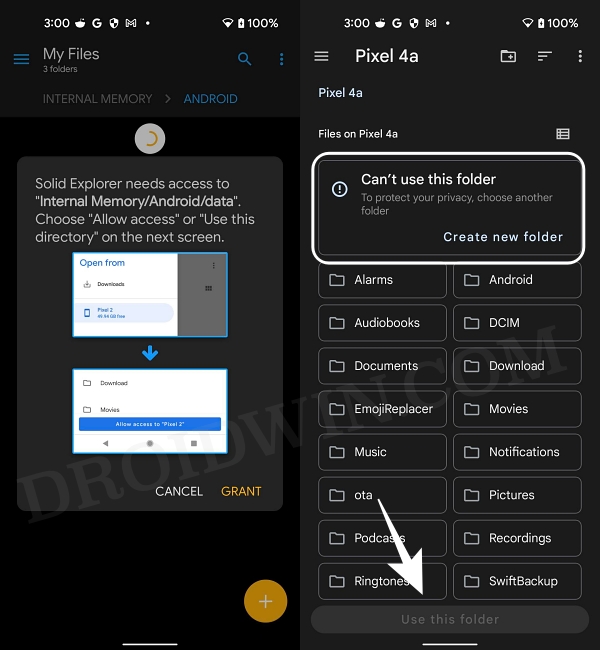
Но, как вы, возможно, знаете, в этой экосистеме с открытым исходным кодом ограничения длятся недолго! В Android 13 есть еще одна лазейка, с помощью которой вы можете легко обойти это ограничение и получить доступ к папке Data и OBB. И в этом руководстве мы покажем вам, как это сделать. Итак, без лишних слов, давайте начнем это интригующее путешествие. [Also attached is the video at the end of this guide, do check it out as well].
Программы для Windows, мобильные приложения, игры — ВСЁ БЕСПЛАТНО, в нашем закрытом телеграмм канале — Подписывайтесь:)
Как получить доступ к папке Data и OBB в Android 13
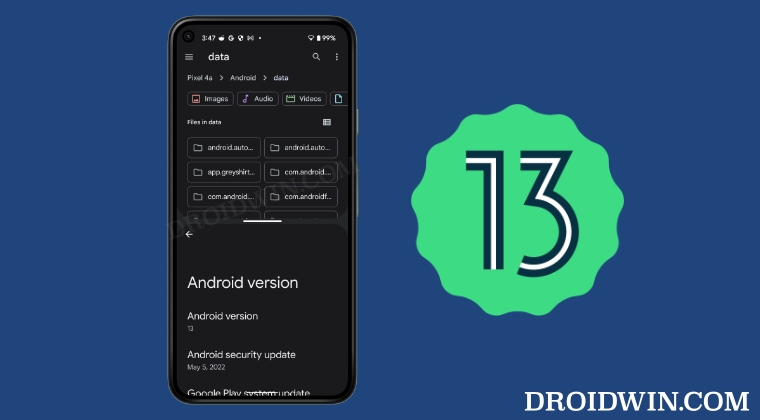
Вы можете не знать об этом, но каждое Android-устройство поставляется со скрытым проводником. Но вы не можете запустить его обычным способом, так как его нет в списке приложений. Так что мы будем вызывать его с помощью стороннего приложения, а затем выполнять остальную часть настройки с помощью этого скрытого файлового проводника.
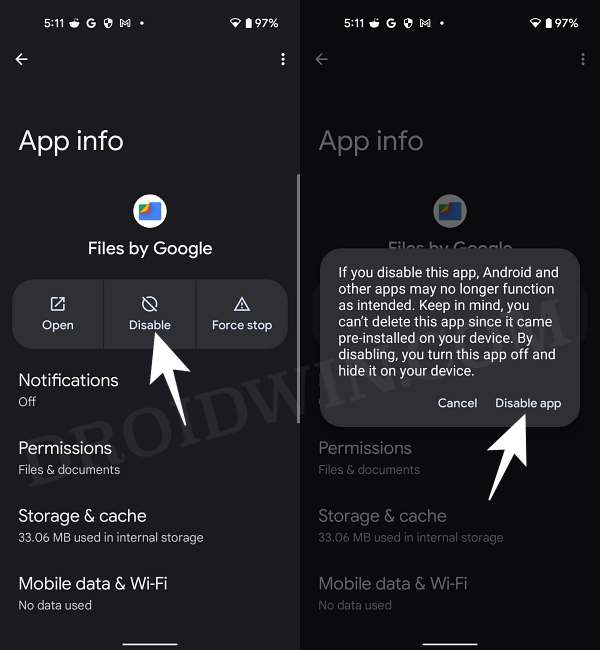
- Прежде всего, временно отключите приложение файлового менеджера, которое было предустановлено на вашем устройстве. [such as the Files by Google app on Pixel devices].
- Если вы этого не сделаете, то скрытый файловый менеджер не сможет выполнять свою работу. Итак, перейдите в «Настройки»> «Приложения»> «Просмотреть все приложения».
- Затем предустановленное приложение файлового менеджера и нажмите «Отключить»> «Отключить» в запросе подтверждения.
- После этого загрузите Приложение «Файлы» из платного магазина [it is the app that will invoke the hidden File Manager app].
- Теперь запустите его, и он сразу же запустит приложение File Manager для скрытых файлов.

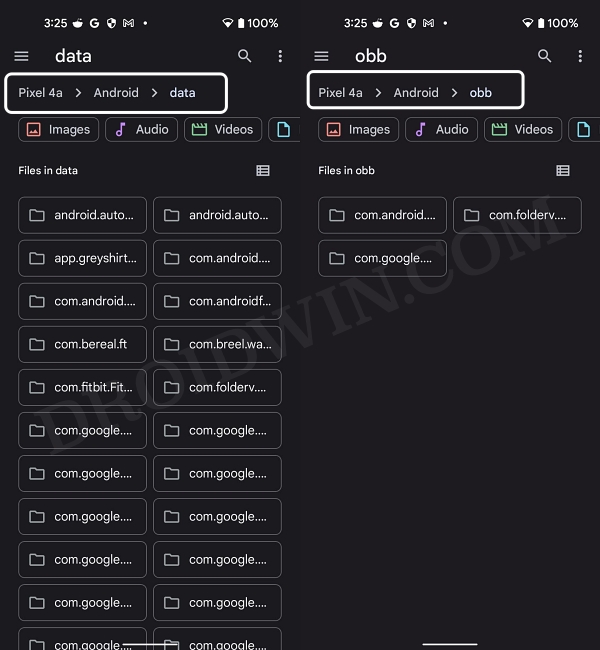
- Теперь вы сможете без проблем получить доступ к папкам Android/data и Android/obb!
Как передавать файлы в папку Data и OBB в Android 13
Хотя доступ к папке data и obb в Android 13 оказался легкой прогулкой, этого нельзя сказать о передаче файлов в этих папках. Но благодаря другому интересному обходному пути теперь вы можете легко выполнить эту работу. Давайте посмотрим, как этого можно добиться:
- Для начала запустите проводник скрытых файлов на своем устройстве, выполнив шаги, перечисленные выше.
- Затем нажмите на значок переполнения, расположенный в правом верхнем углу, и выберите «Новое окно».
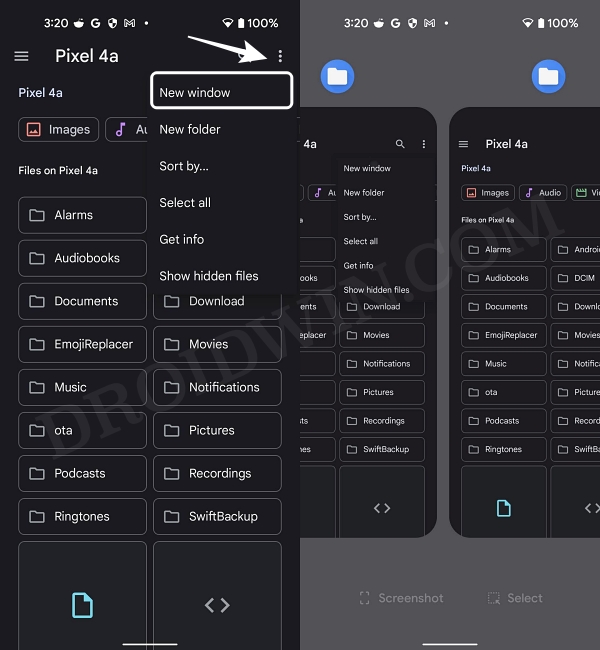
- Теперь перейдите на экран «Недавние», и вы должны увидеть два экземпляра приложения «Проводник».
- Нажмите и удерживайте один из его значков и выберите «Разделить сверху». Затем выберите второй экземпляр этого приложения.
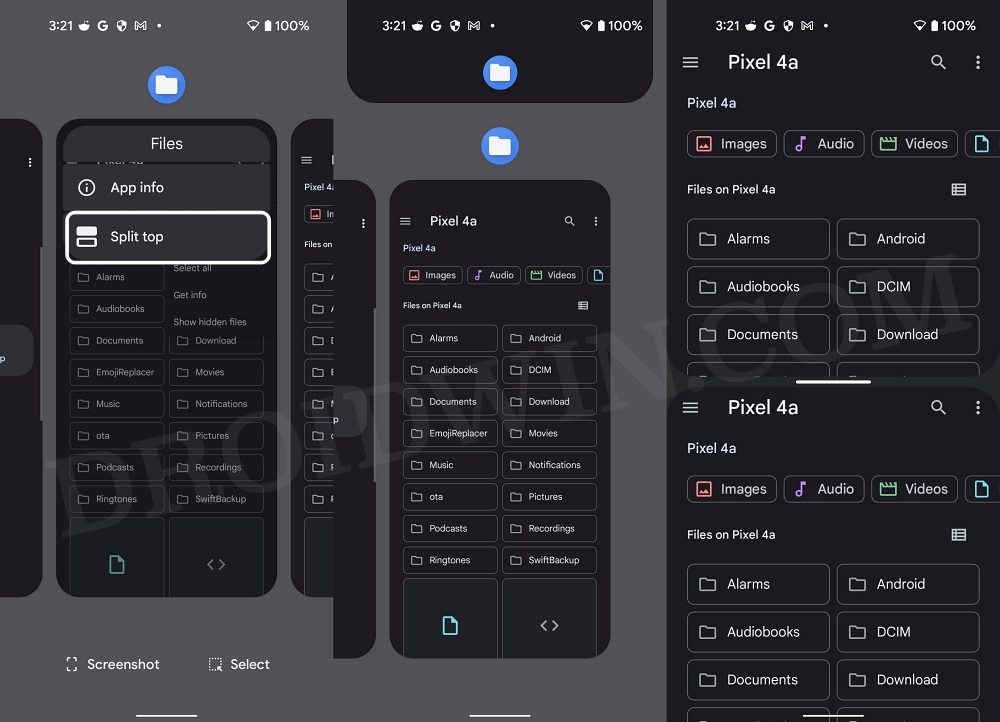
- Обе версии скрытого проводника файлов должны быть прямо перед вами.
- Итак, перейдите в каталог Android/data или Android/obb в «верхнем» проводнике.
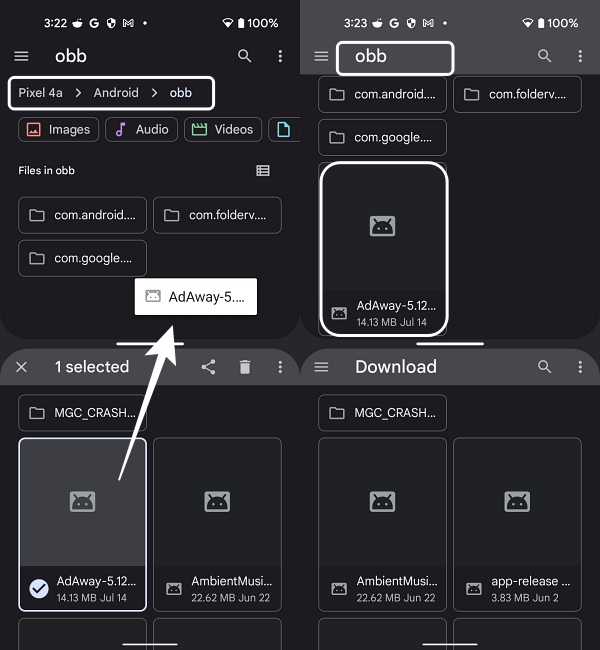
- С другой стороны перейдите к нужному файлу, который нужно передать из «нижнего» проводника.
- Теперь нажмите и удерживайте файл, который нужно передать из нижнего проводника, а затем перенесите его в верхний проводник!
Видеоруководство по доступу к данным и папке OBB на Android 13
Вот и все. Это были шаги для доступа к папке Data и OBB в Android 13 и передачи файлов в них. Дайте нам знать, что вы думаете об этой интригующей настройке в разделе комментариев ниже. Аналогично, все ваши вопросы приветствуются в комментариях. В заключение, давайте просто скрестим пальцы и будем надеяться, что Google не исправит эту лазейку, по крайней мере, в этой версии ОС, следующей и следующей…
Заблокирован доступ к папке obb miui 14
Не получается переместить данные в папку android/obb, способ через скачивание стороннего проводника files в плей маркете не работает, т.к в настройках приложений нет возможности отключить встроенный проводник
Голосование за лучший ответ
тоже держи в курсе
и не получится , если делаешь это через стандартный Проводник, Google, запретил это делать мотивируя ,какими=то там своими политиками безопасности.
как вариант пробуй Total Commander , нажми Скачать и выбери Total Commander для Android (APK файл), это автономная версия Total Commander, которая позволяет устанавливать файлы APK и копировать без всяких запретов , выпущенная разработчиком Total Commander, который тоже не очень обрадован этими запретам Google .
Иногда посещающийМастер (1309) 4 месяца назад
Не получается даже так. Суки
Влад Сергеев Искусственный Интеллект (140944) Иногда посещающий, не знаю, вроде все работает, может в Android 12 и выше (если есть ), окончательно запретили , но в Android 11 всё работает .
с 11 андройда туда доступ закрыт
—Ученик (135) 2 недели назад
Александр КравчукМастер (1581) 6 месяцев назад
Через меню разработчика нужно сделать чтобы при подключении телефона к ПК по проводу автоматически включался режим передачи данных, и передавать все данные через пк
Используем стороний проводник, запоминаем название папки с кэшем, нужно вставить любой файл в папку с кэшем любого другого приложения, появляется плашка «разрешить», НЕ разрешаем, в итоге остаёмся в системном проводнике, в нем уже создаем в «obb» папку кэша набирая название в ручную(так как называется оригинальная папка кэша), в созданную папку перекидывам СОДЕРЖИМОЕ папки с кэшем
гоб добУченик (100) 5 месяцев назад
Танцы с бубном конечно,но спасибо получилось.
Intelligent . Ученик (167) 5 месяцев назад
Я несколько часов с бубном танцевал, чтобы это придумать)))
Не хотелось все через компьютер делать
Иногда посещающийМастер (1309) 4 месяца назад
НЕ ВЫШЛО НИЧЕГО! Невозможно даже папку там создать. Никаким проводником.
Иногда посещающий, кароче, рассказываю свои танцы с бубнами. Сяоми ми 11 лайт, 14 миюай, 13 андроид Через встроенный проводник ничего не получалось, при попытке перенести файл вылезало, что нет доступа и перекидывало в «файлы». Через файлы был доступ к папке obb и были видны файлы, но при переносе в папке android ничего не отображалось. Советы Гугла не помогали, но все равно скачал zarhive. Кучу раз пытался через него, смог создать пустую папку в obb. Перетащил архив с кэшем в эту папку (через копировать-вставить), распаковываться туда не хотел. До этого куча попыток заканчивались распаковкой с ошибкой. Перетащил ахив в рандомную папку, распаковал всё, переименовал в нужное название и через копировать вставить вытащил файлы в нее Работает
Доступ к закрытым папкам на свежих обновлениях MIUI 12
Сейчас появляется много вопросов на счет доступа к таким папкам, как /Android/data, /Android/obb. Так как на свежих обновлениях MIUI 12 с Android 11 они оказались закрытыми? и система не дает возможность их редактировать.
А это бывает нужно, например, при копировании кэша от любимой игрушки.
Для этого нам понадобится сторонний файловый менеджер. Тут уж можете выбирать на свой вкус. Например MiXplorer, Total Commander, ES Проводник и т.д. Я покажу, как это сделать на примере Total Commander.
Для начала скачиваем и устанавливаем его с маркета. ))
Дальше идем в нужную папку. Например, кэш нам нужно записать в obb, пытаемся создать папку и, соответственно, получаем отказ.
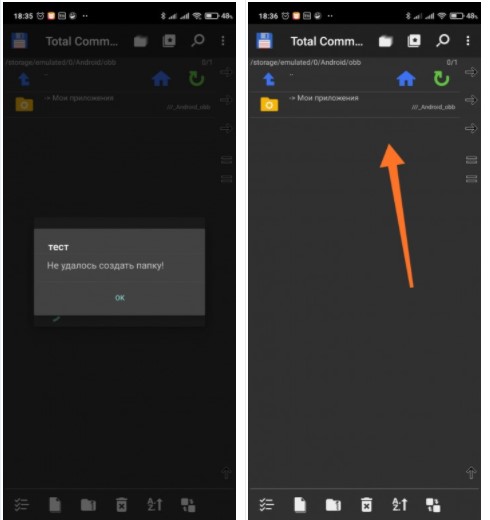
Нажимаем на *Мои приложения* и видим, что папка obb защищена от записи. Так же нам будет предложено дать разрешение на запись.
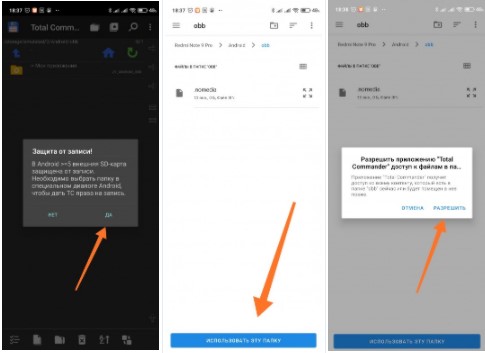
Все готово. Можем спокойной записывать, копировать, создавать файлы и папки.
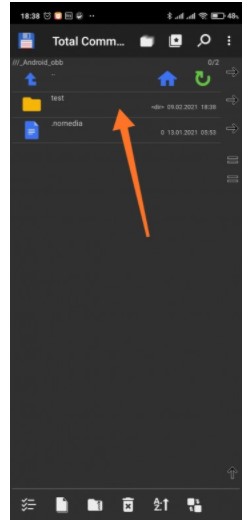
Надеюсь будет полезно тем, кто столкнулся с такой проблемой!