
Как удалить защищенную папку на Самсунг: отключаем KNOX
KNOX Samsung обычно работает гладко и защищает ваш гаджет. Но если вы рутировали свой телефон или иным способом его подстроили под себя, это приложение может вызвать некоторые проблемы. Если вы ищите способ, как отключить его или вы просто интересуетесь, как удалить защищенную папку на Самсунг, данная инструкция для вас. Я расскажу, какой способ к какой ситуации подходит лучше, и опишу пошаговый процесс, как удалить мешающие вам функции.
Нужно ли удалять функцию
Перед тем, как удалить всю защищенную систему на Самсунг, определитесь, зачем вам нужно это сделать? Эта функция реально эффективно защищает ваш телефон и ваши данные. Я считаю ее одним из самых существенных преимуществ Самсунга. Но вот в случаях, когда защищенная папка мешает вашей нормальной работе на гаджете, стоит задуматься о его отключении. Это такие ситуации:
- Вы рутировали телефон и система выдает массу сообщений безопасности, блокирует работу программ.
- Вы установили сторонние приложения, но система безопасности так с этим и «не смирилась», выдавая раздражающие сообщения.
- Он слишком часто сообщает о нелицензированных программах, мешая работе.
- Вы самостоятельно установили приложение, но оно плохо совместимо с вашим телефоном или прошивкой.
Это те случаи, когда не остается ничего другого, как отключить KNOX на Samsung. Но если вы хотите просто удалить защищенный «Secure Folder», то вам вовсе не нужно удалять KNOX. О том, как это сделать, я расскажу ниже.

Как отключить защищенную папку без удаления функций защиты
Если вашей целью является отключить защищенную папку на Самсунг, то используйте следующую инструкцию:
- Перейдите к защищенной папке. Ее можно найти через стандартный поиск телефона, введя «Защищенная папка» или «Secure Folder».
- Нажмите на нее.
- По сути удалить защищенную папку у вас может и не получится, поэтому выбирайте «Остановить»
Ваши файлы будут перенесены в основную память устройства, а защищенная папка на Самсунг более не будет активна.
Как удалить или отключить KNOX на Самсунг
Чтобы удалить KNOX на Samsung, вы можете воспользоваться встроенным методом, который идеально работает на официальных прошивках и не требует наличия рут-прав, либо дополнительными утилитами, которые работают с рут-правами. Выберите для себя оптимальный вариант.
Удаление без root-прав
Стандартный порядок отключения защищенной функции следующий:
- Найдите KNOX в перечне приложений. Запустите программу.
- Перейдите в меню.
- Нажмите «Настройки».
- Нажмите на надписи «Удалить».
- Вам предложат сделать резервную копию данных. Я рекомендую согласиться с этим.
- Разблокируйте экран паролем или другим предложенным методом.
- Нажмите «Далее», а затем «Ок».

После этого устройство перезагрузится, и защищенная папка на Самсунг исчезнет.
Обратите внимание, не на всех устройствах защищенную папку можно удалить или даже открыть.
Отключение с root-правами
В этом варианте у вас есть несколько методов, как удалить или временно отключить защищенную функцию:
- С помощью KNOX Disabler. Установите программу из Плей Маркета, запустите ее и нажмите кнопку Disable. Больше никаких действий выполнять не нужно.

- С помощью Titanium Backup. Установите приложение, откройте его и нажмите на кнопку поиска. Введите слово «KNOX».
Вы получите список, похожий на приведенный ниже:
Выберите все файлы и «заморозьте» их. Перезагрузите девайс. В будущем их можно совсем удалить, если вы хотите полностью избавиться от защищенной функции.
- С помощью приложения Android Terminal Emulator. Установите и откройте его, предоставьте рут-права. Теперь введите следующую строчку: «su pm disable com.sec.knox.seandroid». Вы отключили систему. Ее можно будет включить той же строчкой, заменив disable на enable.
Теперь вы знаете разные методы, с помощью которых можете убрать защищенную папку Samsung или вообще удалить KNOX с вашего девайса. Используйте их грамотно, заботясь в первую очередь о безопасности своих данных.
Удалить защищенную папку Knox : 7 комментариев
- Дима11.06.2020 в 16:56 Забыл пароль как её открыть?помогите пожалуйста.
Samsung KNOX — защита ваших данных от любого взлома
В смартфонах линейки Galaxy используется технология KNOX, название созвучно форту Нокс, в котором хранится золотой запас США. В памяти смартфона Samsung это место, укрепленное по высшему разряду, куда не может проникнуть злоумышленник и даже вполглаза подсмотреть ваши данные. Рассказывая про KNOX, всегда говорю, что это смартфон в смартфоне, так как вы можете не просто сохранять в этой защищенной от внешнего мира зоне файлы, но и ставить приложения, причем они могут отличаться от тех, что вы используете в повседневной жизни. Раздел, защищенный KNOX, можно вовсе скрыть от посторонних глаз, только вы будете догадываться, что в памяти вашего смартфона Samsung существует нечто подобное.

В меню «Настройки» можно найти раздел «Папка KNOX», в пару нажатий вы создаете защищенную область.
Получить доступ к папке можно с помощью отдельно заданного пароля (наивысший уровень защиты), рисунка (средняя безопасность), PIN-кода (защита выше средней). Также можно использовать ваши отпечатки пальцев, но они не будут отличаться от способа разблокировки вашего аппарата, в то время как пароль можно сделать уникальным и используемым только для KNOX.
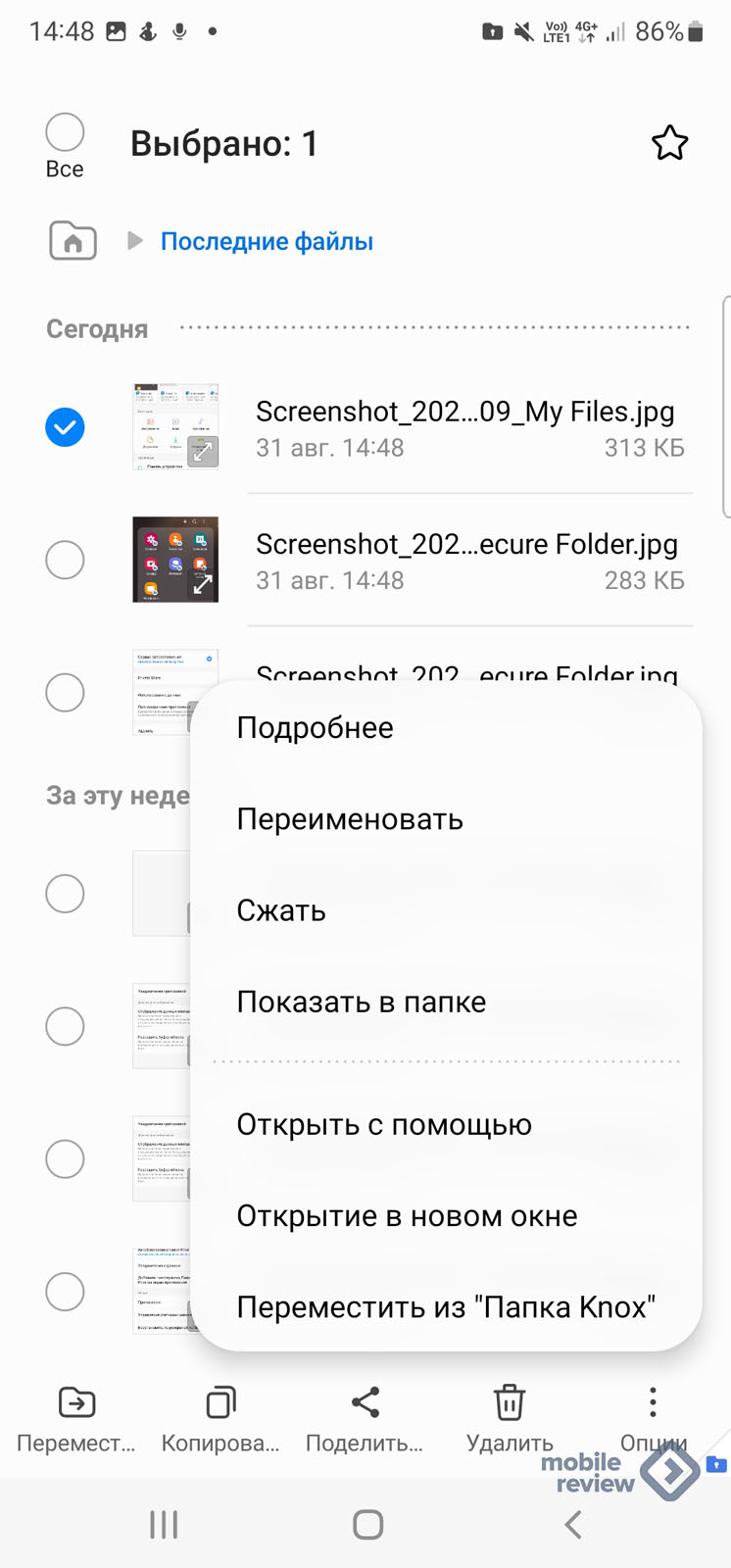
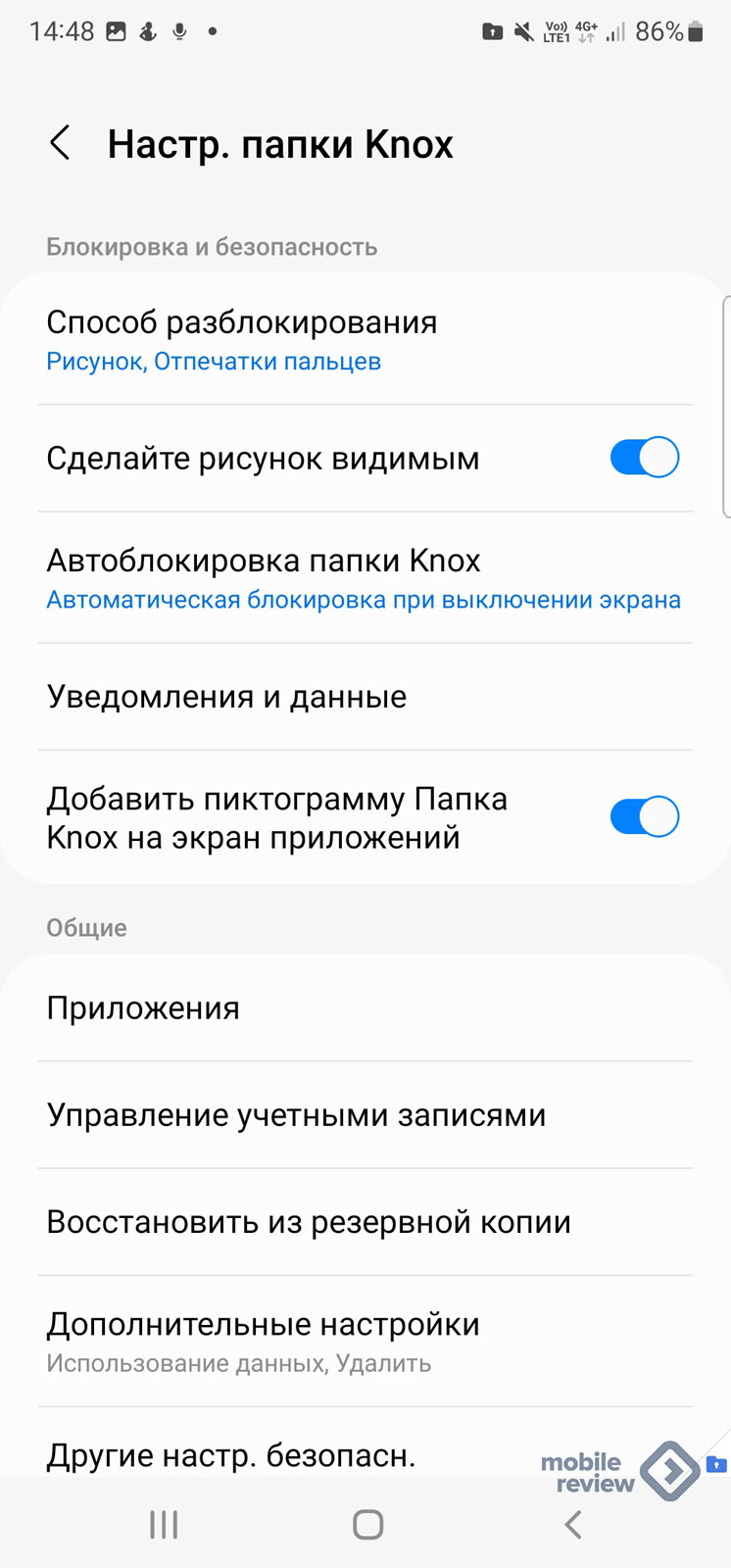
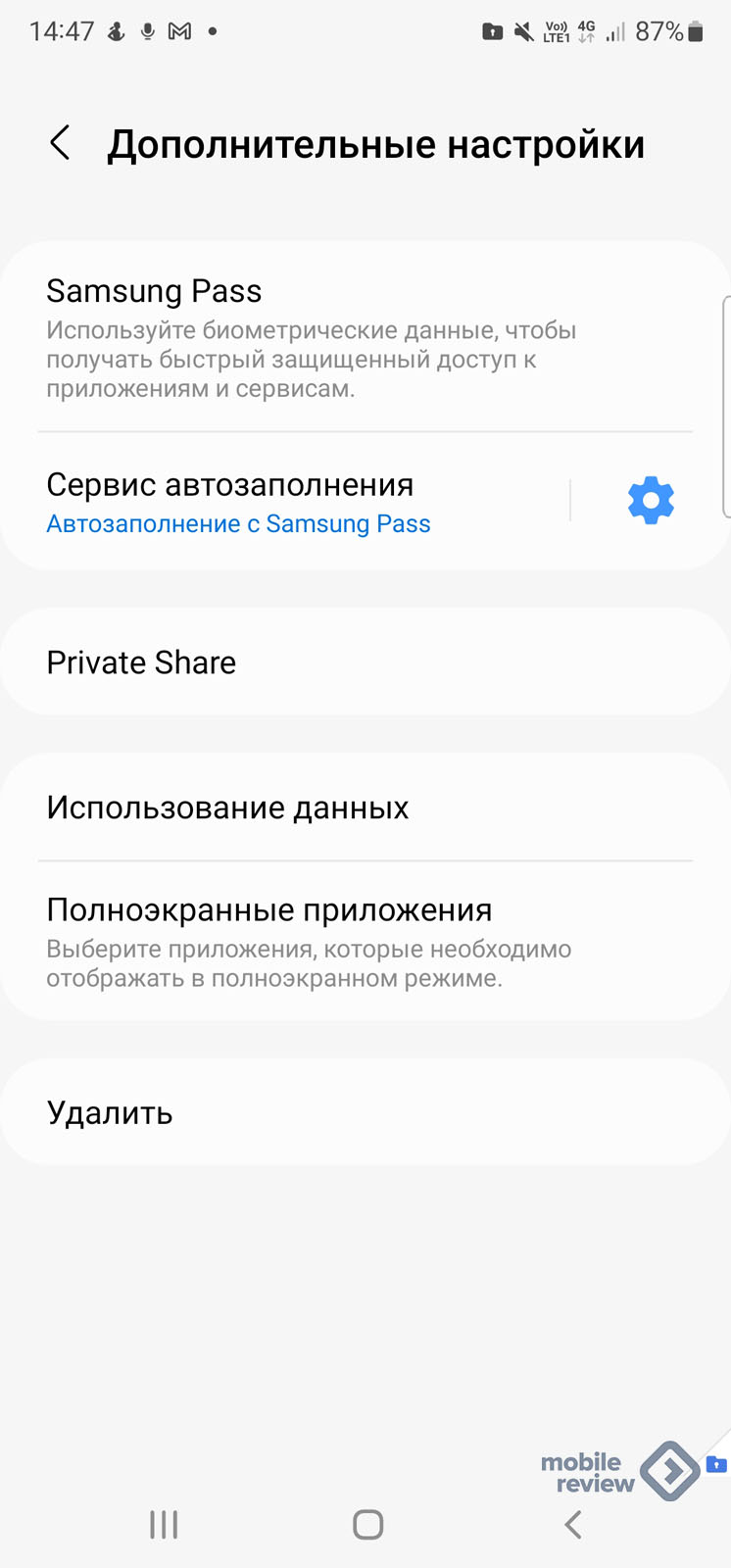
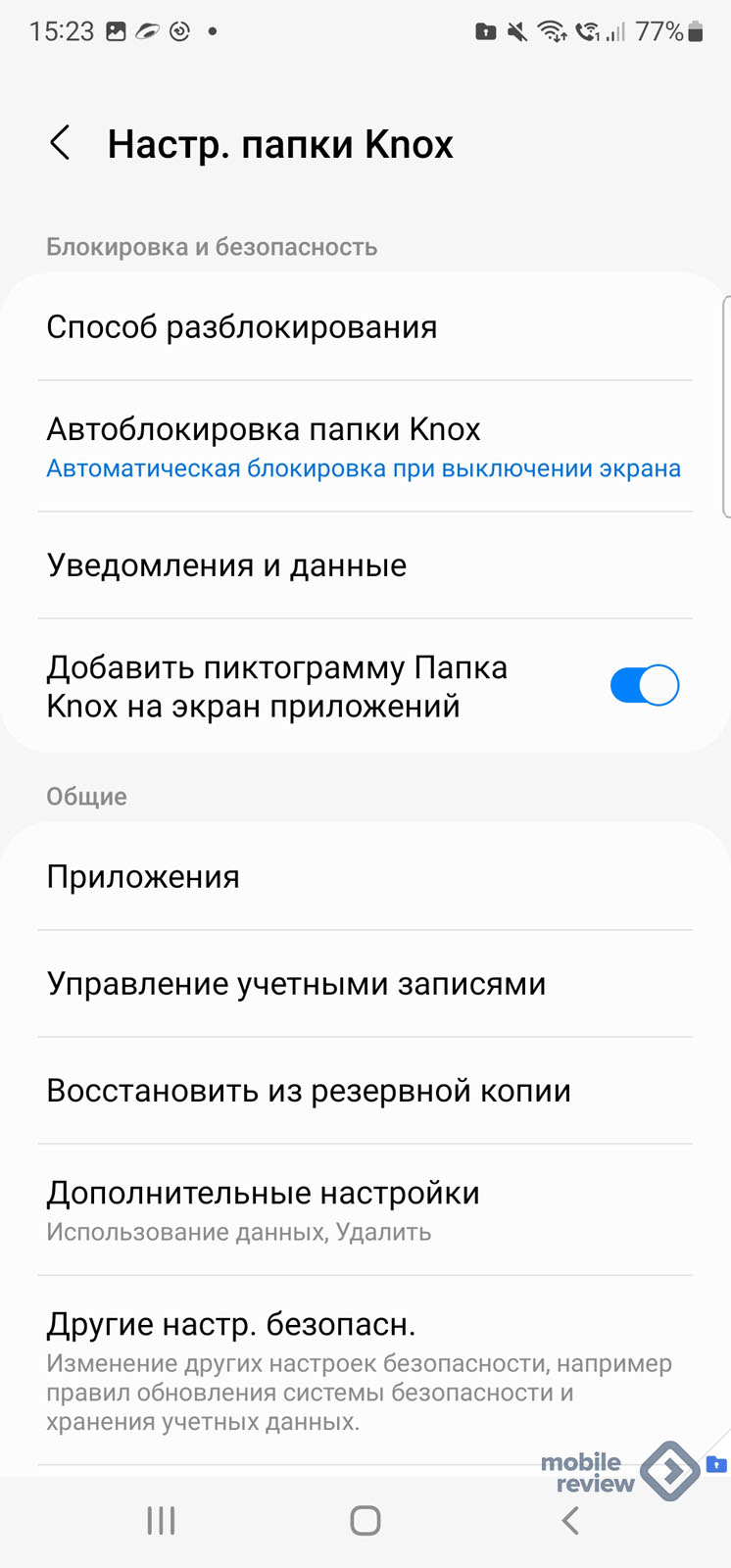
Один из вопросов, которые всегда встают ребром, — можно ли вскрыть KNOX, что случится с моими данными, если кто-то попытается открыть хранилище. В самом простом варианте доступ к вашим данным будет заблокирован, несколько попыток ошибочного ввода пароля, и наступает блокировка. С помощью Samsung Account доступ можно будет восстановить, так что потеря не навсегда. Но если вас действительно будут пытаться взломать, в том числе с помощью технических ухищрений, когда память переносится на другой смартфон, то все данные будут удалены автоматически. В KNOX аппаратно-программный комплекс, который позволяет хранить чувствительную информацию, например, банковские приложения.
У меня есть несколько банковских приложений, в одном из них – деньги на повседневные расходы, в другом – те деньги, что отложены на какие-то большие хотелки: ремонт квартиры, расходы на отпуск и так далее. Предпочитаю не складывать все яйца в одну корзину, считаю, что так безопаснее. Более того, основной банковский счет привязан к другой SIM-карте, она стоит в моем телефоне второй. Но само приложение вынесено в папку KNOX, то есть даже если злоумышленники каким-то образом смогут проникнуть в память смартфона (вероятность чуть выше нулевой, но она, по статистике, все равно есть), получить доступ к приложению они не смогут.
Для разблокировки смартфона советую использовать биометрию, она всегда с вами — лицо и пальцы подделать очень сложно, легко это только в голливудских боевиках. Но самое главное, что сегодня развитие систем наблюдения позволяет получить картинку высокой четкости, например, в магазине камера может записать, как вы вводите код или графический рисунок. Что создает потенциальную уязвимость для вашего смартфона. Но даже если этот доступ утечет, то самое ценное в папке KNOX останется неприкосновенным.
Одна из фишек, про которые стоит помнить, — это телефонная книга. Так как папка KNOX – это второй смартфон внутри вашего устройства, то записная книжка может быть отдельной, в том числе привязанной к другому аккаунту Google. Но при желании вы можете дать основному смартфону доступ к номерам из папки KNOX, чтобы у вас всегда были актуальные списки контактов.
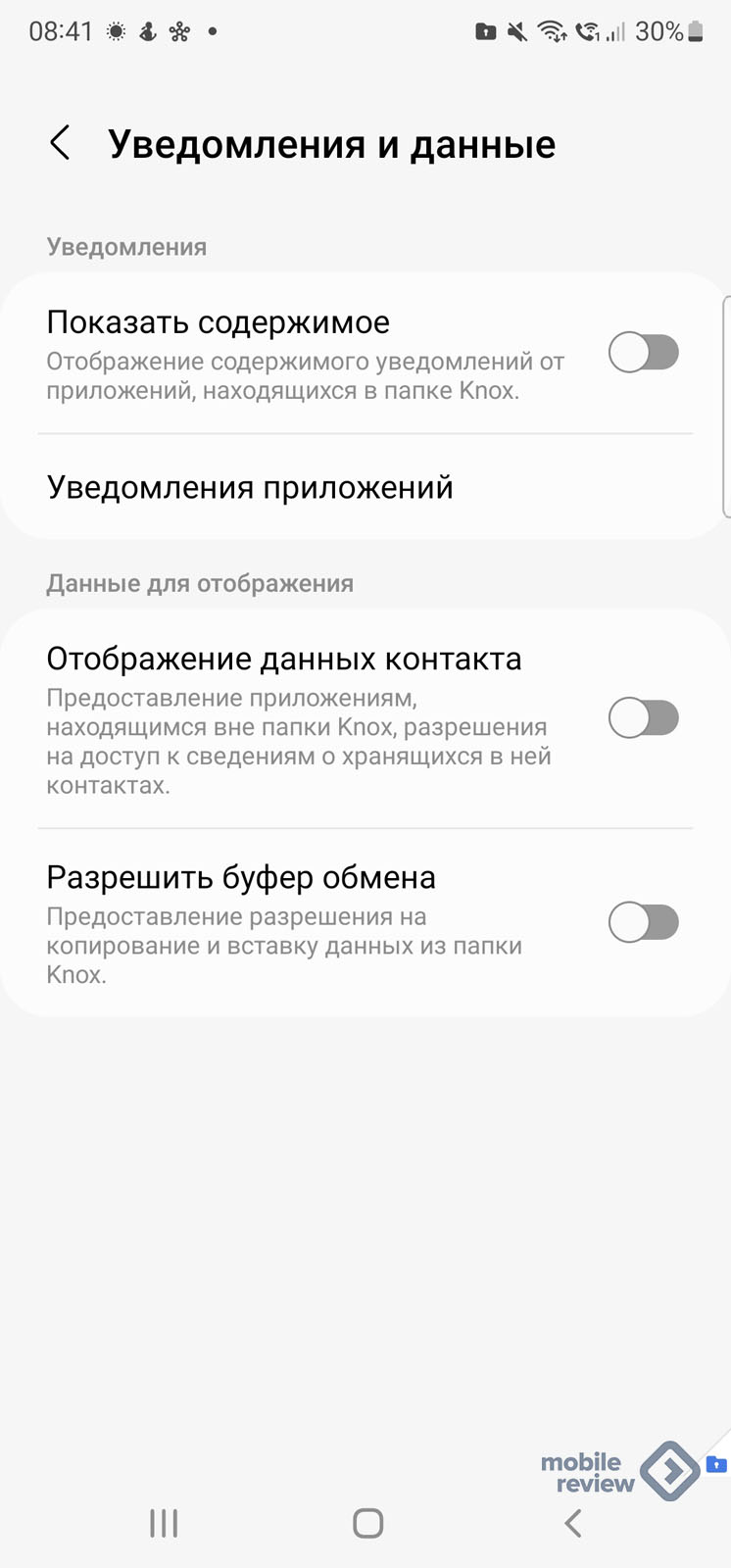
Следующий немаловажный момент — хотите вы видеть уведомления из папки KNOX в обычном интерфейсе смартфона или хотите их скрыть. Во втором варианте никто не увидит, что у вашего устройства есть скрытая жизнь, догадаться об этом невозможно. Минус в том, что придется заходить в папку KNOX, чтобы увидеть, что там происходит. Либо можно настроить уведомления без отображения содержимого.
В повседневной жизни у меня установлены уведомления из папки KNOX, так как считаю, что уровень защиты смартфона достаточен, никто, кроме меня, их не увидит. Но в поездках в другие страны, там, где меня могут попросить разблокировать смартфон и показать содержимое памяти, я убираю уведомления. Равно как и переношу в папку KNOX те фотографии и видео, которые не хочу делать доступными для посторонних глаз. В поездке на джипах по Средней Азии это очень помогало, так как на каждой границе пограничники пытались изыскать в памяти телефона хоть что-то необычное, что-то, к чему можно предъявить претензии. У меня было несколько фотографий, интерес моментально пропадал. В памяти не прятал ничего незаконного, просто фотографии стран, людей, зарисовки уличной жизни. В некоторых местах нашей планеты такие фотографии не одобряются, считается, что они с плохой стороны показывают местный быт, отсюда их поиски и удаление. Так, на моих глазах у фотографа известного новостного агентства удалили снимки за неделю поездки, хорошо, что у него был запасной жесткий диск с архивом. Но в памяти смартфона Samsung Galaxy все это можно спрятать с легкостью, и это очень удобный способ. Тем более что вы можете настроить синхронизацию с облаком, пользоваться всеми благами современного смартфона, управлять своими данными в привычной манере.
Чтобы спокойно переносить данные как в папку KNOX, так и из нее, стоит разрешить обмен данными, чтобы работал буфер обмена. Тогда работа в разных приложениях будет максимально простой, не будет надобности ставить вторые копии в папке KNOX.
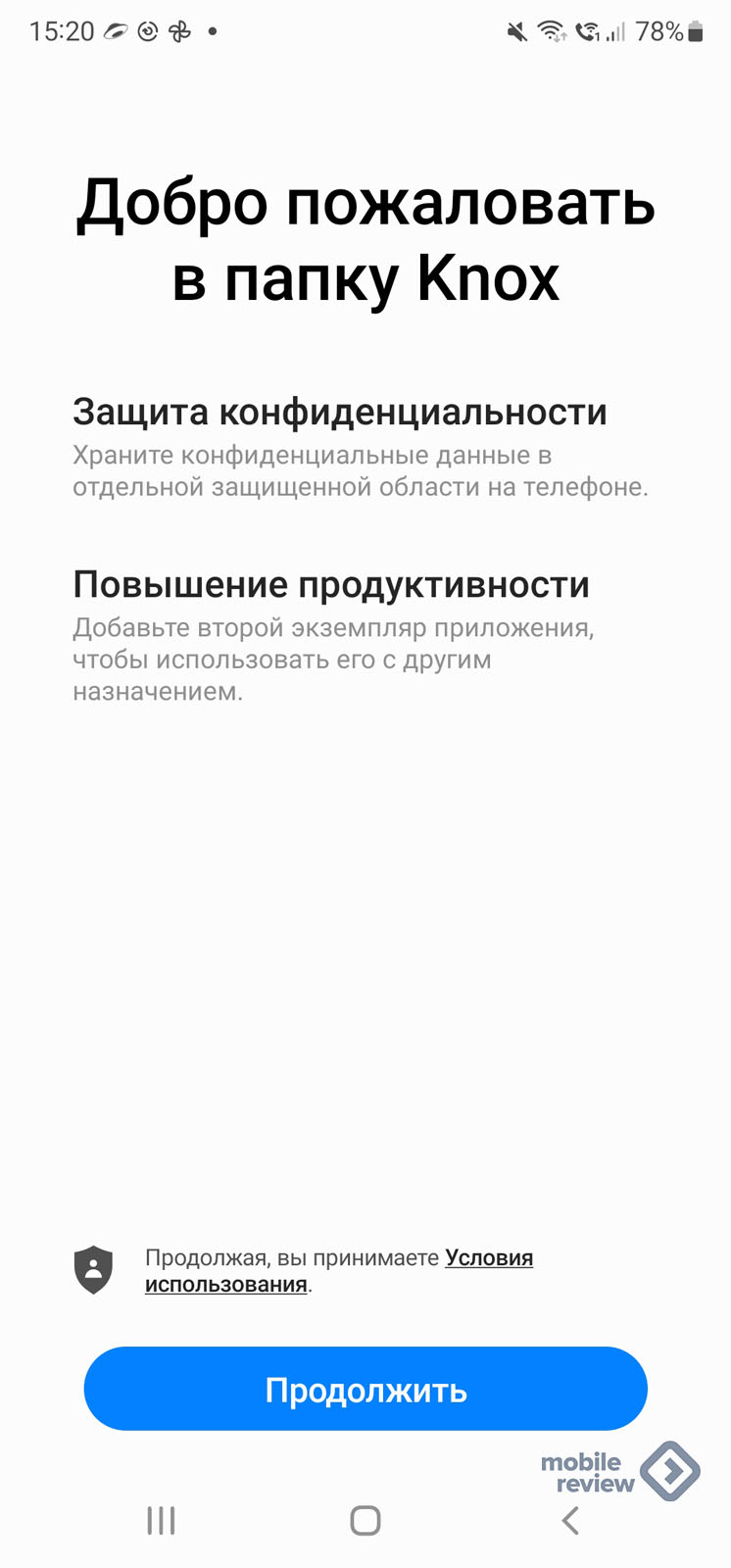
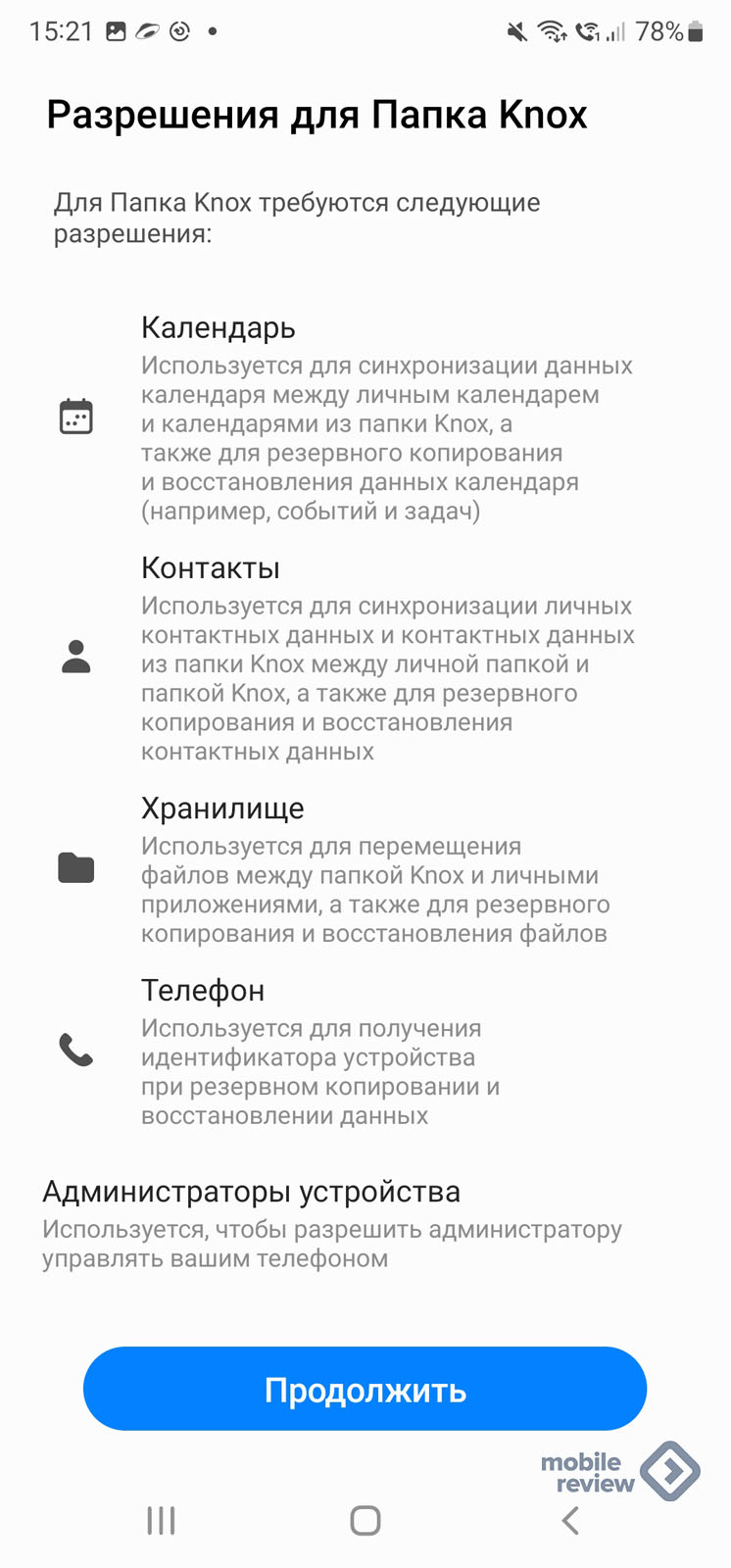
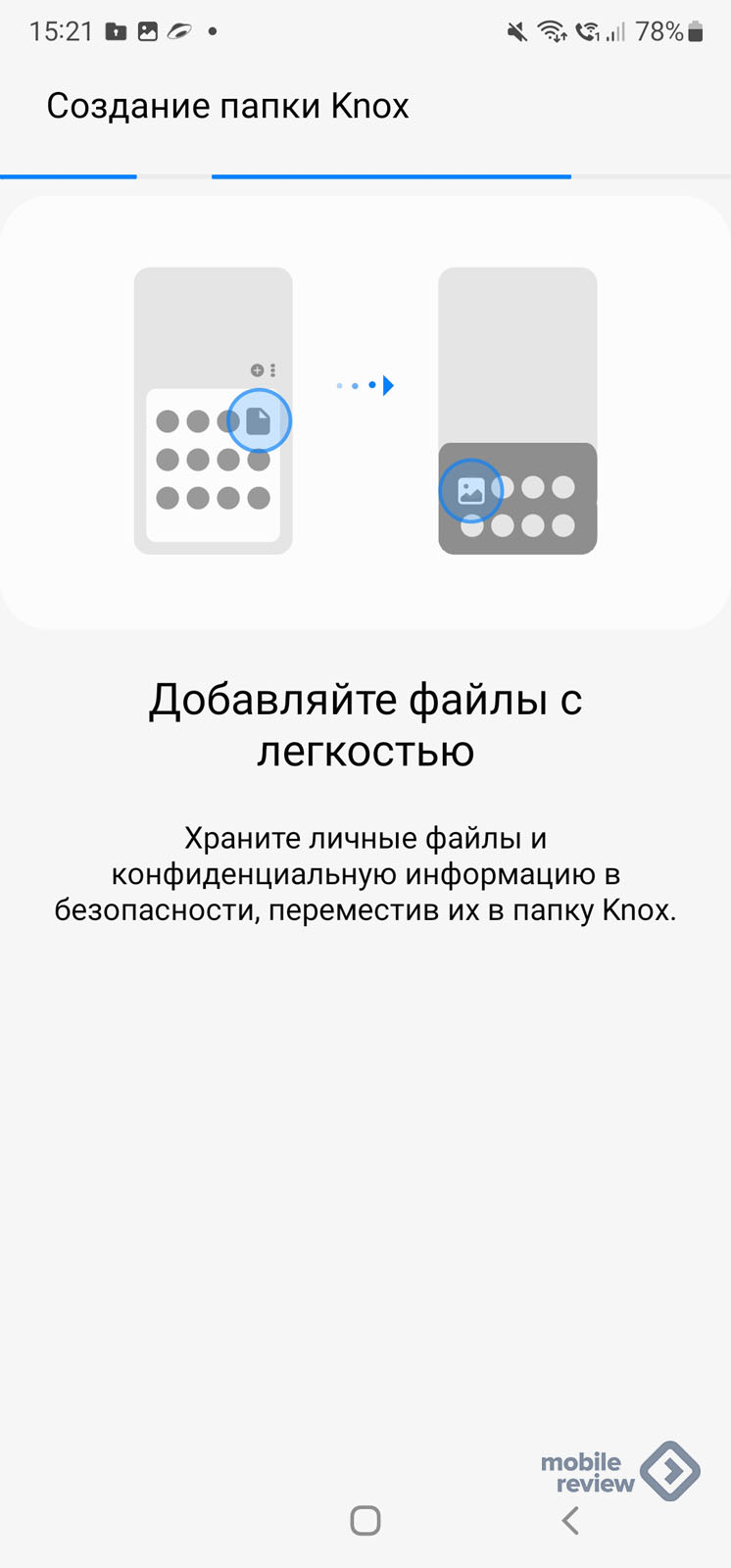
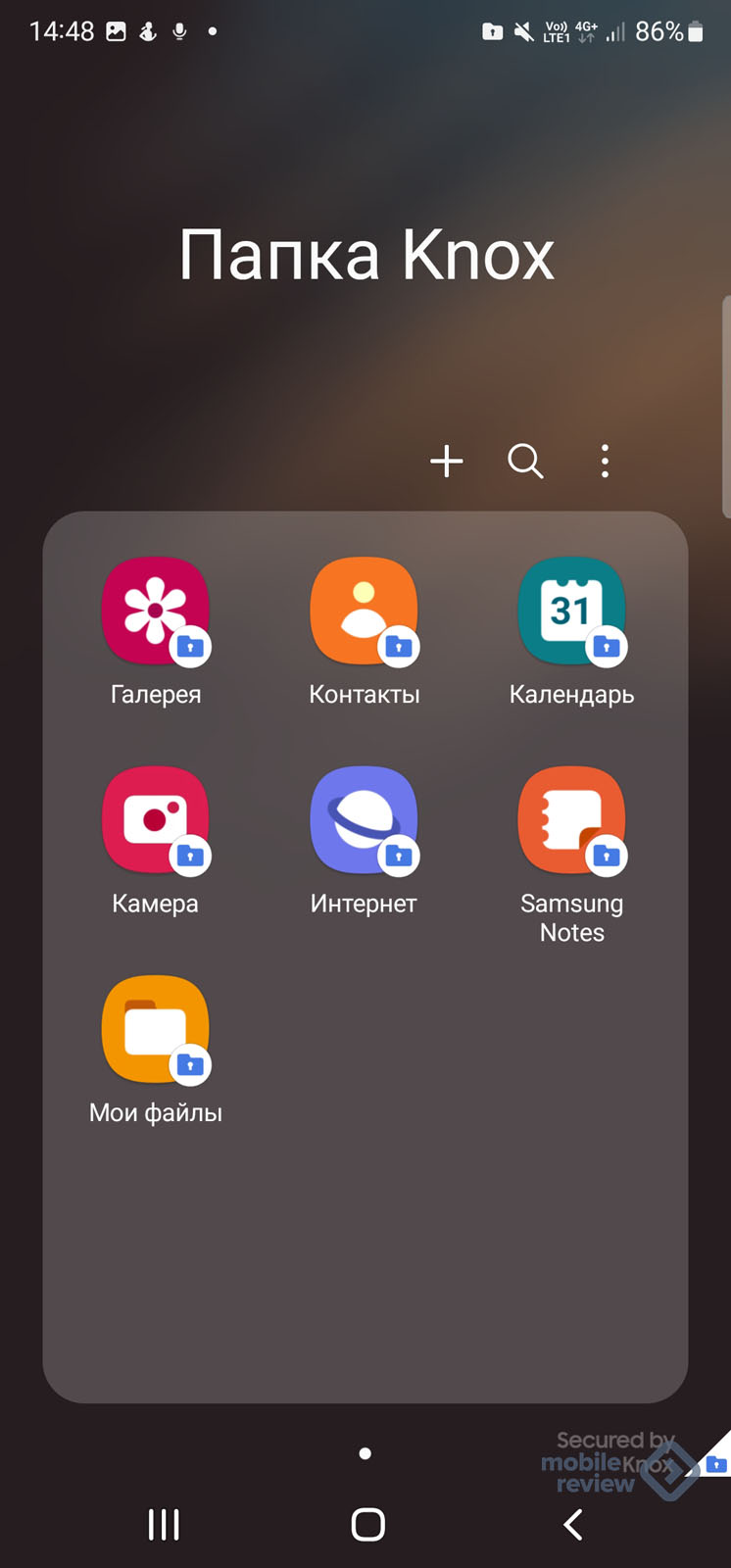
Удивительно, но большинство людей, пользующихся смартфонами Samsung Galaxy, не догадываются, какими инструментами оснащено их устройство, не изучают возможности KNOX. И это, безусловно, обидно, так как защита информации выходит на первый план. Например, папка KNOX важна для взрослых родственников, туда нужно выносить банковские приложения, все данные, нуждающиеся в дополнительной защите. Кажется, что это неудобно? Поверьте, взрослые люди быстро осваиваются с концепцией защищенного пространства, понимают, где хранят свои ценности. Но главное, что если даже кто-то без их ведома поставит им следящее приложение, направленное на кражу данных, то ничего не произойдет. Выдав ему разрешения, злоумышленник ничего не сможет сделать с папкой KNOX, он просто ее не увидит. И почти всегда такие злоумышленники – это не какие-то мифические хакеры, что удаленно ломают смартфоны, а люди, имеющие доступ к устройству. Иногда это социальные работники, иногда соседи или знакомые, а порой консультанты в магазинах, которые настраивают телефон. Пожилые люди часто не хотят беспокоить своих близких по мелочам, показывать, что они чего-то не знают, обращаются к чужим людям, и это создает проблемы в дальнейшем. Наша задача — максимально их защитить, использование папки KNOX позволяет такую защиту создать.
Наличие KNOX — это не только пользовательские функции, то, что мы можем пощупать, это также дополнительный уровень защиты устройства, который усиливает безопасность Android. Другие уровни шифрования данных, что обеспечивает большую стойкость к взлому (примеров этого на данный момент нет). Безопасность приложений, ядра системы и всех компонентов.
Говоря про безопасность, нужно отметить, что в Samsung уделяют ей особое внимание. Все устройства 2022 года получают обновления системы в течение четырех лет, а ежемесячные обновления безопасности — в течение пяти лет! То есть ежемесячно вы будете получать патчи безопасности, которые закрывают все потенциальные риски, ваше устройство будет максимально защищенным. Это многоуровневая система, выстроенная для того, чтобы защитить ваше устройство и все ваши данные. Но главное, что она выстроена очень просто, с ней легко работать и она не вызывает никаких проблем, в том числе у пожилых людей.
Лет пятнадцать назад люди выискивали решения, аналогичные KNOX, платили за них огромные деньги, чтобы защитить свою информацию на компьютерах, для телефонов такой защиты просто не существовало. Сегодня KNOX — часть устройств Galaxy, и вы можете пользоваться возможностями этой системы бесплатно, что можно только приветствовать. Максимальный уровень защиты, который стоит десяти минут, пока вы разберетесь, как все работает, и настроите папку KNOX под себя.
Давайте вспомним, что, помимо папки KNOX, устройства линейки Galaxy обладают расширенными функциями безопасности — поиском устройств, удаленной блокировкой и так далее, мы говорили о них в отдельном материале, который советую вам прочитать.
Что такое Knox Samsung и как пользоваться защищенной папкой

Защищенная папка Samsung Knox — это удобная функция, которая в разы повышает безопасность Ваших данных: блокирует подозрительные программы и вирусы, защищает от взлома, шифрует личные данные. Эта технология не ограничивается безопасным хранением информации: это целый комплекс услуг, «вшитый» в смартфон. Она доступна, начиная с аппаратов начиная с модели Galaxy S3, однако её теоретически можно установить и на более ранние версии. О том, что же это такое и как работает защищенная папка на Самсунг, а также что делать при возникновении проблем, я подробно расскажу в статье ниже.
Что это
Итак, Knox Samsung — что же это такое? Это надстройка над операционной системой Андройд, в функции которой входит:
- особое шифрование личных данных при помощи 256-битного ключа и криптографии;
- защита от шпионских программ и вирусов;
- блокирование подозрительной работы программ;
- защита от взлома через сеть;
- создание защищённой области для файлов и приложений.
Интересно, что само название происходит от американской военной базы Форт-Нокс. Там находится часть золотого запаса США, а во время войн хранились высшие королевские регалии Великобритании. Благодаря защите и системам безопасности, Форт-Нокс считается одним из самых защищённых мест в мире.

Как пользоваться функцией Knox и защищённым каталогом
Когда Knox установлен на телефон Samsung, то он включится при запуске девайса, проверяя ядро на целостность. Если вмешательства не были обнаружены, устройство запускается как обычно. Каждая программа, запущенная в среде Knox, также жёстко контролируется. Система следит за приложением, и если оно пытается выполнить какие-либо несвойственные ему действия, то оно блокируется.
Особый функционал, который обеспечивает Knox – защищённый раздел телефона «Secure Folder». Обычный каталог с защитой паролем можно найти в Гугл Плей – ничего необычного здесь нет. Но «Secure Folder» принципиально отличается от этих программ. Она позволяет не только хранить файлы, но и открывать на девайсе копии приложений с другими аккаунтами.
- Как сделать двойной экран, чтобы работать в двух приложениях одновременно?
- Помощник с искусственным интеллектом Samsung bixby — что это?
- Забудь о сложных паролях — используй Samsung Pass
Фактически, узнав о Knox Samsung, вы можете совмещать на одном телефоне частные и корпоративные аккаунты, или же просто свои вторые учётные записи и работать в них одновременно. Причём второй комплект профилей будет защищён значительно лучше первого. Ни коллеги, ни семья, ни кто-то посторонний вроде таможенника на границе, не смогут даже увидеть эти дубликаты приложений и ваши частные файлы. Ведь вход в каталог защищается одним из инструментов на ваш выбор: паролем, пин-кодом или биометрикой, сканирование которой поддерживает телефон. Ниже я расскажу все нюансы, как пользоваться защищенной папкой Samsung.
Как создать и войти
Итак, как создать защищенную папку на Андроид Самсунг:
- Перейдите в «Настройки».
- В разделе «Биометрия и безопасность» найдите пункт «Защищенная папка».
- Начнётся настройка «Secure Folder».
- Далее вы можете настроить доступ к каталогу Knox и его безопасности. Среди пунктов один из самых главных – способ разблокировки.
- Также вы можете совсем скрыть каталог, чтобы он нигде не отображался, и его нельзя было найти через поиск.
- После настройки функций, защищённый Knox каталог создан. В нём уже есть по умолчанию копия приложений Камеры, Галереи и некоторые другие. Если вы воспользуетесь первым и то-то сфотографируете, изображение попадёт именно в эту защищённую галерею.
- Добавлять файлы и приложения можно с помощью меню.
- Есть также дополнительная возможность переименовать Knox каталог и поменять его внешний вид. Это очень удобно, поскольку вы можете замаскировать важное хранилище под какую-то тривиальную программу или каталог.
Где находится защищённый каталог
Чтобы ответить, где находится защищенная папка Samsung, нужно знать, создавали ли вы её и скрывали ли видимость, как на предыдущем этапе. Самый простой способ, как как найти защищенную папку в Самсунг – с помощью поиска. Введите «папка» или «Folder», и вы увидите её в результатах. Вручную обнаружить её можно на одном из экранов Самсунга. Перенос защищенной папки на Samsung в другое место рабочего стола или на другой экран осуществляется как для обычного ярлыка, перетаскиванием.
Если же найти каталог таким образом не удаётся, перейдите в «Настройки» – «Биометрия и безопасность» – «Защищенная папка». Вы можете запустить её и настроить отображение. Это ответ на вопрос как открыть защищенную папку на Самсунг – всё зависит от ваших настроек.

Как перенести файлы и приложения
Для того чтобы перенести файлы или приложения в этот каталог, воспользуйтесь кнопками в верхней части. Этот способ – и о том, как переместить фото в защищенную папку Самсунг.
- Откройте программу.
- Воспользуйтесь одной из кнопок, например «Добавить приложение».
- Система отобразит все доступные приложения, а также кнопки, позволяющие установить новые из Магазина приложений.
- Просто добавьте нужную программу.
Это очень простая операция, но она очень эффективна. Даже если телефон будет утерян и кем-либо разблокирован, они не получат доступ к информации, которая здесь хранится. А аккаунты, открытые на помещённых сюда приложениях, не будут высвечивать свои сообщения на главном экране, так что кто-то мог бы их прочитать.

Как извлечь файлы из KNOX-раздела
Чтобы вернуть файлы из скрытого каталога в общую память, достаточно выполнить несколько действий:
- Зайти в защищенную папку Samsung.
- Откройте «Мои файлы».
- Найти нужные файлы или приложения.
- При просмотре файла вызвать меню – три вертикальные точки в углу.
- Нажать «Переместить из «Защищенная папка».
Этот способ подходит и для того, как вытащить приложение из защищенной папки Самсунг. Но помните, что данные уже не будут защищены, и вы выйдете из аккаунта, в котором логинились в данном приложении.

Счетчик Knox
Что такое счетчик Knox на Samsung? Это ещё одна система безопасности, так называемый цифровой предохранитель. Он проверяет, была ли система изменена каким-либо несанкционированным образом. Для пользователя это означает, что при рутировании телефона, установке кастомного рекавери или перепрошивки загрузчика, счётчик будет активирован.
Это ограничивает функции Samsung Pay – вы не сможете оплачивать покупки. А также теряете доступ к «Secure Folder» и всем установленным там приложениям и файлам. Компания Samsung будет отказывать в гарантийном обслуживании девайсов, на которых были подобные изменения.
На отдельных смартфонах можно сбросить счетчик Knox, вернув всё назад. Для этого потребуется вернуть заводскую прошивку аппарата. На перепрошивке телефона не буду останавливаться подробно в рамках этой статьи. Помните, что она полностью удалит данные с вашего девайса. Что значит – защищенная папка в Самсунге тоже будет удалена.
Удаление Knox
О том как удалить защищенную папку на Самсунг мы рассказывали отдельно. Но прежде чем вы решите, удалять ли надстройку безопасности, подумайте несколько раз, нужно ли это. Вы можете отключить KNOX хранилище без удаления Knox. А действительно избавиться от системы нужно в том случае, если она мешает вашей нормальной работе на приложении.
Зачастую нужно не удалить каталог, а перенести его на другой гаджет. Ответ, как перенести защищенную папку Samsung, заключается в архивации данных в Самсунг аккаунт. В свойствах выберите данный пункт, подключите учётную запись и запустите архивацию.
Ещё один способ перенести данные с одного телефона на другой – инструмент компании Самсунг Smart Switch.

Возможные проблемы
Если с системой возникли проблемы, то дело, скорее всего, в рутировании телефона или установке кастомного рекавери. Также программа может слишком часто напоминать об установленных нелицензионных приложениях. Эти вопросы решаются либо удалением Knox, либо перепрошивкой телефона.
Другое дело, если вы забыли пароль, «потеряли» папку или не можете открыть «Secure Folder». В этом случае, обратитесь к инструкциям ниже.
Кстати говоря, защищенная папка Samsung как открыть на компьютере создана исключительно для мобильной безопасности. Данные шифруются, поэтому открыть их на ПК не выйдет. Все проблемы и вопросы, как проверить Knox на Samsung, нужно решать только на смартфоне.

Если забыли пароль – каталог не открывается
Способы, как разблокировать защищенную папку на Самсунге, выбирает сам пользователь:
- 4-значный пин-код;
- пароль;
- графический пароль;
- система распознавания лица;
- сканер сетчатки;
- и другие.
Всё зависит от возможностей телефона и версии программы. Но если вы забыли пароль от защищенной папки Samsung, то, к сожалению, восстановить его не удастся. Но данные вы не потеряете. Вы можете сбросить пароль через Samsung Account: через сайт или с помощью телефона. Конечно же, при этом вы должны помнить данные учётной записи Samsung. И тогда вы назначите новый пароль, а ваши данные не пострадают.
Как сбросить пароль на защищенной папке Самсунг:
- На экране ввода пароля нажмите «Забыл пароль».
- Введите данные Samsung Account.
- Введите «сбросить пароль».
- Выберите новый метод входа в защищённый раздел.
- Введите новый пароль.
- Теперь можно войти в защищенную папку Самсунг.
«Secure Folder» пропала
Если у вас пропала защищенная папка в Samsung, то в первую очередь, проверьте её в «Настройках» – «Биометрия и безопасность» – «Защищенная папка». Посмотрите её опции и настройки – возможно, вы случайно скрыли её отображение или она и вовсе пока ещё не была создана.
Если вы случайно удалили данные ранее, то ответ на вопрос, как восстановить защищенную папку на Самсунг, оказывается сложнее. Возможно, вы делали резервную копию «Secure Folder» в облачном хранилище Самсунг. Тогда можете восстановить её оттуда. Но в большинстве случаев, проблем с этой системой быть не должно – она создана с целью обеспечить безопасность данных.
Итак, защищенная папка Knox Samsung – это замечательный инструмент, обеспечивающий серьёзную безопасность в нашем мире открытых данных. Я надеюсь, что благодаря данной статье у вас не останется проблем по её настройке и работе с «Secure Folder».
Защищенная папка Knox : 53 комментария
- Рафаиль25.01.2020 в 12:46 Здравствуйте!
Решил проверить работу защищенной папки. Получается, что только файлы можно перемещать и копировать. А приложения только копируются. Т.е. создается второй новый защищенный экземпляр, который надо настраивать с начала. А бывший остается не защищенным на своем месте.
Какая то недоработка. Тогда незащищенное приложение, например онлайн банк, придется удалять, т.к. «вычистить» его невозможно. Иначе «почистится» весь банк. А в защищенную папку устанавливать приложение снова.
- Крис07.10.2020 в 23:58 Я вот тоже не пойму. Я перенесла нужные приложения в эту защищённую папку, удалила их с рабочего стола , захожу обратно в защищённую папку и что я вижу — все приложения на месте, но все нужно настраивать заново как будто я их только скачала, это вообще как? Че за ерунда ?
- Лев17.03.2020 в 23:17 У меня сейчас такая же проблема и ничего не могу найти по этому вопросу.
Вам удалось справится с этой проблемой?
- Михаил26.08.2020 в 21:06 Доброго времени суток! Пользовался Knox на A5. После низкого разряда телефон обнулил учетную запись Knox. Теперь все данные утеряны. Secure Folder не устанавливается т.к старое устройство, Knox не запускается и не устанавливается т.к в 2017 прекращена поддержка. Так что, только амбарная книга и с ручкой.
- Валерия10.04.2022 в 03:28 Здравствуйте! Помогите пожалуйста. С недавнего времени папка knox перестала принимать фотографии. При переносе в неё пишет «не удалось переместить элементы. Перемещено: 1/0» По только что обновила, но ничего не поменялось, так же пыталась и с самого приложения перемещать- без толку. Помогите.
- Игорь23.12.2022 в 15:14 Валерия, пожалуйста пришлите мне эти фото я посмотрю, что можно сделать.
- Человек09.05.2020 в 18:30 Никак, пароли нужно запоминать. Система Knox не является OpenSourse, в ней все очень сложно устроено, и политика тоже строгая, поэтому правильно что удалила после 25 раз неправильного ввода
- Николай19.01.2021 в 16:33 Я сделал несколько заметок и случайно ихпереместил в папку knox. Потом захожу в эту папку knox, они там стояли. Хотел их оттуда вытащить и нажал на 3 точки и нажал на перемест. из папки knox и все они пропали! Ни в самих заметках ни в папке knox. Помогите пожалуйста эти заметки для меня очень важны!
- Никита10.07.2020 в 13:14 Точно такая же ситуация, такая же модель телефона, произошло сегодня. Вам удалось найти решение?
Как открыть защищенную папку на самсунг если забыл пароль
Тема безопасности личных данных выходит на первый план все чаще и чаще. Вероятность того, что при пересечении границы вас попросят предъявить телефон для досмотра, прекратила быть нулевой в нескольких странах мира, и это расстраивает. Ведь смартфон мы воспринимаем как средоточие всей нашей жизни – в нем наши фотографии, приложения, доступ к банковским счетам и многое другое. Отдавать другому человеку смартфон – это значит компрометировать те данные, что в нем есть, и это всегда вызывает душевные терзания и переживания. Несколько раз в жизни меня просили на границе разблокировать телефон и показать содержимое – отказать или показать, это вопрос, который нужно было решать на месте и иметь вероятность столкнуться с последствиями, например, мне предложили бы совершить обратный перелет из-за отказа сотрудничать. Крайне неприятный момент, так как несмотря на то, что ты стоишь рядом с офицером, ты не понимаешь, что он смотрит или делает с твоим смартфоном. Моя история всегда заканчивалась благополучно, так как само согласие и готовность показать смартфон, отсутствие промедления – это уже достаточный знак того, что мне нечего скрывать. То, что у меня несколько телефонов, это другой вопрос, но даже если бы попросили показать мой основной аппарат, то я бы сделал это без промедления. И знаете, почему? Ответ кроется в том, что я использую встроенную систему защиты персональных данных, построенную на KNOX от Samsung. Прозвучало тяжеловесно, но на деле это очень просто и легко.
У каждого из нас есть данные, которые мы считаем критичными, – это банковские счета, платежные реквизиты, информация о семье, личные фотографии и видео, наконец, это могут быть приложения, которые многое могут сказать о нас и наших пристрастиях. Кто-то заводит отдельные телефоны для того, чтобы хранить на них разнообразную информацию, что не относится к повседневной жизни. Разделение на обычный и корпоративный или особый телефон логично, но приводит зачастую к путанице, да и вопрос того, что всегда есть вероятность взломать второй телефон, никуда не исчезает. Мне кажется, что используя в целях безопасности несколько смартфонов, люди в какой-то момент запутываются сами и прекращают этим заниматься серьезно. Основная прореха в безопасности личных данных заключается в невозможности людей поддерживать ее постоянно, изо дня в день на одном уровне. Нужно иметь сильную мотивацию, чтобы поддерживать безопасность данных, а она есть у единиц. Обычный человек привычно махнул рукой на собственную безопасность и считает, что хватит датчика отпечатка или разблокировки по лицу, ведь эти способы гарантируют защиту содержимого аппарата. Но если представить, что кто-то силой использует вашу руку и разблокирует аппарат, то выходит, что все его содержимое тут же становится доступным злоумышленникам? Считается, что защититься от этого невозможно, и поэтому не нужно держать в телефоне ничего ценного. Это утверждение верно для многих смартфонов, но в корне неверно для смартфонов от Samsung, так как в них как раз создана защищенная среда для всех данных, которые вы считаете ценными.
В разделе “Биометрия и безопасность” вы можете найти пункт “Защищенная папка”.
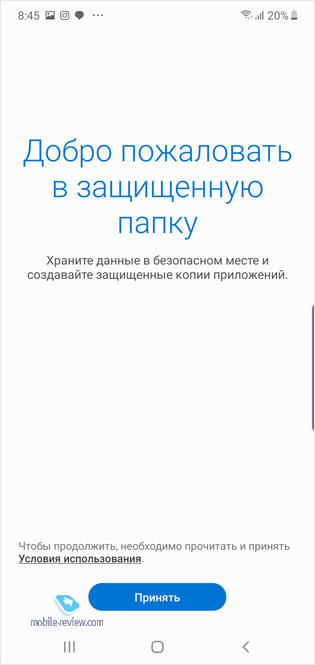
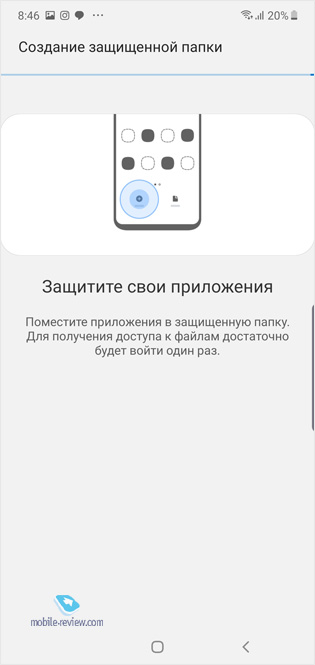
Система шифрования KNOX создает в памяти телефона отдельный, защищенный раздел. Это не стандартное шифрование на Android, которое никуда не делось, это дополнительная криптозащита, которую отличает высокий уровень. Получается, что вы имеете тот уровень защиты, который вам удобен, – пароль, рисунок, отпечаток пальца или лицо, но дополнительно получаете еще один контейнер, где можно хранить дейстительно важные вещи. Проводя аналогии, можно сказать, что обычная защита, включая биометрию, позволяет зайти в вашу квартиру, в то время как защищенная папка – это закрытый сейф, который установлен уже внутри квартиры.
И также как сейф, он может быть расположен на виду или спрятан так, что, не зная о его существовании, его будет невозможно найти. В настройках “Защищенной папки” можно сделать так, чтобы она была видна в меню приложений, либо убрать ее вовсе. Не зная, что папка существует, вы не получите к ней доступ.
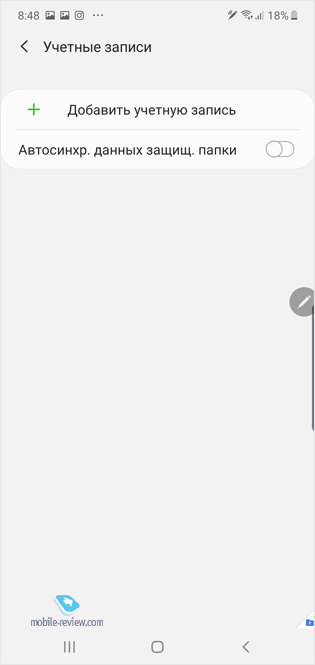
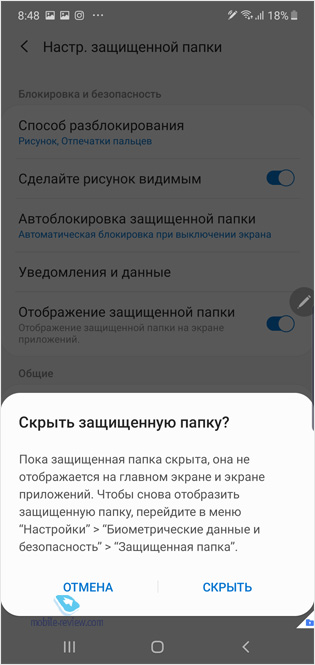
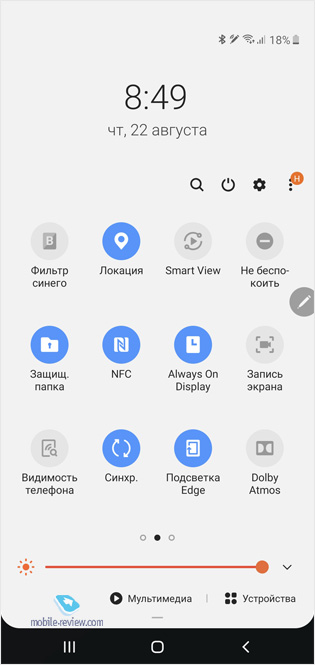
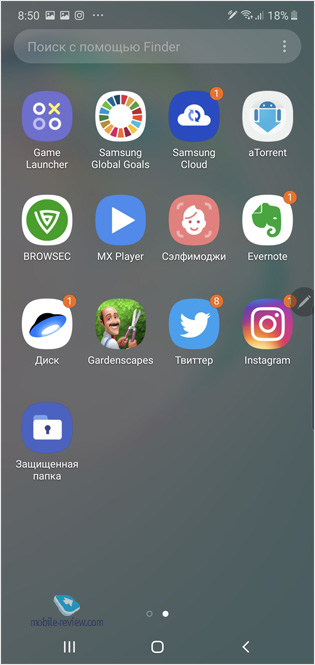
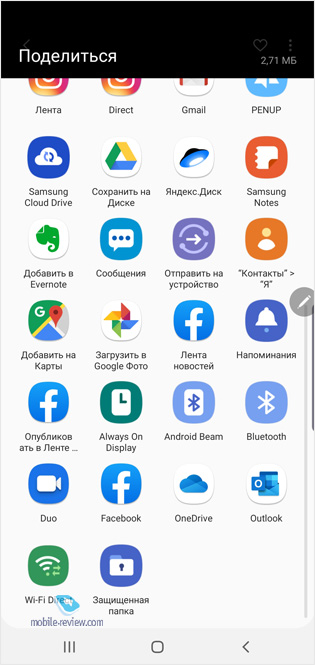
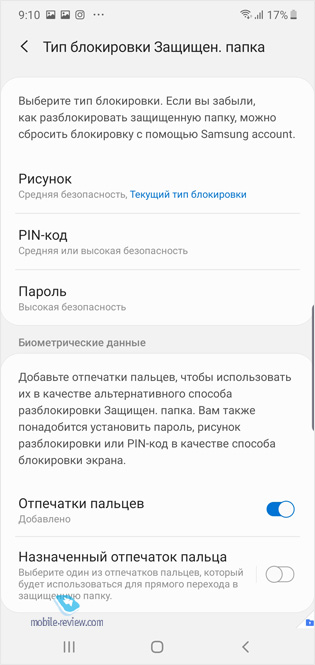
Что мне нравится с защищенной папкой, так это возможность назначить отдельный пароль или пин-код для доступа, они будут отличаться от тех, что вы используете для телефона. И это дополнительный уровень защиты. Но для удобства можно использовать отпечаток пальца, причем вы можете назначить на папку отдельный отпечаток, тогда при распознавании перед вами будет открываться папка. Несколько неправильных попыток, и вас попросят ввести пароль.
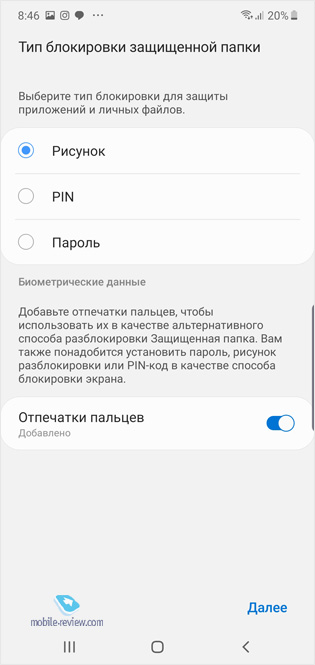
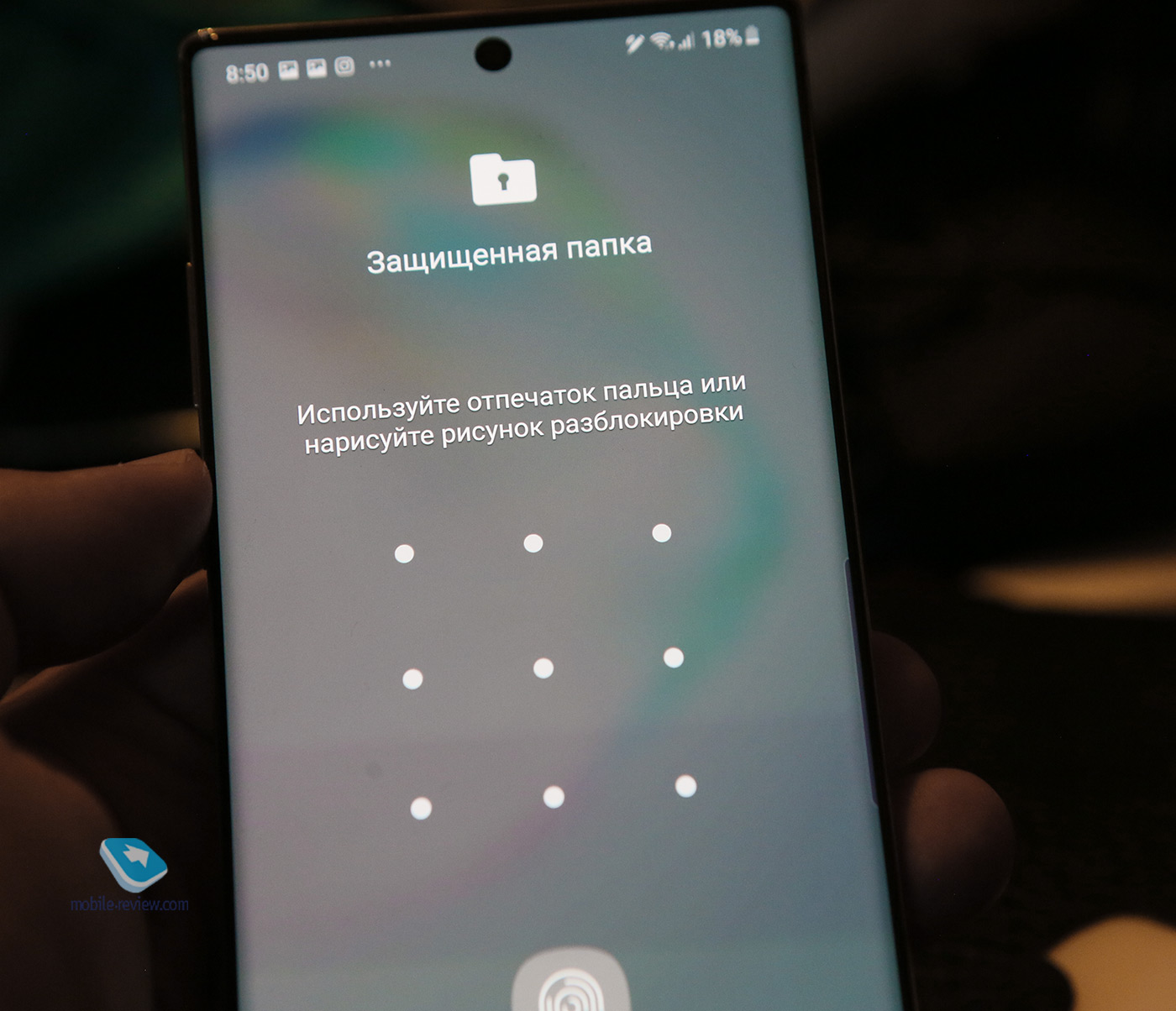
Что нам дает защищенная папка? Вы можете переместить в это зашифрованное пространство любые файлы, но также вы можете настроить здесь второй набор приложений, или они могут совсем другими, с иными аккаунтами. В этом защищенном пространстве фактически можно создать второй смартфон, который может совпадать с первым по набору приложений, а может быть совсем иным, выбор за вами. Хотите спрятать банковское приложение? Не вопрос, оно будет доступно только отсюда. Хотите убрать с глаз долой приложение для знакомств? Оно будет ждать своего часа в этой закрытой области.
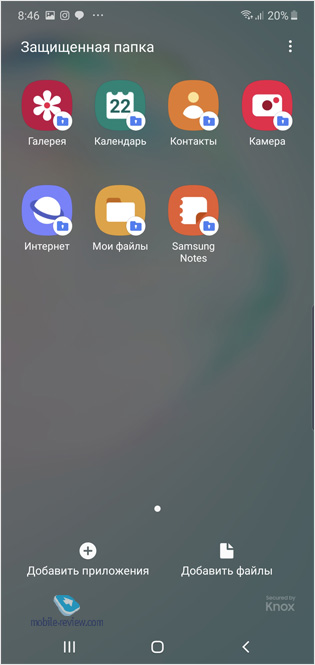
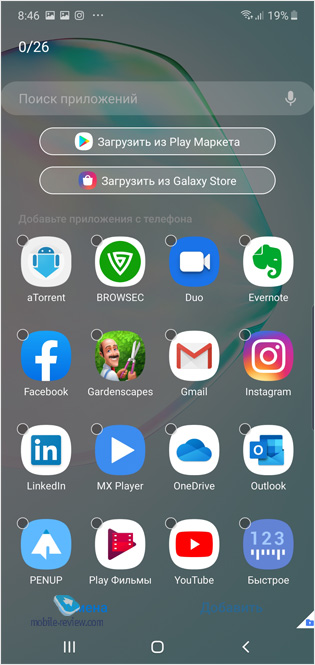
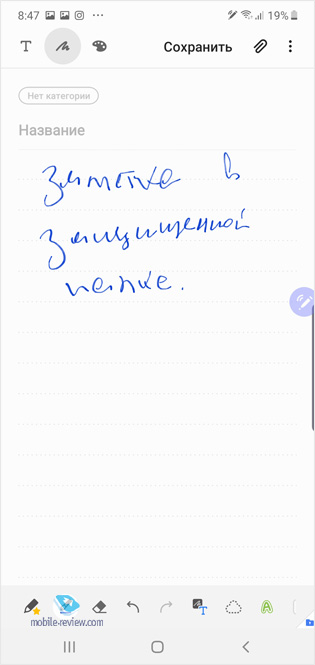
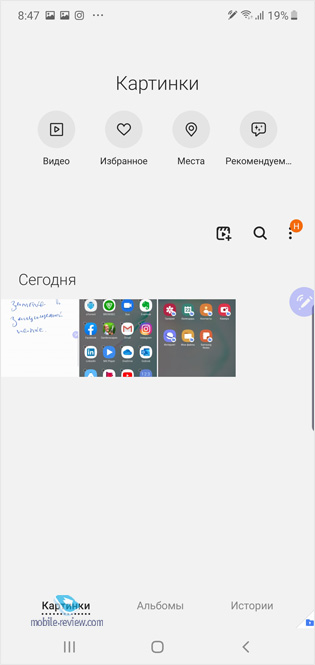
Приложения, спрятанные в защищенной папке, продолжают работать, общаться с внешним миром. Но в обычном режиме смартфона вы не видите их уведомлений, вам нужно войти в папку. С другой стороны, вы точно знаете, что они есть, если не спрятали саму папку, иконка показывает, что произошли какие-то события.
У меня в защищенной папке хранятся заметки с паролями от разных сервисов, другая важная информация, фотографии устройств, которые еще не анонсированы, но с которыми мы работаем. Корпоративная почта также находится в этой папке. И даже если мой телефон будет потерян, кто-то сможет ухитриться и разблокировать его, информация в защищенной папке останется нетронутой. Вот что такое безопасность на наивысшем уровне и при этом не требующая никаких танцев с бубнами, хитрых схем и постоянного напряжения.
На мой взгляд, прелесть этого решения в том, что оно очень простое для применения на практике, нет никакой необходимости в чем-то сложном, это просто дополнительный вход в отдельное, защищенное пространство вашего смартфона. И технология KNOX обеспечивает защиту этого места. В разных рейтингах безопасности KNOX занимает высшие строчки, на данный момент это самое защищенное решение, что доступно на открытом рынке в массовых продуктах. И при этом KNOX используется множеством корпораций для своих сотрудников, на его основе создаются корпоративные системы.
Многие чувствительные к безопасности решения в смартфонах базируются на системах защиты от KNOX, например, это данные платежной системы Samsung Pay, они шифруются и хранятся в защищенной области. Ровно то же самое относится к вашим отпечаткам пальцев, которые защищает KNOX. В Samsung последовательно улучшают защиту устройств, причем это многоуровневый процесс. Например, в 2019 году для датчиков отпечатков, встроенных в экран, компания изменила алгоритмы. Трехмерные силиконовые слепки пальцев не обманут датчик отпечатка, тем более это не сделают фотографии или отпечатки на скотче. Планомерное усиление системы безопасности связано с тем, что смартфоны должны обеспечивать максимальный уровень защиты данных в хранилище KNOX. И получать высокие оценки в рейтингах невозможно, если какой-то элемент защиты относительно слаб и его можно обойти. Самое главное, что это комплексное решение, которое позволяет расширять функциональность практически до бесконечности, создавать дополнительные приложения и находить ниши, где безопасность важна.
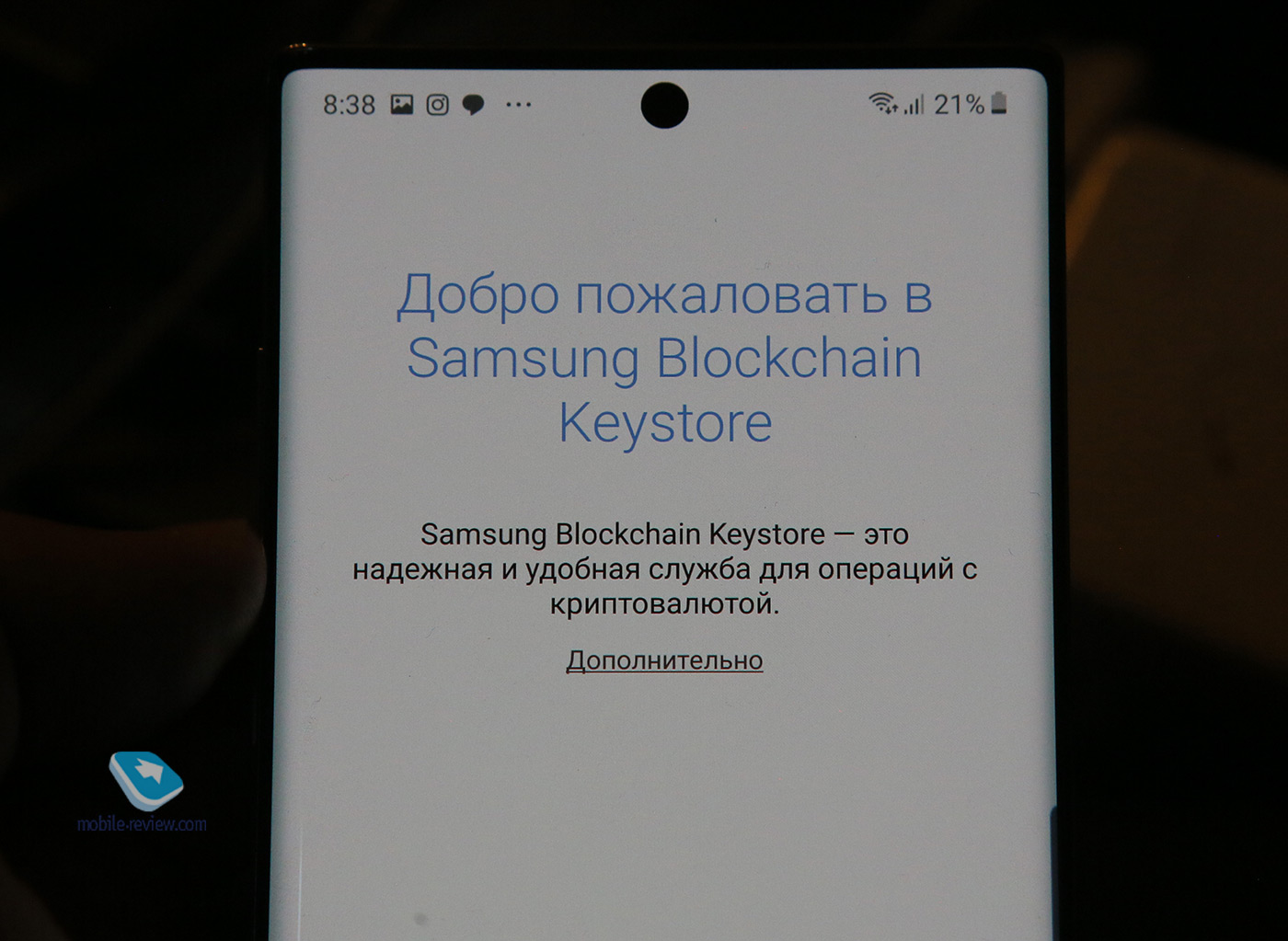
В Galaxy Note10/10+ впервые появились криптокошельки, они также защищены KNOX. Вы можете хранить вашу валюту в таком блокчейн-кошельке, он легко настраивается. Но за кажущейся легкостью скрывается то, что это максимальная защита из возможных. Такой кошелек на компьютере по умолчанию имеет намного меньший уровень защиты, так как вам надо озаботиться самостоятельно тем, как вы будете его защищать. Тут же эту головную боль с вас снимают, максимальный уровень защиты и простота использования.
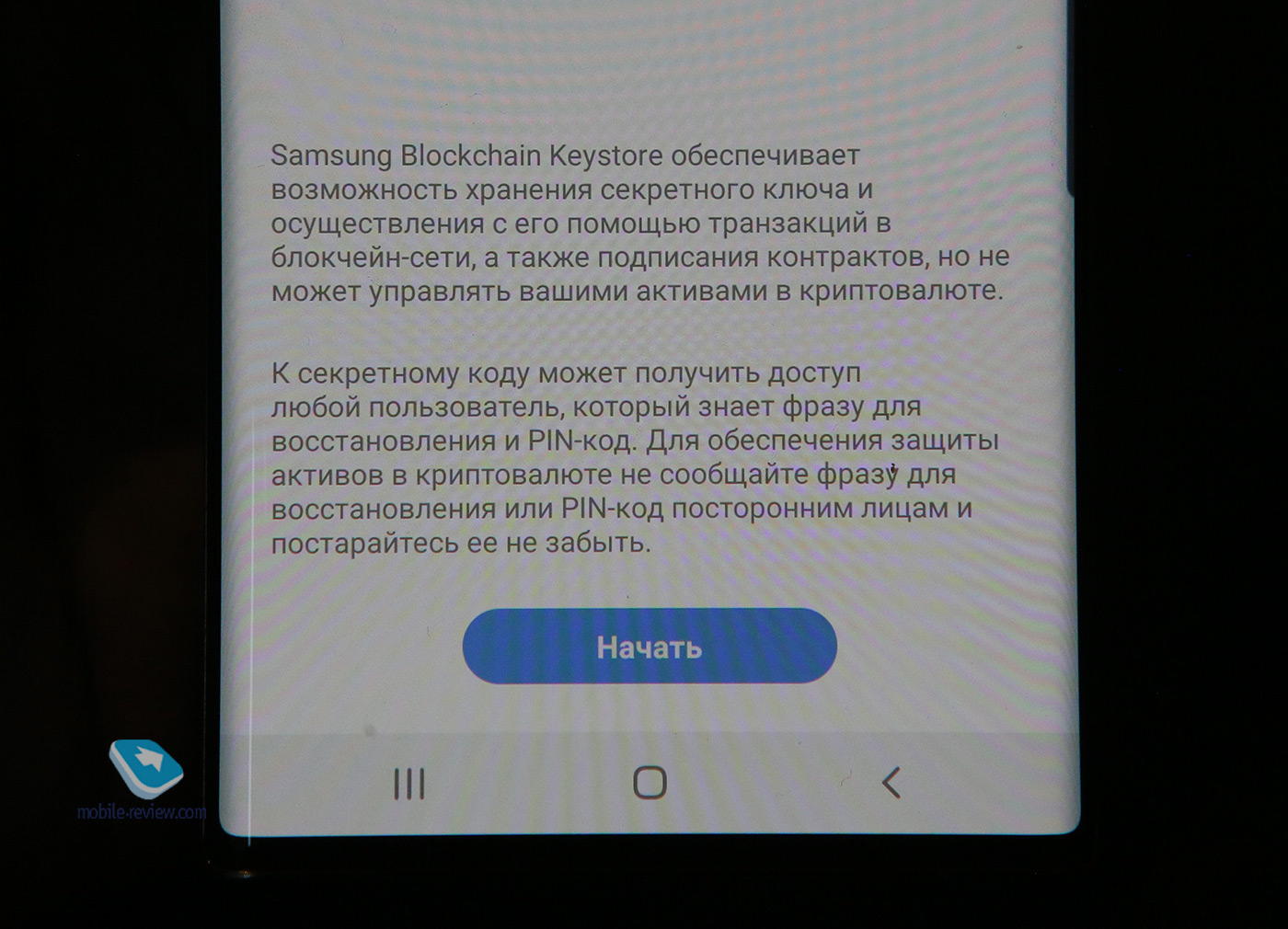
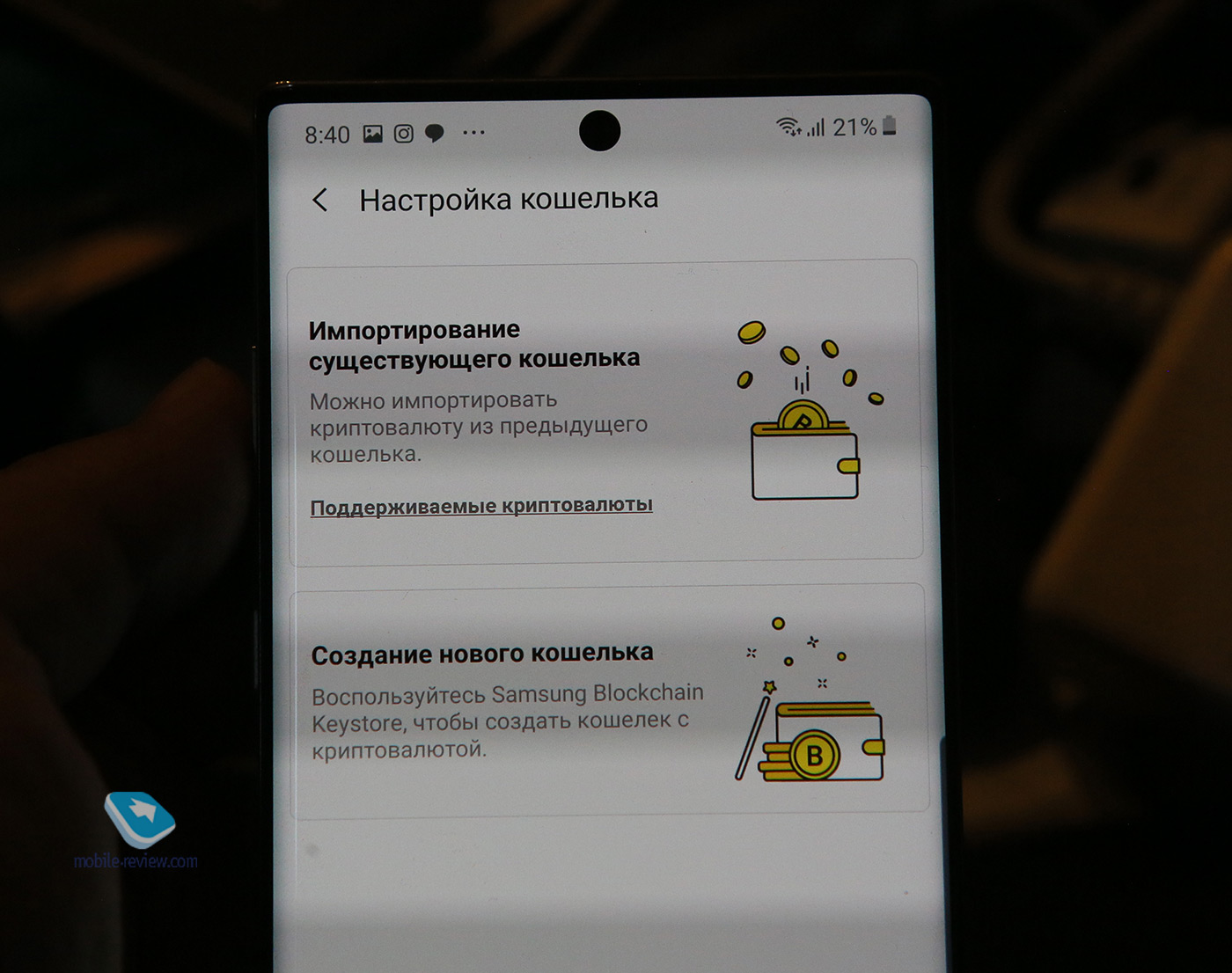
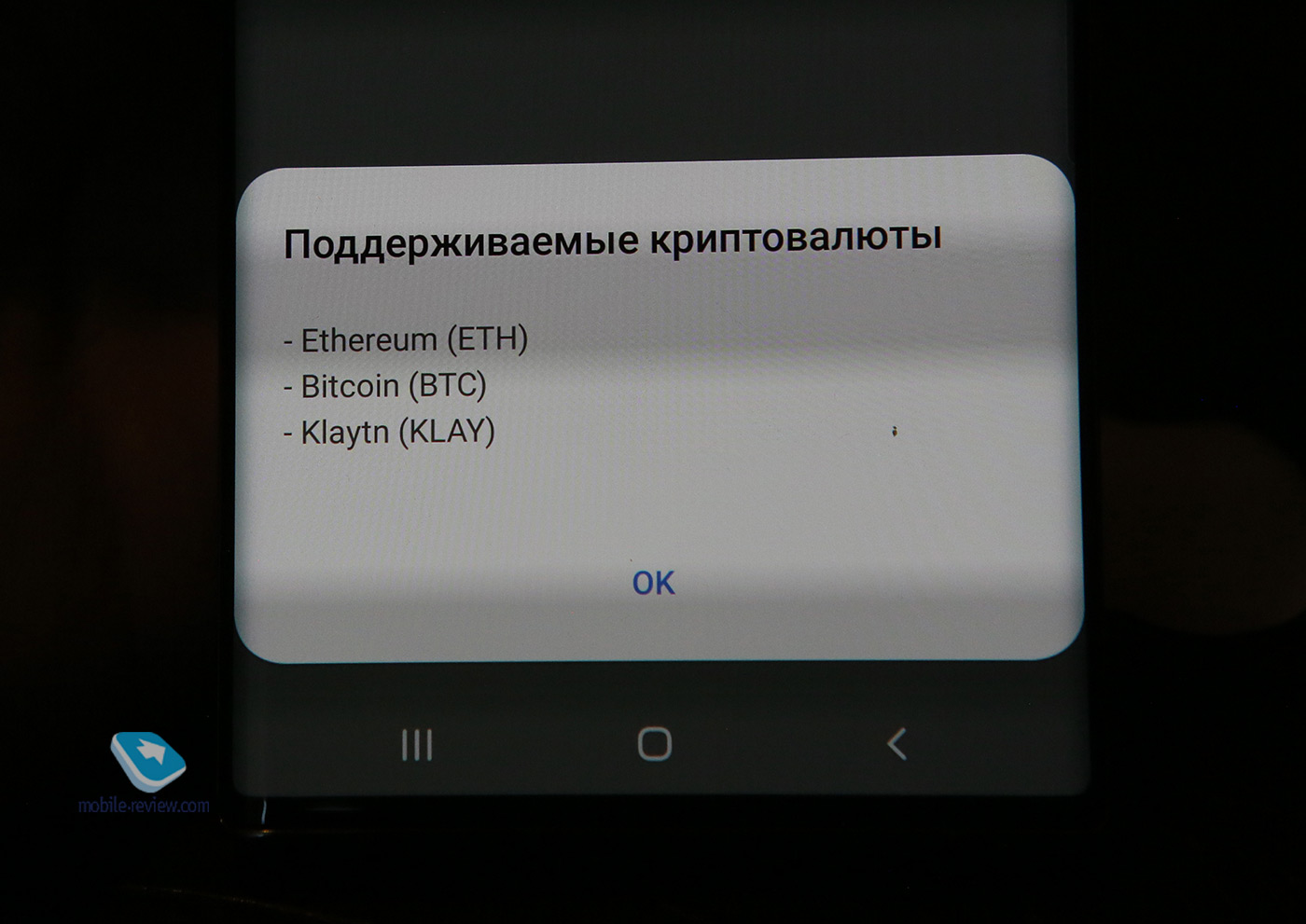
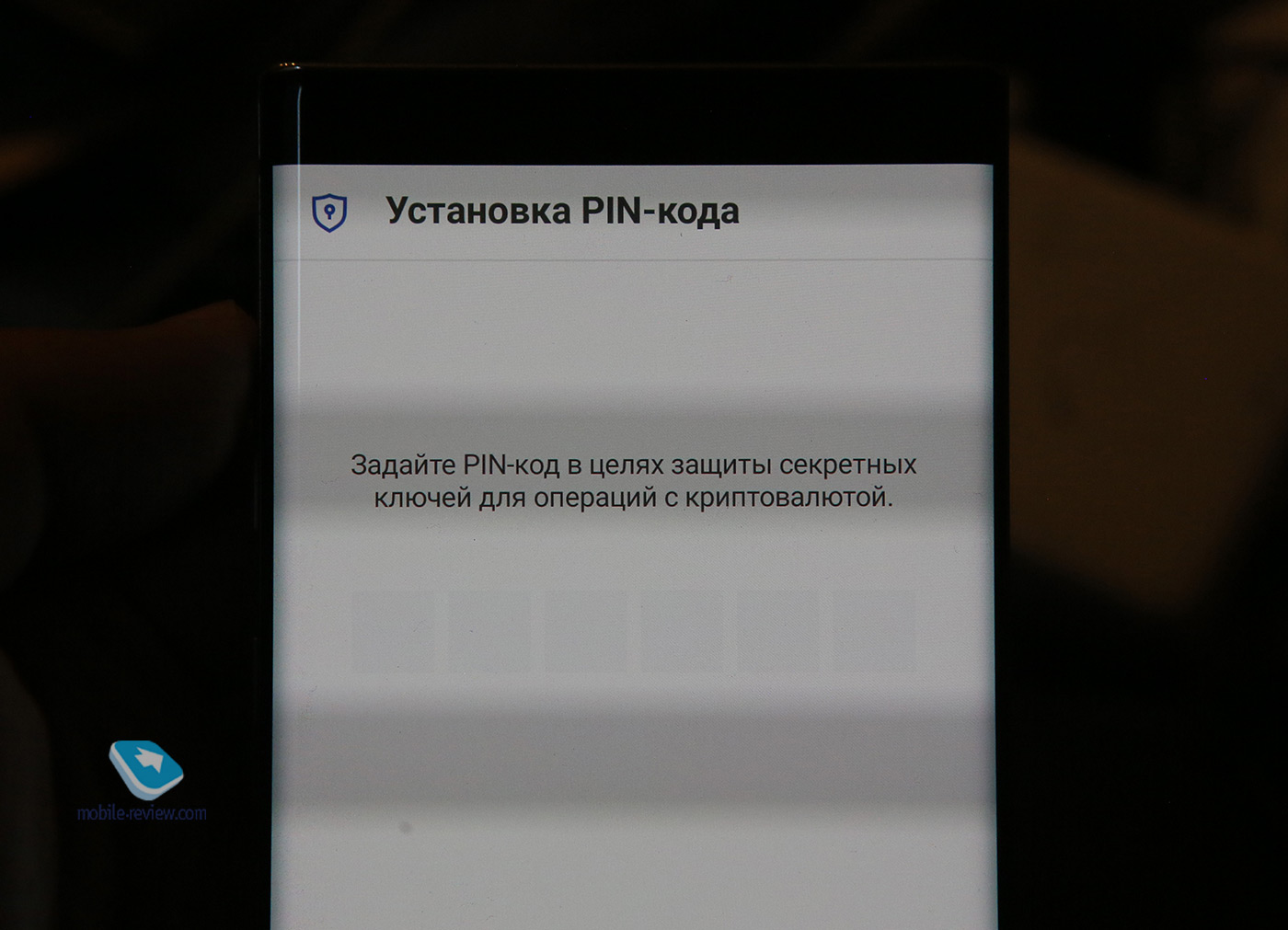
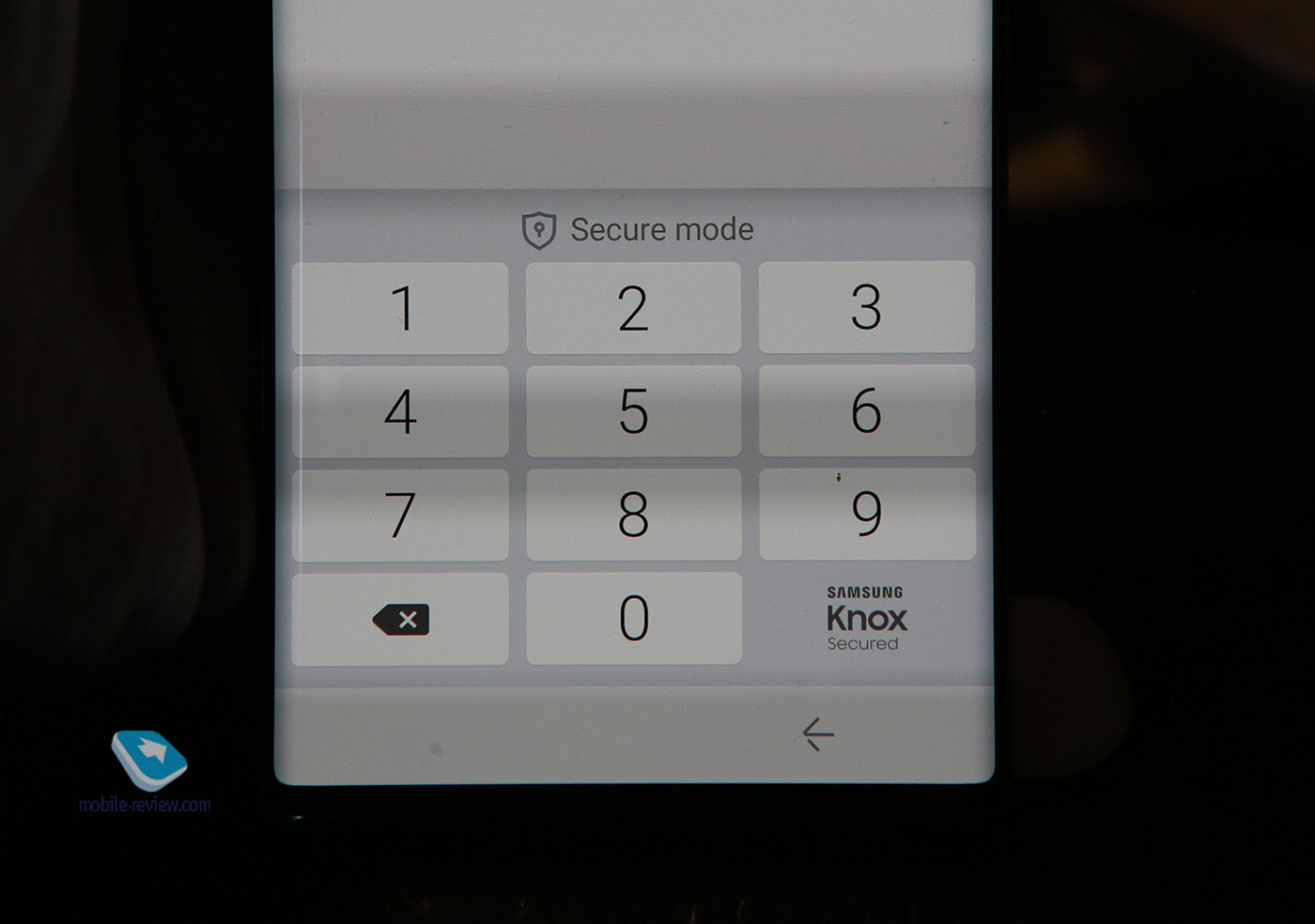
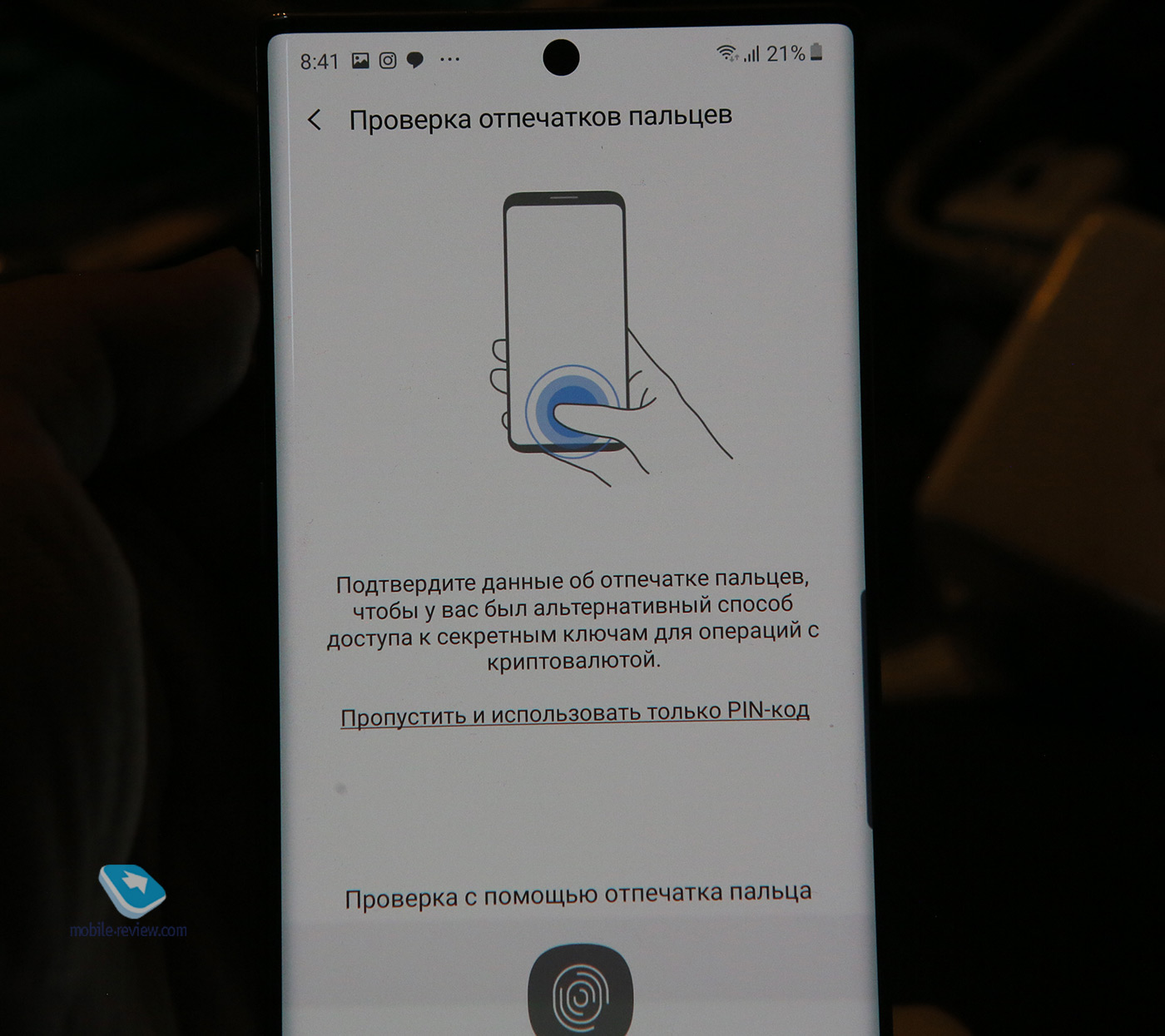
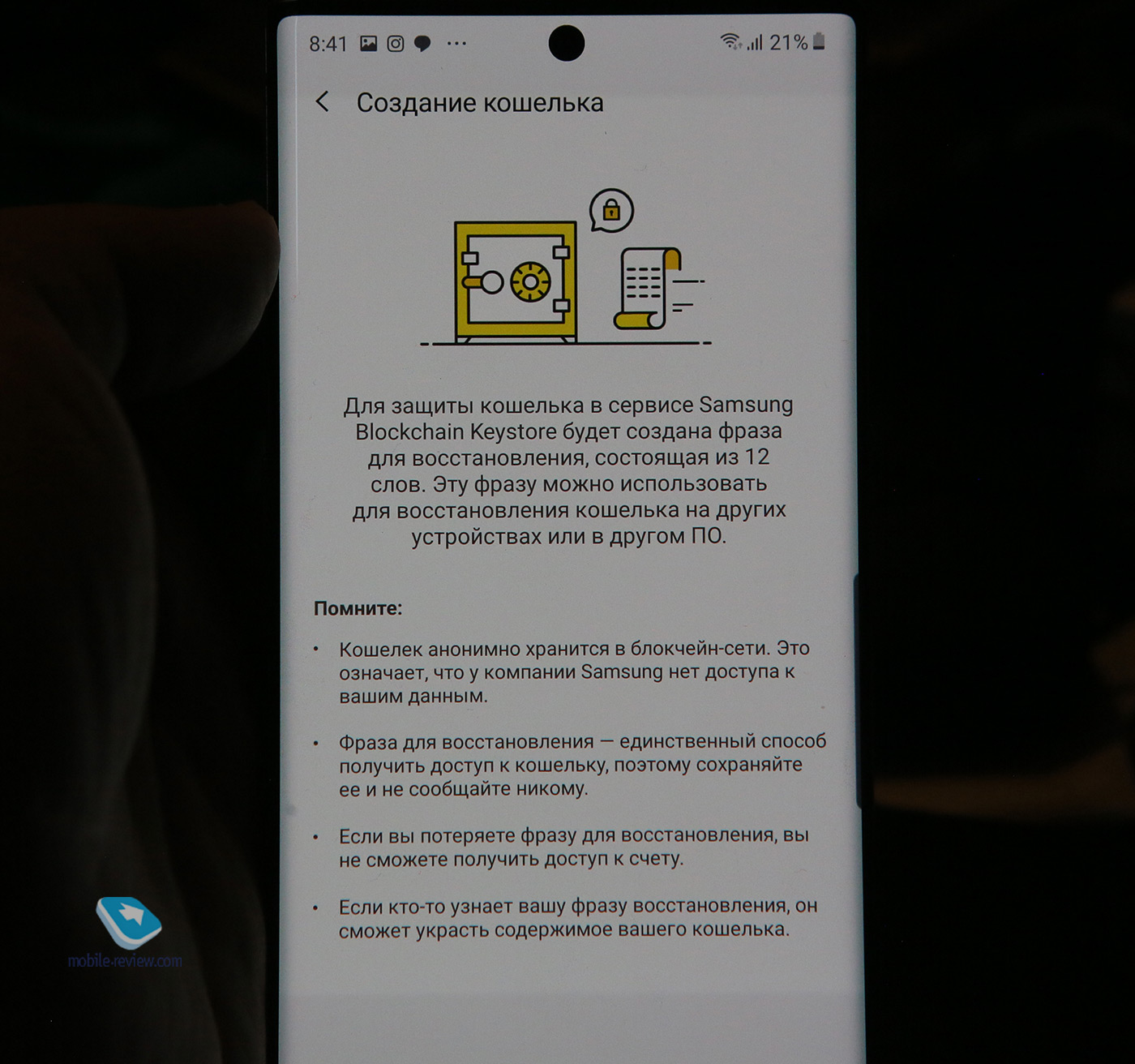
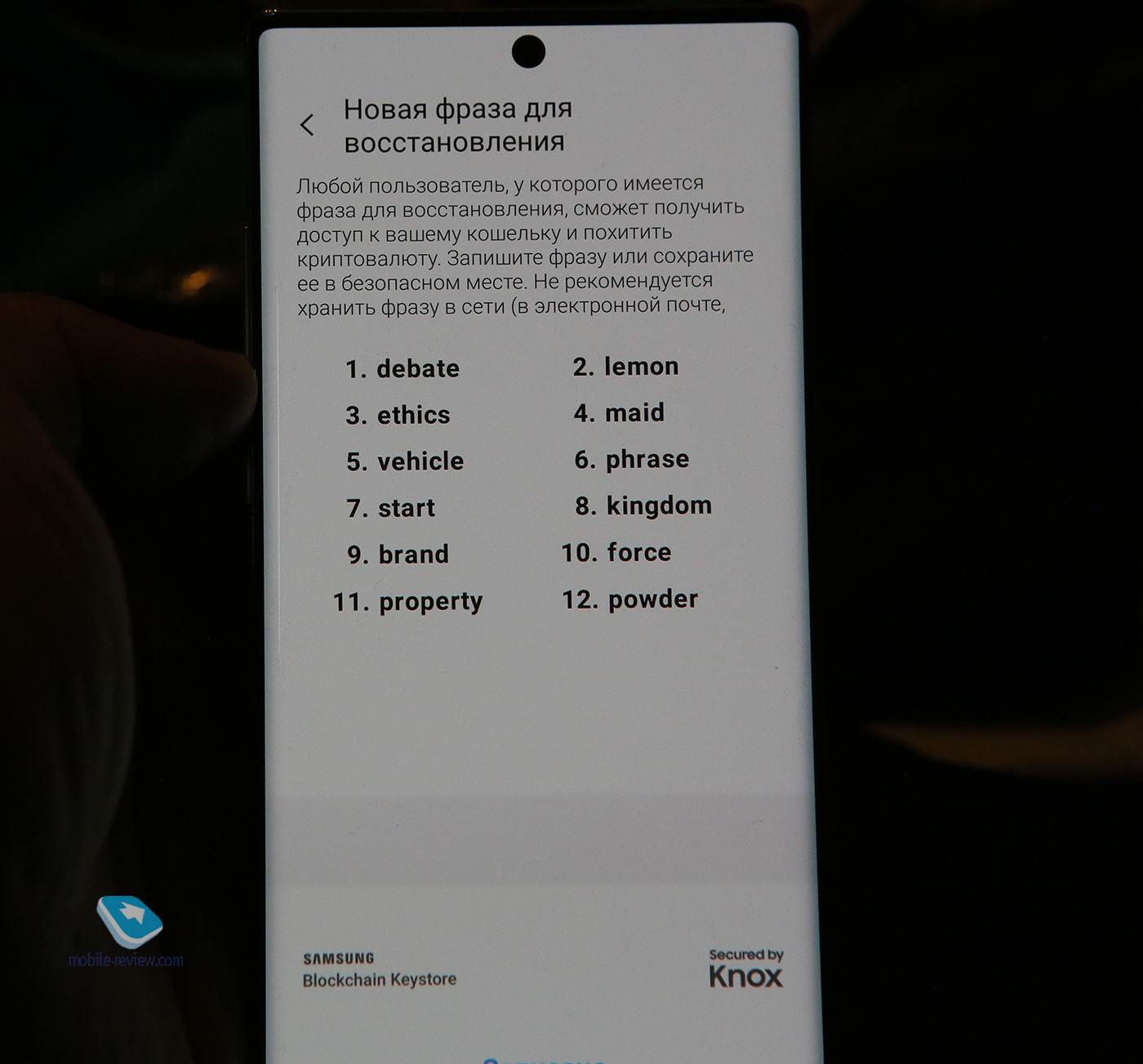
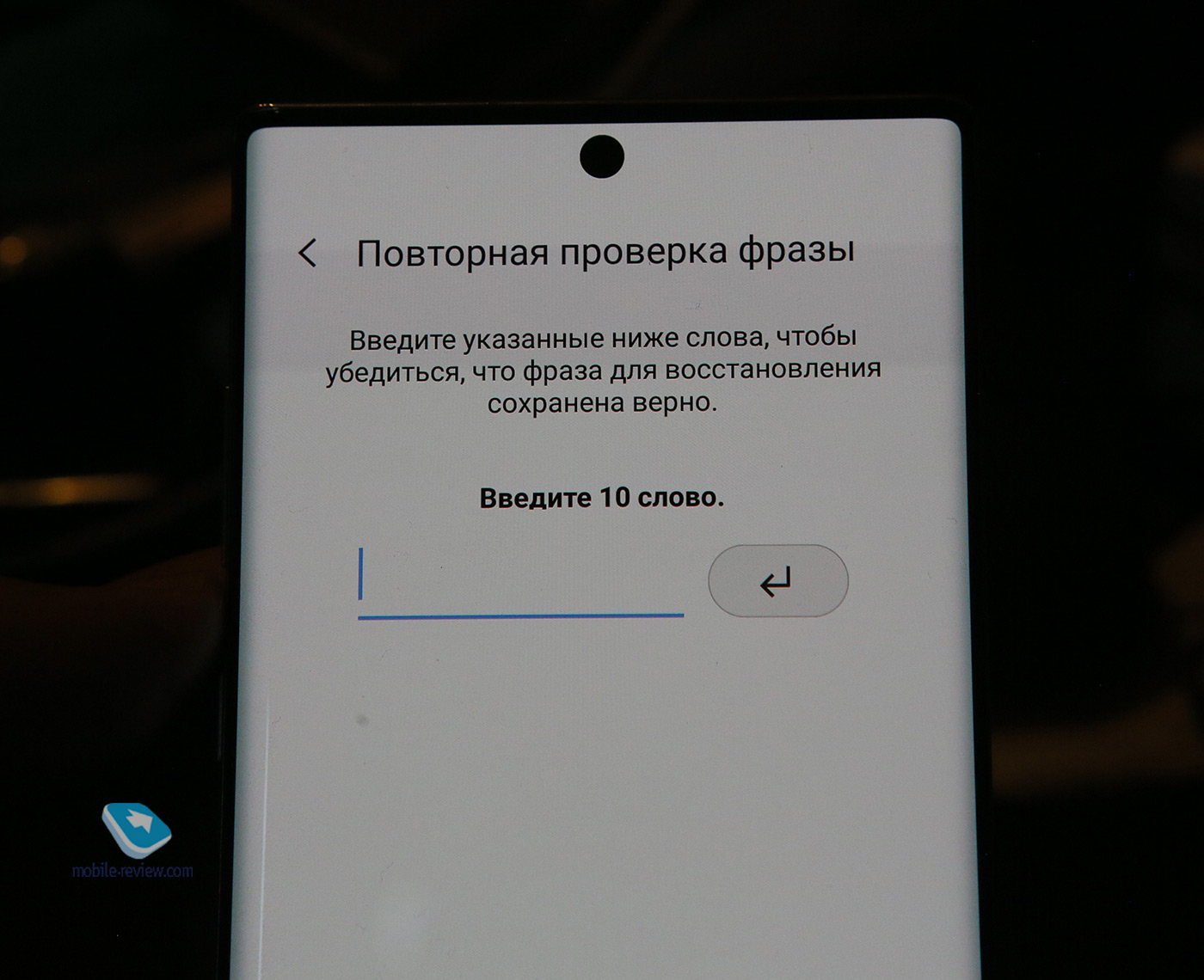
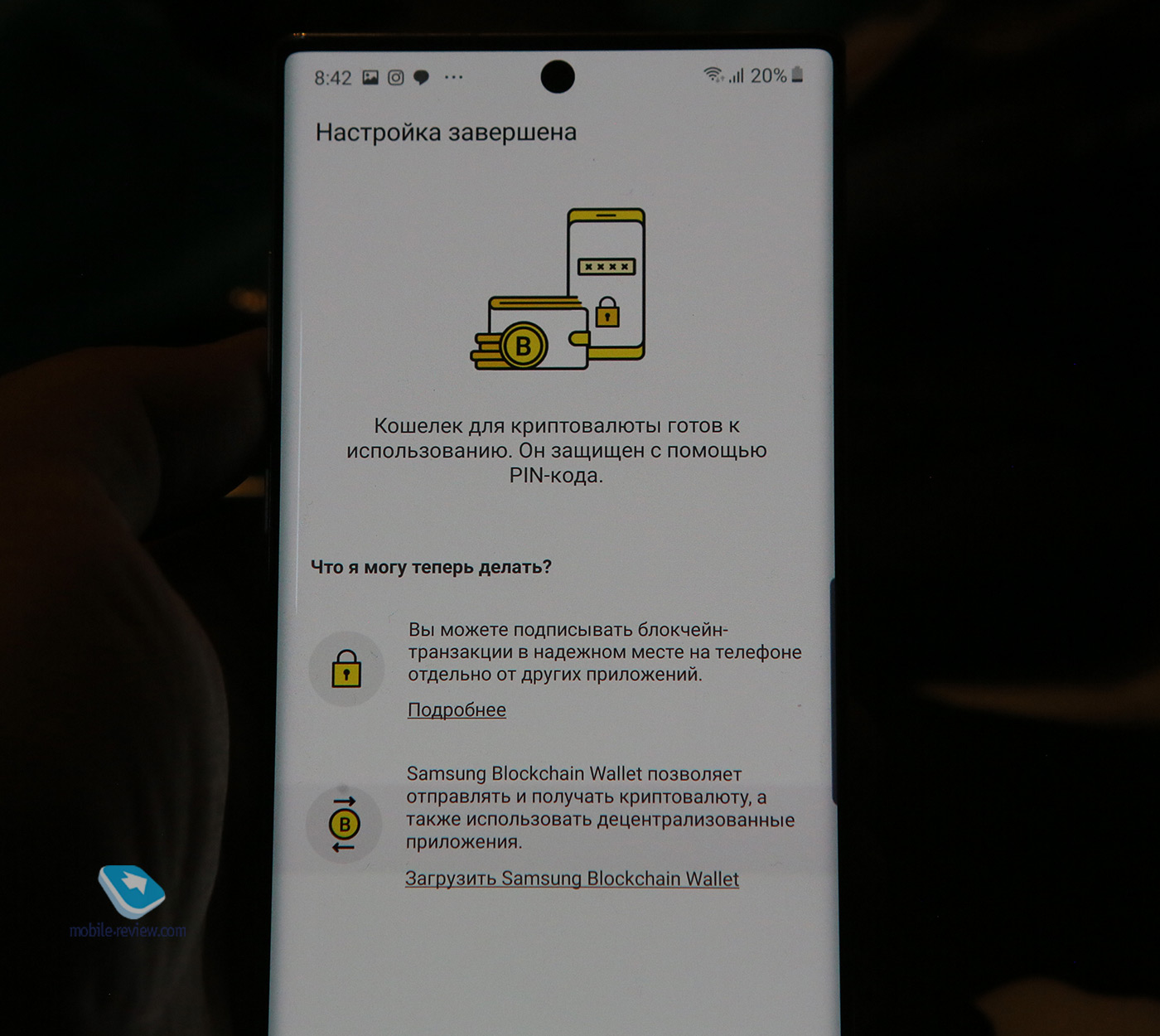
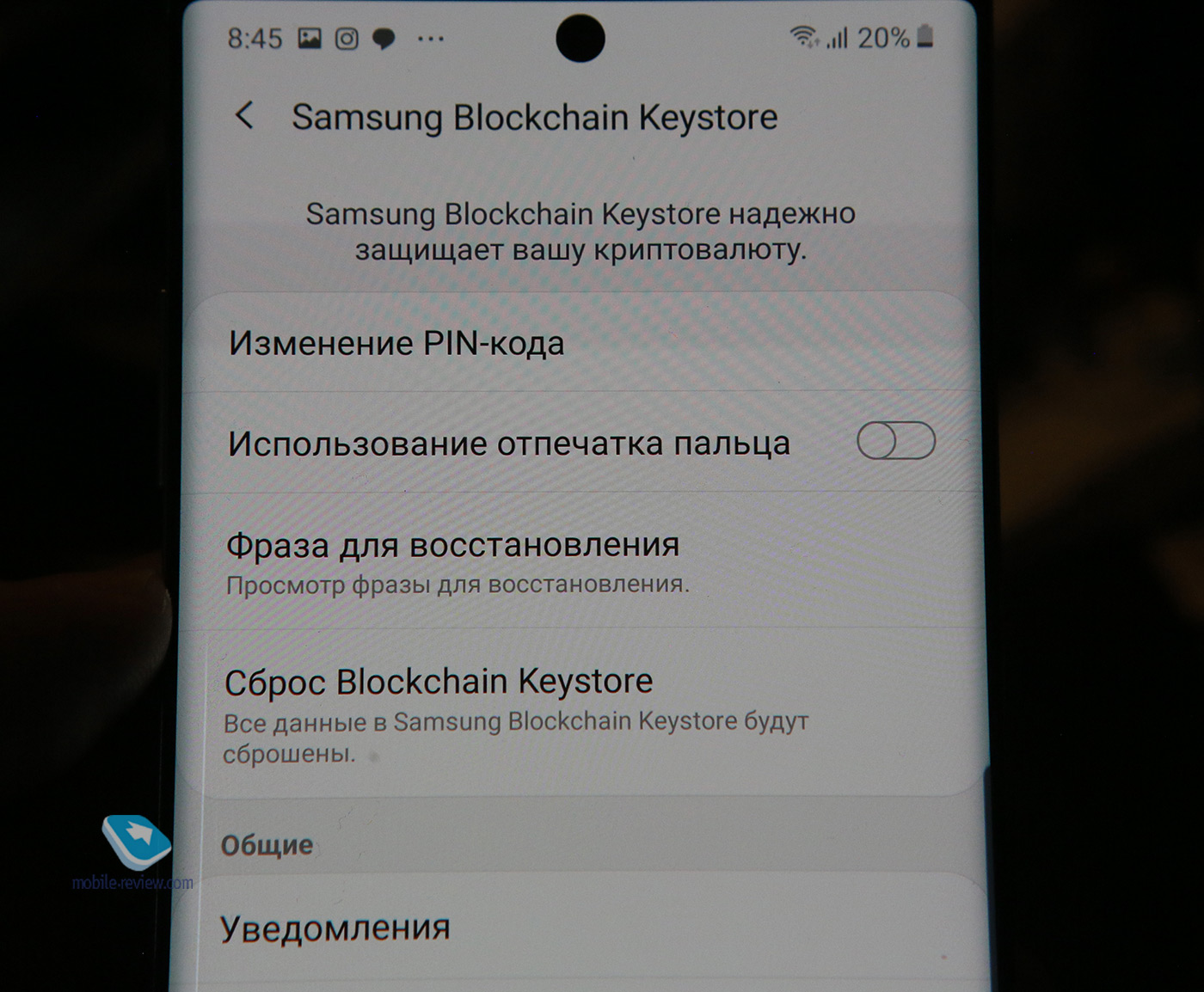
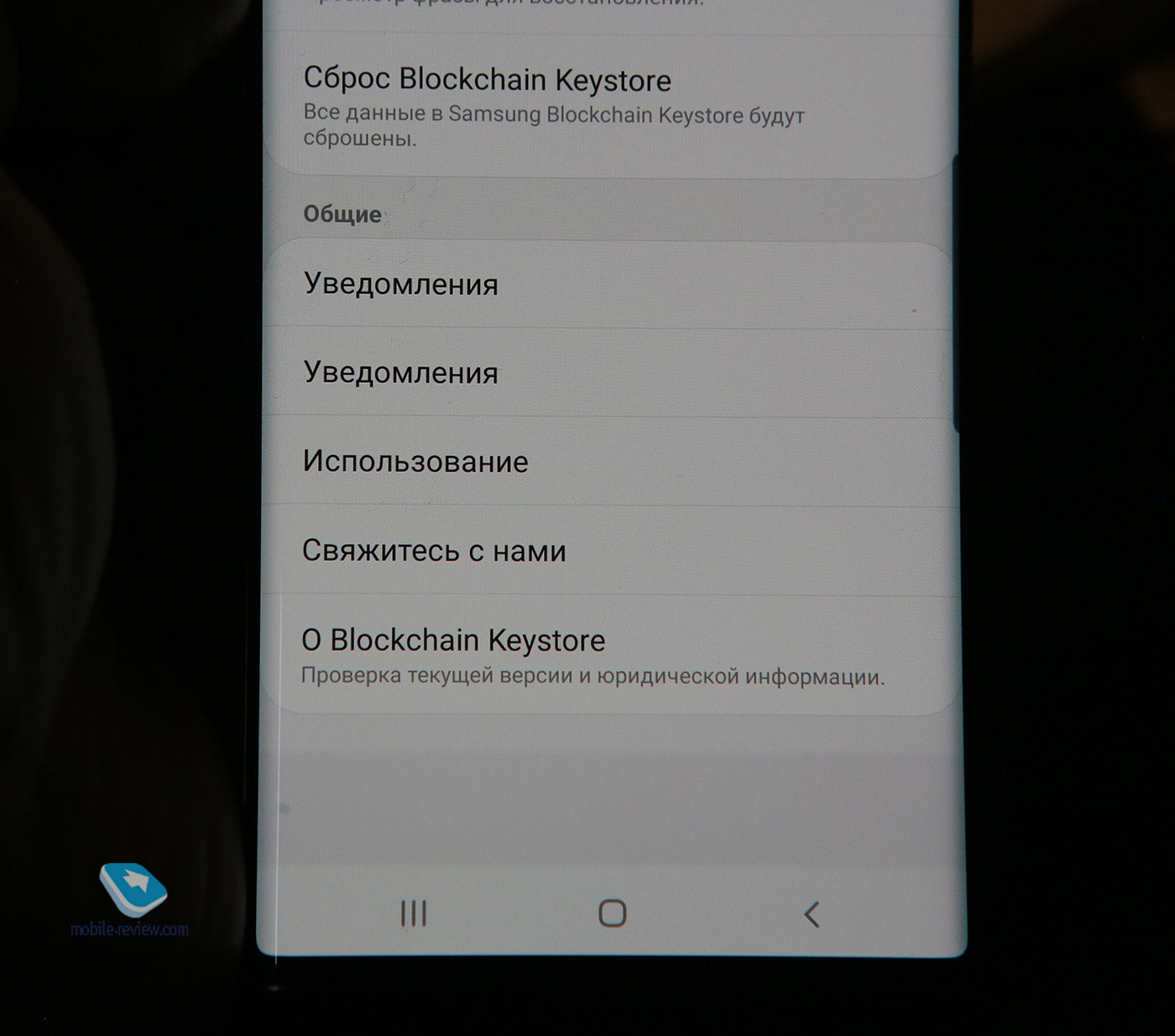
Информационная безопасность и защита личных данных – это необходимость для любого современного человека, об этом нужно думать заранее, а не в момент, когда вы потеряли свой смартфон или его украли. Защищать свои данные нужно до того, как что-то происходит, а не после. Поэтому использование решений, основанных на KNOX, в смартфонах Samsung – это то, что нужно сделать уже сегодня, если у вас есть мало-мальски значимые для вас данные. Это просто правила хорошего тона и цифровой гигиены. И для меня не представляет опасности то, что меня могут на какой-нибудь границе попросить разблокировать смартфон. Никаких коммерческих секретов компаний, с которыми мы работаем, в нем не найдут. Все эти данные надежно скрыты в защищенной папке. И никто даже не догадывается, что она существует и имеет какие-то данные внутри. Да и заставить ее раскрыть невозможно в принципе. Но все же выбор, защищать свои данные или нет, это выбор каждого человека и его осознанное решение – какой выбор делаете вы?
Как разблокировать samsung если забыл пароль, графический ключ или отпечаток пальца? Когда мы покупаем новый телефон Samsung, нам нужно сначала установить некоторые необходимые вещи. Насколько я знаю, телефон Samsung предоставляет людям четыре вида защиты. Мы можем использовать эти модели для защиты конфиденциальности и безопасности данных. Мобильные телефоны можно назвать ближайшими друзьями. Мы всегда используем их для общения с друзьями, отправки и получения текстовых сообщений, фотографирования, просмотра в Интернете и т. Д. У нас есть похожая статья: Как сделать сброс Samsung до заводских настроек?
Мы почти постоянно используем телефоны. Телефон записывает нашу жизнь и сообщениях в тишине. Поэтому устанавливаем пароль, чтобы другие люди не просматривали наш телефон. Но вы когда-нибудь задумывались, что делать, если вы забыли свой пароль? Как обходить блокировку Samsung, графический ключ, пароль и отпечаток пальца, чтобы удалить их и перезагрузить телефон? Как разблокировать Samsung Galaxy пароль?
Как разблокировать Samsung помощью входа в Google?
Если вы не обновили свою прошивку до Android Lollipop (5.0), тогда есть более быстрый способ разблокировать графический ключ блокировки экрана. (только Android 4.4 и ниже)

1) Введите неправильный графический ключ экрана блокировки пять раз (не должно быть сложно, если вы не помните правильный)
2) Выберите «Забыли графический ключ»
3) Теперь вы можете ввести PIN-код резервного копирования или логин вашей учетной записи Google.
4) Введите либо PIN-код резервной копии, либо логин Google.
5) Теперь ваш телефон должен быть разблокирован.

Как разблокировать Samsung с помощью инструмента «Найти мой мобильный»
Это простой способ разблокировать устройство Samsung, если вы создали учетную запись Samsung и зарегистрировали ее заранее.

2) Войдите в систему, используя свои данные для входа в систему Samsung.
3) На интерфейсе учетной записи Find My Mobile вы должны увидеть свой зарегистрированный телефон слева. Это говорит о том, что вы зарегистрированы в этой учетной записи.
4) На левой боковой панели выберите «Разблокировать экран».
5) Теперь выберите «Разблокировать» и подождите несколько секунд, пока процесс не завершится.
6) Вы должны получить окно с уведомлением о том, что ваш экран разблокирован.
7) Вот и все. Ваш телефон должен быть разблокирован.

Как разблокировать Samsung с помощью пользовательского восстановления?
(Требуется SD-карта). Этот метод предназначен для более продвинутых пользователей Android, которые знают, что означают термины «rooting» и «Пользовательское восстановление». Как говорится в названии, для этого вам потребуется любое индивидуальное восстановление, и на вашем телефоне должен быть слот для SD-карт.
Почему SD-карта? Ну, нам нужно перенести ZIP-файл на ваш телефон, и это обычно невозможно, если он заблокирован. Единственный способ – вставить SD-карту с файлом. К сожалению, слоты для карточек стали чем-то вроде редкой вещи в мире смартфонов, так что это будет работать только для некоторых людей.
Вот что вам нужно сделать:
1) Загрузите ZIP-файл Pattern Password Disable на свой компьютер и поместите его на SD-карту.
2) Вставьте SD-карту в телефон.
3) Перезагрузите телефон для восстановления.
4) Вспышка ZIP-файла на SD-карте.
Ваш телефон должен загрузиться без заблокированного экрана. Если есть пароль или экран блокировки жестов, не паникуйте. Просто введите произвольный пароль или жест, и ваш телефон должен разблокироваться.
Как разблокировать Samsung проверенные способы разблокировки
Возможно, ни один из вышеперечисленных вариантов не помог вам разблокировать телефон Samsung. К счастью, некоторые из наших читателей, борющихся с этой проблемой, смогли найти еще более творческие способы обойти свой экран блокировки и были настолько любезны поделиться ими. Мы очень благодарны за это!

(Как разблокировать Samsung?)
Мы не тестировали их на всех устройствах или версиях Android, поэтому мы не можем обещать, что они будут работать у вас. Тем не менее, некоторым людям удалось снова получить доступ к своему телефону, и мы надеемся, что вы это сделаете.
1) Вызовите свой заблокированный телефон из другого.
2) Принять вызов и нажать кнопку «Назад» во время вызова
3) Это должно дать вам полный доступ к вашему телефону
4) Перейдите в настройки безопасности вашего телефона и попытайтесь удалить вывод или графический ключ. Для этого вам сначала нужно ввести текущий, который вы, очевидно, уже не знаете. Единственный способ – угадать и попробовать разные комбинации, пока вы не найдёте правильный. Если вы доберетесь до этого, вы можете отключить булавку или установить новую.
Представлено Zubairuddin Buriro (возможно, применимо только к телефонам LG):
Очень креативный метод Zubairuddin может помочь вам в случае, если у вас есть Wi-Fi соединение. Как упоминалось выше, этот метод может работать только на телефонах LG, поскольку он использует собственное приложение быстрой заметки LG.
1) Нажмите и удерживайте клавишу увеличения громкости, пока приложение Quick Memo не запустится.
2) Нарисуйте в нём что-то случайное.
3) Нажмите кнопку совместного доступа и выберите SmartShare.
4) Выбор SmartShare должен активировать Bluetooth и Wi-Fi вашего телефона (важно здесь Wifi).
5) Убедитесь, что вы близки к сети Wi-Fi, с которой вы подключаетесь к телефону.
Теперь вы снова в сети, и вы можете продолжить и попробовать все описанные выше методы, требующие подключения к данным.
Как разблокировать телефон Samsung без потери данных?
Когда у вас есть блокировка экрана, вы обнаружите, что вашу проблему легко решить.
Блокировка экрана Android Lock может помочь вам напрямую обойти экран блокировки Samsung. Включая графический ключ, PIN-код, пароль и отпечатки пальцев, что занимает до пяти минут. В дополнение к удалению пароля он не будет удалять какие-либо данные на телефоне, вам не нужно беспокоиться о том, что данные телефона будут потеряны. Что еще более важно, вам не нужно обладать передовыми навыками и знаниями, работа программного обеспечения очень проста.
Даже если вы молоды или стары, вы можете понять шаги и следовать инструкциям для работы. В настоящее время программное обеспечение может быть применено к серии Samsung Galaxy S / Note / Tab. Более того, вам не нужно беспокоиться о потере каких-либо данных, программа не повредит вашим телефонным данным.
Шаг 1. Подключите телефон Samsung
Запустите программное обеспечение на своем компьютере и выберите «Блокировка экрана». Затем используйте USB-кабель для подключения телефона Samsung к компьютеру. На этом этапе интерфейс программы, как показано ниже, нажмите «Пуск».

(Как разблокировать Samsung?)
Шаг 3. Загрузите пакет восстановления
Когда ваш телефон Samsung перейдет в режим загрузки, программа автоматически загрузит пакет восстановления, который займет у вас несколько минут, пожалуйста, подождите терпеливо.

(Как разблокировать Samsung?)
Шаг 4. Снимите экран блокировки Samsung
Наконец, когда загрузка пакета восстановления завершена, программа начнет удалять блокировку экрана. Пожалуйста, будьте уверены, что этот процесс не потеряет никаких ваших данных. Когда этот процесс закончен, вы можете повторно использовать свой телефон без ввода пароля.

(Как разблокировать Samsung?)
Как разблокировать Samsung с помощью Hard reset?
Другие способы смотрите ниже. На самом деле забыть пароль блокировки экрана на вашем телефоне Samsung – обычная вещь. Существует множество способов, которые помогут вам разблокировать пароли, графический ключ и любые другие PIN-коды вашего смартфона Samsung. Однако, если у вас действительно нет никакого способа, восстановление телефона Samsung сброс до завода также является хорошим выбором.
Шаг 1. Выключите телефон Samsung.
Шаг 2. Одновременно нажмите кнопки Home, Volume Up и Power, чтобы открыть меню восстановления.

Шаг 3. После входа в меню восстановления используйте кнопку уменьшения громкости для навигации, прокрутите до «стереть данные / сбросить заводские настройки» и используйте кнопку «Питание» для выбора.

Шаг 4. Прокрутите вниз до «да – удалите все пользовательские данные» с помощью кнопки уменьшения громкости, чтобы подтвердить удаление всех пользовательских данных и нажмите кнопку питания, чтобы выбрать.

Примечание. Будьте уверены, что вы не против удалить все данные на своем устройстве Samsung, это нельзя отменить.
Шаг 5. Если все сделано, все пользовательские данные, включая пароль, PIN-код, графический ключ и т. Д., Теперь будут удалены с вашего устройства Samsung, пожалуйста, подождите терпеливо, пока он не будет завершен.
Шаг 6. С помощью кнопки питания выберите «Перезагрузка системы сейчас», и ваш телефон Samsung перезагрузится автоматически.

Когда вы закончите вышеуказанные шаги, ваше устройство Samsung теперь будет как новое, приступайте к настройке. Если это будет сделано, теперь вы можете снова использовать свой телефон Samsung. Теперь вы можете установить PIN-код блокировки, графический ключ, пароль для своего телефона, но, пожалуйста, запомните его.
Кроме того, поскольку все личные данные были удалены, вы можете восстановить через резервную копию, созданный KiK, MobileTrans или другим инструментом резервного копирования, теперь вы можете восстановить резервную копию на телефоне Samsung.
Страница: 201 из 233
Выберите метод блокировки для защищенной папки и следуйте инструкциям на экране, чтобы
завершить настройку.
Чтобы изменить имя или цвет значка защищенной папки, выберите пункт Защищенная папка
→ → Настроить значок.
• При запуске приложения Защищенная папка необходимо расзблокировать
приложение, использая заданный способ блокировки.
• Если код разблокировки защищенной папки вспомнить не удается, его можно сбросить
с помощью учетной записи Samsung. Коснитесь кнопки сброса, которая появляется при
вводе неправильного кода разблокировки, а затем введите пароль к учетной записи
Samsung.
Настройка автоматической блокировки защищенной папки
Настройте устройство на автоматическую блокировку защищенной папки когда устройство не
используется.
Откройте приложение Защищенная папка и нажмите кнопку
Автоблокировка защищенной папки.
Выберите вариант блокировки.
Чтобы заблокировать защищенную папку вручную, выберите пункт Закрыть.
Перемещение содержимого в защищенную папку
Перемещайте содержимое, такое как фотографии и контакты, в защищенную папку. В качестве
примера далее описаны действия для перемещения изображения из местоположения по
умолчанию в защищенную папку.
Откройте приложение Защищенная папка и выберите пункт Добавить файлы.
Выберите пункт Изображения, отметьте нужные изображения, а затем выберите пункт
ГОТОВО.
Выберите пункт ПЕРЕМЕСТИТЬ.
Выбранные элементы будут удалены из исходной папки и перемещены в защищенную папку.
Чтобы скопировать элементы, выберите пункт КОПИРОВАТЬ.
Как пользоваться защищенной папкой в самсунг. Как поставить пароль на папку разными способами
Давайте посмотрим правде в глаза, все мы испытываем краткий момент тревоги при передаче своего телефона другу или члену семьи, даже если это на короткое время. Или, по крайней мере, у меня так. Это не значит, что у меня есть что скрывать, просто, мой телефон хранит мои личные мысли и информацию, которую я не хотел бы кому-то показывать.
Беседы с друзьями, сообщения подруг, рабочая электронная почта, фотографии моей довольно мирской жизни. Передача телефона кому-то сродни открытию своего дневника в надежде, что они не пойдут дальше первой страницы.
Знакомьтесь с Secure Folder в Note 7.
В этой защищённой папке можно хранить заметки, приложения, фотографии, контакты, учётные записи электронной почты или приложения сторонних разработчиков, который вы не хотите, чтобы были легко доступны, даже если случайно. Для того, чтобы кто-то мог получить доступ к защищенной папке (Secure Folder) на вашем Note 7, он должен знать ваш пароль или украсть ваши отпечатки пальцев или скан радужной оболочки глаза.
Достаточно общих слов, давайте поговорим об ключевых особенностях защищённой папки. Начните с открытия защищённой папки и следуйте инструкциям программы установки.
Вы можете установить пароль, что дальше?
- Галерея.
- Камера.
- Контакты.
- Почта.
- Интернет.
- Мои файлы.
- Samsung Notes.
Безопасность сторонних приложений.
Как и в случае системными приложениями, любые приложения, добавленные в защищённую папку не будут переносить всю информацию, настройки, или регистрационные данные. Вы в основном сделаете таким образом копию приложения, что позволяет войти в него с другой учётной записью (удобно, если у вас есть рабочий и личный аккаунт в Твиттере или Фейсбуке, например).
Программы, хранящиеся в папке Secure Folder выдают уведомления как и любое другое приложение, тем не менее вы можете контролировать, сколько данных будет отображаться на экране (если таковые имеются) с помощью экрана настройки Secure Folder.
Доступ к защищенному приложению с главного экрана.
Откройте защищённую папку, а затем найдите приложение, откройте его, и введите пароль. Такой процесс, вероятно, будет препятствовать людям в частом использовании Secure Folder. К счастью, вы можете поместить ярлыки к безопасной версии приложений на рабочем столе.
Перетащите любое приложение на кнопку «Добавить в главном экране» в верхней части страницы. Вы можете быстро определить, какие приложения являются частью защищенной папки, и требующим пройти дополнительную проверку подлинности, благодаря иконке замка, размещенной на иконке приложения.
- Добавление фотографий в заблокированную папку
Наверное, каждому доводилось передавать свой смартфон другому человеку. Например, после просьбы «дать посмотреть» или просто позвонить. И если на вашем смартфоне есть личные фотографии, то вам наверняка приходилось понервничать.Для того чтобы в следующий раз быть спокойным вы можете поставить пароль на Галерею и другие приложения, которые вы хотите защитить. В данном материале мы расскажем, как это можно организовать.
Часть 1. Создание заблокированной папки
1. Откройте «Настройки»
2. Прокрутите вниз и нажмите «Блокировка экрана и безопасность»
3. Нажмите «Защищенная папка»
4. Коснитесь синей стрелки, чтобы продолжить
5. Нажмите «Пуск»
- Теперь вы можете начать настройку своей новой заблокированной папки.
6. Войдите в свою учетную запись Samsung
- После входа в систему вы увидите учебное пособие, в котором объясняется, что может сделать эта функция.
7. Выберите тип блокировки и нажмите «Далее»
- Выберите PIN-код, чтобы настроить 4-значный цифровой код, шаблон для рисования паттерна пальцем, пароль для установки буквенно-цифрового пароля, отпечатка пальца для использования сканера отпечатков пальцев Galaxy или Iris для сканирования глаз (если поддерживается).
8. Создайте свой PIN-код, шаблон или другую функцию блокировки
9. Нажмите «ОК»
- На экране появится новая безопасная папка. Теперь пришло время защитить ваши фотографии, добавив их в эту новую безопасную папку.
Часть 2. Добавление фотографий в заблокированную папку
1. Нажмите кнопку «Домой»
- Это кнопка в нижней части экрана. Это вернет вас на главный экран.
2. Откройте приложение «Галерея»
- Вы должны найти его в приложении или на главном экране.
3. Нажмите вкладку «Альбомы»
- Это отображает список папок фотографий в вашем телефоне.
4. Нажмите и удерживайте папку, которую вы хотите защитить
- Если вы просто хотите защитить отдельную фотографию, нажмите вкладку «Изображения» в верхней части экрана, затем нажмите и удерживайте изображение.
5. Нажмите ⁝
- Это в верхнем правом углу.
6. Нажмите «Переместить в безопасную папку»
- Вам будет предложено ввести ваши данные безопасности.
7. Введите свой PIN-код, шаблон или другой метод блокировки
- После проверки данных безопасности выбранный альбом или фотография будут перемещены в папку.
8. Откройте приложение «Защищенная папка», чтобы просмотреть защищенные файлы
- Вы найдете его в приложении. После запуска вам нужно будет ввести свои учетные данные для просмотра файлов внутри. Никто не сможет получить доступ к этим фотографиям, если у них нет PIN-кода, пароля или других учетных данных.
У любого пользователя на компьютере имеются свои конфиденциальные папки и файлы, которые хотелось бы защитить от чужих глаз. Скажем, дома необходимо оградить ребенка от не предназначенной для него информации, а на работе, в силу тех или иных причин, может оказаться нежелательным демонстрировать другим сотрудникам какие-то свои рабочие материалы. Ну и, кроме того, скажите, положа руку на сердце, всегда ли спокойно вы пускаете сослуживцев за свой рабочий компьютер либо домочадцев — на свой домашний? Вряд ли… И причина тут кроется не только в желании ограничить доступ к конфиденциальной информации, а и в подсознательном опасении лишиться собственных материалов вследствие неграмотных действий других пользователей — то есть, к примеру, когда собственное чадо активно примется осваивать искусство работы с файлами и папками со всеми вытекающими для вас печальным последствиями. Стоит отметить, что потребность защитить от чужих глаз конфиденциальную информацию актуальна не только, если такие данные постоянно хранятся на рабочем либо домашнем компьютере, но и при передаче их другим пользователям по электронной почте либо на различных носителях (CD/DVD-дисках, USB-накопителях, дискетах и т.д.). Нередко имеет смысл также подумать о защите папок и файлов операционной системы и приложений от изменений, удаления или перемещения в неизвестном направлении, что нередко умудряются устроить недостаточно подготовленные пользователи. Если это ваш случай, то разумнее вообще скрыть подобные папки, скажем, от глаз домочадцев, и уже одно это действие может существенно продлить работоспособность вашего компьютера, поскольку скрытые папки можно будет использовать обычным образом (например, запуская прикладные программы из меню «Пуск»), но вот удалить их, переименовать или переместить уже не удастся. Что касается конфиденциальной информации, то ее лучше блокировать — заблокированные папки окажутся недоступными ни для просмотра, ни для редактирования, и потому находящиеся в них документы будут надежно защищены от любых изменений. Если же вам не хотелось бы, чтобы другие пользователи были в курсе, что какая-то информация от них скрывается, то стоит совместить блокирование со скрытием. Ну а если и этого вам покажется недостаточно, то никто не запрещает вам еще и зашифровать наиболее секретные материалы.
Защита папок и файлов встроенными средствами Windows
Более надежным вариантом защиты данных встроенными средствами Windows является использование шифрованной файловой системы EFS (Encrypting File System, EFS), позволяющей шифровать файлы путем включения для них в проводнике опции «Шифровать содержимое для защиты данных» (Свойства > Общие > Дополнительно). Прочитать зашифрованные таким способом файлы без знания пароля невозможно, однако система EFS позволяет защищать папки и файлы только в файловой системе NTFS.
Поэтому для защиты персональных папок и файлов гораздо лучше воспользоваться специализированными утилитами. Данные решения позволят более надежно скрывать папки и файлы (они не будут видны при отключении флажка «Не показывать скрытые файлы и папки»), а также блокировать доступ к ним и даже шифровать сами данные.
Программы для скрытия, блокирования и шифрования папок и файлов
Таблица 1. Функциональность решений для скрытия, блокирования и шифрования папок и файлов (нажмите для увеличения)
Universal Shield 4.3
Установка для файлов защиты путем их шифрования требует немного больше времени и усилий. Вначале так же, как это было выше рассмотрено, настраиваются базовые параметры защиты (кнопка Protect). А затем появившийся в окне утилиты защищенный объект дополнительно шифруется (кнопка Encrypt) с указанием алгоритма шифрования и пароля. Дешифрование производится при нажатии на кнопку Decrypt, и, естественно, без знания пароля невозможно.
Дополнительно Universal Shield позволяет ограничивать доступ к специальным папкам Windows («Мои документы», «Избранное», панели управления пр.), защищать рабочий стол от изменений (чтобы пользователи не смогли удалить, добавить или изменить ярлыки и значки на рабочем столе), ограничивать доступ к панели управления и предотвращать изменение на компьютере даты и времени. Сделать это можно через мастера, либо воспользовавшись командой File > Security tricks.
Имеется более дешевая упрощенная версия программы Universal Shield — Lock Folder XP (1,38 Мб; 24,95 долл.), в которой возможности защиты дисков, папок и файлов ограничены их скрытием. Кроме того, в этой утилите отсутствует поддержка доверенных процессов и ограничено использование горячих клавиш (впрочем, основная функция быстрого включения/выключения защиты присутствует), а также ограничен функционал в плане регулирования доступа к специальным папкам Windows и настройкам системы. Настройка защиты данных в Lock Folder XP возможна через мастера и вручную — в обоих случаях потребуется определить тип скрываемых данных и указать, какие, к примеру, папки требуется скрыть. За временное включение/отключение защиты отвечает кнопка Locked/Unlocked либо нажатие комбинации клавиш Ctrl + Win.
Folder Guard 8.1
Защитить данные можно с помощью мастера, на автомате запускаемого при загрузке программы (понятно, что запуск мастера несложно отключить), либо вручную. В случае работы с мастером указывают папку с документами, определяют, ставить ли на доступ к папке пароль, устанавливают вариант видимости папки (видимая, скрытая либо пустая) и определяют уровень доступа к ней (полный доступ, нет доступа, «только чтение»). Для контроля уровня доступа к файлам определенного вида дополнительно разрешается использование файловых масок. При защите вручную порядок действий будет тот же самый, за тем исключением, что выполнять их придется самостоятельно — вначале выбрать в окне программы интересующую папку, а затем установить все требуемые настройки, щелкая на соответствующих кнопках в окне программы (Read-Only, No Access, Visible и т.п.) либо выбирая нужные команды в контекстном меню. Для снятия защиты придется выполнить тот же набор действий, но в обратном порядке.
Допускается установка различных ограничений для разных пользователей (соответствующих пользователей предварительно придется добавить с помощью команды Protect > User List) — это очень удобно, поскольку отпадет необходимость регулярного снятия защиты в случае собственноручной работы на компьютере. Предусмотрена возможность настройки списка «надежных программ» (Protect > Trusted Programs) — то есть антивируса, программы резервирования и т.п., что позволит проводить соответствующие операции без снятия защиты. За переключение из защищенного режима в обычный отвечает комбинация клавиш Ctrl+G, а также кнопка Toggle Protection. Помимо защиты папок и файлов с помощью Folder Guard также можно защитить базовые настройки ОС от корректировки (команда Protect > Permissions). В частности, закрыть доступ к свойствам панели задач, меню «Пуск» и ряда других окон, запретить сохранение свойств дисплея (если они были изменены), заблокировать изменение свойств папок и настроек Internet Explorer, не показывать на рабочем столе иконки. А также предотвратить изменение критических для работы системы параметров путем закрытия доступа к панели управления и установки серии запретов: на доступ в системный реестр, добавление/удаление принтеров, использование команды «Выполнить» и т.д. Можно также скрыть в окне «Мой компьютер», проводнике и стандартных диалоговых окнах Open/Save определенные диски и блокировать запись CD/DVD-дисков. Для разных пользователей возможен различный набор подобных ограничений.
Имеется более дешевая версия программы Folder Guard — MySecretFolder (1,35 Мб; персональная лицензия — 24,95 долл., бизнес-лицензия — 3,95 долл.). Данная утилита проще в применении, чем Folder Guard, но ее возможности ограничены скрытием и блокированием папок, а установленные настройки защиты будут одинаковыми для всех пользователей. Настройка защиты данных в MySecretFolder совсем проста — нужно просто указать папку, выбрать для нее вариант защиты (скрытие либо блокирование) и щелкнуть на кнопке Protect. Временное отключение защиты осуществляется по кнопке Unprotect.
Как гласит старинная мудрость, у каждого хранятся свои скелеты в шкафу. Однако поскольку мы живем в эпоху высоких технологий, все свои скелеты мы храним на жестком диске компьютера. Для удобства хранения информации, в операционной системе предусмотрена возможность сортировки данных по папкам, выполняющим роль каталогов.
Каждый пользователь может создавать и удалять папки, переименовывать и даже скрывать от посторонних глаз, и защищать паролем. Это позволяет юзерам защитить личные данные и важную информацию от просмотра другими пользователями, работающими за компьютером, и кражи. О том как запаролить папку вы узнаете из нашей сегодняшней статьи.
Немного о предназначении папок
Папка — это один из элементов операционной системы, позволяющий упорядочить и оптимизировать процесс хранения информации на винчестере. Для более ясного представления об этом электронном элементе можно сравнить его с обычными папками, которые мы используем в своей повседневной жизни для хранения различных документов. В случае с компьютером, она позволяет рассортировать электронную информацию по категориям, например, отделить музыку, видео, картинки и другие типы файлов друг от друга.
Как создать папку?
Процесс создания папки входит в комплекс базовых знаний, которые получает пользователь при знакомстве с работой за компьютером. Независимо от типа и версии операционной системы, папка везде создается одинаково.
Однако перед тем как создать новый каталог необходимо сперва определиться с местом его хранения. Например, это может быть корневая директория логического раздела или выступать в роли подкаталога. Также для обеспечения быстрого доступа к новой папке можно поместить ее на рабочий стол. После того как вы определились с местом расположения, необходимо вызвать системное меню элемента при помощи ПКМ, на любом незанятом месте экрана, навести курсор на пункт «Создать» и выбрать необходимый тип элемента.
После этого, появится новая папка, которой по умолчанию будет присвоено одноименное название. При желании можно ввести свое имя, однако, оно может содержать только буквы, цифры и основные знаки препинания. Использование в названии каталога различных специальных символов запрещено.
Защита папки паролем
Как уже упоминалось ранее, каждую папку можно защитить паролем, с целью защиты личных данных от других юзеров. Реализовать это можно несколькими способами, каждый из которых мы подробно рассмотрим далее в статье.
Одним из наиболее распространенных и простых способов защиты папки — это ограничение доступа. Сделать это не составит особого труда, если на вашем ПК создано несколько учетных записей. В этом случае, достаточно всего-лишь зайти в свойства электронного элемента, в данном случае каталога, и перейти во вкладку «Безопасность», где необходимо отметить флажком параметр «Отменить общий доступ».
После подтверждения выполнения операции, Windows выведет специальное окно, в котором будет нужно задать и подтвердить пароль. После сохранения внесенных изменений, при попытке просмотра содержимого каталога, операционная система будет выводить небольшое окошечко, в котором необходимо ввести установленный пароль.
Помимо этого, защитить папку паролем можно не только при помощи интегрированных в ОС решений, но и используя специальные утилиты. Для этого необходимо предварительно скачать ее с интернет и проинсталлировать на свой компьютер. Однако сами разработчики не рекомендуют прибегать к использованию программ от сторонних производителей.
Помимо защиты паролем, каждую папку можно скрыть от посторонних глаз при помощи настроек видимости. Чтобы спрятать интересующий вас каталог, необходимо зайти в его свойства, в появившемся окне перейти во вкладку «Общие» и отметить флажком параметр «Скрытый», который находится в самом низу окна. После подтверждения внесенных изменений, папка исчезнет из видимости, а для ее просмотра потребуется активировать отображение скрытых элементов.
Сделать это можно в «Панели управления». Для ее запуска откройте главное меню «Пуск» и в правой колонке выберите одноименный пункт. После того как запустится эта служба, запустите систему настройки параметров папок. Перед вами откроется системное окно, в котором будет множество вкладок. Активировать отображение скрытых электронных элементов можно во вкладке «Вид», в которой необходимо отметить галочкой соответствующий параметр, отвечающий за отображение защищенных элементов.
После подтверждения внесенных изменений, в операционной системе будут отображаться все скрытые элементы, однако, они будут тускло подсвечиваться. После этих несложных действий можно будет просматривать и редактировать все файлы, хранящиеся в скрытой папке. Для того чтобы вновь спрятать ваш индивидуальный каталог, будет достаточно деактивировать отображение скрытых элементов в системных настройках. Таким образом, всего в несколько кликов можно спрятать от окружающего мира свою личную информацию.
Как изменить внешний вид папки?
По умолчанию все папки в ОС Windows независимо от версии имеют вид желтого прямоугольника, напоминающего обычную картонную папку. Однако в операционной системе реализована возможность изменения внешнего вида значка, поэтому каждый пользователь может изменить дизайн пиктограммы электронного каталога.
Для этого необходимо снова зайти в свойства электронного каталога и перейти во вкладку «Настройка». В самом низу появившегося окна будет находиться кнопка «Сменить значок», нажав на которую вы сможете указать месторасположение понравившегося вам изображения, которое будет использоваться в качестве пиктограммы каталога. После сохранения внесенных изменений пиктограмма папки поменяет свой внешний вид. При желании вы всегда сможете вернуть каталогу первоначальное оформление, проделав эту процедуру еще раз.
Многие пользователи давно ждут, пока Microsoft добавит в Windows родную функцию, которая позволит защищать определенные папки паролем (например, которые содержат конфиденциальную информацию). Пока что этого не произошло, а значит, нам остается только одно – использовать программы, созданные сторонними разработчиками. Однако даже при том, что таких программ достаточно много, большинство из них не отличаются особым качеством. Мы протестировали более 20 инструментов этого типа и отобрали 5 лучших из них.
LocK-A-FoLdeR – это идеальное решение для самых не требовательных пользователей. Программа использует только один мастер-пароль и имеет очень простой пользовательский интерфейс. Более того, программа не предлагает вообще никаких настроек.

После выбора папок, которые требуют защиты, все, что вам нужно сделать, это закрыть приложение. Вместо использования шифрования, эта программа просто скрывает папки от любого пользователя, который может попытаться получить доступ к ним. Чтобы восстановить доступ к защищенным папкам, вам придется снова открыть LocK-A-FoLdeR и использовать кнопку разблокировки (UnLock).
Эта программа доступна совершенно бесплатно.
Это одна из лучших протестированных нами программ. Она обладает множеством функций, и все они работают очень хорошо. С Folder Guard вы можете защитить файлы и папки с помощью индивидуальных паролей, или просто скрыть и блокировать их. Интерфейс выглядит великолепно – оно хорошо структурирован и очень простой в использовании. Папки, которые требуется защитить, можно выбрать в древовидном списке, или просто перетащить их в окно программы.

Действительно полезная особенность программы заключается в возможности создавать фильтры для различных типов файлов, так что они будут защищены автоматически. Кроме того, вы можете выборочно назначить права доступа для учетных записей пользователей на вашем компьютере.
Это программа платная, но есть пробная версия, которая работает в течение 30 дней. Полная версия стоит $59.95. Купив ее, вы будете получать обновления до любой новой версии в течение первого года использования. Кроме этого, одна лицензия может использоваться на 2 компьютерах. Однако после первого года, если вы захотите получать дальнейшие обновления, вам придется заплатить за новую лицензию.
Для защиты папок эта программа использует шифрование. Folder Protector не требует установки. Таким образом, все, что вам нужно сделать, это запустить исполняемый файл, выбрать папку, дважды ввести пароль и нажать «Защитить». Все файлы внутри зашифрованной папки будут скрыты, и вы обнаружите там только небольшой исполняемый файл, который потребуется вам, когда вы захотите разблокировать папку.

Программа работает бесплатно с некоторыми ограничениями. Вы можете настроить ее для использования 256-битного шифрования, только если приобретете Pro-версию, которая стоит $22.95.
Folder Lock Lite – еще одна добротная программа, которая позволяет защитить папки, файлы и даже целиком диски. При первом запуске вам будет предложено ввести мастер-пароль. Этот пароль будет использоваться для каждой папки или файла, который вы решите заблокировать. Затем вы можете просто перетащить элементы, которые требуется защитить, в главный интерфейс программы. Все папки, выбранные для защиты, будут немедленно заблокированы и скрыты. Никто не сможет получить к ним доступ без вашего пароля.

Пробная версия позволяет использовать эту программу в течение 30 дней. Для дальнейшего использования придется заплатить $39.95.
Эта программа проста в использовании и имеет приятный и понятный пользовательский интерфейс. Она использует единый мастер-пароль для всех папок, которые вы выберете для защиты.
Для добавления папок используется кнопка «Добавить», но можно просто перетащить их в интерфейс программы. Protected Folder предлагает несколько опций, в том числе способы, которыми вы можете перекрыть доступ к папкам для пользователей, которые не имеют пароля.

Стоит также упомянуть, что вы не сможете удалить эту программу без предварительного ввода мастер-пароля. Во время удаления все ваши защищенные папки будут автоматически разблокированы. Таким образом, исключается риск потери данных.
20 запусков программы даются бесплатно без всяких ограничений. Лицензия на один год стоит 600 рублей.
Что мы узнали во время тестирования
Не нужно устанавливать более одной программы этого типа. Мы столкнулись с проблемой, когда программы блокировали друг друга, а мы из-за этого не могли получить доступ к папкам, защищенным одной программой после установки другой.
Еще одна проблема заключается в том, что большинство программ этого типа забывают разблокировать защищенные ими папки, когда вы удаляете их. Таким образом, вы легко можете потерять доступ к вашим данным. Однако программы, описанные выше, не имеют этого недостатка, так что после их удаления вы не останетесь с заблокированными или скрытыми папками.
Как открыть защищенную папку на самсунг. Как защитить папки, файлы в Windows
Это обновление доступно для Samsung Mobile с Android 7.0 и выше.
Secure Folder использует защиту класс Samsung Knox платформу безопасности для создания собственного, зашифрованное места на Samsung Galaxy телефона. Программы и данные перемещены в Secure Folder песочницы отдельно на устройстве и получить дополнительный уровень безопасности и конфиденциальности.
Проще и удобнее
Храните ваши личные файлы и приложения безопасно. Это легко перемещать приложения и данные, нажав «Переместить в папку» Secure или импортировать их с помощью «Добавить файлы» внутри защищенной папки. Ваши личные приложения и данные будут разделены и зашифрованы таким образом, чтобы они были защищены от вредоносных атак.
Более безопасный
Блокировка Secure Folder с дополнительным PIN-кодом, шаблон, пароля или биометрический замок, так что только вы можете получить доступ к частным фотографии, приложения и данные.
Эффективно управлять данными
Добавить или копировать свои приложения и данные в защищенную папку. Вы можете использовать Secure Folder для хранения личных контактов, фотографий и многим другим в отдельном счете. Это позволяет иметь два профиля на устройстве, чтобы вы могли более эффективно управлять своими данными.
※ Secure Folder будет работать только на официальном программном обеспечение выпущенного Samsung Electronics. Особенности или UX может изменяться в зависимости от устройства, OS версии и т.д.
※ Secure Folder это услуга, основанная на Samsung счет, что обеспечивает независимую, изолированную среду в мобильном устройстве. Приложения и данные удалены, либо добавлены Secure Folder (например, фотографии, звуковые файлы, видео файлы и документы), не будут доступны за пределами защищенной папки, независимо от USB или Wi-Fi Direct. Если ваше мобильное устройство обнаруживает любые укоренения или пользовательский ROM, Secure Folder автоматически зафиксирует вверх, чтобы предотвратить несанкционированный доступ, в этом случае вы больше не сможете получить доступ или использовать содержимое в защищенной папке. Поэтому, пожалуйста, убедитесь, что вы резервное копирование важных приложений и данных в других местах, например, на вашем персональном компьютере, прежде чем перейти к их Secure Folder. Samsung не несет ответственности за любые потери данных или недоступности.
Использование резервного копирования и восстановления, используя путь для хранения данных ваших клиентов более безопасно.
Secure Folder> Настройки> Резервное копирование и восстановление> Резервное копирование данных Secure Folder
Календарь: Для обеспечения «Share календарь» функция
— Контакт: Для использования зарегистрированной учетной записи, чтобы настроить Secure Folder
— Хранение: Для резервного копирования и восстановления содержимого в защищенной папке или в целях обеспечения функции резервного копирования данных при добавлении или удалении файлов
— датчики для тела: Для использования блокировки экрана с отпечатками пальцев и радужной оболочки глаза
Мысли о защите личной информации во время работы за компьютером постоянно будут нас волновать. С уверенностью могу сказать, что каждый человек владеющий ПК хранит на нем данные, о которых говорить, а уж тем более показывать всем желающим не хочет. К этой важной информации можно отнести как деловую документацию, так и личную. Во всех случаях, переживать о безопасности своих данных должны вы сами и если этого не сделать вероятнее всего вследствие случайного, а возможно и целенаправленного действия важные данные увидят ненужные глаза. В основном такое бывает, когда вы забываете выключить компьютер, оставив его без присмотра. В целях личной безопасности знания в сфере защиты, как папок, так и файлов необходимы. Здесь Вы прочтете, как защититься встроенными функциями Windows, и какие бесплатные программы для этого есть. Бывают и скрытые системные папки как их открыть вы узнаете в этой теме « ».
Способы защиты папок, файлов функциями Windows
Начнем с шифрования папок и файлов простыми средствами EFS (Encrypting File System), это, скорее всего один из самых простых способов в предотвращении не желаемого доступа к персональным данным функциями самого Windows. Такой метод способен реализовать самую «чистую» работу с закодированными папками и файлами, по-простому говоря, работая с такими данными дополнительные действия, выполнять ненужно.
Задействовать функцию EFS можно в свойствах любой папки или файла простой установкой флажка в нужной нам клеточке. После этих действий все выбранное содержимое файла или каталога будет зашифровано, а самое интересное добавленные позже в него документы автоматически станут защищёнными и скрыты от постороннего доступа. В итоге такими простыми действиями можно очень надежно скрыть свои персональные данные от других людей работающих за тем же компьютером.
Теперь разговор пойдет про встроенные функции, такие как BitLocker и Applocker. Первая в нашем списке функция BitLocker, она стала доступной во всех новых системах, начиная с Windows 7 и выше, ее предназначение в защите и шифровании данных всего жесткого диска, а самое главное она шифрует даже системный раздел. Немаловажной функцией утилиты «BitLocker To Go» является способность хранить засекреченную информацию, а так же держать ее в тайне при использовании съёмных жестких дисков включая и USB-накопители. Задействовать BitLocker можно через «Панель управления» в соответствующем разделе как на скрине ниже.

Следующая встроенная функция в Windows 7 это Applocker, ее задача состоит в том, что бы запретить запуск выбранных утилит. Работать с этой функцией можно при помощи групповых политик, обязательным правилом является хорошее знание в сфере администрирования компьютера. На этом возможности операционной системы по укрытию личной информации не заканчивается, в предыдущей теме я описывал « ».
Утилиты для защиты папок и файлов
Hide Folder 3.3 – это бесплатная программа способная обеспечить безопасность вашего компьютера, путем скрытия личных папок от посторонних. Очень полезная программа для сохранности личной информации. Посторонние не смогут знать, куда вы запрятали свои файлы, а значит, не смогут случайно открыть для просмотра. Программа позволяет скрыть папки в пару щелчков мышки. Free Hide Folder позволяет поставить пароль, а за ненадобностью изменять или удалять его в основных настройках. Скачать ее можно « Hide Folder »

Folder Lock позволяет защитить папки, файлы, системные диски паролем. Умеет зашифровать личную информацию на лету, а также резервировать ее в режиме реального времени, защитит ваши персональные накопители, сотрет файлы и диски при этом очистит историю. Это самая скачиваемая программа для защиты важных файлов с более чем 45 миллионным потребителем. Она работает с 32-битной и 64-разрядной Windows 10, 8, 7, XP. Скачать ее можно « Folder Lock ».

My Lockbox ™ умеет скрывать, блокировать и защищать паролем фактически все папки вашего компьютера. Вы сможете использовать My Lockbox для укрытия ваших персональных данных от посторонних глаз — ваши файлы будут недоступны как у местных, так и у отдаленных пользователей. Скачать ее можно « My Lockbox ».

На этом наш небольшой обзор, связанный с защитой файлов и папок можно считать оконченным. В этой теме я постарался написать о том, как и какими программами можно и нужно защищать свои персональные данные. Желаю всем удачи. Как рекомендация, держите свои данные всегда в безопасность.
Далее будет рассмотрен процесс открытия защищенных папок на примере операционной системы Windows 7. Для их открытия нужно стать или владельцем самой папки, или добавить себя в список владельцев данной папки. Также у вас должна быть учетная запись администратора компьютера, или же ваша учетная запись должна входить в группу администраторов компьютера.
Кликните по защищенной папке правой кнопкой мышки. Появится меню, в котором вам нужно выбрать команду «Свойства». Дальше выберите вкладку «Безопасность», после чего снизу окна нажмите на параметр «Дополнительно». Затем выберите вкладку «Владелец», в которой внизу окна щелкните по команде «Изменить». Появится окно, в котором будет список учетных записей, которые были созданы на этом . Нажмите по вашей учетной записи правой кнопкой мышки. Затем в правом нижнем углу текущего окна нажмите «Применить». Появится диалоговое окно, в котором будет уведомление, что вы стали владельцем данной папки. Теперь вы можете без проблем открывать защищенную папку.
Также можно включить общий доступ пользователей к защищенным папкам. Для этой операции вы также должны быть администратором компьютера. В «Свойствах папки» ( «Свойства папки» описано выше) щелкните по вкладке «Доступ». В этой вкладке выберите «Расширенная настройка». Поставьте флажок возле строки «Открыть общий доступ к этой папке». Затем сохраните настройки. В этом случае папка будет доступна всем учетным записям компьютера.
Также во вкладке «Доступ» можно выбрать вариант «Общий доступ». В этом случае появится окно, где будет список всех учетных записей. Кликните левой кнопкой мышки по учетной записи, с которой будет открываться папка. Затем нажмите по стрелочке (рядом с именем учетной записи). Выберите пункт «Запись и чтение». Далее выберите команду «Общий доступ» и нажмите «Готово». Теперь защищенная папка доступна выбранному пользователю. Таким способом вы можете ограничить открытие защищенных папок только для вашей учетной записи.
Разработчики Windows 7 уделяют особое внимание безопасному хранению информации на компьютере, поэтому процедура открытия общего доступа к папкам в ней несколько отличается от предыдущих версий.
Чтобы открыть доступ к содержимому каталога для всех пользователей, работающих на вашем компьютере, щелкните правой кнопкой мыши по нужной папке и выберите пункт «Свойства». Перейдите в закладку «Доступ» и нажмите кнопку «Общий доступ».
В новом окне вы можете определить, кто будет иметь доступ к содержимому папки. Раскройте список предложенных разрешений, нажав на стрелочку вниз, и выбирайте пользователей поименно или группу «Все». Нажмите «Добавить».
Если вы не хотите, чтобы остальные пользователи могли вносить изменения в общую папку, выбирайте для них из расположенного справа списка разрешенных действий только «Чтение», для владельца компьютера – «Чтение и запись». Нажмите кнопку «Общий доступ», чтобы подтвердить выбор.
В панели управления раскройте узел «Сети и Интернет», щелкните «Центр управления сетями…» и перейдите по ссылке «Изменить дополнительные параметры общего доступа». В новом окне установите «Включить сетевое обнаружение», «Включить общий доступ к файлам и принтерам» и «Включить общий доступ к папкам».
Вы можете паролем общего доступа. Если оставите защиту включенной, вам придется создать учетную запись и сообщить пароль всем пользователям, которые захотят по сети изучить содержимое вашей папки. Нажмите «Сохранить».
Щелкните по папке правой кнопкой, выберите «Свойства» и перейдите во вкладку «Доступ». Нажмите «Расширенная настройка», чтобы содержимое папки можно было просматривать по сети. В окне свойств расширенной настройки поставьте флажок возле пункта «Открыть общий доступ к этой папке». В строке «Параметры общего ресурса» можете ввести новое имя папки, которое будет видно по сети.
Ограничьте число пользователей, имеющих доступ к папке, если считаете нужным. Нажмите кнопку «Разрешения». Если вы решили открыть папку для всех узлов сети, отметьте группу «Все» и установите для нее список разрешенных действий. Нажмите ОК для подтверждения.
В современном мире необходимость защиты личных и конфиденциальных данных осознает, пожалуй, каждый пользователь персонального компьютера. Не все защищают свои данные, а те, кто делают это, применяют самые разнообразные средства — от простого архивирования фалов с паролем до вполне надежного хранения их на виртуальных шифрованных дисках TrueCrypt. Между тем, в Windows защитить папку с файлами можно и при помощи встроенных средств операционной системы.

- — активная учетная запись в Windows;
- — доступный для записи раздел жесткого диска, отформатированный в файловой системе NTFS.
Откройте окно запуска программ Windows. Кликните по кнопке «Пуск», расположенной на панели задач. В появившемся меню кликните на пункте «Выполнить».
Запустите проводник Windows. В окне «Запуск программы» в поле «Открыть» введите строку «explorer.exe». Нажмите кнопку «OK».
В проводнике перейдите к папке, которую необходимо защитить. Для этого разверните раздел «Мой компьютер» в дереве, расположенном в левой панели проводника. Далее разверните раздел, соответствующий устройству, на котором находится искомый каталог. Потом, разворачивая ветви, соответствующие подкаталогам, найдите нужную директорию. Выделите элемент директории в иерархии каталогов, кликнув по нему один раз левой кнопкой мыши. В правой панели проводника отобразится содержимое каталога.
Откройте диалог свойств папки. Для этого кликните правой кнопкой мыши по выделенному элементу дерева каталогов. В появившемся контекстном меню кликните на пункте «Свойства».
Откройте диалог управления дополнительными атрибутами папки. В диалоге свойств директории переключитесь на вкладку «Общие». Кликните по кнопке «Другие».
Начните процесс защиты папки с файлами путем шифрования ее содержимого. Установите атрибут шифрования содержимого папки. В диалоге «Дополнительные атрибуты» активируйте флажок «Шифровать содержимое для защиты данных». Нажмите кнопку «OK». Нажмите кнопку «Применить» в диалоге свойств директории.
Установите параметры защиты содержимого папки. В отобразившемся диалоге «Подтверждение изменения атрибутов» активируйте переключатель «К этой папке и ко всем вложенным папкам и файлам». Это позволит защитить все содержимое выбранной директории. Нажмите кнопку «OK».
Дождитесь окончания шифрования содержимого директории. Ход процесса будет отображен в окне «Применение атрибутов. ». После окончания шифрования нажмите кнопку «OK» в диалоге свойств папки и закройте проводник.
Если удалить учетную запись пользователя, под которой была зашифрована папка, ее содержимое нельзя будет прочитать. Будьте внимательны и перед удалением учетной записи снимите атрибут шифрования.
Существует немало способов скрыть файлы от любопытных людей, но можно просто запаролить папку с файлами. Сделать это можно с помощью разнообразных программ, в том числе и тех, которые распространяются бесплатно.

Программа «FlashCrypt»
Одной из наиболее удобных и простых программ для установки на папку паролей является «FlashCrypt». Она распространяется , а скачать ее можно непосредственно с официального сайта, который находится по адресу: http://fspro.net/flash-crypt/. После скачивания этой проги, следует установить ее себе на ПК. После этого в контекстном меню каждой папки появится абсолютно новый пункт под названием «Protect with FlashCrypt».
Чтобы поставить пароль на папку, потребуется кликнуть правой кнопкой мышки по ней, и выбирать этот пункт. После этого открывается окно, в котором следует ввести пароль и указать настройки, если это необходимо. Так, в них есть следующие функции. Пункт «Enable file compression» позволит включить сжатие файлов, а благодаря «Enable password recovery facility» у пользователя будет возможность восстановить пароль, если он его забудет.
После указания пароля и необходимых настроек, потребуется нажать на кнопку «Protect». Затем начнется процесс шифровки данных, когда он будет завершен, появится новая папка с аналогичным названием и иконкой программы. В будущем, если захочется открыть защищенную папку, потребуется ввести пароль. Важно знать, что в связи с тем, что для защиты данных используется 256-битное шифрование по алгоритму AES, восстановление содержимого папки без пароля невозможно. После введения пароля, папка превращается в обычную, и с файлами, содержащимися в ней можно будет работать.
Обычный архиватор
Когда нет желания и времени на поиск и установку специальных программ для запароливания папок, можно защитить свои данные при помощи обыкновенного архиватора. Важно знать, что архиватор 7zip, как и программа «FlashCrypt» абсолютно бесплатен. Обычно он устанавливается вместе с другими прогами, при покупке ПК. Но если его нет в наличии, то можно загрузить программку на официальном сайте http://www.7-zip.org/.
Чтобы превратить папку в архив защищенный паролем потребуется кликнуть правой кнопкой мышки и найти пункт под названием «7-zip – Добавить к архиву». Затем запустится окно, в котором будут настройки архивации. Здесь нужно будет выбирать пункт «Формат архива» 7z и указать пароль. Чтобы скрыть имена файлов, следует установить галочку в поле «Шифровать имена файлов». Теперь потребуется сохранить результат, нажав на кнопку «ОК». После этого пользователь получит , для доступа к нему потребуется ввести пароль.
В операционной системе Windows Vista системные файлы и папки защищены от пользователя: он просто не видит такие папки и, соответственно, не может в них зайти или удалить их.

- — права администратора.
Но иногда возникает необходимость «увидеть» скрытые папки, например, чтобы найти загруженные файлы во временных папках браузера. Откройте «Мой компьютер» и зайдите в любую папку на жестком диске вашего компьютера. Зайдите в пункт «Сервис» основного меню окна. Для этого нажмите Alt на клавиатуре или кликните соответствующий пункт. Выберите раздел меню «Свойства папки». Откроется окно основных свойств выбранной папки. Оно имеет несколько вкладок. Перейдите по вкладке под названием «Вид». Просмотрите список свойств, представленный в данной вкладке.
Найдите пункт «Отображать скрытые файлы и папки» и установите рядом с ним флажок. Также обратите внимание на пункт «Скрывать защищенные системные файлы» — снимите отметку рядом с ним. Нажмите на кнопку «Применить», чтобы система внесла соответствующие изменения в вид папок «Моего компьютера». Чтобы проверить результат работы, зайдите на раздел «С:» вашего винчестера. Теперь вы увидите гораздо больше директорий, чем обычно: ранее скрытые папки добавятся к обычным. Отличить системные и обычные папки можно по их внешнему виду: системные папки полупрозрачные.
Не стоит оставлять такие настройки постоянно, если вашим компьютером пользуются дети или неопытные пользователи. Системные папки могут быть случайно удалены с жесткого диска по незнанию. Практически во всех операционных системах Windows открыть скрытые папки можно только после настроек отображения. Как правило, данные параметры устанавливаются по умолчанию при переустановке операционной системы. При этом все системные папки и файлы автоматически становятся скрытыми, и недоступны для пользователя, если не включить отображение системных файлов и папок.
Бывают такие ситуации, когда необходимо ограничить доступ к папке на ПК. Это делается обычно в целях безопасности и конфиденциальности данных. Когда вы работаете дома, это не такая большая проблема. Но вот если у вас на работе есть общий файловый сервер, на котором хранится куча информации, доступной всем и каждому, проблема сохранения личных файлов лишними становится на порядок серьезнее. Какой выход? Чтобы ваши личные данные не смотрели все подряд, установите на папку пароль.

Для установки пароля на папку существует множество программ, которые по одному принципу и отличаются лишь интерфейсом и некоторыми мелочами.Это такие программы, как: Zserver Suite,Folder Guard, MyFolder,Hide Folders,Locker. Рассмотрим принцип их действия на примере программы MyFolder. Она умеет скрывать папки, шифровать и пароли на папки, файлы, рисунки и прочее. Помимо того, что папки остаются скрытыми от лишних глаз, их еще и нельзя удалить (без вашего на то разрешения).
Кстати, если папку переместить на другой логический раздел или даже на съемный носитель, она останется защищенной. Это позволит вам защитить свои информацию от воровства,
И Galaxy S8 Plus умеют защитить ваши личные фотографии, приложения и многое другое с помощью защищенной папки Secure Folder. Эта безопасная папка проста в использовании, может помочь вам сохранить конфиденциальную информацию в безопасности. В этом руководстве вы узнаете, как использовать безопасную папку на Galaxy S8 и получить максимальную отдачу от неё.
Secure Folder на Galaxy S8 использует платформу безопасности Knox для шифрования данных, таким образом, восстановить доступ к хранимой информации невозможно без сканирования радужной оболочки глаза, лица, отпечатка пальца и PIN-кода или другого метода, который вы используете для разблокирования смартфона.
Если вы снимаете или сохраняете личные фотографии / видео на Galaxy S8, хорошая идея заключается в том, чтобы использовать защищенную папку. Это также безопасное место для хранения другой конфиденциальной информации, например, выписок банковских счетов, кредитных заявок или налоговых деклараций, к которым требуется доступ на ходу, время от времени.
И пока есть несколько приложений и сервисов для обеспечения безопасности файлов и фотографий от третьих сторон, безопасная папка Samsung, расположенная на Galaxy S8 может делать то, что другие не могут: скрывать целые приложения. Вы не обязательно хотите, чтобы ваш друг или семья могли запустить социальные приложения, например, сайта знакомств или ВКонтакте, когда они заимствуют ваш смартфон или листают последние фотографии.
Как использовать папку Secure Folder на Galaxy S8?
- Откройте «Настройки » (шестеренка в панели уведомлений);
- Выберите «Экран блокировки и Безопасность »;
- Прокрутите вниз и найдите «Безопасная Папка » (Secure Folder);
- Выберите и нажмите кнопку «Пуск »;
- Войдите в систему или создайте аккаунт Samsung ;
Затем добавьте второй уровень безопасности с помощью отпечатка пальца или сканера радужной оболочки глаза.
Нажмите «Готово» и безопасная папка будет создана.

Теперь пользователи могут открыть приложение и нажать «Добавить файлы» или вручную переместить содержимое в защищенную папку. Тогда, как мы уже упоминали выше, вы можете выбрать «Добавить приложение», чтобы скрыть приложение или установить его сразу в защищенную папку. Вы также можете иметь две учетные записи в социальной сети, скрыв один из них в закрытой папке.
По умолчанию, вы будете видеть вторичные приложения камеры и галереи, которые позволяют вам быстро снимать фотографии, которые мгновенно скрываются в защищенной папке.
Настройка защищенной папки
Далее вы можете настроить имя и значок, в основном потому, что папка с названием «Secure Folder» выглядит весьма подозрительно. Если вы хотите сделать вид, что ничего не скрываете, стоит переименовать папку. Назовите её «Отдых», «Игры» или как-то иначе.
Кроме того, Samsung позволяет удалить эту папку с главного экрана, сохранив к ней доступ из меню настроек. Вы также можете переместить ярлык папки в панель уведомлений для быстрого доступа.

Далее мы перейдем к настройкам изнутри безопасной папки, в которой следует нажать на значок из трех точек в правом верхнем углу. Зайдите в настройки и установите опции в соответствии с вашими потребностями, для дополнительной конфиденциальности.
И последнее, но не в последнюю очередь, является резервное копирование в облачный сервис. Если функция включена в настройках, всё защищенное содержимое безопасной папки будет копироваться в облачное хранилище вашей учетной записи Samsung. Вы сможете восстановить файлы в любой момент в случае утери, кражи или смены телефона позже.
У любого пользователя на компьютере имеются свои конфиденциальные папки и файлы, которые хотелось бы защитить от чужих глаз. Скажем, дома необходимо оградить ребенка от не предназначенной для него информации, а на работе, в силу тех или иных причин, может оказаться нежелательным демонстрировать другим сотрудникам какие-то свои рабочие материалы. Ну и, кроме того, скажите, положа руку на сердце, всегда ли спокойно вы пускаете сослуживцев за свой рабочий компьютер либо домочадцев — на свой домашний? Вряд ли… И причина тут кроется не только в желании ограничить доступ к конфиденциальной информации, а и в подсознательном опасении лишиться собственных материалов вследствие неграмотных действий других пользователей — то есть, к примеру, когда собственное чадо активно примется осваивать искусство работы с файлами и папками со всеми вытекающими для вас печальным последствиями. Стоит отметить, что потребность защитить от чужих глаз конфиденциальную информацию актуальна не только, если такие данные постоянно хранятся на рабочем либо домашнем компьютере, но и при передаче их другим пользователям по электронной почте либо на различных носителях (CD/DVD-дисках, USB-накопителях, дискетах и т.д.). Нередко имеет смысл также подумать о защите папок и файлов операционной системы и приложений от изменений, удаления или перемещения в неизвестном направлении, что нередко умудряются устроить недостаточно подготовленные пользователи. Если это ваш случай, то разумнее вообще скрыть подобные папки, скажем, от глаз домочадцев, и уже одно это действие может существенно продлить работоспособность вашего компьютера, поскольку скрытые папки можно будет использовать обычным образом (например, запуская прикладные программы из меню «Пуск»), но вот удалить их, переименовать или переместить уже не удастся. Что касается конфиденциальной информации, то ее лучше блокировать — заблокированные папки окажутся недоступными ни для просмотра, ни для редактирования, и потому находящиеся в них документы будут надежно защищены от любых изменений. Если же вам не хотелось бы, чтобы другие пользователи были в курсе, что какая-то информация от них скрывается, то стоит совместить блокирование со скрытием. Ну а если и этого вам покажется недостаточно, то никто не запрещает вам еще и зашифровать наиболее секретные материалы.
Защита папок и файлов встроенными средствами Windows
Более надежным вариантом защиты данных встроенными средствами Windows является использование шифрованной файловой системы EFS (Encrypting File System, EFS), позволяющей шифровать файлы путем включения для них в проводнике опции «Шифровать содержимое для защиты данных» (Свойства > Общие > Дополнительно). Прочитать зашифрованные таким способом файлы без знания пароля невозможно, однако система EFS позволяет защищать папки и файлы только в файловой системе NTFS.
Поэтому для защиты персональных папок и файлов гораздо лучше воспользоваться специализированными утилитами. Данные решения позволят более надежно скрывать папки и файлы (они не будут видны при отключении флажка «Не показывать скрытые файлы и папки»), а также блокировать доступ к ним и даже шифровать сами данные.
Программы для скрытия, блокирования и шифрования папок и файлов
Таблица 1. Функциональность решений для скрытия, блокирования и шифрования папок и файлов (нажмите для увеличения)
Universal Shield 4.3
Установка для файлов защиты путем их шифрования требует немного больше времени и усилий. Вначале так же, как это было выше рассмотрено, настраиваются базовые параметры защиты (кнопка Protect). А затем появившийся в окне утилиты защищенный объект дополнительно шифруется (кнопка Encrypt) с указанием алгоритма шифрования и пароля. Дешифрование производится при нажатии на кнопку Decrypt, и, естественно, без знания пароля невозможно.
Дополнительно Universal Shield позволяет ограничивать доступ к специальным папкам Windows («Мои документы», «Избранное», панели управления пр.), защищать рабочий стол от изменений (чтобы пользователи не смогли удалить, добавить или изменить ярлыки и значки на рабочем столе), ограничивать доступ к панели управления и предотвращать изменение на компьютере даты и времени. Сделать это можно через мастера, либо воспользовавшись командой File > Security tricks.
Имеется более дешевая упрощенная версия программы Universal Shield — Lock Folder XP (1,38 Мб; 24,95 долл.), в которой возможности защиты дисков, папок и файлов ограничены их скрытием. Кроме того, в этой утилите отсутствует поддержка доверенных процессов и ограничено использование горячих клавиш (впрочем, основная функция быстрого включения/выключения защиты присутствует), а также ограничен функционал в плане регулирования доступа к специальным папкам Windows и настройкам системы. Настройка защиты данных в Lock Folder XP возможна через мастера и вручную — в обоих случаях потребуется определить тип скрываемых данных и указать, какие, к примеру, папки требуется скрыть. За временное включение/отключение защиты отвечает кнопка Locked/Unlocked либо нажатие комбинации клавиш Ctrl + Win.
Folder Guard 8.1
Защитить данные можно с помощью мастера, на автомате запускаемого при загрузке программы (понятно, что запуск мастера несложно отключить), либо вручную. В случае работы с мастером указывают папку с документами, определяют, ставить ли на доступ к папке пароль, устанавливают вариант видимости папки (видимая, скрытая либо пустая) и определяют уровень доступа к ней (полный доступ, нет доступа, «только чтение»). Для контроля уровня доступа к файлам определенного вида дополнительно разрешается использование файловых масок. При защите вручную порядок действий будет тот же самый, за тем исключением, что выполнять их придется самостоятельно — вначале выбрать в окне программы интересующую папку, а затем установить все требуемые настройки, щелкая на соответствующих кнопках в окне программы (Read-Only, No Access, Visible и т.п.) либо выбирая нужные команды в контекстном меню. Для снятия защиты придется выполнить тот же набор действий, но в обратном порядке.
Допускается установка различных ограничений для разных пользователей (соответствующих пользователей предварительно придется добавить с помощью команды Protect > User List) — это очень удобно, поскольку отпадет необходимость регулярного снятия защиты в случае собственноручной работы на компьютере. Предусмотрена возможность настройки списка «надежных программ» (Protect > Trusted Programs) — то есть антивируса, программы резервирования и т.п., что позволит проводить соответствующие операции без снятия защиты. За переключение из защищенного режима в обычный отвечает комбинация клавиш Ctrl+G, а также кнопка Toggle Protection. Помимо защиты папок и файлов с помощью Folder Guard также можно защитить базовые настройки ОС от корректировки (команда Protect > Permissions). В частности, закрыть доступ к свойствам панели задач, меню «Пуск» и ряда других окон, запретить сохранение свойств дисплея (если они были изменены), заблокировать изменение свойств папок и настроек Internet Explorer, не показывать на рабочем столе иконки. А также предотвратить изменение критических для работы системы параметров путем закрытия доступа к панели управления и установки серии запретов: на доступ в системный реестр, добавление/удаление принтеров, использование команды «Выполнить» и т.д. Можно также скрыть в окне «Мой компьютер», проводнике и стандартных диалоговых окнах Open/Save определенные диски и блокировать запись CD/DVD-дисков. Для разных пользователей возможен различный набор подобных ограничений.
Имеется более дешевая версия программы Folder Guard — MySecretFolder (1,35 Мб; персональная лицензия — 24,95 долл., бизнес-лицензия — 3,95 долл.). Данная утилита проще в применении, чем Folder Guard, но ее возможности ограничены скрытием и блокированием папок, а установленные настройки защиты будут одинаковыми для всех пользователей. Настройка защиты данных в MySecretFolder совсем проста — нужно просто указать папку, выбрать для нее вариант защиты (скрытие либо блокирование) и щелкнуть на кнопке Protect. Временное отключение защиты осуществляется по кнопке Unprotect.

- Что делать, если компьютер включается но не запускается и не пищит, а вентиляторы работают?
Как поставить пароль на папку в Андроид
Безопасность операционной системы Android не идеальна. Сейчас хоть и есть возможность установить различные пин-коды, но они полностью блокируют устройство. Иногда необходимо уберечь отдельную папку от посторонних. Сделать это с помощью стандартных функций невозможно, поэтому приходится прибегать к установке дополнительного софта.
Установка пароля на папку в Android
Существует множество различных приложений и утилит, которые призваны улучшить защиту вашего устройства с помощью установки паролей. Мы рассмотрим несколько самых лучших и надежных вариантов. Следуя нашим инструкциям, вы с легкостью сможете поставить защиту на каталог с важными данными в любой из нижеперечисленных программ.
Способ 1: AppLock
Известное многим ПО AppLock позволяет не только заблокировать определенные приложения, но и поставить защиту на папки с фото, видео или ограничить доступ к проводнику. Делается это всего за несколько простых шагов:
-
Загрузите приложение на ваше устройство.
Способ 2: File and Folder Secure
Если необходимо быстро и надежно защитить выбранные папки с помощью установки пароля, рекомендуем воспользоваться File and Folder Secure. Работать с данной программой очень просто, а настройка выполняется несколькими действиями:
- Установите приложение на смартфон или планшет.
Способ 3: ES Проводник
ES Проводник является бесплатным приложением, выполняющее функции расширенного проводника, менеджера приложений и диспетчера задач. С его помощью также можно установить блокировку на определенные директории. Делается это следующим образом:
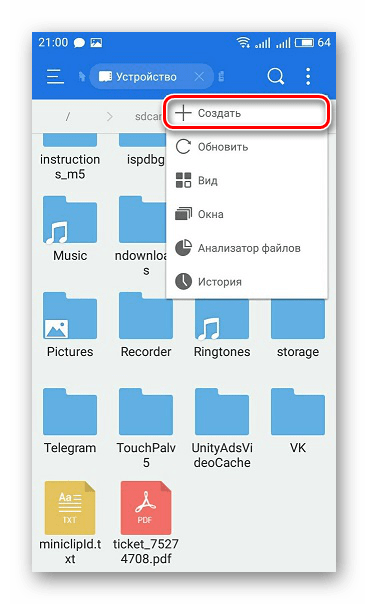
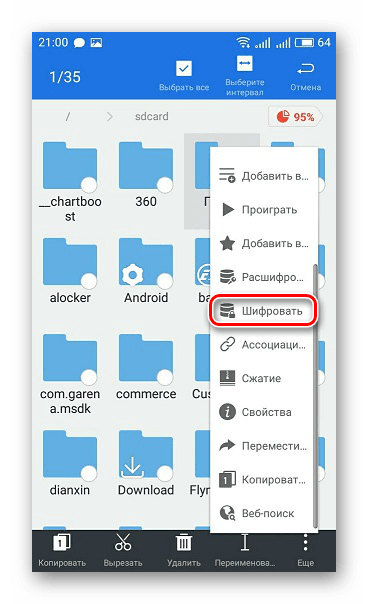
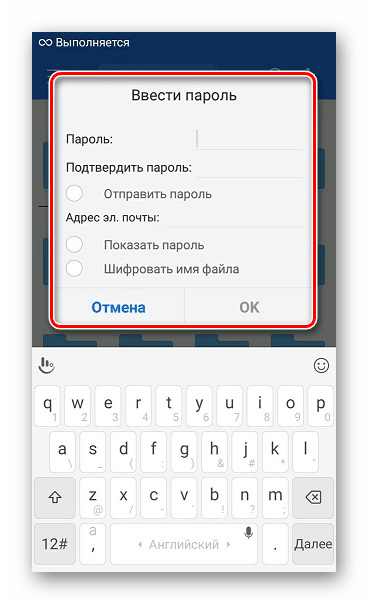
При установке защиты обратите внимание, что ES Проводник позволяет шифровать только каталоги, внутри которых есть файлы, поэтому сначала их нужно туда перенести или же уже ставить пароль на заполненную папку.
В эту инструкцию можно было бы включить еще ряд программ, но все они идентичны и работают по одному и тому же принципу. Мы постарались отобрать ряд самых хороших и надежных приложений для установки защиты на файлы в операционной системе Android.

Мы рады, что смогли помочь Вам в решении проблемы.
Помимо этой статьи, на сайте еще 12566 инструкций.
Добавьте сайт Lumpics.ru в закладки (CTRL+D) и мы точно еще пригодимся вам.
Отблагодарите автора, поделитесь статьей в социальных сетях.
Опишите, что у вас не получилось. Наши специалисты постараются ответить максимально быстро.
Похожие публикации:
- Как подключить самсунг к магнитоле через usb
- Как подключить эпл тв к телевизору самсунг
- Как поменять дисплей на самсунг
- Как посмотреть последние действия на тел самсунг