
Как разблокировать функцию Загрузка последней удачной конфигурации в Windows 8.x
Сегодня хочу поговорить о функции Last Known Good Configuration, точнее о ней в Windows 8.x.
В предыдущих версиях Windows есть полезная функция «Восстановление последней удачной конфигурации», позволявшее вернуть систему, реестр в состояние до сбоя.
В windows 8 эта функция отсутствует. Ну не буду лить воду. Если вы читаете данную статью, значит вы преследуете определенную цель по включению функции «Last Known Good Configuration в Windows».
- Откройте редактор реестра. (Пуск – выполнить -вписываем «regedit») или нажимаем клавишиwin+Rи так же вписываем regedit.exe.
- Переходим в раздел
HKEY_LOCAL_MACHINE\SYSTEM\CurrentControlSet\Control\Session Manager\Configuration Manager
Создаем здесь новый фаил DWORD параметром BackupCount
Задаем его значение равным количеству бекапов ветки CurrentControlSet, которые будет хранить система.
Оптимальное значение «2-3», нет смысла плодить резервные копии.
Теперь создаем в реестре подраздел:
HKEY_LOCAL_MACHINE\SYSTEM\CurrentControlSet\Control\Session Manager\Configuration Manager\LastKnownGood
Создаем новый фаил DWORD, задаем ему параметр Enabled равным 1.
Вуаля. Все готово. При следующем включение компьютера, система начнет создавать резервные копии.
Функция «Восстановление последней удачной конфигурации» снова доступна
Практические советы по разблокировке портов в Windows и не только

Операционная система Windows – одно из наиболее распространенных решений, которое используется в персональных компьютерах. Ее задача – управлять запущенными процессами, следить за корректностью их выполнения. А еще здесь предусмотрена мощная встроенная службы комплексной защиты «Защитник Windows». Она состоит из нескольких компонентов. Один из них – Брандмауэр. Он призван обезопасить пользователей от различных сетевых угроз разного уровня: как входящие потоки данных, так и вредоносные локальные приложения. Выстроенная защита Брандмауэра предполагает блокирование всех входных потоков за исключением разрешенных. А что делать, если пользователю необходимо решить возникшую сетевую задачу, предполагающую передачу данных, которые «Защитник Windows» будет блокировать? Надо открыть порт в настройках. Вот на том, как это сделать и остановимся более подробно. Также рассмотрим аналогичные действия в дистрибутиве Linux – CentOS 7.
Как это работает?
Прежде, чем переходить к разблокированию портов, необходимо понимать, о чем именно идет речь. Так, при подключении вашего ПК непосредственно к интернету или к любому другому устройству в сети, в обязательном порядке указывается номер порта. Благодаря этому обеспечивается корректная обработка и передача данных. Если идентификатором будет выступать на IP-адрес, то отображается реальное местоположение пользовательского устройства. Если же это порт, то принимающее устройство понимает, какая именно программа используется у вас для приема входящих данных.
То, что Брандмауэр будет блокировать большинство нежелательных входящих сетевых пакетов данных, установлено в настройках по умолчанию. Но есть ряд работ в интернете, которые невозможно выполнить, не отключив защиту. Как вариант, это работа с торрентами и прочими файлообменниками, создание собственного игрового сервера, участие в интерактивных сетевых играх. Чтобы реализовать поставленную задачу и обеспечить пакетную передачу данных без блокировки Брандмауэра необходимо открыть порт. Открытых портов требует Viber, Skype и другие подобные приложения. На том, как разблокировать порт на ПК через брандмауэрах в разных ОС.
Последовательность действий по разблокировке портов в Windows 10
Последовательность действий по разблокировке портов в Windows 10 через брандмауэр рассмотрим на примере онлайн-игры Minecraft. Чтобы получить доступ к порту, следует задать набор правил для входящего и исходящего соединения. Выполняем шаг за шагом такие действия:
- Открываем «Панель управления. Классическое приложение». Чтобы найти эту опцию просто приписываем в поисковой строке (изображение лупы возле кнопки «Пуск») фразу «панель управления». Заходим в нее.
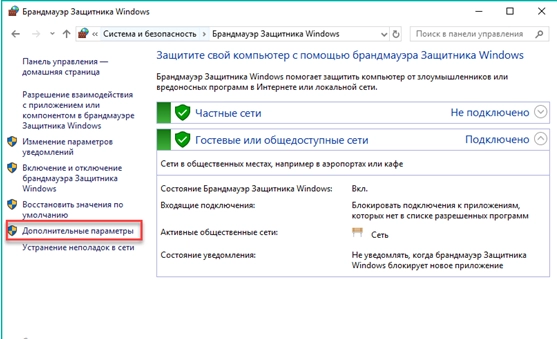
- В «Настройки параметров компьютера» выбираем вкладку «Система и безопасность». Из открывшегося перечня опций выбираем функцию «Брандмауэр Защитника Windows». Из вертикального меню в левой части экрана выбираем вкладку «Дополнительные параметры».
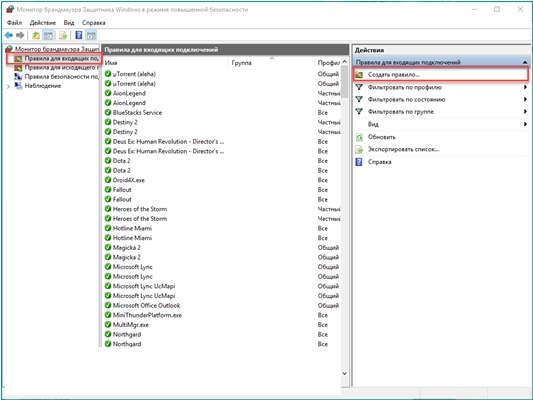
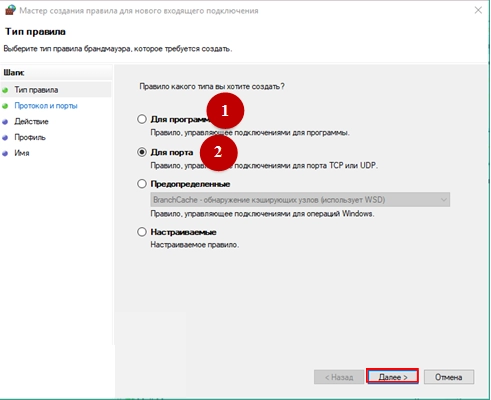
- Формируем входящее и исходящее подключение – это и есть 2 правила. Нажимаем на кнопку «Правила для входящих подключений» и из выпавшего меню выбираем «Создать правило». Здесь у нас есть два варианта: открыть отдельный порт для программы или предоставить полностью доступ к нему с ПК. Соответственно нажимаем на кружочек возле первой или второй строки. Кликаем на кнопку «Далее».
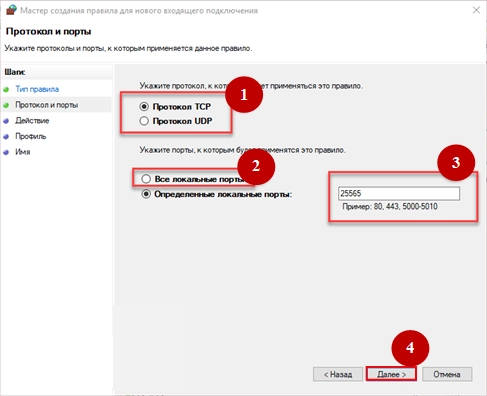
- Указываем протокол, к которому будет применяться данное правило. По умолчанию Minecraft применяет порт 25565 и оба предложенные протокола. Выбираем первый вариант ТСР. Ниже ставим отметку возле «Определенные локальные порты». Рядом откроется новое окошко, в которое и надо вписать порт Майнкрафт, то есть 25565. Нажимаем на кнопку «Далее».
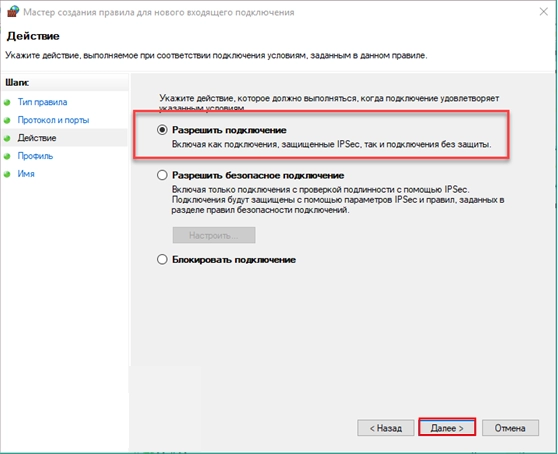
- Открывается новое окошко, в котором надо выбрать опцию «Разрешить подключение» -– самый верхний вариант. Нажимаем на кнопку «Далее».
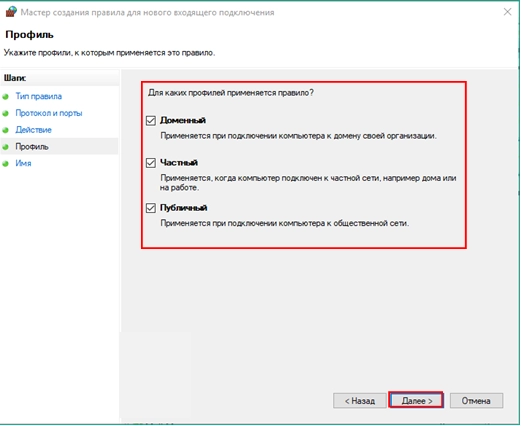
- Открывается новая вкладка «Профиль». Здесь проставляем галочки во всех трех вариантах «Доменный», «Частный», «Публичный». Нажимаем на «Далее».
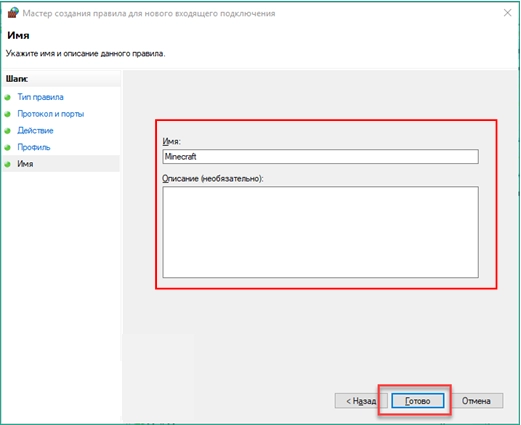
- В новом окошке «Имя» необходимо прописать имя правила. Если хотите, можно добавить описание, но это необязательно. Нажимаем на кнопку «Готово». Аналогичные действия проделываем и для второго протокола – UDP.
- Возвращаемся в главное окошко. Здесь нас теперь интересует функция «Правила для исходящего подключения». Нажимаем на кнопку «Создать правило». Повторяем описанные выше действия.
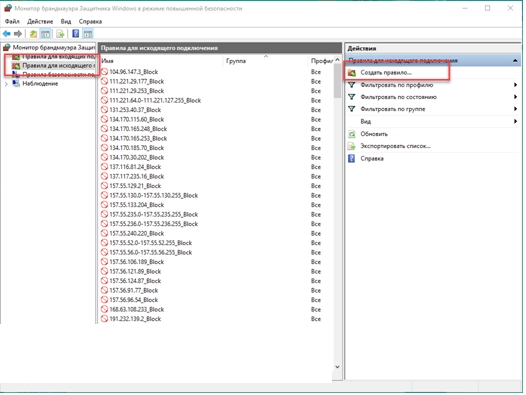
В итоге у вас должно получиться 4 правила для одного и того же порта, в данном случае 25565. По 2 на входящие и на исходящие подключения. В том случае, если выполненных вами настроек в брандмауэре недостаточно для обеспечения стабильной работы, можно дополнительно открыть порты через роутер либо же антивирусную программу.
Последовательность действий по открытию портов в СentOS
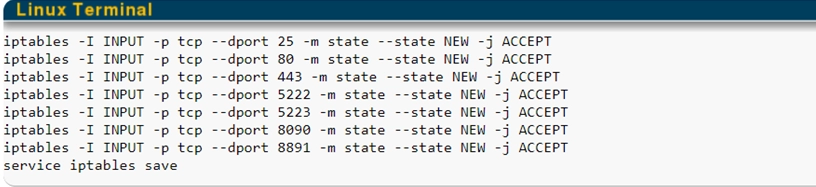
Оптимальное в качестве интернет-сервера использовать Linux на CentOS В данном случае рассмотрим 7 версию дистрибутива. Здесь необходимо запустить на исполнение ряд стандартный команд в терминале операционной системы.

Далее перезапускаем iptables путем запуска команды «/etc/init.d/iptables restart».
На этом наше знакомство с тем, как разблокировать порт на компьютере завершено. Теперь остановимся более подробно на том, как разблокировать отдельные порты.
Инструкция по разблокировке отдельных портов
Сейчас подробно рассмотрим последовательность действий по разблокировке отдельных портов. Здесь также будет приведено несколько инструкций для наиболее распространенных портов. Вариант открытия 25565 мы уже рассматривали выше на примере Майнкрафт.
Последовательность действий по разблокировке 80 и 443 портов
Рассмотрим работы на примере Windows 10. Выполняем следующие действия:
- Пользуемся встроенным в ОС поисковиком (иконка с изображением лупы рядом с кнопкой «Пуск». Прописываем в строке фразу «панель управления». Из результатов выдачи выбираем «Панель управления. Классическое приложение».
- Заходим во вкладку «Брандмауэр защитника Windows». В левом вертикальном меню выбираем опцию «Дополнительные параметры». Переходим в тот подпункт, который для вас актуален и далее в «Правила для входящих подключений», в после – «Создать правило».
- В новом открывшемся окошке, слева выбираем «Протоколы и порты», а в его центральной части отмечаем «Для порта» – вторая сверху опция. Нажимаем на кнопку «Далее». В блоке «Тип протокола» из предложенных вариантов выбираем тот, который вас устраивает, а ниже кликаем на кнопку «Определенные локальные порты». В маленькой графе справа прописываем 80 или 433. А если надо оба, то указываем их через запятую. Нажимаем на кнопку «Далее».
- В блоке «Действия» из левого вертикального меню отмечаем самую верхнюю опцию «Разрешить подключение». Нажимаем «Далее».
- Заходим во вкладку «Профиль». Здесь надо указать те профили, к которым будет применяется создаваемое правило. Отмечаем все варианты: «Доменный», «Частный», «Публичный». Нажимаем «Далее».
- В последней вкладке «Имя» прописываем имя правила и его описание, если хотите. Нажимаем на кнопку «Готово».
Как проверить, открылся ли порт 80?
Существуют специализированные сервисы – онлайн-сканеры портов. Чтобы проверить, получилось ли у вас выполнить соответствующие настройки, необходимо воспользоваться одной из таких программ. В качестве исходных данных указываем свой IP-адрес и выбираем порт. Нажимаем на кнопку «Проверить». Этими сервисами можно будет пользоваться и для проверки правильности разблокировки других портов.
Последовательность действий по разблокировке порта 7777
На практике данный порт получил широкое распространение в локальных сетях предприятий. Открыть его можно через роутер.
Здесь необходимо выполнить следующие настройки. Так, открываем окошко «Home Gateway» здесь проходим по цепочке «Advanced» – «NAT» — «Port Mapping» – «Settings». В настройках («Settings») выбираем тип порта «Customization». Ниже выбираем свой интерфейс, а также протокол из выпадающего списка. Ниже в блоке в двух графах (для входящих и исходящих подключений прописываем протокол 777. Нажимаем на кнопку «Submit» («Разместить»). Работа завершена.
Последовательность действий по разблокировке порта 4950 и 4955 с открытием порта 4950 для работы
Порты 4950 и 4955 порт используются в игре Warframe. Чтобы обеспечить себе стабильную работу, порты необходимо будет подключить непосредственно после загрузки игры. Здесь выполняем несколько несложных действий:
- Заходим в блок «Настройки». Здесь выбираем вкладку «Геймплей».
- Из выпавшего списка выбираем опцию «Сетевые порты (UDP)», а рядом с ней в графе справа прописываем порты 4950&4965.
- Нажимаем на кнопку «Подтвердить» и перезапускаем игру. Обратите внимание: здесь вы можете еще изменить и геолокацию, если в этом есть необходимость.
Последовательность действий открытию порта 20
В основном с необходимостью открытия порта 20 сталкиваются при работе с FTP-сервером, а именно в его активном режиме, где он установлен по умолчанию. Работы преимущественно выполняются через операционную систему Windows 10. Как это сделать, мы описывали в блоке с настройками для Майнкрафт. Надо только в блоке «Протокол и порты» указать не 25565 порт, а 20.
Последовательность действий открытию порта 27015
Открытого порта 27015 требуют все сетевые подключения, без исключений. Самый простой вариант настройки – через роутер. В этом случае выполняем действия в следующей последовательности:
- Заходим во вкладку «Настройки сети». Здесь в левом вертикальном меню выбираем вкладку «Переадресация». Из выпавшего перечня кликаем на «Виртуальный сервер». В правой части открывается окошко с протоколами. Здесь нам надо нажать на порт 27015 и ниже кликнуть на кнопку «Включить выбранное». Последнее действие в этом окошке – нажать на «Обновить».
- Снова входим во вкладку «Переадресация», но теперь уже выбираем опцию «Port Triggerring». Проделываем далее все те действия, которые мы указали в первом пункте. Не забываем нажимать на кнопку «Обновить».
- Следующий пункт во вкладке «Переадресация» – «DMZ». Здесь надо выполнить несколько иные действия. В графе «Состояние DMZ» кликаем на надпись «Включить». В блоке ниже «IP-адрес узла DMZ» прописываем соответствующий IP-адрес. Нажимаем на кнопку «Сохранить».
- Переходим в последнюю опцию вкладки «Переадресация» – «UPnP». Проверяем, чтобы возле надписи «Текущее состояние» активной была кнопка «Включено». В списке текущих настроек в последней графе «Состояние» также должны отображаться слова «Включено». Нажимаем на кнопку «Обновить», завершая тем самым настройки.
Подводим итоги
В этой статье мы рассказали, в каких случаях необходимо иметь в распоряжении открытые порты. Также мы рассмотрели самые популярные и распространенные варианты, идущие по умолчанию и последовательность действий по их открытию. Главная ваша задача – четко следовать вышеприведенным рекомендациям и не допустить одну из наиболее распространенных ошибок – разблокировка всех портов. В этом случае вы просто откроете неограниченный доступ к своему компьютеру, чем и могут воспользоваться злоумышленники. Оптимально держать порты все время закрытыми. Открытыми должны быть только те, которые применяются вами для работы или же игры. Ведь никто не отменял основное правило интернета: «Безопасность – превыше всего!».
Забыл пароль от iPhone — как разблокировать быстро и просто
Благодаря технологиям Apple, компания обеспечивает надежную защиту пользователям iPhone. Телефоны оснащены биометрической авторизацией: сканированием лица и отпечатков пальцев. Однако, бывают случаи, когда разблокировать iPhone невозможно по каким-то причинам. ТехноГид Онлайн подготовил для вас несколько лайфхаков, как разблокировать iPhone, если забыл пароль.
Для смартфона достаточно 10 попыток, чтобы заблокировать его окончательно. Для того чтобы злоумышленники не смогли воспользоваться вашими конфиденциальными данными, фотографиями, паролями и т.п.
- Пять попыток — iPhone не блокируется
- Шестая попытка — iPhone блокируется на одну минуту
- Седьмая попытка — iPhone блокируется на 5 минут
- Восьмая попытка — iPhone блокируется на 15 минут
- Девятая попытка — iPhone блокируется на один час
- Десятая попытка — iPhone блокируется окончательно
Все нижеприведенные рекомендации не являются руководством для злоумышленных действий. Для того чтобы ими воспользоваться вы должны знать Apple ID, дополнительную почту и ответы на секретные вопросы.
Как разблокировать iPhone через iTunes
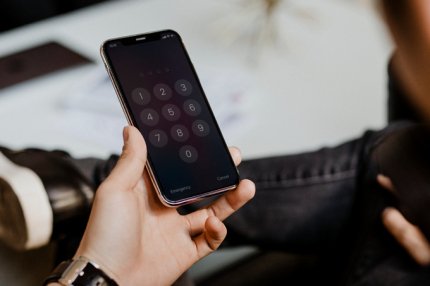
Фото: envato.com
Для того чтобы разблокировать iPhone с помощью iTunes нужно выполнить следующие действия:
- Соедините заблокированный телефон с компьютером.
- Зайдите в свой профиль в iTunes.
- Нажмите на «Восстановить».
- Зарегистрируйте телефон еще раз согласно инструкции.
- После полного блокирования вы можете восстановить последнюю сделанную резервную копию данных. Выберите ее и восстановите. iTunes восстановит ваши настройки и данные.
Как разблокировать iPhone через iCloud
Этот способ будет работать, если устройство находится рядом, подключено к сети и на нем включена функция «Найти iPhone». Вы сможете включить телефон, однако данные будут потеряны.
- Откройте iCloud.
- Выберите «Найти iPhone».
- Найдите устройство и нажмите «Удалить».
Как сбросить пароль iPhone через режим восстановления
Для того чтобы сбросить пароль iPhone, нужно выполнить следующие действия:
- Выключите телефон, если он не отключился самостоятельно.
- Возьмите кабель для подключения iPhone к компьютеру.
- Выполните экстренное перезагрузки телефона.
- Нажмите и отпустите кнопку увеличения громкости.
- Быстро зажмите и отпустите кнопку уменьшения громкости
- Зажмите блокировку на несколько секунд, пока на дисплее не появится «Соединение с iTunes».
- Войдите в iTunes на компьютере и выберите кнопку «Восстановить».
Как сбросить счетчик попыток пароля на iPhone
Благодаря этому способу можно вспоминать пароль неограниченное количество раз. Если после определенной попытки iPhone блокируется, не стоит беспокоиться. Если вы обнулите счетчик попыток — телефон будет работать снова.
Использовать метод можно только для телефонов старшего поколения, которые не имеют функции распознавания лица.
- Соедините iPhone с помощью шнура к компьютеру.
- Включите iTunes.
- Зайдите в меню «Устройства»
- Выберите кнопку «Синхронизировать с».
- Введите нужную комбинацию и смартфон заработает.
Как разблокировать iPhone без компьютера
Если под рукой нет компьютера и вы не можете включить телефон с помощью iTunes или iCloud, установите приложение Find My iPhone на другом смартфоне. Для этого метода вам нужно знать свой Apple ID.
- На доступном iPhone загрузите приложение Find My iPhone в App Store.
- Запустите его и войдите в учетную запись с помощью Apple ID.
- В списке будут перечислены все устройства, которые используют эту учетную запись. Найдите ваш заблокированный iPhone.
- Внизу экрана нажмите на значок «Действия».
- Нажмите «Стереть iPhone». Все данные, включая пароль и настройки будут удалены на заблокированном iPhone.
После подобных операций телефон будет очищен. Возможно раньше он содержал какие-то вирусы, из-за чего сильно подвисал, однако теперь будет работать быстрее.
Как разблокировать iPhone, если забыл пароль — инструкция (видео)
Если данные восстановить не удалось, не расстраивайтесь. Да, возможно ваши фото, видео и заметки не сохранились, однако контакты, музыку, программы можно загрузить по новой. Это гораздо лучше, нежели иметь кирпичик, вместо телефона.
Не рекомендуем забывать пароль и злоупотреблять такими перезагрузками. Это может повредить телефону. Лучше записать его или хорошо запомнить.
Разлочить iPhone 5 от всех операторов мира

По результатам разблокированный Айфон становится Sim-Free Unlocked (Разблокирован) НАВСЕГДА.
И МЫ РАССЧИТАЕМ ТОЧНУЮ СТОИМОСТЬ РАЗБЛОКИРОВКИ ВАШЕГО iPHONE
Что такое Factory Unlock iPhone 5?
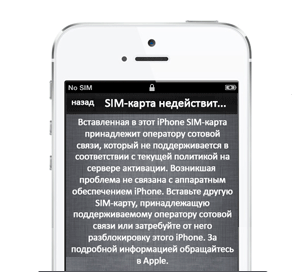
Factory Unlock iPhone 5 — это официальная процедура «отвязки» смартфона iPhone 5, приобретенного по контрактным условиям для использования в сетях одного оператора сотовой связи. Данная процедура заключается в изменении Locked-статуса IMEI (индивидуального индентификацинного номера) смартфона в базе оператора блокировки и далее на сервере компании Apple. После получения информации об успешной разлочке iPhone 5 от нашей компании, Вам необходимо будет вставить местную sim-карту сотовой связи в iPhone и подключиться к сети Wi-Fi или кабелем к iTunes.
Разблокированные смартфоны абсолютно не отличаются от заводских sim-free устройств.
Наиболее распространенные заблокировканные iPhone 5, приобретенные по контракту, таких операторов мира, как AT&T USA, SPRINT USA, VERIZON USA, Orange, T-Mobile UK Germany, Bell Canada, Rogers Canada , O2 UK, SFR France, SOFTBANK Japan и т.д. Данные смартфоны строго имеют возможность работы ТОЛЬКО с sim-картами сети блокировки, но благодаря возможности разблокировки iPhone 5 использование в любых сетях станет доступным.
| Всегда On-line 8-499-500-82-80 Мы перезвоним бесплатно |
Безопасность Официальная гарантия и сохранность средств |
Всегда рядом м.Таганская |
Стоимость и условия услуги — Разлочка iPhone 5:
| Оператор блокировки LOCKED CARRIER | Стоимость UNLOCK | |
|---|---|---|
 |
AT&T USA (США, Америка) | от 990 РУБ.- подробнее |
 |
SPRINT USA* (США, Америка) | 5490 подробнее |
 |
T-Mobile USA (США, Америка) | 8490 РУБ.- |
 |
Verizon USA (США, Америка) | 2990 РУБ.- |
И МЫ РАССЧИТАЕМ ТОЧНУЮ СТОИМОСТЬ РАЗБЛОКИРОВКИ ВАШЕГО iPHONE
Чтобы узнать о возможности разблокировки других моделей iPhone, нажмите на картинку: 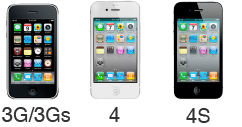




Оставив заявку, Вы получите ответы на такие вопросы:
«Как разблокировать iPhone, если…»
— у меня нет чека?
— я не знаю из какой страны и на какого оператора заблокирован мой iPhone?
— у меня нет документов от телефона?
— мой телефон находится в черном списке?
— мой телефон не ловит сеть с российскими сим-картами?
— я не знаю как обратиться в службу поддержки оператора?
А также:
— Какое решение для меня наиболее удобное и выгодное?
— Есть ли турбо-сим гевей (turbosim gevey) для iPhone 5 и iOS6 или iOS7?
— Турбо-сим или официальная разблокировка?
— В чем основное различие и как оно отразиться при работе телефона?
и многое другое…
И МЫ РАССЧИТАЕМ ТОЧНУЮ СТОИМОСТЬ РАЗБЛОКИРОВКИ ВАШЕГО iPHONE
Я нахожусь заграницей — Что делать и как разблокировать iPhone в таком случае?
Официальный анлок — Factory unlock доступен для большинства операторов мира независимо от места положения и состояния телефона. Данная процедура может быть дистанционно выполнена имея только лишь IMEI телефона. При этом можно произвести оплату удобным и безопасным для Вас методом — банковской картой или электронными кошельками. Вы сможете в режиме on-line контролировать статус готовности Вашего iPhone, вводя IMEI и нажимая кнопку «Проверить». После успешной разлочки достаточно лишь подключиться к iTunes с вставленной рабочей сим-картой и Ваш iPhone поймает сеть!
Поддерживаемые для разблокировки версии iOS iPhone:
• iOS 6.x.x ;
• iOS 7.0.x ;
• iOS 7.1.2 ;
• iOS 8.x.x ;
• iOS 9.x.x ;
• iOS 10.3.3 ;
• iOS 11.x ;
Возможность разблокировки на той или иной версии прошивки зависит от метода разблокировки. Если вопрос идет об официальной разлочке через оператора, то разблочить iPhone можно на любой прошивке, в том числе iOS8.
Ваш iPhone просит ввести Apple ID и пароль? Подробнее тут
Доступные методы Unlock iPhone 5:
В случае, если Вы имеете такой заблокированный iPhone 5, наша компания советует рассматривать методы анлок айфона в следующем порядке:


Официальная разлочка ( Factory Unlock ):
Можно ли разблокировать iPhone самостоятельно и бесплатно?
Принцип: Сбор полного комплекта документов на Ваш аппарат и оформление официального обращения в операторскую службу сотовой связи блокировки Вашего iPhone.
Например, на форумах и открытых площадках пользователей американских iPhone 5 ранее распространялись шаблоны писем для обращения в support Apple и операторов (At&t и других), появляются услуги по оказанию помощи в данных обращениях. Множество разблокированных аппаратов.
Как итог, со временем произошло ужесточение мер по разблокировке через службу поддержки.
Сегодня для успешной отвязки Вашего iPhone (3G,3Gs,4,4s и iPhone 5) от оператора AT&T USA, должны быть выполнены условия:
— телефон должен быть с истекшим сроком контрактного договора (около 2 лет);
— не должен быть заявлен в черном списке (black list) — не краденый, без страховых случаев и задолженностей по контракту;
— наличие чека, подтверждающего официальную покупку iPhone.
После того, как все Ваши личные данные и данные телефона оформлены — на сервере Вашему официальному запросу выдается официальный номер — в течение нескольких дней от Вас требуется прислать по факсу чек, полученный при покупке iPhone. У Вас есть сложности? Не знаете как разлочить iPhone 5 в Москве или в любой другой точке мира? Свяжитесь с нами — мы будем рады Вам помочь и найти оптимальное решение именно для Вас!
Разблокировка iPhone 5 через R-sim/Gevey:
Подобрать Turbosim R-sim/Gevey на iPhone 5 История развития рынка турбо сим Gevey (Supreme или Ultra S) для iPhone 4 и 4s.
Разлочка iPhone происходила при помощи Гевей (прокладки под сим-карту) и требовала постоянных несложных манипуляций с «Авиарежимом» и Вызовом 112 . Принцип анлока основывается на обмане смартфона и подмене данных от официального заблокированного оператора на сим-карту, с которой пользователь собирался использовать свой айфон. Полученная комбинация (турбосим+Ваша сим-карта) вставляется в разъем для сим-карты iPhone и успешно работает благодаря тому, что телефон не блокирует ее, считая что используется «родная» sim-карта находясь «За границей» в роуминге. Данный метод анлок айфон популярен и сегодня, в качестве «бюджетного» и моментального. Доступные на сегодня турбосим Gevey и R-sim для iPhone 5 -, например, R-sim9 и Gevey AIO5 имеют совершенные характеристики, благодаря которым пользователь не имеет сложности в работе с телефоном. Полностью автоматическая работа и скорость поиска сети. Благодаря простой настройке и своей доступности разлочка iPhone 5 от операторов Sprint, SoftBank и многих других, не позволяющих осуществить официальную разблокировку — достуна через турбосим! Наберите наш номер, если Вам нужно разлочить iPhone 5 в Москве или любой другой точке земного шара!
Остались вопросы? Звоните!
Остались вопросы?!
Звоните: +7(495)968-98-74 ;
Перезвоните мне! (Бесплатно).
И МЫ РАССЧИТАЕМ ТОЧНУЮ СТОИМОСТЬ РАЗБЛОКИРОВКИ ВАШЕГО iPHONE
Мы поможем разблокировать и сделать официальный unlock iPhone 3G, 3Gs, 4, 4s и iPhone 5, iPhone 5c, 5s и новые iPhone 6/6+!
Т.к. сразу после официального релиза смартфона Apple iPhone 5 стало известно, что аналогично выходу своих предшественников iPhone 4 и 4s в продажу будут поставлены только залоченные айфоны всех новых поколений, использование новых телефонов iPhone 5 в Россиийских сетях GSM, как и раньше, будет невозможна без дополнительных работ по разблокировке (unlock).
Многие пользователи iPhone заинтересовались — Как можно самостоятельно сделать разлочку iPhone 5 (отвязку от оператора по контракту) с минимальными финансовыми затратами? К сожалению, на сегодня это невозможно.
Если необходимо, определим на какого оператора заблокирован Ваш iPhone и предложим оптимальное решение по сроку и цене разблокировки именно для Вас!
Ваш телефон станет sim-free, neverlock навсегда!
Узнать условия и возможности разблокировки
Проверить IMEI iPhone
ОТЗЫВЫ, КОММЕНТАРИИ И ВОПРОСЫ: