
Как зайти в геншин импакт
Дорогие Путешественники!
С запуском открытого бета-теста Genshin Impact команда проекта получила много отзывов касательно загрузки и обновления ПК-клиента. Внимательно их изучив, мы собрали ваши самые частые вопросы и хотели бы здесь на них ответить.
▌Системные требования
Рекомендуемая конфигурация:
Операционная система: Windows 7 SP1 64-bit, Windows 8.1 64-bit или Windows 10 64-bit (Сборки для предварительной оценки Windows 10 не поддерживаются)
Процессор: Intel Core i7 или аналогичный
Оперативная память: 16 ГБ
Видеокарта: NVIDIA GeForce GTX 1060 6 ГБ и выше
Версия DirectX: 11
Свободное место: не менее 35 ГБ
Минимальная конфигурация:
Операционная система: Windows 7 SP1 64-bit, Windows 8.1 64-bit или Windows 10 64-bit (Сборки для предварительной оценки Windows 10 не поддерживаются)
Процессор: Intel Core i5 или аналогичный
Оперативная память: 8 ГБ
Видеокарта: NVIDIA GeForce GT 1030 и выше
Версия DirectX: 11
Свободное место: не менее 35 ГБ
▌Частые вопросы об установке ПК-версии, и вопросы, связанные с запуском и обновлением загрузчика
В1: При запуске загрузчика или игры появляется сообщение «Версия этого файла несовместима с используемой версией Windows».
О1: Убедитесь, что ваша версия Windows отвечает системным требованиям игры. Если ваша система слишком слабая, то возможны проблемы с установкой и запуском, вылеты и зависания.
Примечание: Windows 7 поддерживает игру только после установки Service Pack 1 (пакет обновления 1). Путь просмотра по умолчанию: Пуск->Панель управления->Система и безопасность->Система.
В2: После нажатия на загрузчик ничего не происходит.
О2: (1) В каталоге игры запустите laucher.exe. Проверьте, был ли создан в папке загрузчика файл дампа. Если он был создан, отправьте его в техническую поддержку по электронной почте: genshincs_ru@mihoyo.com . Если нет, отправьте лог-файл по тому же адресу.
(2) Запустите файл vcredist2013_x64.exe в установочной папке загрузчика, а затем скачайте последнюю версию VC_redist.x64.exe с сайта Microsoft. После установки перезапустите игру:
https://bit.ly/3aADGrh
Если это не помогло, то проверьте, не используется ли одновременно дискретная и интегрированная видеокарты. В таком случае отключите интегрированную видеокарту и перезапустите загрузчик. Если это тоже не помогло, то напишите в службу поддержки по адресу: genshincs_ru@mihoyo.com
В3: После запуска загрузчика он отображается некорректно (например, неполностью или выходит за пределы экрана).
О3: Нажмите правой кнопкой мыши на ярлык игры и выберите «Свойства» — «Совместимость» -«Изменить параметры высокого DPI» -«Переопределение масштабирования с высоким разрешением» и выберите из списка «Программы», перезапустите загрузчик.
В4: Загрузчик не обнаружил обновление. Следует ли переподключиться?
О4: Пожалуйста, проверьте настройки сети, включая VPN, прокси, файлы hosts и т.д. (Также проверьте, блокирует ли VPN подключение Genshin Impact).
В5: При обновлении загрузчика появляется сообщение «Замена файлов не удалась».
О5: Пожалуйста, перезагрузите компьютер и попробуйте ещё раз.
Вопросы, связанные с загрузкой и обновлением
В6: Можно ли устанавливать версию открытого бета-теста ПК-клиента Genshin Impact поверх другого клиента для тестирования?
О6: Перед тем, как устанавливать версию открытого бета-теста ПК-клиента Genshin Impact, установленный ранее клиент следует удалить.
В7: Во время обновления возникает сообщение «Недостаточно места на диске. Убедитесь, что на жёстком диске достаточно свободного места и повторите попытку».
О7: Убедитесь, что у вас достаточно свободного места на компьютере. Если осталось меньше 35 ГБ, то освободите место и перезапустите игру.
В8: Во время загрузки появляется сообщение: «Ошибка проверки файлов игры. Нажмите «Попробовать снова», чтобы устранить проблему».
О8: Начните загрузку заново. Если ошибка повторяется, то попробуйте перезапустить или повторно загрузить игру.
В9: Во время установки появляется сообщение: «Не удалось распаковать файлы».
О9: (1) Убедитесь, что у вас достаточно свободного места на компьютере. Если места недостаточно, то освободите место и перезапустите игру.
(2) Если места достаточно, и у вас установлен антивирус, то убедитесь, что он не заблокировал файлы игры. Добавьте файлы игры в список исключений антивируса, либо выключите антивирус перед повторным запуском игры.
(3) Если в логе распаковщика указывается, что 7z.exe не найден, то запустите launcher.exe в каталоге игры двойным кликом.
В10: Во время загрузки скорость падает до 0 или загрузка доходит лишь до определённого момента.
О10: (1) Пожалуйста, проверьте настройки сети, включая VPN, прокси, файлы hosts и т.д. (Также проверьте, блокирует ли VPN подключение Genshin Impact).
(2) Также попробуйте перезапустить загрузчик, или запустить его от имени администратора.
В11: Во время загрузки возникает сообщение «Недостаточно места на диске», но по факту места достаточно.
О11: Попробуйте конвертировать формат жёсткого диска из FAT32 в NTFS. Неправильная конвертация может привести к потере данных. Если вы не обладаете необходимыми знаниями, то обратитесь за помощью к специалистам.
В12: Во время загрузки появляются сообщения:
1. «Ошибка возврата сети».
2. «Ошибка загрузки игры. Проверьте настройки сети и попробуйте ещё раз».
3. «Пожалуйста, проверьте настройки сети».
О12: Пожалуйста, проверьте настройки сети, включая VPN, прокси, файлы hosts и т.д. (Также проверьте, блокирует ли VPN подключение Genshin Impact).
В13: Во время загрузки появляется сообщение: «Программа не отвечает».
О13: Перезапустите загрузчик либо перезагрузите компьютер.
В14: Установка или загрузка была заблокирована антивирусом или появляется сообщение «Не удалось распаковать файлы».
О14: Если во время установки или загрузки клиента появились подобные сообщения, то нажмите «Доверять» или «Разрешить» или выключите антивирус.
В15: Загрузка игры завершена, но кнопка «Запустить игру» остаётся серой.
О15: Пожалуйста, проверьте настройки сети, включая VPN, прокси, файлы hosts и т.д. (Также проверьте, блокирует ли VPN подключение Genshin Impact).
Вопросы, связанные с работой игры
В16: После запуска игра зависает на белом экране, не появляется логотип Genshin Impact.
О16: Если в папке с загрузчиком есть папка «DXSETUP», то запустите DXSETUP.exe из этой папки и установите DirectX 11 перед повторным запуском игры. Если папки нет, то скачайте DirectX 11. Ссылка для скачивания DirectX 11: https://autopatchhk.yuanshen.com/client_app/plugins/DXSETUP.zip
В17: После запуска игры появляется сообщение: «Произошла ошибка загрузки ресурсов либо ошибка сети. Попробуйте снова. Код: -9908».
О17:
(1) Перезапустите игру несколько раз. Нажмите на кнопку «Настройки» в правом верхнем углу загрузчика — Восстановить игру — Восстановить, чтобы попробовать восстановить файлы игры.
(2) Если это не помогло, то удалите загрузчик и саму игру и установите её заново.
В18: Экран с дверью и надписью «НАЧАТЬ ПУТЕШЕСТВИЕ» побелел, и игра закрылась. Никаких сообщений не было, переустановка не помогает.
О18: Закройте игру и перейдите в каталог temp (введите %temp% в поисковой строке меню «Пуск», либо вызовите командную строку комбинацией клавиш Win+R, введите %temp% и нажмите ОК) и удалите mhyprot2.sys и mhyprotect.sys. Если они не удаляются, перезагрузите компьютер и попробуйте ещё раз. После удаления этих файлов отключите антивирус и попробуйте войти в игру вновь.
В19: После запуска Genshin Impact появляются такие сообщения:
1. «Ошибка при запуске приложения (0xc000007b). Для выхода из приложения нажмите кнопку «OK»».
2. «Запуск программы невозможен, так как на компьютере отсутствует MSVCP140.dll. Попробуйте переустановить программу».
О19: Запустите файл vcredist2013_x64.exe в установочной папке загрузчика.
Затем скачайте последнюю версию VC_redist.x64.exe с сайта Microsoft. После установки перезапустите игру. https://bit.ly/36sqRxC
В20: Когда я нажимаю кнопу «Запустить игру», ничего не происходит и я не могу зайти в игру.
О20:
1. Проверьте, установлен ли у вас антивирус, и убедитесь, не блокирует ли он какие-либо файлы Genshin Impact. В случае блокировки, отмените её, добавьте Genshin Impact в исключения или выключите антивирус, а затем перезапустите игру.
2. Выйдите из
игры и зайдите в папку Temp,
введя в адресную строку Проводника %temp% или нажав Win+R введя %temp% в появившимся окне. Удалите из папки
файлы mhyprot2.sys и mhyprotect.sys. Если удалить их не получается, то
перезапустите компьютер и попробуйте снова. После удаления файлов, выключите любые
антивирусы и перезапустите игру.
3. Попробуйте
запустить GenshinImpact.exe в папке с игрой (путь
по установки по умолчанию: Genshin Impact -> Genshin Impact Game
-> GenshinImpact.exe).
Как поиграть с друзьями в Genshin Impact
Рассказываем, как добавить друзей в Genshin Impact, а затем пригласить их для прохождения подземелий и сражений с боссами.
Хотя Genshin Impact позиционируется, как ролевой экшен, а не MMORPG, разработчики заявляли о возможности проходить ее с друзьями или случайными пользователями в матчмейкинге. Вот только доступного туториала игра не предлагает. Новички вообще не догадываются, что в ней есть кооператив и каким образом им пользоваться. Кроме того, на кооперативный режим наложены суровые ограничения, которые важно знать. Итак, если вы не знаете, можно ли играть с другом или несколькими друзьями в Genshin Impact, добро пожаловать в наш гайд.
Кооператив — ты где?
Не волнуйтесь, кооператив присутствует. Но вы его не увидите, пока не достигнете 16 ранга приключений. Нет, не персонажа — это было бы слишком просто. Ранг приключений — это своего рода уровень аккаунта, который вы повышаете выполнением основных и второстепенных квестов, а также путем исследования мира, прохождения ежедневных заданий, обнаружения секретов и других активностей. Как только у вас появится аккаунт 16 ранга, сможете выдохнуть спокойно — теперь к вам смогут присоединиться друзья.
Как добавить в друзья?
Но чтобы зарубиться с друзьями, а не с рандомными чуваками из матчмейкинга, которые не смогут с вами нормально общаться и будут бегать сами по себе, нужны эти самые друзья. Вот, вы зашли в Скайп или Дискорд, создали группу, позвали товарищей, поздоровались, зашли в игру. Что дальше? Попросите друзей посмотреть в нижний правый угол экрана. Там будет указан десятизначный код — UID аккаунта. Пускай каждый из них скинет вам его или продиктует.
А вы в это время заходите в пункт «Друзья» (в том же меню) и нажимайте на «Добавить в друзья». Перед вам появится поле с надписью «Можно добавить друга с помощью UID» (если у вас выставлен русский язык, конечно же, некоторые предпочитают английскую локализацию и там будет надпись с примерно тем же смыслом).
Вводите UID друзей и жмите «Поиск». Не обязательно вводить вручную — поле поддерживает вставку из буфера обмена (скопировать-вставить). Далее вы увидите, как игра найдет друзей, и сможете их добавить.
Как пригласить друга
На этом сложности, если их можно таковыми назвать, еще не заканчиваются. Вам нужно создать группу друзей, которая к вам и присоединится. Убедитесь, что все они в игре и находятся «на низком старте». Потому что в списке друзей в меню после нажатия на кнопку «Запросить присоединение» у приглашенных будет всего десять секунд на принятие. Странное ограничение и непонятно, чем оно мотивировано. Но выбора нет. Друзья должны успеть. После этого они окажутся в лобби и присоединятся к миру вашей игры. Точно так же вы можете присоединяться к мирам своих друзей.
Кстати, учитывайте, что боевка в игре основана на стихиях, которые привязаны к персонажам. А персонажей во время одиночного прохождения можно переключать. В кооперативе все немного иначе. Если вы играете с одним другом, у каждого из вас будут на выбор два персонажа. С двумя друзьями выбор останется только у хоста, а остальным придется довольствоваться одним героем. А пригласив трех друзей, вы оставите себе и каждому из них по одному персонажу.
Как играть с другом в подземелье?
С обычными активностями, вроде фарма мобов и призыва боссов, все понятно — монстры появляются, вы их мочите. А как же вместе зайти в подземелье? Здесь все, на удивление, просто. Подходите к воротам, нажимайте на указанную кнопку и открывайте меню подземелья. Там будет указана информация о том, что вас ждет и какие награды вы получите. А внизу справа появятся две кнопки — «Начать подбор» и «Совместное испытание».
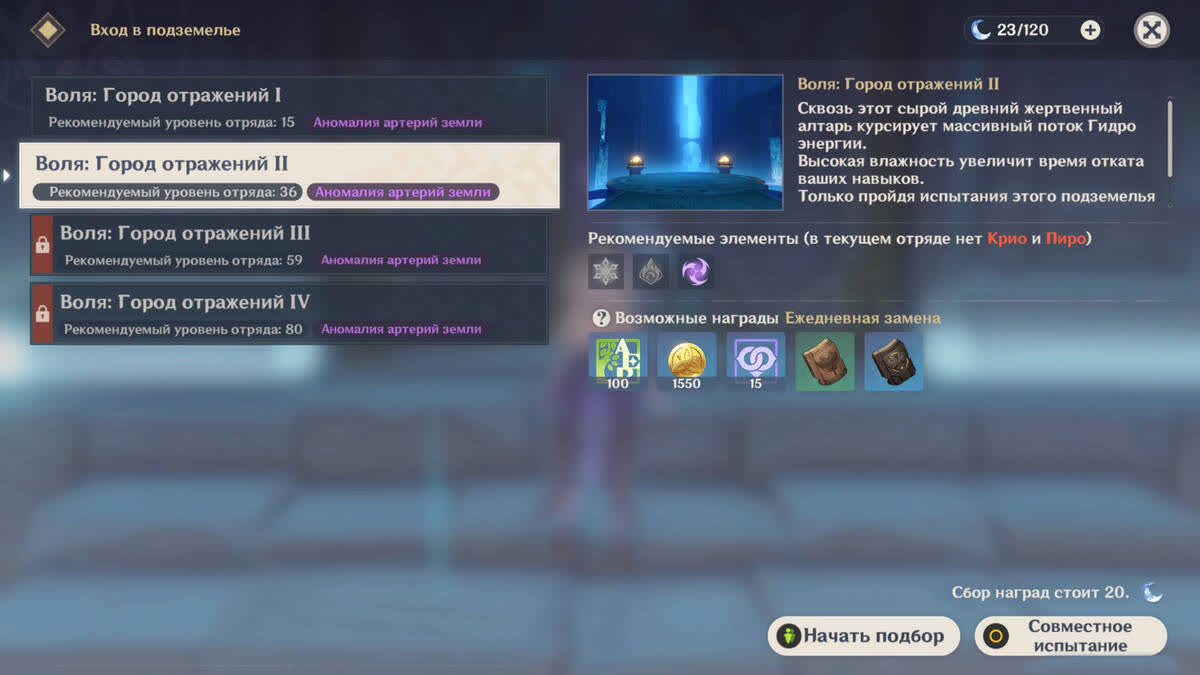
Первая кнопка начнет автоматический поиск игроков при помощи системы матчмейкинга, после чего к вашему подземелью подключатся случайные пользователи. Вторая позволит созданной вами группе присоединиться к прохождению подземелья. Сами понимаете, куда нажимать.
Ограничения кооперативного режима
Возможно, в будущем кооператив станет глобальным, но сразу после релиза он сильно урезан. Вместе с друзьями вы можете лутать подземелья, призывать боссов при помощи Артерий земли и убивать их ради дропа и опыта, выполнять ежедневные задания (поручения) и просто рубить всех агрессивных существ, которых встретите на карте.
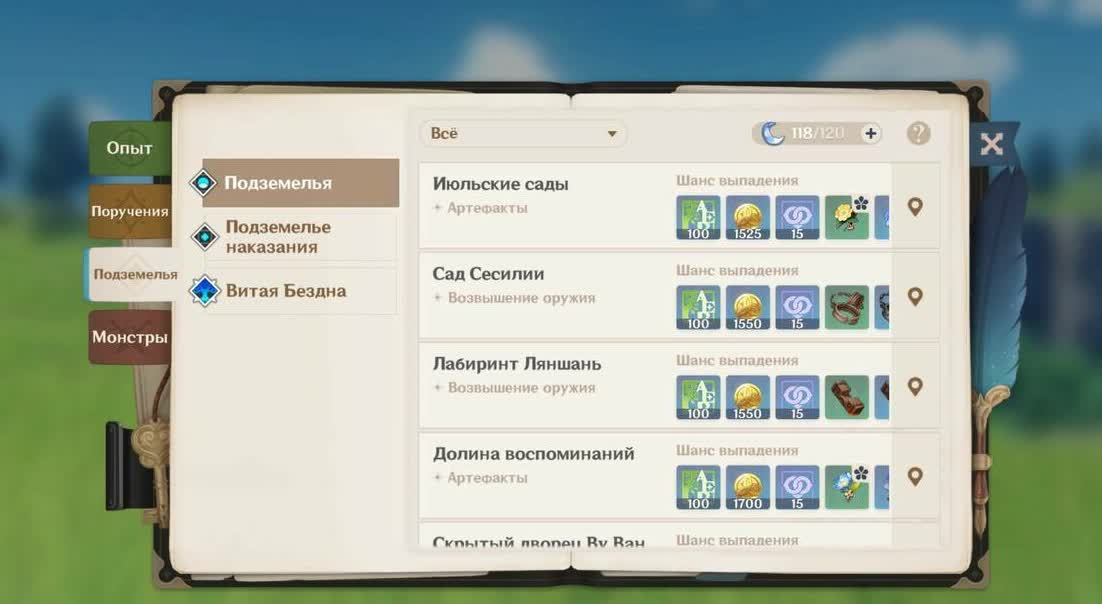
А вот проходить сюжетные и дополнительные задания можно только в одиночном режиме. Витая бездна, особый вид подземелья, тоже недоступна в кооперативе. Испытания, однако, проходить можно, но награду получит только хост. Можете, например, бустить своих друзей, которые имеют меньше опыта и навыков в играх подобного жанра.
Ограничения касаются и взаимодействия с игровым миром хоста. Присоединившиеся игроки не могут собирать геокулы и анемокулы и лутать сундуки. Подношения статуям тоже невозможны, но зато их разрешено посещать для лечения персонажей.
Genshin Impact — кроссплатформенная игра, поэтому вы можете приглашать друзей с PS4, мобильных платформ и Nintendo Switch (в будущем, когда она появится на этой приставке), сидя при этом за ПК. И так с каждой платформой. Только учитывайте, что в случае кроссплея сохранения будут работать везде, кроме PS4. Если вы начнете играть на ПК, а затем отправитесь на PS4, прогресс не будет сохранен из-за особенностей PSN. Поэтому либо сосредоточьтесь только на PS4, либо довольствуйтесь кроссплеем с мобильными устройствами.
Подводим итоги
Теперь вы знаете, как поиграть с другом в Genshin Impact. Или с несколькими друзьями. Или вообще в матчмейкинге с «рандомами». Чтобы выйти из группы после сессии, зайдите в меню, выберите «Мультиплеер» и нажмите «Покинуть отряд». Эта процедура вернет вас в одиночный мир, где у вас будет полная свобода действий.
Как связать аккаунт PSN с аккаунтом игры в Genshin Impact
Доброго времени суток, уважаемые геймеры! Многие уже успели познакомиться с бесплатным аналогом Zelda. Спустя какое-то время после релиза эта MMORPG появилась на консолях. Мы решили немного рассказать про саму игру Genshin Impact и аккаунт на PS4.
Игроков интересовал вопрос, как синхронизировать учётку PSN с данными на сайте miHoYo. Ведь именно там находится сама игра.
Мы ответим на эти и другие вопросы, но для начала скажем несколько слов о том, почему Genshin Impact набрала популярность.

Почему Genshin Impact так популярна
Как только Genshin появилась на рынке игр, её сразу стали сравнивать с китайской копией Зельды. Это понятно. Поскольку мир, окружение и отчасти геймплейная составляющая очень похожи с самой дорогой РПГ для Нинтендо.
Но на самом деле, Геншин Импакт стала совершенно другим проектом. Она поражала не только механиками, триплэй-размахами Вселенной, но и своим необычным подходом к фритуплей.
Посудите сами! Обычный фритуплей представляет игрокам некие оригинальные и эксклюзивные бонусы, которые можно купить только за деньги.
Зачастую невозможно даже прокачать персонажа до определённого уровня, не вложив денег.
В Геншин все покупные ништяки можно раздобыть самостоятельно, просто проходя квесты и задания, не потратив ни копейки. И это реально!
Из покупок к слову магазин только предлагает местную валюту в виде кристаллов и карточки с молитвами. Но их же можно насобирать и так.
Те, кто однажды начал играть в Genshin Impact, сразу перестали ассоциировать её с Zelda. Потому что поняли, что это полностью самостоятельный и уникальный проект.

Как привязать аккаунт игры к PSN
Позже игрушка вышла на игровую платформу. Таким образом она приобрела кроссплатформенность. Теперь владельцы ПК могут пойти в рейд с теми, у кого PS4 и PS5.
Даже если у вашего друга кроме мобильника больше никаких устройств нет, это не помешает вместе сражаться с монстрами.
Так как же связать свой аккаунт игры с учёткой PSN?
Есть два нюанса. Первый – Вы ещё не играли с приставки в Геншин. Второй – вы уже запускали игру. Из-за этого инструкции немного различаются.
Первый вариант
Чтобы перенести сохранённые данные с ПК, Андроида или iOS, необходимо сделать следующее:
- Просто зайдите на ту учётку, с которой будете играть.
- Запустите игру и далее просто следуйте подсказкам на экране для привязки учетной записи.

Второй вариант
Если вы вдруг уже запускали Genshin Impact на приставке, но не привязывали её к электронному ящику для miHoYo, то настройка синхронизации будет немного иной.
- Перед тем, как зайти в игру, сначала пройдите в настройки приставки.
- Там зайдите в Учетную запись и кликните по Управлению учетной записью.
- Привяжите аккаунт PSN к учётке Геншин.
После этого можете смело запускать игрушку. Весь прогресс автоматически синхронизируется.
Помните, что данные сохраняются только для определённого сервера. Нельзя перекинуть сохранения с одного сервера на другой.
Часто задаваемые вопросы и ответы на них
После выхода РПГ на приставках, у игроков всё равно оставались вопросы. Мы собрали самые частые из них и постараемся дать ответы.
Можно ли играть с друзьями, если у них ПК
Кооперативное прохождение с другими игроками возможно при следующих условиях:
- Ранг приключения у всех должен быть не меньше 16.
- Все доступные для этого уровня задания должны быть завершены.
- Все друзья должны зайти в один сервер. Лучше выбирать для своего региона.
При этом абсолютно не важно, кто с какой платформы играет. Будь то ПК, приставка или смартфон.
Можно ли перенести персонажа с приставки на компьютер
Перенос персонажа с PS4 на другие устройства нельзя осуществить. Причина для этого простая. На других устройствах просто не поддерживается доступ к Playstation Network.
Нужна ли подписка для игры по сети
То, что игра сетевая, это ещё не значит, что вам обязательно покупать подписку PS Plus.
Можно ли сменить игровой аккаунт
На данный момент игровой аккаунт привязывается к конкретной электронной почте и записи ПСН. Сменить его не получится.
Можно только создать новый и привязать его к другой почте. Но тогда и для PS Network придётся заводить ещё одну запись, если такой не было.

Кто и за что получает Меч Нисхождения и планер Крылья Нисхождения
Все пользователи ПС4 бонусом получат Крылья и Меч Нисхождения сразу после прохождения обучения. Приз придёт к вам на почту.
Как узнать, на каком сервере играешь
На официальном сайте разработчиков есть табличка. Там расписаны все сервера и страны, которые с ними работают.
Узнайте у друзей, с каких они регионов, прежде чем соберётесь вместе играть. Потому что совместная игра доступна только с одного и того же сервера.
Если возникнут трудности, обратитесь в техпом плейстейшен.
Разблокируются ли ачивки
Все трофеи станут доступными сразу после синхронизации учёток.
Выводы
Вот такой получился обзор про Genshin Impact и аккаунт на PS4. Если всё ещё есть вопросы по поводу переноса данных с ПК или смартфона на приставку, задавайте их под постом.
Наша подписка полностью фритуплей без подводных камней и платных услуг. Поэтому не забудьте нажать на кнопку.
Отдельное спасибо тем, кто делает репосты новостей. До встречи на канале!
Genshin Impact Как войти в свой аккаунт Google Play или GameCenter на ПК
Одной из ключевых особенностей, которые отличают Genshin Impact от других игр, является её кроссплатформенность, на работе или в дороге вы можете играть в неё на смартфоне, а вернувшись домой без труда переключиться на свой игровой ПК и развернуть игру в 4К-разрешении. Но если первый вход вы осуществили с помощью мобильной учетной записи (Android или iOS), могут возникнуть вопросы, как начать играть на компьютере. В этой статье я расскажу, как это сделать.
Я не зря не упоминал PS4, так как если вы играете на консоли – перенести игру на другое устройство не получится, использование такой учётной записи возможно только в экосистеме Sony. Для остальных устройств использование «кроссплатформенного» сохранения работает без проблем.
Вот алгоритм действий, чтобы переключиться с мобильной версии на ПК:
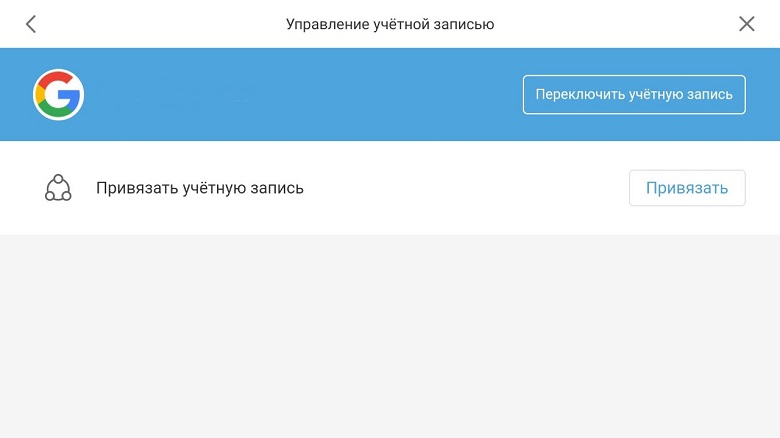
1. Откройте на своём смартфоне «настройки учетной записи» в игре.
2. В этом меню откройте «настройки пользователя».
3. В настройках пользователя вам предложат связать учетные записи, но это особенности перевода, на самом деле вы создадите альтернативный способ входа в игру.
4. Создайте новую учетную запись с другой электронной почтой, которая отличается от аккаунта вашего мобильного устройства, почту необходимо будет подтвердить по стандартной процедуре перехода по ссылке из письма.
5. После того как дополнительная учётная запись создана и активирована, её можно использовать на ПК.
Возможно, что в дальнейшем кроссплатформенность будет работать и с Nintendo Switch, так как выход игры анонсирован и на эту платформу.
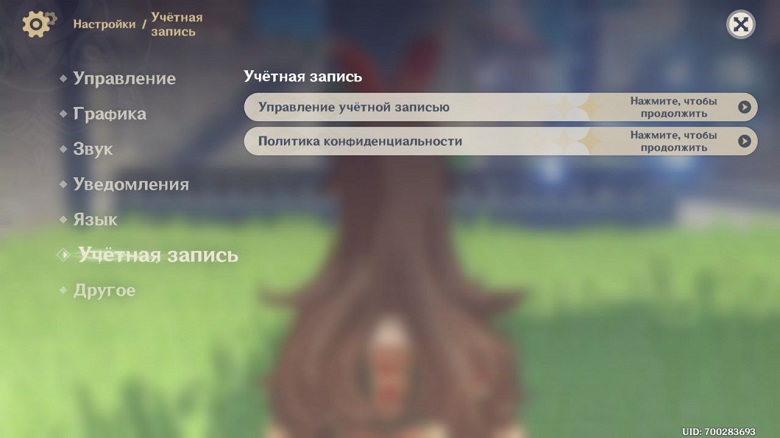
И что немаловажно, вне зависимости от платформы, будь это смартфон от Apple, любой Android-смартфон или игровой компьютер, вы сможете играть вместе со своими друзьями одновременно на разных устройствах, в правом нижнем углу экрана всегда отображается ваш идентификатор пользователя, которым можно поделиться со своими друзьями и наоборот, таким образом найдя друг друга в игровом мире.
Читайте также:

Если вы хотите стать сильнее в Genshin Impact, есть дюжина способов это сделать, и чем больше вы продвигаетесь по игре, тем актуальнее это становится. Артефакты — лишь один из многих вариантов
Genshin Impact — это игра с великолепным открытым миром в стиле The Legend of Zelda: Breath of the Wild, которая доступна для предварительной регистрации. Официальный релиз запланирован на 28
Иногда опыт в наших любимых играх омрачается тугим управлением со смартфона, поэтому для некоторых игр существую эмуляторы, позволяющие запустить мобильную игру на вашем ПК, сегодня расскажу об одном

Zoom — это облачная служба видеоконференцсвязи, которую вы можете использовать для виртуальной встречи с другими пользователями — либо с помощью видео, либо только с аудио, либо обоими способами, во

Instagram анонсировала новую функцию, которая потребует от пользователей вводить дату своего рождения при регистрации новой учетной записи.
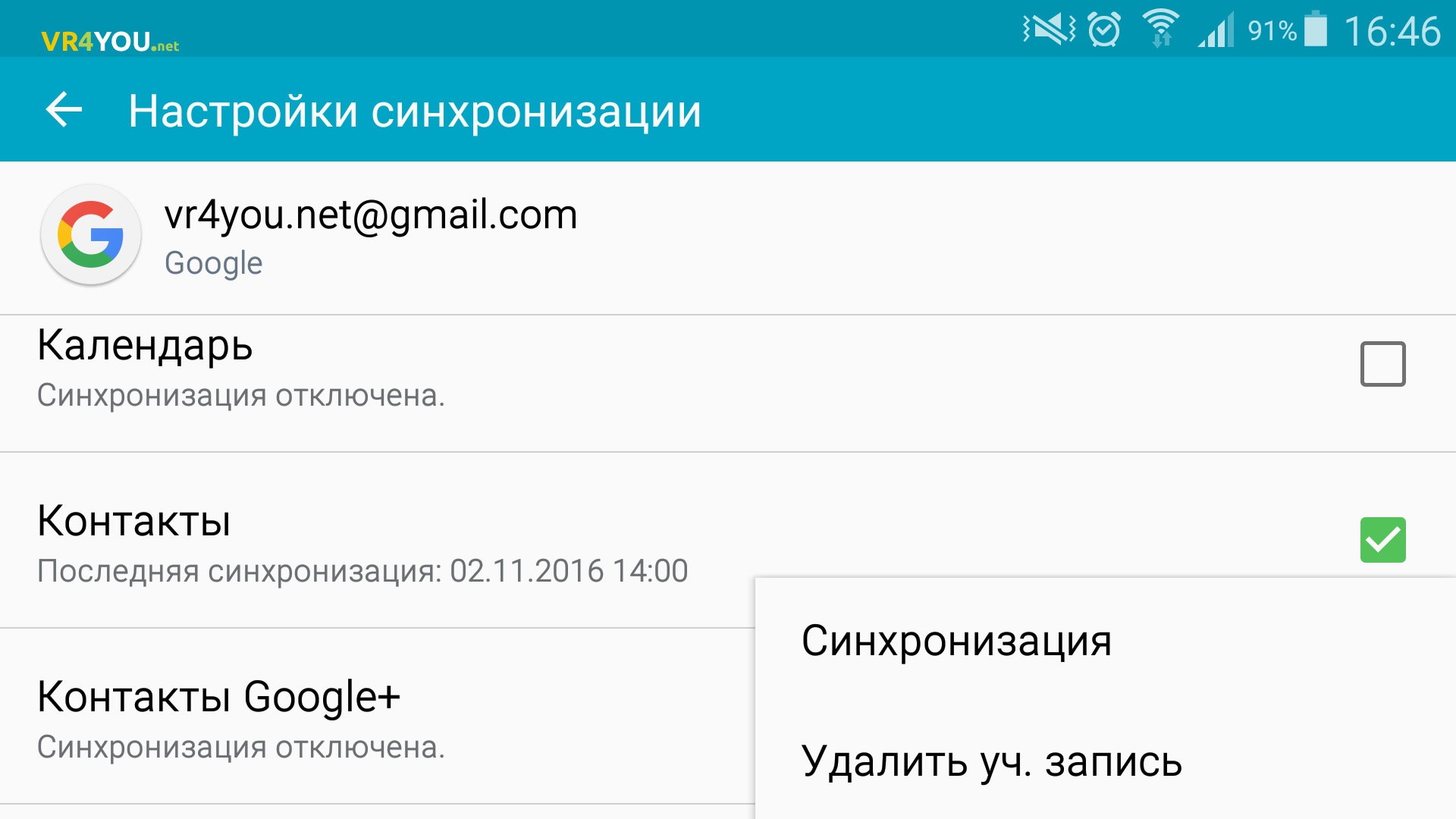
Синхронизация контактов полезна во многих случаях. Например, если вам нужно сделать сброс данных к заводским настройкам или использовать контакты вашей записной книжки на другом устройстве. Приведу
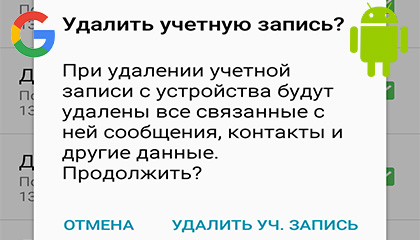
Отключение Android устройства от учетной записи Google — не совсем легкая задача. Эта функция спрятана глубоко в настройках устройства и каждый третий пользователь сталкивается с
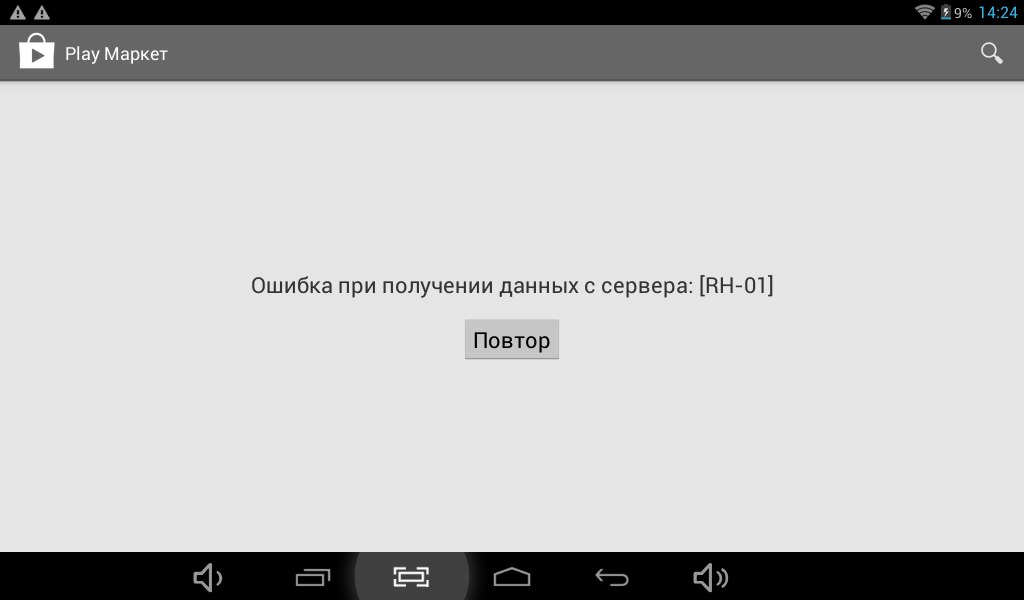
«Ошибка при получении данных с сервера RH-01» может возникнуть при попытке обновления или установки приложений из Play Market. Чаще всего с ней сталкиваются пользователи Android-устройств после
Комментарии
Будьте вежливы при общении в сети, комментарии содержащие нецернзурные выражения и/или оскорбляющие участников обсуждения будут удалены.