
Как использовать два приложения одновременно на устройствах Samsung Galaxy
С одним из последних обновлений фирменной оболочки интерфейса Samsung One UI, компания привнесла немало позитивных изменений. Но при этом довольно сильно была усложнена функция многозадачности. Ее все еще можно использовать. К счастью, есть несколько способов использовать два приложения одновременно на смартфонах Galaxy S10 и вообще любом другом устройстве Samsung.
Способ подходит не только для уже упомянутого Galaxy S10, но и для S9, S8, Note 9, Note 8 и вообще любого смартфона с установленным пользовательским интерфейсом One UI.
Как использовать многозадачность. Способ 1
Как упоминалось выше, Samsung изменила способ доступа пользователей к функции разделения экрана, чтобы использовать два приложения одновременно. Для этого вам нужно сделать несколько простых шагов.
- Для начала запустите оба приложения, которые вы хотите использовать вместе.
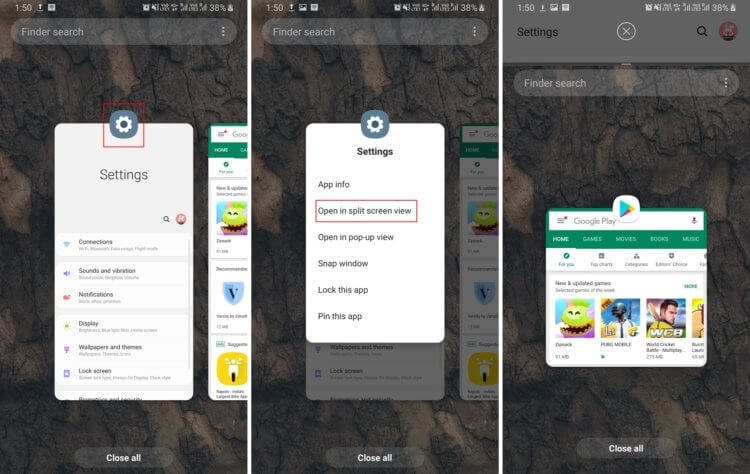
- Откройте меню «Недавние», а затем нажмите на значок любого приложения, которое вы хотите использовать в режиме разделения экрана.
- Затем нажмите «Открыть в режиме разделения экрана». Эта опция будет доступна, только если приложение поддерживает многозадачность. В противном случае функция отображаться не будет.
Как использовать многозадачность. Способ 2
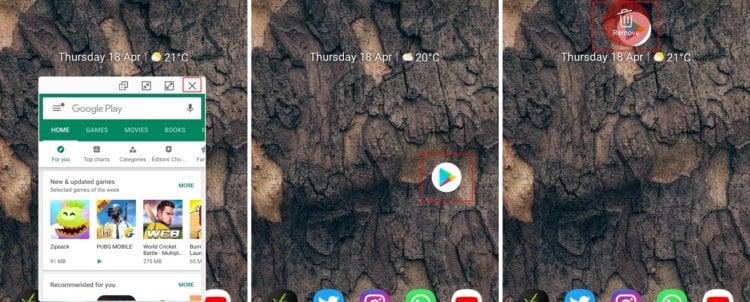
Есть и другой способ использования режима разделенного экрана. Второе приложение при этом будет запускаться во всплывающем окне.
- Запустите приложение, откройте меню «Недавние».
- Нажмите на значок приложения.
- Из списка опций нажмите «Открыть во всплывающем окне».
- Теперь приложение откроется во всплывающем окне.
- Вы можете перетащить приложение в любом месте экрана, и даже сможете изменить размер приложения. Далее просто запустите второе приложение.
Как использовать многозадачность. Способ 3
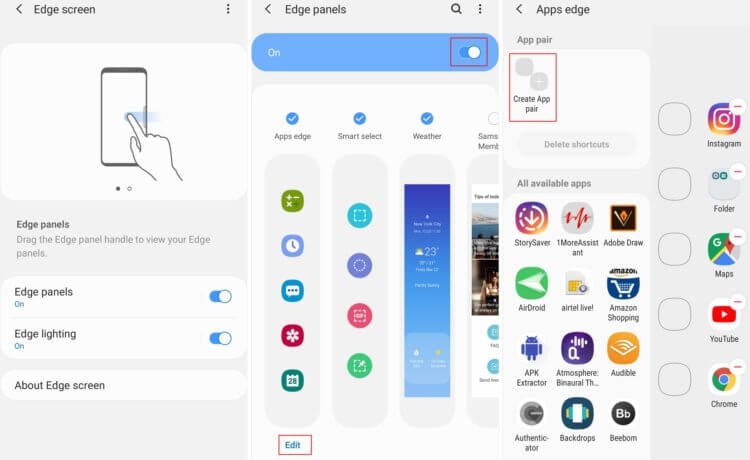
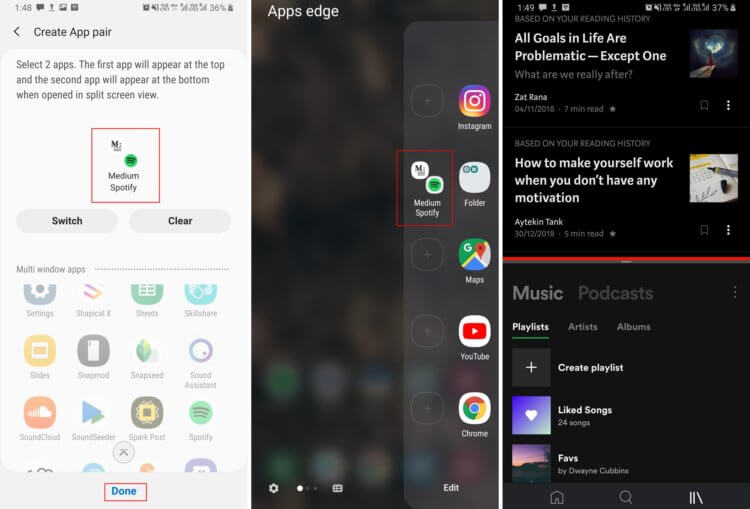
Если же вы часто используете два определенных приложения одновременно, то Samsung позволяет упростить эту задачу, создав пару.
-
Перейдите в «Настройки». Выберите экран Edge, а затем выберите пункт Edge panels. Включите эту функцию.
Еще больше новостей вы можете узнать в нашем канале в Телеграм.

Теги
- Galaxy S10
- Samsung Galaxy
Как на самсунг разделить экран на 2 части
Рассказываем, как на Самсунг разделить экран на 2 части и для чего нужна эта функция. Вы всё ещё переключаетесь между приложениями и путаетесь в окнах? Тогда скорее читайте статью дальше!
Для чего нужна функция
Как ни странно, о существовании функции разделения экрана в смартфонах Samsung знают далеко не все пользователи. Тем не менее, она очень удобная и способствует повышению эффективности работы пользователя. По-другому функция называется «мультиоконным режимом».
В обычном режиме, когда мы смотрим видео на Ютьюбе и вдруг захотели проверить почту, мы сворачиваем приложение видеохостинга и открываем почту. Вернуться к просмотру роликов мы можем только после того, как закончим с письмами.

С функцией разделения можно делать два дела одновременно. Позавидует сам Юлий Цезарь. Рассказываем, как разделить экран на две части на Самсунг с Андроид.
В каких смартфонах работает
Возможность разделить экран на 2 части есть в разных смартфонах, в том числе в Samsung. Наличие или отсутствие этой функции зависит не от производителя и модели телефона, а от версии ОС Android, которая в нём установлена.
Впервые мультиоконный режим появился в Android 7. Соответственно, все более новые версии тоже его поддерживают. Чтобы посмотреть версию своей ОС, проделайте следующие шаги.
- Зайдите в приложение «Настройки» , нажав на значок шестерёнки на рабочем столе смартфона.

- Перейдите в раздел «Об устройстве» или « Сведения о телефоне» .

- В строке « Версия Android» посмотрите, какая у вас версия ОС.

Как разделить экран
Мы подошли к инструкции, как разделить экран на 2 части на Самсунге А51 и других моделях.
- Разблокируйте телефон.
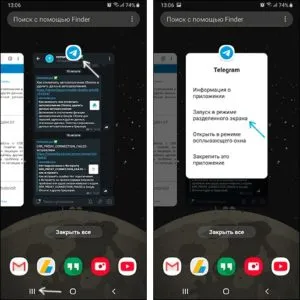
- В главном окне нажмите на кнопку «Последние» — три чёрточки слева внизу.

- Тапните по ярлыку приложения, который хотите запустить в мультиоконном режиме.

- Выберите « Запуск в режиме разделенного экрана» .

- Откройте второе приложение — оно автоматически займёт вторую половину экранного пространства.

Размер каждого окна регулируется рамкой, значок «X» наверху закрывает мультиоконный режим.
Интерфейсы разных моделей Самсунгов могут немного отличаться друг от друга. У вас может быть доступен жест для разделения окна. После нажатия на кнопку «Последние» удерживайте нужное приложение и перетащите его в верхнюю часть окна. После этого так же откройте вторую программу.
- Как ограничить сообщения в ВК
- Как написать сообщение в Одноклассниках
Также в списке запущенных приложений у вас может оказаться кнопка «Разделить» . Нажмите на неё и выберите две программы.
Почему не работает
Если мультиоконный режим не работает, отключите функцию «Voice Assistant» . Эти две опции не работают друг с другом.
- Зайдите в приложение «Настройки» , нажав на значок шестерёнки на рабочем столе смартфона.
- Перейдите в раздел «Специальные возможности» .

- Нажмите «Чтение» и переключите тумблер рядом с «Voice Assistant» в неактивное положение.


Рассказали подробно, как разделить экран на 2 части на Самсунге с разными версиями Андроид и для чего нужна функция. Вы используете её в своей повседневной работе? Напишите отзыв в комментариях.
Как сделать двойной экран: делим экран на Самсунг на две части
Владельцы смартфонов южнокорейского бренда часто спрашивают, как сделать двойной экран на Самсунге и тем самым расширить возможности аппарата. После включения такой функции можно одновременно работать в нескольких приложениях на одном экране. Ранее нужно было устанавливать дополнительные приложения, но с появлением Андроид 6.0 на аппаратах Самсунг стала доступна встроенная опция. На некоторых смартфонах двойной экран появился только с 7.0 версии Android.

Как сделать двойной экран на Самсунге?
Чтобы использовать полезную опцию на практике, важно знать, как разделить экран на 2 части на Самсунг. Для этого выделяется три пути.
Вариант №1
Самый простой способ сделать 2 экрана на Самсунг — использование кнопки многозадачности. Алгоритм действий такой:
- Жмите на кнопку многозадачности (стандартный квадрат на Андроид).
- Дождитесь появления всех запущенных программ.

- Выберите какое-то одно приложение, «возьмите» окно за верхнюю часть, а после этого переместите вниз или вверх дисплея Самсунг.
- В перечне, который останется во оставшейся части, выберите еще одно приложение и кликните на окно. Оно должно появиться во второй части дисплея.

Если вам удалось сделать двойной экран, разделитель между разными приложениями можно перемещать влево-вправо, вверх-вниз, меняя таким способом пропорцию между двумя окнами.
Вариант №2
Существует еще более простой способ, как разделить экран на 2 части в Самсунг. Здесь необходимо пройти такие шаги:
- Откройте интересующую программу в обычном режиме.
- Долго жмите на «квадрат» смартфона.
- Дождитесь появления перечня остальных запущенных программ.
- Кликните на другое необходимое ПО. Оно должно открыться в этой же части дисплея.

Этих действий достаточно, чтобы сделать двойной экран. Как и в прошлом случае, пропорцию размеров можно менять путем перемещения промежуточной полосы.
Вариант №3
Еще один способ, как включить двойной экран на Самсунг — использовать настройки. Инструкция имеет следующий вид:
- Вызовите экран быстрых настроек путем перемещения верхней панели вниз.

- Кликните на раздел настройки (может потребоваться режим разработчика).
- Жмите Настройки, а после этого выберите System UI Tuner.

- Активируйте опцию разделения дисплея с помощью жеста.
В дальнейшем разделение возможно путем нажатия на кнопку многозадачности.
Существует еще один способ, как сделать разделенных экран на Самсунг через настройки (для некоторых моделей). Алгоритм такой:
- Войдите в режим Настройки.
- Перейдите в раздел Дополнительные функции.

- Активируйте режим нескольких окон.
- Жмите и удерживайте кнопку Последние для перевода программы из полноэкранного в раздельный режим.

В результате описанных действий удается сделать дисплей, разделенный на две равные части с возможностью одновременного запуска двух разных программ.
Как разделить дисплей на две части в телефонах Самсунг с Андроид 9?
Владельцы новых смартфонов оказались в замешательстве. Если раньше опция двойного экрана была в дополнительных функциях, то в телефонах с Андроид 9.0 версии и выше она пропала. На самом деле это ошибка. Просто производитель немного глубже запрятал полезную функцию.

К примеру, чтобы разделить экран на два в Самсунг А50, необходимо войти в Настройки, а там перейти в раздел Специальные возможности. В нем в нижней части будет ссылка на раздел Установленные службы. После нажатия на эту область необходимо активировать опцию Split Screen.

Далее установите упомянутую программу с Плей Маркета. После выполнения указанных действий можно сделать двойной дисплей. Для этого жмите на вызов приложений. Каких-либо других сложных действий осуществлять не нужно.
Для чего может это пригодиться?
Функция, позволяющая разделить экран, очень полезна. Ее минус в том, что она хорошо работает только в мощных смартфонах. При использовании ее на слабых телефонах картинка будет подтормаживать. Это особенно актуально, если пользователь запустил одновременно два мощных приложения. Для оптимальной работы (без тормозов) на телефоне Самсунг должно быть минимум от 2 Гб ОЗУ и более.
Приведем несколько способов, как применить двойной дисплей на Samsung:
- Откройте Ютуб и сайт с текстовой информацией. Одновременно смотрите любимые видеоклипы и слушайте лекции. Как вариант, вместе с медиа контентом можно открыть какой-нибудь форум и общаться с другими пользователями.
- Читайте книги и общайтесь в каком-либо мессенджере. Если сделать двойной режим, можно не тратить время на переключение между окнами, когда придет очередное сообщение.
- Просмотр Ютуб и почта. В таком случае можно просматривать любимые клипы и не упустить момент, когда придет важное письмо с работы, по вопросам учебы или от друга.
- Одновременная игра. При желании можно играть в несколько приложений, но для этого последние должны поддерживать режим нескольких окон.

Если сделать двойной экран на Самсунге, можно найти множество способов применения этой опции. И если в ранних смартфонах были проблемы со скоростью работы, в современных аппаратах, имеющих мощный процессор, с этим вопросом не возникает никаких проблем.
Как выключить режим?
При желании пользователь может в любой момент отключить режим разделенного экрана на телефоне Самсунг. Для этого можно использовать один из двух методов:
- нажатие на кнопку многозадачности;
- перетягивание разделителя до упора вверх или вниз.

В последнем случае открытое приложение перекрывает другую программу.
Итоги
Теперь вы знаете, как сначала сделать, а в дальнейшем и как убрать двойной экран на Самсунге. Эта опция незаменима для активных пользователей смартфонов, которые часто работают в двух приложениях одновременно. При этом алгоритм включения функции может различаться в зависимости от версии Андроида. Начиная с версии 9.0, производитель смартфонов (в том числе Samsung) глубже спрятали функцию, поэтому сделать двойной дисплей стало немного дольше. При это вызвать функцию после правильной настройки можно быстрее.
Как сделать двойной экран : 2 комментария
- Николай15.03.2020 в 00:52 Всё что Вы написали и показали в данной статье Этого нет в Самсунг Галакси J3 6 Видать он не поддерживает данную функцию. И что теперь дальше делать, может какую программу закачать для установления двойного экрана. Пожалуйста подскажите, что делать?
Как использовать два приложения одновременно на устройствах Samsung Galaxy. Как сделать 2 экрана на самсунг а51

Далее установите упомянутую программу с Плей Маркета. После выполнения указанных действий можно сделать двойной дисплей. Для этого жмите на вызов приложений. Каких-либо других сложных действий осуществлять не нужно.
Как разделить экран на 2 части на Андроид, Windows, Самсунг, Хонор
Сегодня цифровые устройства позволяют пользователям сделать многое: выходить в интернет, создавать видео и фото, играть в игры, передавать сообщения. Но производители и не думают останавливаться на достигнутом. С каждой новой версией операционной системы или модели устройства добавляются всё новые возможности. И сегодня вы узнаете, каким образом разделить на две части экран в операционных системах Андроид и Виндовс, а также на телефонах Самсунг и Хонор.
В операционной системе Windows от компании Microsoft разделить изображение на экране можно несколькими способами. Начиная с Windows XP такая возможность появилась благодаря оконному режиму запускаемых программ. К примеру, вы можете запустить Microsoft Word и Adobe Photoshop . После чего при помощи оконного режима сдвинуть две работающие программы на свои места. Воспользуйтесь кнопкой в верхнем правом углу « Свернуть в окно ». Если вам нужно открыть две папки и работать с ними одновременно, то для этого отлично подойдёт программа Total Commander .
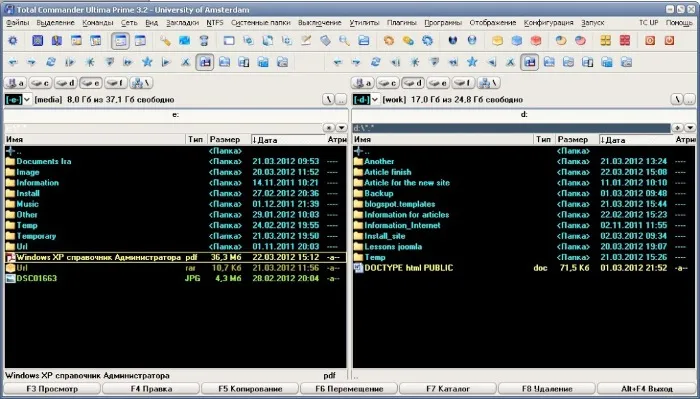
В поздних версиях Windows появляются более удобные варианты создания экрана с двумя запущенными программами.
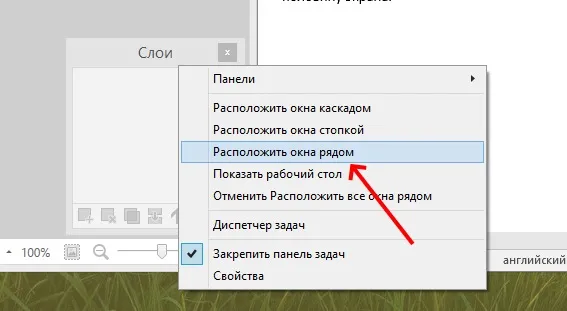
Каким образом расположить несколько окон рядом в Виндовс 10
В Windows 10 (и 8.1) вы можете создать многооконный экран простым перетаскиванием программ в нужное место. При этом с одной стороны окна появляется «плавающая» рамка. Она показывает, как оно будет расположено. Вам остаётся отпустить клавишу мыши, чтобы оно зафиксировалось в этом месте. В последнем выпуске популярной системы вы можете разделять на части не только окна папок и программ, но и рабочие столы .
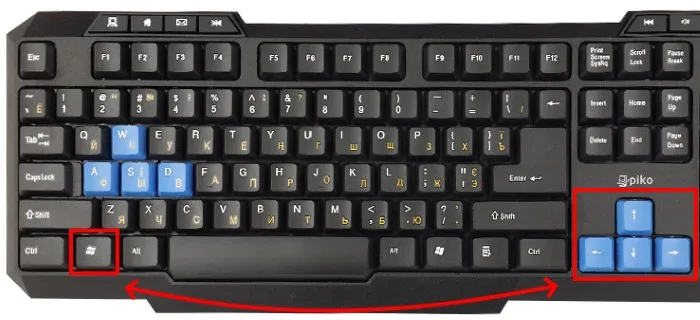
Это очень удобная функция. С её помощью можно сделать несколько столов с иконками разных программами. И менять их исходя из текущей задачи. Функция разделения окон поддерживает горячие клавиши WIN+стрелка влево, вправо, вверх, вниз . Вы можете разместить окно даже на четверти монитора, нажав WIN+вверх+вправо одновременно. Направление можно менять в зависимости от угла, в который нужно разместить окно.
В результате того же обновления появилась возможность управления жестами. Это вызвало изменение функции разделения экрана, которую мы сейчас запускаем другим способом.
Как использовать многозадачность. Способ 1
Как упоминалось выше, Samsung изменила способ доступа пользователей к функции разделения экрана, чтобы использовать два приложения одновременно. Для этого вам нужно сделать несколько простых шагов.
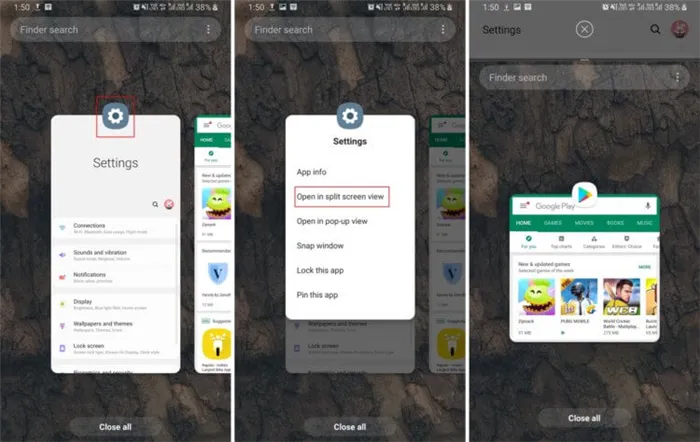
- Для начала запустите оба приложения, которые вы хотите использовать вместе.
- Откройте меню «Недавние», а затем нажмите на значок любого приложения, которое вы хотите использовать в режиме разделения экрана.
- Затем нажмите «Открыть в режиме разделения экрана». Эта опция будет доступна, только если приложение поддерживает многозадачность. В противном случае функция отображаться не будет.
Как использовать многозадачность. Способ 2
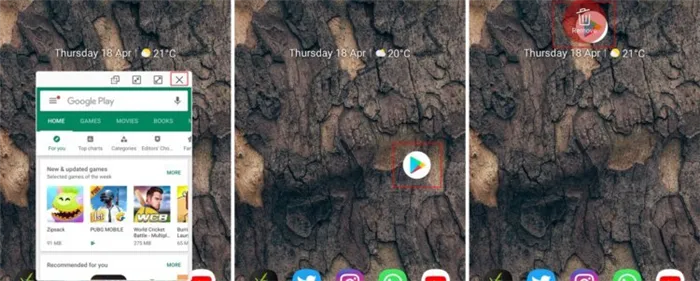
Есть и другой способ использования режима разделенного экрана. Второе приложение при этом будет запускаться во всплывающем окне.
- Запустите приложение, откройте меню «Недавние».
- Нажмите на значок приложения.
- Из списка опций нажмите «Открыть во всплывающем окне».
- Теперь приложение откроется во всплывающем окне.
- Вы можете перетащить приложение в любом месте экрана, и даже сможете изменить размер приложения. Далее просто запустите второе приложение.
Самый простой способ убрать многоэкранный режим состоит в перезапуске гаджета. Можно сделать по-другому – свернуть, закрыть, переместить каждое открытое окно.
Как разделить экран на 2 части в Android
Способ активации функции разделения экрана зависит от оболочки, которую устанавливает производитель. Всего можно выделить 2 основных метода.
П ервый
- Откройте список запущенных приложений. В большинстве смартфонов для этого достаточно нажать на одну из боковых кнопок в основании устройства.
- Выберите одно из тех приложений, которым хотите воспользоваться. Долгим нажатием перетащите его в верхнюю часть экрана.
- В списке выберите второе приложение.
- Между приложениями появится небольшой разделитель. С его помощью отрегулируйте область на экране, отведенную под каждое приложение.
Второй
Некоторые версии оболочек предусматривают специальную кнопку в списке запущенных приложений. Для активации разделения экрана достаточно зайти в соответствующее меню (нажатие на одну из боковых кнопок в основании смартфона), после чего нажать на появившуюся в верхнем углу кнопку «разделить экран». Затем достаточно просто выбрать два необходимых приложения.
С помощью этой функции можно значительно расширить возможности своего устройства. Активировать ее может даже пользователь, который не разбирается в работе смартфона.
Владельцы новых смартфонов оказались в замешательстве. Если раньше опция двойного экрана была в дополнительных функциях, то в телефонах с Андроид 9.0 версии и выше она пропала. На самом деле это ошибка. Просто производитель немного глубже запрятал полезную функцию.
Для чего может это пригодиться?
Функция, позволяющая разделить экран, очень полезна. Ее минус в том, что она хорошо работает только в мощных смартфонах. При использовании ее на слабых телефонах картинка будет подтормаживать. Это особенно актуально, если пользователь запустил одновременно два мощных приложения. Для оптимальной работы (без тормозов) на телефоне Самсунг должно быть минимум от 2 Гб ОЗУ и более.
Приведем несколько способов, как применить двойной дисплей на Samsung:
- Откройте Ютуб и сайт с текстовой информацией. Одновременно смотрите любимые видеоклипы и слушайте лекции. Как вариант, вместе с медиа контентом можно открыть какой-нибудь форум и общаться с другими пользователями.
- Читайте книги и общайтесь в каком-либо мессенджере. Если сделать двойной режим, можно не тратить время на переключение между окнами, когда придет очередное сообщение.
- Просмотр Ютуб и почта. В таком случае можно просматривать любимые клипы и не упустить момент, когда придет важное письмо с работы, по вопросам учебы или от друга.
- Одновременная игра. При желании можно играть в несколько приложений, но для этого последние должны поддерживать режим нескольких окон.
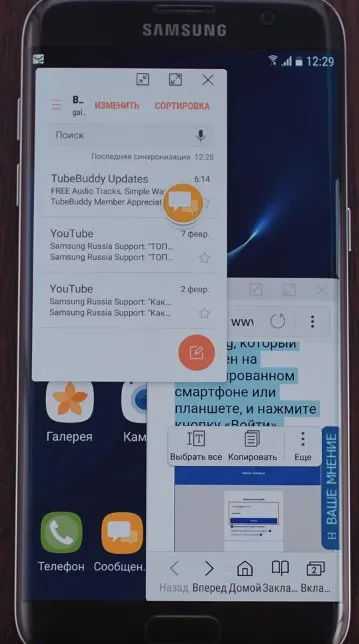
Если сделать двойной экран на Самсунге, можно найти множество способов применения этой опции. И если в ранних смартфонах были проблемы со скоростью работы, в современных аппаратах, имеющих мощный процессор, с этим вопросом не возникает никаких проблем.
Итоги
Теперь вы знаете, как сначала сделать, а в дальнейшем и как убрать двойной экран на Самсунге. Эта опция незаменима для активных пользователей смартфонов, которые часто работают в двух приложениях одновременно. При этом алгоритм включения функции может различаться в зависимости от версии Андроида. Начиная с версии 9.0, производитель смартфонов (в том числе Samsung) глубже спрятали функцию, поэтому сделать двойной дисплей стало немного дольше. При это вызвать функцию после правильной настройки можно быстрее.
Всё что Вы написали и показали в данной статье Этого нет в Самсунг Галакси J3 6 Видать он не поддерживает данную функцию. И что теперь дальше делать, может какую программу закачать для установления двойного экрана. Пожалуйста подскажите, что делать?
что делать если у меня Самсунг J2 CORE и я как то смогла разделить экран ( положила включенным в карман) и потом отключили эту функцию ,а теперь опять надо ее включить и ни один из этих вариантов не работает ,я не знаю что делать….
- Опустите «шторку» и выберите шестерёнку , значок настроек;
- Опустите экран в самый низ и найдите пункт « Об устройстве »;
- Выберите его. Здесь будет вся нужная техническая информация .
Способ № 3
Разделить экран на Самсунге можно через настройки. Для этого, необходимо:
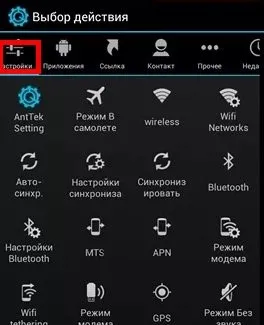
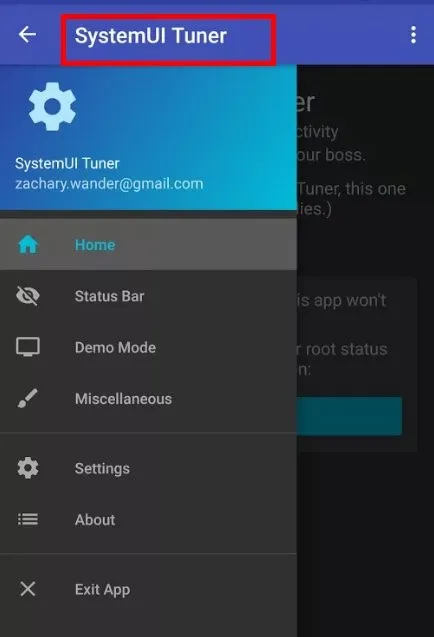
Теперь активировать режим можно в любое время, нажав на кнопку многозадачности (квадрат).
В некоторых моделях Самсунг алгоритм включения дабл-экрана через настройки происходит по-другому:
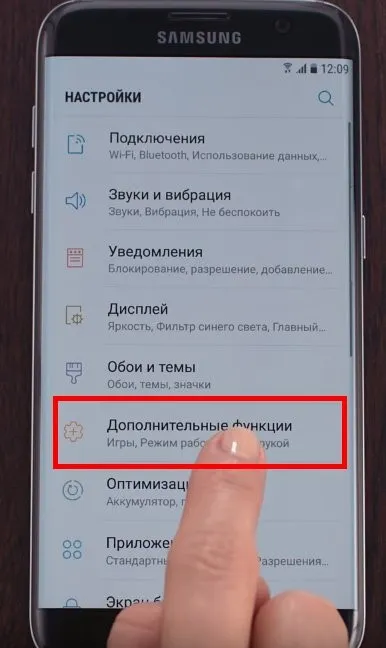
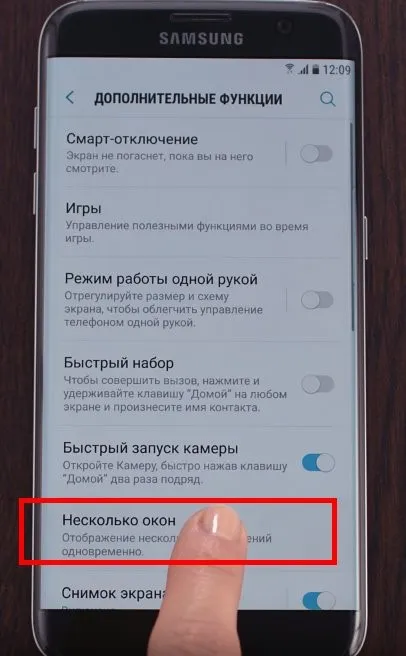
- Зайдите на главный экран смартфона.
- Чтобы перевести Самсунг из полноэкранного режима в раздельный, нажмите и задержите палец на кнопке «Последние».
Теперь вы знаете, как сделать дисплей смартфона двойным быстро и просто.
Какие устройства поддерживают опцию разделения дисплея?
На самом деле совершенно не важно, какой моделью смартфона вы пользуетесь. Наличие или отсутствие режима многозадачности зависит не от девайса, а от его прошивки. Если на смартфоне установлена ОС Android 7 версии и выше, значит гаджет по умолчанию поддерживает новую опцию. Обратите внимание, что чем больше диагональ дисплея, тем большее количество окон вы сможете открыть одновременно. Если экран на Самсунг позволяет, то владелец может открыть и использовать до 5 приложений в режиме многозадачности.
Если вы не уверены, есть ли на вашем Самсунге данная опция, просто зайдите в меню «Настройки», раздел «О телефоне» и посмотрите, какая ОС установлена на нем.
С помощью этой функции можно значительно расширить возможности своего устройства. Активировать ее может даже пользователь, который не разбирается в работе смартфона.
Разделение экрана на 2 части – что это и для чего?
Разделение экрана на две части – это отличная опция мультиоконности, которая доступна на телефонах Андроид. Активировав эту возможность, пользователь разделяет экран девайса на 2 части, в котором можно работать отдельно и одновременно.
Подобная возможность поможет пользователям с очень плотным графиком. Например, можно одновременно переписываться с начальством и просматривать фильм. Не всегда удобно переключаться между разными окнами.
Функцию двойного экрана поддерживают далеко не все программы. Например, телефонную книгу или фотокамеру не получится запустить таким образом.
Как открыть/сделать двойной экран на телефоне Андроид
На телефоне второй экран можно открыть через стандартные настройки или сторонние приложения. Устройства на ОС Андроид ниже версии 6.0 не могут по умолчанию активировать данный режим.
Не знаешь как решить проблему в работе своего гаджета и нужен совет специалиста? На вопросы отвечает Алексей, мастер по ремонту смартфонов и планшетов в сервисном центре.Напиши мне »
Стандартные средства на чистом Андроид
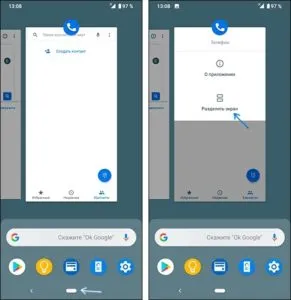
- Запускаем программы, которые мы хотим использовать в разных экранах. Затем открываем перечень запущенного софта. Для этого следует снизу вверх перетянуть индикатор, а в некоторых моделях девайсов достаточно использовать отдельную кнопку.
- В списке с программами выбираем софт для размещения сверху экрана и жмем на его значок. Тапаем на «Разделить экран» в меню. Если данный раздел отсутствует, то проверяем, доступен ли он для иных приложений.
В работе двойного экрана можно выделить следующие особенности:
- Существуют гаджеты, на которых можно изменять размер каждого отдельного окна. Для этого пользователю необходимо выполнить перемещение полосы по центру. Если данную полосу перенести вниз или вверх до конца, то гаджет будет функционировать в нормальном режиме.
- Некоторыми программами не поддерживается работа с 2-мя экранами. Поэтому дня них вкладка «Разделить окно» может отсутствовать.
- В разных моделях гаджетов способ управления двумя экранами может отличаться.
Разделяем экран на телефоне Самсунг
- Когда вы запустили все программы, которые должны быть размещены на 2-х экранах, жмем на кнопку со их списком.
- Жмем на иконку приложения, которое будет находиться сверху экрана, затем выбираем раздел «Запуск в режиме раздельного экрана».
Floating Apps
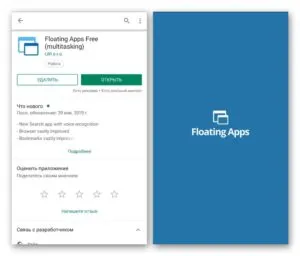
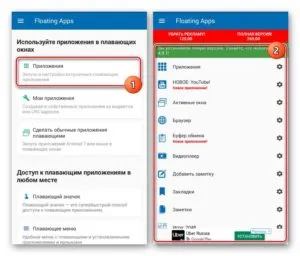
Данная утилита позволяет открыть программы в отдельных окнах. Зачастую Floating Apps используется на планшетах, но и на телефонах приложение отличается довольно вместительным экраном.
-
Скачиваем и инсталлируем Floating Apps из Плей Маркета.
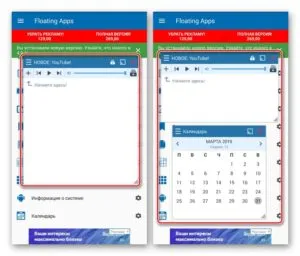
Для масштабирования окон используются стрелочки в нижнем правом углу. У пользователя есть возможность произвольно изменить окно вне зависимости от размеров экрана.
Окно будет свернуто после тапа на квадрат. Закрывается окно после нажатия на крестик.