
Как разделить экран на Samsung Galaxy S20 FE (Fan Edition) на 2 части
Каждый современный пользователь мобильного телефона хотя бы раз замечал за собой желание одновременно использовать сразу несколько приложений. Типичный пример — просмотр видео на YouTube и одновременная с этим переписка с любимым человеком или другом. Многие уверены, что это невозможно и нужно выбирать что-то одно. Но благодаря обновлениям системы Android это давно не так. Разделить экран на Samsung Galaxy S20 FE (Fan Edition) на две части можно буквально за пару тапов пальцем.
Вывод двух приложений на экран Samsung Galaxy S20 FE (Fan Edition): инструкция №1
Первый вариант — это чистое разделение экрана, которое позволит максимально комфортно использовать две программы и менять размер их окон по показателю высоты. Для того, чтобы воспользоваться этой функцией, сделайте следующее:
- Откройте первое приложение, которое вас интересует (например Telegram).

- Сделайте свайп с крайней правой грани экрана, не отпуская пальца, пока не дождетесь иконки с четырьмя квадратами (после нее появится также длинный столбик с остальными вашими программами).
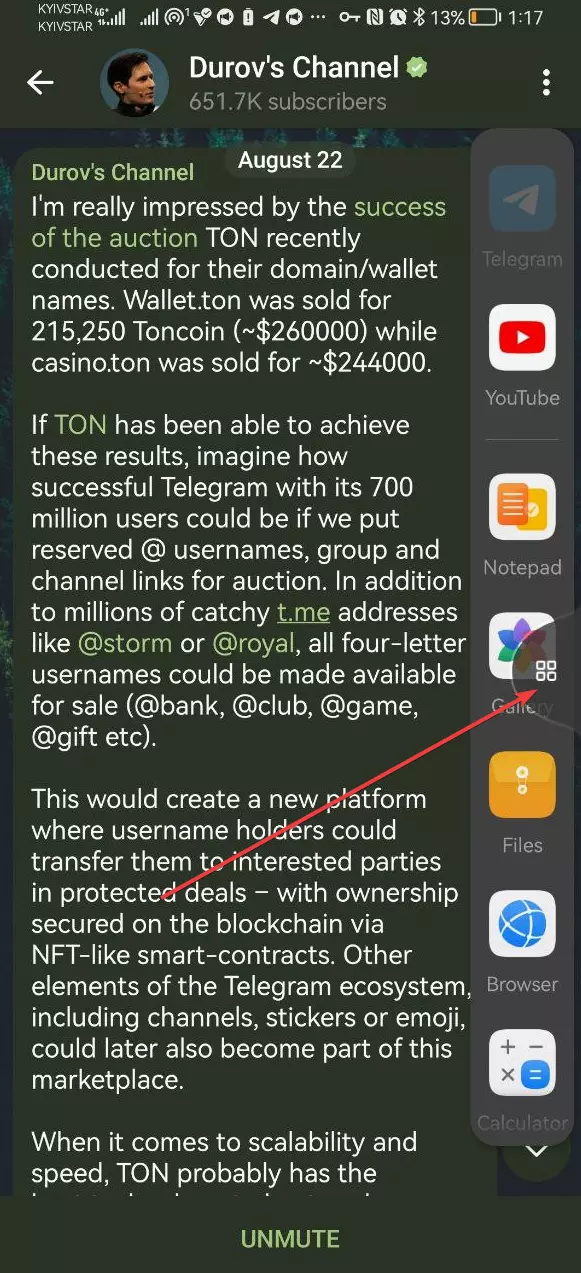
- Выберите нужное вам второе приложение для использования в режиме разделенного экрана (например YouTube) — зажмите его иконку пальцем и не отпускайте.
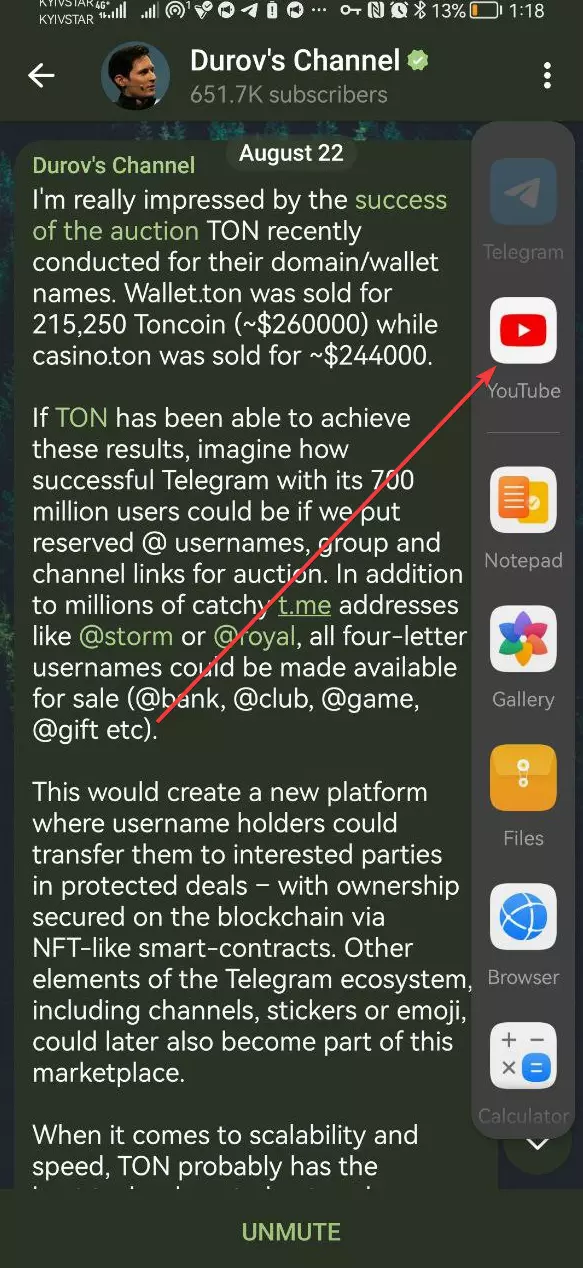
- Не отпуская иконку, перенесите ее немного левее в пустое пространство — можно выбрать верхнюю часть экрана относительно Telegram или перенести ее в нижнюю часть, если проигрывание YouTube нужно снизу.
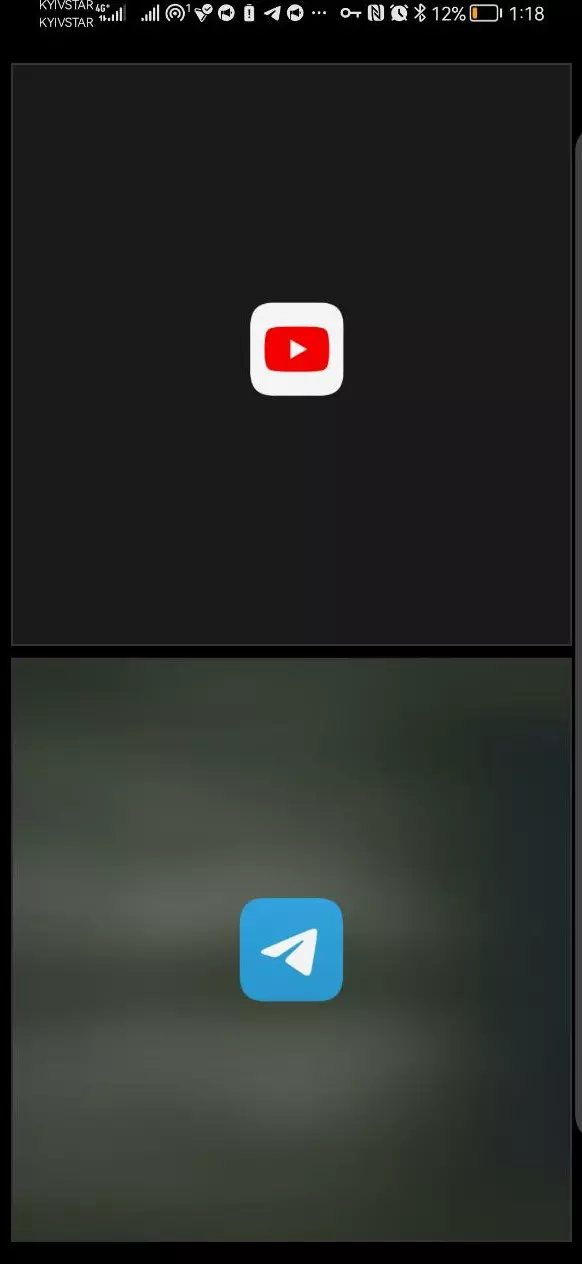
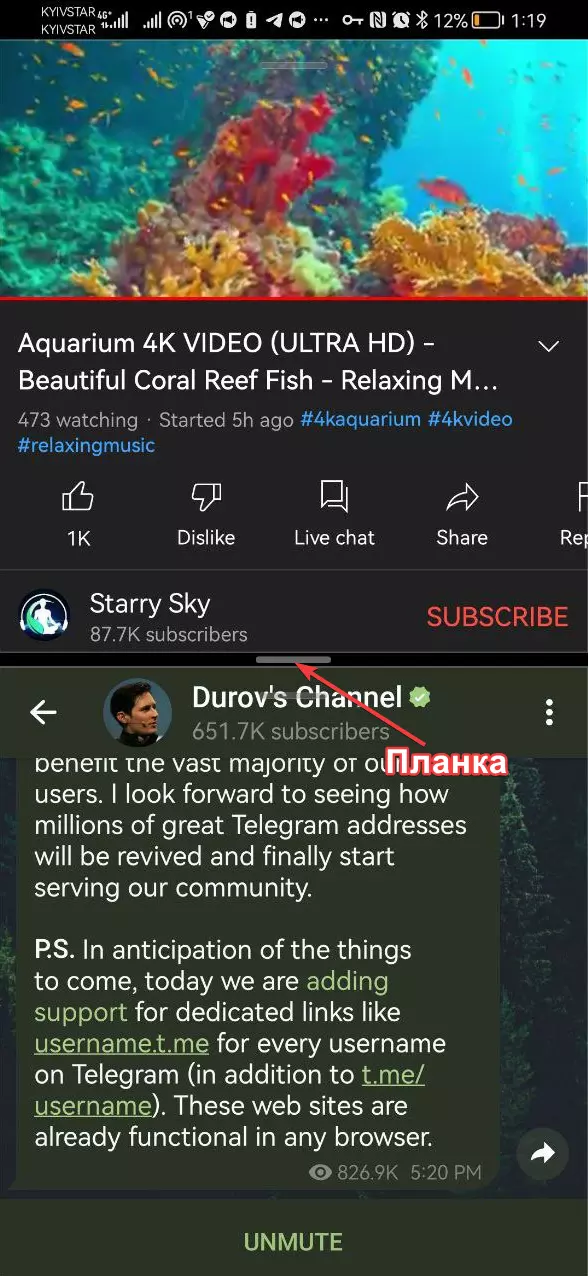
- Наслаждайтесь одновременной перепиской в Telegram и просмотром видео на YouTube (или другим одновременным использованием приложений) — в случае необходимости, можно перетягивать планку между двумя окнами вверх-вниз и делать окно одной из программ более длинным по вертикали, а другое — более коротким.
Надеемся, этот вариант настройки двухоконного режима вам поможет.
Одновременный вывод двух приложений на экран Samsung Galaxy S20 FE (Fan Edition): инструкция №2
Если же вас не интересует такой сугубо телефонно-планшетный вариант настройки разделения экрана, можно воспользоваться другим вариантом, который создает дополнительные окна приложений по примеру компьютерных. Для этого:
- Повторяем действия из пунктов 1 и 2 предыдущего варианта настройки.
- Вместо зажимания иконки нужной второй программы — просто кликаем по ее иконке.
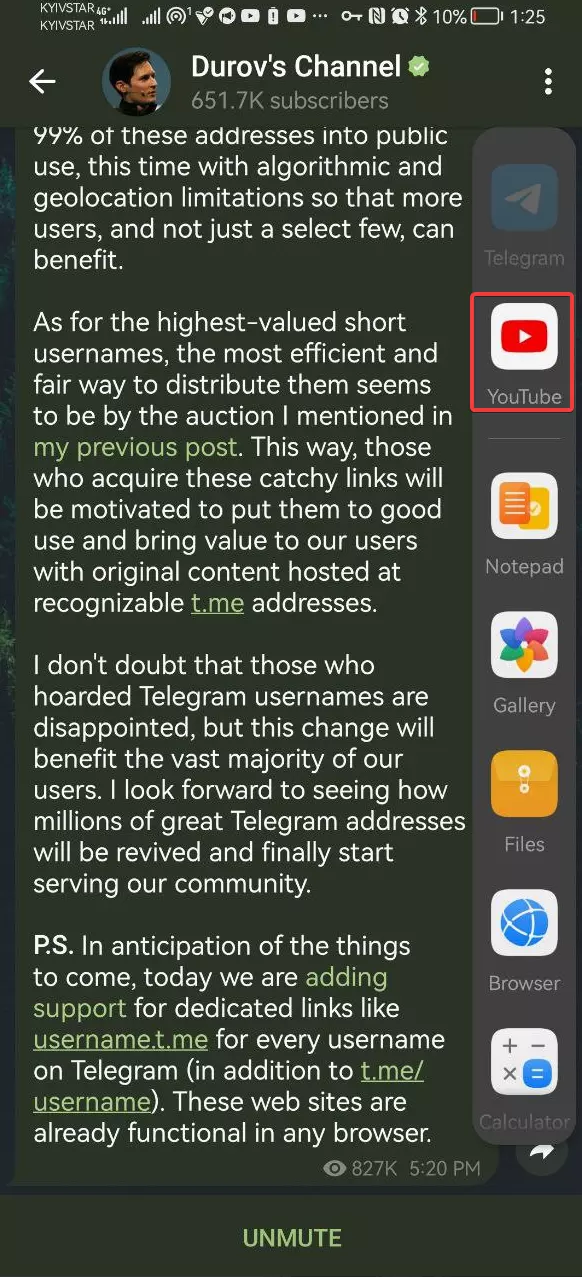
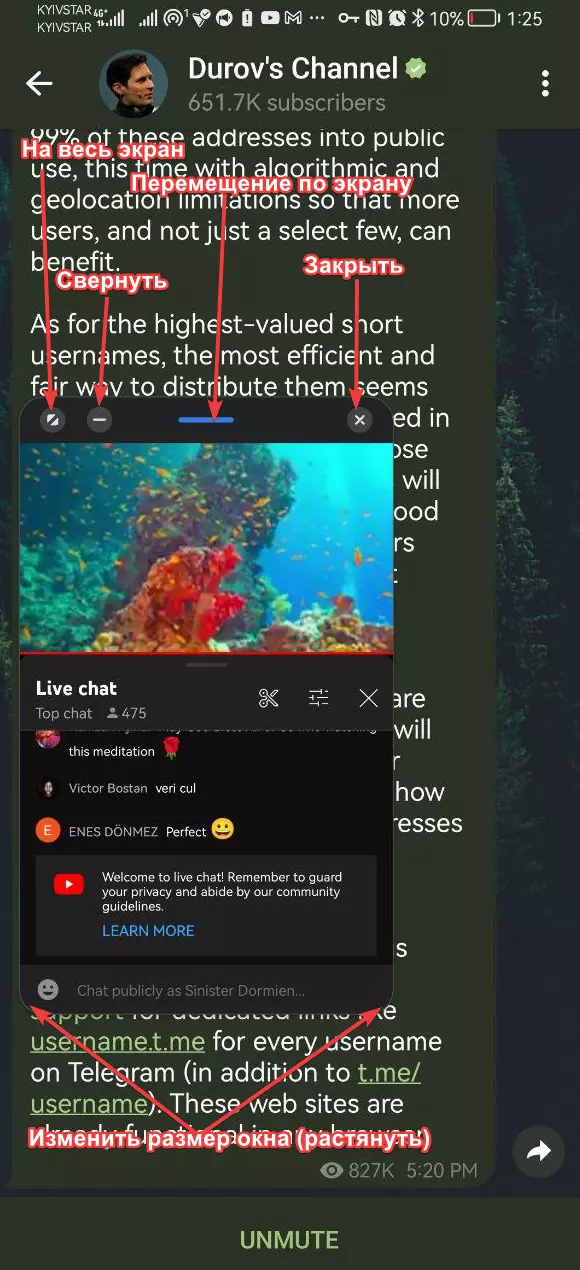
- На экране моментально появится дополнительное окно, которое будет находиться поверх первичного приложения и сможет использоваться параллельно.
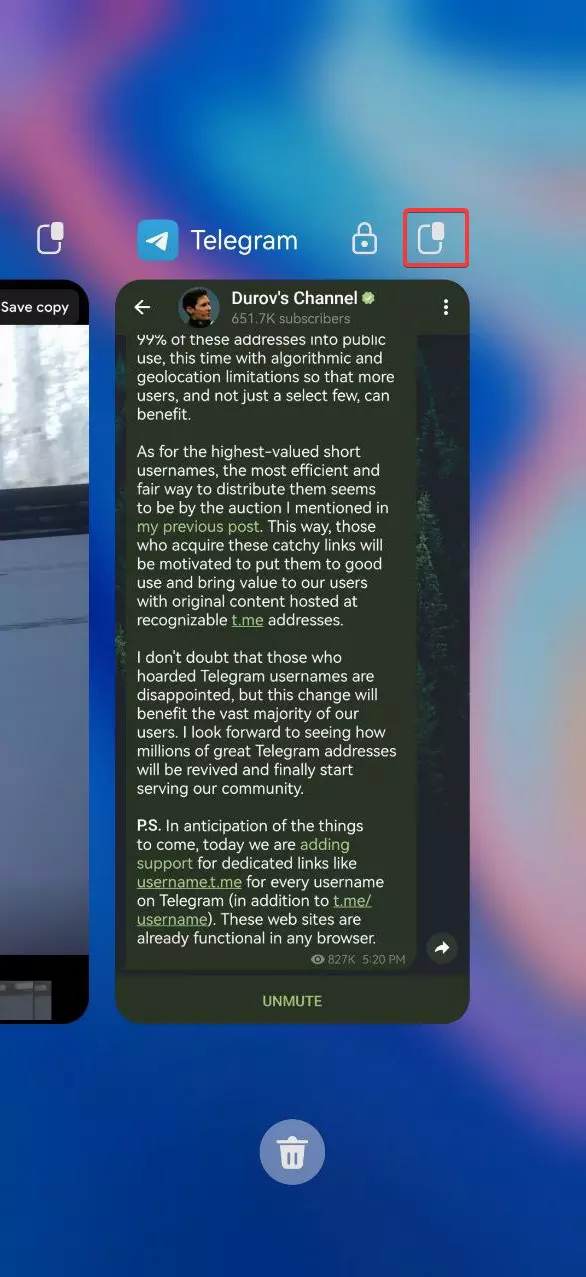
P.s. Запустить подобный оконный режим приложения можно также и через страницу последних запущенных программ (свайп с нижней грани экрана вверх к его середине). Там нужно просто нажать на соответствующую иконку около одного из последних запущенных приложений.
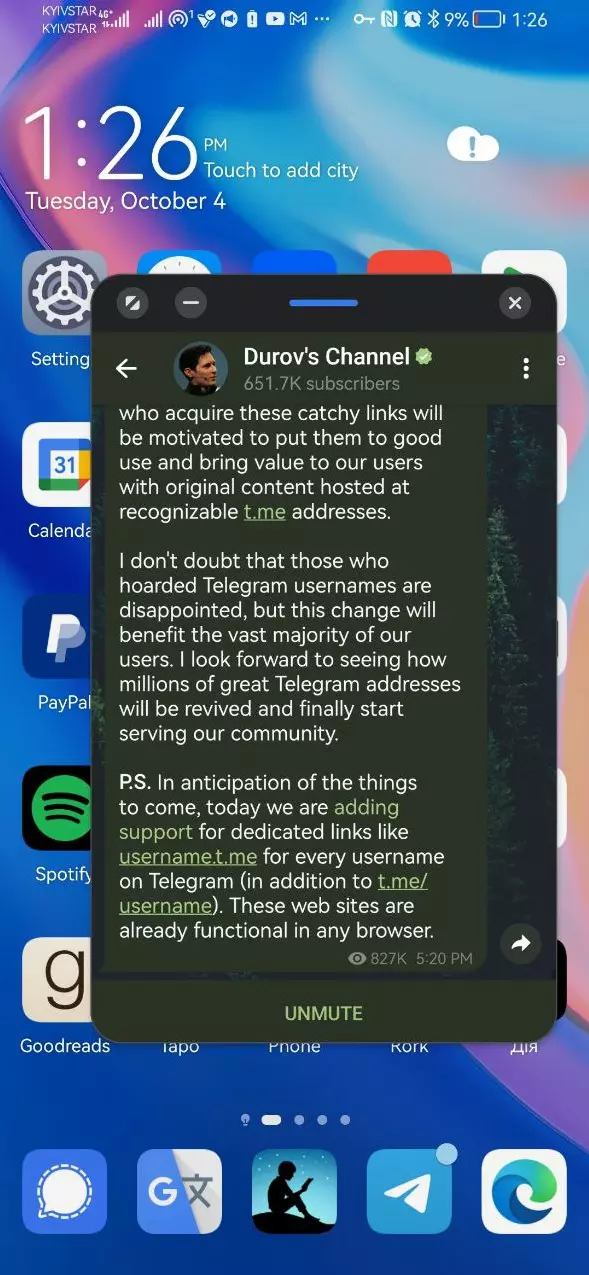
В таком случае, не обязательно даже будет выбирать какую-то первую программу. Новое окно появится прямо на главном экране, после чего вы сможете перейти в тот же Телеграм или Ютуб, чтобы реализовать свои сценарии использования режима.
Поделитесь страницей с друзьями:
Как разделить экран на Samsung Galaxy S20 FE / S20 Plus / S20 Ultra
Samsung S20 поставляется с некоторыми удивительными функциями, которые позволят вам без проблем выполнять многозадачность. Хотя многим эта функция известна как разделенный экран. Таким образом, пользователи смогут использовать два приложения одновременно, как на своем ПК.
В этом уроке мы покажем вам, как сделать несколько задач на одном экране, например, просмотр видео, игра в игры и одновременный поиск в Интернете или проверка электронной почты.
Как разделить экран на Samsung S20 FE / S20 Plus / S20 Ultra
- Включите многооконный режим
- Полностью открыть приложение
- Выход из многооконного режима
- Использовать Картинка в картинке
Как включить многооконный режим на Samsung S20 Plus
Шаг 1: Выберите Клавиша недавних приложений .
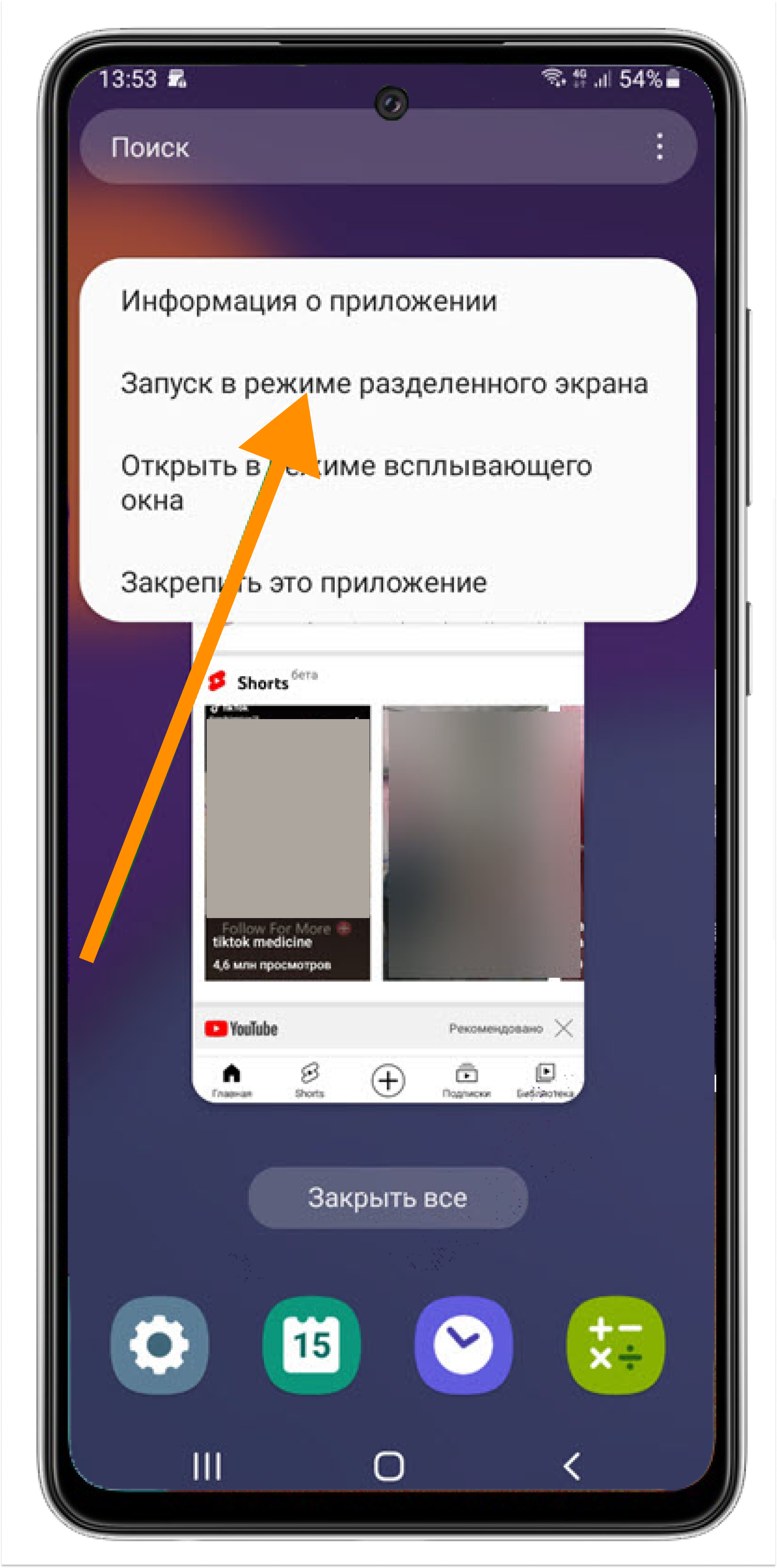
Шаг 2: Затем выберите желанный значок приложения , А затем выберите Открыть в режиме разделенного экрана .
Читайте также Как добавить виджеты на главный экран в iOS 15
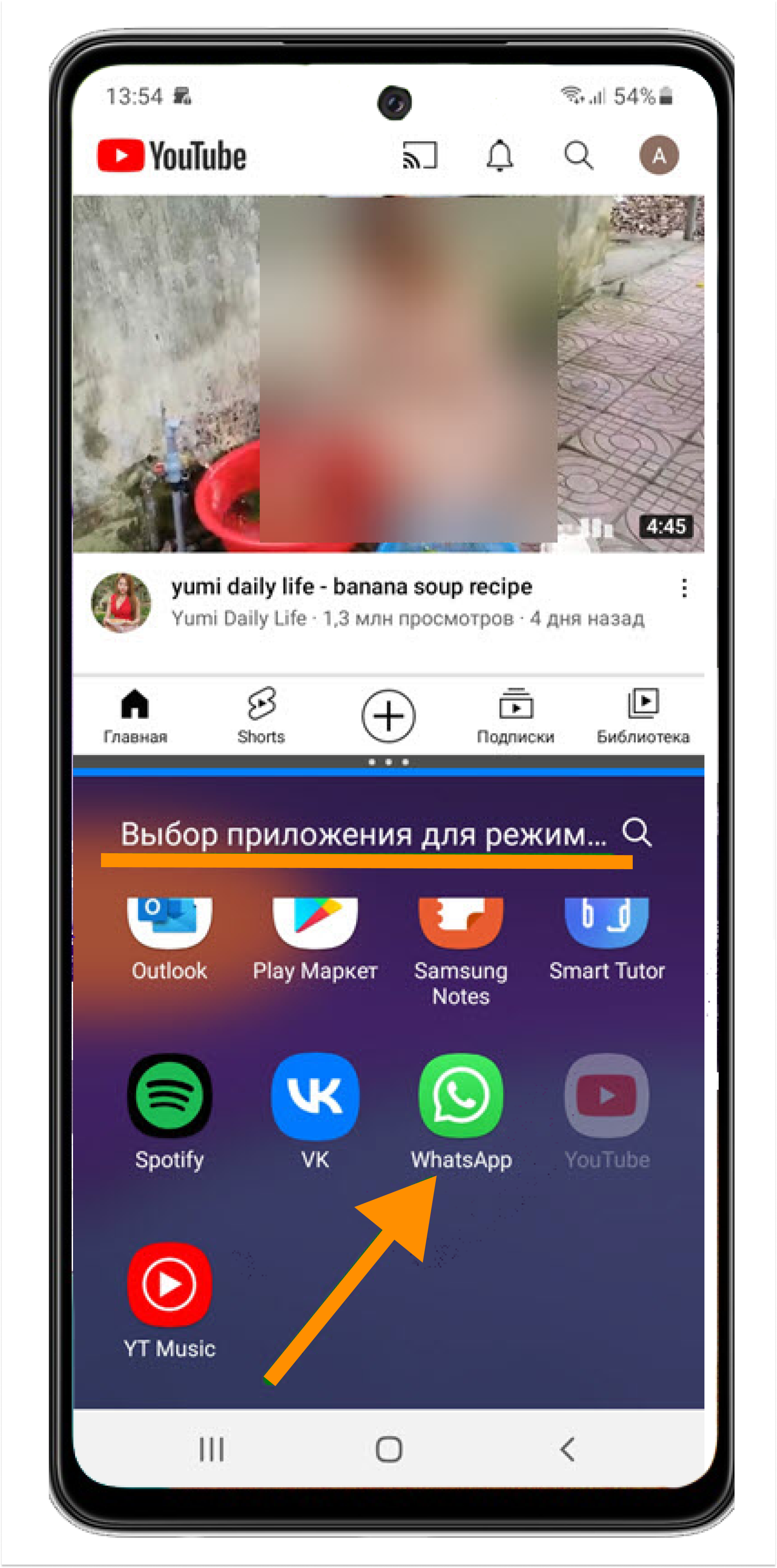
Шаг 3: Перейдите и выберите второй приложение .
Как полностью открыть приложение на Samsung S20 Ultra
Для этого вы увидите приложение с синяя линия, которая указывает на то, что приложение активно. Просто выберите и перетащите делитель посередине экрана вниз к нижний или до верх экрана, в зависимости от того, какой из них вы хотите открыть полностью.
Как выйти из многооконного режима
Чтобы выйти из разделенного экрана или многооконного режима, выберите Главный ключ .
Как использовать картинку в картинке на Samsung S20 FE
Режим «Картинка в картинке» — это одна из функций, доступных на iPhone устройства. Ну, вы также можете использовать его на своем устройстве Samsung. Просто нажмите на Главный ключ при использовании Карт или просмотре видео в полноэкранном режиме. Далее приложение будет отображаться как Окно «картинка в картинке» в углу экрана.
Вы также можете выбрать и перетащить окно по желанию. Функция «Картинка в картинке» включена по умолчанию в некоторых приложениях. Чтобы проверить, какое приложение находится в режиме «Картинка в картинке», проведите пальцем вниз от Уведомление бар > выберите Значок настроек> Apps > Значок меню > Специальный доступ > Картинка в картинка > и вы увидите приложение, которое можно использовать в режиме «картинка в картинке».
Читайте также Как сбросить настройки Jlab Jbuds Air
О Samsung Galaxy S20
Samsung Galaxy S20 — хорошее устройство от Samsung с экраном размером 6.2 дюйма под панелью Dynamic AMOLED 2X. Он имеет разрешение 1440 x 3200 пикселей и имеет постоянно включенный дисплей. Samsung S20 оснащен чипсетом Qualcomm SM8250 Snapdragon 865 5G (7 нм+) с 8 ГБ оперативной памяти и внутренней памятью 128 ГБ.
опубликовано Опубликовано: октябрь 22, 2021 — Последнее обновление: 23 августа 2023
Как использовать разделенный экран в SAMSUNG Galaxy S20 FE 5G?
Как использовать разделенный экран в SAMSUNG Galaxy S20 FE 5G? Как активировать режим разделения экрана в SAMSUNG Galaxy S20 FE 5G? Как включить разделение экрана в SAMSUNG Galaxy S20 FE 5G? Как включить разделение экрана в SAMSUNG Galaxy S20 FE 5G? Как пользоваться два приложения одновременно в SAMSUNG Galaxy S20 FE 5G?
Разделенный экран Режим позволяет вам использовать два приложения бок о бок на экране вашего SAMSUNG, так что вы можете выполнять два действия одновременно. Например, после просмотра нашего видеоурока вы можете одновременно следовать инструкциям! Как только вам нужно выполнить два действия на своем телефоне одновременно активируйте этот инструмент. Узнайте, как активировать , использовать а также выключить это супер фича!
- Прежде всего, откройте Недавние приложения таб.
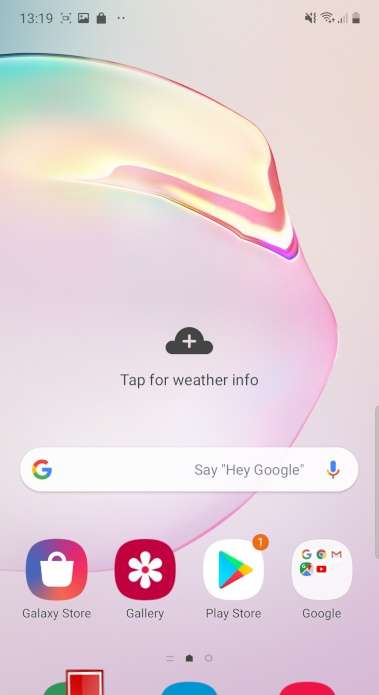
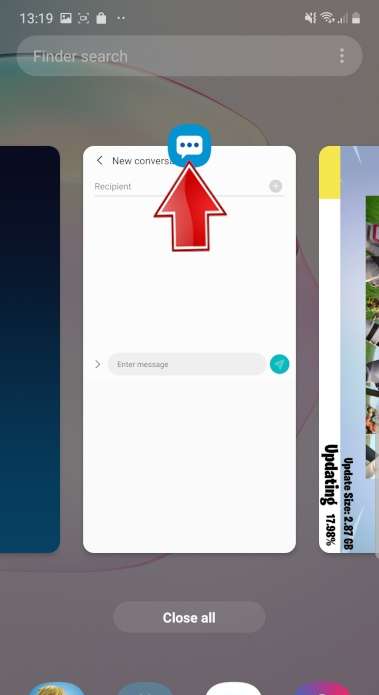
- Затем выберите значок приложение хотите, чтобы он был сверху, и удерживайте его 3 секунды.
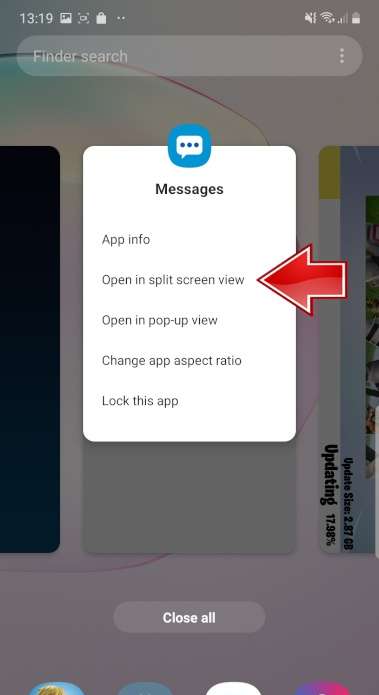
- В появившемся списке выберите Открыть на разделенном экране Посмотреть .
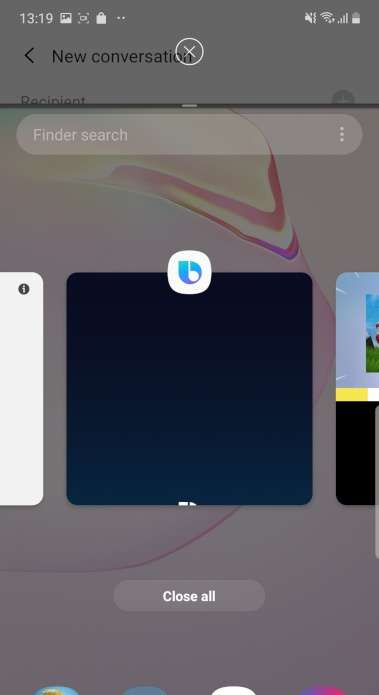
- Выберите второе приложение из списка совместимости.
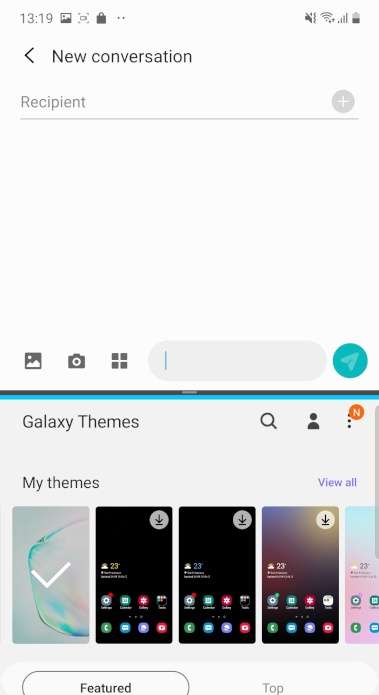
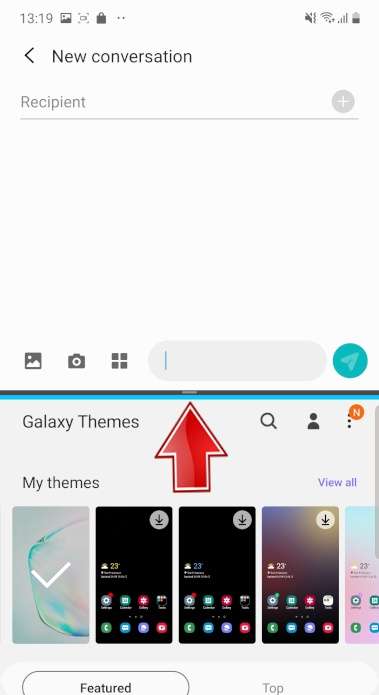
- Чтобы изменить размер одного из окон, переместите Синяя линия соответственно.
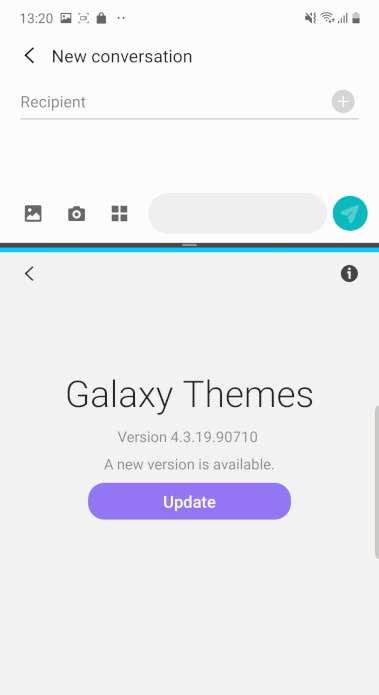
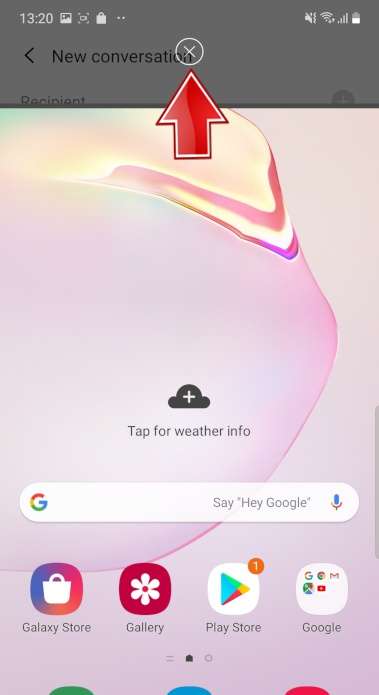
- Чтобы отключить разделение экрана, отключите одно из приложений, вернитесь на главный экран и щелкните значок крест значок .
Как удалить историю интернета на Galaxy S20 FE 5G SAMSUNG?
Если вы ищете лучший способ стереть историю браузера в Galaxy S20 FE 5G SAMSUNG, а затем ознакомьтесь с представленным ниже руководством, чтобы узнать, как плавно открывать настройки браузера а также делете интернет хистори в несколько шагов. Мы представляем единственный способ очистить данные просмотра в Galaxy S20 FE 5G SAMSUNG. Следуем инструкциям и сохраним данные браузера закрытым и используйте автоматические правила, чтобы удалить все посещенные веб-страницы и скачанные файлы. В результате всего процесса ваши память браузера будет очищена .
- На первом этапе разблокируйте свой Galaxy S20 FE 5G SAMSUNG и нажмите на Браузер икона.
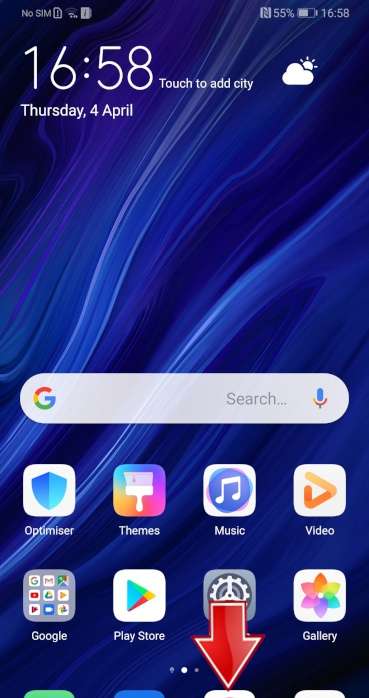
- На втором шаге нажмите на Больше ключей в правом верхнем углу.
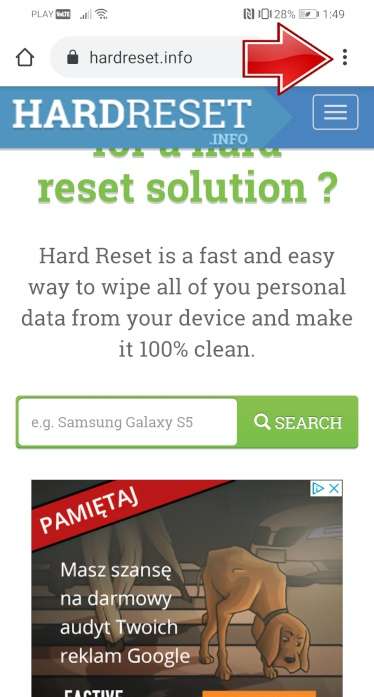
- После этого найдите и выберите История чтобы стереть данные браузера.
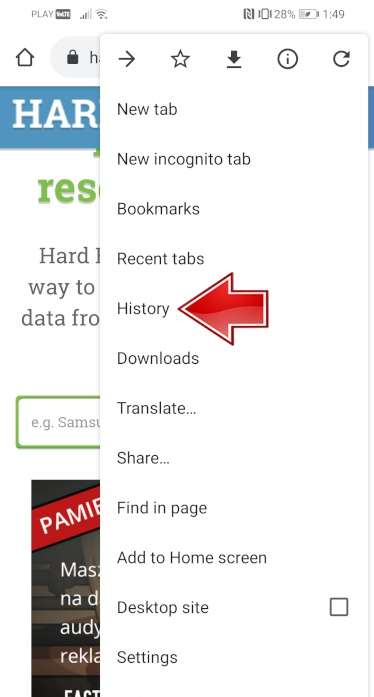
- В этот момент нажмите на Очистить данные просмотра .
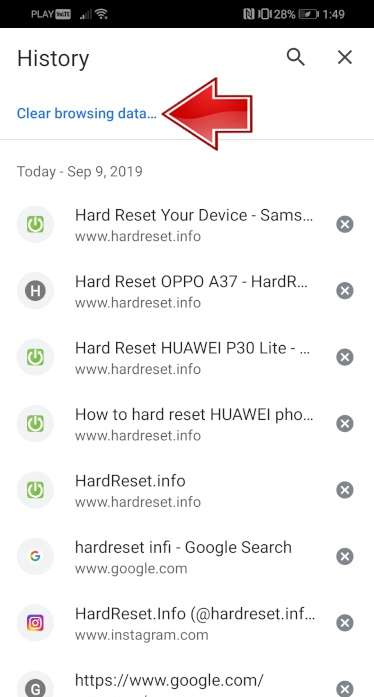
- Теперь нажмите на Очистить данные для удаления всех посещенных веб-страниц и загруженных файлов.
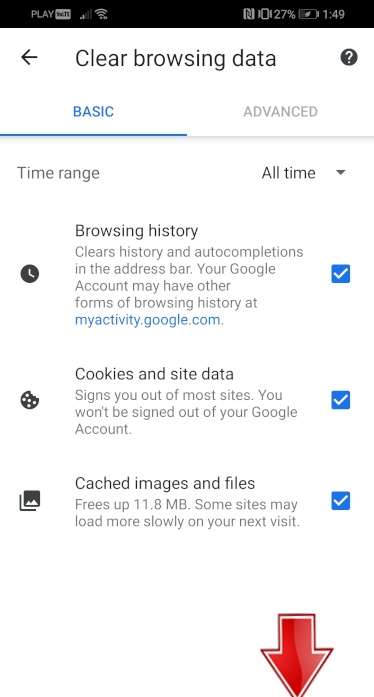
- Успех! Интернет хистори был успешно удален.
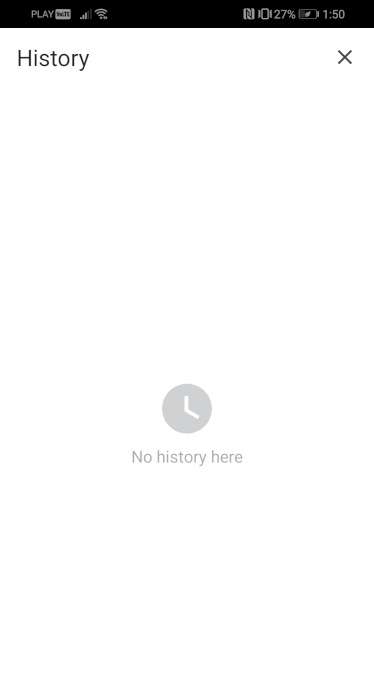
Как удалить историю интернета на Galaxy S20 FE 5G SAMSUNG?
Если вы ищете лучший способ стереть историю браузера в Galaxy S20 FE 5G SAMSUNG, а затем ознакомьтесь с представленным ниже руководством, чтобы узнать, как плавно открывать настройки браузера а также делете интернет хистори в несколько шагов. Мы представляем единственный способ очистить данные просмотра в Galaxy S20 FE 5G SAMSUNG. Следуем инструкциям и сохраним данные браузера закрытым и используйте автоматические правила, чтобы удалить все посещенные веб-страницы и скачанные файлы. В результате всего процесса ваши память браузера будет очищена .
- На первом этапе разблокируйте свой Galaxy S20 FE 5G SAMSUNG и нажмите на Браузер икона.
- На втором шаге нажмите на Больше ключей в правом верхнем углу.
- После этого найдите и выберите История чтобы стереть данные браузера.
- В этот момент нажмите на Очистить данные просмотра .
- Теперь нажмите на Очистить данные для удаления всех посещенных веб-страниц и загруженных файлов.
- Успех! Интернет хистори был успешно удален.
Как заблокировать SIM-карту на SAMSUNG Galaxy S20 FE 5G?
Как активировать Защита от блокировки SIM-карты в SAMSUNG Galaxy S20 FE 5G? Как настроить ШТЫРЬ в SAMSUNG Galaxy S20 FE 5G? Как пользоваться Защита PIN-кодом в SAMSUNG Galaxy S20 FE 5G? Как изменить PIN-код на SIM-карте в SAMSUNG Galaxy S20 FE 5G? Как отключить Защита PIN-кодом в SAMSUNG Galaxy S20 FE 5G?
Вы знаете, насколько это полезно Защита PIN-кодом в SAMSUNG Galaxy S20 FE 5G? В инструкции ниже мы покажем вам, как легко настроить Блокировка SIM-карты в SAMSUNG Galaxy S20 FE 5G. Если вы хотите использовать ШТЫРЬ в SAMSUNG Galaxy S20 FE 5G, оставайтесь с нами и узнайте, как использовать настройки для активации Защита от блокировки SIM-карты в SAMSUNG Galaxy S20 FE 5G. Следуйте нашему руководству и заблокировать SIM-карту с легкостью.
- В самом начале разблокируйте свой SAMSUNG Galaxy S20 FE 5G и войдите в Настройки .
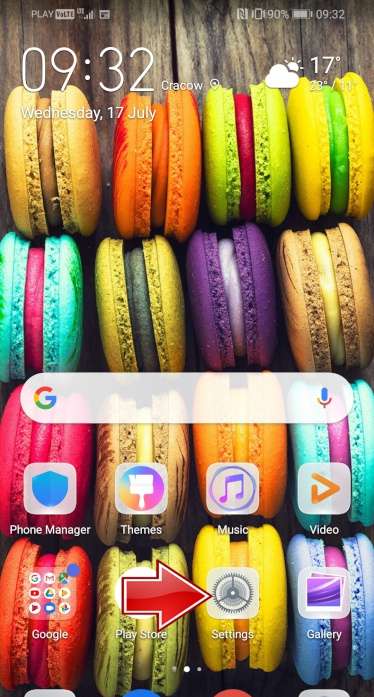
- На втором шаге выберите Безопасность и конфиденциальность .
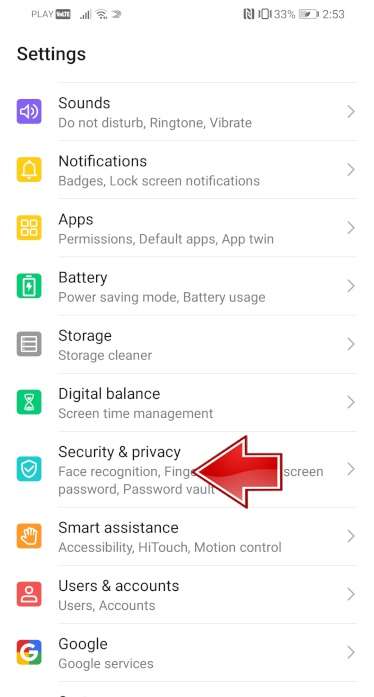
- После этого перейдите в Больше настроек чтобы перейти к дополнительным параметрам.
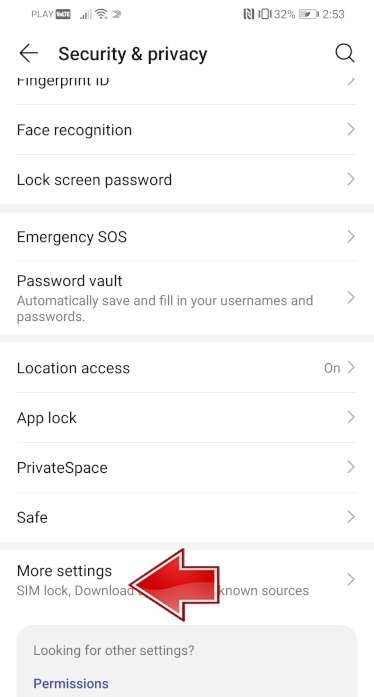
- Теперь выберите Шифрование и учетные данные .
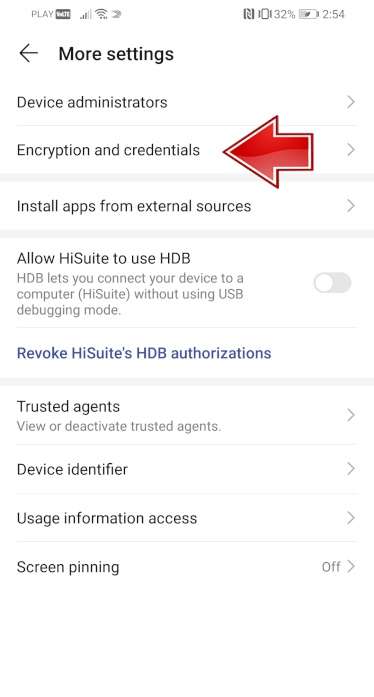
- Пришло время нажать на Установить блокировку SIM-карты 1 .
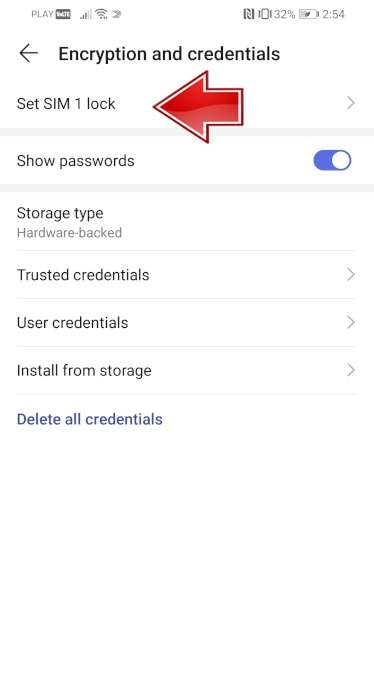
- После этого включите Заблокировать SIM-карту карта переключателем.
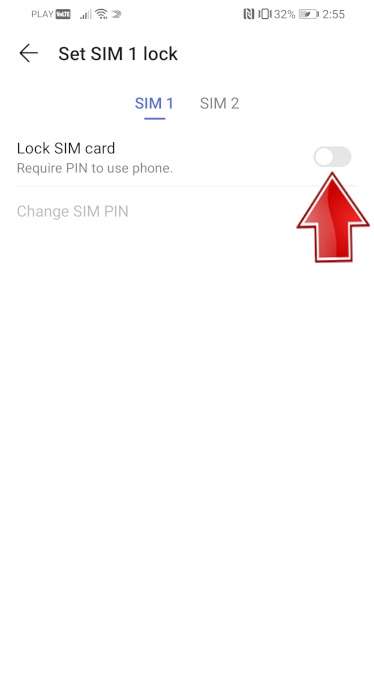
- В заключительной части введите свой PIN-код SIM-карты .
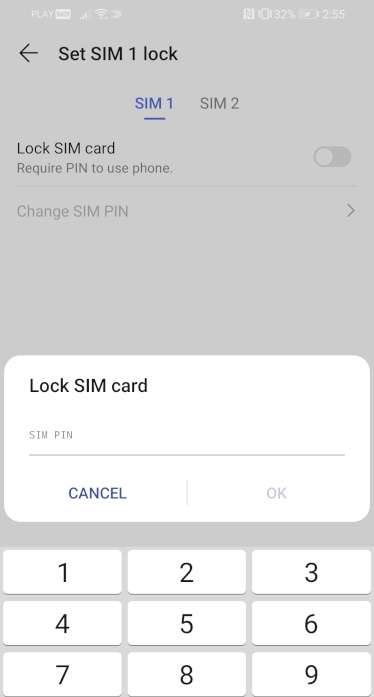
- Отличная работа! PIN-код SIM-карты была активирована.
Как заблокировать SIM-карту на SAMSUNG Galaxy S20 FE 5G?
Как активировать Защита от блокировки SIM-карты в SAMSUNG Galaxy S20 FE 5G? Как настроить ШТЫРЬ в SAMSUNG Galaxy S20 FE 5G? Как пользоваться Защита PIN-кодом в SAMSUNG Galaxy S20 FE 5G? Как изменить PIN-код на SIM-карте в SAMSUNG Galaxy S20 FE 5G? Как отключить Защита PIN-кодом в SAMSUNG Galaxy S20 FE 5G?
Вы знаете, насколько это полезно Защита PIN-кодом в SAMSUNG Galaxy S20 FE 5G? В инструкции ниже мы покажем вам, как легко настроить Блокировка SIM-карты в SAMSUNG Galaxy S20 FE 5G. Если вы хотите использовать ШТЫРЬ в SAMSUNG Galaxy S20 FE 5G, оставайтесь с нами и узнайте, как использовать настройки для активации Защита от блокировки SIM-карты в SAMSUNG Galaxy S20 FE 5G. Следуйте нашему руководству и заблокировать SIM-карту с легкостью.
- В самом начале разблокируйте свой SAMSUNG Galaxy S20 FE 5G и войдите в Настройки .
- На втором шаге выберите Безопасность и конфиденциальность .
- После этого перейдите в Больше настроек чтобы перейти к дополнительным параметрам.
- Теперь выберите Шифрование и учетные данные .
- Пришло время нажать на Установить блокировку SIM-карты 1 .
- После этого включите Заблокировать SIM-карту карта переключателем.
- В заключительной части введите свой PIN-код SIM-карты .
- Отличная работа! PIN-код SIM-карты была активирована.
FAQ
- Как удалить историю интернета на Galaxy S20 FE 5G SAMSUNG?
- Как удалить историю интернета на Galaxy S20 FE 5G SAMSUNG?
- Как заблокировать SIM-карту на SAMSUNG Galaxy S20 FE 5G?
- Как заблокировать SIM-карту на SAMSUNG Galaxy S20 FE 5G?
- Как заблокировать SIM-карту на SAMSUNG Galaxy S20 FE 5G?
- Как заблокировать SIM-карту на SAMSUNG Galaxy S20 FE 5G?
- Как включить автоповорот в SAMSUNG Galaxy S20 FE 5G?
- Как включить автоповорот в SAMSUNG Galaxy S20 FE 5G?
- Как включить автоповорот в SAMSUNG Galaxy S20 FE 5G?
- Как включить автоповорот в SAMSUNG Galaxy S20 FE 5G?
- Как проверить фоновые приложения в SAMSUNG Galaxy S20 FE 5G?
- Как проверить фоновые приложения в SAMSUNG Galaxy S20 FE 5G?
- Как проверить фоновые приложения в SAMSUNG Galaxy S20 FE 5G?
- Как проверить фоновые приложения в SAMSUNG Galaxy S20 FE 5G?
- Могу ли я активировать фильтр синего света на SAMSUNG Galaxy S20 FE 5G?
- Могу ли я активировать фильтр синего света на SAMSUNG Galaxy S20 FE 5G?
- Могу ли я активировать фильтр синего света на SAMSUNG Galaxy S20 FE 5G?
- Могу ли я активировать фильтр синего света на SAMSUNG Galaxy S20 FE 5G?
- Как включить / выключить линии сетки в SAMSUNG Galaxy S20 FE 5G?
- Как включить / выключить линии сетки в SAMSUNG Galaxy S20 FE 5G?
- Как включить / выключить линии сетки в SAMSUNG Galaxy S20 FE 5G?
- Как включить / выключить линии сетки в SAMSUNG Galaxy S20 FE 5G?
- Как включить / выключить оптимизатор сцены камеры в SAMSUNG Galaxy S20 FE 5G?
- Как включить / выключить оптимизатор сцены камеры в SAMSUNG Galaxy S20 FE 5G?
- Как включить / выключить оптимизатор сцены камеры в SAMSUNG Galaxy S20 FE 5G?
- Как включить / выключить оптимизатор сцены камеры в SAMSUNG Galaxy S20 FE 5G?
- Как изменить размер шрифта на SAMSUNG Galaxy S20 FE 5G?
- Как изменить размер шрифта на SAMSUNG Galaxy S20 FE 5G?
- Как изменить размер шрифта на SAMSUNG Galaxy S20 FE 5G?
- Как изменить размер шрифта на SAMSUNG Galaxy S20 FE 5G?
- Как изменить словарь клавиатуры в SAMSUNG Galaxy S20 FE 5G?
- Как изменить словарь клавиатуры в SAMSUNG Galaxy S20 FE 5G?
- Как изменить словарь клавиатуры в SAMSUNG Galaxy S20 FE 5G?
- Как изменить словарь клавиатуры в SAMSUNG Galaxy S20 FE 5G?
- Как изменить имя устройства в SAMSUNG Galaxy S20 FE 5G?
- Как изменить имя устройства в SAMSUNG Galaxy S20 FE 5G?
- Как изменить имя устройства в SAMSUNG Galaxy S20 FE 5G?
- Как изменить имя устройства в SAMSUNG Galaxy S20 FE 5G?
- Как изменить мелодию звонка в SAMSUNG Galaxy S20 FE 5G?
- Как изменить мелодию звонка в SAMSUNG Galaxy S20 FE 5G?
- Как изменить мелодию звонка в SAMSUNG Galaxy S20 FE 5G?
- Как изменить мелодию звонка в SAMSUNG Galaxy S20 FE 5G?
- Как изменить время ожидания экрана в SAMSUNG Galaxy S20 FE 5G?
- Как изменить время ожидания экрана в SAMSUNG Galaxy S20 FE 5G?
- Как изменить время ожидания экрана в SAMSUNG Galaxy S20 FE 5G?
- Как изменить время ожидания экрана в SAMSUNG Galaxy S20 FE 5G?
- Как изменить размер видео в SAMSUNG Galaxy S20 FE 5G?
- Как изменить размер видео в SAMSUNG Galaxy S20 FE 5G?
- Как изменить размер видео в SAMSUNG Galaxy S20 FE 5G?
- Как изменить размер видео в SAMSUNG Galaxy S20 FE 5G?
- Как подключить устройство Bluetooth к SAMSUNG Galaxy S20 FE 5G?
- Как подключить устройство Bluetooth к SAMSUNG Galaxy S20 FE 5G?
- Как подключить устройство Bluetooth к SAMSUNG Galaxy S20 FE 5G?
- Как подключить устройство Bluetooth к SAMSUNG Galaxy S20 FE 5G?
- Как подключить принтер к SAMSUNG Galaxy S20 FE 5G?
- Как подключить принтер к SAMSUNG Galaxy S20 FE 5G?
- Как подключить принтер к SAMSUNG Galaxy S20 FE 5G?
- Как подключить принтер к SAMSUNG Galaxy S20 FE 5G?
- Как включить высококонтрастный текст в SAMSUNG Galaxy S20 FE 5G?
- Как включить высококонтрастный текст в SAMSUNG Galaxy S20 FE 5G?
- Как включить высококонтрастный текст в SAMSUNG Galaxy S20 FE 5G?
- Как включить высококонтрастный текст в SAMSUNG Galaxy S20 FE 5G?
- Как вы можете изменить дату и время на SAMSUNG Galaxy S20 FE 5G?
- Как вы можете изменить дату и время на SAMSUNG Galaxy S20 FE 5G?
- Как вы можете изменить дату и время на SAMSUNG Galaxy S20 FE 5G?
- Как вы можете изменить дату и время на SAMSUNG Galaxy S20 FE 5G?
- Как включить светодиодное уведомление в SAMSUNG Galaxy S20 FE 5G?
- Как включить светодиодное уведомление в SAMSUNG Galaxy S20 FE 5G?
- Как включить светодиодное уведомление в SAMSUNG Galaxy S20 FE 5G?
- Как включить светодиодное уведомление в SAMSUNG Galaxy S20 FE 5G?
- Как добавить событие в календарь в SAMSUNG Galaxy S20 FE 5G?
- Как добавить событие в календарь в SAMSUNG Galaxy S20 FE 5G?
- Как добавить событие в календарь в SAMSUNG Galaxy S20 FE 5G?
- Как добавить событие в календарь в SAMSUNG Galaxy S20 FE 5G?
- Как настроить распознавание лиц в SAMSUNG Galaxy S20 FE 5G?
- Как настроить распознавание лиц в SAMSUNG Galaxy S20 FE 5G?
- Как настроить распознавание лиц в SAMSUNG Galaxy S20 FE 5G?
- Как настроить распознавание лиц в SAMSUNG Galaxy S20 FE 5G?
- Как настроить флэш-уведомление в SAMSUNG Galaxy S20 FE 5G?
- Как настроить флэш-уведомление в SAMSUNG Galaxy S20 FE 5G?
- Как настроить флэш-уведомление в SAMSUNG Galaxy S20 FE 5G?
- Как настроить флэш-уведомление в SAMSUNG Galaxy S20 FE 5G?
- Как установить и запустить GameBoy Games на SAMSUNG Galaxy S20 FE 5G?
- Как установить и запустить GameBoy Games на SAMSUNG Galaxy S20 FE 5G?
- Как установить и запустить GameBoy Games на SAMSUNG Galaxy S20 FE 5G?
- Как установить и запустить GameBoy Games на SAMSUNG Galaxy S20 FE 5G?
- Как сохранить видео в формате HEVC в SAMSUNG Galaxy S20 FE 5G?
- Как сохранить видео в формате HEVC в SAMSUNG Galaxy S20 FE 5G?
- Как сохранить видео в формате HEVC в SAMSUNG Galaxy S20 FE 5G?
- Как сохранить видео в формате HEVC в SAMSUNG Galaxy S20 FE 5G?
- Как сохранить изображения в формате HEIF в SAMSUNG Galaxy S20 FE 5G?
- Как сохранить изображения в формате HEIF в SAMSUNG Galaxy S20 FE 5G?
- Как сохранить изображения в формате HEIF в SAMSUNG Galaxy S20 FE 5G?
- Как сохранить изображения в формате HEIF в SAMSUNG Galaxy S20 FE 5G?
- Как включить / выключить высококонтрастный текст в SAMSUNG Galaxy S20 FE 5G?
- Как включить / выключить высококонтрастный текст в SAMSUNG Galaxy S20 FE 5G?
- Как включить / выключить высококонтрастный текст в SAMSUNG Galaxy S20 FE 5G?
- Как включить / выключить высококонтрастный текст в SAMSUNG Galaxy S20 FE 5G?
- Как я могу удалить функцию FRP с моего телефона?
- Как я могу удалить функцию FRP с моего телефона?
- Как сброс к заводским настройкам в точности работает в SAMSUNG Galaxy S20 FE 5G?
- Как сброс к заводским настройкам в точности работает в SAMSUNG Galaxy S20 FE 5G?
- Как сброс к заводским настройкам в точности работает в SAMSUNG Galaxy S20 FE 5G?
- Как сброс к заводским настройкам в точности работает в SAMSUNG Galaxy S20 FE 5G?
- Как заставить SAMSUNG Galaxy S20 FE 5G работать быстрее и быстрее реагировать?
- Как заставить SAMSUNG Galaxy S20 FE 5G работать быстрее и быстрее реагировать?
- Как заставить SAMSUNG Galaxy S20 FE 5G работать быстрее и быстрее реагировать?
- Как заставить SAMSUNG Galaxy S20 FE 5G работать быстрее и быстрее реагировать?
- Как сбросить настройки приложения в SAMSUNG Galaxy S20 FE 5G?
- Как сбросить настройки приложения в SAMSUNG Galaxy S20 FE 5G?
- Как сбросить настройки приложения в SAMSUNG Galaxy S20 FE 5G?
- Как сбросить настройки приложения в SAMSUNG Galaxy S20 FE 5G?
- Как сброс к заводским настройкам повлияет на мои очки и уровни в играх, установленных на SAMSUNG Galaxy S20 FE 5G?
- Как сброс к заводским настройкам повлияет на мои очки и уровни в играх, установленных на SAMSUNG Galaxy S20 FE 5G?
- Как сброс к заводским настройкам повлияет на мои очки и уровни в играх, установленных на SAMSUNG Galaxy S20 FE 5G?
- Как сброс к заводским настройкам повлияет на мои очки и уровни в играх, установленных на SAMSUNG Galaxy S20 FE 5G?
- Как сброс к заводским настройкам повлияет на SD-карту в SAMSUNG Galaxy S20 FE 5G?
- Как сброс к заводским настройкам повлияет на SD-карту в SAMSUNG Galaxy S20 FE 5G?
- Как сброс к заводским настройкам повлияет на SD-карту в SAMSUNG Galaxy S20 FE 5G?
- Как сброс к заводским настройкам повлияет на SD-карту в SAMSUNG Galaxy S20 FE 5G?
- Как сброс к заводским настройкам повлияет на сообщения голосовой почты на моем SAMSUNG Galaxy S20 FE 5G?
- Как сброс к заводским настройкам повлияет на сообщения голосовой почты на моем SAMSUNG Galaxy S20 FE 5G?
- Как сброс к заводским настройкам повлияет на сообщения голосовой почты на моем SAMSUNG Galaxy S20 FE 5G?
- Как сброс к заводским настройкам повлияет на сообщения голосовой почты на моем SAMSUNG Galaxy S20 FE 5G?
- Я забыл PIN-код для SAMSUNG Galaxy S20 FE 5G. Что я должен делать?
- Я забыл PIN-код для SAMSUNG Galaxy S20 FE 5G. Что я должен делать?
- Я забыл PIN-код для SAMSUNG Galaxy S20 FE 5G. Что я должен делать?
- Я забыл PIN-код для SAMSUNG Galaxy S20 FE 5G. Что я должен делать?
- Я забыл код блокировки экрана для SAMSUNG Galaxy S20 FE 5G. Что я должен делать?
- Я забыл код блокировки экрана для SAMSUNG Galaxy S20 FE 5G. Что я должен делать?
- Я забыл код блокировки экрана для SAMSUNG Galaxy S20 FE 5G. Что я должен делать?
- Я забыл код блокировки экрана для SAMSUNG Galaxy S20 FE 5G. Что я должен делать?
- Я забыл пароль безопасности для своего SAMSUNG Galaxy S20 FE 5G. Что я должен делать?
- Я забыл пароль безопасности для своего SAMSUNG Galaxy S20 FE 5G. Что я должен делать?
- Я забыл пароль безопасности для своего SAMSUNG Galaxy S20 FE 5G. Что я должен делать?
- Я забыл пароль безопасности для своего SAMSUNG Galaxy S20 FE 5G. Что я должен делать?
- Безопасно ли отформатировать SAMSUNG Galaxy S20 FE 5G с заводскими настройками?
- Безопасно ли отформатировать SAMSUNG Galaxy S20 FE 5G с заводскими настройками?
- Безопасно ли отформатировать SAMSUNG Galaxy S20 FE 5G с заводскими настройками?
- Безопасно ли отформатировать SAMSUNG Galaxy S20 FE 5G с заводскими настройками?
- Как изменить тему клавиатуры в SAMSUNG Galaxy S20 FE 5G?
- Как изменить тему клавиатуры в SAMSUNG Galaxy S20 FE 5G?
- Как изменить тему клавиатуры в SAMSUNG Galaxy S20 FE 5G?
- Как изменить тему клавиатуры в SAMSUNG Galaxy S20 FE 5G?
- Как проверить статус гарантии в телефоне SAMSUNG Galaxy S20 FE 5G?
- Как проверить статус гарантии в телефоне SAMSUNG Galaxy S20 FE 5G?
- Как проверить статус гарантии в телефоне SAMSUNG Galaxy S20 FE 5G?
- Как проверить статус гарантии в телефоне SAMSUNG Galaxy S20 FE 5G?
- Как включить / выключить теги местоположения в SAMSUNG Galaxy S20 FE 5G?
- Как включить / выключить теги местоположения в SAMSUNG Galaxy S20 FE 5G?
- Как включить / выключить теги местоположения в SAMSUNG Galaxy S20 FE 5G?
- Как включить / выключить теги местоположения в SAMSUNG Galaxy S20 FE 5G?
- Как активировать Messenger Dark Mode в SAMSUNG Galaxy S20 FE 5G?
- Как активировать Messenger Dark Mode в SAMSUNG Galaxy S20 FE 5G?
- Как активировать Messenger Dark Mode в SAMSUNG Galaxy S20 FE 5G?
- Как активировать Messenger Dark Mode в SAMSUNG Galaxy S20 FE 5G?
- Как включить / отключить эффект зеркала в SAMSUNG Galaxy S20 FE 5G?
- Как включить / отключить эффект зеркала в SAMSUNG Galaxy S20 FE 5G?
- Как включить / отключить эффект зеркала в SAMSUNG Galaxy S20 FE 5G?
- Как включить / отключить эффект зеркала в SAMSUNG Galaxy S20 FE 5G?
- Как оптимизировать аккумулятор в SAMSUNG Galaxy S20 FE 5G?
- Как оптимизировать аккумулятор в SAMSUNG Galaxy S20 FE 5G?
- Как оптимизировать аккумулятор в SAMSUNG Galaxy S20 FE 5G?
- Как оптимизировать аккумулятор в SAMSUNG Galaxy S20 FE 5G?
- Как включить / выключить сканирование QR-кодов в SAMSUNG Galaxy S20 FE 5G?
- Как включить / выключить сканирование QR-кодов в SAMSUNG Galaxy S20 FE 5G?
- Как включить / выключить сканирование QR-кодов в SAMSUNG Galaxy S20 FE 5G?
- Как включить / выключить сканирование QR-кодов в SAMSUNG Galaxy S20 FE 5G?
- Причины, по которым вам может потребоваться полная перезагрузка SAMSUNG Galaxy S20 FE 5G?
- Причины, по которым вам может потребоваться полная перезагрузка SAMSUNG Galaxy S20 FE 5G?
- Причины, по которым вам может потребоваться полная перезагрузка SAMSUNG Galaxy S20 FE 5G?
- Причины, по которым вам может потребоваться полная перезагрузка SAMSUNG Galaxy S20 FE 5G?
- Как записать экран в SAMSUNG Galaxy S20 FE 5G?
- Как записать экран в SAMSUNG Galaxy S20 FE 5G?
- Как записать экран в SAMSUNG Galaxy S20 FE 5G?
- Как записать экран в SAMSUNG Galaxy S20 FE 5G?
- Как записывать звуки в SAMSUNG Galaxy S20 FE 5G?
- Как записывать звуки в SAMSUNG Galaxy S20 FE 5G?
- Как записывать звуки в SAMSUNG Galaxy S20 FE 5G?
- Как записывать звуки в SAMSUNG Galaxy S20 FE 5G?
- Как запустить удаленное управление компьютером / дублирование экрана в SAMSUNG Galaxy S20 FE 5G
- Как запустить удаленное управление компьютером / дублирование экрана в SAMSUNG Galaxy S20 FE 5G
- Как запустить удаленное управление компьютером / дублирование экрана в SAMSUNG Galaxy S20 FE 5G
- Как запустить удаленное управление компьютером / дублирование экрана в SAMSUNG Galaxy S20 FE 5G
- Как сбросить настройки камеры в SAMSUNG Galaxy S20 FE 5G?
- Как сбросить настройки камеры в SAMSUNG Galaxy S20 FE 5G?
- Как сбросить настройки камеры в SAMSUNG Galaxy S20 FE 5G?
- Как сбросить настройки камеры в SAMSUNG Galaxy S20 FE 5G?
- Как активировать режим полета в SAMSUNG Galaxy S20 FE 5G?
- Как активировать режим полета в SAMSUNG Galaxy S20 FE 5G?
- Как активировать режим полета в SAMSUNG Galaxy S20 FE 5G?
- Как активировать режим полета в SAMSUNG Galaxy S20 FE 5G?
- Загрузить базу данных комбинированных прошивок Samsung
- Загрузить базу данных комбинированных прошивок Samsung
- Как установить драйверы SAMSUNG Galaxy S20 FE 5G на компьютер с ОС Windows?
- Как установить драйверы SAMSUNG Galaxy S20 FE 5G на компьютер с ОС Windows?
- Как установить драйверы SAMSUNG Galaxy S20 FE 5G на компьютер с ОС Windows?
- Как установить драйверы SAMSUNG Galaxy S20 FE 5G на компьютер с ОС Windows?
- Как найти руководство пользователя в SAMSUNG Galaxy S20 FE 5G?
- Как найти руководство пользователя в SAMSUNG Galaxy S20 FE 5G?
- Как найти руководство пользователя в SAMSUNG Galaxy S20 FE 5G?
- Как найти руководство пользователя в SAMSUNG Galaxy S20 FE 5G?
- Как настроить будильник в SAMSUNG Galaxy S20 FE 5G?
- Как настроить будильник в SAMSUNG Galaxy S20 FE 5G?
- Как настроить будильник в SAMSUNG Galaxy S20 FE 5G?
- Как настроить будильник в SAMSUNG Galaxy S20 FE 5G?
- Как изменить мелодию звонка для каждой SIM-карты в SAMSUNG Galaxy S20 FE 5G?
- Как изменить мелодию звонка для каждой SIM-карты в SAMSUNG Galaxy S20 FE 5G?
- Как изменить мелодию звонка для каждой SIM-карты в SAMSUNG Galaxy S20 FE 5G?
- Как изменить мелодию звонка для каждой SIM-карты в SAMSUNG Galaxy S20 FE 5G?
- Как выполнить оптимизацию скорости системы на SAMSUNG Galaxy S20 FE 5G?
- Как выполнить оптимизацию скорости системы на SAMSUNG Galaxy S20 FE 5G?
- Как выполнить оптимизацию скорости системы на SAMSUNG Galaxy S20 FE 5G?
- Как выполнить оптимизацию скорости системы на SAMSUNG Galaxy S20 FE 5G?
- Как использовать разделенный экран в SAMSUNG Galaxy S20 FE 5G?
- Как использовать разделенный экран в SAMSUNG Galaxy S20 FE 5G?
- Как использовать разделенный экран в SAMSUNG Galaxy S20 FE 5G?
- Как использовать разделенный экран в SAMSUNG Galaxy S20 FE 5G?
- Как отключить местоположение в SAMSUNG Galaxy S20 FE 5G?
- Как отключить местоположение в SAMSUNG Galaxy S20 FE 5G?
- Как отключить местоположение в SAMSUNG Galaxy S20 FE 5G?
- Как отключить местоположение в SAMSUNG Galaxy S20 FE 5G?
- Как отключить водяной знак в SAMSUNG Galaxy S20 FE 5G?
- Как отключить водяной знак в SAMSUNG Galaxy S20 FE 5G?
- Как отключить водяной знак в SAMSUNG Galaxy S20 FE 5G?
- Как отключить водяной знак в SAMSUNG Galaxy S20 FE 5G?
- Как включить HDR в SAMSUNG Galaxy S20 FE 5G?
- Как включить HDR в SAMSUNG Galaxy S20 FE 5G?
- Как включить HDR в SAMSUNG Galaxy S20 FE 5G?
- Как включить HDR в SAMSUNG Galaxy S20 FE 5G?
- Как разблокировать заблокированный SAMSUNG Galaxy S20 FE 5G без учетной записи Google?
- Как разблокировать заблокированный SAMSUNG Galaxy S20 FE 5G без учетной записи Google?
- Как разблокировать заблокированный SAMSUNG Galaxy S20 FE 5G без учетной записи Google?
- Как разблокировать заблокированный SAMSUNG Galaxy S20 FE 5G без учетной записи Google?
- Как активировать вибрацию в мелодии звонка в SAMSUNG Galaxy S20 FE 5G?
- Как активировать вибрацию в мелодии звонка в SAMSUNG Galaxy S20 FE 5G?
- Как активировать вибрацию в мелодии звонка в SAMSUNG Galaxy S20 FE 5G?
- Как активировать вибрацию в мелодии звонка в SAMSUNG Galaxy S20 FE 5G?
- Как настроить шаблон вибрации в SAMSUNG Galaxy S20 FE 5G?
- Как настроить шаблон вибрации в SAMSUNG Galaxy S20 FE 5G?
- Как настроить шаблон вибрации в SAMSUNG Galaxy S20 FE 5G?
- Как настроить шаблон вибрации в SAMSUNG Galaxy S20 FE 5G?
- Как выполнить сканирование на вирусы на SAMSUNG Galaxy S20 FE 5G?
- Как выполнить сканирование на вирусы на SAMSUNG Galaxy S20 FE 5G?
- Как выполнить сканирование на вирусы на SAMSUNG Galaxy S20 FE 5G?
- Как выполнить сканирование на вирусы на SAMSUNG Galaxy S20 FE 5G?
- Как включить голосового помощника в SAMSUNG Galaxy S20 FE 5G?
- Как включить голосового помощника в SAMSUNG Galaxy S20 FE 5G?
- Как включить голосового помощника в SAMSUNG Galaxy S20 FE 5G?
- Как включить голосового помощника в SAMSUNG Galaxy S20 FE 5G?
- Какие возможности разработчика в SAMSUNG Galaxy S20 FE 5G
- Какие возможности разработчика в SAMSUNG Galaxy S20 FE 5G
- Какие возможности разработчика в SAMSUNG Galaxy S20 FE 5G
- Какие возможности разработчика в SAMSUNG Galaxy S20 FE 5G
- Что удаляется из SAMSUNG Galaxy S20 FE 5G во время аппаратного сброса?
- Что удаляется из SAMSUNG Galaxy S20 FE 5G во время аппаратного сброса?
- Что удаляется из SAMSUNG Galaxy S20 FE 5G во время аппаратного сброса?
- Что удаляется из SAMSUNG Galaxy S20 FE 5G во время аппаратного сброса?
- Что такое защита от сброса настроек (FRP) на SAMSUNG Galaxy S20 FE 5G?
- Что такое защита от сброса настроек (FRP) на SAMSUNG Galaxy S20 FE 5G?
- Что такое защита от сброса настроек (FRP) на SAMSUNG Galaxy S20 FE 5G?
- Что такое защита от сброса настроек (FRP) на SAMSUNG Galaxy S20 FE 5G?
- Номер IMEI занесен в черный список. Что это значит?
- Номер IMEI занесен в черный список. Что это значит?
- Что мне следует сделать перед выполнением аппаратного сброса SAMSUNG Galaxy S20 FE 5G?
- Что мне следует сделать перед выполнением аппаратного сброса SAMSUNG Galaxy S20 FE 5G?
- Что мне следует сделать перед выполнением аппаратного сброса SAMSUNG Galaxy S20 FE 5G?
- Что мне следует сделать перед выполнением аппаратного сброса SAMSUNG Galaxy S20 FE 5G?
- Когда выйдет League Of Legends: Wild Rift?
- Когда выйдет League Of Legends: Wild Rift?
- Могу ли я поиграть в Leauge Of Legends: Wild Rift на SAMSUNG Galaxy S20 FE 5G?
- Могу ли я поиграть в Leauge Of Legends: Wild Rift на SAMSUNG Galaxy S20 FE 5G?
- Могу ли я поиграть в Leauge Of Legends: Wild Rift на SAMSUNG Galaxy S20 FE 5G?
- Могу ли я поиграть в Leauge Of Legends: Wild Rift на SAMSUNG Galaxy S20 FE 5G?
- Сброс заводских настроек приведет к удалению моего SAMSUNG Galaxy S20 FE 5G?
- Сброс заводских настроек приведет к удалению моего SAMSUNG Galaxy S20 FE 5G?
- Сброс заводских настроек приведет к удалению моего SAMSUNG Galaxy S20 FE 5G?
- Сброс заводских настроек приведет к удалению моего SAMSUNG Galaxy S20 FE 5G?
Как разделить экран на телефоне Samsung
Увеличение площади экрана делает наши смартфоны более функциональными, чем когда-либо. Мы можем с большим комфортом смотреть фильмы, читать книги и просматривать веб-страницы. Большие экраны также превратили наши смартфоны в мощные устройства для повышения производительности, особенно с появлением в последние годы функции разделения экрана. Вы не знаете, как просматривать два окна или приложения на одном экране? Сегодня мы расскажем вам, как сделать двойной экран на смартфоне Самсунг.
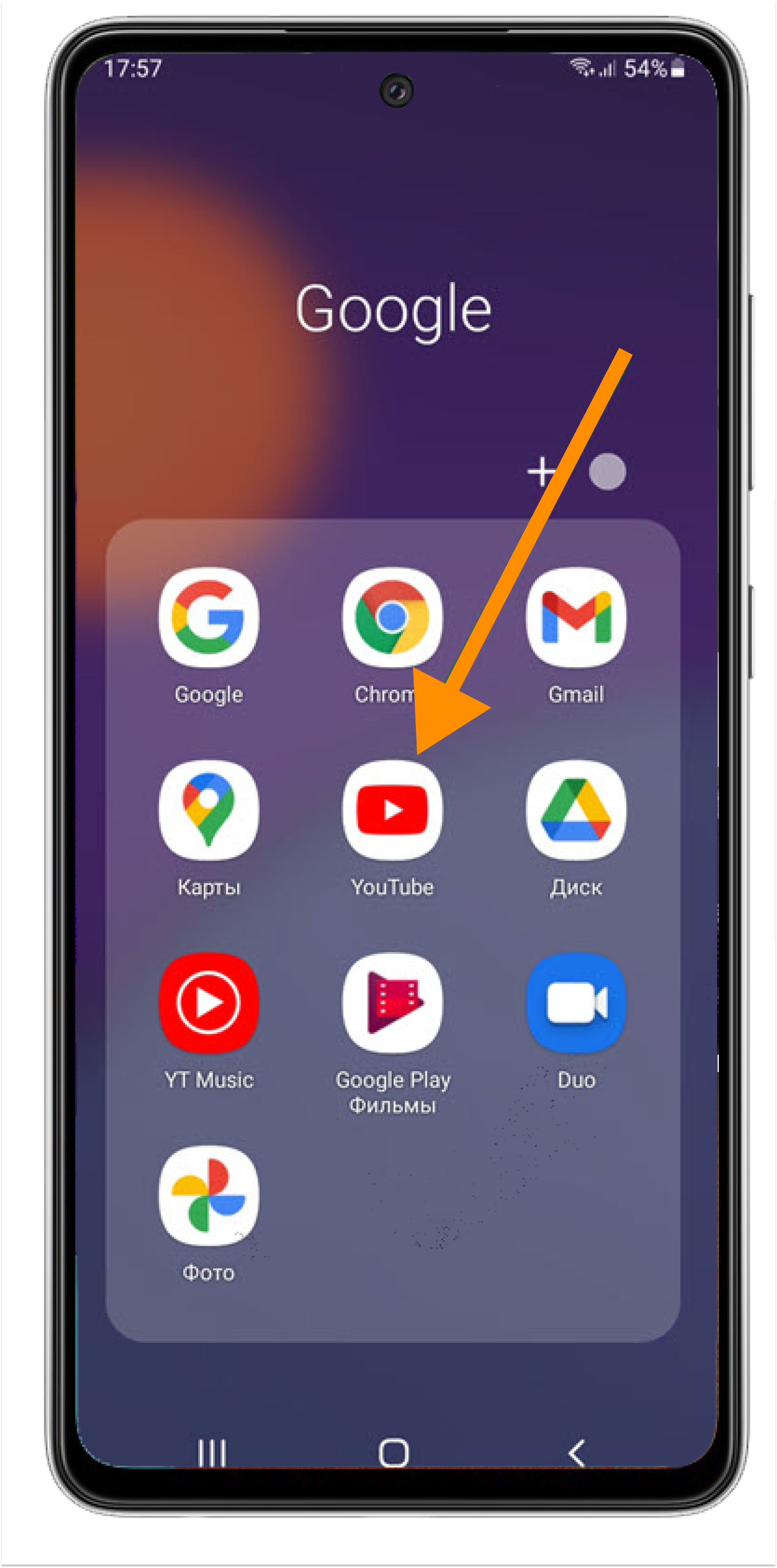
1. Выберите нужное вам приложение (в нашем случае это будет «Youtube»).
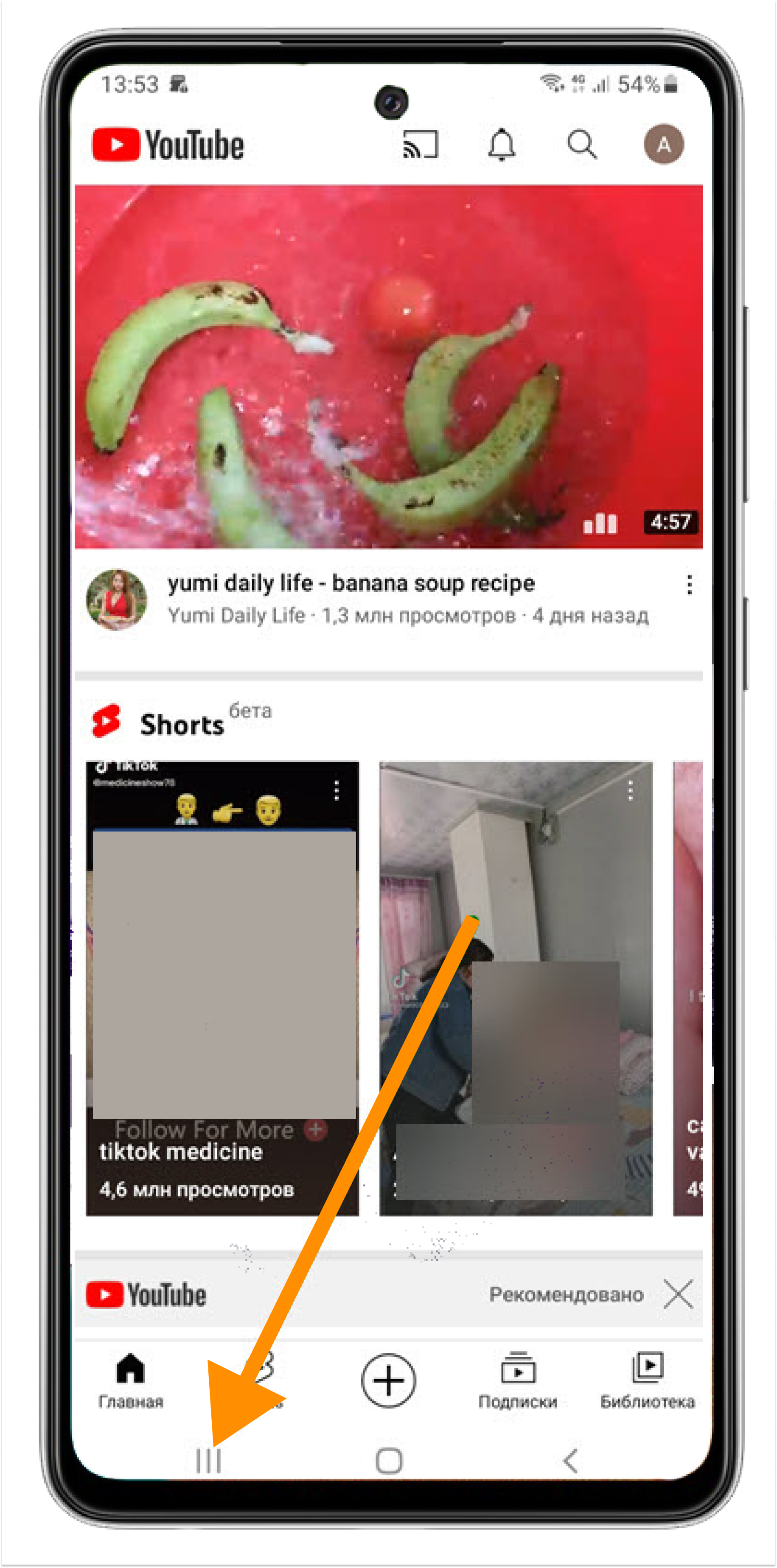
2. В нижнем левом углу кликните на три вертикальные полоски.
3. В верхней части окна следует нажать на значок открытого приложения.
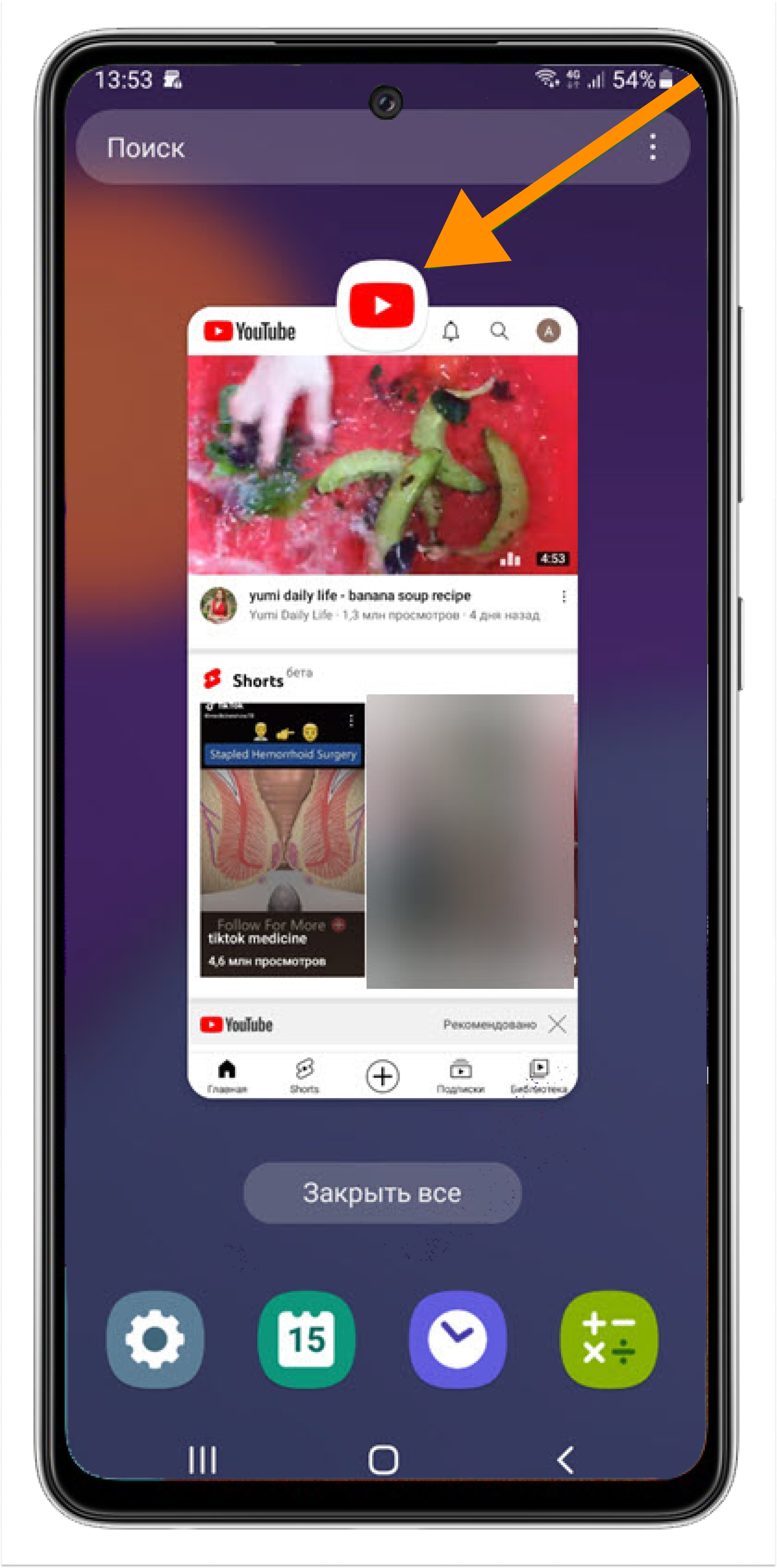
4. Во всплывающем окне выбираем пункт «Запуск в режиме разделенного экрана».
5. Далее ваш экран должен разделился на две части. Внизу следует выбрать второе приложение (мы запустили WhatsApp).
6. Теперь вы с легкостью работать в режиме многозадачности.