
Как разрешить доступ к галерее
Настройка доступа к приложениям или категориям приложений на устройствах под управлением операционных систем iOS и macOS недоступна.
По умолчанию Kaspersky Safe Kids блокирует на устройствах под управлением Windows и Android не полностью совместимые браузеры наряду с приложениями, которые могут быть использованы детьми для обхода установленных вами настроек защиты. Вы можете в любое время изменить настройки доступа к приложению, как описано ниже.
Чтобы настроить доступ к приложению независимо от его категории, выполните следующие действия:
- Перейдите в раздел Дети .
- Выберите профиль ребенка.
- Перейдите в подраздел Приложения .
- Нажмите на кнопку Настройки .
- Убедитесь, что переключатель Контроль использования приложений включен. Если переключатель выключен, включите его.
- Выберите устройство ребенка.
- Для приложений на устройстве, к которым вы хотите разрешить или ограничить доступ, нажмите на ссылку с текущим типом доступа в правой части строки с названием приложения.
- Для выбранного приложения выполните одно из следующих действий:
- Если вы хотите разрешить ребенку использовать приложение, выберите из раскрывающегося списка Разрешено .
- Если вы хотите запретить ребенку использовать приложение, выберите из раскрывающегося списка Запрещено .
- Если вы хотите установить лимит времени использования приложения, выберите Ограничено и укажите, сколько часов в день ребенок может использовать приложение.
- Нажмите на кнопку Сохранить .
Новые параметры защиты будут применены на устройствах ребенка в течение нескольких минут, если устройства подключены к интернету.
Как разрешить приложению доступ к «Фото» на iPhone и iPad
Многие приложения из App Store при первом открытии запрашивают у пользователя доступ к приложению «Фото». Довольно часто случается так, что этот доступ по ошибке им запрещается, в результате чего, приложение не может полноценно работать. В этой инструкции расскажем о том, как вручную разрешить приложению доступ к «Фото» на iPhone и iPad.
Как разрешить приложению доступ к «Фото» на iPhone и iPad
Шаг 1. Перейдите в меню «Настройки» → «Конфиденциальность» на iPhone, iPad или iPod touch.
Шаг 2. Выберите пункт «Фотографии».
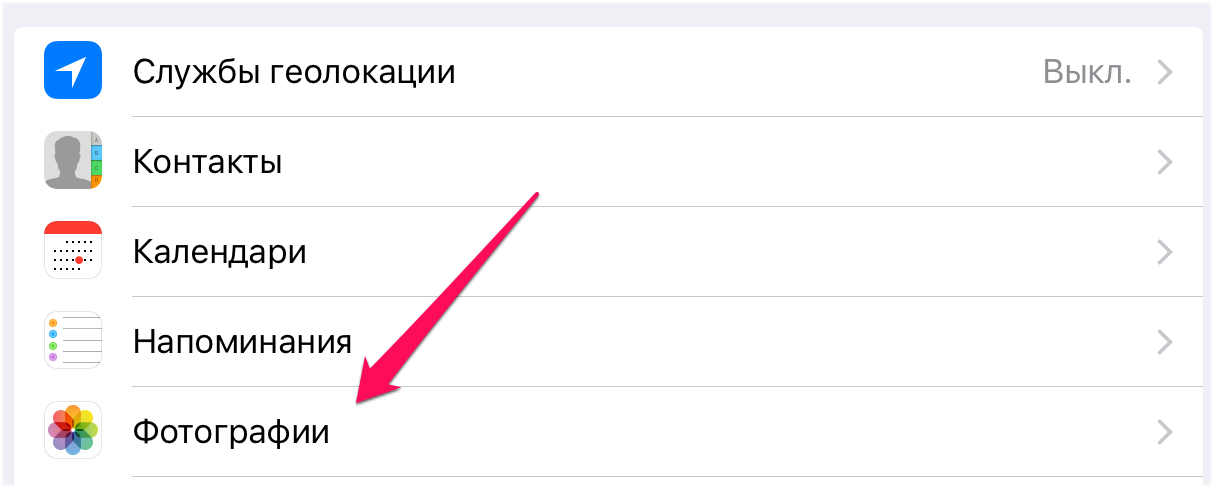
Шаг 3. Переведите переключатели нужных приложений в активное положение.
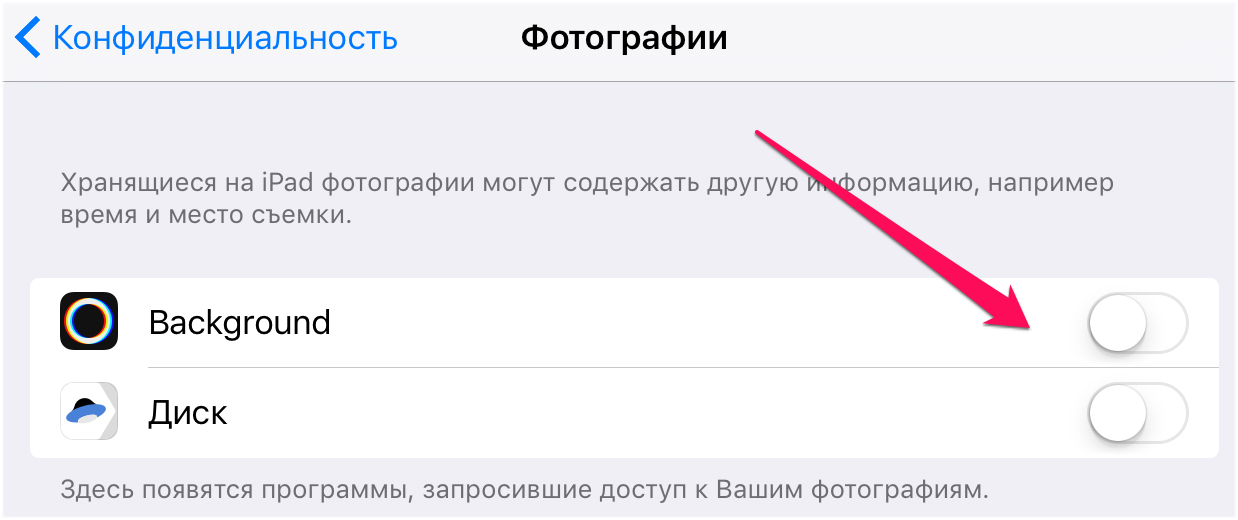
Готово! Доступ указанным приложениям к «Фото» будет предоставлен. Отметим, что в списке значатся только те приложения, которые ранее запросили доступ к «Фото».
В некоторых случаях переключатели в меню «Настройки» → «Конфиденциальность» → «Фотографии» являются неактивными. Это означает, что доступ к изменению параметров закрыт в ограничениях.
Как снять ограничение на предоставление доступа к «Фото» сторонним приложениям
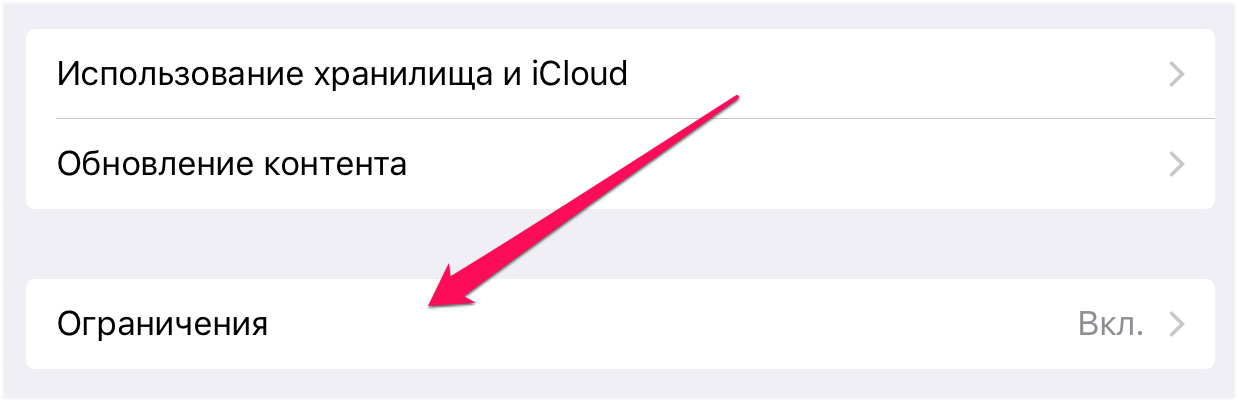
Шаг 2. В разделе «Конфиденциальность» выберите пункт «Фотографии».
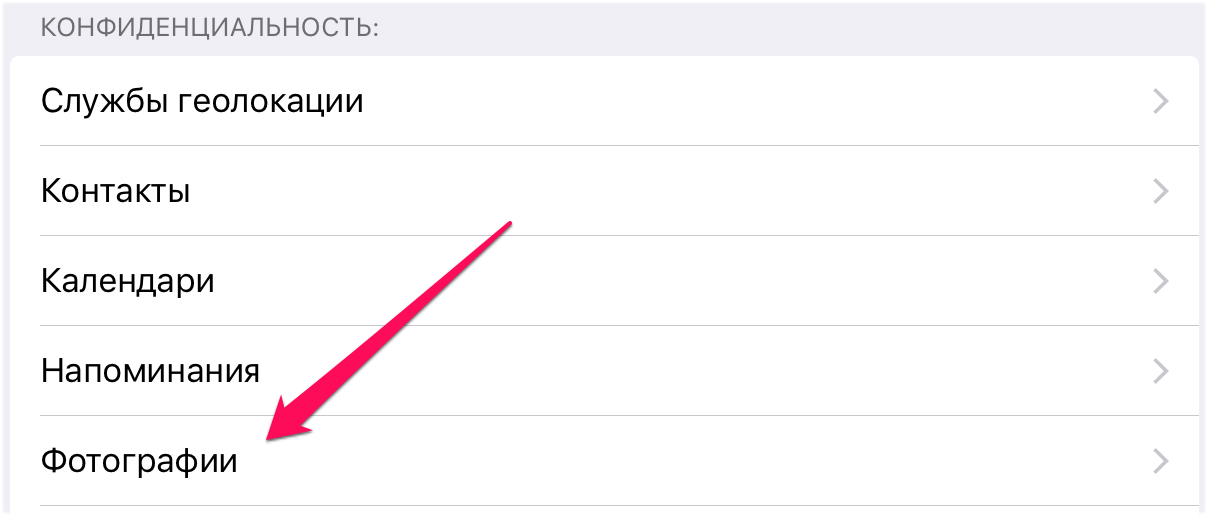
Шаг 3. Поставьте флажок на пункте «Разрешить изменения» и вернитесь на главный экран настроек для сохранения изменений.
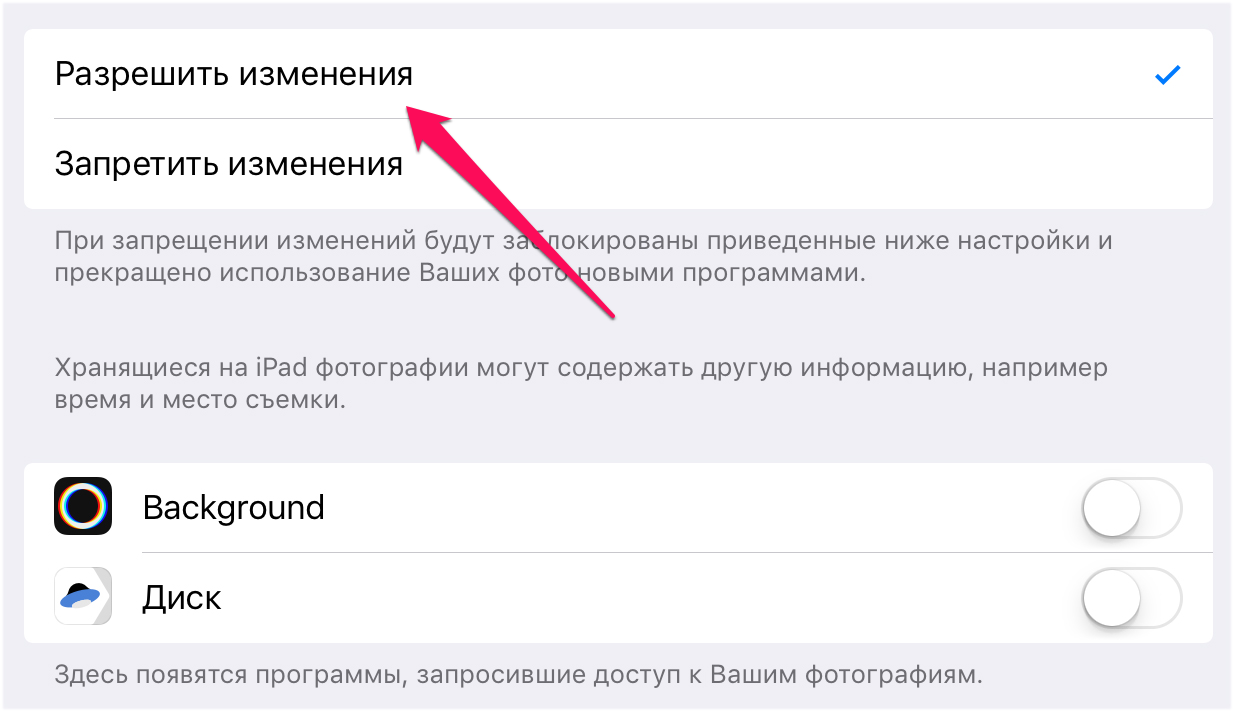
После применения этих настроек у вас вновь появится возможность изменять параметры предоставления доступа приложениям к «Фото».
- Как перенести фото на iPhone
- Как передать файлы с компьютера на iPhone и iPad
- Как повернуть фото на iPhone и iPad
Что делать, если запрещен доступ к фото?
- Перейдите настройки iOS-устройства → «Конфиденциальность».
- Перейдите в раздел «Фото».
- Откройте настройки приложения VK Почта.
- Установите параметр «Все фото».
- Вернитесь в раздел «Конфиденциальность» и найдите «Камера».
- Найдите приложение VK Почта и нажмите на переключатель рядом, чтобы он стал .
Обновлено 31 августа 2023 г.
Была ли эта информация полезной?
Как разрешить и открыть доступ к хранилищу на Хонор и поделиться данными

Как разрешить доступ к хранилищу на Хонор? Облако Huawei Cloud привязано к индивидуальному аккаунту пользователя, поэтому для просмотра личной информации необходим логин и пароль. Для входа на другому устройстве, к примеру, компьютере / ноутбуке, можно сканировать QR-код на мобильном. Что касается приложений, все настройки выполняются через аккаунт Huawei в разделе Конфиденциальность и Контроль доступа.
Как разрешить доступ к хранилищу
Huawei Mobile Cloud на Хонор — специальный сервис, предназначенный для хранения данных и создания резервных копий. В его функции входит:
- Облачное резервное копирование, обеспечивающее хранение личной информации в облаке с возможностью быстрого восстановления. Такая функция делает процесс управления / пользования более удобным.
- Синхронизация данных. Возможности Облака позволяют синхронизировать фото, контакты, календари и заметки в автоматическом режиме. Управление файлами доступно на сайте cloud.huawei.com. А это значит, что можно синхронизировать Хонор с другим Хонором и перенести ВСЕ файлы в пару кликов, а не тратить время и нервы на копирование.
- Huawei Диск — отдельный раздел с файлами. Доступ к этому хранилищу легко получить с любых устройств. Здесь можно бесплатно просматривать, загружать и обрабатывать данные.
- Облако. Пользователям Honor дается 5 Гб х для личных файлов и удобного просмотра с разных устройств. Рекомендуется периодически очищать пространство в хранилище.

Многие спрашивают, как открыть доступ к хранилищу на Хонор другим пользователям. Как отмечалось, Cloud привязывается к персональному профилю, поэтому разрешить пользование другим людям удается лишь путем передачи данных для входа.
При желании можно разрешить доступ к хранилищу Хонор на Андроид разным приложениям. Для получения информации по этому вопросу сделайте следующие шаги:
- войдите в Настройки;
- зайдите в аккаунт Huawei;
- перейдите в раздел Конфиденциальность;
- найдите пункт Контроль доступа к аккаунту.
Здесь можно разрешить определенным приложениям пользоваться информацией из учетной записи и диска с данными.
Для чего это нужно
Как отмечалось, разрешить вход в диск Хонор другому человеку не получится. Единственный метод — передача личных данных, но это небезопасно. Если необходимо посмотреть какую-то информацию, лучше сделать это вместе, в присутствии владельца.
Реальный путь — разрешить определенные действия другим приложениям. Это может потребоваться в следующих случаях:
- настройка хранилища Хонор;
- пользование его возможностями через специальную программу;
- дистанционное внесение изменений и т. д.
Иными словами, можно одобрить управление сведениями в хранилище Хонор и тем самым сделать пользование более удобным.
Как закрыть доступ
Для повышения конфиденциальности отзовите права у стороннего приложения. Для этого пройдите следующие шаги на смартфоне:
- войдите в Настройки;
- перейдите в аккаунт Huawei;
- кликните на пункт Конфиденциальность;
- зайдите в Контроль доступа к аккаунту;
- отключите ненужный софт.
Разрешить и отказаться от этого можно также на сайте хранилища по ссылке cloud.huawei.com. Здесь необходимо перейти в раздел Управление приложениями, после чего внести изменения с учетом текущей задачи.
Теперь вы знаете, как разрешить путь к хранилищу на Хонор для приложений и людей, в каких случаях это необходимо, и как правильно перекрыть конфиденциальные сведения.