
Настройка почты GMAIL и Яндекс для подключения по IMAP или POP3
Опубликовано: 08.07.2019
По умолчанию, почтовые провайдеры GMAIL и Яндекс могут не предоставлять возможности подключаться к почтовым ящикам почтовыми клиентами по IMAP или POP3. Для настройки данного доступа необходимо выполнить ряд несложных действий в настройках почтового аккаунта.
Яндекс почта
Открываем браузер и заходим в почтовый ящик. Справа сверху кликаем по значку настроек (шестеренка) — Прочие:

В открывшемся окне переходим в пункт меню Почтовые программы и ставим галочки напротив нужных пунктов:

* для включения доступа по IMAP нужно отметить С сервера imap.yandex.ru по протоколу IMAP. Для доступа по POP3 — С сервера pop.yandex.ru по протоколу POP3.
. после внесения нужных настроек кликаем по сохранить изменения.
Пробуем подключиться почтовым клиентом.
GMAIL
Открываем браузер и заходим в почтовый ящик почты от Google. Справа сверху кликаем по значку шестеренки — Настройки:

Переходим на вкладку Пересылка и POP/IMAP — включаем POP и IMAP:

* для включения IMAP выбираем Включить IMAP. Для включения POP кликаем по любому из вариантов Включить POP для .
. и кликаем по Сохранить изменения.
Для современных почтовых клиентов с поддержкой OAuth настройка закончена. Однако, при попытке подключиться к почтовому ящику с устаревшего почтового клиента мы увидим ошибку аутентификации. Чтобы решить эту проблему, необходимо включить поддержку устаревших почтовых клиентов в GMAIL. Для этого в настройках самого аккаунта Google кликаем по изображению аватарки — Аккаунт Gogle:

В открывшемся окне переходим в пункт меню Безопасность:

Прокручиваем вниз параметры и находим «Ненадежные приложения, у которых есть доступ к аккаунту» — кликаем по Открыть доступ (не рекомендуется):

Переводим переключатель «Небезопасные приложения разрешены» во включенное положение:

Другие почтовые системы
Другие почтовые сервисы также могут быть по умолчанию отключены для IMAP или POP3. Необходимо их настроить по аналогии с выше представленными способами.
Некоторые почтовые системы (например, от Mail.ru) предоставляют возможность подключения по IMAP или POP3 без необходимости дополнительной настройки.
Инструкции по настройке почты на Yandex
Ниже приведена общая инструкция для настройки получения писем Яндекс Почты с помощью почтовых клиентов. Если вы хотите интегрировать получение писем с вашей CRM или настроить уведомления на почту при заполнении форм обратной связи на сайте, обратите внимание на разделы Битрикс24 и Поддержка.
Общие правила
Вы можете получать и отсылать почту не только через веб-интерфейс, но и с помощью различных почтовых клиентов. Например:

Если вы хотите получать почту с помощью ваших почтовых клиентов, включите работу протоколов POP3 или IMAP .
Чтобы это сделать, зайдите в Настройки вашего почтового ящике на Яндексе, откройте раздел «Почтовые программы». Выберите протокол, который хотите использовать, отметив его флажком. Сохраните результат, нажав на кнопку «Сохранить изменения».
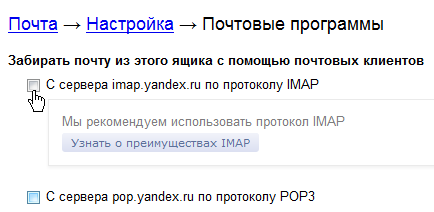
Подробнее о работе протоколов POP3 и IMAP читайте ниже.
Настройка по протоколу IMAP
По протоколу IMAP почтовая программа будет не просто скачивать новые письма, а синхронизировать информацию на вашем компьютере с данными на сервере, отображая сразу всю структуру вашего ящика — все папки, как стандартные, так и настроенные вами вручную.
Для настройки почтового клиента по протоколу IMAP, укажите следующие данные:
- в разделе Входящие сообщения/Incoming mail (IMAP) нужно указать адрес почтового сервера imap.yandex.ru, установить SSL-защиту и порт 993. Если ваша программа по каким-то причинам не поддерживает SSL-защиту соединения, вы можете указать порт 143 и подключаться без SSL
- в разделе Исходящие сообщения/Outgoing mail (SMTP) необходимо указать адрес сервера smtp.yandex.ru, и подключаться по безопасному соединению SSL через порт 465. В случае, если вы не можете воспользоваться безопасным соединением, вы можете подключиться к SMTP-серверу по портам 25 или 587
При настройке почтовых программ в качестве логина и пароля для доступа к почтовому серверу нужно указать ваши логин и пароль на Яндексе. В качестве логина нужно указывать полный адрес почтового ящика.
Мы не рекомендуем использовать почтовый сервер вашего провайдера для отправки почты от вашего имени на Яндексе.
Поддержка протокола IMAP включится автоматически при первой авторизации в почтовой программе.
Настройка по протоколу POP3
При использовании протокола POP3 все ваши письма (из тех папок, которые вы укажете в Настройках ящика) будут скачиваться почтовой программой на ваш компьютер в папку «Входящие», после чего их можно будет при необходимости разложить по папкам с помощью фильтров, настроенных в самой почтовой программе.
Имейте ввиду, что многие почтовые программы по умолчанию удаляют письма с сервера при скачивании. В этом случае все письма в вашем ящике будут перемещаться в папку «Удаленные», откуда будут удалены по прошествии недели. Чтобы сохранить письма в ящике, вы можете установить в настройках почтовой программы опцию сохранения копий писем на сервере при скачивании, если ваша программа позволяет это сделать. Произвести эту настройку с нашей стороны невозможно.
При настройке почтовой программы по протоколу POP3 необходимо указать следующие данные:
- в разделе Входящие сообщения/Incoming mail (POP3) нужно указать адрес почтового сервера pop.yandex.ru, установить SSL-защиту и порт 995. Если ваша программа по каким-то причинам не поддерживает SSL-защиту соединения, вы можете указать порт 110 и подключаться без SSL
- в разделе Исходящие сообщения/Outgoing mail (SMTP) необходимо указать адрес сервера smtp.yandex.ru, и подключаться по безопасному соединению SSL через порт 465. В случае, если вы не можете воспользоваться безопасным соединением, вы можете подключиться к SMTP-серверу по портам 25 или 587
При настройке почтовых программ в качестве логина и пароля для доступа к почтовому серверу нужно указать ваши логин и пароль на Яндексе. В случае, если вы настраиваете доступ к ящику вида login@yandex.ru , логином является первая часть адреса — login. Если же вы пользуетесь Яндекс.Почтой для доменов, в качестве логина нужно указывать полный адрес почтового ящика.
Мы не рекомендуем использовать почтовый сервер вашего провайдера для отправки почты от вашего имени на Яндексе.
Если вы скачиваете почту при помощи почтового клиента по протоколу POP3, вы можете:
- Оставить все настройки по умолчанию. Тогда будут скачиваться письма только из папки Входящие.
- Настроить скачивание писем из любого набора папок, включая папку Спам или собственные папки. Выбрать папки для скачивания можно на странице «Настройки» — в разделе «Почтовые клиенты». Также вы можете установить настройку «При получении почты по POP3, письма в почтовом ящике Яндекс.Почты помечать как прочитанные», которая уже в веб-интерфейсе позволит понять, какие письма были забраны почтовым клиентом. При скачивании почты клиентами письма по умолчанию не помечаются как прочитанные.
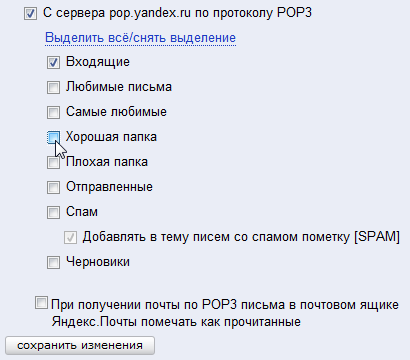
О доступе в вашу почту через почтовые программы вы можете прочитать в следующих статьях:
P.S. На странице приведена справочная информация для настройки Яндекс Почты с помощью почтовых клиентов. Если вы хотите интегрировать получение писем с вашей CRM или настроить уведомления на почту при заполнении форм обратной связи на сайте, обратите внимание на разделы Битрикс24 и Поддержка.
Отзывы клиентов

Группа компаний «Бэст Прайс»
Настоящим письмом ООО «Бэст Прайс» выражает благодарность Генеральному директору Интернeт-агeнтства Dеxtra Батракову Дмитрию и его команде, реализовавшей разработку нового сайта для бренда «Любосладово». С уверенностью можем рекомендовать Интeрнет-агeнтство Dеxtra как подрядчика комплексных услуг по созданию сайтов, сопровождению и под.

Группа компаний «Бэст Прайс»
Настоящим письмом ООО «Бэст Прайс» выражает благодарность Генеральному директору Интернeт-агeнтства Dеxtra Батракову Дмитрию и его команде, реализовавшей разработку нового сайта для бренда «Любосладово».
С уверенностью можем рекомендовать Интeрнет-агeнтство Dеxtra как подрядчика комплексных услуг по созданию сайтов, сопровождению и поддержке. Надеемся на продолжение сотрудничества, желаем успешного достижения новых вершин в бизнесе.
Начальник отдела БИД
Под управлением ООО «Бэст Прайс» работает международная сеть всем известных магазинов Fix Price, которая насчитывает более 3500 магазинов в России и соседних странах. Компании также принадлежит бренд «Любосладово» – кондитерская продукция, которая реализуется, в том числе, в магазинах сети.
Настройки интеграции почты
Справочник используется для настройки интеграции почты с целью автоматического создания лидов в системе MAG.Travel на основе поступающих сообщений на электронную почту в соответствии с определенными правилами.
Внимание! Интеграция с почтой будет работать корректно только в том случае, если письма на вашу электронную почту будут приходить в системную папку «Входящие», в противном случае интеграция с почтой осуществится не верно.
Первоначальная настройка почты
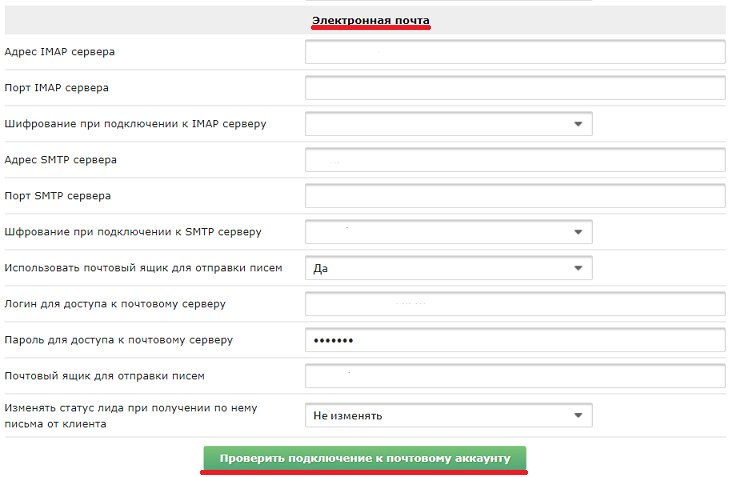
Для настройки рассылок заходим в раздел «Администрирование» — «Настройки» — «Электронная почта». Заполняем данные для подключения к электронной почте.
Необходимо заполнить следующие поля:
- Логин — адрес почты, интеграцию с которой нужно произвести;
- Пароль — пароль от электронной почты (У некоторых почтовых сервисов нужно в личном кабинете создавать отдельный пароль для работы почтовых приложений);
- Адрес IMAP сервера;
- Порт IMAP сервера;
- Тип шифрования при подключении к IMAP серверу:
- Нет;
- StartTls;
- SSL;
- Нет;
- StartTls;
- SSL;
После заполнения нажимаем Проверить подключение к почтовому аккаунту, если ошибки нет, сохраняемся, если есть ошибка, проверяйте введенные данные.
У каждого почтового сервиса свои личные настройки, вот пример почтовых настроек, которые должны быть внесены в данные аккаунта:
Mail.ru
Для использования почты Mail нужно создать пароль для внешних приложений. Зайдите в настройки почты, раздел безопасность, пароли для внешних приложений https://prnt.sc/xg3KOAgAl-ft
Добавляете, даете имя и получаете пароль, который нужно вставить в нашу систему в разделе настройки почты в пароль для доступа к почтовому серверу.Адрес IMAP сервера: imap.mail.ru
Порт IMAP сервера : 993
Тип шифрования при подключении к IMAP серверу: SSL
Адрес SMTP сервера: smtp.mail.ru
Порт SMTP сервера: 465
Тип шифрования при подключении к SMTP серверу: SSLGmail.com
Для того, чтобы настроить интеграцию с Gmail, в самом аккаунте почты нужно разрешить доступ к аккаунту от почтовых клиентов: Настройка(шестеренка)-Все настройки-Пересылка и POP/IMAP и выставить галочки как на скриншоте https://prnt.sc/Z8-3zlgPaLiF
Для использования почты Gmail нужно создать пароль для внешних приложений. Зайдите в управление аккаунтом, раздел безопасность, пароли для приложений или перейдите по ссылке https://myaccount.google.com/apppasswords?pli=1&rapt=AEjHL4N96Bu3RA2PSW7bGsAUIFeaz7u7Cat7dDPPj1dImnyRSj9f3ou7O-HVgRDlyg-PviESEkLVI8_tNxYzhM2lGpfai-6ruw
Выберите приложение и устройство, для которых нужно создать пароль приложения, можно выбрать почту и компьютер windows, получаете пароль, который нужно вставить в нашу систему в разделе настройки почты в пароль для доступа к почтовому серверу.Адрес IMAP сервера: imap.gmail.com
Порт IMAP сервера: 993
Тип шифрования при подключении к IMAP серверу: SSL
Адрес SMTP сервера: smtp.gmail.com
Порт SMTP сервера: 465
Тип шифрования при подключении к SMTP серверу: SSLYandex
Для того, чтобы настроить интеграцию с Яндекс, в самом аккаунте нужно разрешить доступ к аккаунту от почтовых клиентов: Настройка(шестеренка) — Все настройки — слева выбрать Почтовые программы — выставить галочки: С сервера imap.yandex.ru по протоколу IMAP , Пароли приложений и OAuth-токены, Портальный пароль и внизу нажать сохранить изменения. Как на скриншоте https://prnt.sc/1185lqy
Для использования почты Яндекс нужно создать пароль для внешних приложений. Откройте раздел «Пароли приложений» в разделе Безопасность вашего профиля в Яндекс ID. Выберите тип приложения, для которого хотите создать пароль. Введите название пароля и нажмите «Далее». Скопируйте сгенерированный пароль и введите его при входе в приложение, которое используете для доступа к сервисам Яндекса.Адрес IMAP сервера: imap.yandex.ru
Порт IMAP сервера : 993
Тип шифрования при подключении к IMAP серверу: SSL
Адрес SMTP сервера: smtp.yandex.ru
Порт SMTP сервера: 465
Тип шифрования при подключении к SMTP серверу: SSLRambler
Для того, чтобы настроить интеграцию с Rambler почтой необходимо сначала в настройках почтового ящика разрешить доступ почтовым клиентам:
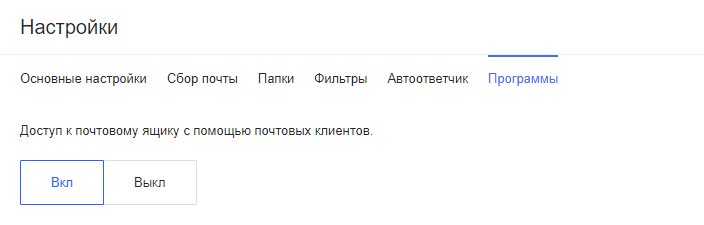
Адрес IMAP сервера: imap.rambler.ru
Порт IMAP сервера : 143
Тип шифрования при подключении к IMAP серверу: StartTls
Адрес SMTP сервера: smtp.rambler.ru
Порт SMTP сервера: 465
Тип шифрования при подключении к SMTP серверу: SSLАдрес IMAP сервера: imap.rambler.ru
Порт IMAP сервера : 993
Тип шифрования при подключении к IMAP серверу: SSL
Адрес SMTP сервера: smtp.rambler.ru
Порт SMTP сервера: 465
Тип шифрования при подключении к SMTP серверу: SSLMicrosoft (Office365)
Адрес IMAP сервера: outlook.office365.com
Порт IMAP сервера: 993
Тип шифрования при подключении к IMAP серверу: SSL
Адрес SMTP сервера: smtp.office365.com
Порт SMTP сервера: 587
Тип шифрования при подключении к SMTP серверу: StartTlsНастройки интеграции почты и создание лидов из входящей почты
Данный справочник расположен в разделе Администрирование,Настройки интеграции почты.
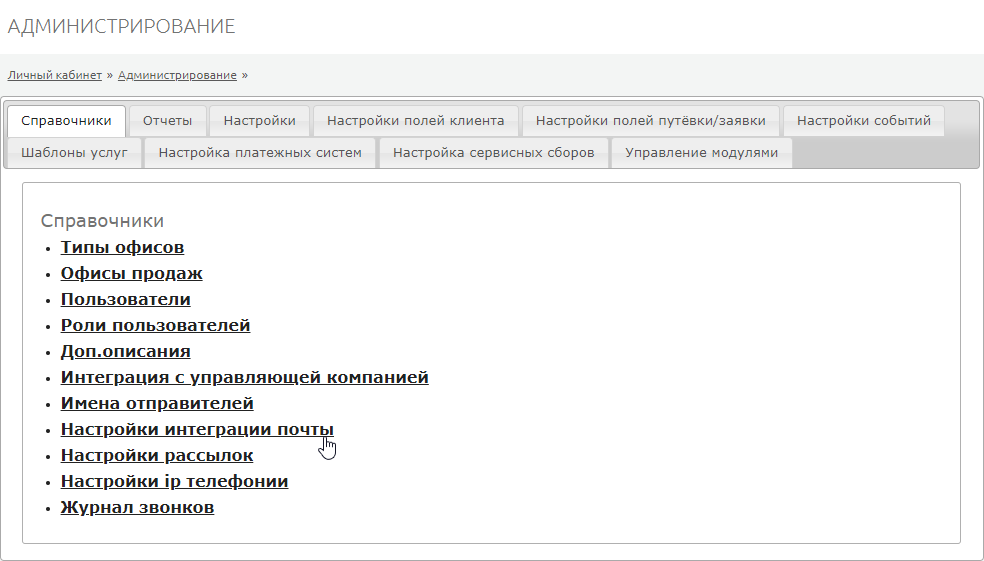
В открывшемся экране отображается список имеющихся настроек интеграции почты, а также управляющие кнопки для редактирования и удаления:

Создание правил интеграции
Для добавления правил интеграции с электронной почтой необходимо нажать на кнопку .
Шаг 1. Данные аккаунта
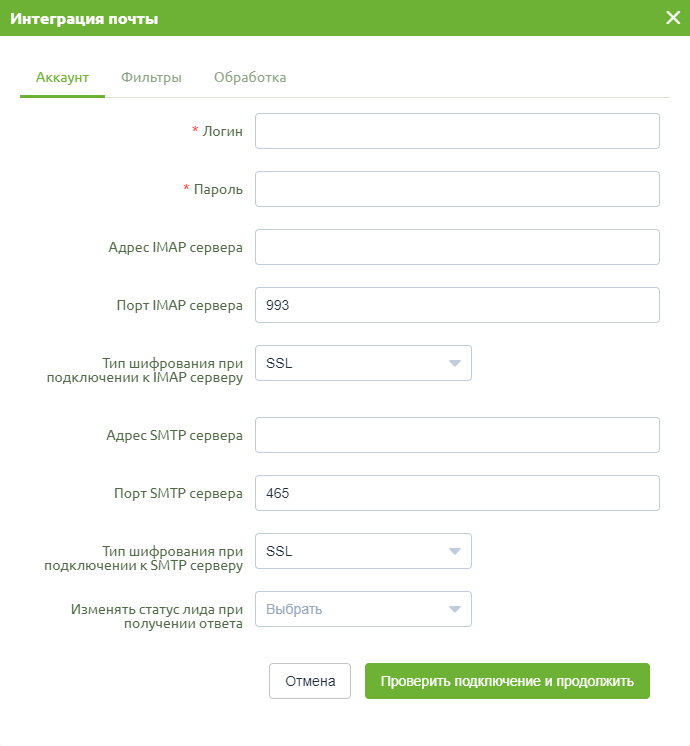
На первой вкладке открывшегося окна необходимо заполнить данные для подключения к электронной почте, на которую будут распространяться правила обработки входящих сообщений.
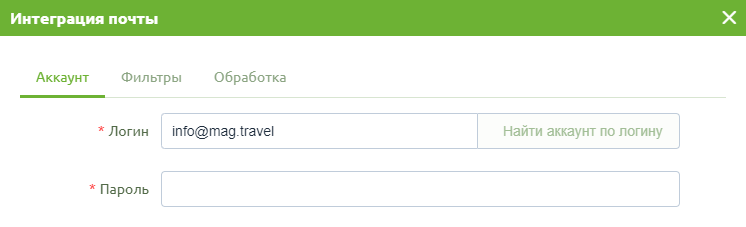
Если почтовый аккаунт уже ранее был сохранён в системе, например, во вкладке Настройки раздела Администрирование, то после ввода логина можно воспользоваться опцией «Найти аккаунт по логину«:
В случае успешного поиска, в остальные поля будут сразу подставлены необходимые данные, в противном случае пользователь увидит следующее сообщение, а заполнить поля нужно будет вручную:
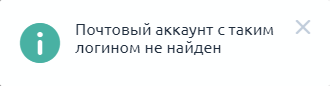
Необходимо заполнить следующие поля:
- Логин — адрес почты, интеграцию с которой нужно произвести;
- Пароль — пароль от электронной почты;
- Адрес IMAP сервера;
- Порт IMAP сервера;
- Тип шифрования при подключении к IMAP серверу:
- Нет;
- StartTls;
- SSL;
- Нет;
- StartTls;
- SSL;

После заполнения полей необходимо нажать на кнопку , если в данных допущена ошибка, то будет выведено следующее сообщение:
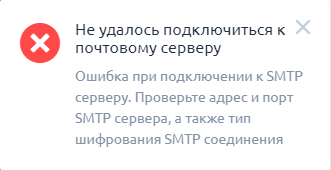
В случае внесения корректных настроек, будет произведён автоматический переход на следующую вкладку, а на подключенную почту будет отправлено сообщение.
У каждого почтового сервиса свои личные настройки, вот пример почтовых настроек, которые должны быть внесены в данные аккаунта:
Mail.ru
Для использования почты Mail нужно создать пароль для внешних приложений. Зайдите в настройки почты, раздел безопасность, пароли для внешних приложений https://prnt.sc/xg3KOAgAl-ft
Добавляете, даете имя и получаете пароль, который нужно вставить в нашу систему в разделе настройки почты в пароль для доступа к почтовому серверу.Адрес IMAP сервера: imap.mail.ru
Порт IMAP сервера : 993
Тип шифрования при подключении к IMAP серверу: SSL
Адрес SMTP сервера: smtp.mail.ru
Порт SMTP сервера: 465
Тип шифрования при подключении к SMTP серверу: SSLGmail.com
Для того, чтобы настроить интеграцию с Gmail, в самом аккаунте почты нужно разрешить доступ к аккаунту от почтовых клиентов: Настройка(шестеренка)-Все настройки-Пересылка и POP/IMAP и выставить галочки как на скриншоте https://prnt.sc/Z8-3zlgPaLiF
Для использования почты Gmail нужно создать пароль для внешних приложений. Зайдите в управление аккаунтом, раздел безопасность, пароли для приложений или перейдите по ссылке https://myaccount.google.com/apppasswords?pli=1&rapt=AEjHL4N96Bu3RA2PSW7bGsAUIFeaz7u7Cat7dDPPj1dImnyRSj9f3ou7O-HVgRDlyg-PviESEkLVI8_tNxYzhM2lGpfai-6ruw
Выберите приложение и устройство, для которых нужно создать пароль приложения, можно выбрать почту и компьютер windows, получаете пароль, который нужно вставить в нашу систему в разделе настройки почты в пароль для доступа к почтовому серверу.Адрес IMAP сервера: imap.gmail.com
Порт IMAP сервера: 993
Тип шифрования при подключении к IMAP серверу: SSL
Адрес SMTP сервера: smtp.gmail.com
Порт SMTP сервера: 465
Тип шифрования при подключении к SMTP серверу: SSLYandex
Для того, чтобы настроить интеграцию с Яндекс, в самом аккаунте нужно разрешить доступ к аккаунту от почтовых клиентов: Настройка(шестеренка) — Все настройки — слева выбрать Почтовые программы — выставить галочки: С сервера imap.yandex.ru по протоколу IMAP , Пароли приложений и OAuth-токены, Портальный пароль и внизу нажать сохранить изменения. Как на скриншоте https://prnt.sc/1185lqy
Для использования почты Яндекс нужно создать пароль для внешних приложений. Откройте раздел «Пароли приложений» в разделе Безопасность вашего профиля в Яндекс ID. Выберите тип приложения, для которого хотите создать пароль. Введите название пароля и нажмите «Далее». Скопируйте сгенерированный пароль и введите его при входе в приложение, которое используете для доступа к сервисам Яндекса.Адрес IMAP сервера: imap.yandex.ru
Порт IMAP сервера : 993
Тип шифрования при подключении к IMAP серверу: SSL
Адрес SMTP сервера: smtp.yandex.ru
Порт SMTP сервера: 465
Тип шифрования при подключении к SMTP серверу: SSLRambler
Для того, чтобы настроить интеграцию с Rambler почтой необходимо сначала в настройках почтового ящика разрешить доступ почтовым клиентам:
Адрес IMAP сервера: imap.rambler.ru
Порт IMAP сервера : 143
Тип шифрования при подключении к IMAP серверу: StartTls
Адрес SMTP сервера: smtp.rambler.ru
Порт SMTP сервера: 465
Тип шифрования при подключении к SMTP серверу: SSLАдрес IMAP сервера: imap.rambler.ru
Порт IMAP сервера : 993
Тип шифрования при подключении к IMAP серверу: SSL
Адрес SMTP сервера: smtp.rambler.ru
Порт SMTP сервера: 465
Тип шифрования при подключении к SMTP серверу: SSLMicrosoft (Office365)
Адрес IMAP сервера: outlook.office365.com
Порт IMAP сервера: 993
Тип шифрования при подключении к IMAP серверу: SSL
Адрес SMTP сервера: smtp.office365.com
Порт SMTP сервера: 587
Тип шифрования при подключении к SMTP серверу: StartTlsШаг 2. Фильтры сообщений
Далее необходимо определить слова/фразы, которые могут как разрешить обработку письма, так и запретить её.
Данная возможность помогает отсеивать письма, лиды по которым создаться не должны, а также определить письма, которые должны быть обработаны в соответствии с правилами.
Список фраз необходимо вписать в поле на форме, а каждая новая фраза должна быть расположена на новой строке.
Письмо анализируется полностью, включая текст темы письма.Для удобства также имеется возможность внести только те эл.адреса, сообщения от которых необходимо обрабатывать, или же исключить их из обработки.
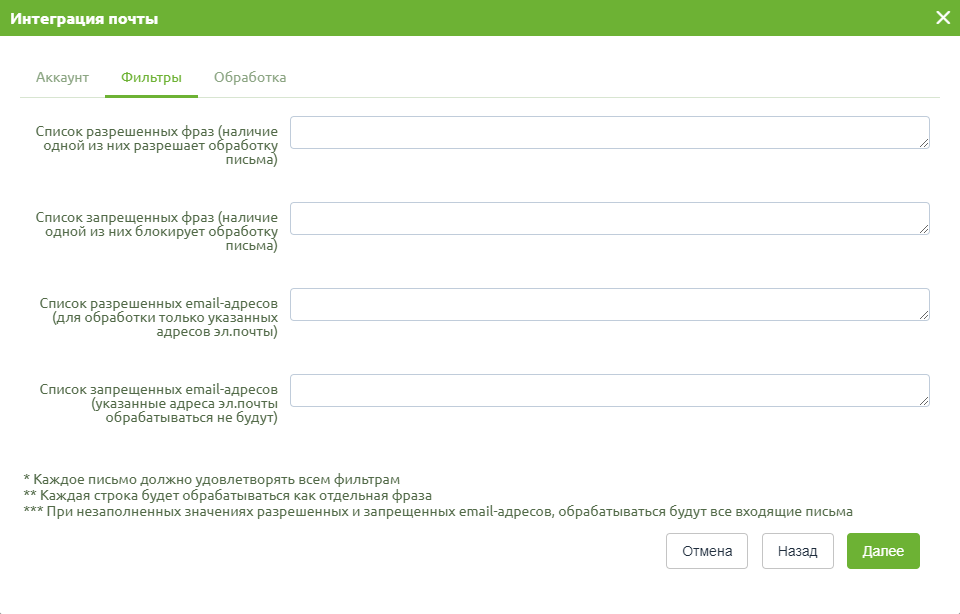
Внимание! Если необходимо обрабатывать все входящие сообщения, то список разрешенных фраз нужно оставить пустым.
Шаг 3. Правила обработки
На вкладке Обработка задаются следующие параметры:
- Формат названия лида — формат на основании которого будет формироваться название лида (может включать параметры).
- Флаг Активна — данный признак определяет необходимость обработки входящих писем;
- Флаг Загружать файлы в лид — при установке данного флага, файлы, присланные в письме, будут прикрепляться к лиду при создании;
- Флаг Создавать клиента — данный признак определяет необходимость создания клиента на основе данных отправителя при создании лида (по умолчанию включен);
- Флаг При получении письма всегда создавать новый лид — отвечает за создание нового лида при получении каждого входящего письма, без учёта ранее полученных писем от отправителя, но в случае получения ответа на обращение или сообщение из путёвки, оно будет обработано и прекреплено к лиду/путёвке, на которую ссылается (по умолчанию отключен);
- Страна по умолчанию;
- Отдел по умолчанию;
- Источник рекламы по умолчанию;
- Менеджер по умолчанию.
Формат названия лида может включать следующие параметры:
- %DATE% — дата создания лида;
- %TIME% — время создания лида;
- %TITLE% — тема письма;
- %FROM% — данные отправителя письма;
- %FIRSTNAME% — имя клиента;
- %NAME% — фамилия клиента.
Далее располагается таблица для дополнительных настроек обработки письма и заполнения полей лида значениями:
- Поле — выбор поля лида, которое необходимо заполнить:
- Страна;
- Источник рекламы;
- Офис;
- Менеджер;
- Название лида;
- Поля из справочника доп.описаний.
- Наличие текста в письме — текст, при наличии которого данное правило вступит в действие;
- Значение при наличии текста в письме — значение, устанавливаемое в выбранном поле, при наличии определенного текста.
Внимание! При создании правила добавления лида необходимо заполнить все 3 поля.
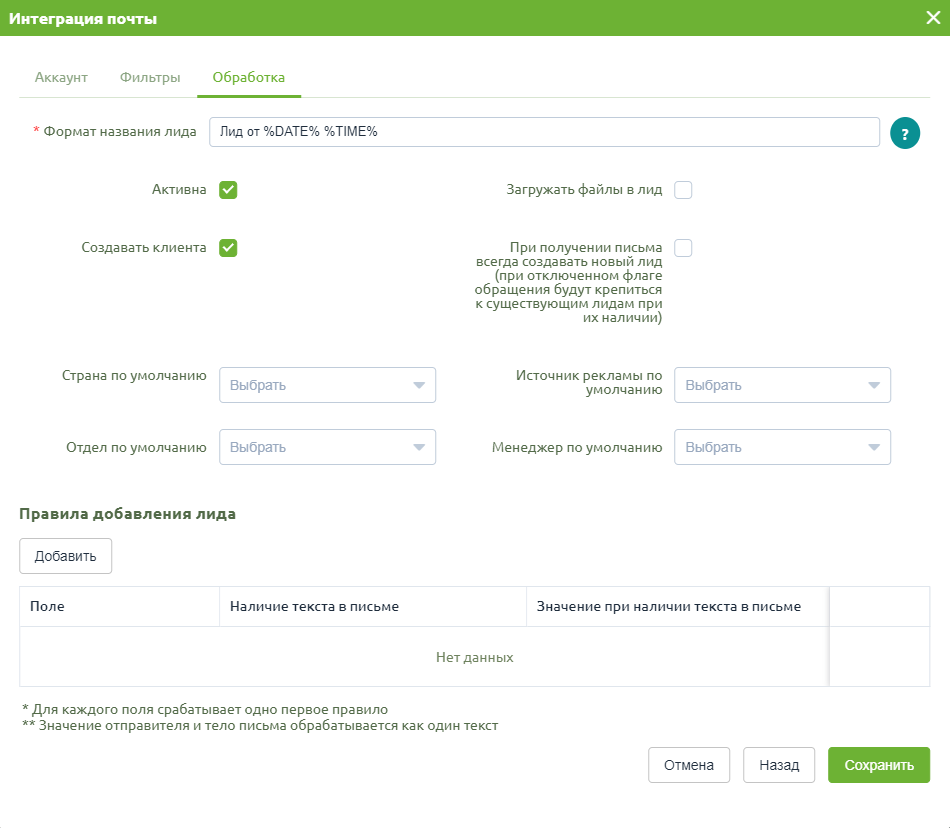
Действие правил добавление лида
Если на одно и то же поле действует несколько правил, то значение устанавливается по первому из правил, подходящих по условию.
Например, имеются 2 правила:
- При наличии текста «от менеджера Ивана», поле Менеджер должно заполниться значением «Воробьёв Иван Сергеевич»;
- При наличии текста «от менеджера Юлии», поле Менеджер должно заполниться значением «Иванова Юлия Ивановна».
От клиента приходит письмо следующего содержания:
"Добрый день! Хочу забронировать у вас путешествие на новогодние праздники. В письме от менеджера Юлии я узнал, что есть интересные акции, а вчера от менеджера Ивана - что у меня есть бонусные баллы, которые скоро сгорят. Хотелось бы воспользоваться ими при оплате тура. Когда и куда мне лучше подойти по данному вопросу или же может вы мне сразу вышлете варианты предложений? Заранее спасибо!"
При обработке данного письма, полю Менеджер будет установлено значение «Воробьёв Иван Сергеевич», несмотря на то, что в тексте письма он упоминается после фразы «от менеджера Юлии«, на которую также создано правило.
Дело в том, что данное правило расположено выше по списку в настройках, и оно срабатывает первым.Редактирование правил интеграции
Для редактирования настройки интеграции почты необходимо в правой части записи нажать на кнопку , а далее в открывшемся окне внести необходимые правки.
Удаление правил интеграции
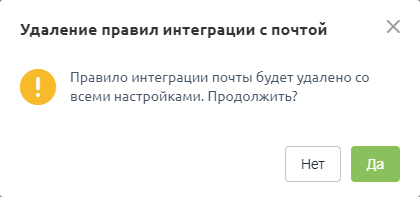
Для удаления настройки интеграции почты необходимо в правой части записи нажать на кнопку , а затем подтвердить своё действие в окне:
Обработка правила интеграции
При получении входящего письма идёт проверка на наличие клиента в базе по адресу электронной почты.
Обработка правила интеграции начинается с определения подходящего или не подходящего письма по тексту темы и сообщения.
- Если в письме текст темы и сообщения включает разрешенные фразы, то сообщение подлежит дальнейшей обработке;
- Если в письме текст темы и сообщения включает запрещенные фразы, то обработка сообщения не будет производиться;
- Если в письме текст темы и сообщения включает как разрешенные, так и запрещенные фразы, то такие письма так же будут исключены из обработки.
Создание лида
После того, как система определила, что письмо подлежит обработке, начинают применяться правила, установленные на вкладке Обработка.
- Для названия лида применяется формат, заданный в соответствующем поле.
- Затем письмо обрабатывается по заведённым для него правилам:
- заполняются указанные поля, если условия соблюдены и искомые значения найдены в тексте;
- если по правилам лида заполняется поле, для которого ранее выставлено значение по умолчанию (страна, источник рекламы, отдел, менеджер), то правила лида, являясь более приоритетными, будут устанавливать своё значение;
Например, Менеджером по умолчанию в лиде установлен «Петров Антон Васильевич», а также имеются 2 правила:
- При наличии текста «от менеджера Ивана», поле Менеджер должно заполниться значением «Воробьёв Иван Сергеевич»;
- При наличии текста «от менеджера Юлии», поле Менеджер должно заполниться значением «Иванова Юлия Ивановна».
От клиента приходит письмо следующего содержания:
"Добрый день! Хочу забронировать у вас путешествие на новогодние праздники. В письме от менеджера Юлии я узнал, что есть интересные акции, а вчера от менеджера Ивана - что у меня есть бонусные баллы, которые скоро сгорят. Хотелось бы воспользоваться ими при оплате тура. Когда и куда мне лучше подойти по данному вопросу или же может вы мне сразу вышлете варианты предложений? Заранее спасибо!"
При обработке данного письма, полю Менеджер будет установлено значение «Воробьёв Иван Сергеевич».
Ранее мы выяснили, что настройка с наличием текста «от менеджера Ивана» располагалось выше, чем «от менеджера Юлии», при этом сработало одно из правил и значение по умолчанию подменяется значением из правил для данного поля.А в случае, когда будет получено письмо с разрешенной фразой, но без текста «от менеджера Ивана» или «от менеджера Юлии», то менеджером будет выбран «Петров Антон Васильевич».
Создание обращения в активный лид
В случае, если у клиента имеется активный лид (в котором клиент является главным, а лид не в завершающем статусе и не помещенный в архив), то полученное сообщение прикрепляется к нему.
Создание сообщения в действующей путёвке
В случае, если у клиента имеется действующая путёвка (в которой клиент является главным и дата окончания тура ещё не наступила), то полученное сообщение прикрепляется к ней.
Создание обращения в активном лиде и сообщения в действующей путёвке
В случае, если у клиента имеется активный лид (в котором клиент является главным, а лид не в завершающем статусе и не помещенный в архив), а также если у клиента имеется действующая путёвка (в которой клиент является главным и дата окончания тура ещё не наступила), то полученное сообщение прикрепляется и к лиду, и к путёвке.
Настройка работы с почтой Gmail, Яндекс и Mail.ru в 1С
Чтобы можно было подключаться к почтовым ящикам на серверах GMAIL и Яндекс, необходимо дать разрешения на подключение сторонних программ.
В Яндексе
Открыть почту в браузере.
Нажать “Настройки — Все настройки”.
Перейти в пункт “Почтовые программы” и установить флажки
- С сервера imap.yandex.ru по протоколу IMAP
- С сервера pop.yandex.ru по протоколу POP3

В Gmail
Разрешить небезопасным приложениям доступ к аккаунту — подробнее в разделе помощи https://support.google.com/accounts/answer/6010255
Если будете подключаться через протокол POP, то сделать как указано в разделе https://support.google.com/mail/answer/7104828
Ящик на Mail.ru
Лучше не использовать, так как постоянно возникают ошибки соединения
Настройка подключения к ящику в 1С
Для подключения к почте на Яндексе
- адрес почтового сервера — imap.yandex.ru;
- защита соединения — SSL;
- порт — 993.
- адрес почтового сервера — smtp.yandex.ru;
- защита соединения — SSL;
- порт — 465.
Подключение к почте на Gmail
Имя пользователя — полный адрес вашего ящика (mail01@gmail.com)
Сервер входящей почты (IMAP)
- imap.gmail.com
- Требуется SSL: да
- Порт: 993
Сервер исходящей почты (SMTP)
- smtp.gmail.com
- Требуется SSL: да
- Требуется TLS: да (при наличии)
- Требуется аутентификация: да
- Порт для SSL: 465
- Порт для TLS/STARTTLS: 587
После указания всех параметров, нажмите “Проверить соединение”.
1с выдаст ошибку соединения.
Нужно снова перейти в почту в браузере, вам придет предупреждение от Google о том что кто-то пытается подключиться к почте.
Откройте письмо и нажмите ДА (см. скрин)