
Сохранение писем в виде файлов или PDF в приложении «Почта» на компьютере Mac
Письма можно сохранять как файлы для использования в других приложениях, а также в виде файлов PDF.

- В приложении «Почта» на компьютере Mac выберите одно или несколько писем или один или несколько разговоров.
- Выберите, как Вы хотите сохранить их.
- Сохранение сообщений в виде файлов. Выберите «Файл» > «Сохранить как» и выберите формат. Вариант «Форматированный текст» сохраняет формат (например, жирный шрифт или курсив), а «Простой текст» — нет. Вариант «Исходные данные» сохраняет отдельное сообщение в формате .eml.
- Сохранение сообщений в виде файлов PDF. Выберите «Файл» > «Экспортировать как PDF».
Также можно сохранить сообщения в формате .eml, просто перетянув их на рабочий стол. Если перетянуть разговор, все письма из него будут сохранены как отдельные файлы.
См. такжеИмпорт или экспорт почтовых ящиков в приложении «Почта» на компьютере Mac
Как получить исходник письма
Исходник письма — это файл в формате .eml, который содержит служебную информацию о маршруте письма: когда, откуда и каким путём оно дошло до читателя. Такой файл помогает техническим специалистам выяснить, например, какие проблемы могли возникнуть при отправке выпуска.
Чтобы получить исходник письма:
- Перейдите в свою почту, включая почту на собственном домене.
- Откройте нужную рассылку.
- Скачайте файл в формате .eml.
Как скачать файл в формате .eml
Инструкции для популярных почтовых сервисов и программ:
- Почта Mail.ru
- Gmail
- Яндекс Почта
- Рамблер/почта
- Yahoo! Mail
- Microsoft Outlook (2016, 2013 и 2010)
- Microsoft Outlook 365
- Apple Mail
- Mozilla Thunderbird
- The Bat!
Почта Mail.ru
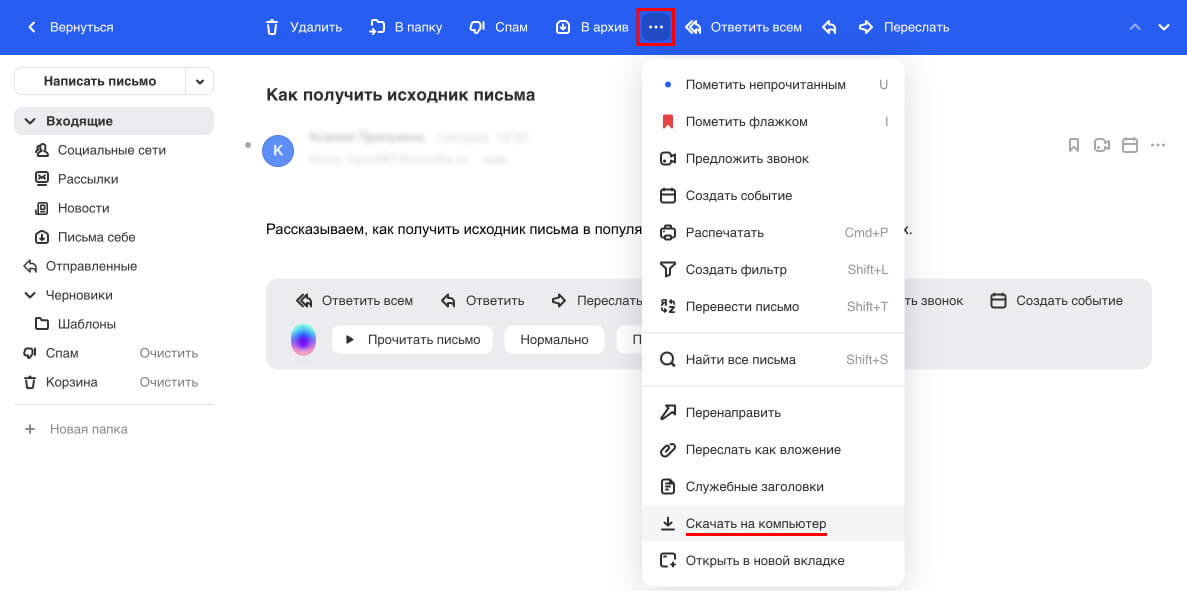
- В верхнем меню нужного письма кликните по иконке в виде трех точек « Ещё » , затем в выпадающем списке выберите пункт « Скачать на компьютер » .
- Сохраните исходник письма в формате .eml.
Gmail
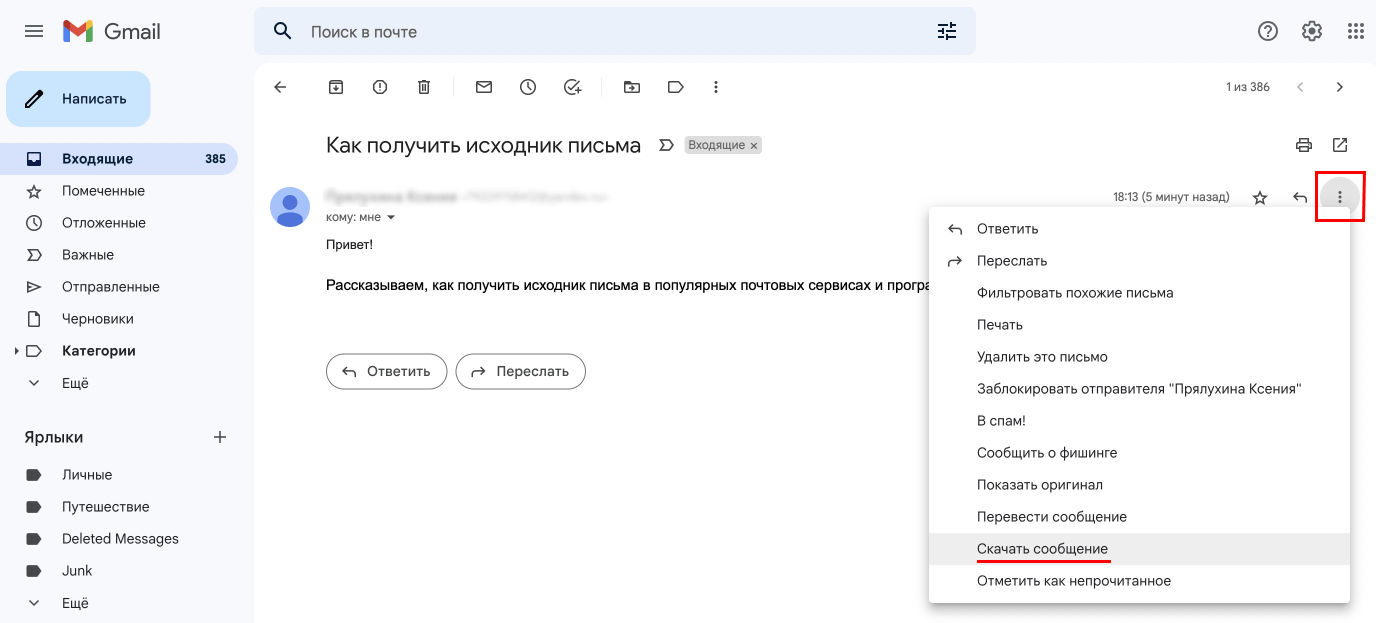
- В правом верхнем углу кликните по иконке в виде трёх точек « Ещё » , затем выберите « Скачать сообщение » в выпадающем списке.
- Сохраните исходник письма в формате .eml.
Яндекс Почта
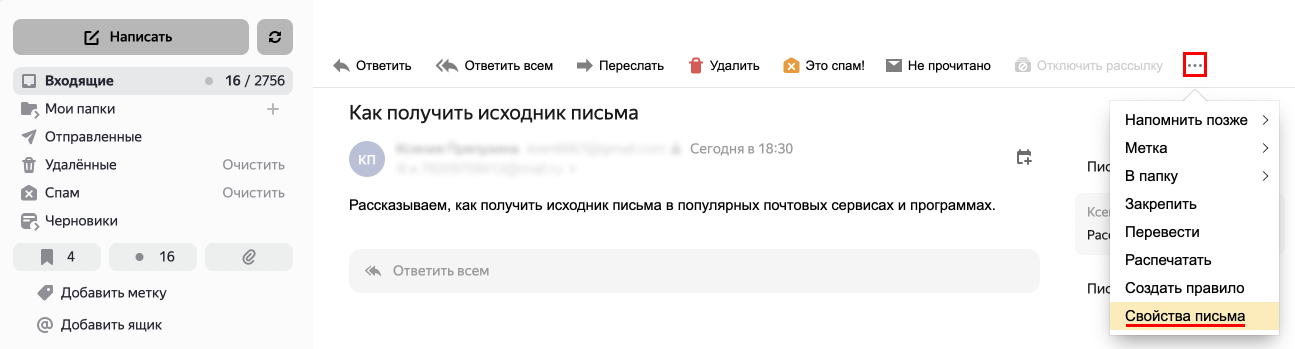
- В правом верхнем углу кликните по иконке в виде трёх точек « Ещё » , далее в выпадающем списке выберите « Свойства письма » . Исходник письма откроется в новой вкладке браузера.
- Перейдите в открывшуюся вкладку, кликните правой кнопкой мыши в любом месте страницы, затем выберите пункт « Сохранить как. » .
- Сохраните исходник письма в формате .eml.
Рамблер/почта
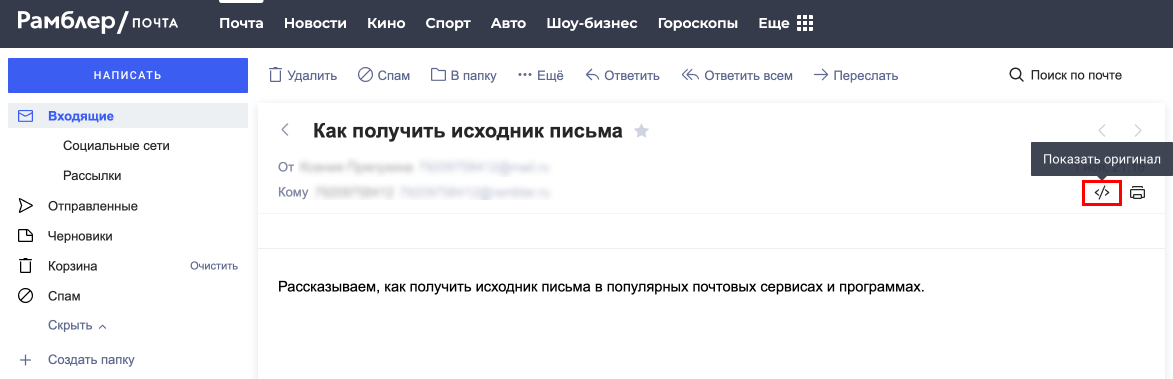
- В правом верхнем углу кликните по иконке « Показать оригинал » в виде . Исходник письма откроется в новой вкладке браузера.
- Перейдите в открывшуюся вкладку, кликните правой кнопкой мыши в любом месте страницы, затем выберите пункт « Сохранить как. » .
- Сохраните исходник письма в формате .eml.
Yahoo! Mail
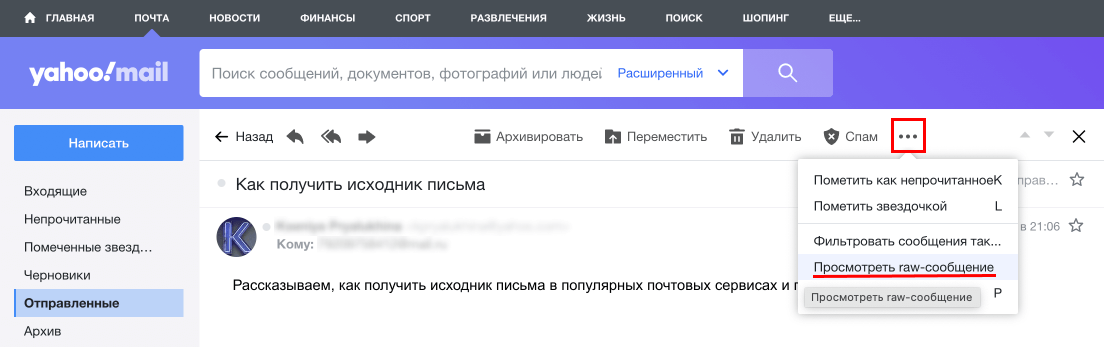
- В правом верхнем углу кликните по иконке в виде трёх точек « Больше » , затем в выпадающем списке выберите пункт « Посмотреть raw-сообщение » . Исходник письма откроется в новой вкладке браузера.
- Перейдите в открывшуюся вкладку, кликните правой кнопкой мыши в любом месте страницы, затем выберите пункт « Сохранить как. » .
- Сохраните исходник письма в формате .eml.
Microsoft Outlook (2016, 2013, 2010)
- Дважды кликните по нужному письму, чтобы оно открылось в новом окне.
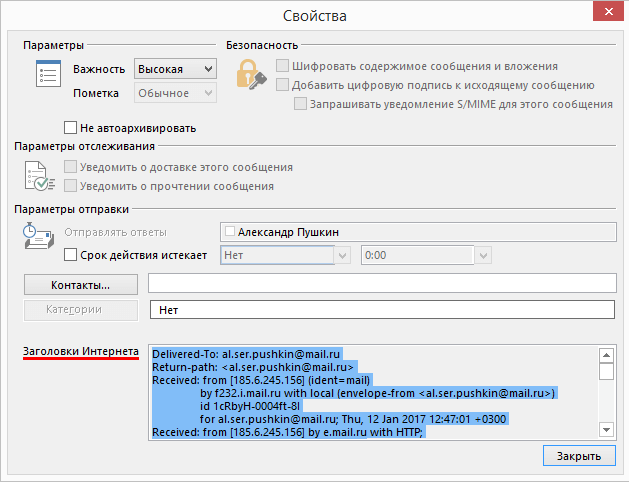
- В открывшемся окне нажмите « Файл » в верхнем меню, затем выберите пункт Сведения → Свойства.
- В области « Заголовки Интернета » выделите и скопируйте весь текст с помощью сочетания клавиш Ctrl+C (Command+C на macOS).
- Откройте на компьютере текстовый редактор « Блокнот » .
- Вставьте скопированный текст в редактор с помощью сочетания клавиш Ctrl+V (Command+V на macOS).
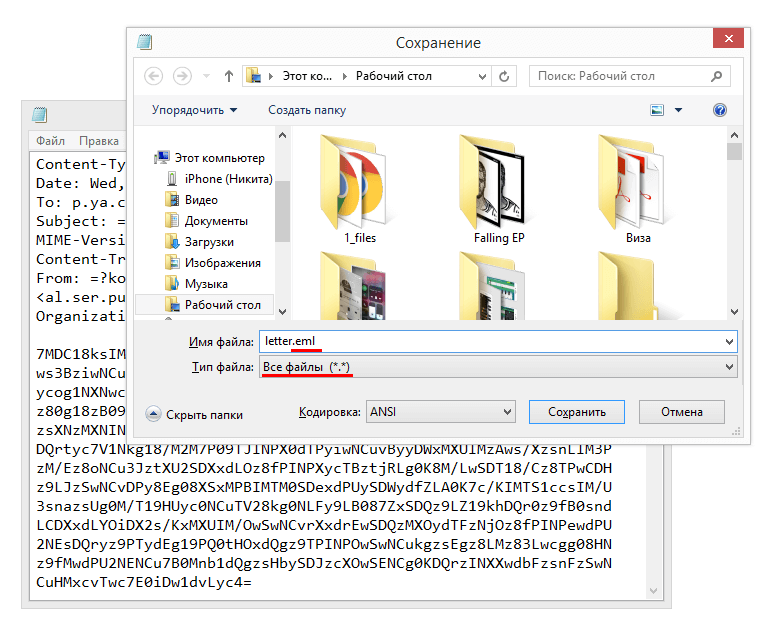
- В меню редактора нажмите « Файл » , затем выберите пункт « Сохранить как » .
- В поле « Тип файла » установите « Все файлы » . В поле « Имя файла » впишите имя файла, добавив расширение .eml (например, letter.eml). Сохраните файл.
Microsoft Outlook 365
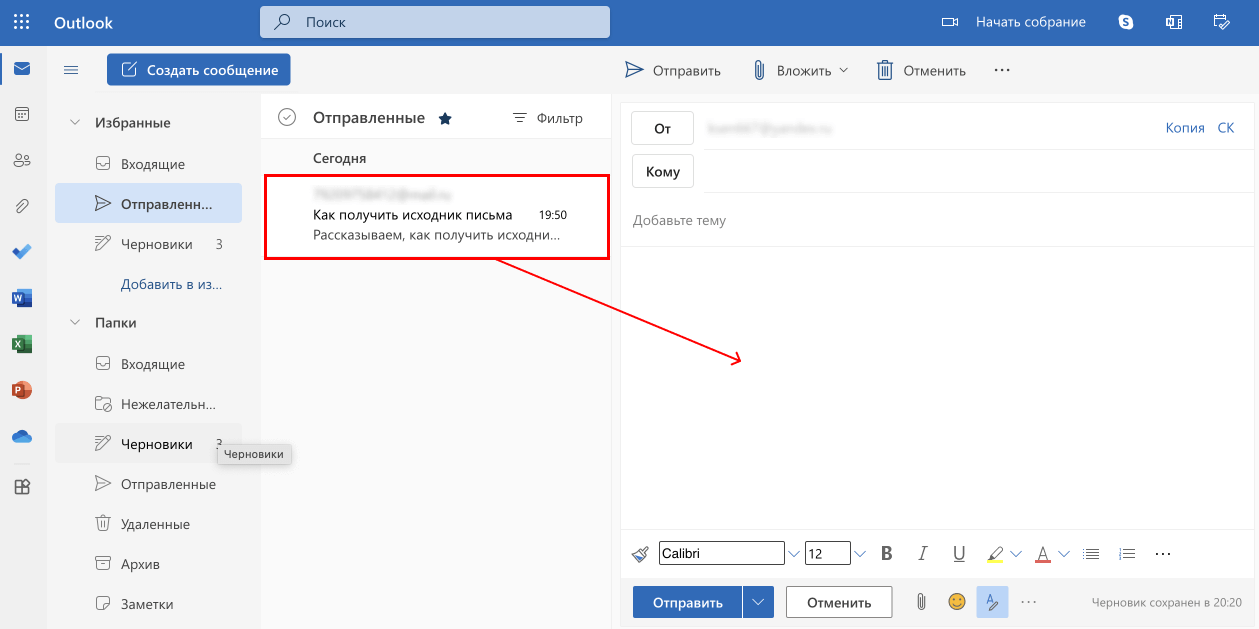
- Кликните по кнопке « Создать сообщение » в левом верхнем углу окна почтового клиента. Откроется новое пустое письмо.
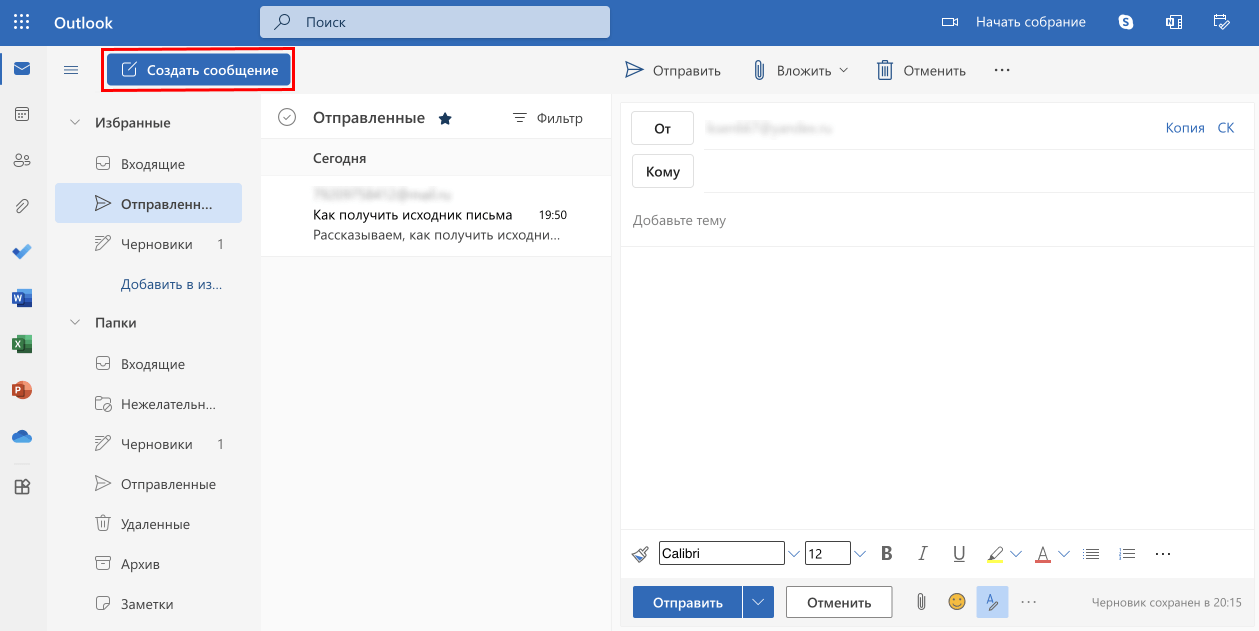
- Выберите нужное письмо и перетащите его в тело нового сообщения. Исходник письма прикрепится к новому сообщению в виде файла.
- Откройте выпадающий список у прикреплённого файла и выберите пункт « Скачать » .
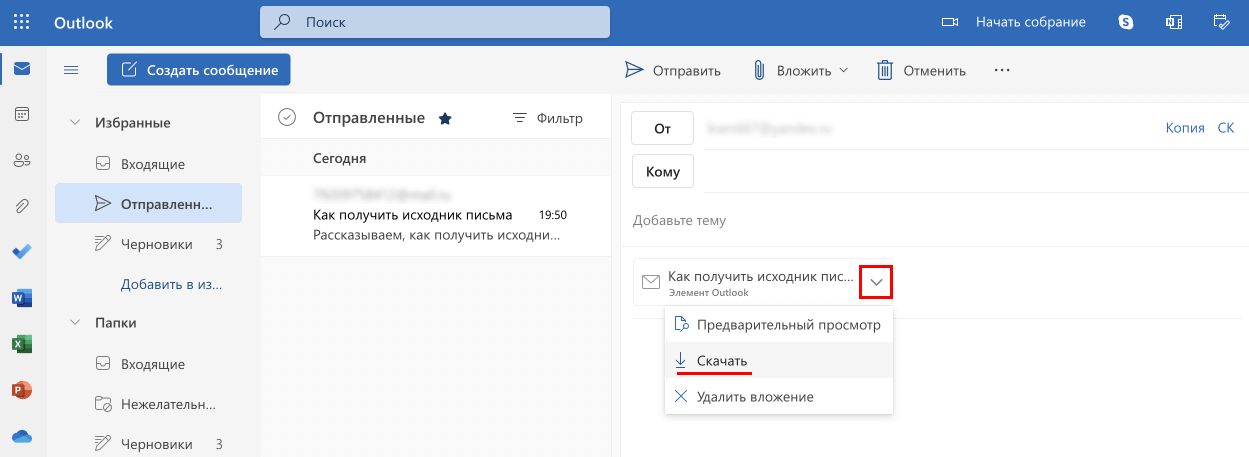
- Сохраните исходник письма в формате .eml.
Apple Mail
- Выбрав нужное письмо, нажмите сочетание клавиш Option+Cmd+U. Исходник письма откроется в новом окне.
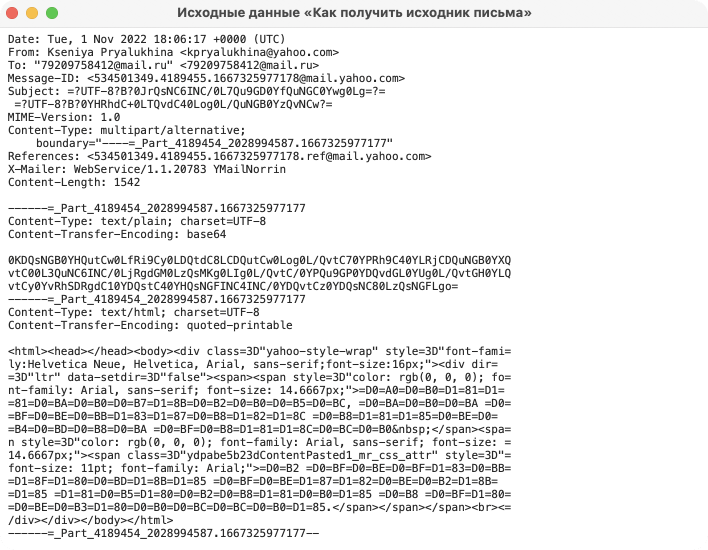
- В меню окна нажмите « Файл » и выберите пункт « Сохранить как » .
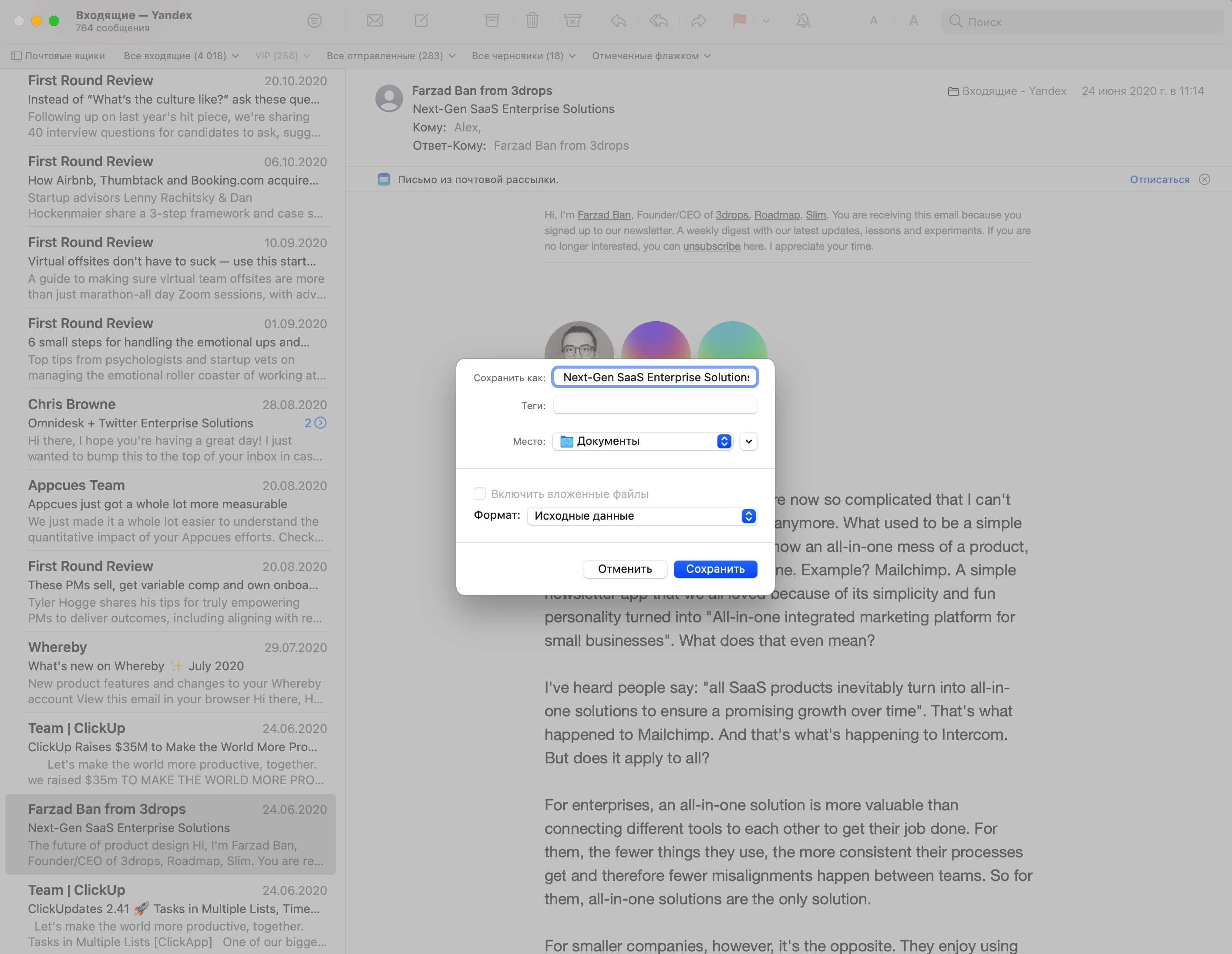
- Выберите формат « Исходные данные » — так исходник сохранится в формате .eml.
Mozilla Thunderbird
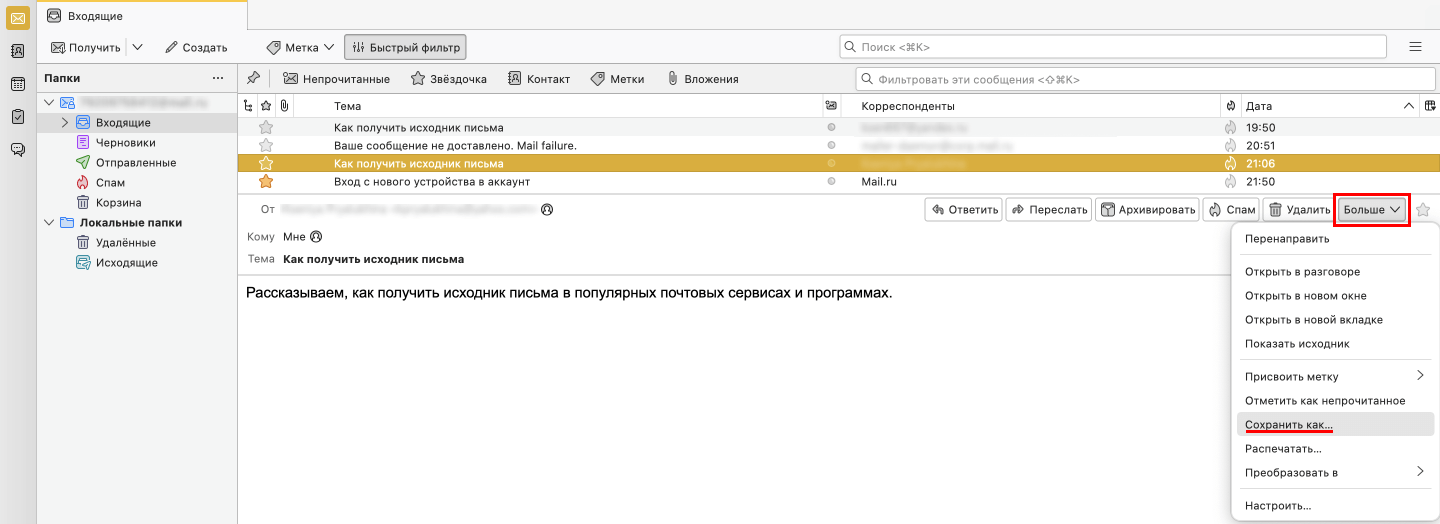
- В верхнем меню письма нажмите кнопку « Больше » и выберите пункт « Сохранить как. » .
- Сохраните исходник письма в формате .eml.
The Bat!
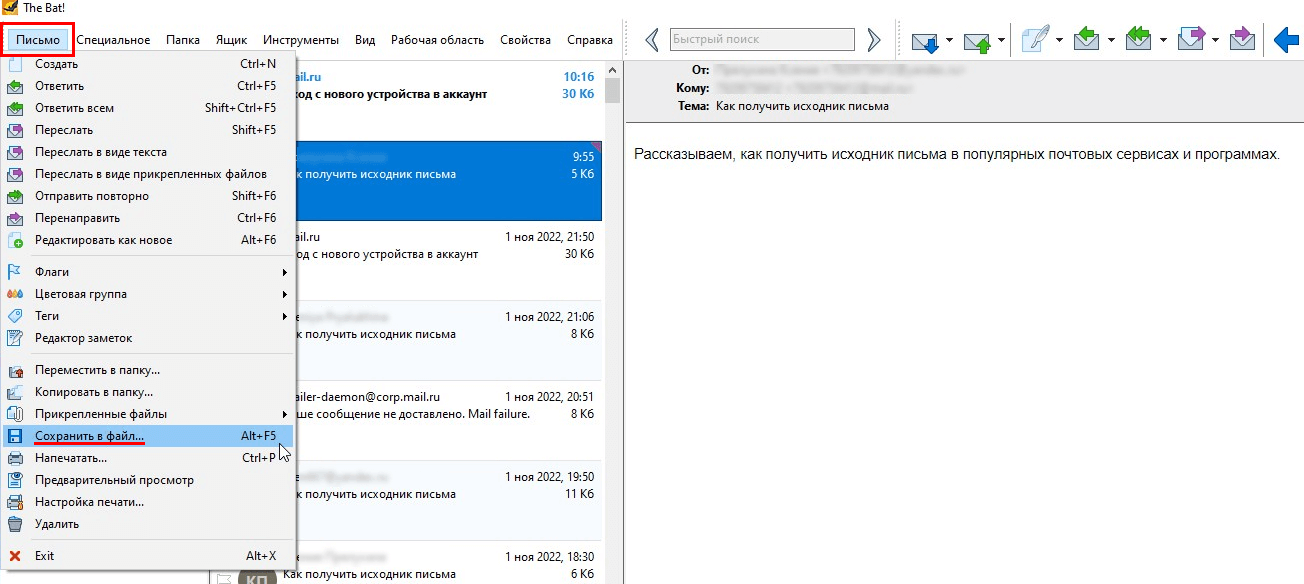
- Кликните по кнопке « Письмо » в верхнем меню окна и выберите пункт « Сохранить в файл. » .
- Сохраните исходник письма в формате .eml.
Как получить исходник письма
Если вы обращаетесь в нашу службу поддержки с вопросом о поступлении письма, мы просим прислать исходник. Что это такое, зачем это нам нужно и как его получить?
Исходник — файл в формате .eml, .msg или .txt, который содержит все технические, или, иначе, RFC-заголовки письма. В служебных заголовках содержатся данные о том, когда, откуда и по какому маршруту пришло письмо, а также информация, добавляемая к письму различными программами.
Зачастую исходник позволяет нам по логам отследить путь имейла, понять, была ли какая-то проблема и в чём она заключалась.
Как получить исходник письма в популярных почтовых сервисах:
Gmail
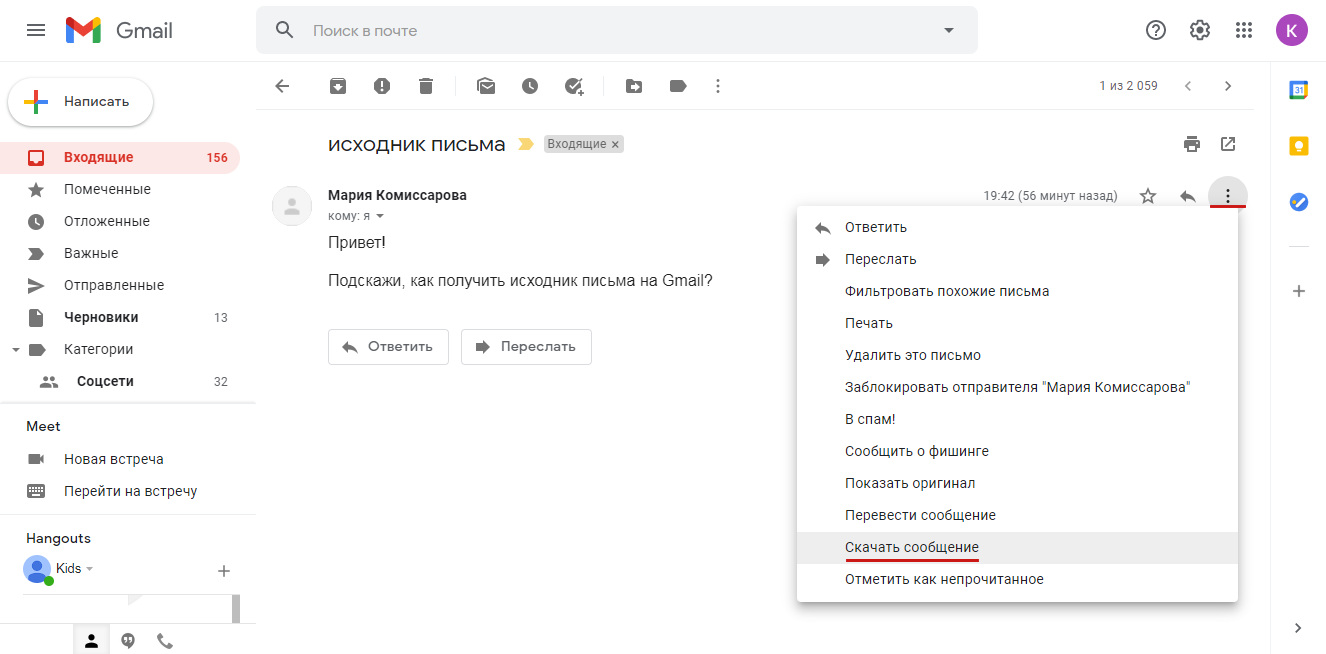
Если вы используете ящик на Gmail (включая почту на собственном домене), откройте нужное письмо. В верхней части письма нажмите на пункт «Ещё» (иконка в виде трёх точек), затем выберите пункт «Скачать сообщение». Сохраните исходник письма с расширением .eml.
Яндекс.Почта
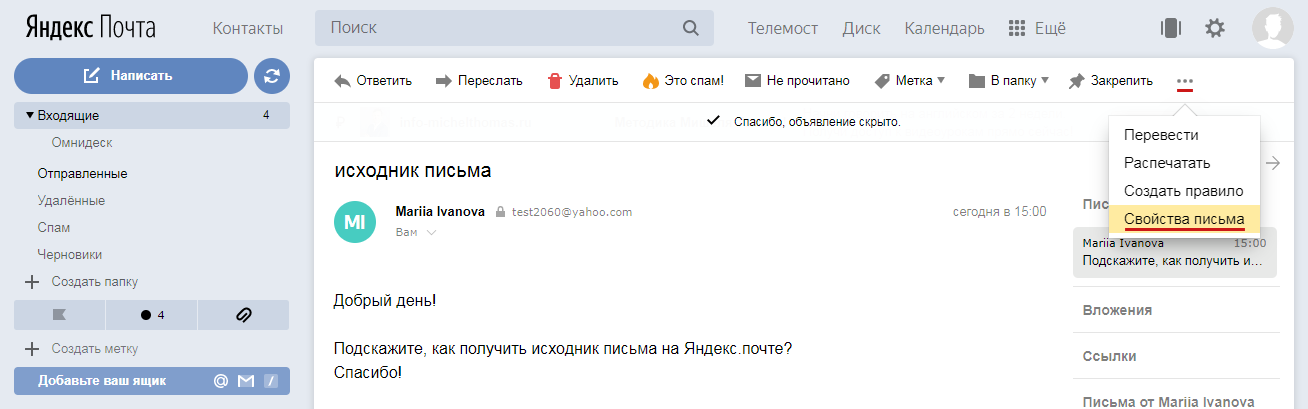
Если вы используете ящик на Яндекс.Почте (включая почту на собственном домене), откройте нужное письмо, нажмите в дополнительном меню на «Ещё» (иконка в виде трёх точек) и выберите пункт «Свойства письма».
Версия письма со всеми служебными заголовками откроется в новой вкладке. Перейдите в нее, нажмите правую кнопку мыши и выберите пункт «Сохранить как». Сохраните файл.
Mail.ru
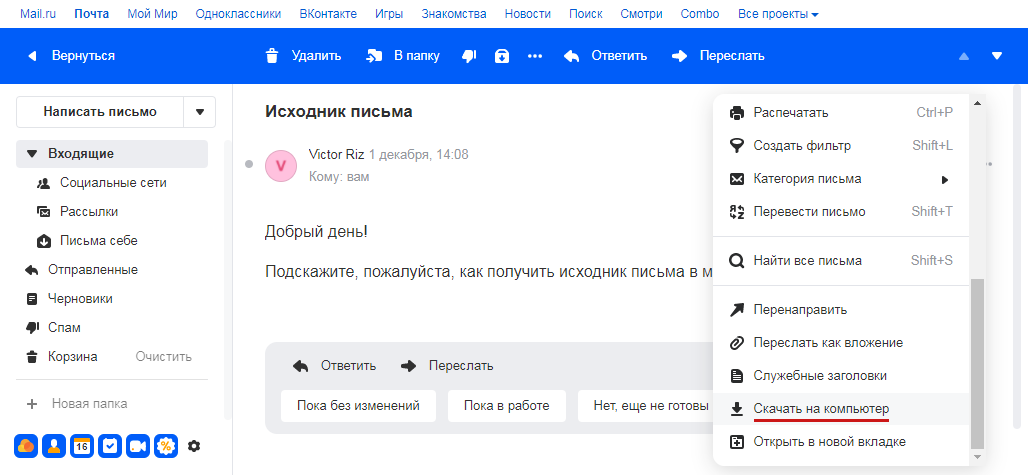
Если вы используете ящик на Mail.ru (включая почту на собственном домене), откройте нужное письмо. Справа в верхней части письма выберите пункт «Ещё» (иконка в виде трёх точек), внизу выпадающего меню кликните на пункт «Ещё», затем нажмите «Скачать на компьютер». Сохраните исходник письма с расширением .eml.
Microsoft Outlook (2016, 2013, 2010)
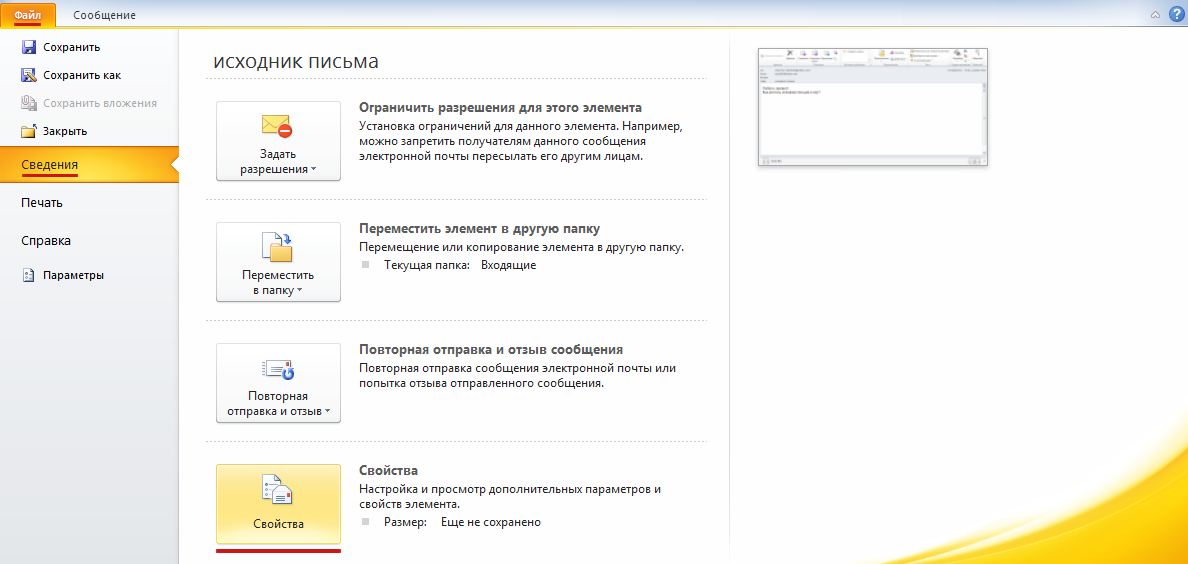
1. В списке сообщений дважды щелкните по письму, чтобы посмотреть его полностью. В меню выберите «Файл» → «Сведения» → «Свойства».
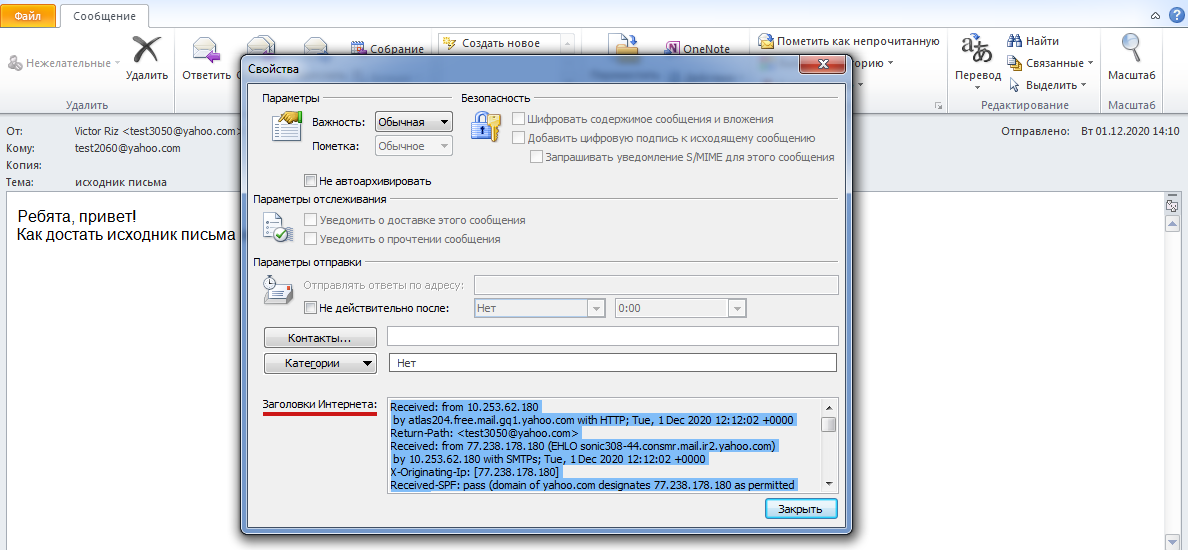
2. Откроется модальное окно. В поле «Заголовки Интернета» выделите и скопируйте текст.
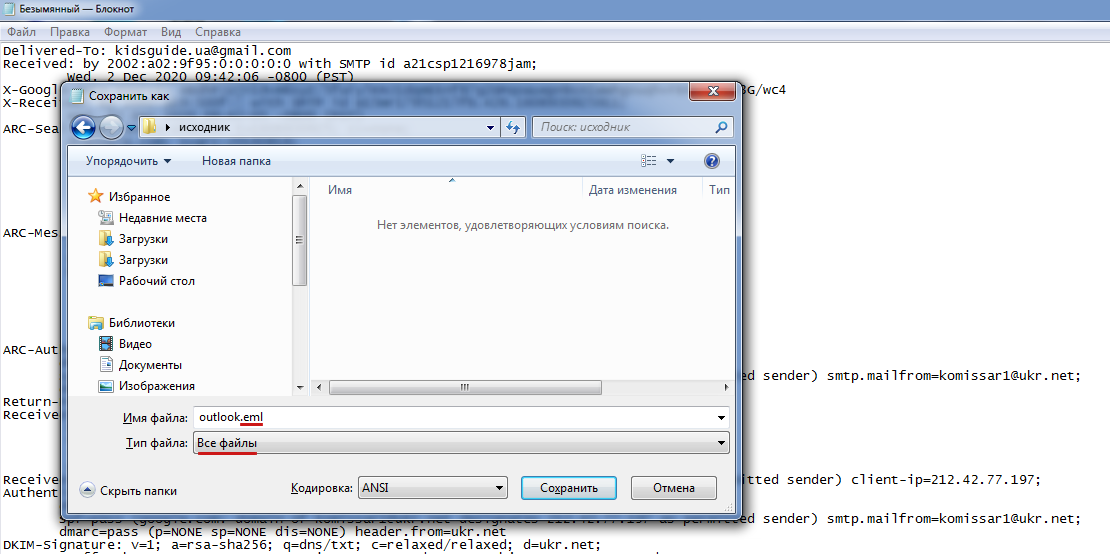
3. Откройте текстовый редактор, например «Блокнот». Вставьте скопированный текст в редактор. Нажмите «Файл» → «Сохранить как». В поле «Тип файла» укажите «Все файлы», в поле «Имя файла» введите название файла и добавьте расширение .eml (например, outlook.eml). Нажмите «Сохранить».
Outlook 365
1. Нажмите «Создать сообщение». Откроется новое пустое письмо.
2. В списке сообщений выберите электронное письмо, исходник которого вам нужен, и перетащите его в тело нового письма. К новому сообщению будет прикреплено электронное письмо в виде файла .eml. Скачайте его на компьютер.
Yahoo! Mail
Откройте письмо. В дополнительном меню выберите пункт «Больше» (иконка в виде трёх точек), затем нажмите «Посмотреть raw-сообщение».
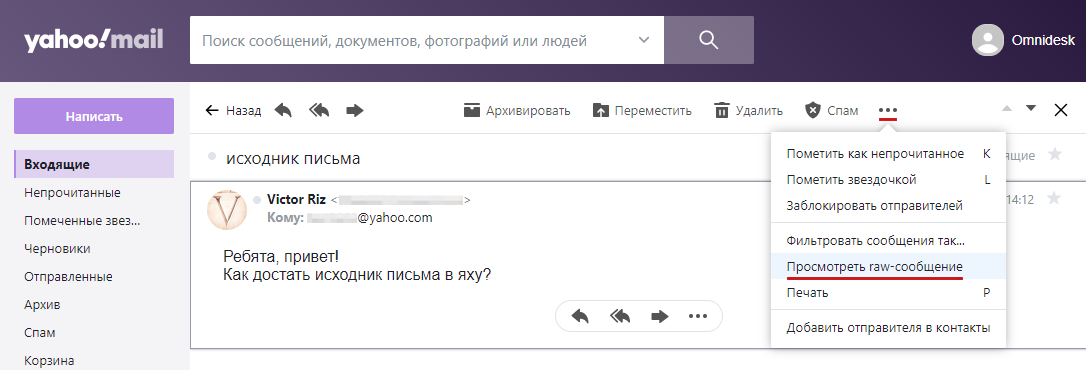
Версия письма со всеми служебными заголовками откроется в новой вкладке. Перейдите в нее, нажмите правую кнопку мыши и выберите пункт «Сохранить как». Сохраните файл.
Rambler.ru
Откройте письмо. В верхней части письма справа нажмите «Показать оригинал» (иконка в виде ).
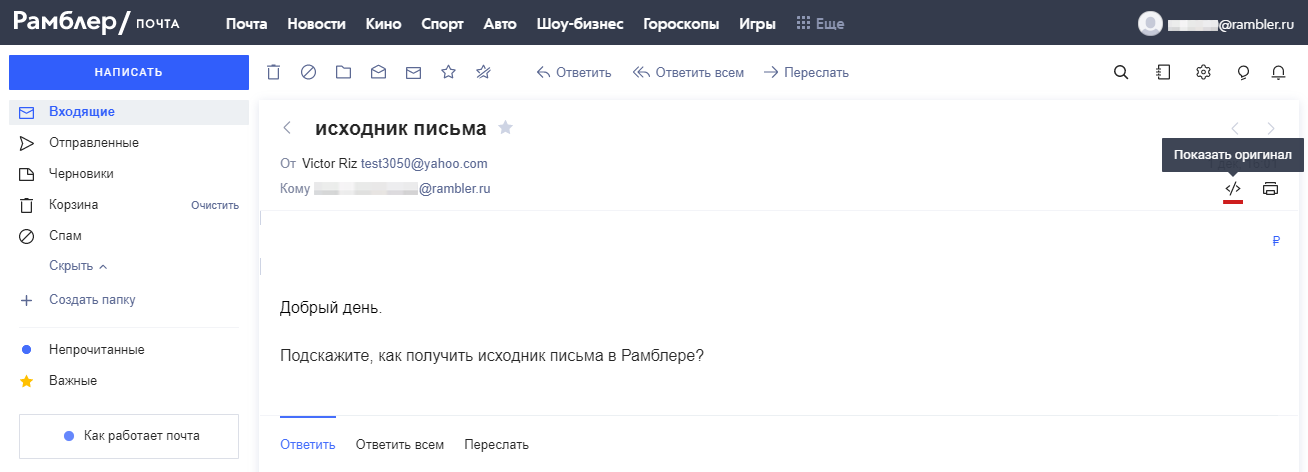
Версия письма со всеми служебными заголовками откроется в новой вкладке. Перейдите в нее, нажмите правую кнопку мыши и выберите пункт «Сохранить как». Сохраните файл.
Ukr.net
Откройте письмо. В дополнительном меню нажмите «Еще», выберите пункт «Загрузить письмо».
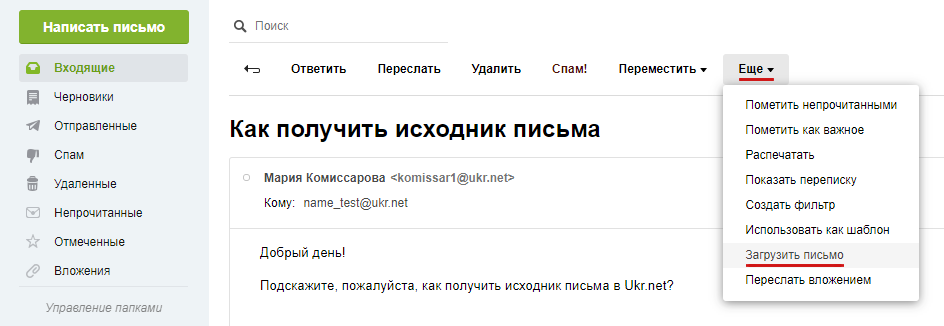
В новой вкладке откроется версия письма со всеми служебными заголовками. Перейдите в нее, нажмите правую кнопку мыши и выберите пункт «Сохранить как». Сохраните файл.
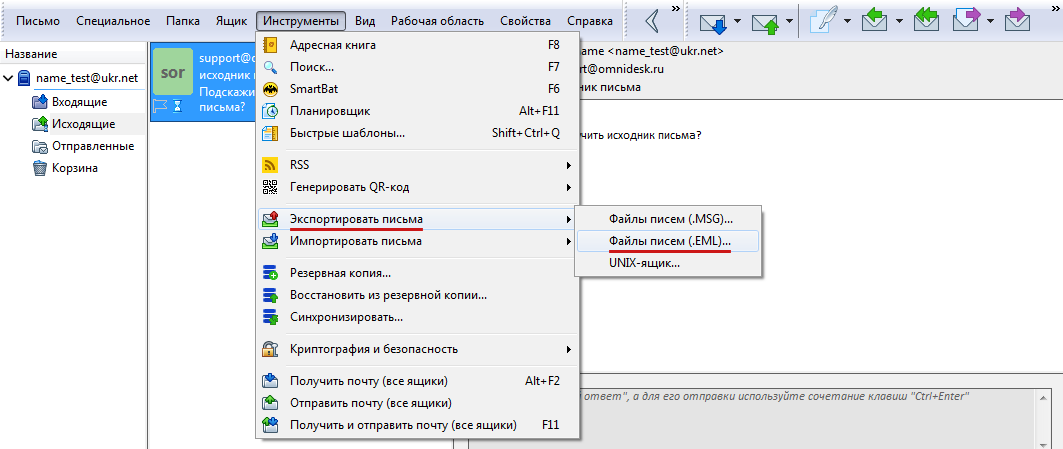
The Bat
Кликните в списке сообщений по нужному письму и пройдите по пути «Инструменты» → «Экспортировать письма» → «Файлы писем (.EML)».
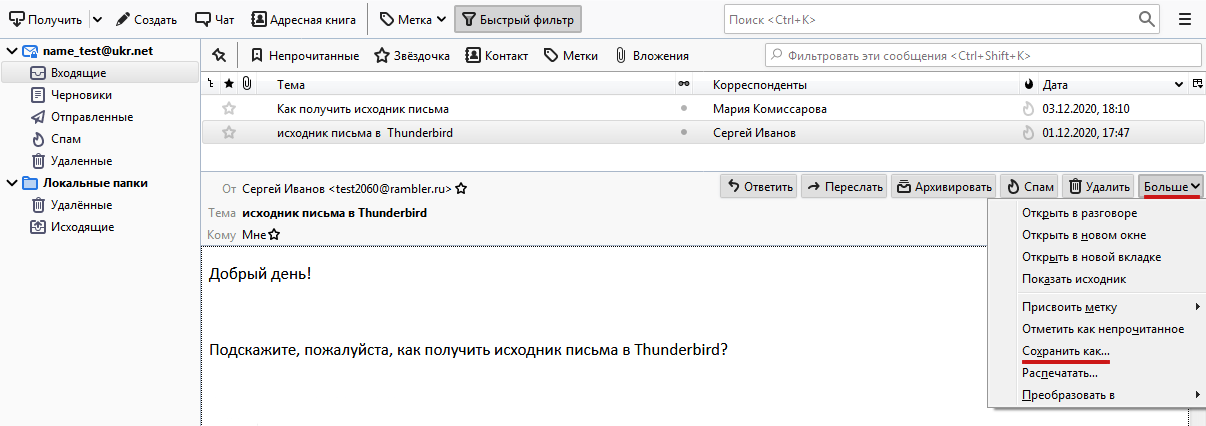
Mozilla Thunderbird
Откройте письмо. В дополнительном меню справа нажмите кнопку «Больше», выберите «Сохранить как». Сохраните файл.
Apple Mail
Выберите письмо и используйте сочетание клавиш — Option+Cmd+U. Также исходник можно получить через меню. Откройте письмо, нажмите в меню «Файл», кликните по «Сохранить как» и выберите формат «Исходные данные». Письмо сохранится в формате .eml.
Сохранить письмо в формате .eml можно просто перетянув его на рабочий стол. Если перетянуть разговор, все письма из него будут сохранены как отдельные файлы.
покупка
В Outlook вы можете сохранить сообщение в текстовом формате html. Но пробовали ли вы когда-нибудь преобразовать сообщение в файл eml? Здесь я предлагаю обходной путь ее решения.
Преобразовать сообщение в файл eml
Чтобы преобразовать сообщение в файл eml, вы можете использовать только функцию «Сохранить как».
1. Выберите сообщение, которое хотите преобразовать, нажмите Файл > Сохранить как, А затем выберите Только текст от Сохранить как раскрывающийся список и укажите место для его сохранения Сохранить как Диалог.
 |
 |
 |

2. Нажмите Save., затем откройте сохраненный текстовый файл, нажмите Файл > Сохранить как.

3. в Сохранить как диалоговое окно, выберите Все файлы от Сохранить как раскрывающийся список, затем добавьте .eml в конец имени файла.

4. Нажмите Save.. Теперь сообщение преобразовано в файл eml.