
Как удалить EFI раздел жесткого диска
При подключении жесткого диска (твердотельного накопителя, флешки или другого накопителя информации), который использовался для работы операционной системы, можно столкнуться с тем, что там есть раздел EFI. Просто удалить его через управление дисками не получится, но это не значит, что это невозможно. Сделать это можно через утилиту командной строки diskpart, которая идет в комплекте с операционными системами Windows.
Удаление EFI раздела
Попытки удалить данный раздел с Вашего системного диска приведут к выходу из строя операционной системы!
- Сперва нужно запустить программу управления дисками, выполнив следующую команду в Командной строке, меню Пуск или Выполнить:
diskpart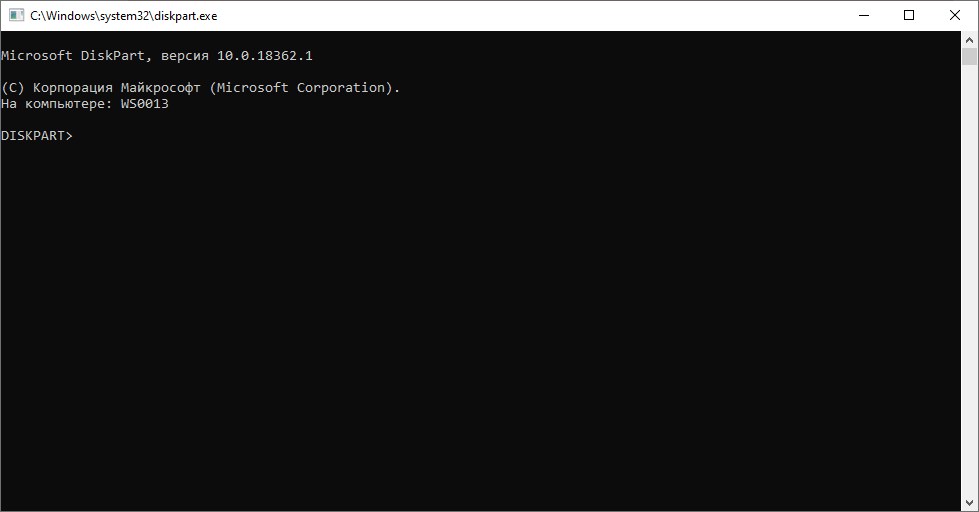
list disk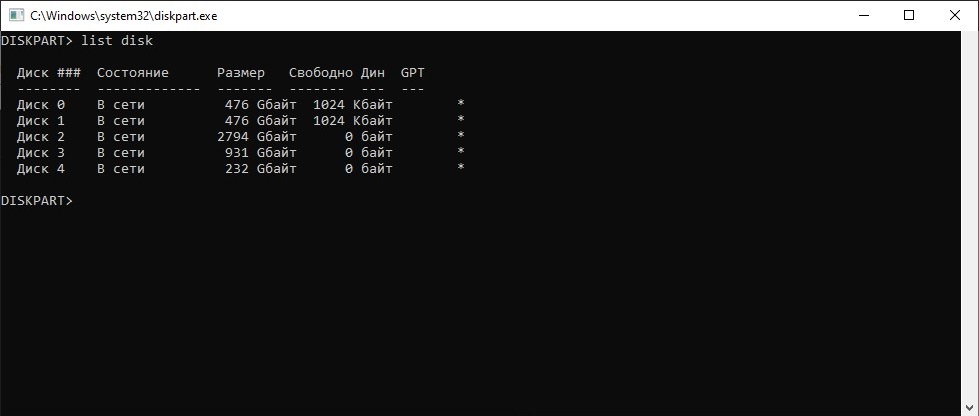
Выбираем нужный диск:
select disk [НОМЕР ДИСКА]list part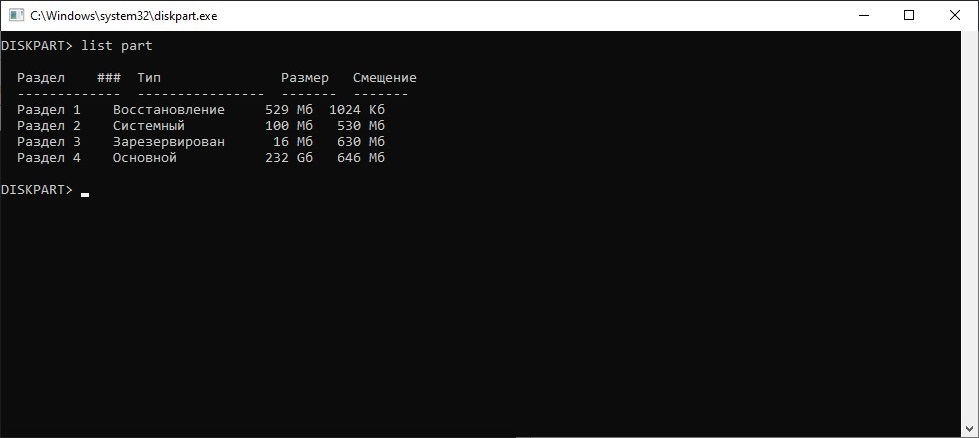
Ориентируясь по полученному списку разделов, выбираем нужный раздел EFI:
select part [НОМЕР РАЗДЕЛА]del part overrideУдаляем шифрованный EFI раздел в Windows 7
Попался мне странный жесткий диск, кажись там линух был или MacOS. Все разделы удалил, но один, стандартными средствами (Дисковая утилита и Управление дисками) на 200 метров не смог.
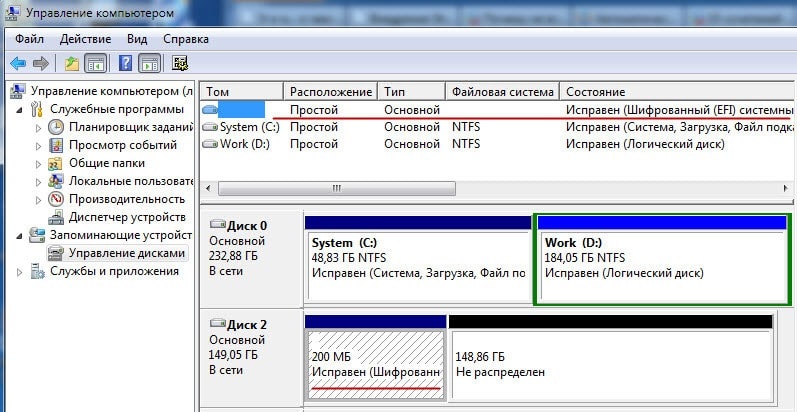
В контекстном меню пункт Удалить том… неактивен.
Удалить шифрованный EFI раздел в Windows 7 можно консольной программой diskpart.
1. Запустить cmd от имени администратора
2. Ввести в cmd – diskpart. Запустится diskpart в новом окне
3. Далее вводим команды в diskpart:
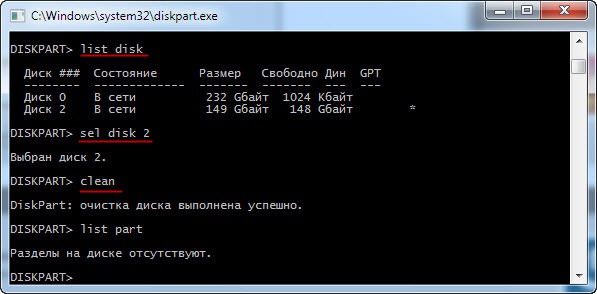
list disk – смотрим список дисков
select disk # – выбираем нужный диск. вместо # указываем номер диска
clean – удаление всех разделов или томов на диске
list partition – проверка, что все разделы удалены
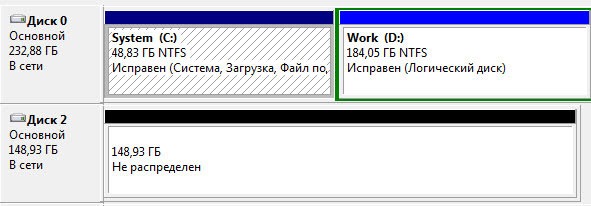
4. Проверяем результат в Управление дисками.
5. Все разделы удалены.
Далее инициализируем диск и потом все как обычно.
раздел efi
efi разделы
efi раздел диске
efi раздел windows
таблица mbr разделов системе efi
раздел gpt efi
системный раздел efi
шифрованный efi раздел
удалить раздел efi
создать efi раздел
отформатировать efi раздел
шифрованный efi системный раздел
раздел efi mac
efi раздел mac os
загрузочный раздел efi
отформатировать efi раздел fat32
отформатировать системный раздел efi fat32
системный раздел efi отформатирован ntfs
создание efi раздела
отформатируйте системный раздел efi формате fat32
установлено системный раздел efi
efi разделы жесткого диска
восстановление efi раздела
удалить шифрованный efi раздел
как восстановить раздел efi
открыть шифрованный раздел efi
как удалить шифрованный efi системный раздел
размер efi раздела
раздел с efi в linux
удаление раздела efi
смонтировать efi раздел
последние записи

- Драйвер для Xerox WorkCentre 3025
- Felix — кот на рабочий стол
- описание Windows 10 Pro для госзакупок
- Как запретить Internet Explorer перенаправлять на Microsoft Edge
- Глобальная нехватка запасов IP адресов IPv4
Свежие комменты
- Эдуард к записи устанавливаем Модуль Государственные закупки РК
- Александр к записи Контакты
- Антоха к записи nod32.lic
- Besik к записи nod32.lic
- Артём к записи Обновления для Windows 7. Какие необходимо устанавливать?
Удалить шифрованный EFI раздел в Windows 7/10, создать новый раздел из командной строки
Раздел EFI -обязательный для GPT разметки на системах с UEFI. Стандартный размер раздела EFI равен 100MB, но на дисках расширенного формата 4K Native (секторы 4KB) он увеличен до 260MB.
Стандартной утилитой «Управление дисками» в Windows не удастся удалить шифрованные EFI тома.
Но в операционной системе есть консольная утилита Diskpart.
Запускаем коммандную строку (cmd) от имени администатора и выполняем команду diskpart
Удалить шифрованный EFI
Команды diskpart для удаления разделов:
list disk – смотрим список дисков select disk 1 – выбираем диск 1 clean – удаление всех разделов или томов на диске list partition – проверка, что все разделы удалены

Создать новый раздел
Команды diskpart для создания нового раздела:
list disk (смотрим список дисков) select disk 1 (выбираем диск 1) create partition primary size=n (n - размер раздела в мегабайтай) assign letter=H (добавляем метку к диску) format fs=ntfs quick (быстрое форматирование в формат NTFS)

Простые примеры настройки slick-карусели. Официальная документация здесь — https://kenwheeler.github.io/slick/, ссылка на GIT — https://github.com/kenwheeler/slick/. Подключаем…
Задача — есть элементы с неправильной формой, пятиугольники, шестиугольники, скошенные углы, элементы построены с помощью…
Этот пост вытащил из многолетних черновиков, поэтому особо расписывать не буду. Просто юзайте код. Итак,…
Суть проблемы — в Internet Explorer если задаем отображение блоков в колонку flex-direction: column, то…
Шифрованный EFI системный — как удалить?

Как известно, удалить из ОС Windows какой-либо раздел можно через «Управление дисками». Однако шифрованный EFI системный раздел удалить подобным образом не получится. Рассказываю, что собой представляет шифрованный EFI системный, как удалить его и зачем вообще это может потребоваться.
Что собой представляет системный раздел EFI
Перед рассмотрением вопроса о том, как удалить шифрованный EFI системный раздел, сначала разумно разобраться, что он собой вообще представляет.
Шифрованный EFI системный раздел (сокращенно ESP) – раздел на устройстве хранения данный, применяющийся для осуществления системного взаимодействия с компьютерами, имеющими поддержку технологии UEFI.
Важно! При включении ПК UEFI осуществляет загрузку ряда системных компонентов (файлов), находящихся в ESP. Они требуются для корректного запуска как самой операционной системы Windows, так и утилит, функционирующих по указанной технологии.
Шифрованный EFI системный раздел создается автоматически при установке операционной системы Windows. Весит данный файл от 100 до 200 Мб.
Зачем удалять шифрованный EFI раздел с USB-флешки
Шифрованный EFI системный не отображается в интерфейсе ОС. Создается он в ситуации, когда USB-накопитель используется в качестве загрузочной флешки. Таким образом, удалить шифрованный EFI системный может потребоваться в случае, когда хочется, чтобы флешка вновь стала обычной.
Зайдя в «Управление дисками», пользователь обнаружит, что функция «Удалить том» отображается серым цветом, то есть, является неактивной. Следовательно, для удаления раздела требуется использовать другие методы.

Важно! У неопытных пользователей ОС иногда возникает вопрос о том, как удалить шифрованный EFI системный на SSD диске или HDD, а также можно ли вообще делать это. Ответ таков: нельзя, поскольку в этом случае ОС не сможет осуществлять работу.
Как удалить шифрованный EFI раздел с флешки в Windows
Шифрованный EFI системный раздел может быть удален посредством применения внутренних инструментов операционной системы Windows. Это значит, что для реализации задуманного не потребуется дополнительно устанавливать на компьютер какие-либо сторонние утилиты. Процесс удаления шифрованного EFI системного раздела осуществляется в 3 этапа. Каждый из них в подробностях изложен ниже.
Этап 1: запуск внутренней системной утилиты DiskPart
Первое, что требуется сделать для удаления шифрованного EFI системного раздела с USB-накопителя – воспользоваться интерпретатором команд для управления дисками и разделами ПК DiskPart.
Важно! Если на USB-накопителе имеются какие-либо важные данные, то следует их сохранить путем переноса в другое хранилище. Например, можно скопировать файлы на жесткий диск компьютера.
Дело в том, что удаление шифрованного EFI системного раздела подразумевает ликвидацию абсолютно всех информации с накопителя. Это значит, что все несохраненные файлы будут безвозвратно утрачены.
Запуск DiskPart осуществляется через окно «Выполнить». Запускается окно посредством одновременного нажатия клавиш «Win» и «R». Требуется вписать в интерактивное поле «diskpart», после чего кликнуть по кнопке «ОК».

Важно! Чтобы стало возможным взаимодействие с утилитой DiskPart, требуется осуществлять ее запуск с правами администратора. Это значит, что, если человек в текущий момент времени работает в системе от имени пользователя, ему требуется ввести учетные данные от имени администратора.
Этап 2: ввод команды для удаления EFI раздела
Второй этап удаления шифрованного EFI системного раздела с USB-накопителя – ввод соответствующей команды. Когда программа запустилась, можно приступить к работе.
Для начала следует вывести список всех дисков, чтобы получить возможность точно определить, с каким именно в ближайшее время предстоит взаимодействовать. Для этого требуется ввести команду «list disk», после чего нажать на клавишу «Enter». На экран будет выведена вся необходимая информация.
Важно! Первостепенное значение при работе с командной строкой имеет правильный ввод запросов (команд) с соблюдением всех пробелов в нужных местах. Чтобы не ошибиться, рекомендуется просто последовательно копировать их из статьи.
Для того, чтобы среди представленных накопителей найти именно флешку, рекомендуется обращать внимание именно на размер разделов. Очевидно, что размер USB-накопителя будет существенно меньше, не SSD или HDD дисков. На скриншоте ниже флешка фигурирует под именем «Диск 2».

Внимание! Ни в коем случае нельзя перепутать накопитель! В противном случае дальнейшие действия по удалению шифрованного EFI системного раздела приведут к удалению всех файлов. Операционная система может перестать функционировать.
Когда нужный накопитель найден, дальнейшие действия будут таковы:
- Нужно ввести команду «select disk 2» так, как это указано на скриншоте ниже (вместо Диска 2 указывается номер нужного диска). Данное действие позволит выбрать диск – получить требуется фокус, в контексте которого будут реализованы все дальнейшие команды.

- Далее требуется прописать следующую команду – «clean». Затем нажать «Enter».

- Чтобы удостовериться в том, что было произведено удаление всех разделов, можно в строке дополнительно прописать команду «list partition», после чего подтвердить действие, нажав на «Enter».

Как видно на скриншоте, удаление разделов было произведено успешно. Об этом свидетельствует соответствующая надпись – «Разделы на диске отсутствуют». Теперь можно смело закрывать программу.
Для информации! Описанный выше способ позволяет удалять и любые другие разделы, поскольку накопитель очищается полностью – никакой информации на нем не остается.
Этап 3: создание нового раздела на флешке
Поскольку было произведено удаление не только шифрованного EFI системного раздела, но и вообще всех, на USB-накопителе образуется неразмеченное пространство. Это значит, что флешку использовать не получится – новые данные не смогут на нее записаться.
Требуется самостоятельно создать на накопителе новый раздел. Сделать это можно, воспользовавшись стандартным инструментарием операционной системы Windows – через меню «Управление дисками».
Необходимо кликнуть правой кнопкой мыши по нераспределенной области на накопителе, после чего выбрать пункт «Создать простой том». После этого необходимо лишь последовательно выполнять указания мастера:
- Откроется окно приветствия. Следует ознакомиться с информацией, после чего нажать «Далее».
- Затем предстоит выбрать размер создаваемого тома. Следует оставить его по умолчанию, после чего кликнуть по «Далее».
- Можно изменить «Назначение буквы диска или пути», после чего нажать «Далее».
- Выбирается файловая система. Разумнее всего указать NTFC, задав метку «MyUSB». Для продолжения процесса следует кликнуть «Далее».
- Откроется окно с указанными ранее параметрами раздела. Нужно внимательно все проверить и, если данные введены верно, кликнуть «Готово».
В редких случаях описанный способ удаления шифрованного EFI системного раздела может не работать ввиду наличия на ПК вирусных программ. Поэтому перед выполнением инструкций рекомендуется выполнить сканирование системы на наличие вирусов. Наиболее надежными антивирусами принято считать Kaspersky (скачать с официального сайта) и Avast (скачать с официального сайта).

Теперь вопросов о том, как удалить шифрованный EFI системный на флешке, возникать не должно. Шифрованный EFI системный раздел может быть удален любым из способов, представленных в статье. Нужно лишь четко следовать инструкциям и рекомендациям.
Видео по теме: