
Как примонтировать EFI-раздел в Mac OS
При подготовке загрузочной флешки для установки Mac OS, как и в первое время после установки Mac OS приходится часто обращаться к EFI-разделу загрузочной флешки, HDD или SSD. Есть три способа монтирования EFI-раздела в Mac OS.
Первый способ. Быстрый, но нужно быть очень внимательным при выполнении этой операции, поскольку можно примонтировать не тот EFI-раздел и испортить его.
Второй способ более сложный, но дающий стопроцентный результат монтирования нужного EFI-раздела.
Третий способ самый быстрый, но тоже нужно быть очень внимательным.
Итак, обо всем по-порядку.
Для быстрого монтирования EFI-раздела можно использовать приложение EFI Mounter. Запускаем приложение, вводим пароль. Приложение откроет окошко, в котором будут перечислены разделы с EFI. В моем случае disk0s1 это HDD Макбука, а disk1s1 это загрузочная флешка с Mac OS, соответственно, мне нужно примонтировать EFI-раздел флешки. К выбору раздела нужно отнестись внимательней, поскольку можно примонтировать EFI-раздел HDD, изменить его, а после перезагрузки система может не загрузиться. Нужно четко понимать все действия. Разумеется, после установки загрузчика Clover на HDD или SSD, скорей всего придется работать с EFI-разделом disk0s1.
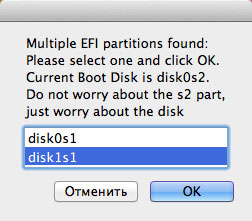
Чтобы примонтировать нужный EFI-раздел, щелкаем по кнопке «Mount».
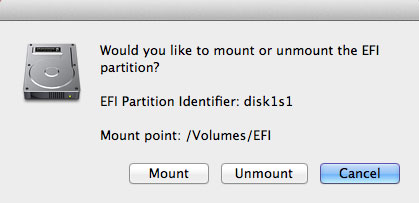
После этого на рабочем столе и в «Устройства» появится EFI-раздел. Теперь можно делать правки config.plist, копировать необходимые кексты и идти на перезагрузку.
Если необходимо отключить EFI-раздел, то это можно сделать аналогично как с обычной флешкой, либо вновь запустить приложение EFI Mounter, выбрать раздел и щелкнуть «Unmount» (см. картинку 2).
А теперь о втором способе, более сложном. Открываем Терминал, переходим в режим суперпользователя выполнив команду
sudo -s.

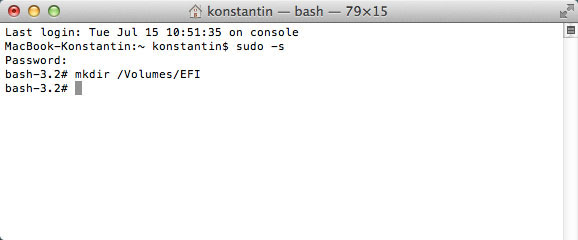
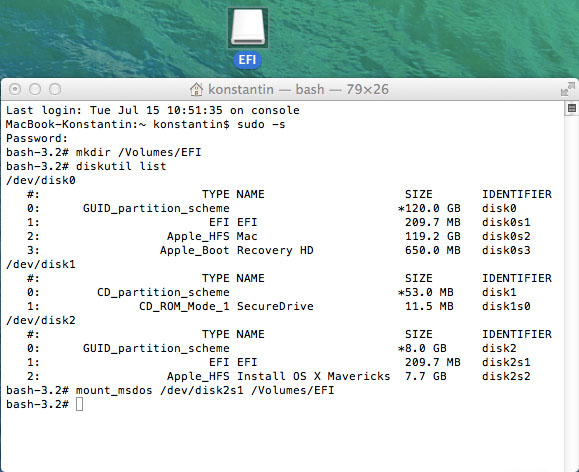
Создаем каталог для будущего раздела. Для этого выполняем команду mkdir
/Volumes/EFI
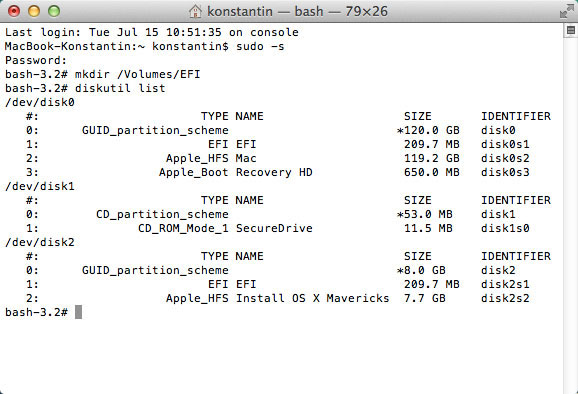
diskutil list
и смотрим имеющиеся разделы. Меня интересует EFI-раздел загрузочной флешки. В моем случае это disk2s1.
Монтируем EFI-раздел флешки выполнив команду
mount_msdos /dev/disk2s1 /Volumes/EFI
После выполнения этой команды на рабочем столе и в «Устройства» появится EFI-раздел флешки.
Чтобы отключить примонтированный EFI-раздел, выполним команду
umount -f /Volumes/EFI,
либо извлечем раздел как обычную флешку.
Отмечу, что разделы на разных ПК могут выглядеть иначе. Возможно, EFI-раздел вашей флешки может быть disk3s1.
И, наконец, третий способ, самый быстрый. Если мы точно знаем какой EFI-раздел нужно примонтировать, то в терминале выполняем такую команду:
diskutil mount /dev/disk0s1
После этого будет примонтирован EFI-раздел загрузочной диска.

Помоги автору сайта, расскажи друзьям.
EFI раздел, почему его не надо удалять
Все мы знаем, что в операционной системе Apple с некоторых пор есть замечательная утилита Boot Camp Assistant. Она позволяет создать дополнительный раздел на жестком диске и с легкостью установить Windows на него. Причем даже Windows 7.
Я же занялся установкой Windows XP, для чего запустил Boot Camp и следовал инструкциям появляющимся на экране. После перезагрузки в синем экране установки windows надо было определиться на какой же диск устанавливать систему. Тут-то я и увидел небольшой раздел на 200 Мб (кроме одного с Mac OS и второго для windows xp). Недолго думая я его удалил. Но он появился снова после перезагрузки. Google позднее подсказал, что это некий EFI раздел. Что это за EFI?
Extensible Firmware Interface (EFI) — тип интерфейса между микропрограммами, оборудованием и операционной системой компьютера. EFI предназначен существенно улучшить реликтовый BIOS интерфейс, который традиционно используется всеми IBM PC совместимыми персональными компьютерами. (Wikipedia). Вобщем на Macintosh это аналог биоса.
Удаление EFI раздела чревато неприятными последствиями. Как минимум — я не мог создавать/удалять разделы через Boot Camp, операционная система загружалась намного дольше обычного.
Из сложившейся ситуации выйти помог англоязычный форум и некий пользователь VanillaIcee и LasVegas (insanelymac.com). Вот что они советуют:
1. In Vista, open up Computer Management and format the 200MB empty drive that was once your EFI partition as FAT32 (You can also do this with the Vista Disc, in case your Vista install is corrupted).
2. Reboot off of the Mac OS X Disc
3. Switch to Console
4. Type in «diskutil list» and note which partition is your Macintosh HD. In my case it was /dev/disk0.
5. Type in «fdisk -e ». However it is important to note that you will need to insert an ‘r’ before the disk device name. For example, in my case I typed «fdisk -e /dev/rdisk0».
6. Type «print». This should list the partitions of your Macintosh HD. You should see a FAT32 200MB partition, followed by an HFS+ partition and the partition you used for Vista. If this does not match up, stop here and retry fdisk with another disk or give up. Note the start and size of the partition and write them down.
7. CAUTION (fdisk is very dangerous): type «edit » where number is the number of the 200MB partition used for the EFI. In my case I typed «edit 1».
8. CAUTION: You will be prompted for a System identifier (id) for that partition. Type in EE, which is not in the list provided by the help. Once again, I am retyping the last line to ensure there are no typos. Type in EE, which is not in the list provided by the help. Choose the default [n] for the next question about editing. Enter in the identical start and stop numbers you recorded in the previous step. In my case the start was 2048, although I don’t recall the end.
9. CAUTION: You are done, but the changes have not been written. If you might have made a mistake, cancel now and exit and nothing will be lost. I would type «print» and ensure that the starts and stops match the previous print done before the edit. If you as sure you entered everything correctly, type «write» and fdisk will write the new partition table. Please do not proceed with this step if you are not sure about the procedure.
10. Reboot into hard drive Mac OS X.
11. Use Boot Camp to remove Windows partition.
Со второго шага можно поступить так (мне так было проще):
After performing step one:
2. Boot the Mac OS X partition and hold Command-S to get into Single User mode.
3. Type «fdisk /dev/rdisk0» and look at the current partition map. Verify that the Mac partition (2) starts at 409640. If it doesn’t, don’t continue with these instructions!
4. Only if step 3 was correct, enter «fdisk -e /dev/rdisk0»
6. Answer «EE» to the prompt for System ID, «n» when prompted about editing in CMS mode, «1» for the Start block and 409639 for the length (One less that step 3’s start block).
7. Type «print» to verify your entries. It should read for partition 1:
1:EE 0 0 2- 25 127 14[ 1- 409639]
8. If step 7 is correct, type «write» and reboot. If not, type «exit» and try again.
This will restore the full 200MB EFI partition and Mac OS X will boot normally and allow you to update Firmware or BootCamp (when available). Vista will not boot until the partition is again erased with the Vista boot CD. DON’T TRY ERASING IT IN MAC OSX!
Собственно эти простые шаги возвращают былое состояние EFI. Успехов!
Что это такое и как избавиться от него на вашем Mac?
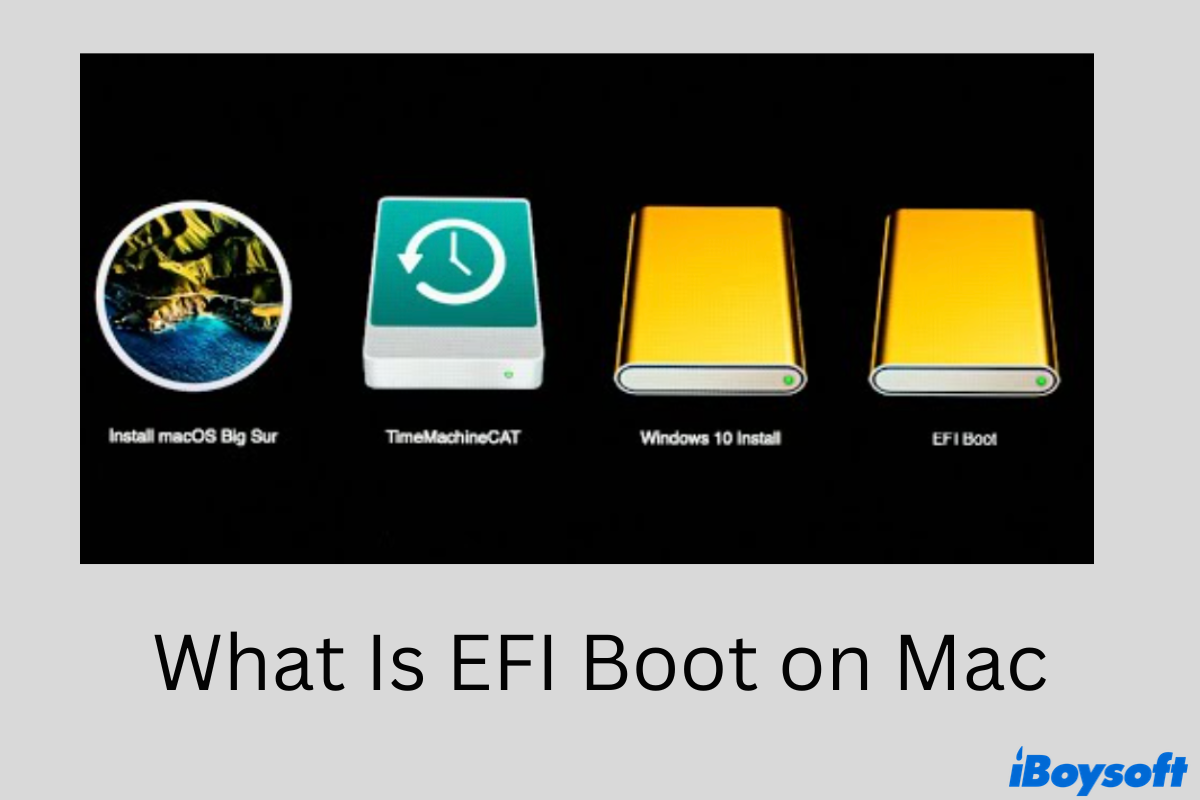
Я обнаружил, что если я удерживаю клавишу выбора при загрузке, чтобы выбрать загрузочный диск, один значок диска помечен как LEOPARD, а другой помечен как EFI BOOT, а не его имя диска Snow Leopard, как это отображается на рабочем столе. Есть идеи, что такое загрузка EFI?
Если вы испытываете то же самое, что и этот пользователь с форума, то вы сталкиваетесь с таинственным Загрузка EFI при нажатии клавиши Option при запуске вы попали в нужное место. Этот пост объяснит что такое загрузка EFI на Macпочему оно появляется и как удалить загрузку EFI на вашем Mac.
Оглавление:
Что такое загрузка EFI на Mac
При нажатии Вариант при запуске загрузка EFI является загрузочной записью, когда ваш Mac обнаруживает файлы в \ЭФИ\ЗАГРУЗКА папка на раздел EFI вашего внутреннего диска. Раздел EFI может загружать начальные драйверы устройств во время загрузки системы на вашем Mac.
Почему происходит загрузка EFI
Загрузка EFI в основном происходит, когда на вашем Mac установлено более одной операционной системы, например, вы используете Boot Camp Assistant для переключения между Windows и macOS.
В рамках Спецификация UEFIпоявляется опция загрузки EFI, потому что прошивка Mac находит загрузочный файл \EFI\BOOT\BOOTx64.EFI на разделе EFI вашего внутреннего диска. Что такое файл \EFI\BOOT\BOOTx64.EFI?
Когда вы устанавливаете Windows на Mac, некоторые из файлов запуска сохраняются в папке \ЭФИ\МАЙКРОСОФТоднако эти файлы дублируются в \ЭФИ\ЗАГРУЗКА также папку с именем \EFI\BOOT\BOOTx64.EFI.
После удаления разделов Windows Bootcamp на Mac файлы, хранящиеся в разделе EFI, не стираются одновременно. Поэтому при нажатии клавиши Option при запуске прошивка вашего Mac начинает поиск файла \EFI\BOOT\BOOTx64.EFI в каждом разделе EFI всех доступных дисков, в результате чего значок загрузки EFI отображается в диспетчере загрузки вашего Mac.
Также возможно, что запись загрузки EFI отображается, даже если вы не используете Ассистент Boot Camp для удаления установки Windows. Как избавиться от него при запуске? Вы можете проверить подробный учебник ниже.
Поделитесь постом с другими, если вы найдете его полезным.
Как удалить запись загрузки Windows EFI
Вы можете избавиться от опции загрузки EFI, выполнив некоторую работу в Терминале. Важно знать, что любая опечатка в процессе может вывести ваш Mac из строя. Поэтому обращайтесь с этим осторожно, и давайте начнем.
Шаг 1. Нажмите Команда + Пробел клавиши, чтобы вызвать поиск Spotlight. Введите терминал и запустите эту программу.
Шаг 2. Введите следующие команды в терминал и нажмите Enter.
Вы должны увидеть список дисков, включая как внутренние, так и внешние. Найдите раздел EFI на загрузочном диске с именем типа EFI.
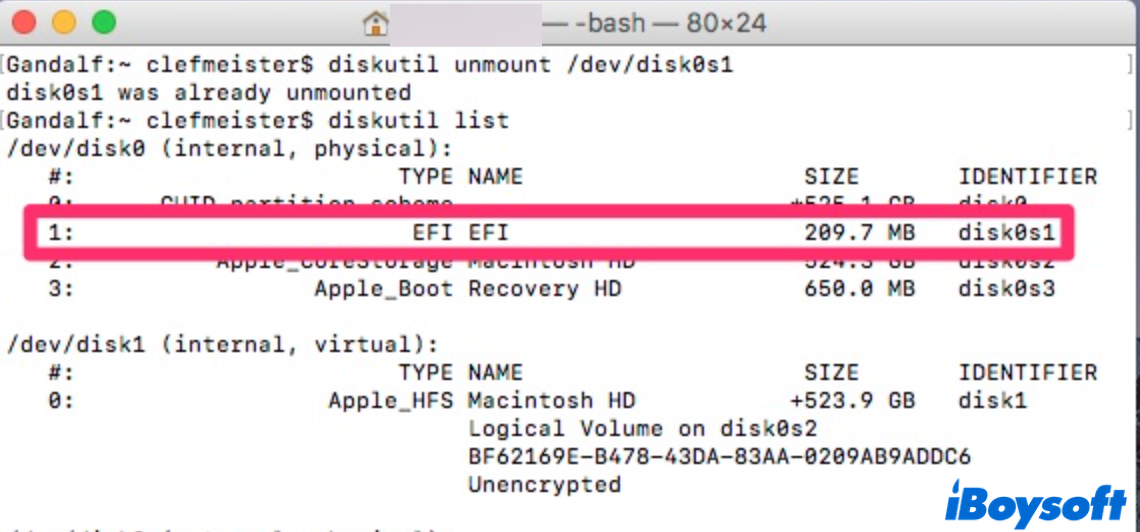
Шаг 3. Введите следующую команду sudo одну за другой.
sudo mkdir/Volumes/EFIsudo mount -t msdos/dev/disk0s1/Volumes/EFI
Примечание. Замените /dev/disk0s1 фактическим расположением вашего раздела EFI.
Шаг 4. Как только раздел EFI будет найден, продолжайте вводить следующую подсказку, чтобы найти нужную папку.
Вы попадете в каталог, где хранится информация обо всех установленных операционных системах. Скорее всего, вы видите одну папку с именем Microsoft.
Шаг 5. Удалите загрузку Windows EFI, введя команду ниже.
рм -рф Майкрософт
В этом случае загрузочные файлы EFI удаляются с вашего внутреннего жесткого диска, и вы не должны видеть параметр загрузки EFI при запуске.
Это работает хорошо? Если да, поделитесь методом с друзьями!
Заключение
Прочитав этот пост, вы должны лучше понять возникновение загрузки EFI на Mac. Кроме того, в этом посте рассматривается работающее решение для удаления записи Windows EFI Boot при запуске Mac. Если вам есть, что сказать по этой теме, оставьте комментарий ниже!
Часто задаваемые вопросы о том, что такое EFI Boot на Mac
Загрузка EFI на Mac — это параметр загрузки, запускаемый файлом efi/boot/bootx64.efi, хранящимся в разделе EFI, после установки и удаления других операционных систем на вашем Mac, особенно ОС Windows.
На Mac без T2, загружающемся с диска HFS+, загрузочный файл EFI находится в /System/Library/CoreServices на загрузочном томе. На Mac без T2, загружающемся с диска APFS, загрузочный файл EFI по умолчанию находится на томе Preboot /dev/disk1s2.
Можно ли удалить efi раздел на mac без потери загрузки?
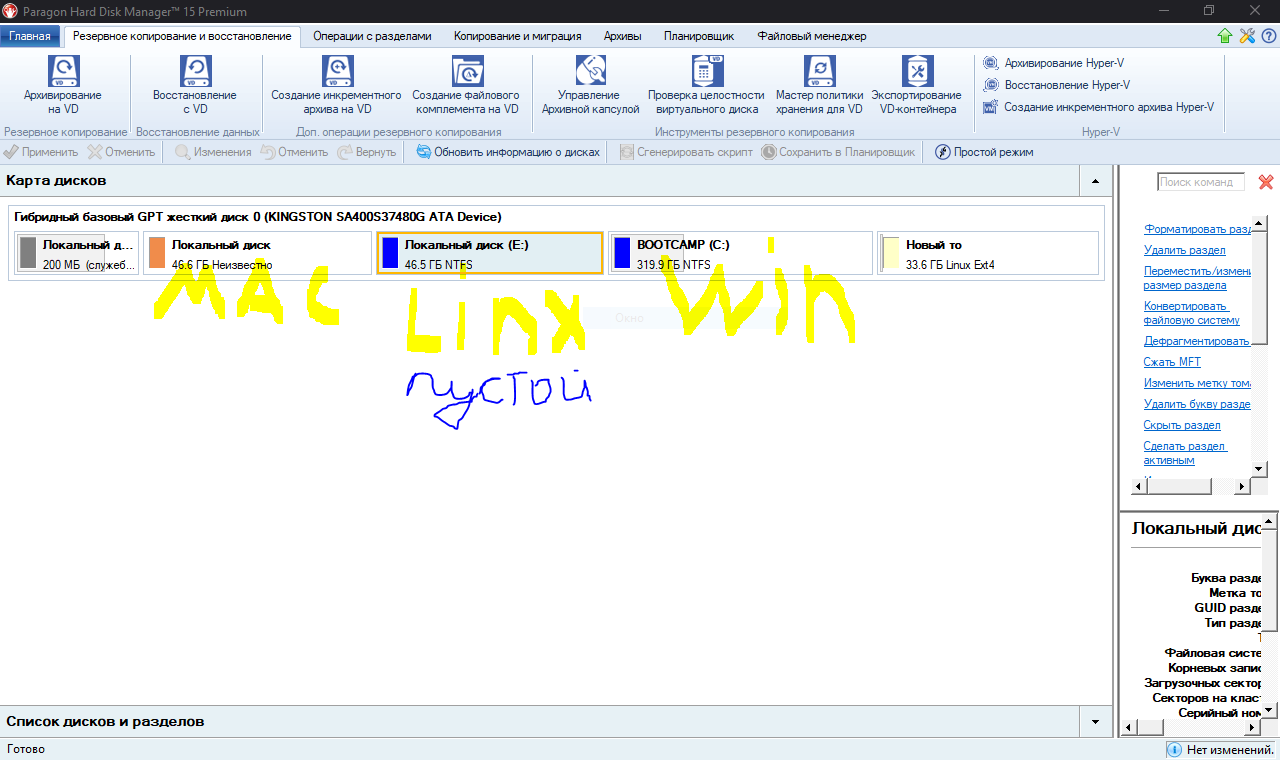
после множественных манипуляций с разделом efi он перестал что либо запускать однако он мне и не нужен так как при запуске мака я выбираю нужный мне раздел и он сам грузится, вроде как без efi тома, сейчас установлена high sierra контейнером и windows с помощью winNTsetup на один раздел вместе с загрузчиком (гибридная разметка gpt+mbr), хотелось бы выпилить этот efi раздел если это возможно и потом уже думаю поставить refind
- Вопрос задан 21 февр.
- 173 просмотра