
Как удалить efi разделы mac os
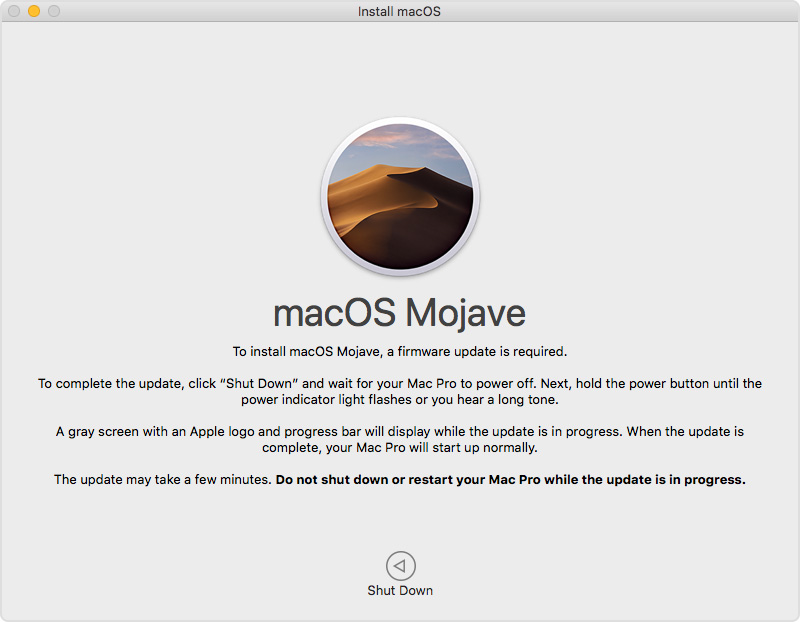
Компьютер Mac Pro (середина 2010 г.) и Mac Pro (середина 2012 г.) требуют ручного обновления прошивки после обновления или перед переустановкой операционной системы macOS.
Обновления прошивки не устанавливаются автоматически вместе с ОС macOS на Mac Pro (середина 2010 г.) и Mac Pro (середина 2012 г.), В отличие от других моделей компьютеров Mac. Выполните следующие действия, чтобы убедиться, что ваш Mac Pro получает все доступные обновления прошивки при обновлении или переустановки ОС macOS. Если вы уже пытались переустановить macOS на эти модели, используя для macOS восстановление и увидите экран, который говорит, что обновление не требуется, что делать.
Copyright © 2020 apple-rent.ru
Как примонтировать EFI-раздел в Mac OS

При подготовке загрузочной флешки для установки Mac OS, как и в первое время после установки Mac OS приходится часто обращаться к EFI-разделу загрузочной флешки, HDD или SSD. Есть три способа монтирования EFI-раздела в Mac OS.
Первый способ. Быстрый, но нужно быть очень внимательным при выполнении этой операции, поскольку можно примонтировать не тот EFI-раздел и испортить его.
Второй способ более сложный, но дающий стопроцентный результат монтирования нужного EFI-раздела.
Третий способ самый быстрый, но тоже нужно быть очень внимательным.
Итак, обо всем по-порядку.
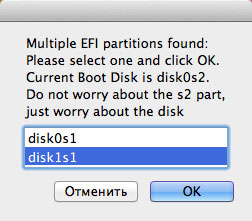
Для быстрого монтирования EFI-раздела можно использовать приложение EFI Mounter. Запускаем приложение, вводим пароль. Приложение откроет окошко, в котором будут перечислены разделы с EFI. В моем случае disk0s1 это HDD Макбука, а disk1s1 это загрузочная флешка с Mac OS, соответственно, мне нужно примонтировать EFI-раздел флешки. К выбору раздела нужно отнестись внимательней, поскольку можно примонтировать EFI-раздел HDD, изменить его, а после перезагрузки система может не загрузиться. Нужно четко понимать все действия. Разумеется, после установки загрузчика Clover на HDD или SSD, скорей всего придется работать с EFI-разделом disk0s1.
Чтобы примонтировать нужный EFI-раздел, щелкаем по кнопке «Mount».
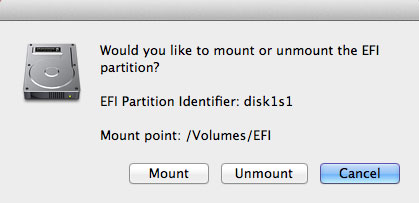
После этого на рабочем столе и в «Устройства» появится EFI-раздел. Теперь можно делать правки config.plist, копировать необходимые кексты и идти на перезагрузку.
Если необходимо отключить EFI-раздел, то это можно сделать аналогично как с обычной флешкой, либо вновь запустить приложение EFI Mounter, выбрать раздел и щелкнуть «Unmount» (см. картинку 2).
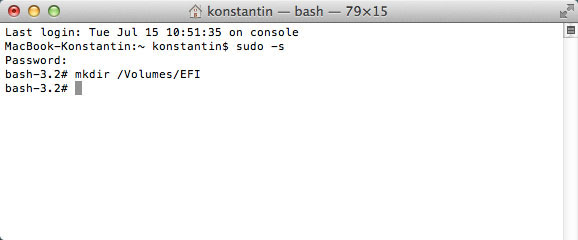
А теперь о втором способе, более сложном. Открываем Терминал, переходим в режим суперпользователя выполнив команду
sudo -s.

Создаем каталог для будущего раздела. Для этого выполняем команду mkdir
/Volumes/EFI
diskutil list
и смотрим имеющиеся разделы. Меня интересует EFI-раздел загрузочной флешки. В моем случае это disk2s1.
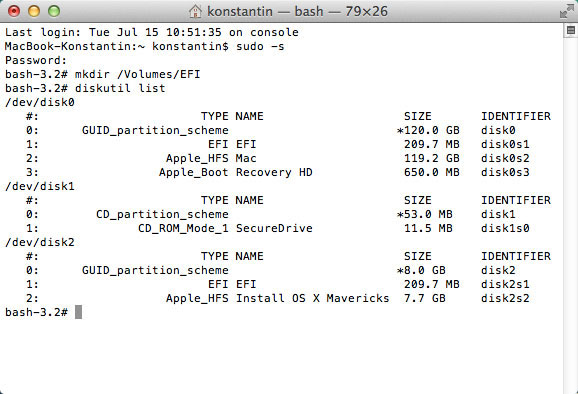
Монтируем EFI-раздел флешки выполнив команду
mount_msdos /dev/disk2s1 /Volumes/EFI
После выполнения этой команды на рабочем столе и в «Устройства» появится EFI-раздел флешки.
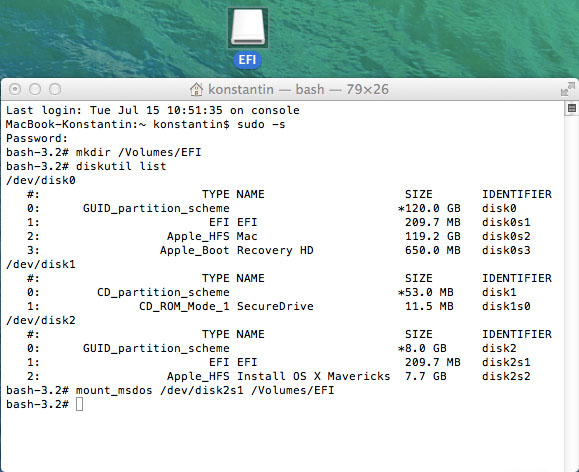
Чтобы отключить примонтированный EFI-раздел, выполним команду
umount -f /Volumes/EFI,
либо извлечем раздел как обычную флешку.
Отмечу, что разделы на разных ПК могут выглядеть иначе. Возможно, EFI-раздел вашей флешки может быть disk3s1.
И, наконец, третий способ, самый быстрый. Если мы точно знаем какой EFI-раздел нужно примонтировать, то в терминале выполняем такую команду:
diskutil mount /dev/disk0s1
После этого будет примонтирован EFI-раздел загрузочной диска.

Помоги автору сайта, расскажи друзьям.
Избавляемся от «EFI Boot» в названии загрузочного диска
Бывают ситуации, когда при восстановлении файловой системы, клонировании диска Super Duper! или Carbon Copy Cloner «съезжает» загрузочное имя диска. Когда работает стандартная операционная система, всё в порядке, но вот стоит выключить компьютер и загрузить с нажатой клавишей ⌥ Alt/Option (в этом случае должно открыться окно с выбором загрузочной системы и появляется возможность запустить Мак с другого диска, скажем, с раздела восстановления или Windows), как появляется загадочное имя EFI Boot у вашего диска. И в целом, это не страшно, с этим можно жить без осложнений, система будет загружаться привычным стабильным образом и работать без сбоев. Но случается, что вы пытаетесь запустить ваш Мак с, например, диагностического диска, на котором полтора десятка разделов и все они загрузочные. И половина из них – EFI Boot. Что делать? Кто есть кто и какой раздел выбрать?
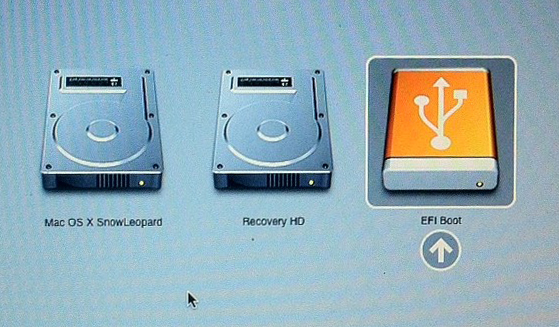
Злополучный EFI Boot
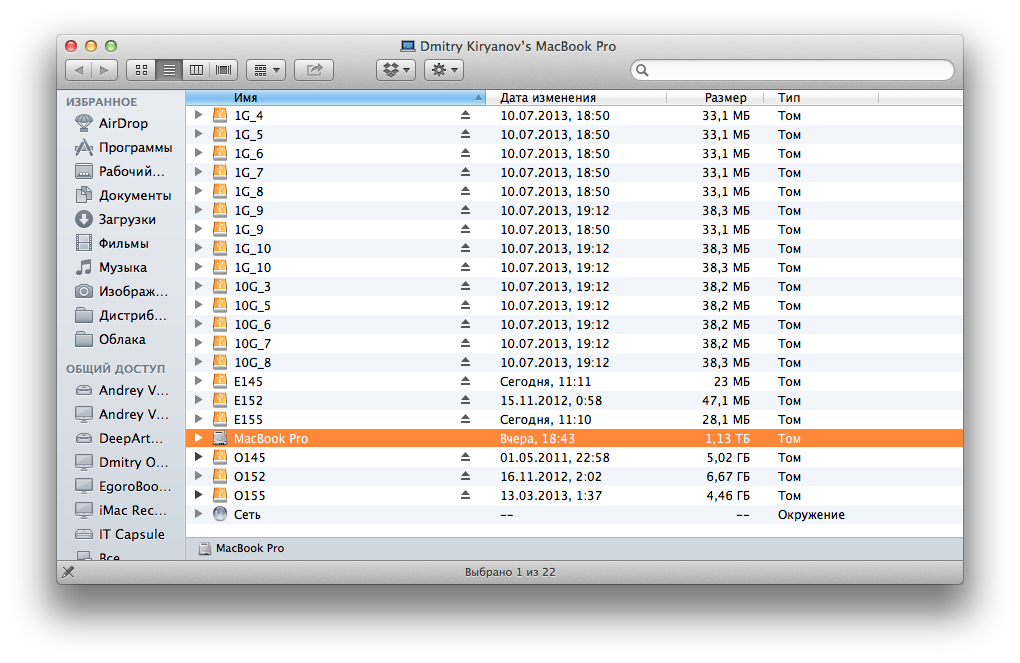
Пару десятков диагностических партиций…
Ребята из MacFixIt предлагают восстанавливать файловую систему (обычно после этого как раз и «съезжает» имя тома), клонировать диск альтернативными утилитами, сбрасывать энергонезависимую память и даже форматировать раздел. Но мы пользуемся способами проще.
Присваемое в окне выбора загрузчика имя диска называется «Disk label» (этикетка диска), запись о ней хранится на самом томе по адресу: /System/Library/CoreServices/.disk_label. По существу, всё, что требуется, – сгенерировать новую этикетку для диска. Этим процессом заведует команда «bless» (благословление) в Терминале. Существуют два способа легко и быстро избавиться от ненавистного EFI Boot:
- Смените загрузочный том в Системных настройках
Откройте → Системные настройки → Загрузочный том и выберите любой другой загрузочный том (если таковой имеется), а после укажите основной. Смена загрузочного тома принудительно «благословит» диск на работу с этикеткой, соответствующей его названию. - Воспользуйтесь терминальной командой
Если Системные настройки вам не помогают (как, например, в нашем запущенном случае, где половина загрузочных томов скрыта для операционной системы), «благословите» том в Терминале. Синтаксис команды следующий:
sudo bless -folder /Volumes/имярек/System/Library/CoreServices –label «имярек»
Поле «имярек» (без кавычек) замените оригинальным названием диска и приготовьтесь ввести пароль администратора компьютера. После отработки это простой команды хаос с EFI Boot в окне выбора загрузочной системы будет окончен.
Спасибо бесподобному Mike Bombich (программу Carbon Copy Cloner за чьим авторством мы честно купили, ежедневно пользуем и всячески рекомендуем) за разъяснение и наводку.
Вам могут быть интересны и эти наши записи?
- Защищаем пересылаемые файлы
- Исправляем ошибки форматирования диска
- Перенос резервных копий мобильных устройств в iTunes на внешний диск
- Как заставить Дисковую утилиту взаимодействовать с несколькими дисками одновременно
- Как «двигаться» в Терминале
Как убрать лишние «псевдо» загрузочные диски из UEFI, которые наплодил Clover?
У меня есть 3 физических накопителя, два одинаковых SSD и один HDD. НА один из SSD я поставил Hackintosh через Clover. Как потом выяснилось, каждый раз, когда я запускал MacOS в UEFI создавался новый загрузочный раздел. И на данный момент у меня в BootChanger около 100 загрузочных разделов, абсолютно одинаковых, при запуске любого из них запускается Clover и создается еще один клон. Я бы хотел решить две проблемы:
1) «Прибрать мусор» в UEFI.
2) Удалить 200 мб EFI раздел и Clover, желательно не накатывая Hackintosh еще раз.
Как удалять фантомные загрузчики? Потыкался в UEFI, функции удаления там нет.
Хорошо, что винда стояла на другом физическом диске.
- Вопрос задан более трёх лет назад
- 3721 просмотр
Комментировать
Решения вопроса 0
Ответы на вопрос 1
1. Зайти в Clover UEFI Shell и поубивать лишнее через «bcfg boot rm №». Список всех записей можно получить так «bcfg boot dump».
2. Загрузиться в винду через Clover, поставить EasyUEFI и прибить лишнее.
Чтобы записи больше не появлялись, надо переименовать директорию BOOT на EFI разделе.
Ответ написан более трёх лет назад
Комментировать
Нравится Комментировать
Ваш ответ на вопрос
Войдите, чтобы написать ответ

- Windows
- +2 ещё
Защита ядра DMA, как отключить на MacOS?
- 2 подписчика
- 21 нояб.
- 380 просмотров