
Discord update failed, что делать
Привет! В этой статье расскажем про очередную распространённую ошибку приложения Discord, а именно update failed. Discord update failed, что делать?
Как выглядит ошибка
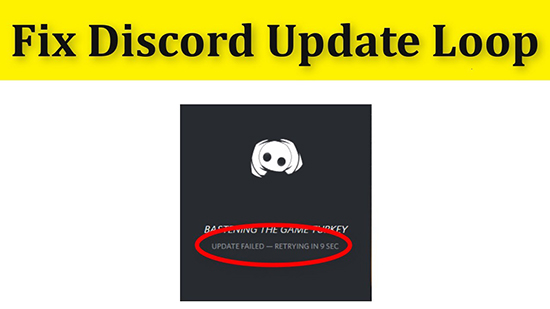
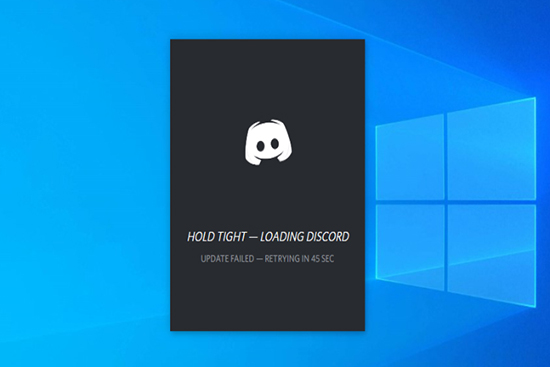
При запуске приложения появляется квадратное серое окно со стандартным логотипом Дискорда. Логотип вращается, идёт загрузка. Вот только больше ничего не происходит, а под значком Дискорд написано update failed и рядом retrying in. Загрузка зацикливается, проходит 20 секунд, и приложение не запускается.
Существует много возможных причин ошибки. Начиная от повреждённых компонентов обновлений и заканчивая антивирусными программами, которые конфликтуют с обновлением Дискорда. А может, у вас новая Windows 11, и мессенджер пока конфликтует с ней? В этой статье мы дадим несколько самых простых путей решения проблемы.
Как исправить
Update failed в Дискорд, как исправить? Как и при работе со многими другими ошибками, есть несколько вариантов устранения. Пробуйте их по очереди, какой-то должен сработать.
Первый способ
Первое, что нужно сделать – это проверить свойства браузера в Windows 10.
- На панели задач найдите значок лупы, нажмите на него;
- в появившейся строке поиска наберите Свойства браузера , нажмите на поисковую выдачу;

- вы открывшемся окне перейдите во вкладку Подключения ;
- внизу кликните на Настройки сети ;

- в блоке Прокси-сервер уберите галочку (если стоит) с пункта Использовать прокси-сервер для локальных подключений ;
- нажмите Ок , выйдите из меню.

Теперь проверьте: если Дискорд всё ещё не обновляется, пробуем второй способ устранения.
Второй способ
Теперь проверим подключение к Интернету на Виндовс 10.
- Перейдите в Панель управления . Сделать это можно, нажав правой клавишей на Пуск или с помощью строки поиска, которую мы использовали выше.

- Кликните по разделу Сеть и Интернет .

- Далее – Центр управления сетями и общим доступом .
- Что делать дальше? Перейдите во вкладку Изменение параметров адаптера . Она находится в меню слева.

- Здесь проверьте своё подключение. Если их там несколько, выберите то, которое у вас основное.
- Кликните по нему право кнопкой мыши – Включить .
- Дождитесь окончания подключения.
Смотрите на реакцию приложения Дискорд. Если по истечении 20 секунд в окне загрузки появилась надпись checking for updates, а затем downloading update, то через несколько секунд вы попадёте в приложение. Получилось! Всё то же самое можно проверить и на Mac OS.
Discord Update Failed – How to Fix the Error on a Windows 10 PC

Kolade Chris
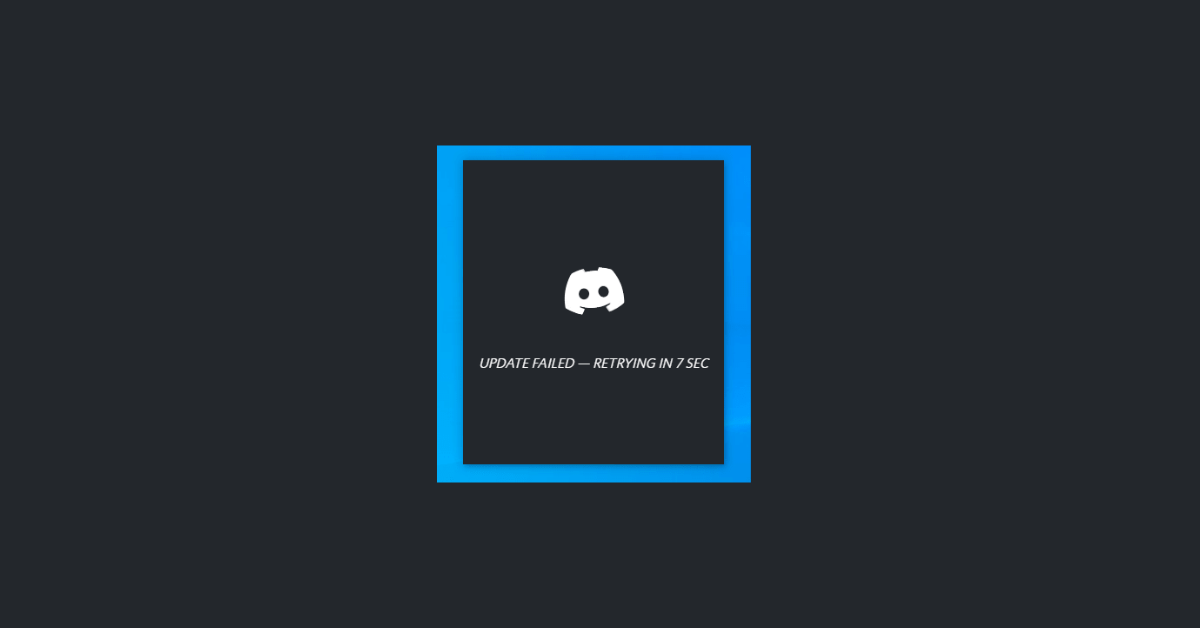
Discord is a popular chat app for gamers and anyone else who wants to create an online community. Despite its popularity, one major problem users report about Discord is the update failed loop.
Discord has to update often because the Discord team implements new features and bug fixes regularly.
In addition, the app itself must load new messages from chat rooms and DMs. Once the update fails, Discord gets stuck in an update failed loop.
In this guide, I will show you 4 ways you can fix the Discord update failed error on a Windows 10 computer.
What We’ll Cover
- Double-check your Internet Connection
- Run Discord as an Administrator
- Rename Discord’s Update.exe File
- Temporarily Disable your Antivirus Program and VPN
- Uninstall and Reinstall Discord
- Conclusion
Solution 1: Double-check your Internet Connection
The first thing I would suggest you do is to check your internet connection.
That’s because Discord needs an internet connection to update, as the update has to be done over the internet. Once there’s no internet connection, the update won’t happen.
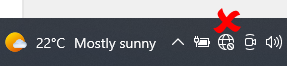
Make sure your Windows 10 PC is connected to the internet and the internet connection is strong enough. 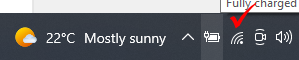
Solution 2: Run Discord as an Administrator
A common solution to this issue is to run the Discord app as an admin.
This could fix the issue because any app you want to install needs admin privileges. Discord is not an exception, so granting it admin privileges can make it dig deeper into the issue and resolve it.
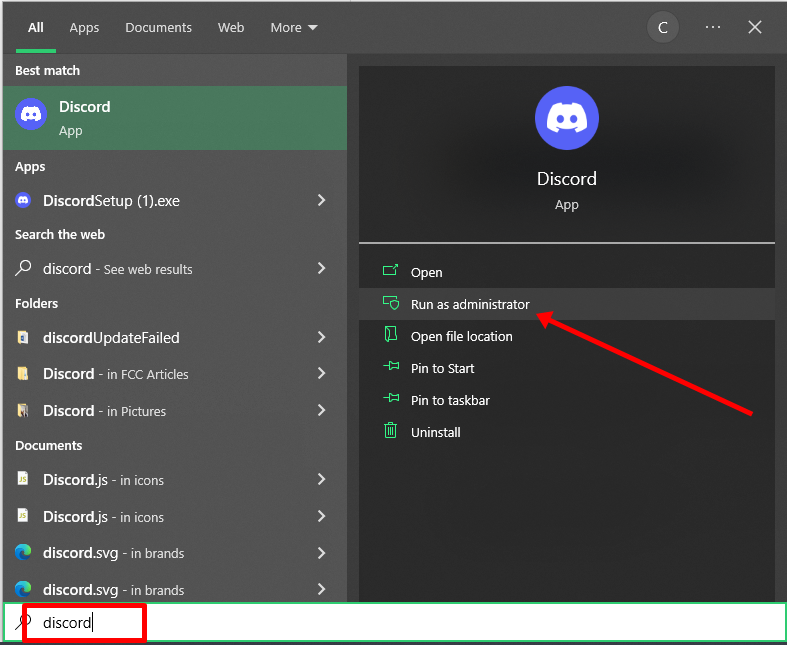
To run Discord as administrator, search for Discord and select Run as Administrator on the right:
Solution 3: Rename Discord’s Update.exe File
There’s a separate executable for updating Discord. This is the update.exe file in the Discord folder.
Renaming this file can force Discord to download a fresh one and subsequently fix the issue for you.
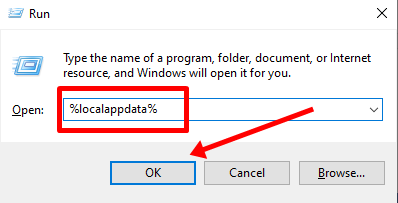
Follow these steps to rename Discord’s update.exe file
Press WIN (Windows logo key) + R on your keyboard and type in %localappdata% .
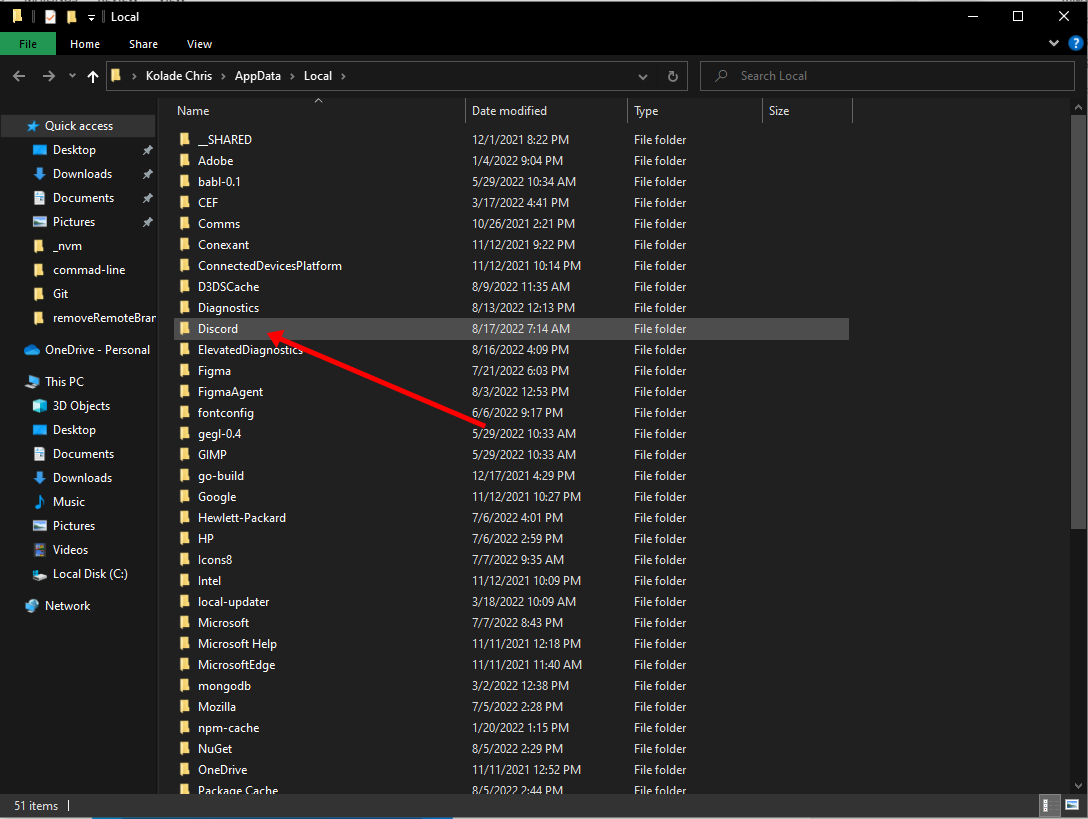
Look for the Discord folder and open it.
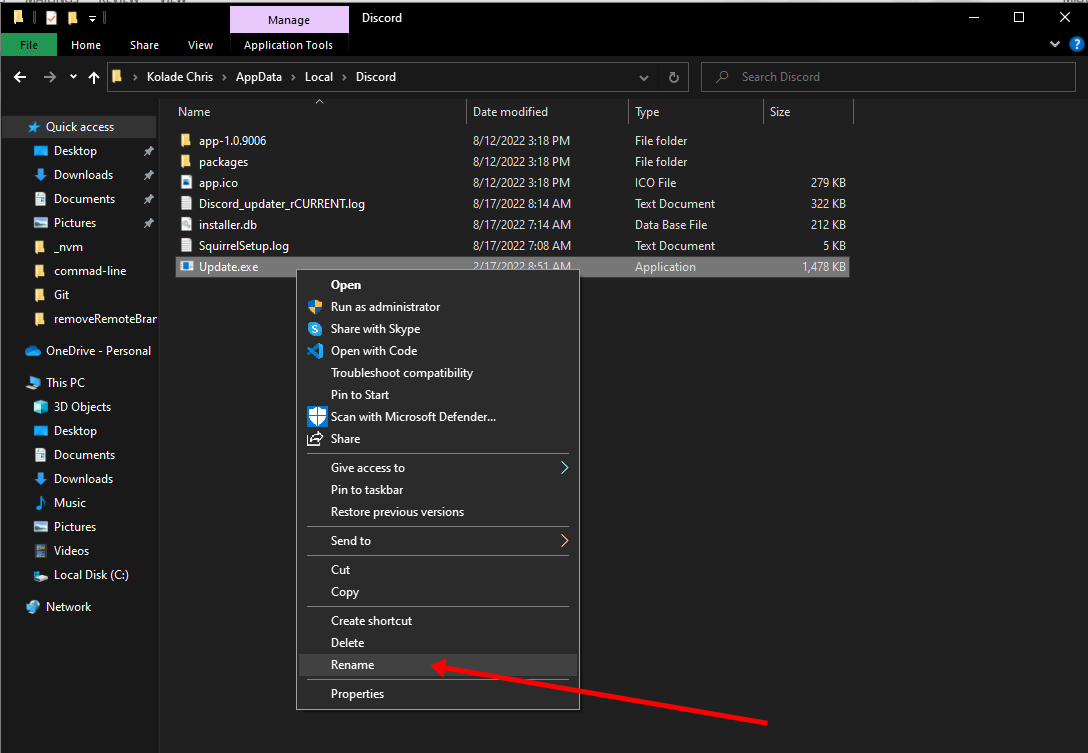
Right-click on the Update.exe file and select rename. Then rename it to something like “Updater.exe”. You must not change the extension.
Open the app again and see if the problem gets fixed.
Solution 4: Temporarily Disable your Antivirus Program and VPN
Antivirus programs and VPNs are known for interfering with the normal functioning of computers and internet connections. So if you have one or both of them on your PC, it might be stopping Discord from updating.
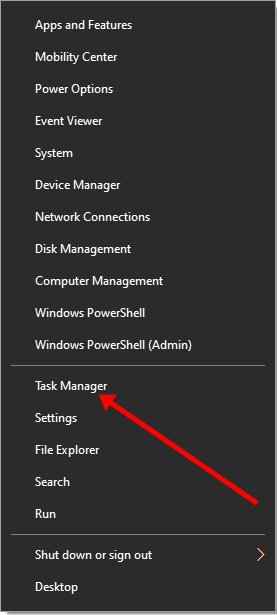
To disable your antivirus and VPN, open Task Manager, right-click on WIN (Windows logo key) and select Task Manager.
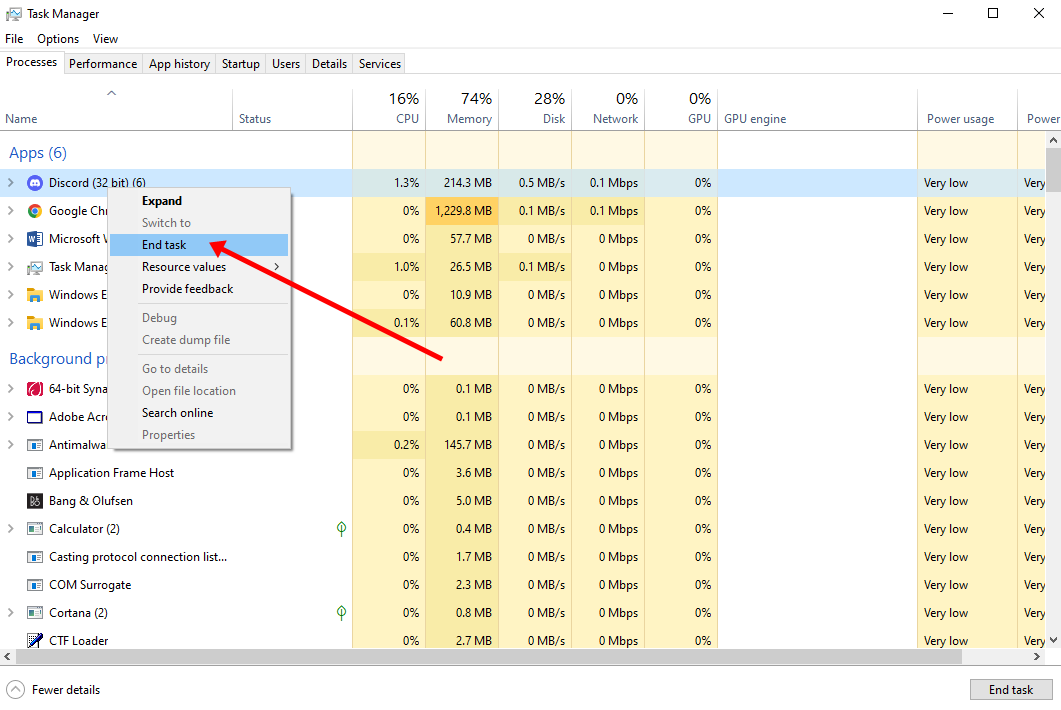
Under processes, right-click on Discord and select “End Task”.
Solution 5: Uninstall and Reinstall Discord
If the solutions already discussed fail to work for you, the last resort is to uninstall Discord and reinstall it.
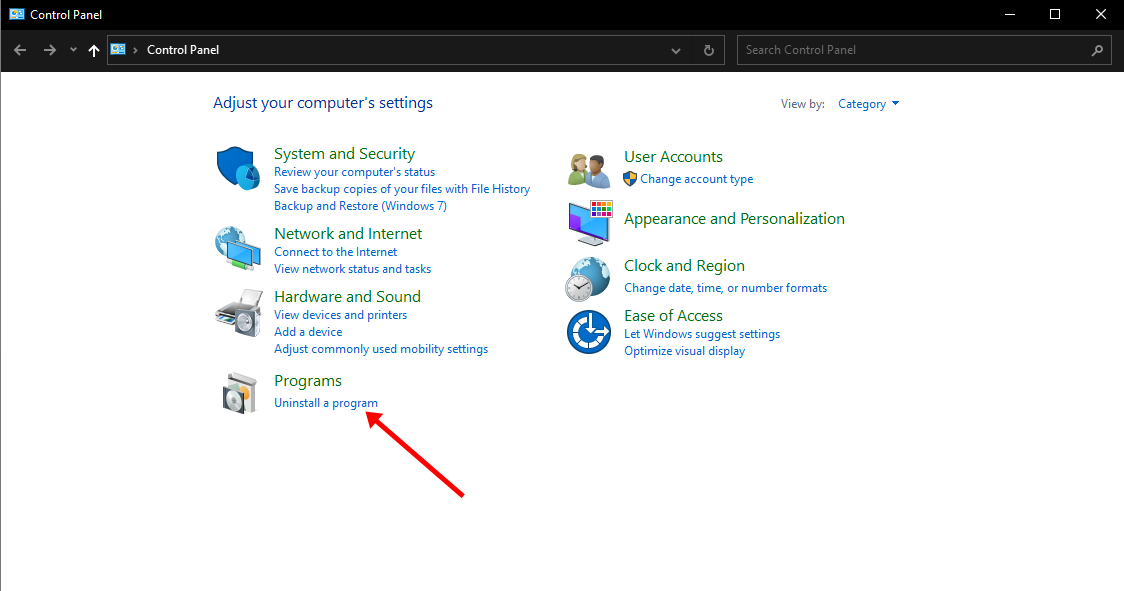
Step 1: Head over to Control Panel and select Uninstall a Program.
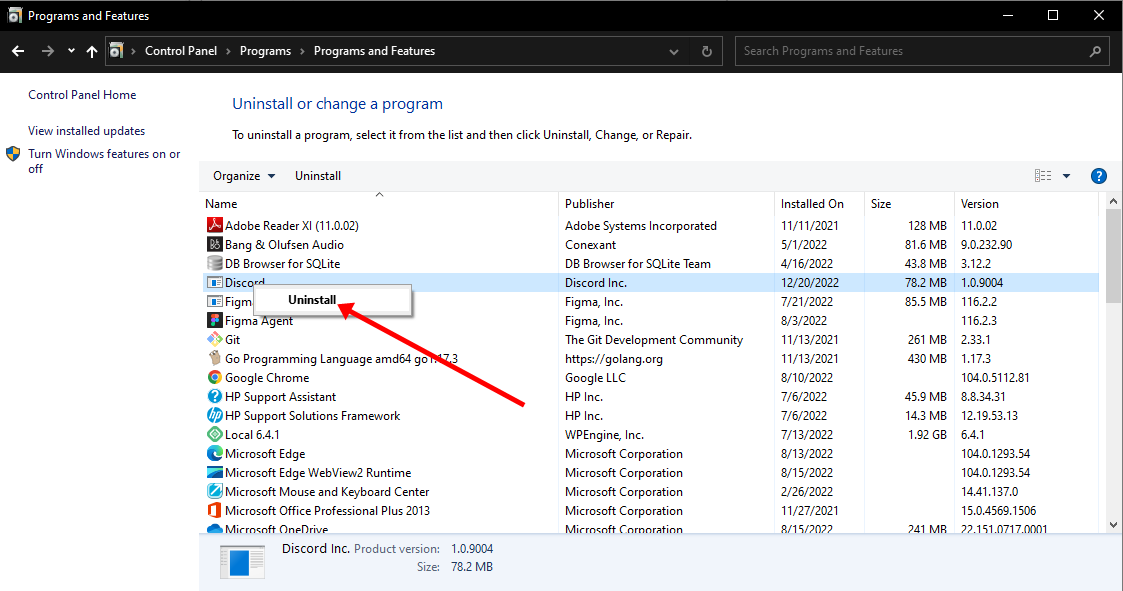
Step 2: Look for Discord, right-click on it and select uninstall.
Step 3: To completely remove Discord, press WIN + R on your keyboard, type %localappdata% , and click OK.
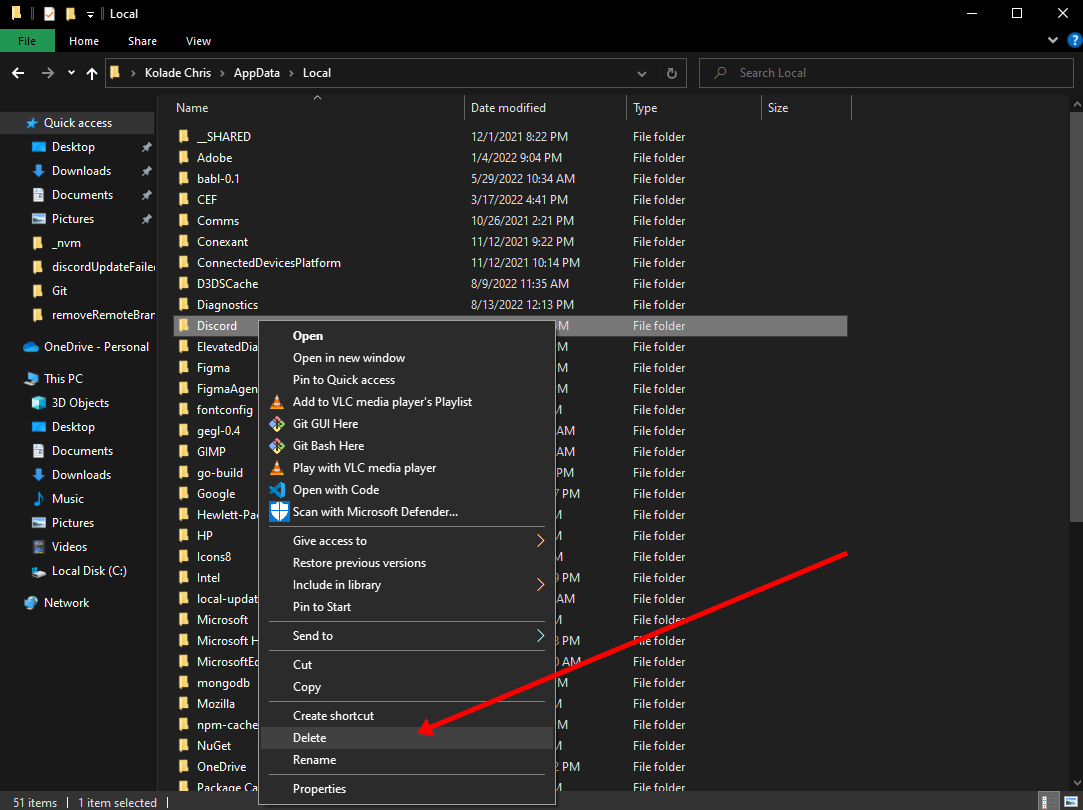
Step 4: Right-click on the Discord folder and select Delete.
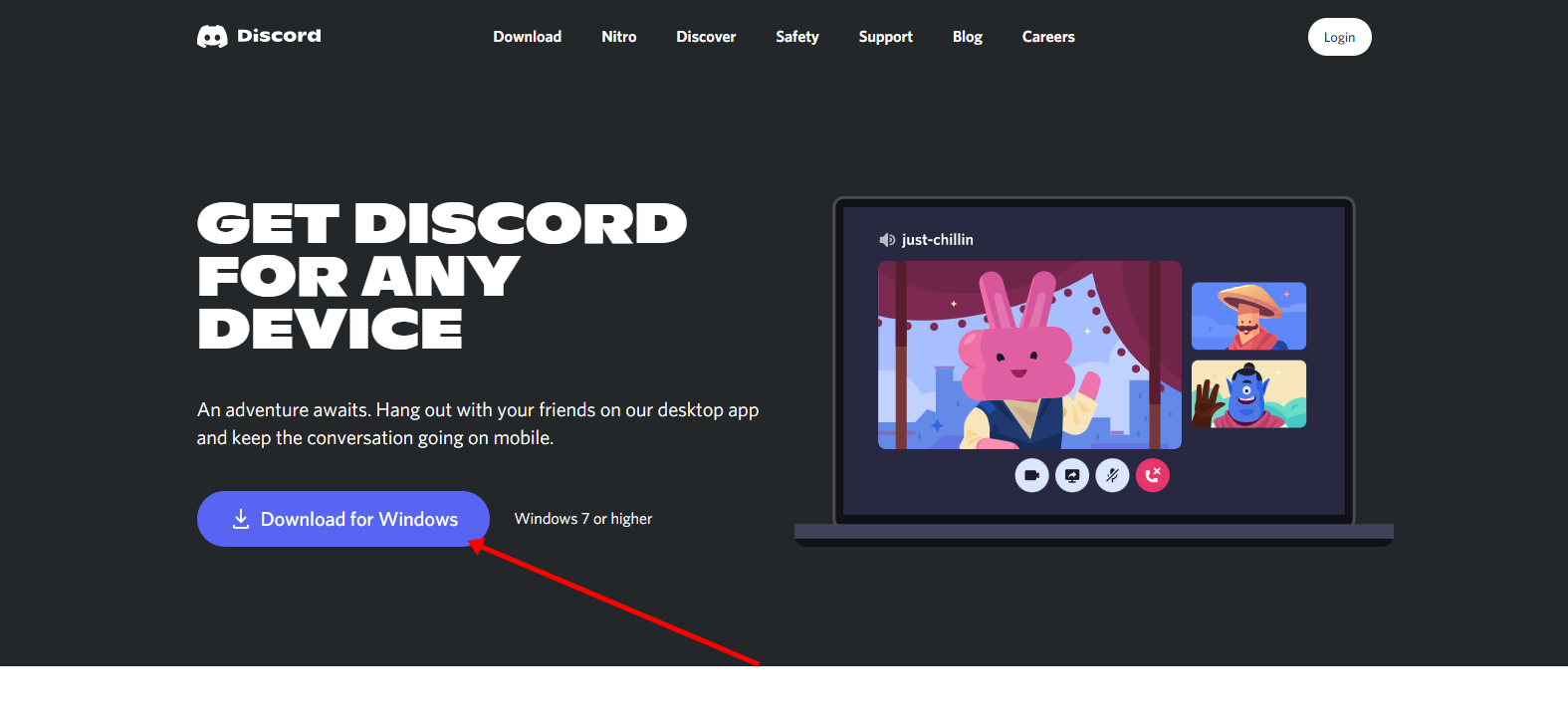
Step 4: Download Discord again and install it.
Conclusion
I hope the solutions discussed above help you get Discord to update so you can start using it again.
Update failed в Discord: как исправить?
В этой статье мы собрали все рабочие в 2023 году решения проблемы update failed Discord — одной из самых часто встречающихся ошибок в мессенджере. Она означает то, что Discord не может обновиться. Ошибка возникает при попытке запуска декстопного приложения Discord — оповещение появляется в окне запуска под логотипом мессенджера. Выясняем, как устранить её!
Проверка соединения с интернетом
Приложение Discord работает только при наличии соединения с интернетом. Если его нет или оно плохое, мессенджер не сможет обновиться и начать работу.
- Посмотрите на значок сетевого подключения в правом нижнем углу рабочего стола. Если он неактивен, значит, интернет не подключен. Включите его!
- Перезагрузите интернет.
- Проверьте, оплачен ли интернет. Может, нужно пополнить баланс?
- Позвоните в техподдержку своего провайдера и сообщите о проблемах с интернетом.
- Интернет подключен? Проверьте скорость соединения с помощью онлайн-сервиса — например, Speedtest. Нажмите на сайте на кнопку «Go» и смотрите показатели.

Проверить интернет-соединение — это самое первое, что нужно сделать. Если всё в порядке, но Discord всё равно не запускается, переходите к следующим способам.
Скорее читайте подробную инструкцию о том, как сделать голосование в Дискорде.
Удаление каталога Discord
Каталог — это то место, куда установилась программа. Нужно полностью удалить его, а затем установить Discord заново. По сути, мы переустановим мессенджер. Подробно рассказываем, как это сделать, чтобы исправить ошибку discord update failed.
- Чтобы сразу получилось удалить, сначала остановим все процессы Дискорда. Нажмите сочетание клавиш Ctrl+Alt+Delete. Во вкладке «Процессы» найдите строку с названием мессенджера, кликните правой кнопкой мыши и нажмите «Снять задачу» . Повторите это действие с каждым процессом Дискорда.

- Теперь нужно найти папку — каталог приложения. У нас получился такой путь: C:UsersИмя пользователяAppDataLocalDiscord.
- Сотрите полностью папку Discord — кликните по ней правой кнопкой мыши и выберите «Удалить» .
- При необходимости подтвердите действие.
Теперь осталось только заново установить мессенджер! Если забыли, как это делать, инструкция ниже. Написали на примере Windows 11.
- Перейдите на официальный сайт Дискорда: https://discord.com/download. Также вы найдёте его первым в поисковой выдаче по запросу «discord скачать на пк».
- Жмите на синюю кнопку «Загрузить для Windows» . Если у вас Mac или Linux, ищите кнопки ниже.

- Выберите место на компьютере и нажмите «Сохранить» .
- Дождитесь окончания загрузки установочного файла и откройте его.
Готово! Можете входит в свой аккаунт и продолжать пользоваться мессенджером. Если этот способ не помог, читайте ниже, что ещё можно делать в случае ошибки update failed в Дискорде.
Запуск от имени администратора
Функция запуска от имени администратора даёт программе возможность использовать особые права на взаимодействие с ОС, вносить изменения в системные файлы, если потребуется.
Иногда запуск от имени администратора необходим и решает некоторые проблемы в работе программы. Если разработчик программы хорошо известен, а установочный файл получен с официального сайта, можно не переживать за безопасность системы и запускать софт от имени администратора. Смотрим, как это сделать, если Дискорд не запускается и выдаёт ошибку update failed.
- Найдите ярлык мессенджера и кликните по нему правой кнопкой мыши.
- Выберите «Запуск от имени администратора» .

- Разрешите приложению вносить изменения на устройстве, нажав подтверждающую кнопку в появившемся окне.
Не забудьте предварительно так же остановить все процессы Дискорда через Диспетчер задач.
А бывает так, что Дискорд не обновляется и выдаёт ошибку update failed именно в вашей версии операционной системы. Рассказываем, что делать в этом случае.
Запуск в режиме совместимости
Появляется ошибка Discord update failed в Windows 11, и мессенджер никак не запускается? Возможно, он ещё конфликтует с новой версией ОС — попробуйте запуск в режиме совместимости с одной из предыдущих версий — Windows 7 или 8. Вот как это сделать!
- Найдите ярлык мессенджера и кликните по нему правой кнопкой мыши.
- Жмите на пункт «Свойства» .

- Перейдите во вкладку «Совместимость» .
- Ставьте галочку рядом с пунктом «Запускать программу в режиме совместимости с» .

- В выпадающем списке под стрелочкой выберите Windows 7 или 8.
- Нажмите «Применить» внизу окна.

Что делать, если ошибка update failed в Discord всё ещё остаётся и процесс «retrying in» зациклился? Осталось ещё несколько вариантов решения проблемы!
Отключение антивируса
Иногда случается ложноположительное срабатывание антивирусной программы и она блокирует безобидные приложения. Именно поэтому ещё один способ устранить ошибку updating failed в Discord — отключить антивирус на время запуска мессенджера или добавить Discord в исключения антивирусной программы.
Поищите нужные кнопки в интерфейсе своего антивируса и попробуйте снова запустить мессенджер!
Добавление в исключения брандмауэра
Брандмауэр — этот система защиты операционной системы устройства от «внешнего мира». Одной из функций брандмауэра является контроль доступа в сеть для приложений. Возможно, именно он мешает обновлению Дискорда. Давайте добавим мессенджер в исключения брандмауэра.
- Чтобы быстро зайти в настройки брандмауэра, воспользуетесь системным поиском. На панели задач нажмите на значок лупы и введите в строку поиска ключевое слово. Кликните по нужному разделу из поисковой выдачи.

- В правой части открывшегося окна нажмите «Разрешение взаимодействия с приложением» .

- В списке приложений найдите Discord и примените нужный параметр.
Получилось запустить мессенджер? В это статье мы поделились с вами проверенными способами запуска Discord при возникновении проблемы update failed в Windows 10 или других системах — теперь вы знаете, что делать с этой ошибкой. Расскажите нам, какой способ помог вам снова запустить мессенджер!
Дискорд не запускается и пишет update failed
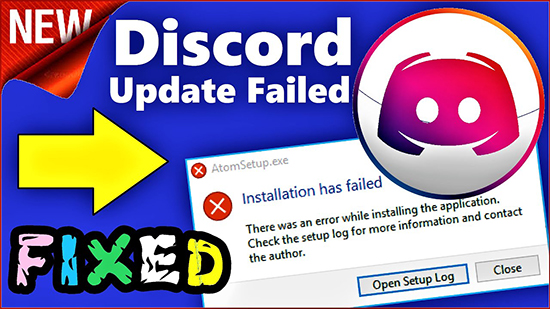
Пользователи Дискорда, как и любого другого приложения, могут однажды при запуске программы получить уведомление об ошибке “Update Failed Discord”, то есть проблеме с обновлением. Избавиться от такой неприятности возможно самому, для чего придется только потратить немного свободного времени. Но для этого сначала нужно понять, из-за чего именно не запускается Дискорд.
Как переводится ошибка и почему возникает
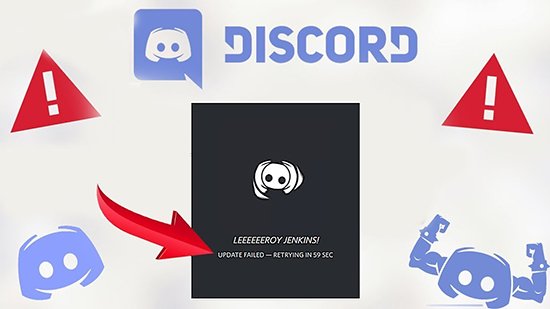
Update Failed Discord, что в переводе означает “не удалось обновить Дискорд”, — это ошибка, которая появляется при попытке загрузки либо обновления программы. В зависимости от операционной системы может изменяться ее формулировка, например, в Windows 7 при таких проблемах с приложением появится “Update failed – retrying in (обратный отсчет)”, но по факту это точно та же ситуация.
Среди основных причин, которые способны вызвать такую ошибку в работе Discord, наиболее популярными являются следующие:
- Пользователем предварительно были запущены процессы, блокирующие обновление утилиты и ее корректную работу в целом.
- Антивирусная программа в целях безопасности ограничивает функционал приложения.
- Если Дискорд уже раньше устанавливался на компьютер, возможно с того времени в системе остались не удаленные файлы данной утилиты.
- Программа не совместима с установленной на устройстве операционной системой.
Как устранить ошибку Discord update failed
Избавиться от данной ошибки возможно несколькими способами, но самых эффективных 2:
- удалить имеющиеся в системе временные файлы;
- переустановить приложение.
Важно! Это универсальные варианты, которые сработают не только с системой Windows 10 и ниже, но и в mac os.
Удаление временных файлов
Если неполадка возникает во время обновления приложения либо же Дискорд вовсе не загружается, тогда стоит попробовать удалить с ПК временные файлы:
- Нажать правой клавишей мыши на значок программы в системном трее и выбрать “Quit”, выключая Discord. Затем нужно завершить все действующие еще процессы приложения, воспользовавшись функционалом диспетчера задач. Требуется отыскать и закрыть все, что носят название Discord. Для этого нужно нажать правой клавишей мышки на соответствующем процессе, вызвать контентное меню опций и активировать завершение процесса.
- Одновременно зажать кнопки “Windows+R”, вызывая утилиту “Выполнить”, и в появившемся окне ввести в специальной форме следующую команду: %Appdata%/Discord.
- Полностью удалить все имеющиеся в директории системные файлы.
После этого нужно попытаться снова запустить Discord, но уже с правами администратора. Сделать это получится, нажав по значку программы правой клавишей мыши и в появившемся меню выбрав требуемую строку. Обновление, как и удаленные ранее файлы, автоматически загрузятся и проблема с ошибкой “discord update failed” больше не появится.
Удаление и переустановка
Если вышеописанный способ не принес ожидаемого результата, исправить ошибку поможет полная переустановка программы. Для этого потребуется сделать следующее:
- Найти ярлык приложения (находится в меню Пуск либо среди файлов на рабочем столе) и нажать на него правой клавишей мыши. В результате откроется окно, через которое нужно перейти в директорию “Local” и произвести полное удаление папки “Discord”.
- Открыть системную панель управления и там перейти в раздел “Программы и компоненты” либо “Установка и удаление”, в зависимости от установленной на устройстве ОС. Далее нужно найти в списке приложений Дискорд и запустить его удаление.
- По окончанию процедуры стоит перезагрузить компьютер.
- После этого нужно перейти на официальный вебсайт discordapp и скачать последнюю версию приложения для Виндовс. Запустить полученный файл и начать установку.
Теперь программа должна заработать нормально без ошибок. Если система потребует снова авторизоваться, укажите в соответствующих полях необходимые данные.
Ошибки о проблемах с обновлением – популярная проблема, независимо от операционной системы устройства. И Discord в этом плане не исключение. Однако теперь вы знаете, что в подобном случае нужно сделать для решения данной неприятности.