
Получите быструю помощь для решения проблем с захватом экрана Movavi
Вылетает Movavi Screen Capture при запуске? Movavi Screen Capture не записывает звук? У Movavi Screen Capture проблемы с экспортом? Movavi Screen Capture не может записывать звук в Windows 10? Прочтите этот пост, чтобы получить быстрые и простые решения, позволяющие решить большинство Проблемы Movavi Screen Capture вы можете столкнуться.
Захват экрана Movavi, как комбинация видеомагнитофона и редактора, получает больше голосов от пользователей. Однако у каждой монеты, как у меча, две стороны, как и у Movavi Screen Capture.
Все больше пользователей говорят, что Movavi Screen Capture перестала работать, в то время как другие указывают, что этот рекордер не записывает звук на Mac. Больше проблемы с этим приложением появились.
В этом посте мы собрали наиболее распространенные проблемы с этим программным обеспечением и предложим быстрые решения, которые помогут вам решить эту проблему.
- Часть 1. Movavi Screen Capture без звука
- Часть 2. Movavi Screen Capture экспорт видео без звука на Mac
- Часть 3. Movavi Screen Capture не работает / не отвечает / не записывает видео
- Часть 4. У Movavi Screen Capture проблемы с Movavi Gecata
- Часть 5. Movavi Screen Recorder не получает разрешения на запись экрана на Mac
- Часть 6. Movavi Screen Recorder не может записывать с веб-камеры (Windows 10)
- Часть 7. В записанном файле нет видео, воспроизводится только звук (Windows и Mac)
- Часть 8. Лучшая альтернатива Movavi Screen Recorder
Часть 1. Movavi Screen Capture без звука
Независимо от того, записываете ли вы видео без звука или не можете включить запись с какого-либо аудиоустройства, вы можете решить эту проблему с помощью следующих трех решений:
Отключить стороннее программное обеспечение для улучшения звука
Чаще всего эта проблема вызвана некоторыми сторонними программами для улучшения звука, такими как Nahimic, Sonic Suite и т. Д.
Для решения этой проблемы просто проверьте системный трей Windows, чтобы проверить любую программу, улучшающую звук, и закройте ее. Затем перезапустите Movavi Screen Capture, снова включите системный звук и микрофон.
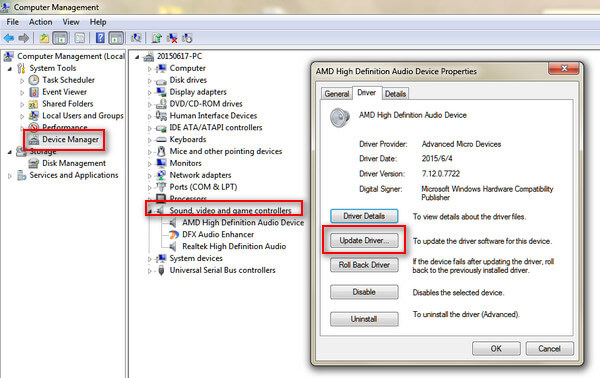
Обновите драйвер звуковой карты
Щелкните правой кнопкой мыши «Компьютер», чтобы выбрать «Свойства»> в свойствах «Системные инструменты», чтобы выбрать «Диспетчер устройств»> Разверните «Звуковые, видео и игровые контроллеры», чтобы найти звуковые карты, отмеченные значком динамика> Щелкните правой кнопкой мыши звуковую карту. выберите «Свойства» и обновите драйвер на вкладке «Драйвер».
Изменить настройки качества звука
Иногда проблема вызвана настройками качества звука между системой и этим программным обеспечением. Вам просто нужно изменить настройки.
Щелкните правой кнопкой мыши значок динамика и выберите «Воспроизведение устройств»> Временно отключите звуковое устройство> Щелкните правой кнопкой мыши устройство воспроизведения и выберите «Настроить», чтобы выбрать опцию «Стерео».
Нажмите «Далее»> и завершите настройку> Щелкните правой кнопкой мыши на вашем устройстве воспроизведения и выберите «Свойства»> «Дополнительно»> Выберите «24 бита, 48000 Гц» для ваших колонок.
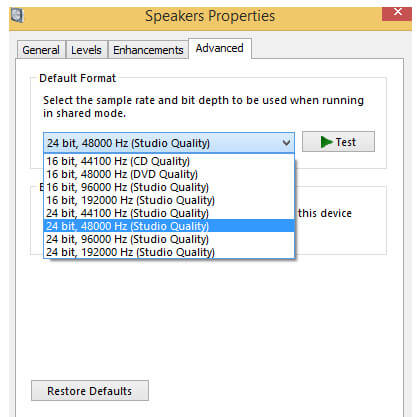
Отметьте все опции в «Эксклюзивном режиме», нажмите «Применить» и начните снова записывать аудио.
Часть 2. Movavi Screen Capture экспорт видео без звука на Mac
Movavi Screen Capture использует специальное виртуальное устройство, которое отображает системные звуки на динамики, чтобы записывающее устройство могло слышать звук.
Если вы обнаружите, что в записанном видео отсутствует звук, вы можете исправить это с помощью следующих трех решений:
Переустановите программное обеспечение
Может произойти ошибка установки, которая приведет к потере звука при установке. Просто переустановите это программное обеспечение.
Для пользователей Mac, вам просто нужно поместить Movavi Screen Capture в корзину, чтобы удалить его.
Что касается пользователей Windows, вам нужно перейти в «Панель управления», нажав меню «Пуск»> «Найти» в разделе «Программы»> Найти «Movavi Screen Capture» и щелкнув правой кнопкой мыши, чтобы выбрать «Удалить». Тогда вам просто нужно следовать инструкциям, чтобы удалить эту программу с вашего компьютера.
После загрузки этого программного обеспечения вы просто следуйте инструкциям на экране, чтобы установить это приложение на свой компьютер для использования.
Вы можете скачать Movavi Screen Capture на многих компьютерах, но код активации можно использовать только на одном компьютере.
Продукты Movavi лицензируются для каждого компьютера, а не для пользователя, сайта или компании.
Отключите стороннее программное обеспечение для записи или аудио граббер
Некоторые приложения контролируют звук, например Sound Flower, который может конфликтовать с этим программным обеспечением. Для решения этой проблемы вам просто нужно отключить такие приложения при использовании Movavi Screen Capture.
Часть 3. Movavi Screen Capture не работает / не отвечает / не записывает видео
Когда Movavi Screen Capture перестает работать при запуске или не отвечает при его использовании, вы можете попытаться удалить сообщение об ошибке, выполнив следующие действия.
Отрегулируйте настройки программного обеспечения
Перейдите в «Настройки»> «Настройки»> «Видео»> «Включить DirectX для захвата» или «Использовать альтернативный режим захвата» (будет доступен один из этих вариантов). Затем перезапустите это приложение, чтобы повторить запись.
Обновите драйвер видеокарты
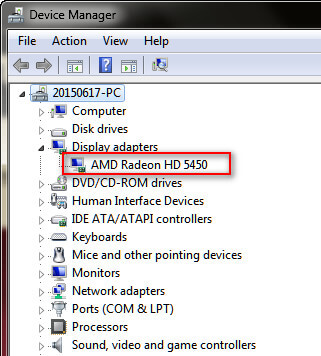
Щелкните правой кнопкой мыши «Компьютер»> «Свойства»> «Диспетчер устройств»> «Адаптеры дисплея», чтобы проверить драйвер видеокарты вашего компьютера.
Загрузите соответствующий драйвер видеокарты и немедленно обновите его.
- Видеокарта Intel
- Видеокарта NVIDIA
- AMD (ATI) видеокарта
Примечание: Этот способ также доступен, когда вы можете записывать только аудио без видеофайлов с помощью этого программного обеспечения.
Часть 4. У Movavi Screen Capture проблемы с Movavi Gecata
Gecata от Movavi — это бесплатная программа для записи игрового видео и потокового воспроизведения для ПК. Если во время записи в этом приложении частота кадров записи игры снижается, вы можете легко это исправить.
Нажмите кнопку с шестеренкой (Настройки) и выберите опцию «Видео», включите режим «Альтернативный захват». Если эта проблема все еще существует, просто включите «Использовать память видеокарты для повышения производительности».
Вы также можете попробовать другие игровые рекордеры, чтобы навсегда избавиться от проблемы.
Часть 5. Movavi Screen Recorder не получает разрешения на запись экрана на Mac
Apple усилила безопасность пользователей Mac. Пользователи macOS Sonoma или более поздних версий должны вручную предоставить разрешение на использование записи экрана, мониторинга ввода, специальных возможностей, настроек микрофона и камеры.
Эта операция также применима к Movavi Screen Recorder.
Удаление Movavi Sound Grabber
Так как Movavi Sound Grabber – это виртуальное устройство, которое не появляется в списке программ в Finder. Чтобы удалить Sound Grabber из вашей системы, необходимо будет воспользоваться специальным деинсталлятором.
1. Найдите в списке программ Movavi Sound Grabber Uninstaller или нажмите на ссылку ниже, чтобы скачать деинсталлятор.

Uninstall Movavi Sound Grabber.zip — 6.5 MB
2. Убедитесь, что программа Movavi Screen Recorder закрыта и запустите скачанный файл. Если появится предупреждение о безопасности, нажмите Открыть.

3. Вы увидите диалог подтверждения. Нажмите Да и введите пароль пользователя, чтобы начать удаление Movavi Sound Grabber.
Удалить Movavi Screen Capture Studio
используя журнал установки


Запустите Revo Uninstaller Pro и откройте модуль «Журналы»
В поле поиска введит «Movavi Screen Capture Studio» вы увидите все журналы «Movavi Screen Capture Studio» в базе данных, совместимой с вашей версией Windows.

Выберите соответствующий журнал по версии из списка и нажмите кнопку «Удалить» на панели инструментов.
Вы увидите несколько всплывающих окон, показывающих загрузку и импорт журнала в Revo Uninstaller Pro, а затем главное окно удаления, которое показывает ход удаления Movavi Screen Capture Studio.
Примечание: Если на вкладке «Все программы» есть Movavi Screen Capture Studio вы можете начать удаление с этой вкладки. Если Revo Uninstaller Pro обнаружит соответствующий журнал в своей базы данных, он будет автоматически использован для удаления.
Доступные журналы
Movavi Screen Capture Studio 6.3 on Windows 7 64-bit
Movavi Screen Capture Studio 6.3 on Windows 7 32-bit
Movavi Screen Capture Studio 6.3 on Windows XP 32-bit
Movavi Screen Capture Studio 6.3 on Windows 8.1 64-bit
Movavi Screen Capture Studio 6.3 on Windows 10 64-bit
Связанные программы
Нет связанных продуктов
Удаление Movavi Sound Grabber
Так как Movavi Sound Grabber – это виртуальное устройство, которое не появляется в списке программ в Finder, необходимо будет воспользоваться специальным деинсталлятором, чтобы удалить Sound Grabber из вашей системы.
1. Найдите в списке программ Movavi Sound Grabber Uninstaller или нажмите на ссылку ниже, чтобы скачать деинсталлятор.

Uninstall Movavi Sound Grabber.zip — 6.5 MB
2. Убедитесь, что программа Movavi Screen Capture Studio закрыта и запустите скачанный файл. Если появится предупреждение о безопасности, нажмите Открыть.

3. Далее вы увидите диалог подтверждения. Нажмите Да и введите пароль пользователя, чтобы начать удаление Movavi Sound Grabber.

Movavi Sound Grabber будет удален с вашего компьютера, после чего может потребоваться перезагрузка Mac.