
Удаление ПО RusGuard Soft
Для удаления ПО RusGuard Soft применяется стандартная процедура удаления ПО в ОС Windows, либо соответствующая функция установщика (см. рис. 7).
Рисунок 7. Удаление/изменение/исправление ПО через установщик
Для того чтобы удалить ПО RusGuard :
1. Откройте утилиту RusGuard агент RusGuard агент.

2. На вкладке Сервисы Сервисы остановите все процессы (нажмите на кнопку Остановить все ).
3. Завершите работу утилиты RusGuard агент (щелкните правой кнопкой мыши по значку утилиты в трее, выберите пункт Выход в раскрывшемся контекстном меню).
4. Закройте запущенные локальные АРМ.
5. В списке установленных программ (меню Пуск > Панель инструментов > Программы и компоненты ) выберите RusGuard, нажмите Удалить .
Примечание : Процедура удаления не удаляет созданную БД системы, которая может потребоваться при установке новой версии ПО RusGuard Soft.
Предупреждение : После удаления БД восстановить прежнюю конфигурацию системы без резервной копии будет невозможно.
Для полного удаления БД RusGuard:
1. Запустите Microsoft SQL Server Management Studio (меню Пуск > все программы > Microsoft SQL Server 2008 ).
2. Введите учетные данные для управления SQL сервером (как правило, данные уже сохранены при установке SQL-сервера).
3. Раскройте список Databases (базы данных) в навигационной панели слева (см. рис. 8) .

Рисунок 8. Microsoft SQL Server Management Studio. Иерархический список в навигационной панели
4. Найдите нужный экземпляр базы данных в списке.
5. Установите курсор мыши на строку с названием данного экземпляра.
6. В главном меню выберите Edit > Del (либо вызовите контекстное меню щелчком мыши).
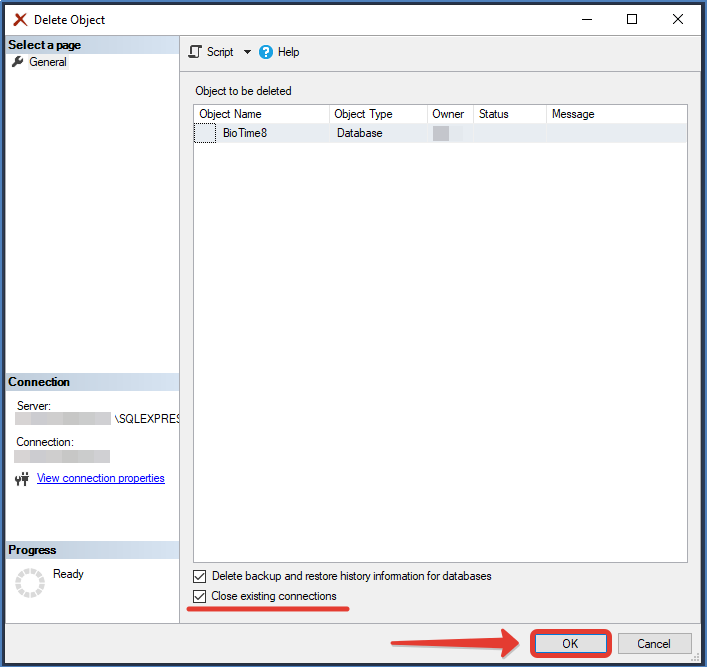
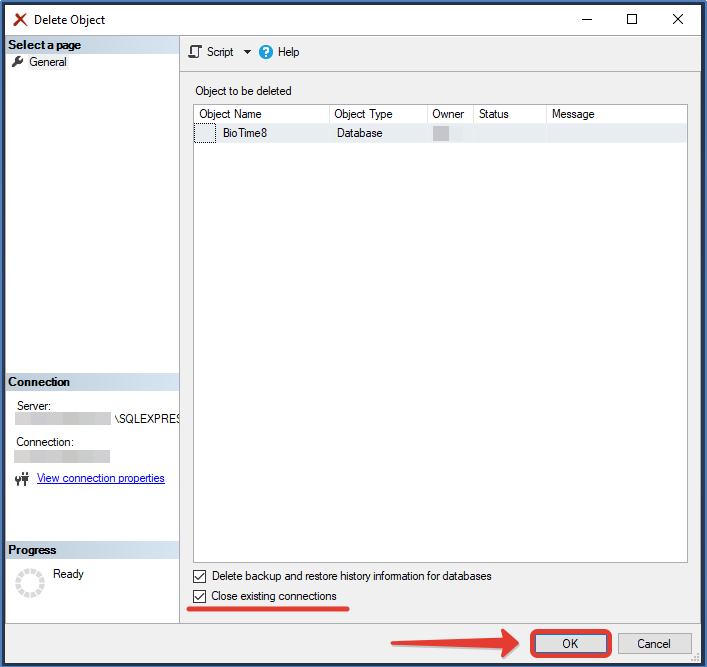
7. В появившемся окне установите флаг Закрыть существующие соединения и нажмите на кнопку ОК .

Рисунок 9. Удаление объекта
8. Удалите базу данных.
Как удалить базу данных
1)Запустить программу «Microsoft SQL Management Studio».
2)Выполнить подключение к БД со своей учетной записью.
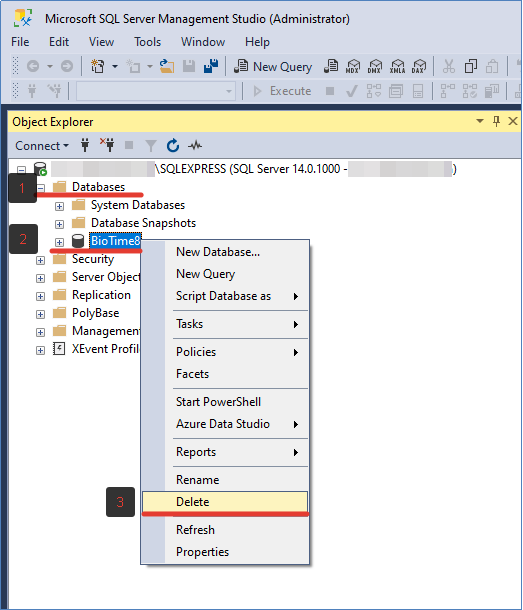
3)В окне «Object Explorer» выбрать «Databases».
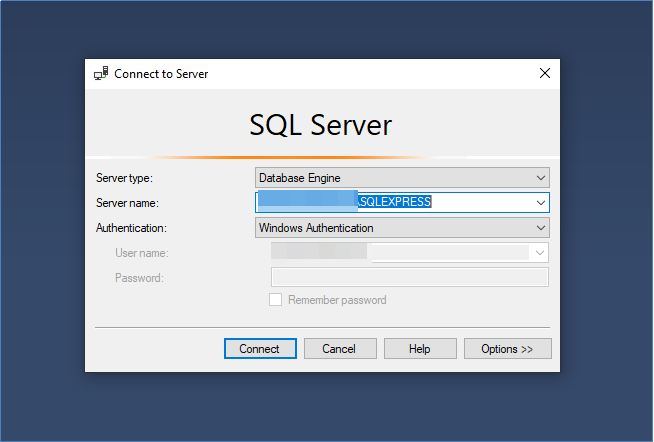
4)Нажать правой кнопкой по БД «BioTime 8».
5)В контекстном меню выбрать «Delete».
6)Установить галочку «Close existing connections».
7)Нажать кнопку «ОК».
B. PostgerSQL:
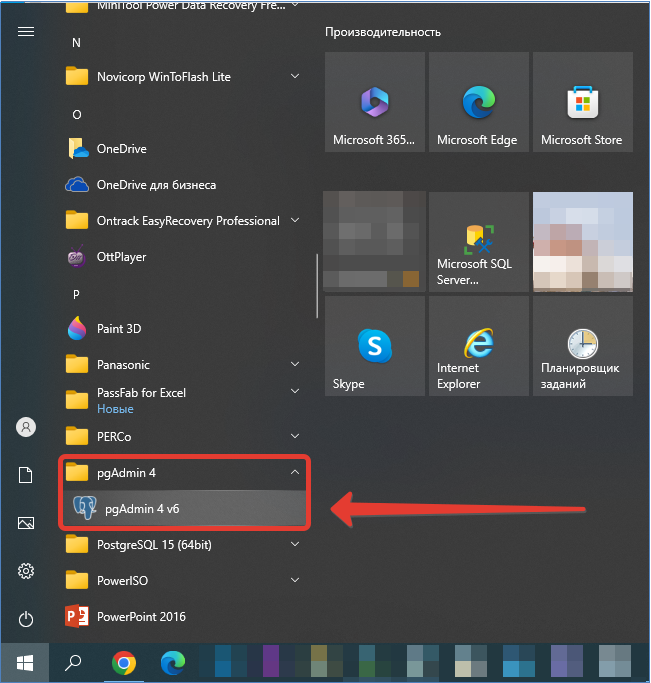
1) Запустить программу «pg Admin 4»
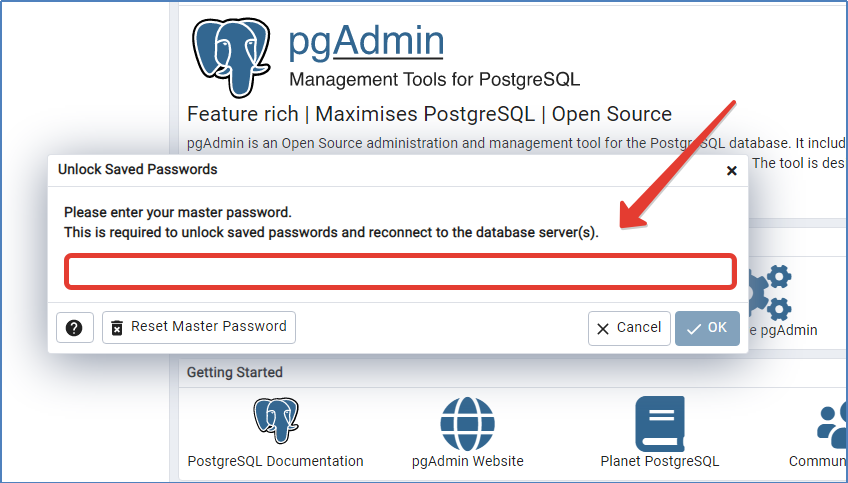
2)Ввести пароль администратора для соединения с БД.
3)В окне «Browser» выбрать «Servers»
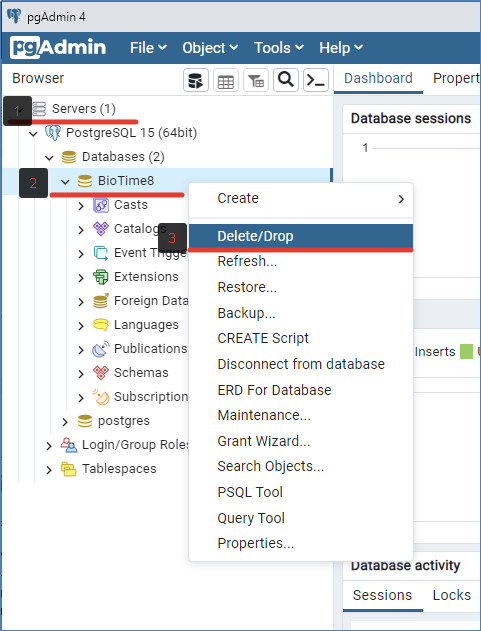
4)Нажать правой кнопкой по БД «BioTime 8».
5)В контекстном меню выбрать «Delete/Drop».
6)Согласиться, с удалением БД, нажав кнопку «YES».
Ввод, удаление и изменение значений полей
До сих пор мы просто извлекали самыми разными способами данные из таблиц. Пришло время изучить как они туда попадают.
Значения могут быт помещены и удалены из полей, тремя командами:
- INSERT — вставка данных
- UPDATE — изменение данных
- DELETE — удаление
Ввод значений
Все строки вводятся с использованием команды INSERT. В самой простой форме используется следующий синтаксис:
INSERT INTO table_name VALUES ( value, value, . )
Так для того чтобы добавить запись в таблицу торговых агентов можно использовать команду:
INSERT INTO Salespeople VALUES( 1008, 'Johnson', 'London', 12 )
Команды модификации не производят никакого вывода. Но Query Analyzer сообщит Вам, что была добавлена 1 запись. Таблица уже должна существовать к моменту исполнения этой команды, а тип каждого значения в скобках после VALUES должен совпадать с типом данных столбца, в который оно вставляется. Первое значение попадает в столбец 1, второе — 2 и т.д.
Если вам нужно ввести пустое значение (NULL), просто укажите его в списке значений. Например:
INSERT INTO Salespeople VALUES ( 1009, 'Peel', NULL, 12 )
Вы можете явно указать столбцы, куда Вы хотите вставить значение. Это позволит вставлять значения в любом порядке.
INSERT INTO Customers( city, cname, cnum ) VALUES( 'Новосибирск', 'Петров', 2010 )
Обратите внимание, что столбцы rating и snum отсутствуют. Это значит, что во вставленной записи им будет присвоено значение по умолчанию. Обычно это NULL или значение указанное при создании таблицы. Более подробно мы это рассмотрим далее.
Команду INSERT можно использовать для вставки результатов запроса. Чтобы сделать это, просто заменяем предложение VALUES на соответствующий запрос:
INSERT INTO MoscowStaff SELECT * FROM Salespeople WHERE city = 'Москва'
- Она должна уже быть создана командой CREATE TABLE
- Она должна иметь четыре столбца, которые совпадают с таблицей торговых агентов в терминах типов данных.
Удаление строк из таблиц
Для удаления строк из таблицы используется команда DELETE. Она удаляет не отдельные значения, а строки целиком. Чтобы удалить все содержание таблицы агентов вы можете ввести команду:
DELETE FROM Salespeople
Но я пока не рекомендую Вам этого делать.
Обычно, Вам требуется удалять некоторые определенные строки в таблице. Чтобы определить какие строки будут удалены, используйте условие отбора, как мы это делали для запросов. Например, чтобы удалить агента Шилина можно ввести:
DELETE FROM Salespeople WHERE snum = 1007
Разумеется, если условию будет соответствовать несколько записей, все они будут удалены.
В отличие от файловых СУБД типа DBASE, SQL Server не помечает записи как удаленные, а удаляет их физически, т.е. восстановлению они не подлежат. Будьте осторожны с командой DELETE!
Изменение значения поля
Команда UPDATE позволяет изменять некоторые или все значения в существующей записи в таблице. Эта команда содержит предложение UPDATE, за которым указывается имя таблицы, и предложение SET, которое указывает на изменение которое нужно сделать для определенного столбца. Например, чтобы изменить рейтинги всех заказчиков на 200 можно ввести команду:
UPDATE Customers SET rating = 200
Аналогично DELETE, UPDATE может использовать условия для выбора записей, подлежащих изменению. Вот так можно изменить рейтинг для всех заказчиков агента Иванова (код 1001):
UPDATE Customers SET rating = 300 WHERE snum = 1001
В предложении SET можно указывать несколько столбцов, разделяя их запятыми.
Теперь мы изучили три команды, которые управляют содержимым БД. Если добавить к этому долгое изучение запросов, то выходит что мы основы SQL уже позади. Что будет дальше? Как говорят в американских шоу: «Дальше вы увидите:»
- Ограничение значений данных — большой раздел, посвященный первичным и внешним ключам, различным constraint‘ам (ограничениям) и т.п.
- Поддержка целостности данных — что это и с чем его едят.
- Представления — как скрыть от пользователя истинную структуру данных
Как удалить историю событий за «прошлый век»?
В целях уменьшения размера полной резервной копии базы данных, можно удалить историю событий за предыдущие года.
Это можно сделать при помощи инструмента SQL Management Studio Express.
Необходимо произвести следующую последовательность действий:
- Сделать полную резервную копию базы и положить её в надежное место!
- Остановить все модули Центра охраны, включая Менеджер событий.
- Запустить Management Studio, подключиться к ANDROMEDA.
- Удалить старые базы данных за ненужные года и месяцы.
- Запустить Мастер базы данных и выполнить проверку базы.
- Запустить Менеджер событий и остальные модули Центра охраны.
Базы данных, которые можно удалять:
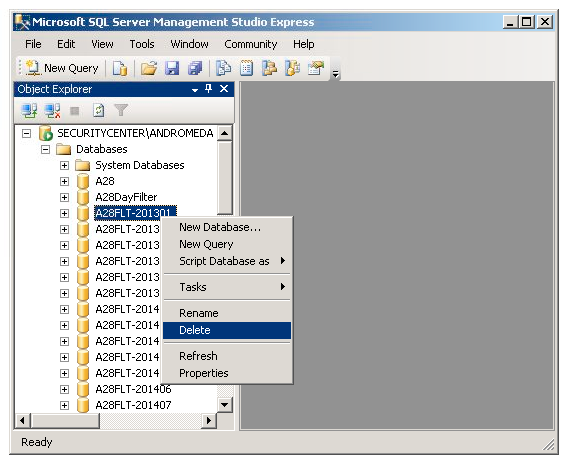
С дублями — A28FLT-YYYYMM:

С событиями — A28RE-YYYYMM:
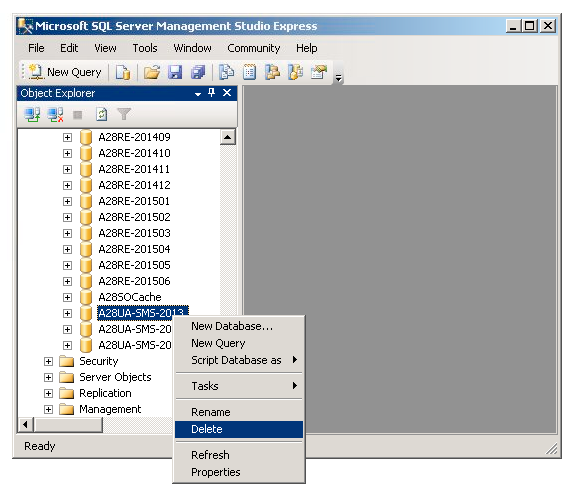
С SMS-сообщениями — A28UA-SMS-YYYY: