
Капча Joomla 3, Captcha recaptha Google
Для отсеивания машинной регистрации на сайте, в системе предусмотрена активация капчи, теста для отделения машин от человека. Реализуется системная капча на Joomla 3, при помощи плагина Captcha recaptha. Далее рассмотрим, как включить, активировать настроить использование капчи на сайте Joomla 3.
Как включить капчу Joomla 3
Плагин включающий капчу Joomla3 называется CAPTCHA — reCAPTCHA. Тип плагина – captcha. Элемент (каталог) – recaptcha. ID-439. По умолчанию плагин отключен.
Для включения плагина, идем на вкладку: Расширения→Менеджер плагинов и включаем плагин, нажав на красный крест в строке плагина.
Настройка плагина CAPTCHA– reCAPTCHA
Переходим к настройкам плагина CAPTCHA– reCAPTCHA. Общий смысл настроек следующий. Включенный плагин интегрирует сайт Joomla с сервисом GoogleCaptcha и показывает в нужном месте сайта форму идентификации робот-человек. При этом на сервисе Google Captcha (при настройках на стороне сервера) будет вестись статистика использования капчи.
Важно! Для использования сервиса Google Captcha вы должны иметь аккаунт на Google.
Регистрация сайта на сервисе Google Captcha
Перед настройкой плагина или во время настроек, нужно зарегистрировать домен сайта на сервисе Google Captcha. Для этого идем на сайт Google Captcha (https://www.google.com/recaptcha);
google captha 1
Авторизуемся под акантом Google;
Далее, нужно зарегистрировать свой сайт. Можно зарегистрировать сразу несколько сайтов.
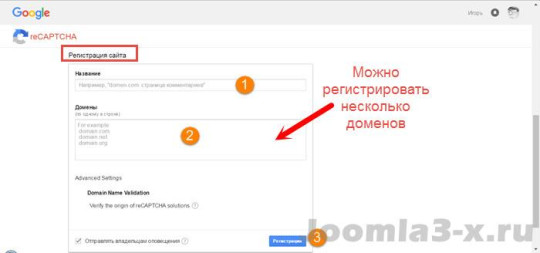
registrazija domenov captche 1
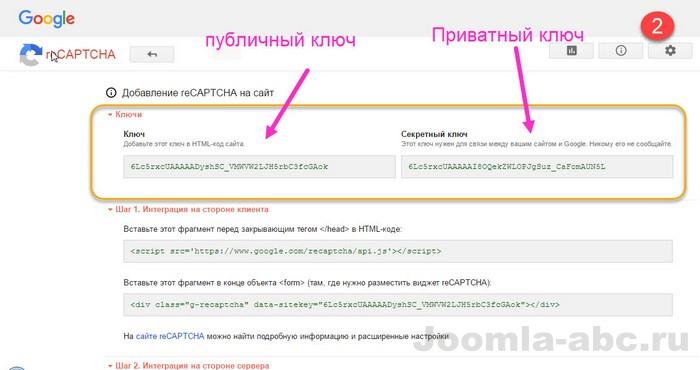
После регистрации вы попадете на важную страницу ключей и кодов.
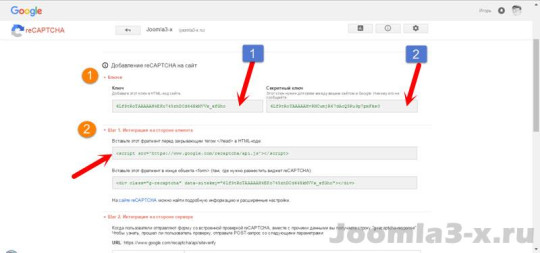
ключа капча Joomla — kluchi captcha 1
Далее, вы должны скопировать два ключа:
- Публичный ключ (1)
- Секретный ключ (2)
И вставить их в настройках плагина Captcha recaptha на своем сайте Joomla.
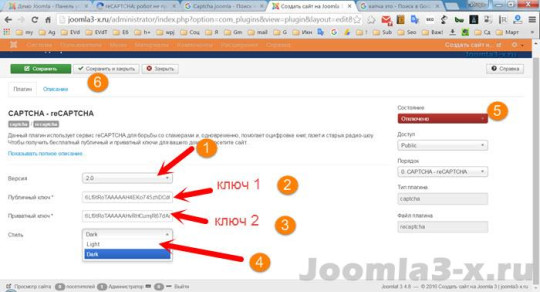
настройка палгина Captcha recaptcha Joomla 3 — nastroyka captcha recaptcha joomla3 1 1
- Кроме ключей, в настройках Captcha указываем версию капчи 1.0 или 2.0 (на фото 1). Версия 1.0 это капча с формой ручного дублирования цифр или букв показанных в капче.
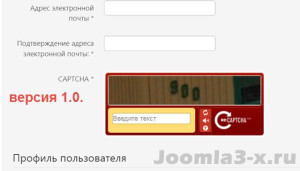
капча Joomla версия 1.0 — captcha 1 0 1
- Версия 2.0 это капча нового поколения, с одной кнопкой «Я не робот».
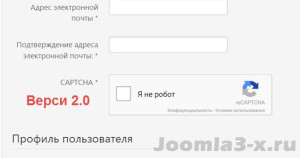
Капча Joomla версия 2.0 — captcha 2 0 1
В настройках плагина выставляем цвет капчи: 4-цвета для версии 1.0 и 2 цвета для версии 2.0 (на фото 4).
Кроме этого, на сайте Google Captcha, вам нужно забрать (скопировать) script код и вставить его в рабочий шаблон Joomla перед закрывающимся тегом . Для этого на сайте идем на вкладку: Расширения→Менеджер шаблонов→Шаблон→Шаблон по умолчанию. Выбираем файл index.html и вставляем скопированный скрипт перед тегом . Сохраняемся.
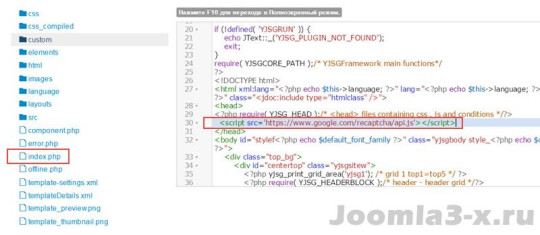
vsavit kod v shablon 1
Как включить капчу на Joomla 3 в предусмотренных местах
По умолчанию, на Joomla 3 можно активировать капчу в двух местах:
- По всему сайту;
- Отдельно в форме регистрации пользователей.
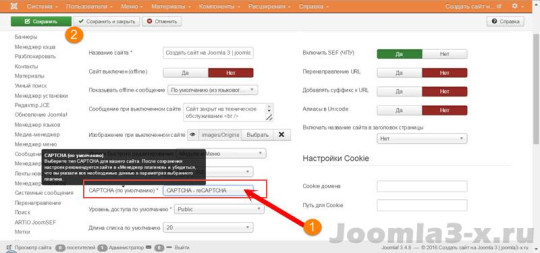
Включить капчу joomla по умолчанию. — vkl captcha joomla 1
Если вы активируете Captcha по сему сайту, то это означает, установку «По умолчанию». Можно больше нигде капчу не включать, где надо — она появится, если не запрещена настройками «Выбор капчи»→«Никакой». Например, можно отключить капчу «По умолчанию», в форме регистрации пользователей. Делается это на вкладке: Общие настройки→Менеджер пользователей→CAPTCHA.
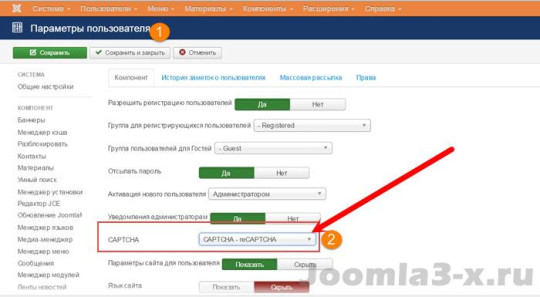
включение капчи Joomla в форме регистрации пользователя — captcha nastroyka user 1
Примечание: Капча включенная в Общих настройках, будет применяться во всех сторонних расширениях, где она предусмотрена по функционалу расширения.
Где появится капча на Joomla сайте
По умолчнию, система Joomla активирует капчу, в форме регистрации, в форме восстановления (изменения) пароля (логина).
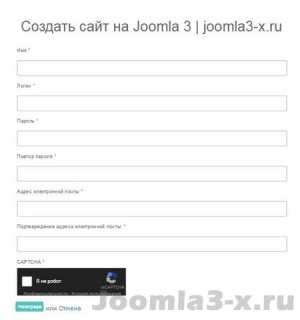
Капча Joomla в форме регистрации пользователя — captcha registrazija user 1
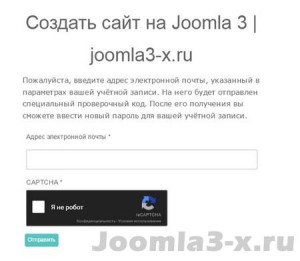
Капча Joomla в форме восстановления пароля — captcha vostanovit parol 1
Другие статьи раздела: Администрирование Joomla 3
- Joomla! 3.6 пришла и доступна
- Автоматическое обновление Joomla 2.5 до 3.3.6
- Блокировки в Joomla 3
- Вместо сайта белый экран Joomla, поиск причин и исправление
- Генеральная очистка Joomla сайта
reCAPTCHA версия 2.0 на сайте Joomla — капча на Joomla сайте
Первой защитой от спама на сайте Joomla, может стать коробочный инструмент CAPTCHA (по умолчанию). Реализован этот инструмент в виде плагина «CAPTCHA – reCAPTCHA», По умолчанию, этот плагин отключен.
reCAPTCHA версия 2.0
По умолчанию, на сайте Joomla используется сервис формирования капчи от Google. Адрес сервиса: https://www.google.com/recaptcha.
Новая версия reCAPTCHA API версия 2.0 представляется Google, как передовой метод, позволяющий отличить человека о бота без решения математических примеров. Хотя стоит отметить, что при выявлении сервисом опасной (по его мнению) активности использования капчи с одного IP, пользователю предложат отгадывать картинки, вместо отметки чекбокаса «Я не Робот».
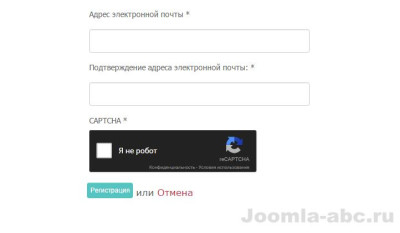
форма reCAPTCHA google на сайте joomla
Новая капча на Joomla reCaptha V2.0
Примечание: Сразу после написания этой статьи, я увидел, что сервис reCaptha добавил к V2.0, более современную Invisible captcha (невидимую капчу). О ней в конце статьи.
На сегодня, сервис капчи от Google перестал поддерживать версию 1.0. О ней можно почитать тут. На выбор версии 2.0 нужно обратить внимание при настройке плагина Captha-reCaptha и установить правильную версию 2.0.
Как активировать капча на Joomla сайте
Чтобы активировать защищенную форму регистрации на Joomla сайте, нужно пройти следующие шаги:
- Получить два ключа на ресурсе www.google.com/recaptcha. На ресурсе они называются ключ и секретный ключ;
- Настроить и включить плагин ID 439 в административной панели сайта Joomla;
- Включить использование капча-плагина в общих настройках сайта;
- Установить защиту капчей в регистрационной форме для гостей в менеджере пользователей.
Как получить ключи API reCaptcha
Для работы капчи на Joomla, нужны два ключа (Private и Public). Получение двух ключей (приватного и публичного) происходит на ресурсе www.google.com/recaptcha под своим Google аккантом. Нет аккаунта на Google, регистрируемся.
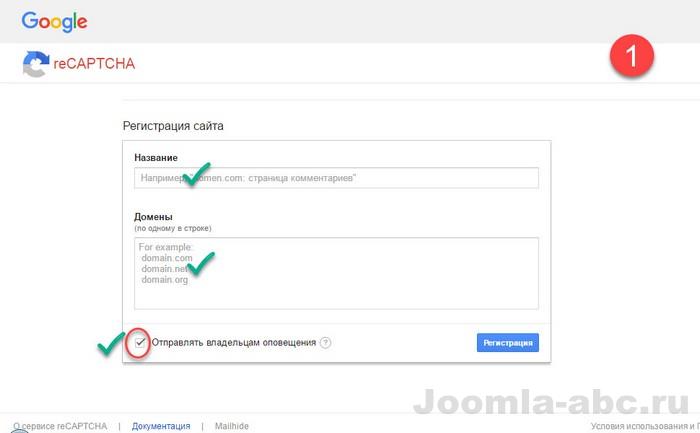
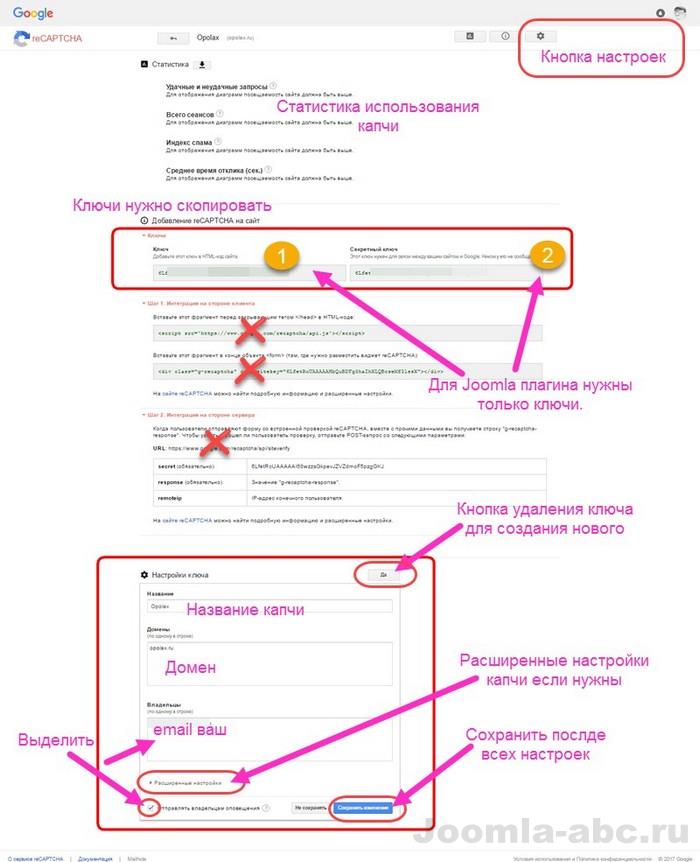
На странице «Управление ключами Re Captcha API» вы должны сначала зарегистрировать домен сайта. Для этого аккуратно заполните все поля:
- Дайте название сайта;
- Введите домен сайта без протокола http/https;
- Отметьте чек бокс для вашего оповещения о неисправностях и опасной активности.
- После регистрации, на следующей странице, вам нужно забрать два ключа: публичный (просто Ключ) и приватный (секретный ключ). Для сайта Jooma больше ничего не нужно.
Настройка плагина, отвечающего за применение капчи
- Авторизуйтесь на своём сайте;
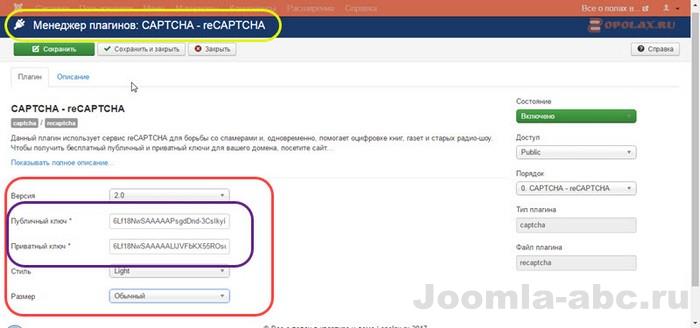
- В менеджере плагинов откройте плагин для настроек. Для быстрого поиска можно использовать фильтр по типу captcha;
- Заполните правильно поля настроек плагина:
- Не перепутайте версию капчи 2.0.
- Введите взятые ключи в нужные поля. «Ключ» в поле «Публичный ключ», «Секретный ключ» в поле приватного ключа;
- Выберите удобный дизайн капчи (светлый или темный);
- Не забудьте включить плагин и сохраниться.
Как использовать капчу по умолчанию
На странице общих настроек Joomla в строке под названием «CAPTCHA (по умолчанию)», подключите плагин, который вы перед этим настраивали (CAPTCHA – reCAPTCHA). Сохранитесь.
Защитите форму регистрации Joomla капчей
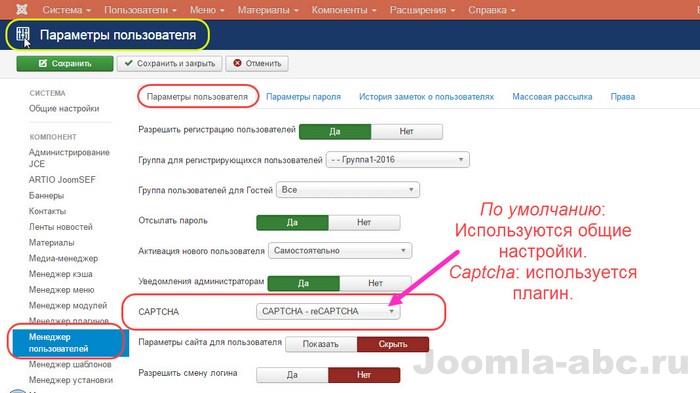
По идеи, вся суета с капчей делается для защиты формы регистрации на сайте. Поэтому, на странице настроек в менеджере пользователей в строке CAPTCHA, проверьте значение указанное в поле. Должно быть «По умолчанию».
Если вы будете использовать другие плагины для защиты формы регистрации, значение по умолчанию можно не менять, а менять только капчу в общих настройках.
Итоги
После проделанных работ, на вашем сайте в форме регистрации пользователей появится «умная», но видимая капча, позволяющая отличить бота регистрации, от реального человека в один клик.
reCAPTCHA joomla
Что делать если капча не работает
Если после всех настроек вы не видите в форме регистрации пользователей капчу (сайт Joomla), попробуйте следующее:
- Очистите кэш сайта, кэш и историю браузера;
- В браузере откройте инструменты разработчика (посмотреть код). На вкладке Console посмотрите возможные ошибки;
- Удалите созданную капчу на сайте google/recaptcha и создайте её заново. Поменяйте ключи в настройках плагина. Подождите 30-40 минут. Проверьте форму регистрации заново.
Примечание: На сайте google/recaptcha удаляется домен и капча домена кнопкой «Да» вверху формы настройка. Настройка капчи открывается кнопкой «шестерёнка» вверху панели на сайте google/recaptcha.
P.S.
10 марта 2017 года, на сайте сервиса Google reCaptcha, был открыт доступ и заявлено о новой возможности сервиса капчи Google.
Помимо, стандартной reCAPTCHA версия 2.0, есть возможность подключить невидимую капчу (Invisible captcha). По функционалу она способна отличить человека от робота (бота регистрации) по поведению пользователя и его электронным следам. Плагин Joomla CAPTCHA – reCAPTCHA на дату выхода статьи не поддерживает Invisible Captcha.
Уроки Joomla
- 10 лучших WAMP платформ для CMS Joomla под Windows, урок 3
- 12 Правил оптимизации Joomla сайта, урок 28
- 2 программы FTP клиент для создания Joomla сайта – FilleZilla, WinSCP, урок 4
- 33 первых расширения Joomla сайта — плагины и компоненты для расширения функционала сайта, урок 29
- 5 Программ для работы с изображениями Joomla, урок 6
- Favicon сайта Joomla – как создать и установить favicon на сайт Joomla, урок 13
- Joomla модуль Обёртка (Wrapper)
- Joomla на XAMPP — управление Joomla в автономном режиме на локальной машине, урок 7
- reCAPTCHA версия 2.0 на сайте Joomla — капча на Joomla сайте
- URL Joomla: SEF, ЧПУ, убрать index урок 59
Joomla 3.x.Как настроить капчу (плагин recaptcha)



В этом уроке Вы узнаете, как настроить капчу (плагин recaptcha ) в Joomla 3.х.
1. Откройте админ панель и перейдите System->Global Configuration (система -> полная конфигурация).Выберите captcha (плагин recaptcha ) как Default Captcha (стандартная капча).
2 Перейдите Extensions -> Plug-in Manager( Расширения ->Плагин Менеджер ).
3. Найдите и откройте плагин recaptcha . Убедитесь, что этот плагин включен.
4.Откройте вкладку Basic Options (основные опции).
5. Сейчас нужно сгенерировать Private и Public API -ключи.
5.1.Перейдите на http://www.google.com/recaptcha/whyrecaptcha, Войдите / Зарегистрируйтесь с помощью Google аккаунта.
5.2. Укажите имя домена. Можно указать этот ключ для всех Ваших доменов или только для специального домена. Нажмите на Create Key(создать ключ).
5.3. Личный и общий ключи сгенерированы.
6.Откройте настройки captcha (плагин recaptcha ) и укажите ключи Private и Public . Сохраните настройки плагина.
7. Обновите страницу. Вы установили плагин правильно.
Пожалуйста, ознакомьтесь с детальным, обучающим видео ниже:

Эта запись была размещена в Joomla! Туториалы и помечена как 3.x, captcha, configure, joomla, plugin, recaptcha. Добавьте в закладки постоянную ссылку.
Похожие записи
Из этого туториала Вы узнаете, как добавить captcha (reCAPTCHA) в Contact Form 7 в WordPress.
What are the best SEO plugins for WordPress? We will try to reply to this question in this tutorial.
Have you already selected a plugin you want to install? We are going to show you how to do plugin installation.There are three simple ways to install plugins!
Submit a ticket
Если вы не смогли найти подходящее решение проблемы, пожалуйста воспользуйтесь следующей ссылкой, чтобы отправить запрос команде технической поддержки.
Отправить запросВы получите ответ в течение 24 часов
Как использовать капчу — reCAPTCHA в Joomla 3

Captcha (капча) — очень актуальная на сегодняшний день вещь. Если ваш сайт содержит любые контактные формы, будь то регистрация, отправка запроса, предоставление доступа к каким-либо функциям, то капча будет для вас хорошим способом защититься от различного рода ботов.
reCAPTCHA — плагин для Joomla 3, который помогает вам повысить защиту сайта с помощью специальной формы, которая запрещает автоматизированный доступ к вашему сайту с помощью простых заданий на логику и математику. Решить данные задачки сможет абсолютно любой человек.
В данной статье мы расскажем, как включить, настроить и использовать капчу reCAPTCHA в Joomla 3.

Шаг первый — включить reCAPTCHA
Для начала откройте панель управления сайтом и откройте Расширения > Менеджер плагинов.
Найдите плагин CAPTCHA — reCAPTCHA, включите его и откройте.
Также вы можете сделать также, как на приведенном скриншоте.

Шаг второй — настроить reCAPTCHA
Для того, чтобы капча работала, конечно же, необходимо ее настроить и получить ключ для вашего сайта.
Рекомендуем вам выбрать версию reCAPTCHA 2.0, поскольку версия 1.0 уже не поддерживается и работает только со старыми ключами.
После выбора версии необходимо получить приватный и публичный ключи доступа. Сделать это можно по данной ссылке.
В открывшейся странице нажмите в правом верхнем углу Get Captcha (см. скриншот ниже). Войдите под своим аккаунтом Google или зарегистрируйтесь.

После этого — зарегистрируйте свой сайт — введите название сайта и его url.

И после всех данных действий вы получите желанные ключи, Секретный и Публичный, которые нужно добавить в настройки плагина reCAPTCHA.
После ввода ключей вы также можете выбрать стиль капчи сайта, либо светлый (Light), либо темный (Dark).
Шаг третий — общие настройки
Теперь перейдите на вкладку Система > Общие настройки.
На данной вкладке найдите пункт CAPTCHA (по умолчанию)*. По умолчанию в нем стоит значение «Не выбрано ни одного». Кликните и выберите пункт CAPTCHA-reCAPTCHA и сохраните изменения.
Поздравляем, теперь на вашем Joomla сайте есть рабочая, красивая и современная капча!