
Как установить плей маркет на хуавей y8p
Несмотря на то, что Huawei перешла на Harmony OS 2.0 и активно развивает фирменный магазин приложений AppGallery, потребность в Google-сервисах у ряда пользователей все еще сохраняется. Можно ли установить их на продукцию Huawei в середине 2021 года? Ответ: да! И делается это проще, чем когда-либо.
Вам нужно зайти в фирменный магазин AppGallery и найти там Gspace, установить. После установки вы попадаете в «пространство» Google, где вам предложат установить некоторые популярные программы. По клику на любой ярлык приложение будет отправлять вас в Play Market, с которым вы сможете взаимодействовать как обычно.
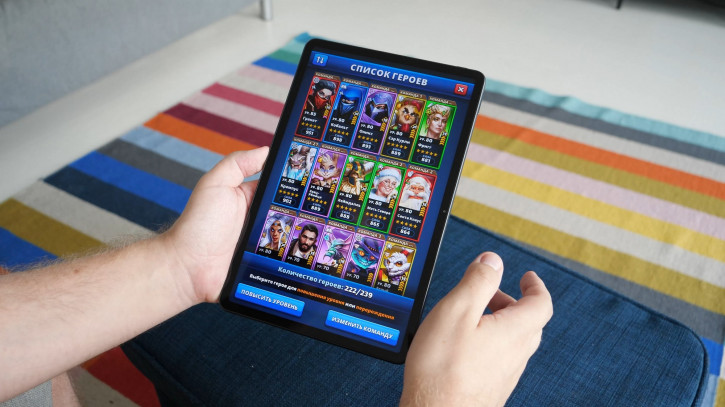
В итоге, поставив Play Игры, у вас будет восстанавливаться прогресс в играх (Shadowgun Legends и Empires and Puzzles), да и приложения, требующие сервисов, заведутся без проблем (Google Фото, Карты Google и т.д.). Есть нюанс: так как это «виртуальный островок гугл», то программы исполняются через Gspace, а значит уведомлений не будет. И еще рекомендуется снять все галочки с настроек запуска у Gspace (как здесь).
Да, этот процесс огугливания не превращает смартфоны и планшеты Huawei в полноценные устройства с Google-сервисами, но основные проблемы (если для вас отсутствие Gapps – проблема) решает. По крайней мере, YouTube работает, донатить дальше в Empires and Puzzles можно – что еще для счастья надо?
© Евгений Макаров и Артур Лучкин. Mobiltelefon
Cтатьи по теме:
- Harmony OS никому не нужна. Как Huawei может изменить это?
- Не только Zenfone 8: гид по компактным смартфонам. 2021 год
- Harmony OS от Huawei — на самом деле Android?
- 10 лучших предложений смартфонов к Чёрной пятнице на Tmall
- 11 лучших предложений на TWS-наушники на распродаже AliExpress 11.11
Как установить Google Play Store на Huawei Y8P (5 способов)
Вы ищете способ установить Google Play Store на свой новый Huawei Y8p? Что ж, по-прежнему можно загрузить Google Play Store на телефоны Huawei, которые не поставляются с GMS. Ниже мы покажем вам методы, которые вы можете использовать для установки Google Play Store на свой Huawei y8p смартфон.
Huawei y8p
Huawei Y8p — это смартфон среднего класса с приличным дизайном корпуса, 6.3-дюймовым экраном и OLED-панелью. Он имеет тройную камеру на 48 МП + 8 МП и 2 МП плюс фронтальную камеру на 16 МП. Huawei Y8p также оснащен чипсетом Kirin 710F с 6 ГБ оперативной памяти и 128 ГБ памяти.
Он имеет съемный аккумулятор на 4000 мАч и доступен в хороших цветах. пользователи получат сеть 4G LTE и многое другое. Телефон работает на Android 10, но не имеет мобильных сервисов Google.

Как установить магазин Google Play на Huawei Y8p
Чтобы установить Google Play Store на свой Huawei Y8p, вам нужно будет выполнить все приведенные ниже лайфхаки и постараться не пропустить ни одного шага. Ниже показано, как загрузить Google Play Store на свой Huawei Y8p.
Читайте также Как установить собственный рингтон на Samsung Galaxy A14 5G
Установите Google Play Store на Huawei Y8p через файл APK
Шаг 1: Перейдите в панель приложений Huawei Y7p.
Шаг 2: Откройте приложение Настройка приложения.
Шаг 3: Теперь выберите Дополнительные настройки.
Шаг 4: Нажмите на «Безопасность«, А затем нажмите на»Разрешить установку из неизвестных источников».
Шаг 5: Вы увидите уведомление «этот тип файла может нанести вред вашему устройству». Просто нажмите «ОК» для подтверждения.
Шаг 6: Загрузите магазин Google Play из ВОТ.
Шаг 7: Загрузите сервисы Google Play с ВОТ.
Шаг 8: Загрузите Google Services Framework с ВОТ
Шаг 9: После установки всех трех файлов перейдите в панель приложений и запустите Google Play Маркет.
Шаг 10: Здесь вам нужно будет войти в свою учетную запись Google или создать ее в такси, если у вас ее нет.
После этого вы можете открыть Google Play Store на своем Huawei Y7P и загрузить любые приложения, которые хотите.
Установите Google Play Store на Huawei Y8p через программу установки GSM
Шаг 1: Перейдите в панель приложений Huawei Y7p.
Шаг 2: Откройте приложение Настройки приложения.
Шаг 3: Выберите «Дополнительные настройки».
Шаг 4: Нажмите «Безопасность», затем нажмите «Разрешить установку из неизвестных источников».
Читайте также Как удалить учетную запись Smule в 2023 году
Шаг 5: Здесь вам нужно будет скачать и установить установщик GSM ВОТ.
Шаг 6: После этого загрузите APK-файл Google Play Store с ВОТ.
Шаг 7: Установите APK-файл Google Play Store на свой телефон Huawei Y7p, а затем войдите в систему и наслаждайтесь загрузкой приложений из Google Playstore.
Установите Google Play Store на Huawei Y8p через Google Installer
Шаг 1: Скачать APK установщика Google ВОТ и Google Play Store APK ВОТ.
Шаг 2: Включите неизвестные источники в настройках Huawei.
Шаг 3: Теперь найдите файлы APK, которые вы только что загрузили, и установите их, следуя инструкциям на экране.
Шаг 4: После этого вам нужно будет установить устройство Google Services Framework.
Шаг 5: Просто нажмите красную кнопку, примите условия и предоставьте все разрешения.
Шаг 6: Теперь вы можете найти Google Playstore и установить его.
Шаг 7: Предпочтительно установить сервисы Google Play перед установкой Google Playstore.
Установите Google Play Store или GMS на Huawei Y8P через сервисы Google.
Знаете ли вы основную причину, по которой вы не можете получить доступ к Google Play Store на своем телефоне Huawei? Это потому, что нет структуры сервисов Google. Но ниже мы покажем, как вернуть эту услугу на ваше устройство.
Шаг 1: Скачать Huawei HiSuite на вашем ПК.
Читайте также Как активировать и отключить Bixby на Samsung Galaxy A30 / A31 / A32
Шаг 2: Загрузите Lazy App и Google Apps с здесь.
Шаг 3: Как видите, для выполнения этого процесса вам понадобится ПК.
Шаг 4: После установки этих приложений на шагах 1 и 2 подключите телефон Huawei к компьютеру через USB-кабель и установите для него режим передачи файлов.
Шаг 5: После этого перешел в настройки и поиск HDB.
Шаг 6: Теперь выберите «Разрешить HiSuite использовать параметр HDB».
Шаг 7: Подождите некоторое время, пока ваше устройство подключится к ПК через HiSuite.
Шаг 8: Как только он будет подключен, вы должны увидеть экран HiSuite на вашем ПК.
Шаг 9: Теперь загрузите и извлеките LZPlay приложение на вашем ПК. Появится запрос пароля, просто введите a12345678 как пароль. Хорошо, установка LZPLAY завершена.
Шаг 10: Теперь вы можете перейти к своему устройству Huawei и с помощью приложения файлового менеджера установить шесть приложений, которые вы загрузили на шаге 2.
Шаг 11: Убедитесь, что вы устанавливаете все приложения одно за другим и разрешаете их.
Шаг 12: После завершения установки запустите LZPlay приложение на вашем устройстве. Нажмите «Активировать» и игнорируйте все, что вы видите на экране меню.
Шаг 13: Это все. Просто зарегистрируйте свое устройство с помощью своего идентификатора Google, а затем вы сможете начать загрузку любых приложений, таких как Twitter, Facebook, WhatsApp, через Play Store, YouTube, браузер Google Chrome, а также пользоваться всеми автоматическими обновлениями.
Вот и все друзья. Я считаю, что вы найдете этот пост полезным, а также сможете получить Google Play Store на своем новом Huawei Y8p. Пожалуйста, не забудьте поделиться этой статьей, если вы считаете ее полезной, и используйте поле для комментариев ниже, если у вас есть какие-либо вопросы.
опубликовано Опубликовано: сентябрь 18, 2020 — Последнее обновление: 5 ноября 2020
Как установить плей маркет на хуавей y8p
Установка сервисов Google на смартфоны и планшеты HUAWEI

Способы установки
- Установка сервисов на Huawei P40 (актуальна на 02/Май/2023)
- Инструкция для установки сервисов Google Play на Huawei Mate 30 Pro
- Установка гапсов на Huawei P40 Pro (актуальная на 10.11.2020 г.)
- Инструкция по установке гапсов актуальная на 27.09.2020 г .
- Установка сервисов Google на HUAWEI (Пост qq1978 #96104305)
- Установка сервисов Google на HUAWEI (Пост FoxSpb #97582744)
- Установка сервисов Google на HUAWEI (Пост синдеев #97625521)
- Как установить сервисы Google на Huawei P40 Pro+ (и другие телефоны серии)
- Huawei P40 Pro (142 прошивка)
- 9-я инструкция,метод испанца(португальца).
- Установка гапсов на хуавей
- Проверено на Huawei P40 Lite E
- П40 лайт
- Инструкция для устройств которые имеют откат на Emui 10.1
- Прошивки для отката P40Pro, P40lite, P40
- Избавления от ошибок после входа в аккаунт
- HiSuite
- При обновлении по воздуху установленные сервисы не слетают.
- Добавление аккаунта с помощью MicroG
- Установка google. Актуально на 13.07.2021
- Установка google, рабочие пуши и плеймаркет
- Google, рабочие пуши. плеймаркет, синхронизация google контактов
- Рабочий способ подружить пуш и плэй маркет.
- Откат, установка Google, актуально на 10.08.2021 г
- Устранение ошибки: «Устройство не сертифицировано.»
- Инструкция по работе без вылетов google приложений, пушей и геолокации google.
- Установка сервисов Google на смартфоны и планшеты HUAWEI.Актуально на 1г.09.2022

В теме нет куратора. По вопросам наполнения шапки обращайтесь к модераторам раздела через кнопку под сообщениями, на которые необходимо добавить ссылки.
Сообщение отредактировал Volkodav. — 25.05.23, 20:25
30.04.20, 19:11 | #2
●
Супермодератор
Реп: ( 1454 )
Решили установить сервисы Google и разобраться с проблемой? Тогда читайте инструкцию ниже.
Как установить сервисы Google на телефоны HUAWEI. Пошаговая инструкция.
Хотя фирменный магазин HUAWEI пополняется новыми приложениями и можно вручную загрузить недостающие, без сервисов Google не все программы работают корректно. Если гугловские утилиты вам необходимы, есть простой способ загрузить их на смартфон. Рассмотрим вариант такой установки на HUAWEI P40 (на Pro-версии работоспособность тоже проверили).
Для этого понадобится ноутбук или настольный компьютер. Если нет ПК, можно скачать необходимые файлы на внешний накопитель и подключить его к телефону — тогда первые шаги установки будут немного отличаться.
Скачиваем установочный пакет файлов google apps + lzplay.zip ( 159.22 МБ )
Ставим на компьютер программу HiSuite. Её можно бесплатно забрать отсюда. HiSuite_10.0.0.510_OVE.zip ( 36.25 МБ )

Если утилита просит загрузить обновление, то соглашаемся. Далее подготавливаем смартфон: заходим в настройки, в строке поиска пишем HDB. Ставим галочку на пункте «Разрешить HiSuite доступ к HDB».


Далее понадобится папка Izplay_2019_10_10, которую мы скачивали ранее на компьютер. Копируем её в директорию HiSuite, папку Backup.
Например, у вас этот путь может выглядеть так: «Мой компьютер — Windows (C:) — Пользователи — Документы — HiSuite — Backup».

Теперь подключаем телефон к десктопу с запущенной HiSuite. Выбираем на смартфоне режим передачи файлов. На дисплее устройства появится всплывающее окно «Разрешить HiSuite использовать HDB». Разрешаем.

Затем смартфон потребует предоставить HiSuite очень много разрешений. Соглашаемся с каждым. После чего на экране гаджета появится набор цифр. Вводим их в окно программы HiSuite на компьютере. Ниже пример:

Подключаем — теперь устройство сопряжено с десктопом. В меню утилиты HiSuite на ПК выбираем пункт «Восстановить». Нажимаем на него, подтверждаем действие, программа потребует ввода пароля. Ломать голову не нужно: он уже указан в этом окне. Просто введите символы из строки «Подсказка», ничего менять не нужно.
Дожидаемся процесса восстановления. Когда оно завершится, на экране телефона высветится иконка: буква G с китайскими иероглифами.Внимание-перед каждым запуском G нужно отматывать время назад, чтобы было не позднее 25 июля, а при запуске сервисов Гугла — возвращать настоящее.

Дожидаемся процесса восстановления. Когда оно завершено, на экране смартфона должна появиться иконка: буква G с китайскими иероглифами.

Приложение HiSuite можно закрыть. Но компьютер нам ещё понадобится. В самом начале мы скачивали файлы, теперь возвращаемся к ним и выбираем папку Google Installation. Внутри неё содержится много установочных файлов в формате APK. Берём папку со всем содержимым и переносим во внутреннюю память мобильника (как мы помним, он должен быть подключен в режиме передачи файлов к компьютеру). Теперь содержимое памяти вашего смартфона на компьютере будет выглядеть примерно так:

Проверяем, появилась ли эта папка в файл-менеджере вашего устройства HUAWEI.

После этого можно отключить гаджет от компьютера — последний нам больше не понадобится. Запускаем то самое приложение с китайскими иероглифами, которое появилось на смартфоне. Нажимаем на кнопку «Активировать», далее — «Разрешить».

На этом моменте рекомендуем свернуть все программы и закрыть их, а затем нажать на иконку «G с иероглифами» ещё раз. В повторно открытом приложении тапаем на кнопку с иероглифами. Устройство тут же выдаст множество ошибок. Не волнуемся, так и должно быть.

Сворачиваем утилиту, запускаем снова файловый менеджер на смартфоне, ищем папку Google Installation и заходим в неё. Здесь находятся APK, пронумерованные по порядку. Нужно инсталлировать их, соблюдая последовательность от 1 до 6.


Теперь закрываем все активные окна на девайсе и возвращаемся к уже знакомому приложению с иероглифами. Жмём на кнопку внизу программы (как мы уже делали раньше) и сворачиваем её.
Далее следует зайти в Google! Но не спешите радоваться, это ещё не конец. Переходим в настройки телефона — настройки,пользователи и аккаунты,goole
Обращаю внимание-вводить данные нужно через три точки в правом углу,через браузер -смотрим скрин под споойлером.
Добавляем аккаунт, вводим логин и пароль от своей учётки Google.


Если появилась надпись «Вход не выполнен», залогиньтесь, нажав на кнопку «Далее», и выберите способом аутентификации получение SMS на номер, привязанный к учётной записи. Введите полученное число — и вы в аккаунте. Возможно, у вас вообще не будет проблем с этим шагом, тогда ничего дополнительно делать не потребуется.
ВАЖНО! Если у вас несколько Google-аккаунтов, то вводите их все на этом этапе. В дальнейшем добавить не получится! А удалить их очень просто, поэтому будьте осторожны.
Следующий шаг — возвращаемся в файловый менеджер, снова выбираем Google Installation и устанавливаем APK под номером 7, Google Services Framework. Готовьтесь, после этого вас ждёт куча назойливых уведомлений на экране. С ними придётся смириться и просто смахивать, пока процесс установки Google-сервисов не закончится.


Теперь у нас есть Play Market, причём работающий. Заходим в него, в строке поиска вводим device id. Среди всех приложений нужно именно то, что с фиолетовой иконкой, — от разработчика VTechno. Загружаем его на смартфон.


Затем запускаем приложение Device ID, жмём первую клавишу Grant Permission, даём разрешение во всплывающем окне. Сворачиваем всё и заходим в настройки мобильника. Точнее, в настройки приложений: ищем здесь «Сервисы Google Play». И… удаляем их.
Важный нюанс: обратите внимание, какая версия «Сервисов» стоит. Если 20-я или выше, спокойно действуем дальше по инструкции. А если 19-я, как на скриншоте, то дождитесь её обновления до двадцатой. Хватит нескольких минут. Также можно перезагрузить смартфон и проверить — «Сервисы Google Play» должны обновиться. (По словам пользователей, для апдейта сервисов Google стоит использовать вот это приложение Сервисы Google Play)


Опять возвращаемся в файловый менеджер, папку Google Installation. Нам нужен APK под номером 8. Перед его установкой лучше включить авиарежим, иначе посыпятся ошибки. Устанавливаем APK. Открываем Device ID — просто удостовериться, что в разделе Google Service Framework есть набор цифр.
Возвращаемся в настройки приложений, вбиваем в строке поиска слово google. В верхнем углу меню есть три точки, тапаем на них и выбираем пункт «Показать системные». Появится пункт Google Service Framework. Заходим сюда, нажимаем на «Память», далее очищаем кэш программы и делаем его сброс.


Проверяем приложение Device ID. Надпись Google Service Framework пропала? Тогда всё сделано правильно! Если этого не произошло, снова очищаем кэш и сбрасываем регулировки, как в прошлом шаге.
Осталось совсем немного. Переходим опять в настройки приложений и вновь ищем «Сервисы Google Play». Удаляем их, мы уже умеем это делать. Открываем файловый менеджер и загружаем последнюю APK. Это 20-я версия сервисов.
Установили?Но прежде чем выходить с режима полёта нужно проконтролировать что в device id появился ключ. Если вдруг процесс затягивается,то потребуется один или два раза перезагрузить. И только после этого включать интернет и проверять работу Плей МаркетаГотово, ваш девайс прокачан! Отключаем режим полёта и проверяем работу Play Market. Приложения вроде Gmail, YouTube и Chrome работают, проблем с авторизацией нет. Нет вопросов и с играми: в них удаётся войти через аккаунт Google, сохранения должны быть на месте.


Остаётся единственное ограничение — не работает бесконтактная оплата через Google Pay. Однако в качестве альтернативы можно использовать «Кошелёк», который есть в AppGallery. С ним удобно расплачиваться смартфоном за покупки в магазинах, как и прежде. Хотя ещё не все популярные банки доступны, их список пополняется.
Для пользователей сбербанка вышло новое приложение SberPay, на данный момент работают только карты Visa Сбербанка. Но у кого нет Visa,не стоит отчаиваться. В приложении можно заказать бесплатную цифровую карту и пользоваться. В 3-ем квартале разработчики SberPay обещают запустить Mastercard. Скачать приложение SberPayи следить за новостями можно в теме Сбербанк Онлайн
Установить на устройства HUAWEI сервисы Google не составляет особого труда, все манипуляции простые. Главное — строго следовать инструкциям и быть внимательным.
И да, важное уточнение. Инструкция по установке работает на сегодняшний момент. Что будет завтра? Зависит от самой корпорации Google. Поэтому обязательно проверяйте, как работает установка.
Как заморозить Framework можно почитать в теме Huawei P40 Pro — Обсуждение (Пост ahmetov-82 #96765214)
- Huawei P40 — Обсуждение
- Huawei P40 Pro — Обсуждение
- Huawei P40 Lite — Обсуждение
- Huawei P40 Lite E — Обсуждение
01.05.20, 07:30 | #3
●
Постоянный
Реп: ( 79 )
Знающие, ответьте на вопрос, вот установлены все гугл сервисы и сделан бекап, если телефон сбросить до заводских а потом восстановиться из бекапа то будут гугл сервисы стоять и телефон в таком же состояние будет как сейчас или придется опять ставить все сначала.
01.05.20, 08:16 | #4
●
Постоянный
Реп: ( 126 )
oserega1974, гугл сервисы не бекапятся, после сброса на заводские настройки, Google сервисы нужно устанавливать с самого начала
01.05.20, 08:20 | #5
●
Постоянный
Реп: ( 349 )
qq1978, надо дописать, что не работает push от приложений. И добавить что если вы хотите чтоб работал push надо морозить framework.
01.05.20, 13:01 | #6
●
Постоянный
Реп: ( 47 )
goodedd @ 01.05.20, 08:20
qq1978, надо дописать, что не работает push от приложений. И добавить что если вы хотите чтоб работал push надо морозить framework.
А можно чуть подробнее, а то много раз читал про заморозку, но не особо понял? Или банально в приложениях найти Google Framework, зайти в него и в свойствах заморозить\остановить?
01.05.20, 13:05 | #7
●
Постоянный
Реп: ( 8 )
Народ подскажите, на али продавцы клянутся, что все гугл сервисы работают и что они отправят телефон с уже установленными и рабочими сервисами! и на страницах это все сразу написано. Стоит им верить? кто то брал на али телефон? просто читал отзывы на том же Озоне, там все пишут, что нет гугл сервисов! почему тогда они есть у китайцев?
Сообщение отредактировал wskorohod — 01.05.20, 13:08
Как скачать плей маркет на хуавей y8p
Добро пожаловать, в этом руководстве мы покажем вам, как получить мобильные службы Google на вашем HUAWEI Y8p, поскольку мы знаем, что на последних смартфонах Huawei не установлены предварительно установленные приложения Google. Следуйте нашему руководству шаг за шагом, и вы сможете без проблем использовать Google на своем HUAWEI Y8p. Помните, что вы делаете это на свой страх и риск, потому что эти файлы недоступны из официальных источников, в нашем случае все работает нормально, но вам все равно нужно быть осторожным. Давайте начнем!
- Для начала вам нужно скачать файл Huawei.zip, вы можете найти его здесь https://drive.google.com/file/d/1sgl98duI_fMVFwikBJcZD8ortTeZRcpU/view
- Если вы уже загрузили его, теперь загрузите этот файл на флэш-диск или любое другое внешнее хранилище, которое вы можете подключить к HUAWEI Y8p через порт USB-C.
- Хорошо, теперь, когда вы загрузили и загрузили Huawei.zip, подключите внешнее хранилище к HUAWEI Y8p через USB-C.
- Возьмите свой HUAWEI Y8p и откройте Файлы.

- Перейдите в Категории.

- Щелкните USB-накопитель.

- Нажмите и удерживайте Huawei.zip.

- В меню ниже выберите «Еще».

- Сейчас выберите «Извлечь в», оставьте в этом окне «Текущий каталог» и нажмите «ОК».

- Создана новая папка под названием Huawei, мы перейдем к ней через мгновение, но теперь вернемся на главный экран и войдем в настройки.


- Выберите “Система и обновления”, а затем выберите “Резервное копирование и восстановление”.


- Выберите Резервное копирование данных, нажмите Далее и согласитесь.


- Выберите Внешнее хранилище и USB-накопитель.


- Вот только один вариант с Huawei Mate 30 Pro, поэтому нажмите Резервное копирование.

- Выберите вариант «Выбрать все» и подтвердите, нажав кнопку «Восстановить».

- Когда восстановление будет завершено, вы должны использовать кнопку Готово.

- Теперь нам нужно вернуться в нашу извлеченную папку Huawei, так что теперь сделайте то же самое с шагов 4 по 6 и войдите в папку Huawei.
- И мы выполним процессы установки сервисов Google, нажмите на первый файл 001-Google Play.

- Здесь я рекомендую вам оставить маркер на «Не спрашивать меня снова», потому что при каждой последующей установке нам больше не нужно будет подтверждать этот шаг, и, как вы видели, у нас есть 7 файлов для установки, поэтому он будет просто быстрее, в конце нажмите кнопку Разрешить

- И теперь все будет выглядеть так же, т.е. мы открываем файлы с начальными именами от 002 до 004, нажимаем кнопку Install и после процесса установки кнопку Done.


- Теперь вернитесь на главный экран и найдите приложение с большой буквой G на белом фоне, откройте его и нажмите «Активировать».


- Нажмите «Разрешить», и прямо сейчас нажмите 2 раза на синюю китайскую фразу и уходите отсюда.


- Затем мы снова переходим в настройки, но на этот раз нам нужно ввести Пользователи и учетные записи.


- Добавьте учетную запись и используйте ее, нажмите «ОК», добавьте свою учетную запись Google, нажав «Существующая».


- Подождите немного, и прямо сейчас вы можете войти в систему со своим адресом электронной почты и паролем, в конце концов, подтвердите с помощью кнопки входа.


- Нам нужно еще немного подождать и нажать кнопку Далее


- Итак, прямо сейчас вернитесь к файлу Huawei, выполните 4-6 шагов.
- Возвращаемся к процессу установки, т.е. делаем в точности то же, что и на шаге 20, за исключением приложений 005, 006 и 007.


- Мы уже близко, теперь нам нужно перезапустить наш HUAWEI Y8p. Нажмите и удерживайте кнопку питания, пока не появятся 2 кнопки, перезагрузка и выключение, конечно, нажмите «Перезагрузка» и используйте Touch для перезагрузки.


- Прямо сейчас вы можете открыть Play Store и наслаждаться им на своем HUAWEI Y8p. Как видите, есть небольшая проблема, я покажу вам, как ее исправить. Если вы не возражаете, вы можете использовать службы Google, но если это вас раздражает, посмотрите следующий шаг.


- Войдите в Настройки, перейдите в раздел Приложения и снова нажмите Приложения.


- Щелкните в правом верхнем углу, выберите Показать системный процесс и в поле поиска введите Google.


- Перейдите во все эти приложения Google, нажмите «Уведомления» и «Отключите уведомления с помощью этого переключателя».


- В конце можно стереть поле поиска гугл, перейти в самый низ списка, где будет китайское приложение с большой G и удалить его.