
как записать производную в маткаде?
Маткад 8.0.0.0 Прайм
Похожие вопросы
Ваш браузер устарел
Мы постоянно добавляем новый функционал в основной интерфейс проекта. К сожалению, старые браузеры не в состоянии качественно работать с современными программными продуктами. Для корректной работы используйте последние версии браузеров Chrome, Mozilla Firefox, Opera, Microsoft Edge или установите браузер Atom.
Как записать производную в mathcad
Для вычисления производных необходимо выбрать соответствующую пиктограмму на панели «Исчисление». Заметим, что функция, ставящаяся под производную, может быть, как определена заранее, так и непосредственно под знаком производной. Так же очень важно, что при вычислении производной не возможно равенство правой и левой частей выражения, поэтому следует использовать знак символьных вычислений вместо знака равенства. Он находится на панели «Символика» и выглядит как стрелка направленная в правую сторону.
Для вычисления производных высших порядков MathCAD предусмотрена функция, которая находит производные n -го порядка. Заполнять плейсхолдеры рекомендуется, начиная со знаменателя, т.е. с той переменной, по которой производится дифференцирование (см. рис. 12).
MathCAD — это просто! Часть 13. Продолжаем бороться с дифференциальным исчислением
В прошлый раз мы с вами научились использовать возможности мощнейшей математической среды MathCAD для вычисления различных вещей, относящихся к дифференциальному исчислению: пределов, производных, сумм сходящихся числовых и функциональных рядов. Сегодня мы с вами продолжим знакомство с тем, как в MathCAD вычислять многие важные вещи из ВУЗовского курса математического анализа. Надеюсь, что это будет для вас достаточно интересно.
Вычисление частных производных
Напомню на всякий случай, что частными называются производные от функций нескольких переменных, берущиеся по одной или нескольким переменным. Для вычисления частных производных в MathCAD’е используются те же самые операторы, которые мы с вами уже весьма успешно применяли для вычисления полных производных. Единственное отличие — это, конечно же, оформление оператора взятия производной. В математическом анализе для отличия частных производных от полных используется специальная запись, в которой буква d, обозначающая производную, и сверху, и снизу пишется наклонной. MathCAD, как и во всех остальных случаях, позволяет пользователю применять привычную запись. Для того, чтобы изменить внешний вид оператора производной, выделите выражение и кликните по нему правой кнопкой мыши. В появившемся контекстном меню нужно выбрать пункт View Derivative As (Показывать производную как…), а в нем — Partial Derivative (Частная производная). Вы всегда можете вернуться к обычному отображению оператора производной, выбрав в том же самом меню пункт Derivative (Производная), который устанавливает для оператора производной вид оператора полной производной. Обратите внимание на то, что установка вида одного оператора взятия производной никак не влияет на все остальные операторы, как уже имеющиеся в вашей рабочей области, так и на те, которые будут добавлены в нее позднее.
Что касается такой весьма и весьма немаловажной вещи, как взятие смешанных производных, то она реализуется с помощью последовательного взятия частных производных по разным переменным. Хотя, конечно, в результате могут получаться и довольно громоздкие выражения, как, например, на иллюстрации, демонстрирующей применение нескольких операторов взятия производной для вычисления смешанных производных.
Неопределенные интегралы
Дифференцирование в математическом анализе неразрывно связано с интегрированием. Эти обратные друг другу действия — две стороны одной медали, а потому и мы с вами, поговорив об одном из них, перейдем к разговору о втором. У математиков есть шутка, что дифференцирование — это ремесло, а интегрирование — это искусство. MathCAD позволяет и интегрирование свести к уровню ремесла — если, конечно же, представлять себе, что в принципе может быть решаемо с помощью этой программы, а что нужно довести до того вида, в котором задачу уже можно «скармливать» MathCAD’у. Задача вычисления неопределенного интеграла обратна задаче нахождения производной функции. Неопределенный интеграл имеет также название первообразной, которое по ряду причин используется реже. Для вычисления неопределенных интегралов в среде MathCAD используется оператор, который можно легко найти на панели Calculus. Под знаком интеграла пользователь должен ввести функцию, для которой он хочет найти первообразную, а после знака дифференциала — переменную, по которой будет производиться интегрирование. Как видите, и здесь MathCAD верен себе, то есть дает пользователю возможность использовать, опять-таки, знакомые по математическому анализу обозначения неопределенных интегралов. Нужно отметить также, что для неопределенных интегралов необходимо применять символьное вычисление выражений, то есть знак «стрелочки», а не знак равенства.
Следует, впрочем, помнить, что многие интегралы просто принципиально не выражаются в элементарных функциях. В том случае, если вы подсунули MathCAD’у один из таких весьма распространенных интегралов, ситуация может иметь два различных финала: либо MathCAD успешно проинтегрирует выражение и выдаст результат с использованием каких-либо специальных функций, либо же честно признается, что его такое интегрировать не учили. Во втором случае вы увидите после «стрелочки», стоящей за интегралом, запись вида indef_int(f(x), x). Естественно, вместо f(x) и x будут соответственно стоять подынтегральная функция и та переменная, по которой вы хотели провести интегрирование. Оба возможных варианта продемонстрированы на иллюстрации ниже.
Со специальными функциями тоже все не так просто. Синтаксис, используемый для их записи в MathCAD’е, все же несколько отличается от принятого в математике, а потому, вполне вероятно, для того, чтобы разобраться в том, что за специальные функции скрываются за той или иной записью, придется воспользоваться справочной системой среды MathCAD. Для этого нажмите F1, в появившемся окне выберите вкладку Search, в поле рядом с кнопкой Go введите имя функции, информацию по которой вам нужно найти, а затем нажмите эту самую кнопку. Среди результатов поиска может оказаться и несколько разделов, и имеет смысл просмотреть их все.
В общем-то, даже в том случае, если MathCAD поднимает белый флаг при виде неопределенного интеграла, это не значит, что его вовсе невозможно вычислить в элементарных или специальных функциях. Вполне возможно, что с помощью каких-либо преобразований вам удастся привести его к виду, пригодному для решения в MathCAD. Также имеет смысл поискать решение в старых печатных справочниках или «погуглить» в интернете. Вполне возможно, что у MathCAD’а просто не хватило творческого воображения на то, чтобы до конца «раскрутить» ваш сложный интеграл.
Определенные интегралы
Неопределенные интегралы — это, конечно же, хорошо, но все же на практике куда как чаще используются интегралы определенные. И, думаю, для вас не окажется неожиданностью тот факт, что MathCAD прекрасно умеет справляться и с этим видом интегралов. Определенный интеграл, как вы понимаете, отличается от неопределенного наличием пределов интегрирования. Фактически неопределенный интеграл — это функция (первообразная подынтегральной функции), в то время как определенный интеграл — это просто какое-то число. То есть его мы можем вычислить не только аналитически, но и численно, что позволяет нам рассчитывать значения определенных интегралов даже тогда, когда первообразная рассчитана быть не может. Оператор для расчета определенных интегралов в MathCAD’е находится на панели Calculus недалеко от оператора расчета неопределенных интегралов и отличается от него, как я уже совсем недавно говорил, наличием пределов сверху и снизу от символа интеграла. После того, как вы запишете подынтегральное выражение, переменную интегрирования и собственно пределы, можно ставить знак равенства или стрелочку для вычисления определенного интеграла. В первом случае интеграл будет вычислен численно, во втором — аналитически.
Вопрос о том, какой способ вычисления интегралов использовать: численный или аналитический, — не такой надуманный и праздный, как может сначала показаться. Дело в том, что аналитически определенные интегралы вычисляются, во-первых, точнее, а во-вторых, быстрее, нежели численно. Правда, может возникнуть ситуация, аналогичная той, которую вы можете увидеть на иллюстрации выше — то есть символьный процессор не доведет процесс вычислений до конца, а оставит интеграл в виде смеси численных значений и функций. Впрочем, с этим всегда довольно просто справиться, как видите. Для вычисления кратных интегралов используется тот же прием, что и для вычисления смешанных частных производных для функций многих переменных. То есть мы последовательно интегрируем несколько раз функцию с заданными пределами, и в результате получаем именно то, что, в общем- то, и рассчитывали получить. Стоит отметить, что, поскольку при интегрировании кратных интегралов мы теряем при численном интегрировании особенно много времени, то здесь особенно желательно использовать именно аналитический способ вычисления интегралов.
В применении системы MathCAD для расчета определенных интегралов есть немало тонких моментов, которые не возникали при расчете интегралов неопределенных. Особенно это касается численных методов расчета интегралов. Как я уже говорил, эти методы позволяют рассчитать даже такие интегралы, которые не поддаются аналитическому вычислению. Однако за все надо платить, а потому использование численных методов интегрирования способно приводить к значительным погрешностям в результате, что, сами понимаете, при решении весьма значительного по своей распространенности класса задач не просто нежелательно, а часто даже совершенно недопустимо. О погрешностях при численном интегрировании в MathCAD’е и о том, как избежать того, чтобы они стали совсем уж гигантскими, мы с вами поговорим в следующий раз. А пока что давайте подведем итоги тому, о чем мы говорили сегодня.
Как видите, MathCAD с легкостью справляется с интегралами — пусть не со всеми, но с их значительной частью. Тех возможностей этой великолепной среды, о которых мы с вами уже успели поговорить в цикле статей «MathCAD — это просто!», на мой взгляд, как раз достаточно для того, чтобы прибавить вам энтузиазма в дальнейшем изучении этой программы.
SF, spaceflyer@tut.by
Компьютерная газета. Статья была опубликована в номере 26 за 2008 год в рубрике soft
Лабораторная работа № 4. Дифференцирование средствами Mathcad.
Производной, как известно, называется предел отношения приращения функции к приращению ее аргумента. Математически производная функции f(x) в точке х определяется как:
f‘(x)=
В Mathcad для вычисления производной предусмотрена команда Symbolics / Variable / Differentiate. Для того чтобы данная команда была доступна, в рабочем документе в дифференцируемом выражении предварительно следует выделить переменную, по которой производная должна быть вычислена. Можно просто навести на эту переменную маркер ввода (для чего, например, достаточно на этой переменной щелкнуть кнопкой мыши).
1.1. Производная от выражения.
Н 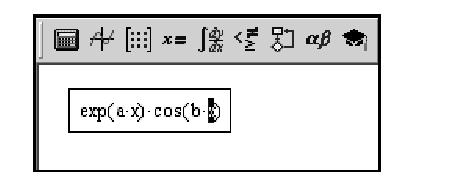
 а Рис. 1 представлено выражение ax 2 + sin(bx), которое будет дифференцироваться по переменной х. Это выражение было предварительно введено в рабочий документ, и в нем маркер ввода наведен на переменную х в аргументе синуса.
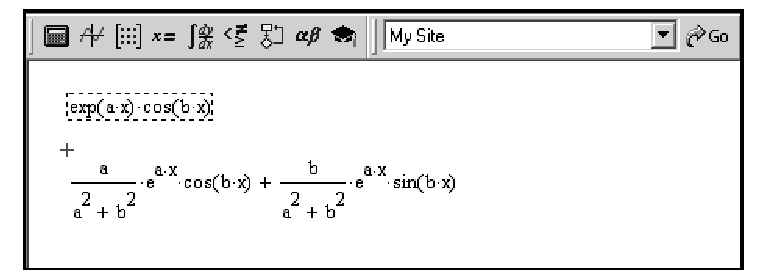
Рис. 1. Дифференцируемое выражение. Рис. 2. Результат вычисления производной по х
После того как переменная в выражении выделена, выбираем команду Symbolics / Variable/ Differentiate. Результат выполнения команды по умолчанию отображается под тем выражением, от которого вычисляется производная (Рис. 2).
С полученным выражением можно работать так же, как и с обычным, введенным пользователем в рабочий лист. Например, от этого выражения можно вычислить еще одну производную. Например пускай это будет производная по b. Выделяем эту переменную и в очередной раз выполняем команду Symbolics / Variable / Differentiate. В результате будет вычислена новая производная, которая отобразиться внизу под исходным выражением.
Таким образом, в документе можно вычислять производные практически от любых выражений. Хотя такой метод вычисления производных достаточно прост, он связан с рядом неудобств, которые становятся очевидными при решении более сложных задач:
Прежде всего, этот метод не пригоден для вычисления производной от функции, определенной пользователем в рабочем листе. При попытке вычислить производную с помощью команды Differentiate результат будет представлен как формальная запись производной от функции. Чтобы получить значение производной в явном виде, придется прибегнуть к другим методам (в частности, использовать оператор вычисления символьного значения).
Еще один обширный класс задач связан с вычислением производных высоких порядков. В этом случае придется несколько раз вызывать команду Differentiate, что не всегда приемлемо.
Поэтому на практике для вычисления производных часто обращаются не к помощи меню, а вводят команды непосредственно в рабочий лист. При этом очень удобны математические палитры Calculus и Evaluation.
1.2. Символьная производная
Вычислим производную от выражения, не прибегая к командам меню Symbolics. Для этого на палитре Calculus выберем кнопку с изображением символа производной (Рис. 3). В результате этот символ с двумя заполнителями появляется в рабочем документе (Рис. 4).
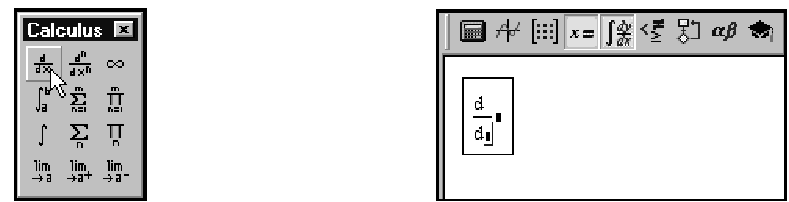
Рис. 3. Вставка символа производной. Рис. 4. Символ производной.
На месте нижнего заполнителя вводится переменная, по которой вычисляется производная, а на месте второго — дифференцируемое выражение. Если не прибегать к помощи команд меню Symbolics, то после ввода дифференцируемого выражения следует ввести оператор вычисления символьного значения (стрелка вправо). Это можно сделать, щелкнув на соответствующей кнопке палитры Evaluation. После ввода оператора вычисления символьного значения рабочий документ будет иметь вид, как на Рис. 5. Производная будет вычислена, если щелкнуть курсором мыши вне области вводимого выражения или нажать клавишу Enter>. Результат вычисления производной представлен на Рис. 6.

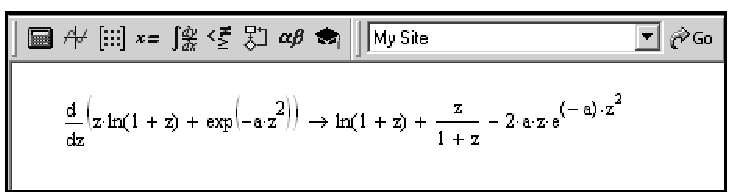
Рис. 5. Ввод оператора вычисления Рис. 6. Результат вычисления производной
Несложно проверить, что точно такой же результат может быть получен, если воспользоваться командой Symbolics I Evaluate I Symbolically или нажать комбинацию клавиш +. Правда, в этом случае результат отображается не справа от вычисляемого выражения, а под ним. Кроме того, между вычислением символьного результата с помощью команд меню и ключевых слов (т. е. инструкций, вводимых непосредственно в вычисляемые или преобразуемые символьные выражения посредством палитры Evaluation или Symbolic) существует одна принципиальная разница: если выражение вычислялось через команды меню и затем в документ были внесены изменения, то результат таких вычислений не пересчитывается. При использовании ключевых слов результат обновляется автоматически.
Часто бывает необходимо вычислить производную от функции, определенной ранее в рабочем документе. В качестве иллюстрации рассмотрим следующий пример.
Как найти производную в маткаде

MathCAD имеет встроенный инструментарий для вычисления производных любой сложности. На панели Calculus расположена кнопка быстрого вызова этого инструмента. Программа выдает результат после вызова оператора аналитического вычисления.

Для аналитического вычисления производной выберите кнопку d/dx на панели Calсulus. На рабочем листе в черное окошко после оператора производной впишите вычисляемое выражение. Теперь введите знак стрелки с панели, либо наберите на клавиатуре сочетание Ctrl+”.” (русская буква «ю»). Нажмите F9. Значение производной функции будет выдано в виде математического выражения.

Решение задачи нахождения производной в определенной точке осуществляйте по следующей схеме. Сначала некоторой новой функции присвойте значение производной от заданной функции. Затем подставьте значение известной точки в эту функцию. Правильным будет и другой вариант. Задайте известное значение точки, а затем вычислите производную от нужной функции. Результат получайте с помощью знака равенства.

Вычисление производных высших порядков выполняйте с помощью кнопки dn/dxn, расположенной также в панели Calculus. Важно помнить, что показатель порядка n должен быть обязательно натуральным числом. Когда шаблон вычисления производной появится на рабочем поле, введите в соответствующие черные прямоугольники значение порядка, переменную, по которой будет произведено дифференцирование, и исследуемую функцию. Для получения результата используйте стрелку, а не знак равенства.
При вычислении помните, что погрешность при просчете каждого следующего порядка накапливается, например, результат для производной пятого порядка имеет точность до пятого знака после запятой. По этой причине не всегда имеет смысл использовать численные методы дифференцирования. Всегда проверяйте возможность получения аналитического результата.
Похожие публикации:
- Как поменять фон в автокаде
- Как поставить стрелку в маткаде
- Как посчитать интеграл в маткаде
- Как распечатать чертеж в автокаде
Как в mathcad найти производную функции
Производная в маткаде: Как найти производную в маткаде �� как найти частные производные �� Математика
Производной, как известно, называется предел отношения приращения функции к приращению ее аргумента. Математически производная функции f(x) в точке х определяется как:
f'(x)=
В Mathcad для вычисления производной предусмотрена команда Symbolics/ Variable / Differentiate.Для того чтобы данная команда была доступна, в рабочем документе в дифференцируемом выражении предварительно следует выделить переменную, по которой производная должна быть вычислена. Можно просто навести на эту переменную маркер ввода (для чего, например, достаточно на этой переменной щелкнуть кнопкой мыши).
Производная от выражения.
На Рис. 1 представлено выражение ax 2 + sin(bx), которое будет дифференцироваться по переменной х. Это выражение было предварительно введено в рабочий документ, и в нем маркер ввода наведен на переменную хв аргументе синуса.
Рис. 1. Дифференцируемое выражение. Рис. 2. Результат вычисления производной по х
После того как переменная в выражении выделена, выбираем команду Symbolics / Variable/ Differentiate.Результат выполнения команды по умолчанию отображается под тем выражением, от которого вычисляется производная (Рис. 2).
С полученным выражением можно работать так же, как и с обычным, введенным пользователем в рабочий лист. Например, от этого выражения можно вычислить еще одну производную. Например пускай это будет производная по b.
Таким образом, в документе можно вычислять производные практически от любых выражений. Хотя такой метод вычисления производных достаточно прост, он связан с рядом неудобств, которые становятся очевидными при решении более сложных задач:
· Прежде всего, этот метод не пригоден для вычисления производной от функции, определенной пользователем в рабочем листе. При попытке вычислить производную с помощью команды Differentiate результат будет представлен как формальная запись производной от функции. Чтобы получить значение производной в явном виде, придется прибегнуть к другим методам (в частности, использовать оператор вычисления символьного значения).
· Еще один обширный класс задач связан с вычислением производных высоких порядков. В этом случае придется несколько раз вызывать команду Differentiate, что не всегда приемлемо.
Поэтому на практике для вычисления производных часто обращаются не к помощи меню, а вводят команды непосредственно в рабочий лист. При этом очень удобны математические палитры Calculus и Evaluation.
Символьная производная
Вычислим производную от выражения, не прибегая к командам меню Symbolics. Для этого на палитре Calculus выберем кнопку с изображением символа производной (Рис. 3). В результате этот символ с двумя заполнителями появляется в рабочем документе (Рис. 4).
Рис. 3. Вставка символа производной. Рис. 4. Символ производной.
На месте нижнего заполнителя вводится переменная, по которой вычисляется производная, а на месте второго — дифференцируемое выражение. Если не прибегать к помощи команд меню
Рис. 5. Ввод оператора вычисления Рис. 6. Результат вычисления производной
Несложно проверить, что точно такой же результат может быть получен, если воспользоваться командой Symbolics I Evaluate I Symbolicallyили нажать комбинацию клавиш +. Правда, в этом случае результат отображается не справа от вычисляемого выражения, а под ним. Кроме того, между вычислением символьного результата с помощью команд меню и ключевых слов (т. е. инструкций, вводимых непосредственно в вычисляемые или преобразуемые символьные выражения посредством палитры Evaluation или Symbolic) существует одна принципиальная разница: если выражение вычислялось через команды меню и затем в документ были внесены изменения, то результат таких вычислений не пересчитывается. При использовании ключевых слов результат обновляется автоматически.
Часто бывает необходимо вычислить производную от функции, определенной ранее в рабочем документе. В качестве иллюстрации рассмотрим следующий пример.
Производная от функции
Прежде всего, в рабочем листе определяем функцию пользователя f(z). В качестве такой функции рассмотрим зависимость:
f(z)=z ln(z) + exp(-az 2 ).
В документе функция пользователя определяется следующим образом: сначала вводится название функции, а в скобках после него указывается аргумент (или аргументы). После этого вводится оператор присваивания, вслед за оператором присваивания вводится математическое выражение, определяющее функциональную зависимость (Рис. 7).
Рис. 7. Вычисление производной от функции пользователя.
Для вычисления производной функция указывается сразу после символа дифференцирования. Если затем ввести оператор вычисления символьного значения и нажать клавишу , производная от функции будет получена (Рис. 7).
Стоит обратить внимание, что при вычислении производной, как и в других аналогичных случаях, можно указывать в качестве аргумента переменную, отличную от заданной при определении функции. В рассмотренном примере функция содержит символьный параметр
Рис. 8. Аргумент и параметр функции совпадают.
Кроме этого производную от функции можно вычислять по параметру, даже если он не указан явно как аргумент функции. Ситуация проиллюстрирована на Рис. 9
Рис. 9. Вычисление производной по параметру функции
Рис. 10. Выбор символа производной Рис. 11. Ввод символа вычисления производной
Рис. 12. Результат вычисления сотой производной.
Рис. 13. Решение дифференциального уравнения с помощью процедуры odesolve ().
Рис. 14. Решение системы дифференциальных уравнений с помощью процедуры odesolve ().
Еще несколько замечаний относительно процедуры odesoive():
· Что касается ее аргументов, то последним из них можно указывать число шагов для поиска решения.
· Как отмечалось ранее, уравнения могут решаться различными математическими методами. По умолчанию в рамках процедуры odesoive() решение ищется по методу Рунге-Кутта с переменным шагом. Можно задать адаптивный метод или метод решения жестких уравнений. Для этого нужно выделить процедуру odesoive() и щелкнуть правой кнопкой мыши. В раскрывающемся списке есть несколько команд, позволяющих выбрать требуемый метод решения дифференциальных уравнений: команду Adaptive выбирают для адаптивного метода, а команда stiffполезна при решении жестких уравнений и систем. Процедура выбора команды для метода решения показана на Рис. 15.
Рис. 15. К объяснению метода Эйлера
Пусть дано дифференциальное уравнение:
с начальным условием у0 = у(х0). Выбрав достаточно малый шаг h, построим, начиная с точки х0, систему равноотстоящих точек
При x=x1из уравнения касательной получаем у1 = у0 + h f(х0, у0). Следовательно, приращение функции на первом шаге равно ∆у0 = h f(х0, y0). Проведя аналогично касательную к интегральной кривой в точке (x1, y1), получим:
что при х = х2 дает у2 =у1 + h f (x1,y1),т. е. у2получается из у1добавлением приращения ∆y1= hf(x1,y1).
Таким образом, вычисление таблицы значений функции, являющейся решением ДУ, состоит в последовательном применении пары формул:
Метод Эйлера, как видно из рисунка, имеет погрешность. Известны различные уточнения метода Эйлера. Модификации данных методов направлены на уточнение направления перехода из точки (хi,уi) в точку (xi+1,yi+1). Например, в методе Эйлера—Коши (усовершенствованный метод) используют следующий порядок вычислений:
Геометрически это означает, что определяется направление интегральной кривой в исходной точке (хi,уi,)и во вспомогательной точке (xi+1,y * i+1), а в качестве окончательного берется среднее значение этих направлений.
Пример 1. Решение дифференциального уравнения методом Эйлера.
Решить задачу Коши для ДУ y(x) = x + cos — на отрезке [1,7; 2,7] при заданном НУ: y(1,7) =5,3 и шаге интегрирования h = 0,1 методом Эйлера с шагом h и h/2.
Решение.
Ход решения задачи по методу Эйлера приведен на Рис. 16.
Рис. 16. Фрагмент программы с решением уравнения методом Эйлера с шагом с шагом h и h/2.
1. Составим программу, реализующую метод Эйлера (Рис. 17).
Рис. 17. Листинг программы, реализующий метод Эйлера.
2. Получим решение ДУ методом Эйлера с двумя шагами h и h/2(Рис. 18).
Рис. 18. Нахождение численного решения ДУ методом Эйлера.
3. Ответ:Решением ДУ y(x) = x + cos на отрезке [1,7; 2,7] с НУ y(1,7) =5,3 методом Эйлера с шагом hиh/2будет таблица значений ES_h и ES_h3(Рис. 21).
Пример 2. Решение дифференциальное уравнение усовершенствованным методом Эйлера.
1. Задание функции, реализующей метод Эйлера—Коши (Рис. 19). Аргументы функции: у0 — значение решения в точке х0 ; х0, xl — левый и правый концы интервала вычисления численного решения; N — число сетки, на которой ищется решение ДУ; f — имя функции, стоящей в правой части ДУ. Функция возвращает таблицу, состоящую из двух столбцов, первый столбец— значения аргумента, второй столбец— значения решения ДУ.
Рис. 19. Функция, реализующая метод Эйлера—Коши для ДУ первого порядка.
2. Нахождение численного решения ДУ на интервале [0,5]:
А1:=Euler1(x0, y0, x1, N, f)
3. Визуализация численного решения (Рис. 20).
Рис. 20. Численное решение ДУ y ’ =x 2 полученное методом Эйлера.
Дифференциальных уравнений.
На практике наиболее часто используют метод Рунге—Кутты четвертого порядка.
Пример 3.
Решить задачу Коши для ДУ y(x) = x + cos — на отрезке [1,7; 2,7] при заданном НУ: y(1,7) =5 ,3 и шаге интегрирования h = 0,1 методом Рунге-Кутты четвертого порядка с шагом h и 2h.
Решение.
1. Вводим данные задачи:
f(x,y) := x +cos а := 1.7 b := 2.7
h:= 0.1 п: =
у0 := 52
i := 0..п
2. Составим функцию, возвращающую решение ДУ первого порядка методом Рунге—Кутты (Рис. 21). Здесь: fn— заданная функция; a, b— концы отрезка; h— шаг; у0— начальное значение функции.
Рис. 21. Листинг функции, возвращающей численное решение ДУ методом Рунге-Кутты.
Ответ:Решением ДУ y(x) = x + cos на отрезке [1,7; 2,7] с НУ y(1,7) =5,3 методом Рунге-Кутты четвертого порядка с шагом h и 2h будет таблица значений RK_h и RK_2h (Рис. 21).
ЛАБОРАТОРНАЯ РАБОТА № 4.
ДИФФЕРЕНЦИРОВАНИЕ СРЕДСТВАМИ Mathcad.
Иллюстрированный самоучитель по MathCAD 12 › Дифференцирование › Частные производные [страница — 64] | Самоучители по математическим пакетам
Частные производные
С помощью обоих процессоров Mathcad можно вычислять производные функций не только одного, но и любого количества аргументов. Как известно, производные функции нескольких аргументов по одному из них называются частными. Чтобы вычислить частную производную, необходимо, как обычно, ввести оператор производной с панели Calculus (Вычисления) и в соответствующем местозаполнителе напечатать имя переменной, по которой должно быть осуществлено дифференцирование.
Примеры отыскания частных производных функции двух переменных приведены в листингах 3.11 и 3.12. В первой строке обоих листингов определяется сама функция, а в последующих (символьным или численным образом) рассчитываются ее производные по обеим переменным – х и k. Чтобы определить частную производную в точке, необходимо предварительно задать значения всех аргументов, что и сделано в следующих строках листинга 3.12. Обратите внимание, что для символьного поиска производной функции нет необходимости задавать значения всех ее аргументов (третья строка листинга 3.12), а вот для численного дифференцирования (последняя строка листинга) должны быть предварительно определены все аргументы функции, иначе вместо результата появится сообщение об ошибке.
Листинг 3.11. Аналитическое вычисление частных производных:
Листинг 3.12. Символьное и численное вычисления частных производных в точке:
Частные производные высших порядков рассчитываются точно так же, как и обычные производные высших порядков (см. разд. 3.3). Листинг 3.13 иллюстрирует расчет вторых производных функции по переменным х и у, а также смешанной производной.
Листинг 3.13. Вычисление второй частной производной:
Возможно, вы обратили внимание, что во всех трех листингах 3.11-3.13 оператор дифференцирования записан в традиционной форме частной производной (с округлыми символами дифференциала). Запись оператора не влияет на вычисления, а служит лишь более привычной формой представления расчетов.
Рис. 3.8. Изменение вида оператора дифференцирования
Для того чтобы изменить вид оператора дифференцирования на представление частной производной, следует:
- Вызвать контекстное меню из области оператора дифференцирования нажатием правой кнопки мыши.
- Выбрать в контекстном меню верхний пункт View Derivative As (Показывать производную как).
- В появившемся подменю (рис. 3.8) выбрать пункт Partial Derivative (Частная производная).
Чтобы вернуть вид производной, принятый по умолчанию, выберите в подменю пункт Default (По умолчанию) либо, для представления ее в обычном виде, – Derivative (Производная).
Иллюстрированный самоучитель по MathCAD 12 › Дифференцирование › Производные высших порядков [страница — 63] | Самоучители по математическим пакетам
Производные высших порядков
Mathcad позволяет численно определять производные высших порядков, от 3-го до 5-го включительно. Чтобы вычислить производную функции f (х) N-го порядка в точке х, нужно проделать те же самые действия, что и при взятии первой производной (см. разд. 3.1 и 3.2), за тем исключением, что вместо оператора производной необходимо применить оператор n-й производной (Nth Derivative). Этот оператор вводится с той же панели Calculus (Вычисления), либо с клавиатуры нажатием клавиш CTRL +?, и содержит еще два дополнительных местозаполнителя (рис. 3.7), в которые следует поместить число N. В полном соответствии с математическим смыслом оператора, определение порядка производной в одном из местозаполнителей приводит к автоматическому появлению того же числа в другом из них.
Рис. 3.7. Оператор производной высшего порядка
Очевидно, что «производная» при N=0 по определению равна самой функции, при N=1 получается обычная первая производная. Листинг 3.7 демонстрирует численное и символьное вычисление второй производной функции в заданной точке. Обратите внимание, что, как и при вычислении обычной производной, необходимо перед оператором дифференцирования присвоить аргументу функции значение, для которого будет вычисляться производная. А вот для аналитического нахождения производных высших порядков при помощи оператора символьного вывода (в полном соответствии с разд. 3.1), вводить значения аргумента не следует (листинг 3.8).
Листинг 3.7. Пример вычисления второй производной функции в точке:
Листинг 3.8. Пример аналитического поиска второй производной функции:
Примечание
Убедиться в том, что символьный процессор Mathcad в последней строке листинга 3.7 дает тот же результат, что и вычислительный процессор в предыдущей строке, можно, упростив его. Для этого следует выделить полученное последнее выражение и выбрать в меню Symbolics (Символика) пункт Simplify (Упростить). После этого ниже появится еще одна строка с численным результатом выделенного выражения.
Повторимся, что численный метод предусматривает возможность вычисления производных до 5-го порядка, а символьный процессор умеет считать производные произвольного порядка (конечно, если аналитическое решение задачи в принципе существует). Сказанное иллюстрирует листинг 3.9, в котором аналитически вычисляется шестая производная функции, а попытка численного вывода результата того же выражения приводит к ошибке.
Листинг 3.9. Численное и символьное вычисление шестой производной:
Чтобы вычислить производную порядка выше 5-го численно, можно последовательно применить несколько раз оператор м-й производной (листинг 3.10), подобно тому, как производится отыскание кратных интегралов (см. разд. 4.3.4). Однако следует помнить о том, что численное определение производных высших порядков производится тем же вычислительным методом Риддера, что и для первых производных. Поскольку, как уже было сказано, для первой производной этот метод обеспечивает точность до 7-8 значащих разрядов числа, при повышении порядка производной на каждую единицу точность падает примерно на один разряд.
Внимание!
Из сказанного ясно, что падение точности при численном расчете высших производных может быть очень существенно. В частности, если попытаться определить шестую производную функции l/х, то в качестве результата будет выдан ноль, в то время как истинное значение девятой производной может быть найдено при помощи символьного процессора (листинг 3.10).
Листинг 3.10. Попытка численного поиска шестой производной функции в точке дает неправильный результат:
Иллюстрированный самоучитель по MathCAD 12 › Дифференцирование › Вычисление производной функции в точке [страница — 58] | Самоучители по математическим пакетам
Вычисление производной функции в точке
Для того чтобы рассчитать производную в точке, необходимо предварительно задать значение аргумента в этой точке (листинг 3.2, вторая строка). Результатом дифференцирования в этом случае будет число – значение производной в этой точке. Если результат удается отыскать аналитически, то он приводится в виде числового выражения, а для того, чтобы получить его в форме числа, достаточно ввести после выданного выражения символ числового равенства = (последняя строка листинга 3.2).
Листинг 3.2. Аналитическое дифференцирование функции в точке:
Для того чтобы продифференцировать функцию, вовсе не обязательно предварительно присваивать ей какое-либо имя, как это сделано в листингах 3.1, 3.2. Можно определить функцию непосредственно в операторе дифференцирования (это демонстрирует первая строка листинга 3.3).
Листинг 3.3. Правильное и неправильное использование оператора дифференцирования:
Как вы заметили, оператор дифференцирования, в основном, соответствует его общепринятому математическому обозначению, и поэтому его легко использовать интуитивно. Однако в некоторых случаях при вводе оператора дифференцирования следует проявить осторожность. Рассмотрим один показательный пример, приведенный во второй строке листинга 3.3, который демонстрирует неправильное применение оператора дифференцирования для вычисления производной в точке. Вместо вычисления производной sin(x) при х=2, как этого можно было ожидать, получено нулевое значение.
Это случилось из-за того, что аргумент функции sin(x) введен не в виде переменной х, а в виде числа. Поэтому Mathcad воспринимает последнюю строку как вычисление сначала значения синуса в точке х=2, а затем дифференцирование этого значения (т. е. константы) также в точке х=2, в соответствии с требованием первой строки листинга. Поэтому ответ, на самом деле, неудивителен – в какой точке ни дифференцируй константу, результатом будет ноль.
Примечание
То же самое касается и операции численного дифференцирования, т. е. применения оператора = вместо ›.
Дифференцирование и интегрирование в Mathcad
Дифференцирование в Mathcad осуществляется или посредством выполнения самой операции над задаваемым выражением, или с использованием и отображением оператора производной. В первом случае достаточно ввести выражение, выделить переменную дифференцирования в выражении, войти в меню Символика, Переменная, Дифференцировать. Несмотря на оперативность выполнения данной операции в Mathcad, при оформлении отчета о данных вычислениях, возникают неудобства, связанные с отсутствием самого символа (оператора ) производной. Например:
sin(x)2 – 2. ln(x)
Результат дифференцирования посредством меню Символика
Аналогичного результата можно добиться, используя символику дифференцирования на панели инструментов “Исчисление”. Данный вариант в Mathcad является более предпочтительным при формировании отчета о результатах вычислений:
Mathсad позволяет вычислить производную n-го порядка, что также можно осуществить используя панель инструментов “Исчисление”:
Интегрирование в Mathcad выполняется аналогично символьному дифференцированию. Причем можно вычислить как определенный, так и неопределенный интеграл, используя команды меню “Символика” (Символика, Переменная, Интегрировать) или элементы панели инструментов “Символика”. При этом необходимо учитывать, что в результате вычисления неопределенного интеграла постоянная интегрирования автоматически не выводится, а должна вводится пользователем принудительно. На Листинге приводится пример символьного интегрирования.
Необходимо отметить, что при вычислениях с помощью операторов панели инструментов “Символика” и команд меню “Символика” могут получаться разные результаты. Это связано с тем, что команды меню применяются только к выделенному выражению, в то время как при использовании операторов панели инструментов “Символика” учитываются все предшествующие вычисления.
MathCAD — это просто! Часть 13. Продолжаем бороться с дифференциальным исчислением
Вычисление частных производных
Напомню на всякий случай, что частными называются производные от функций нескольких переменных, берущиеся по одной или нескольким переменным. Для вычисления частных производных в MathCAD’е используются те же самые операторы, которые мы с вами уже весьма успешно применяли для вычисления полных производных. Единственное отличие — это, конечно же, оформление оператора взятия производной. В математическом анализе для отличия частных производных от полных используется специальная запись, в которой буква d, обозначающая производную, и сверху, и снизу пишется наклонной. MathCAD, как и во всех остальных случаях, позволяет пользователю применять привычную запись. Для того, чтобы изменить внешний вид оператора производной, выделите выражение и кликните по нему правой кнопкой мыши. В появившемся контекстном меню нужно выбрать пункт View Derivative As (Показывать производную как…), а в нем — Partial Derivative (Частная производная). Вы всегда можете вернуться к обычному отображению оператора производной, выбрав в том же самом меню пункт Derivative (Производная), который устанавливает для оператора производной вид оператора полной производной. Обратите внимание на то, что установка вида одного оператора взятия производной никак не влияет на все остальные операторы, как уже имеющиеся в вашей рабочей области, так и на те, которые будут добавлены в нее позднее.Что касается такой весьма и весьма немаловажной вещи, как взятие смешанных производных, то она реализуется с помощью последовательного взятия частных производных по разным переменным. Хотя, конечно, в результате могут получаться и довольно громоздкие выражения, как, например, на иллюстрации, демонстрирующей применение нескольких операторов взятия производной для вычисления смешанных производных.
Неопределенные интегралы
Дифференцирование в математическом анализе неразрывно связано с интегрированием. Эти обратные друг другу действия — две стороны одной медали, а потому и мы с вами, поговорив об одном из них, перейдем к разговору о втором. У математиков есть шутка, что дифференцирование — это ремесло, а интегрирование — это искусство. MathCAD позволяет и интегрирование свести к уровню ремесла — если, конечно же, представлять себе, что в принципе может быть решаемо с помощью этой программы, а что нужно довести до того вида, в котором задачу уже можно «скармливать» MathCAD’у. Задача вычисления неопределенного интеграла обратна задаче нахождения производной функции. Неопределенный интеграл имеет также название первообразной, которое по ряду причин используется реже. Для вычисления неопределенных интегралов в среде MathCAD используется оператор, который можно легко найти на панели Calculus. Под знаком интеграла пользователь должен ввести функцию, для которой он хочет найти первообразную, а после знака дифференциала — переменную, по которой будет производиться интегрирование. Как видите, и здесь MathCAD верен себе, то есть дает пользователю возможность использовать, опять-таки, знакомые по математическому анализу обозначения неопределенных интегралов. Нужно отметить также, что для неопределенных интегралов необходимо применять символьное вычисление выражений, то есть знак «стрелочки», а не знак равенства.
Следует, впрочем, помнить, что многие интегралы просто принципиально не выражаются в элементарных функциях. В том случае, если вы подсунули MathCAD’у один из таких весьма распространенных интегралов, ситуация может иметь два различных финала: либо MathCAD успешно проинтегрирует выражение и выдаст результат с использованием каких-либо специальных функций, либо же честно признается, что его такое интегрировать не учили. Во втором случае вы увидите после «стрелочки», стоящей за интегралом, запись вида indef_int(f(x), x). Естественно, вместо f(x) и x будут соответственно стоять подынтегральная функция и та переменная, по которой вы хотели провести интегрирование. Оба возможных варианта продемонстрированы на иллюстрации ниже.Со специальными функциями тоже все не так просто. Синтаксис, используемый для их записи в MathCAD’е, все же несколько отличается от принятого в математике, а потому, вполне вероятно, для того, чтобы разобраться в том, что за специальные функции скрываются за той или иной записью, придется воспользоваться справочной системой среды MathCAD. Для этого нажмите F1, в появившемся окне выберите вкладку Search, в поле рядом с кнопкой Go введите имя функции, информацию по которой вам нужно найти, а затем нажмите эту самую кнопку. Среди результатов поиска может оказаться и несколько разделов, и имеет смысл просмотреть их все.В общем-то, даже в том случае, если MathCAD поднимает белый флаг при виде неопределенного интеграла, это не значит, что его вовсе невозможно вычислить в элементарных или специальных функциях. Вполне возможно, что с помощью каких-либо преобразований вам удастся привести его к виду, пригодному для решения в MathCAD. Также имеет смысл поискать решение в старых печатных справочниках или «погуглить» в интернете. Вполне возможно, что у MathCAD’а просто не хватило творческого воображения на то, чтобы до конца «раскрутить» ваш сложный интеграл.
Определенные интегралы
Неопределенные интегралы — это, конечно же, хорошо, но все же на практике куда как чаще используются интегралы определенные. И, думаю, для вас не окажется неожиданностью тот факт, что MathCAD прекрасно умеет справляться и с этим видом интегралов. Определенный интеграл, как вы понимаете, отличается от неопределенного наличием пределов интегрирования. Фактически неопределенный интеграл — это функция (первообразная подынтегральной функции), в то время как определенный интеграл — это просто какое-то число. То есть его мы можем вычислить не только аналитически, но и численно, что позволяет нам рассчитывать значения определенных интегралов даже тогда, когда первообразная рассчитана быть не может. Оператор для расчета определенных интегралов в MathCAD’е находится на панели Calculus недалеко от оператора расчета неопределенных интегралов и отличается от него, как я уже совсем недавно говорил, наличием пределов сверху и снизу от символа интеграла. После того, как вы запишете подынтегральное выражение, переменную интегрирования и собственно пределы, можно ставить знак равенства или стрелочку для вычисления определенного интеграла. В первом случае интеграл будет вычислен численно, во втором — аналитически.
Вопрос о том, какой способ вычисления интегралов использовать: численный или аналитический, — не такой надуманный и праздный, как может сначала показаться. Дело в том, что аналитически определенные интегралы вычисляются, во-первых, точнее, а во-вторых, быстрее, нежели численно. Правда, может возникнуть ситуация, аналогичная той, которую вы можете увидеть на иллюстрации выше — то есть символьный процессор не доведет процесс вычислений до конца, а оставит интеграл в виде смеси численных значений и функций. Впрочем, с этим всегда довольно просто справиться, как видите. Для вычисления кратных интегралов используется тот же прием, что и для вычисления смешанных частных производных для функций многих переменных. То есть мы последовательно интегрируем несколько раз функцию с заданными пределами, и в результате получаем именно то, что, в общем- то, и рассчитывали получить. Стоит отметить, что, поскольку при интегрировании кратных интегралов мы теряем при численном интегрировании особенно много времени, то здесь особенно желательно использовать именно аналитический способ вычисления интегралов.В применении системы MathCAD для расчета определенных интегралов есть немало тонких моментов, которые не возникали при расчете интегралов неопределенных. Особенно это касается численных методов расчета интегралов. Как я уже говорил, эти методы позволяют рассчитать даже такие интегралы, которые не поддаются аналитическому вычислению. Однако за все надо платить, а потому использование численных методов интегрирования способно приводить к значительным погрешностям в результате, что, сами понимаете, при решении весьма значительного по своей распространенности класса задач не просто нежелательно, а часто даже совершенно недопустимо. О погрешностях при численном интегрировании в MathCAD’е и о том, как избежать того, чтобы они стали совсем уж гигантскими, мы с вами поговорим в следующий раз. А пока что давайте подведем итоги тому, о чем мы говорили сегодня.
Как видите, MathCAD с легкостью справляется с интегралами — пусть не со всеми, но с их значительной частью. Тех возможностей этой великолепной среды, о которых мы с вами уже успели поговорить в цикле статей «MathCAD — это просто!», на мой взгляд, как раз достаточно для того, чтобы прибавить вам энтузиазма в дальнейшем изучении этой программы.
Компьютерная газета. Статья была опубликована в номере 26 за 2008 год в рубрике soft
ЛАБОРАТОРНАЯ РАБОТА mathcad 3_6
Дифференцирование функции. Геометрический смысл производной.
Цель. Научиться находить численное значение производной функции в заданной точке.
Вычисление производной функции.
Оператор производной Mathcad предназначен для нахождения численного значения производной функции в заданной точке. Для вычисления производной используется клавиша со знаком ?.
Для того, чтобы найти производную функции и вычислить ее численное значение, необходимо сделать следующее:
Сначала определить точку, в которой необходимо найти производную.

Щелкнуть ниже определения этой точки. Затем набрать ?. Появится оператор производной с двумя полями:
Щелкнуть на поле в знаменателе и набрать имя переменной, по которой проводится дифференцирование.
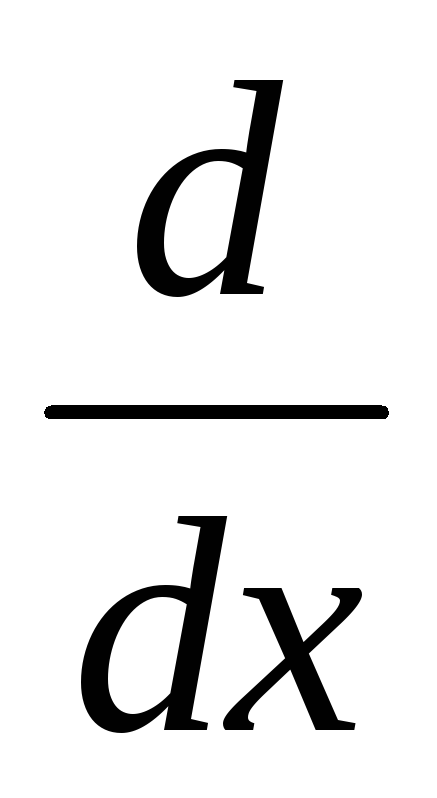
Щелкнуть на поле справа от и набрать выражение, которое нужно дифференцировать.
Чтобы увидеть результат, нажать знак =.
Задание 1.1 Найти производную  по
по  в точке

Определим точку, в которой необходимо найти производную:

Введем оператор производной, заполним поля и вычислим производную:

* Результат дифференцирования есть не функция, а число – значение производной в указанной точке переменной дифференцирования.
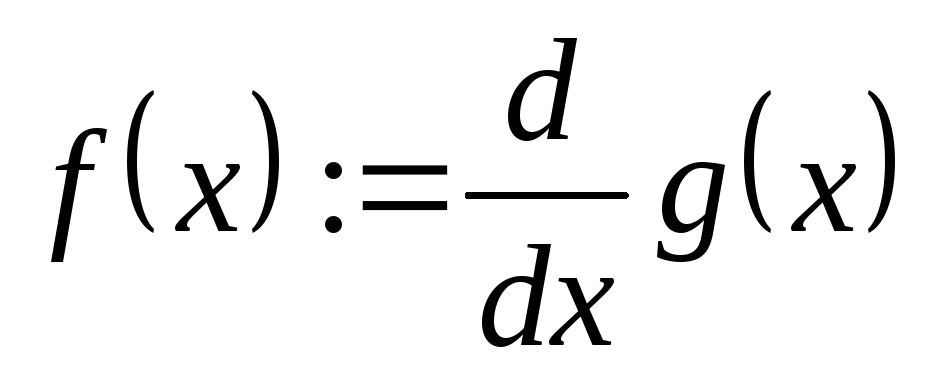
Хотя дифференцирование возвращает только одно число, можно определить одну функцию как производную другой функции. Например: .
Вычисление f(x) будет возвращать в численной форме производную g(x) в точке х.
Выражение, которое нужно дифференцировать, может быть вещественным или комплексным.
Переменная дифференцирования должна быть простой неиндексированной переменной.
Геометрический смысл производной.
Задание 1.2. Дана функция у=f(x). Построить график функции и касательную к графику в точке с абсциссой x=x0, если 

 — уравнение касательной.

Введем данную функцию и найдем ее значение в точке :


Найдем значение производной данной функции в точке :


Запишем уравнение касательной для данной функции:

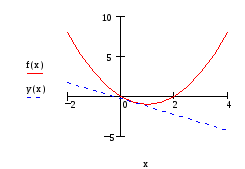
Построим график данной функции и касательную к ней.

Задания 3. Выполнить дифференциальные вычисления в символьном виде:

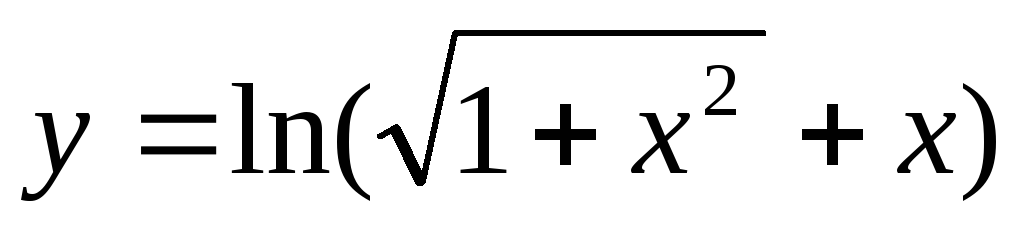
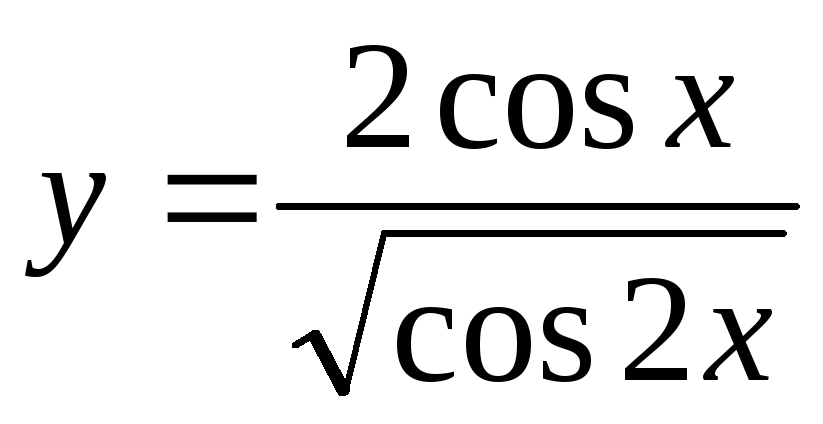
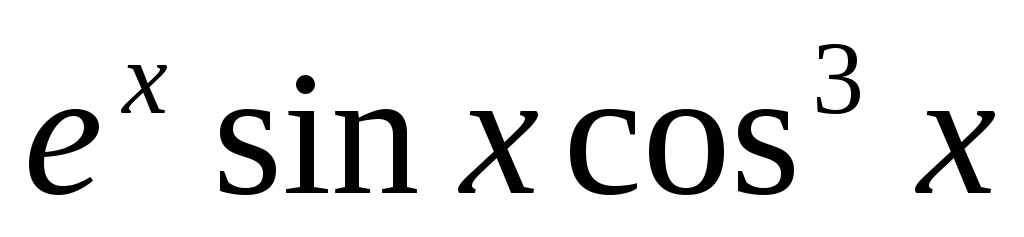
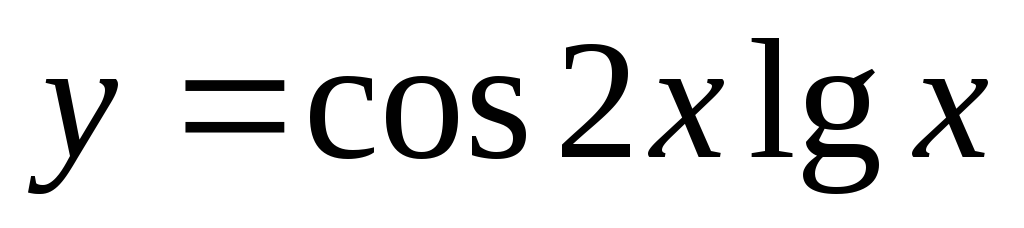
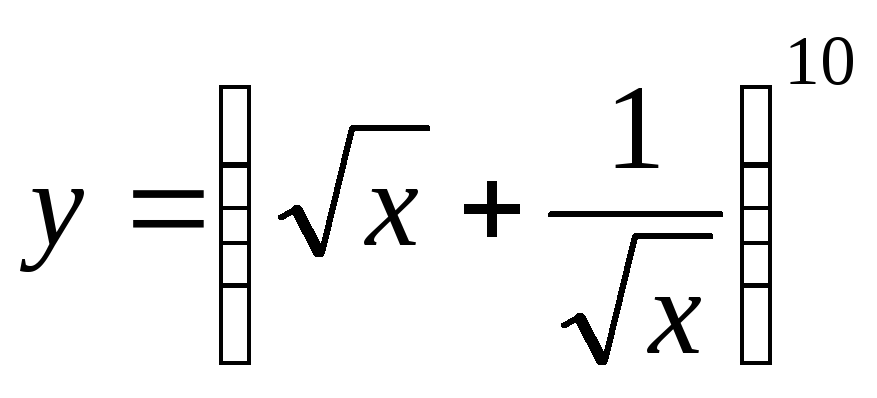
Задание 4. Найти производную функции в произвольной точке.
 5.
5. 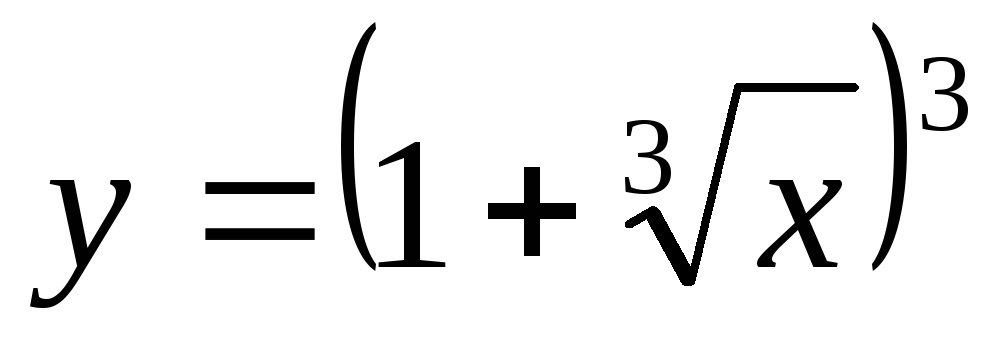 9.
9. 
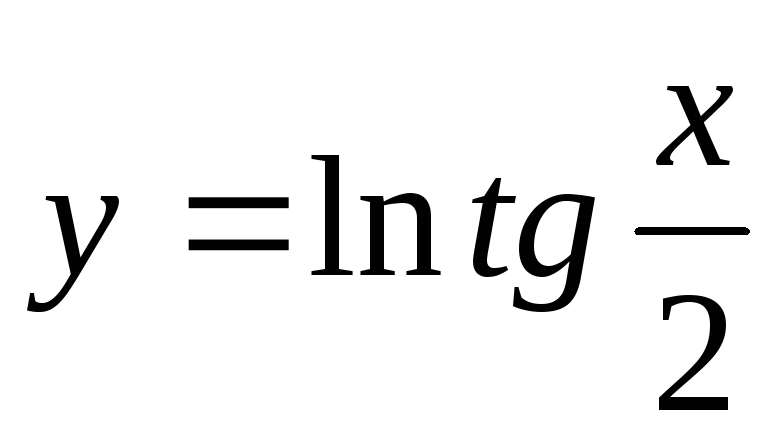 6.
6.  10.
10. 
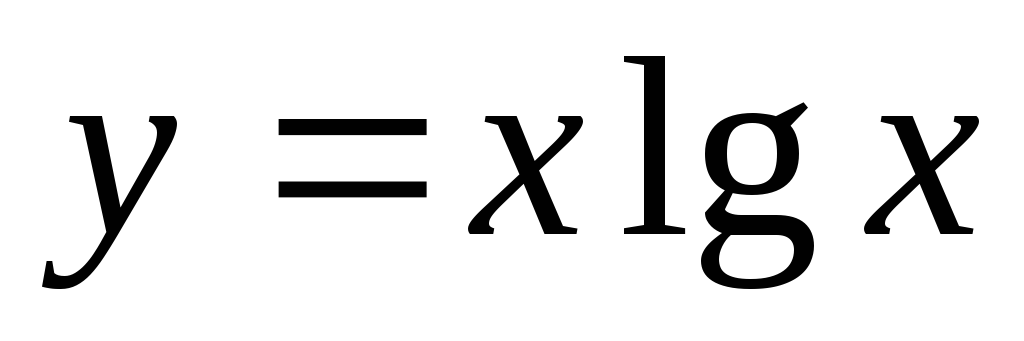 7.
7. 
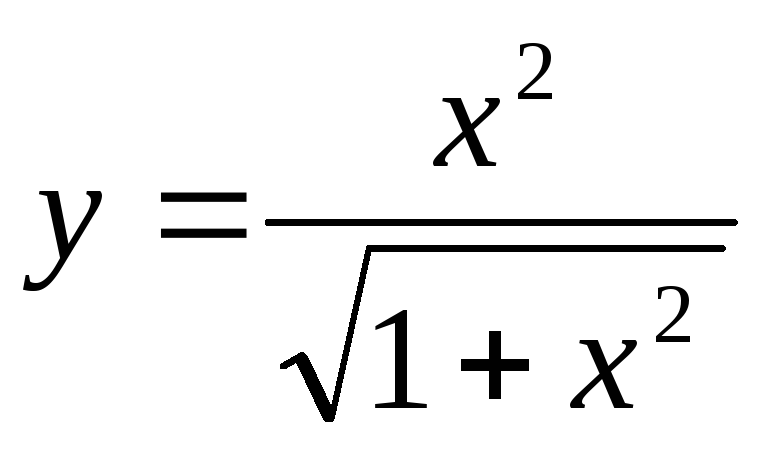 8.
8. 
Дана функция y=f(x). Построить график функции и касательную к графику в точке с абсциссой x=x0. Y=f(x0)(x-x0)+f(x0) – уравнение касательной.
1. 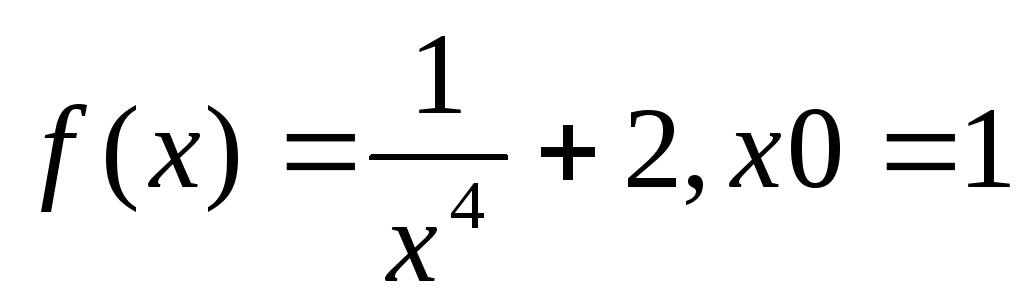 6.
6. 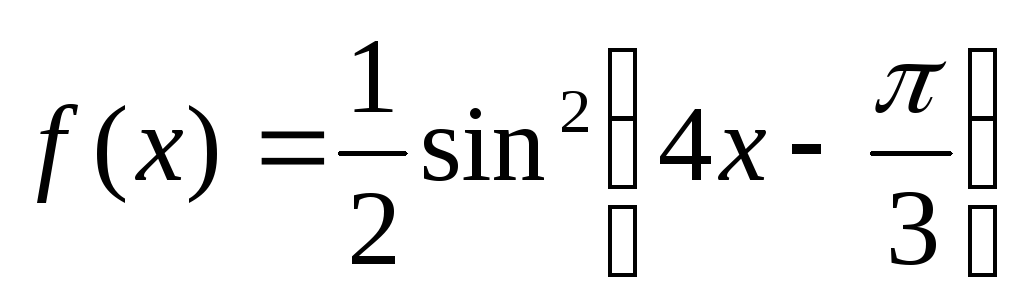 , x0=π∕6
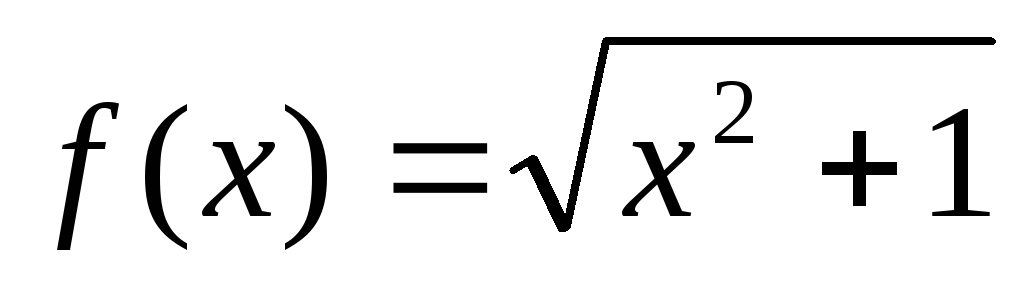 , x0=2 7.
  , x0=-1
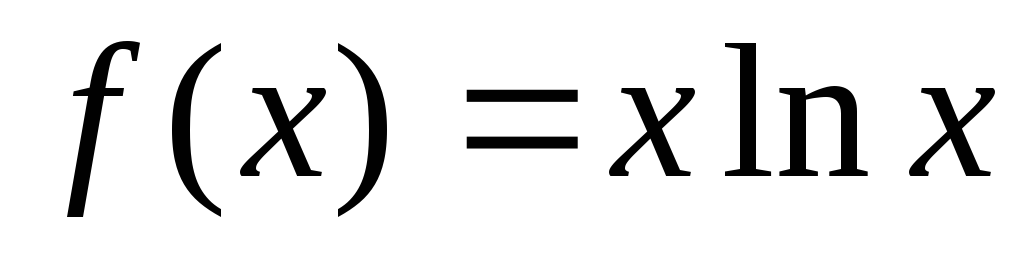 , x0=e 8.
 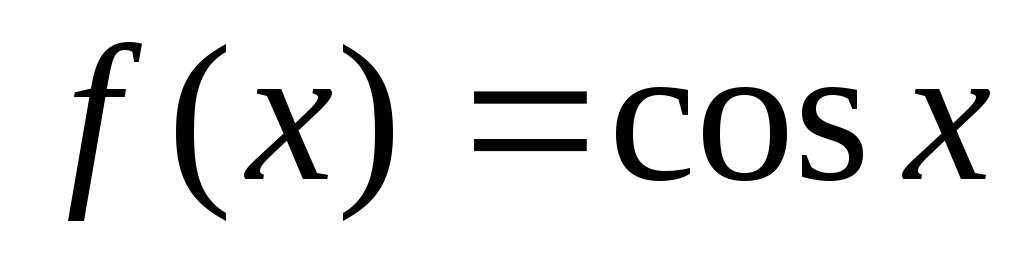 , x0=-π/2
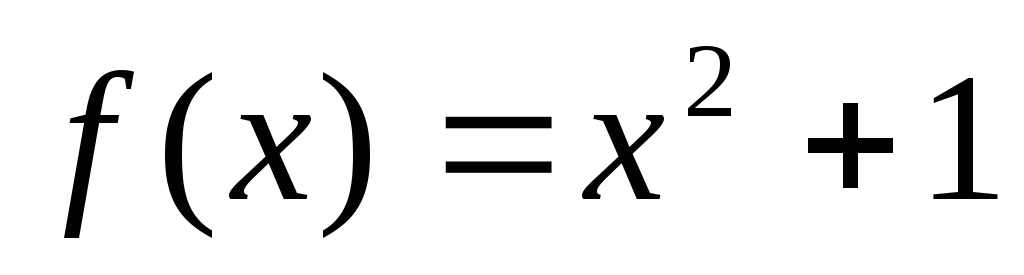 , x0=-1 9.
  , x0=3
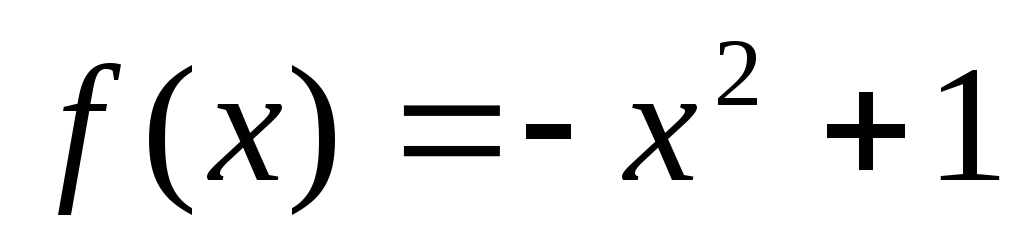 , x0=1 10.
 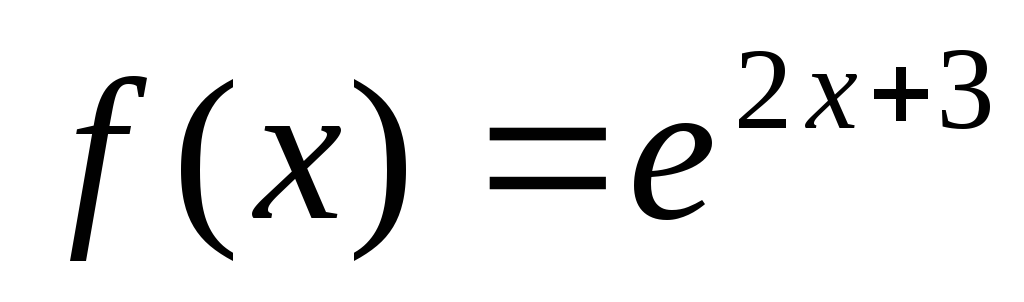 , x0=-2
Содержание отчета:
Задания 1 и 2, 3, 4, 5.
ЛАБОРАТОРНАЯ РАБОТА № 5.
Интегральное исчисление.
Цель. Научиться находить определенные интегралы функций, вычислять площадь фигуры при помощи интеграла.
Определенный интеграл.
Оператор интегрирования в Mathcad предназначен для численного вычисления определенного интеграла функции по некоторому интервалу.
Знак интеграла выводится при нажатии клавиши со знаком &.
Для того, чтобы вычислить определенный интеграл, необходимо сделать следующее:
Щелкнуть в свободном месте и набрать знак &. Появится знак интеграла с пустыми полями для подынтегрального выражения, пределов интегрирования и переменной интегрирования: ∫
Щелкнуть на поле внизу и набрать нижний предел интегрирования. Щелкнуть на верхнем поле и набрать верхний предел интегрирования.
Щелкнуть на поле между знаком интеграла и d и набрать выражение, которое нужно интегрировать.
Щелкнуть на последнее пустое поле и набрать переменную интегрирования.
Чтобы увидеть результат, нажать знак =.
Задание 1.1 Вычислить определенный интеграл  от 0 до
Введем знак интеграла и заполним пустые поля;
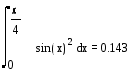
вычислим интеграл:
*Пределы интегрирования должны быть вещественными. Выражение, которое нужно интегрировать может быть вещественным, либо комплексным. Кроме переменной интегрирования, все переменные в подынтегральном выражении должны быть определены ранее в другом месте рабочего документа. Переменная интегрирования должна быть простой переменной без индекса. Если переменная интегрирования является размерной величиной, верхний и нижний пределы интегрирования должны иметь ту же самую размерность.
Площадь фигуры. Как известно, при помощи определенного интеграла можно вычислять площадь фигуры.
Задание 2.1. Найти площадь фигуры, ограниченной графиками функций:

Построим графики этих функций в одном графическом блоке:


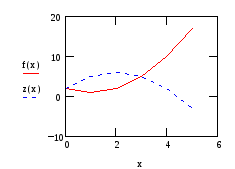
Вычислим площадь полученной фигуры:
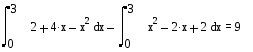
(кв.ед.)
Задание 2.1. Выполнить интегральные вычисления в символьном виде:

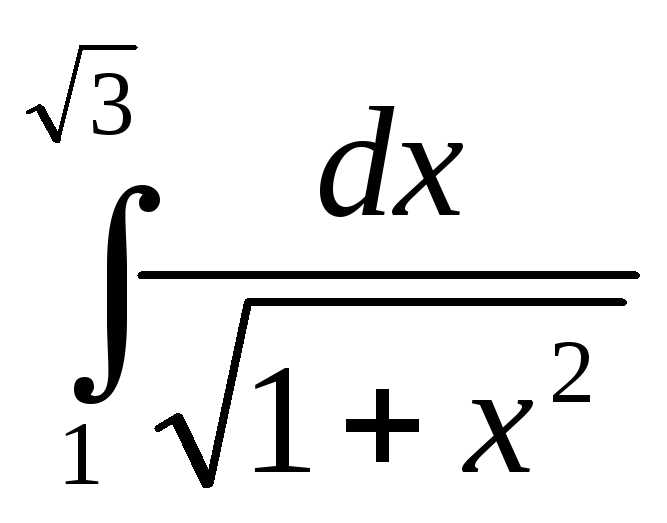
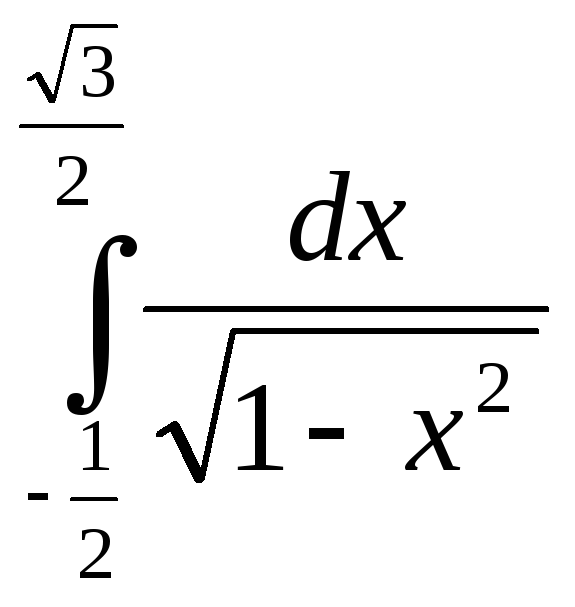
Задания 3.1 Вычислить определенный интеграл.
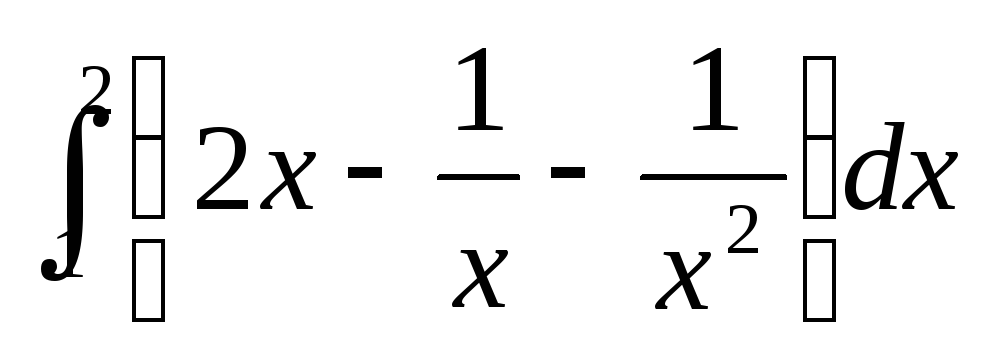 2.
2. 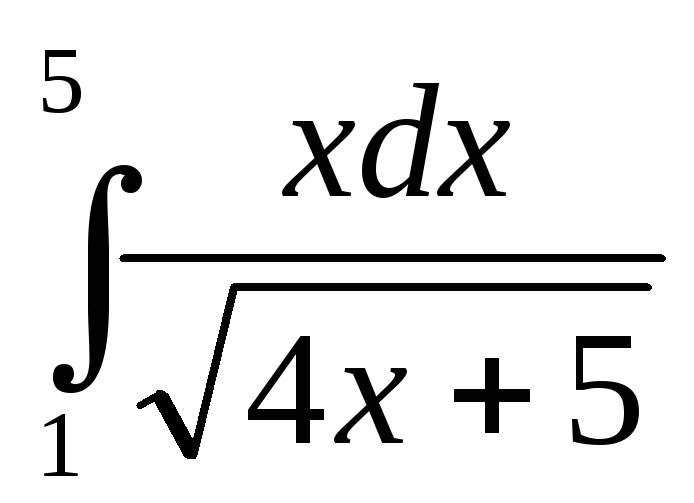 3.
3.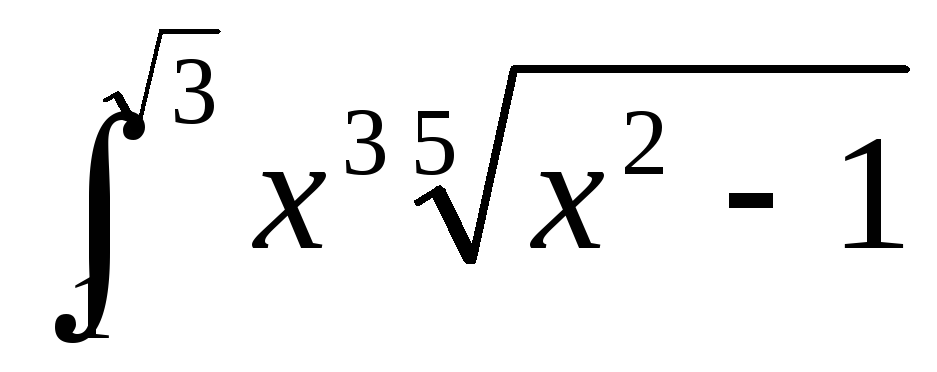 dx
dx
4. 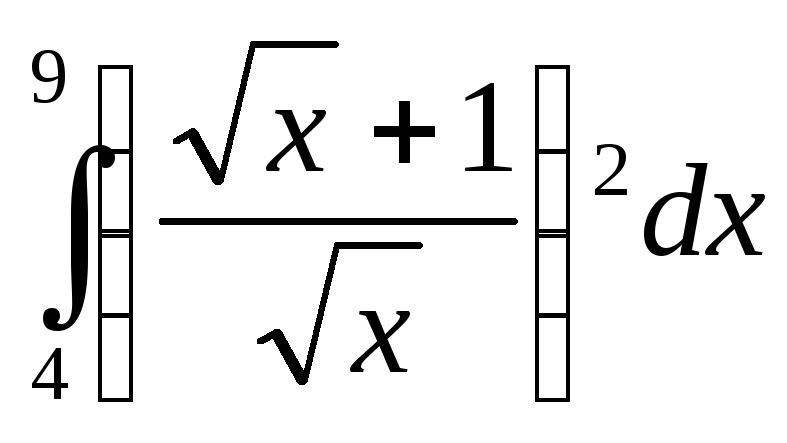 5.
5. 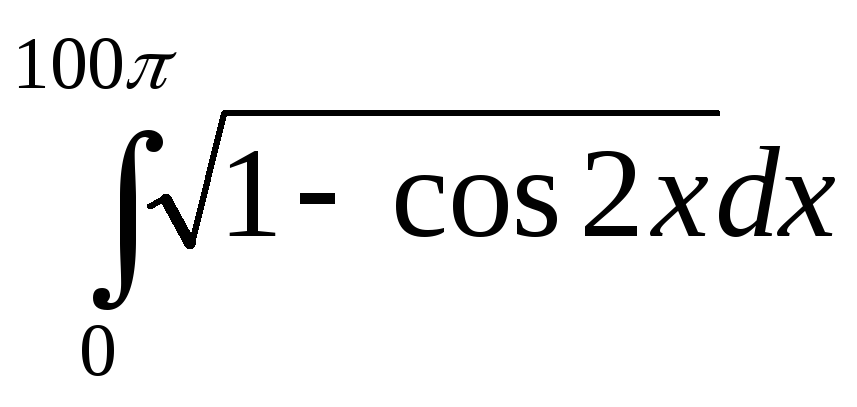 6.
6.
7. 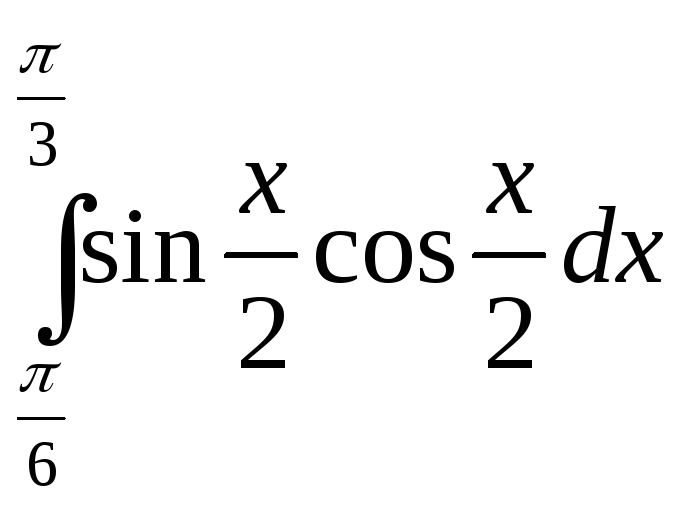 7.
7.  9.
9. 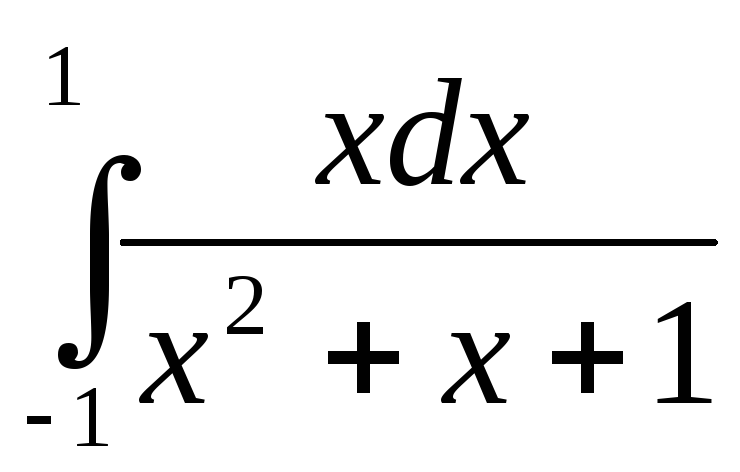 10.
10. 
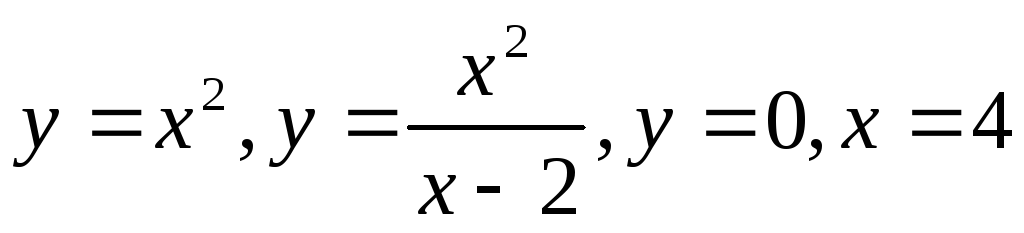
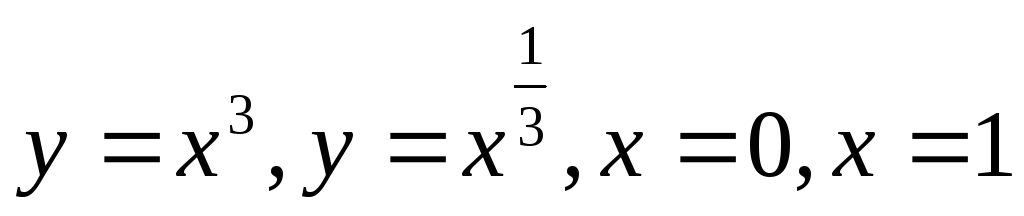
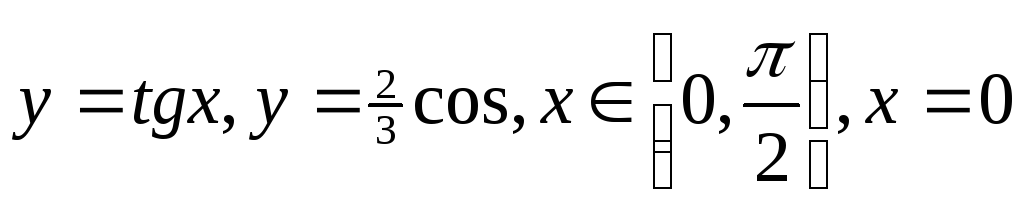
Задание 3.2. Найти площадь фигуры, ограниченной графиками функций. Построить эту фигуру.
 6.
6. 
 7.
7. 
 8.
8. 
 9.
9. 
 10.
10. 
Содержание отчета: Задания 1 и 2, 3.
ЛАБОРАТОРНАЯ РАБОТА № 6.
Цель. Научиться основным приемам работы с матрицами.
Основные операции с матрицами

Очень часто в расчетах необходимо использовать массивы чисел. MathCAD поддерживает два вида массивов — одномерные (векторы) и двумерные (матрицы). Элементами массива могут быть числа, строки, математические выражения и даже другие массивы. Переменной может быть присвоено значение матрицы (вектор-столбец — это матрица с одним столбцом). Основные операции для работы с векторами и матрицами собраны на панели математических инструментов Matrix.
Простой способ ввести матрицу — комбинация клавиш Ctrl+M.
Над матрицами можно осуществлять все допустимые в математике операции
вычислить определитель квадратной


Знак определителя квадратной матрицы (так же обозначается длина вектора-столбца и абсолютная величина числа) можно найти на панелях Calculator и Matrix или ввести клавишей < | >.

вычислить обратную матрицу (численно и символьно) для квадратной матрицы А с ненулевым определителем:
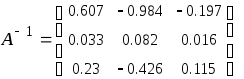
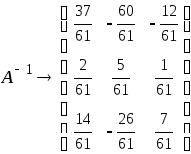
Минус первая степень в обозначении обратной матрицы вводится кнопкой X -1 панели Matrix или клавишей клавиатуры ПК с последующим набором минус единицы.
Оператор символьного вывода вводится комбинацией клавиш < Ctrl . >.
транспонировать матрицу (т. е.
заменить ее столбцы строками и
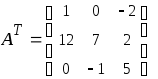
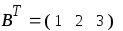

Кнопка M T транспонирования матрицы находится на панели Matrix.
Можно также воспользоваться комбинацией клавиш .
складывать матрицы одинаковой размерности, умноженные на любые действительные числа
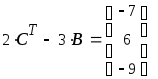
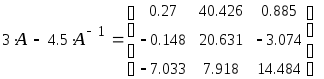
Знак прозведения (точка) вводится кнопкой Х (Multiplication) панели Calculator или клавишей < * >клавиатуры ПК.
перемножать матрицы при условии, что число столбцов левого сомножителя равно числу строк правого множителя
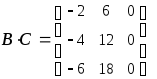
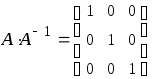
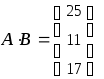



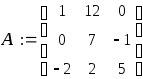


Задание 1.1. Найти определитель матрицы, обратную и транспонированную матрицы.
Решение системы линейных уравнений называют
матричным методом.
Систему линейных уравнений
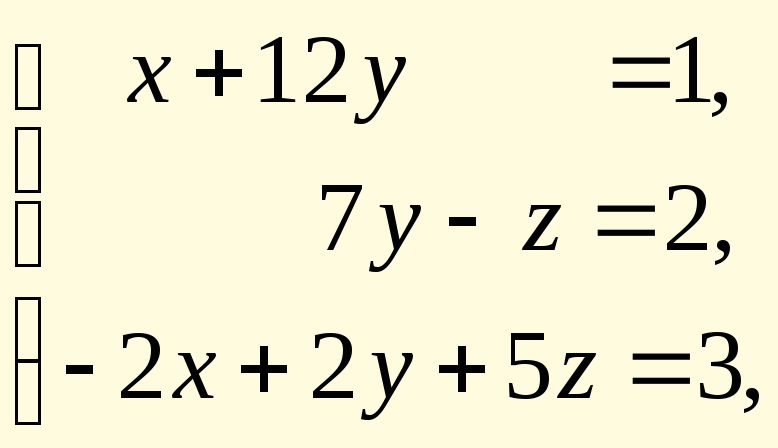
у которой коэффициенты при неизвестных составляют квадратную матрицу
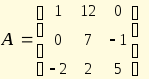 , а свободные члены составляют матрицу
  , можно
записать в виде матричного уравнения  , где
, где  есть матрица-столбец неизвестных. Столбец неизвестных находится из матричного уравнения умножением его частей слева на обратную матрицу
  , которая существует, если только определитель матрицы системы
  отличен от нуля. В результате получим
  (так как
  , где
, где  единичная матрица). Этот метод решения системы линейных уравнений называют матричным методом. В нашем случае получаем (численно и символьно):
Компьютерные сети
Формульныйредактор системы MathCad дает возможность вычислятьзначения сумм, произведений, производной и интегралов. Шаблоны этих операций находятся среди кнопокпалитры математического анализа.
Эти операции могут быть применены как к структурированнымданным (дискретным переменным, массивам), так и к функциям.
Порядок вычисления суммы и произведения осуществляетсяследующим образом:
а) нажатиемсоответствующей кнопки палитры математических инструментов выводятся шаблоныопераций суммы или произведения;
б)нижнее окно шаблона заполняется начальным значением дискретной переменной;
в)верхнее окно шаблона заполняется конечным значением дискретной переменной;
г)среднее окно шаблона заполняется любым выражением, которое включает в себядискретную переменную.
Вычисление значений m-кратных (m≥1) ичастных производных функций в заданныхточках, осуществляется следующим образом:
а) нажатием соответствующей кнопки палитрыматематических инструментов вводится шаблон операции дифференцирования;
б) нижнее окно шаблона заполняется именемпеременной дифференцирования;
в) среднее окно шаблона заполняетсядифференцируемой функцией;
г) для вычисления m-кратной производной вводится необходимаястепень, например 2.
Система MathCad позволяет вычислять как обычные m-кратные (m≥1) определенные интегралы, так икриволинейные интегралы. Последовательность выполнения расчетов при работе соперацией интегрирования имеет следующий вид:
а) нажатием соответствующей кнопки палитрыматематических инструментов вводится шаблон определенного интеграла;
б) в среднем окне шаблона задается видподынтегральной функции, после символа d – имя переменной интегрирования;
в) в верхних и нижних окнах возле знакаинтеграла задаются верхний и нижний пределы интегрирования (действительные выражения).
Подынтегральная функция может быть какдействительной, так и комплексной. В качестве пределов интегрирования, а такжепределов подынтегрального выражения допускается использование дискретнойпеременной, в этом случае результатом вычислений является таблица интегралов.
Более полную информацию и примеры по данной теме можно скачать сдесь
Мой блог находят по следующим фразам
- Метки: MathCad, Вычисление, интеграла, произведения, производной, суммы
- Программирование
Уточнения, корректировки и обсуждения статьи «Вычисление суммы, произведения, производной и интеграла в MathCad» — под данным текстом, в комментариях.
Ответственность, за все изменения, внесённые в систему по советам данной статьи, Вы берёте на себя.
Иллюстрированный самоучитель по MathCAD 12
С помощью обоих процессоров Mathcad можно вычислять производные функций не только одного, но и любого количества аргументов. Как известно, производные функции нескольких аргументов по одному из них называются частными. Чтобы вычислить частную производную, необходимо, как обычно, ввести оператор производной с панели Calculus (Вычисления) и в соответствующем местозаполнителе напечатать имя переменной, по которой должно быть осуществлено дифференцирование.
Примеры отыскания частных производных функции двух переменных приведены в листингах 3.11 и 3.12. В первой строке обоих листингов определяется сама функция, а в последующих (символьным или численным образом) рассчитываются ее производные по обеим переменным – х и k. Чтобы определить частную производную в точке, необходимо предварительно задать значения всех аргументов, что и сделано в следующих строках листинга 3.12. Обратите внимание, что для символьного поиска производной функции нет необходимости задавать значения всех ее аргументов (третья строка листинга 3.12), а вот для численного дифференцирования (последняя строка листинга) должны быть предварительно определены все аргументы функции, иначе вместо результата появится сообщение об ошибке.
Листинг 3.11. Аналитическое вычисление частных производных:
Листинг 3.12. Символьное и численное вычисления частных производных в точке:
Частные производные высших порядков рассчитываются точно так же, как и обычные производные высших порядков (см. разд. 3.3). Листинг 3.13 иллюстрирует расчет вторых производных функции по переменным х и у, а также смешанной производной.
Листинг 3.13. Вычисление второй частной производной:
Возможно, вы обратили внимание, что во всех трех листингах 3.11-3.13 оператор дифференцирования записан в традиционной форме частной производной (с округлыми символами дифференциала). Запись оператора не влияет на вычисления, а служит лишь более привычной формой представления расчетов.
Рис. 3.8. Изменение вида оператора дифференцирования
Для того чтобы изменить вид оператора дифференцирования на представление частной производной, следует:
- Вызвать контекстное меню из области оператора дифференцирования нажатием правой кнопки мыши.
- Выбрать в контекстном меню верхний пункт View Derivative As (Показывать производную как).
- В появившемся подменю (рис. 3.8) выбрать пункт Partial Derivative (Частная производная).
Чтобы вернуть вид производной, принятый по умолчанию, выберите в подменю пункт Default (По умолчанию) либо, для представления ее в обычном виде, – Derivative (Производная).
Похожие публикации:
- Где movie maker в windows 10
- Где найти стикеры для telegram на андроид
- Где хранятся временные файлы archicad
- Как активировать wolfram mathematica
Как записать производную в mathcad
БлогNot. MathCAD: решаем дифференциальное уравнение 1 порядка
MathCAD: решаем дифференциальное уравнение 1 порядка
Как обычно, даю ссылку на теорию и несколько реализаций самых распространённых методов решения.
Итак, дано уравнение вида dy/dx=D(x,y) , интервал поиска решения x∈[a,b] с начальным условием y(а)=const . Интервал будем разбивать с шагом h=(b-a)/n , где n — число значений, которые принимает дискретизованная переменная x .
Сначала определим функцию, задающую производную, начальное условие, интервал поиска решения и количество узлов сетки — эти данные понадобятся всем методам. Так как задача — учебная, добавим и определение функции точного решения:
Постановка задачи решения дифференциального уравнения
Метод Эйлера легче всего запрограммировать, ведь он состоит в простейшем линейном приближении производной: из исходного уравнения, по определению производной, получаем (y[i+1]-y[i])/(x[i+1]-x[i])=D(x,y) , откуда, при постоянном шаге по x , равном h=x[i+1]-x[i] , имеем y[i+1]=y[i]+h*D(x,y) .
Метод Эйлера в MathCAD
Метод возвращает то же, что стандартная функция для решения дифференциального уравнения (см. ниже) — матрицу из 2 столбцов, первый из которых — значения x[i] в узлах сетки, а второй — вычисленные значения y[i] .
Для проверки полученного решения оценим норму разности между вычисленными подпрограммой значениями y[i] и значениями, полученными функцией точного решения f(x) в тех же значениях аргумента x[i] . Также построим график.
Иллюстрация решения методом Эйлера
Этот метод имеет первый порядок точности, о методике практической оценки порядков точности см. здесь.
Модифицированный метод Эйлера, он же метод «предиктор-корректор», он же метод Эйлера-Коши, имеет второй порядок точности и умеет уточнять решение, полученное обычным методом Эйлера, за счёт дополнительного вычисления значений D(x,y) «между» узлами сетки:
Модифицированный метод Эйлера в MathCAD
Наконец, наиболее популярный на практике метод Рунге-Кутты 4 порядка реализован в стандартной функции MathCAD, воспользуемся ей вместо «ручного» программирования:
Метод Рунге-Кутты 4 порядка в MathCAD
Не сложнее было бы запрограммировать метод Рунге-Кутты 4 порядка и «вручную»:

Метод Рунге-Кутты 4 порядка в MathCAD (программа)
В приложенном документе видно, что все результаты совпали.
Увеличивая n , например, до 20 и 40, можно проверить, соблюдаются ли теоретические порядки точности методов.
P.S. По просьбам трудящихся: как проверить, является ли известная функция u(x) решением дифференциального уравнения dy/dx=D(x,y) ?
В нашем случае, так как функции D(x,y) и u(x) уже определены в документе, зададим и символьно оценим функцию первой производной от u(x) , обозначим её, например, z(x) .
Затем перепишем уравнение в виде z(x)-D(x,u(x))=0 (подставили вместо y возможное решение u(x) и перенесли D(x,y) в левую часть уравнения) и символьно оценим его оператором simplify с панели инструментов «Символика».
Если результат оценивания равен нулю, уравнение превратилось в тождество и u(x) является его решением, для «неправильной» же u(x) нуля в операторе simplify не получится.
Можно было и сразу записать производную в операторе simplify , воспользовавшись значком производной с панели инструментов «Математический анализ». Оба способа показаны на этой картинке:

Mathcad, как проверить, является ли функция решением дифференциального уравнения
17.11.2013, 21:57 [59312 просмотров]