
Не удаётся подключить робот пылесос Xiaomi Mi Roborock Sweep One S50 к домашнему WiFi
Прошу помощи в следующем вопросе. Робот пылесос Xiaomi Mi Roborock Sweep One S50 International никак не удаётся сконнектить с приложением MiHom. Приложение загружено на Айпад, домашний интернет через роутер ASUS RT-N11P. В приложении MiHom автоматически пылесос не виден, в ручную зацепить удаётся, но на этапе подключения к WiFi пишет «5G WiFi не поддерживается».
В приложении MiHom и Россия и другие регионы перебраны. Домашние телевизоры, планшеты и прочие девайсы работают с WiFi давно и бесперебойно. Спасибо!
Ответ
Плохо, конечно, что вы не прикрепили скриншоты с приложения и не написали, как вы вручную его зацепляете и где (на каком конкретно этапе) появляется ошибка «5G WiFi не поддерживается». У меня такого пылесоса нет, и никогда их не настраивал.
Насколько я понимаю, то алгоритм подключения и настройки робота пылесоса следующий:
- На пылесосе нужно активировать режим подключения. Нажать и подержать две кнопки, или кнопку питания. Чтобы замигал индикатор. Как конкретно на Xiaomi Mi Roborock Sweep One S50 – не знаю. В инструкции должно быть показано.
- В режиме подключения робот пылесос раздает WI-FI. Подключитесь к этой сети со своего iPad.
- В приложении MiHom выберите добавить новое устройство.
- Там должен появится пылесос Xiaomi Mi Roborock Sweep One S50. После чего пойдет процесс настройки. Первым делом нужно будет в приложении выбрать свою WI-FI сеть (от ASUS RT-N11P) и правильно указать пароль, чтобы пылесос подключился к роутеру.
- После настройки пылесос перестанет раздавать WI-FI, а смартфон вы подключите к своей домашней сети. Связь будет через роутер.
Не понимаю ошибку «5G WiFi не поддерживается». Я не думаю (хотя возможно), что Xiaomi Mi Roborock Sweep One S50 подключается только к сети на частоте 5 ГГц. Которую ASUS RT-N11P не может раздавать. Вот не знаю, какой у вас iPad. Если старый, то в нем нет поддержки 5G WiFi. Можем в этом проблема.
Жду вашего ответа в комментариях.
Обновление
Судя по комментариям к этой записи, проблема с подключением и настройкой роботов-пылесосов Xiaomi очень популярна. Я, к сожалению, не могу давать каких-то конкретных советов и решений по той причине, что у меня нет этого устройства и нет возможности самостоятельно все проверить.
В комментариях ниже многие посетители нашего сайта поделились решениями, которые помогли им решить проблему с подключением робота-пылесоса от Xiaomi к Wi-Fi через приложение Mi Home. Как правило появляется ошибка «Поднесите телефон ближе к маршрутизатору» (Время ожидания подключения к сети истекло) .
Когда пункты «Подключено» и «Сообщение отправлено на устройство» выполнены успешно, а возле «Время подключения к сети истекло» красный крестик.
Некоторые решения:
- Если конкретно ваша модель робота-пылесоса Xiaomi была выпущена для китайского рынка (это можно понять по надписям на коробке и самом устройстве, там все на китайском) , то добавить в приложение его очень сложно. Вроде как проблема решается сменой региона в приложении на «Китай» (попробуйте) . Но это работает не всегда. Есть информация, что в таком случае на телефоне должен быть выставлен китайский часовой пояс. Ели все надписи на английском – для европейских стран (ставим в настройках одну из стран Европы) . Если все надписи на русском языке, значит регион Россия.
- Убедитесь, что в процессе настройки робота-пылесоса вы правильно вводите пароль от Wi-Fi сети к которой хотите подключить пылесос.
- На телефоне должен быть включен Wi-Fi и Блютуз.
- В процессе настройки поставьте пылесос и телефон (с которого настраиваете) недалеко от роутера (к Wi-Fi сети которого вы будете подключать робот-пылесос) .
- Если не получилось с первого раза — попробуйте еще раз. Возможно, проблема на стороне серверов компании Xiaomi.
- Совет из комментариев: в настройках приложения включите все разрешения.

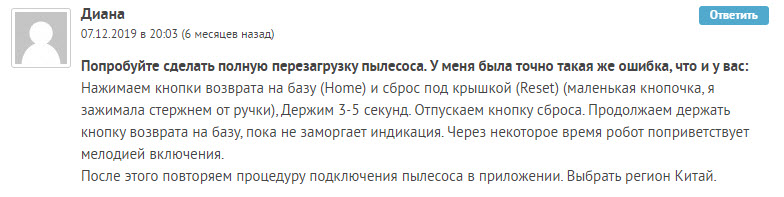
- Полный сброс настроек робота-пылесоса.
- Имя вашей основной Wi-Fi сети должно быть без спецсимволов и задано только английскими буквами.
- Если не получается настроить с iOS устройства (iPhone, iPad) , то попробуйте настроить с устройства на Android.
Обновление
В комментариях Евгений поделился еще одним решением.
В названии Wi-Fi сети и в пароле к этой сети не должно быть спецсимволов и заглавных букв. Только маленькие буквы и цифры. Если вы не можете подключить свой Roborock Sweep One S50 к Wi-Fi сети, то проверьте имя сети (SSID) и пароль.
Почитайте комментарии. Делитесь своими решениями!

235

177594

Ольга

Вопросы и ответы
Робот-пылесос Xiaomi не подключается к приложению – что делать?

Умные пылесосы Сяоми имеют неплохое функциональное оснащение, что позволяет задавать разные параметры уборки и практически не вмешиваться в рабочий процесс. Однако несмотря на богатый функционал, от неисправностей и разных нюансов никто не застрахован. Так, пользователи роботов-пылесосов Xiaomi иногда сталкиваются с проблемой, когда девайс не подключается к приложению. В статье разберемся, почему такое происходит и как выйти из данной ситуации.
Почему робот-пылесос Сяоми не удается подключить к приложению
Причины отсутствия сопряжения могут иметь разный характер, но чаще всего нюансы кроются в настройках.
Установка местоположения в приложении Mi Home
Для начала нужно выяснить, что в утилите разрешается определять местоположение. Понадобится перейти в настройки телефона и нажать «Установленные приложения» → «MiHome» → «Разрешения», после чего активировать разрешение на определение местоположения. Действия, в зависимости от конкретной модели смартфона, могут быть несколько иными.
Проверка версии робота-пылесоса
Если приложение Mi Home не находит робот-пылесос Xiaomi, причина может быть в несоответствии версии региону. Чтобы узнать версию девайса, следует воспользоваться самой программой. Есть магазины, реализующие умные пылесосы китайской версии, которые могут работать только с регионом материкового Китая.
Внимание! Если в коробке с роботом есть инструкция на китайском, то вам попалась именно китайская модификация.
Как выбрать регион:

- Международная версия. В параметрах мобильной программы выбираем свой регион через «Профиль» → «Настройки» → «Регион» → «Ваша страна».
- Китайская версия. Необходимо вместо своей страны выбрать «Материковый Китай». После того как регион будет изменен, в утилиту нужно войти снова.
Неполадки с Wi-Fi
Распространенная причина, почему приложение может не видеть робот-пылесос Xaomi – нестабильная связь Wi-Fi. В большинстве случаев проблема решается путем сброса, для чего одновременно нажимают кнопки «Выключение» и «Домой».

Стоит учесть, что если на телефоне устойчивый сигнал Wi-Fi, то это не значит, что такой же уровень у робота. Поэтому может потребоваться переместить гаджет ближе к роутеру. При плохом сигнале возможны проблемы с сопряжением устройства с телефоном.
Это интересно! Как правильно выбрать робот-пылесос по приложению – подробный гайд
Эксплуатация робота-пылесоса Сяоми без приложения
Робот-пылесос Xiaomi поставляется без приложения, но его можно включить на уборку и без него, а пошаговая инструкция поможет с этим разобраться:
- Подключаем док-станцию к электрической сети. Располагаться база должна таким образом, чтобы спереди было минимум 1 м свободного пространства, а по бокам 0,5 м.
- Помещаем электронный помощник на станцию, при этом сверху начнет мигать индикатор. Если АКБ полностью заряжена, светодиод будет гореть постоянно.
- Нажимаем кнопку включения.
- Прежде чем запустить девайс на уборку, необходимо убрать лишние провода и другие посторонние предметы, исключить падение прибора со ступенек.
Читайте также:
Если у вашего робота-пылесоса Xiaomi возникли проблемы с мобильным приложением, то материал данной статьи поможет их решить. Бывает, что даже по приведённым инструкциям гаджет не удается «подружить» с утилитой. Тогда можно попробовать установить новую версию MiHome или использовать другой телефон. Если и это не помогло, то, скорее всего, с роботом не всё в порядке.
10 54 827 просмотров
От автора
Николай Семенов
Приветствую! Меня зовут Николай Семенов. Более 5 лет работал продавцом консультантом в известной торговой сети. На данный момент занимаюсь ремонтом бытовой техники и пишу статьи для сайта robotratings.ru на основе своего опыта. Каждая статья написана мной лично и основана на собственном опыте работы с роботами-пылесосами.
Понравилась статья? Поделиться с друзьями:
Комментарии: 10
Виталий 26.11.2021 в 14:46

Спасибо
Подключаем робот-пылесос Xiaomi к смартфону через приложение
Роботы-пылесосы, как и другие умные гаджеты Xiaomi подключаются к приложению Mi Home.
Mi Home — универсальное приложение разрабатываемое компанией Xiaomi, через которое управляются десятки устройств — от датчиков умного дома до электротранспорта и бытовой техники. Приложение доступно как на Andriod так и на iOS. Для подключения робота-пылесоса к приложению понадобится:
- робот-пылесос Xiaomi или партнеров компании
- Смартфон на Android 4.4 или на iOS 9.0 и выше
- Wi-Fi роутер который работает в диапазоне 2,4 ГГц
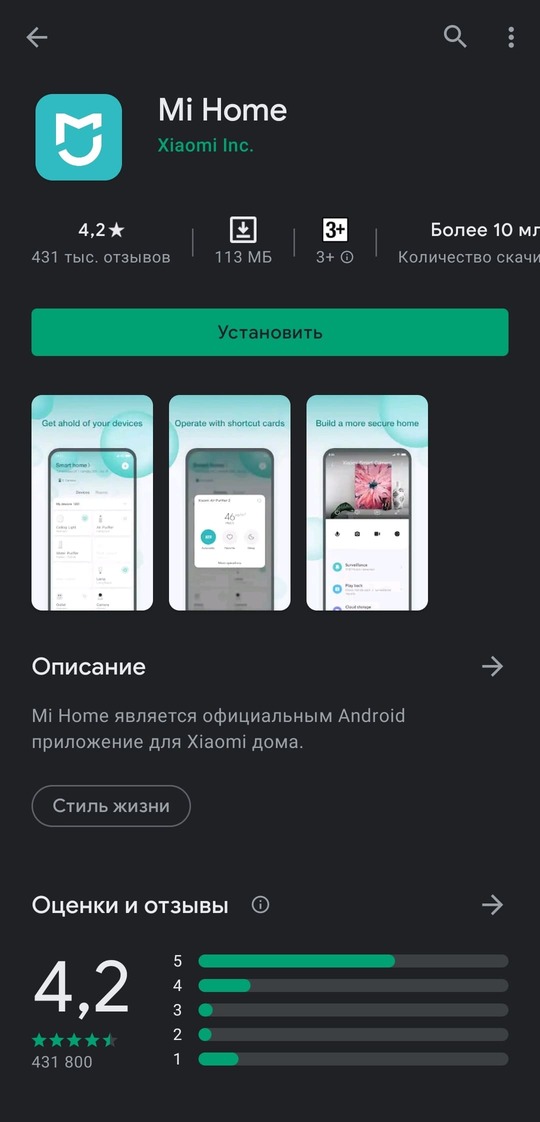
Чтобы подключить робот пылесос к смартфону скачиваем приложение «Mi Home» в магазине приложений «Play Market» или «App Store»
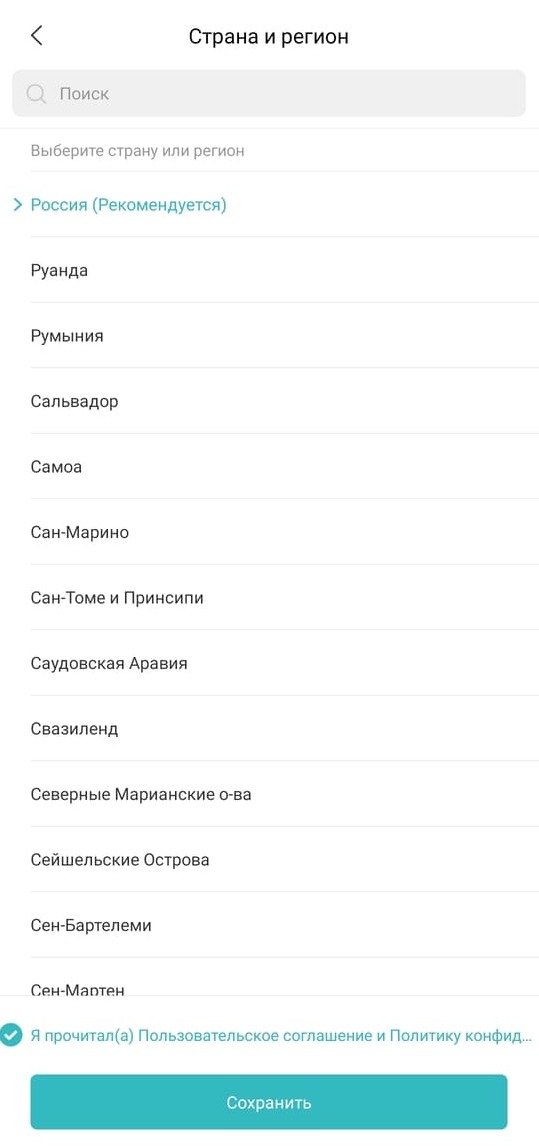
- Запускаем приложение и выбираем страну и регион.
В приложении Mi Home регионы выступают в роли облачного сервиса. Пару лет назад устройства умного дома работали только в регионе «Китай». Начиная с прошлого года компания добавляет популярные устройства и в другие регионы. Теперь, роботы-пылесосы которые выпускает Xiaomi и партнеры, подключаются и через другие регионы. В нашем случае выбираем регион «Россия».
- Нажимаем кнопку «Войти» и вводим логин и пароль Mi аккаунта или создаем новый аккаунт.
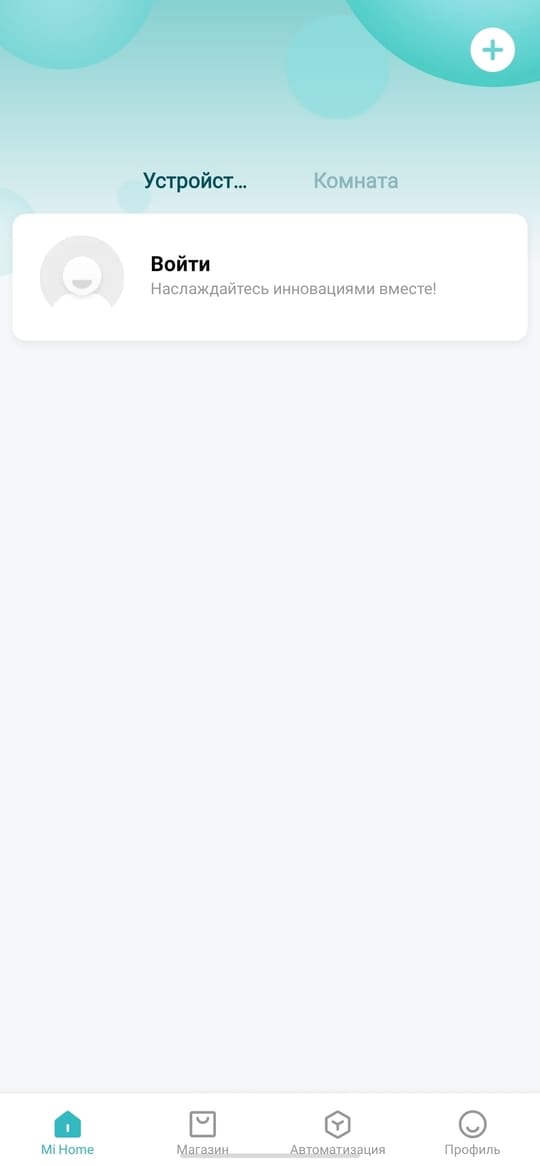
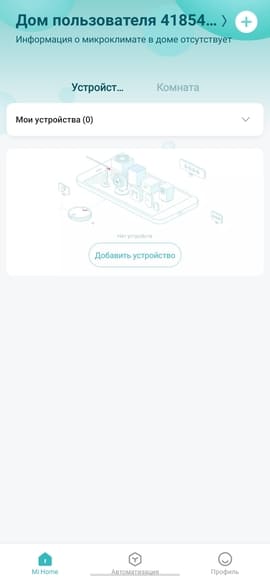
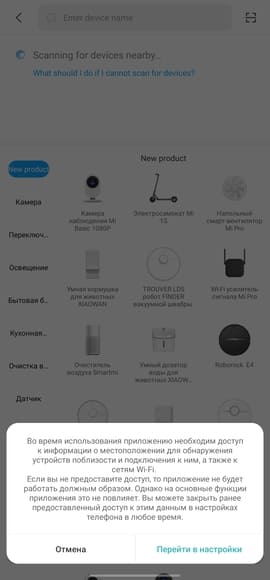
- Нажимаем «Добавить устройство». Приложение попросит разрешить доступ к местоположению для обнаружения устройств поблизости. Разрешаем, так будет проще находить и подключать новые устройства.
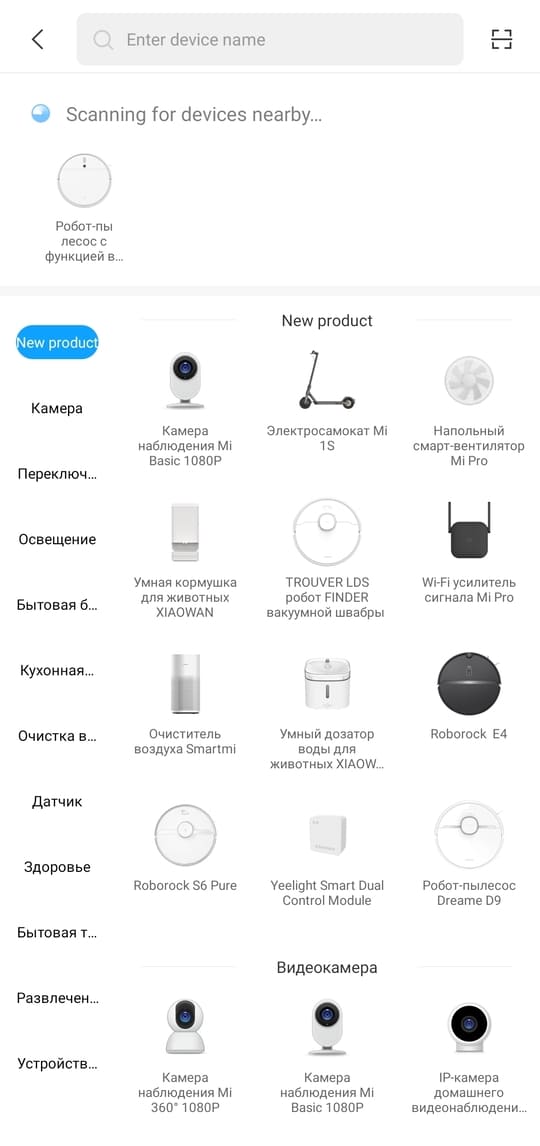
- Включаем Робот-пылесос и ждем когда он отобразится в приложении.
- Подключаемся и выбираем маршрутизатор, который стоит в доме. Затем вводим пароль сети Wi-Fi, то есть пароль этого роутера и ждем когда робот-пылесос подключится к сети.
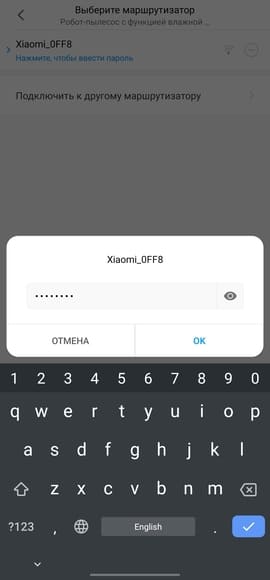
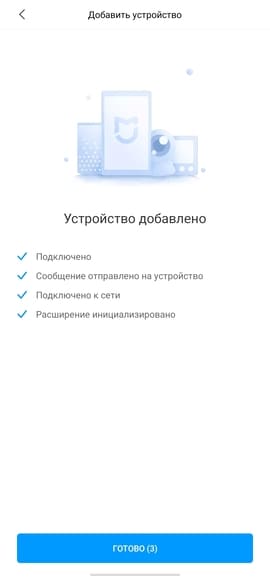
- Выбираем местоположение, например «Гостиная» и имя устройства.
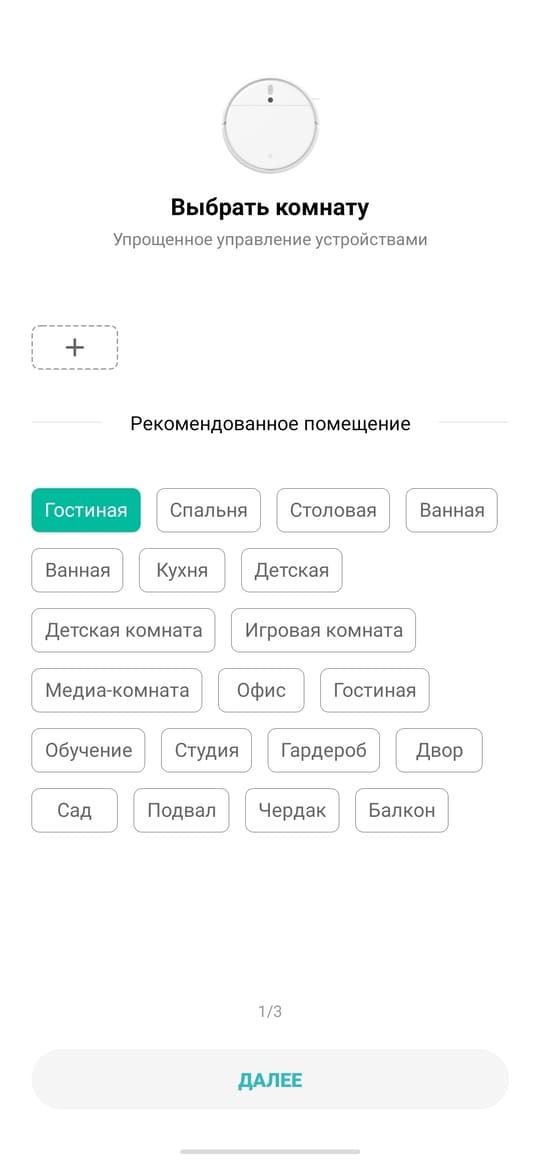
Все! Робот-пылесос подключен.
Мы подключали пылесос Xiaomi Mijia 1C Sweeping Vacuum Cleaner, но принцип подключения одинаковый у каждой модели.
Благодаря приложению Mi Home увеличивается функционал роботов-пылесосов. Например с помощью приложения строится карта дома, появляется зонированная уборка, постановка виртуальных стен, уборка по расписанию и так далее.
Ознакомится с роботами-пылесосами Xiaomi можно у нас на сайте в разделе «Товары для дома» — «Роботы-пылесосы».
Что делать если не получается подключить робот-пылесос Xiaomi к смартфону.
В этом случае пробуем повторить подключение. Скорее всего, при подключении робота-пылесоса к сети произошла ошибка, которая не дает завершить подключение. В таком случае, перезапустите приложение и заново подключите.
Также поможет сброс настроек Wi-Fi робота-пылесоса. Для этого нажимаем кнопку питания и кнопку «Домой» и ждем секунд 5-10 пока пылесос не издаст звуковой сигнал. После этого подключаем робот-пылесос.
Если эти варианты не помогли, то делаем сброс системы робота-пылесоса. Для этого зажимаем кнопку «Reset» под крышкой пылесоса и ждем пока пылесос не издаст звуковой сигнал.
Робот пылесос Xiaomi не подключается к сети

Робот пылесос
На чтение 4 мин Просмотров 84к. Опубликовано 18.06.2021 Обновлено 18.06.2021
Роботы-пылесосы от Xiaomi отличаются хорошим качеством, но иногда в их работе возникают ошибки. Одно из них — уведомление в приложении Mi Home «Поднесите телефон ближе к маршрутизатору», а затем «Время подключения к сети истекло». А красный крестик отображается только рядом с последним элементом, независимо от того, насколько близко находится смартфон. Теперь давайте выясним, что делать и как решить эту проблему.
Если Mi Home выдает «Поднесите телефон ближе к маршрутизатору»
Если вы все сделали в соответствии с приведенными выше инструкциями, но надоедливая ошибка все равно выскакивает, ниже приведено решение проблемы.

Основные советы
Попробуйте следовать следующим советам, которыми делятся реальные пользователи на различных сайтах. Мы собрали их в этом списке для вашего удобства:
- Если ваша конкретная модель робота-пылесоса Xiaomi была выпущена для китайского рынка (это можно понять по надписям на коробке и самом устройстве, все на китайском языке), то добавить ее в приложение будет очень сложно. Проблема решается путем изменения региона в приложении на «Китай». (попробуйте). Но это не всегда срабатывает. Есть информация, что в этом случае телефон должен быть настроен на китайский часовой пояс. Если все субтитры на английском языке — для европейских стран (введите одну из европейских стран в настройках). Если все субтитры на русском языке, это означает регион России.
- Попробуйте подключиться через VPN;
- Попробуйте подключить устройство снова через некоторое время — возможно, проблема не на вашей стороне, а на стороне серверов Xiaomi;
- В веб-интерфейсе маршрутизатора измените канал, пропускную способность сети (установите 2,4 ГГц) и тип шифрования — поэкспериментируйте с различными вариантами. В этом помогут инструкции по доступу к настройкам маршрутизатора.
- Поместите пылесос и смартфон как можно ближе к маршрутизатору;
- Убедитесь, что в имени сети Wi-Fi нет специальных символов. Имя сети и пароль должны быть написаны строчными английскими буквами, без цифр и специальных символов;
- Повторно проверьте правильность ввода пароля сети Wi-Fi;
- Включите Wi-Fi и Bluetooth на своем телефоне;
Включение разрешений Mi Home
Это также поможет включить все разрешения для приложения Mi Home. Для этого нужно зайти в настройки смартфона, открыть список всех приложений и найти там нужное приложение. После этого нажмите на «Разрешения приложений» и установите все флажки, которые появятся на экране.
По Теме: Как моющий робот пылесос делает влажную уборку


- Полностью сбросьте настройки робота-пылесоса.
Робот пылесос xiaomi не видит wi fi
Если робот-пылесос не подключается к wi-fi, первое, что нужно сделать, — проверить качество сигнала в месте установки. Вы можете сделать это с помощью своего телефона. Необходимо подключить смартфон к той же сети, поднести его близко к роботу и проверить сигнал. Чтобы убедиться в этом, лучше попробовать серфинг в браузере или запустить онлайн-видео.
Возможно, модуль Wi-Fi в самом роботе слабый. Стоит попробовать переместить его ближе к маршрутизатору и переподключить.
Убедитесь, что активная сеть на маршрутизаторе находится в диапазоне 2,4 ГГц, поскольку это единственный диапазон, поддерживаемый роботом. Вы можете проверить это с помощью своего телефона:
- Подключитесь к сети Wi-Fi.
- Перейдите к настройкам сети Wi-Fi.
- Нажмите на активную сеть.
- В открывшемся окне найдите строку «Частота».
Если указано 5 ГГц, выполните поиск такого же имени в доступных сетях, но с префиксом «2,4 ГГц». Если нет, вам нужно активировать покрытие в настройках маршрутизатора, но это тема для отдельной статьи.

Иногда функция управления через приложение отсутствует. Если смена региона не помогает, стоит проверить версию прошивки пылесоса. Она может быть устаревшей.
Mi home не находит робот пылесос
- Удалите приложение Mi Home, чтобы потерять привилегии управления Wi-Fi, а затем установите его снова.
- Забудьте о сети Wi-Fi самого робота.
- Начните стандартную процедуру подключения робота к сети, но не давайте приложению разрешение на изменение сети Wi-Fi.
- Подождите, пока приложение не выдаст ошибку о невозможности подключения к пылесосу.
- Перейдите в настройки Wi-Fi и вручную выберите сеть пылесоса.
- Вернитесь в приложение, оно должно автоматически начать подключение к пылесосу.
- Почти сразу же (в течение 10 секунд) робот сообщает, что начинает подключаться к сети.
- Дождитесь завершения подключения.
Затем все начинает работать. Иногда это не удается с первого раза, необходимо повторить алгоритм.
- https://migadget.ru/problems/podnesite-telefon-blizhe-k-marshrutizatoru.html