
Как перенести музыку из Spotify в Apple Music
Вот уже пару недель после релиза Apple Music фанаты и поклонники Spotify не могут успокоиться — мол, их сервис лучше, а Apple вообще ничего не понимает в музыкальной индустрии. Только вот вся эта истерия продолжается, как правило, до окончания подписки на Spotify: затем большинство начинает задаваться вопросом, как перенести свою музыку в Apple Music. Решение, к счастью, есть, хоть и стороннее.
Весь процесс займет у вас от нескольких минут до пары часов — в зависимости от того, сколько плей-листов вы хранили в Spotify.
Для начала зайдите на страницу Exportify, войдите под своей учетной записью Spotify и выполните экспорт плей-листов в формате CSV. В Safari сделать это не получится — выполняйте все операции в Google Chrome.
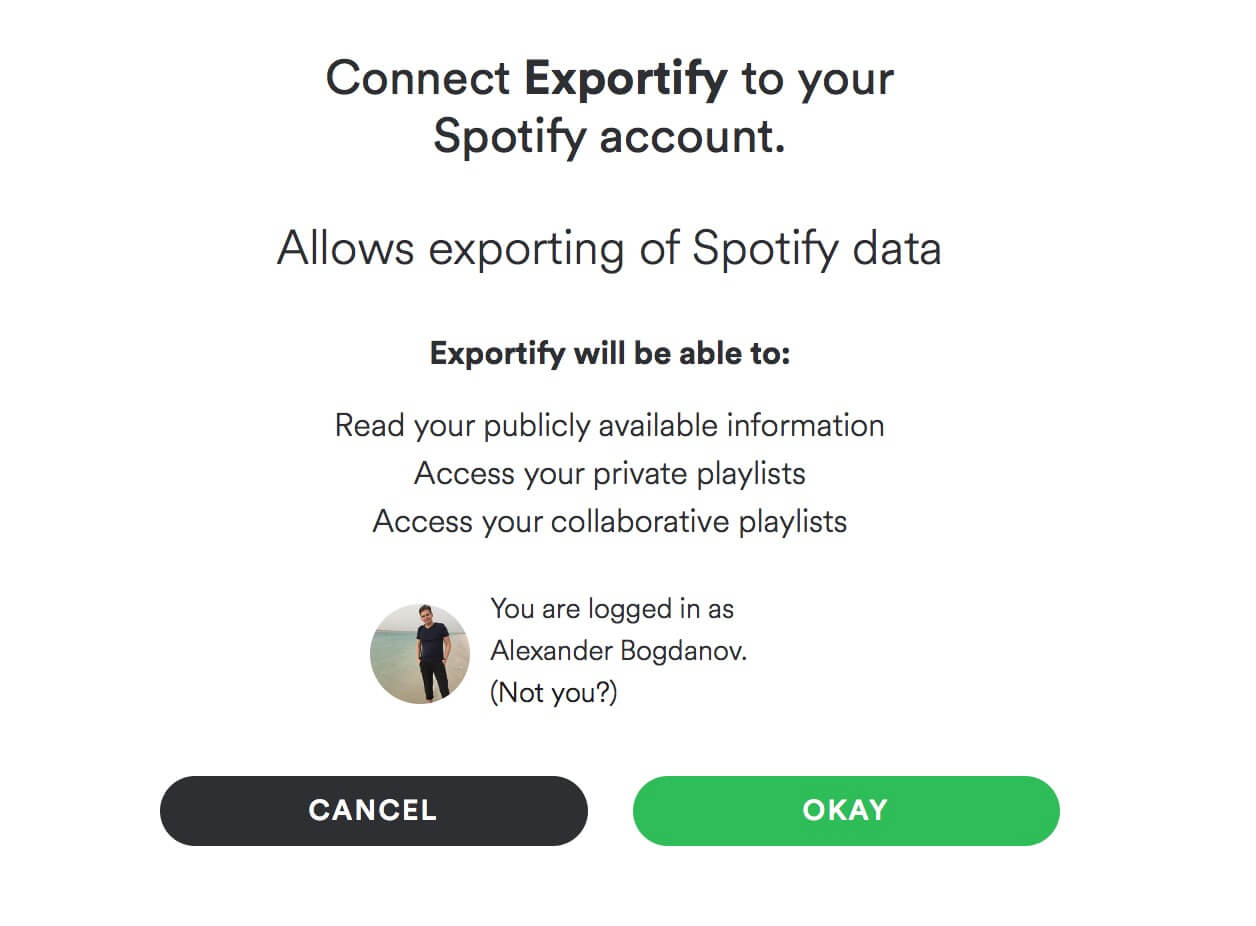

После этого перейдите на сайт приложения STAMP, которое позволяет переносить плей-листы из Spotify в Apple Music. Загрузите приложение и откройте его.
После этого у вас есть два варианта: импортировать музыку из плей-листов .CSV либо напрямую из Spotify. Бесплатная версия приложения позволяет переносить не более 10 треков из плей-листа, поэтому мы советуем воспользоваться первым вариантом, предварительно упорядочив плей-листы до максимального количества песен.
Во всплывающем окне выберите загруженные плей-листы .CSV и подождите, пока программа закончит переносить треки в iTunes в раздел «Моя музыка». При этом у вас должна быть запущенна программа iTunes под вашей учетной записью и открыта вкладка «Для вас».
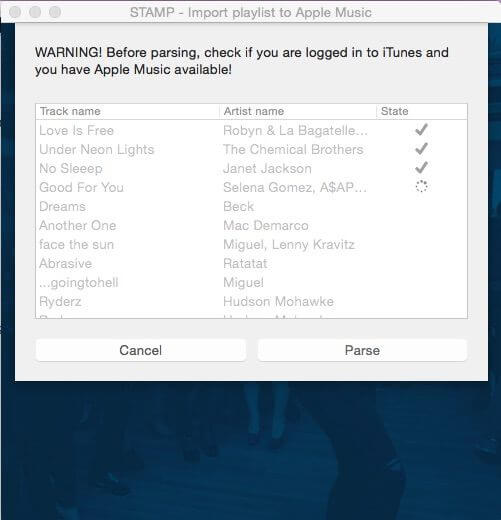
STAMP не создает плей-листы в iTunes, но вместо этого добавляет песни в ваш индивидуальный раздел. В дальнейшем вы можете сами зайти в раздел «Моя музыка», выбрать песни и «Новый плей-лист из выбранного».
2 способа перенести плейлисты Spotify в Apple Music
Spotify и Apple Music являются двумя самыми популярными музыкальными потоковыми сервисами. Многие люди задаются вопросом, как перенести плейлист на другой, когда переключаются между двумя службами. Есть ли в любом случае возможность перенести мои плейлисты Spotify в Apple Music после отмены подписки Spotify и подписки на Apple Music?
Ответ — да, но вам понадобится стороннее программное обеспечение. Здесь мы представим вам 2 способа переноса плейлистов Spotify в Apple Music.
Вариант 1: SongShift
SongShift — это простое в использовании приложение для быстрого переноса плейлистов Spotify в Apple Music.
1. Загрузите и запустите приложение SongShift на свой iPhone.
2. Нажмите «Начало работы — значок Spotify».
3. Введите свое имя пользователя и пароль Spotify, а затем нажмите «Войти».
4. Нажмите Согласен .
5. Нажмите на значок Apple Music, а затем нажмите « Авторизоваться», чтобы предоставить приложению доступ к вашей библиотеке Apple Musi и установить токен.
6. Нажмите OK — Продолжить. Нажмите на значок Spotify и выберите плейлист для передачи, затем нажмите Продолжить.
7. Нажмите «Место назначения», а затем выберите значок Apple Music.
8. Нажмите «Создать новый плейлист». На экране «Конфигурация» нажмите «Место назначения» и введите пользовательское имя плейлиста так, как вы хотите, чтобы он отображался в вашей библиотеке Apple Music, затем нажмите кнопку «ОК».
9. Нажмите «Обработка» и дождитесь завершения передачи или «смена».
SongShift доступен только на iOS . Поэтому, если у вас нет устройства iOS под управлением iOS 9.3 и более поздних версий, вы не можете использовать эти два приложения для передачи плейлистов Spotify в Apple Music.
Stamp также является приложением для iOS, которое позволяет переносить плейлисты между Spotify и Apple Music. Установите и запустите Stamp на iOS 9.3 или более поздней версии, выберите Spotify в качестве источника и Apple Music в качестве места назначения, выберите плейлисты, и начнется перенос.
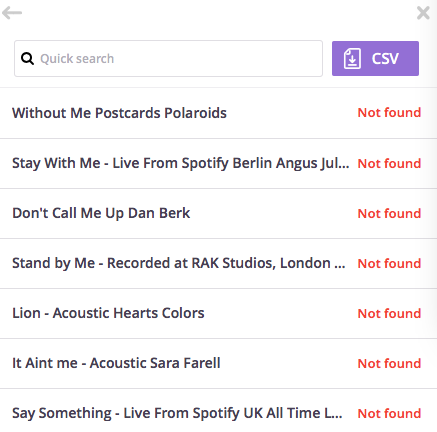
Тем не менее, вы можете столкнуться с следующей ошибкой:

Ошибка не может быть исправлена, так как эти песни не могут быть найдены в библиотеке Apple Music.
Вариант 2: Конвертер Ondesoft Spotify
Самый безопасный способ — загрузить плейлисты Spotify в качестве локальной музыки, а затем импортировать их в Spotify. Таким образом, вы не потеряете никаких песен.
Ondesoft Spotify Converter переносит плейлисты Spotify в Apple Music, экспортируя плейлисты Spotify в mp3-песню, а затем вручную добавляя их в Apple Music. Плейлисты Spotify импортируются в Apple Music как ваша локальная музыка, поэтому они не исчезнут после того, как Apple удалит эти песни из своей библиотеки. Все песни в плейлистах будут переданы без сбоев. Музыка Spotify защищена DRM, и даже если вы загружаете ее на свой компьютер с премиум-подпиской, вы не можете перенести ее никуда, так как они защищены DRM. Поэтому нам нужно программное обеспечение для удаления цифрового управления ограничениями Spotify для преобразования плейлистов Spotify в простые форматы, такие как MP3. Вот почему вам нужен Ondesoft Spotify Music Converter.
Ondesoft Spotify Music Converter разработан для бесплатных и премиум-пользователей Spotify для удаления Spotify DRM и преобразования плейлистов Spotify в MP3 , M4A, WAV и FLAC. Затем вы можете перенести плейлисты Spotify в Apple Music или в любое другое место.
Учебник по импорту плейлистов Spotify в Apple Music с помощью Ondesoft Spotify Converter.
Пожалуйста, убедитесь, что вы установили приложение Spotify и iTunes (приложение Music) на свой компьютер.
1. Скачать и установить Ondesoft Spotify Converter


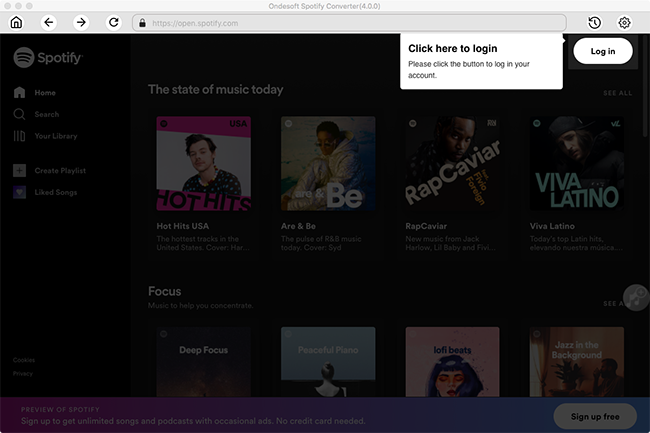
2. Добавить плейлисты Spotify в Ondesoft Spotify Converter
При открытии конвертера Spotify откроется автоматически. Вы можете перетаскивать плейлисты из Spotify в Ondesoft Spotify Converter напрямую. Если вы используете веб-плеер Spotify, нажмите «Добавить файлы» и скопируйте и вставьте ссылку плейлиста в нижнюю часть интерфейса. Затем нажмите кнопку Добавить, чтобы импортировать песни.

3. Начните конвертировать плейлист Spotify
После импорта песен вы можете изменить выходной формат, нажав кнопку «Параметры». Формат по умолчанию — mp3. Он также поддерживает m4a, wav и flac.
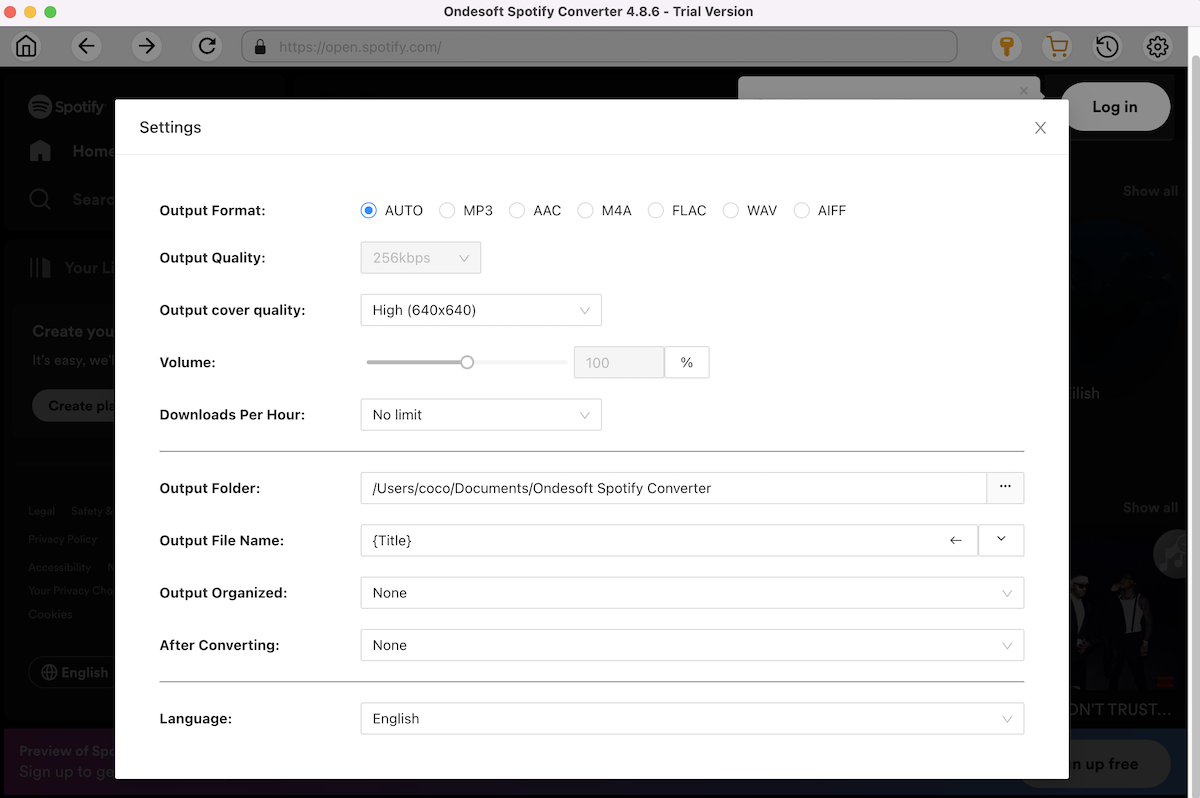
Затем нажмите кнопку «Преобразовать», начнется преобразование.
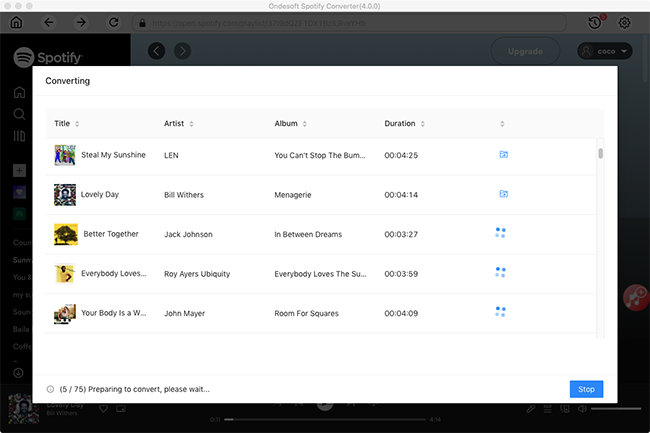
4. Импорт плейлиста Spotify в Apple Music
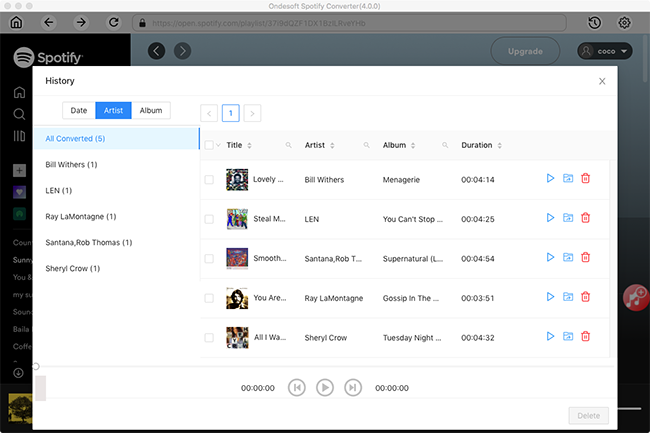
После преобразования нажмите на значок папки ниже, чтобы быстро получить доступ к песням Spotify без DRM.
Запустите iTunes и нажмите «Файл — Добавить в библиотеку», найдите эту выходную папку и нажмите «Открыть». Все песни из плейлиста Spotify будут немедленно добавлены в библиотеку песен iTunes. Вы также можете получить к ним доступ на своем планшете или мобильном телефоне с помощью приложения Apple Music.
Как перенести плейлист Spotify в Apple Music? 3 простых способа
Spotify is a pioneer in music streaming and is arguably the best-known service. But now you will see other better music service recommendations on the web, such as Apple Music. Apple Music offers lossless and high-resolution audio. Compared with Spotify’s 320Kbps streams, songs sounded louder and brighter on Apple Music. Are you among thousands of users who wish to switch over from Spotify to Apple Music to try the highest possible quality audio?
However, most of the services do not offer a built-in way to move your playlists to a different music service. If you don’t want to lose all your curated playlists, you could перенести плейлист Spotify в Apple Music manually, but that could take time. Here we will share some tools you can use for moving Spotify playlists to Apple Music, or any streaming service at all, which are pretty fast and easy. Let’s dive in!
Part 1. Transfer Spotify Playlists to Apple Music on Windows/Mac
Can I transfer playlists from Spotify to Apple Music? Without further ado, we will immediately begin discussing how to import Spotify playlists to Apple Music. To move Spotify playlists to Apple Music, you need to find a powerful Spotify Music Downloader and Converter to help you download and convert DRM-free Spotify audio files for offline use.
AMusicSoft Spotify Music Converter , a professional music converter for Spotify, can easily download Spotify songs, and convert all your Spotify music to MP3, AAC, FLAC, AIFF, WAV, or ALAC while keeping 100% original quality of Spotify music. AMusicSoft software can also do the conversion five times faster than most converters while keeping all the metadata information and even ID3 tags. So AMusicSoft Spotify Music Converter will ensure the best offline audio quality, which can ensure that you can import Spotify playlists to Apple Music in lossless quality and have the best music playback experience on Apple Music.
AMusicSoft software is also a Конвертер музыки Spotify DRM to remove DRM protection from Spotify songs, albums, and playlists. With DRM-free music files, you can then use them without limitations, such as offline streaming, sharing, or transferring. In this way, people can transfer Spotify playlist to Apple Music, Amazon Music, YouTube Music, or any streaming service more easily.
AMusicSoft Spotify Music Converter offers a free trial. Be you a free user or a Spotify subscriber, you can download Spotify music to MP3 at no cost. Install the tool for free and move your Spotify songs to Apple Music immediately!
Download Spotify Playlists for Free within AMusicSoft
Шаг 1 . Open The AMusicSoft Spotify Music Converter and log into its built-in Spotify web player. Once you are at the main screen, do the dragging and dropping of Spotify tracks to add those to convert.

Шаг 2. Select one from the output formats. You can choose MP3 format or any other compatible with Apple Music depending on your preference. You can also set output quality, conversion speed, and output path.

Шаг 3. Tick the button at the bottom “Convert.” Now AMusicSoft program will transform all the uploaded Spotify tracks and at the same time remove the DRM protection of those.

Once you have the converted files, you need to go to the «Converted» tab and click the «View Output Files» to find well-downloaded Spotify music files from the folder you set. Then you can transfer Spotify playlist to Apple Music or iTunes немедленно.
Import Spotify Playlists to Apple Music
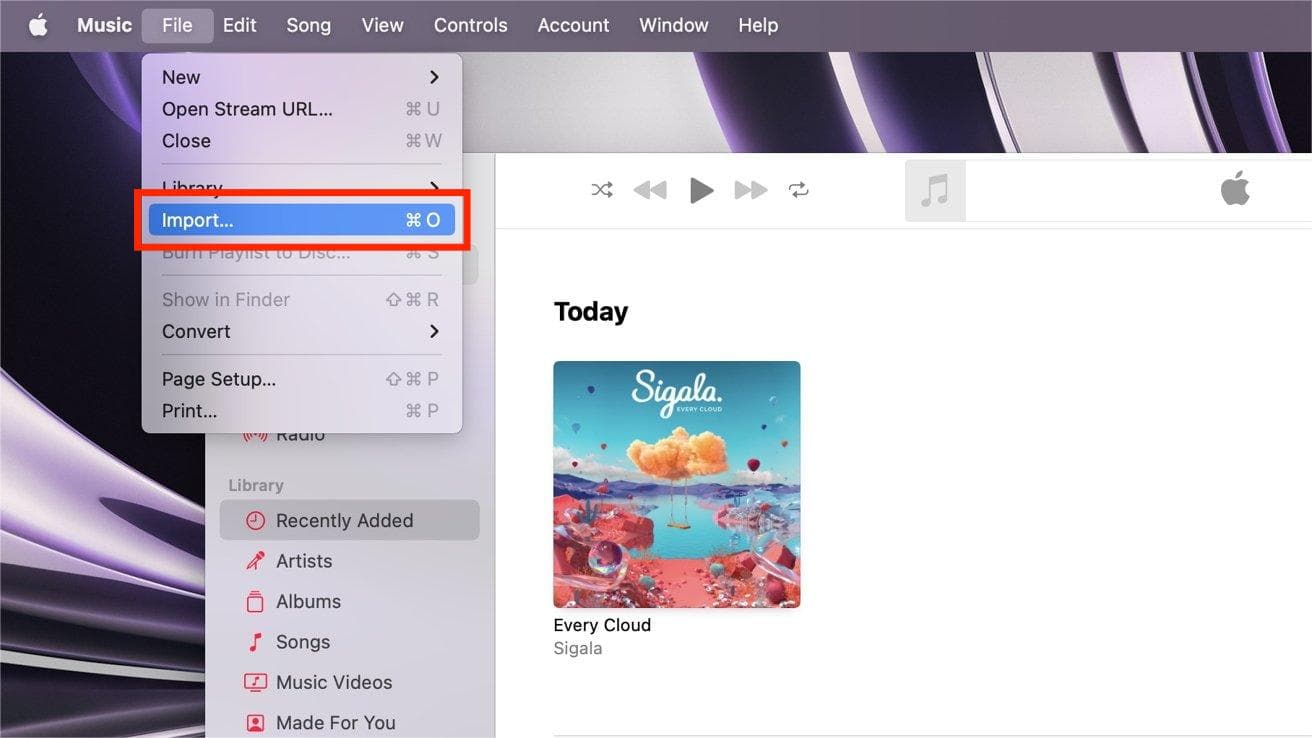
- In the iTunes app on your Windows, choose File > Add File to Library or Add Folder to Library. Locate the folder stored Spotify playlists, then click Open. Choose the songs you want to move to Apple Music.
- In the Music app on your Mac, choose File > Add To Library. Locate the folder stored Spotify playlists, then click Open. Choose the songs you want to import to Apple Music.
After adding audio files, all your Spotify playlist is now in Apple Music.
Похожие темы: The Spotify app is also available on Apple Watch. You can also transfer Spotify playlists downloaded from AMusicSoft software to Apple Watch to play offline without an internet connection: Download Spotify Songs To Apple Watch >>
Part 2. Transfer Spotify Playlists to Apple Music on iPhone/Android
Most users prefer to stream music using their mobile devices. So you should also know how you can move Spotify playlists to Apple Music using your iOS/Android device. How do I move songs to my Apple Music playlist? Here we will be sharing 2 applications for iOS and Android users.
Option 1. SongShift (for iOS)
SongShift app can help iOS users transfer music playlists across streaming platforms and share them with their friends. It can sync your songs from Tidal, Pandora, Spotify, Apple Music, and more to other platforms. Additionally, SongShift’s widgets allow you to see your recently played music right on your home screen, where you can quickly import, transfer, or share it. Follow the below instructions for how to transfer Spotify playlist to Apple Music via SongShift:
- To use SongShift to transfer your Spotify playlist to Apple Music, you can open the application on your iPhone and tick the “Get Started” button.
- Select the Spotify music to transfer
- Then choose Apple Music.
- Tap «I’m finished» to have SongShift start matching the songs.
- After SongShift has matched all of your songs on your destination service, you are given the opportunity to fix any mismatches.
- SongShift will quickly finish the transfer and the songs will appear in your destination music library moments later.
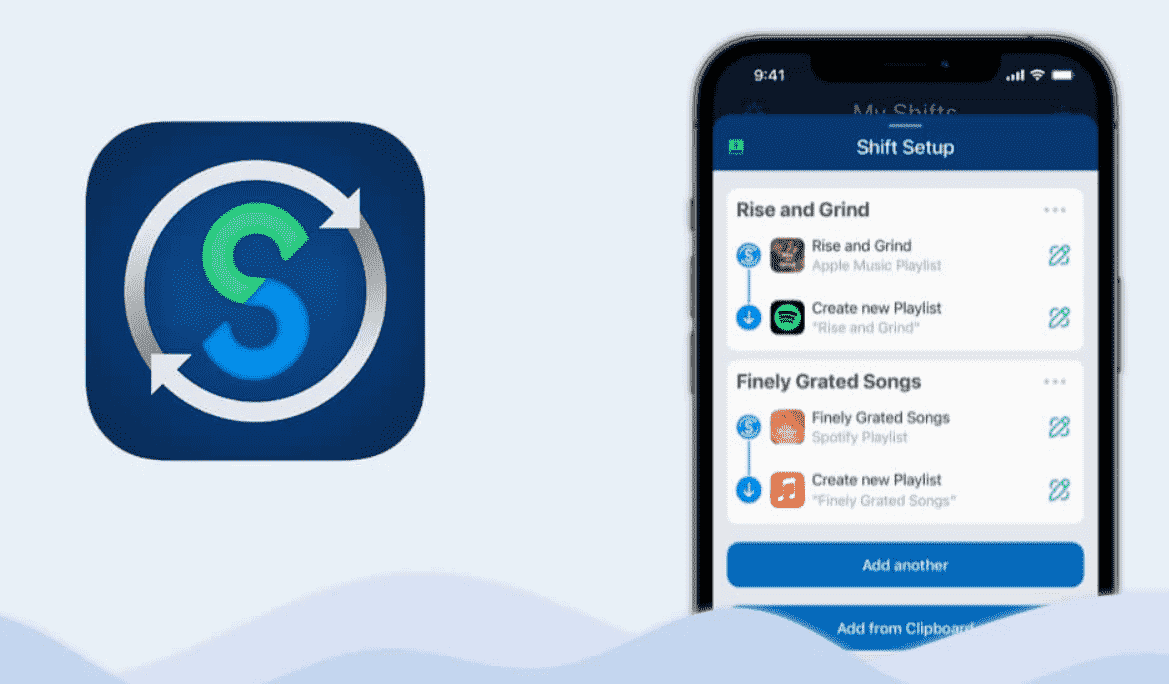
Советы: The SongShift app can also transfer Spotify Music to iPad.
Option 2. FreeYourMusic (for iOS/Android)
You also try this FreeYourMusic on your mobile phone. The app is available on iOS and Android devices. This works even on the desktop as well. Once you install FreeYourMusic, it allows you to easily transfer your music library. Import all of your favorite playlists, songs, and albums to a new music service. How to transfer Spotify playlist to Apple Music via FreeYourMusic? Start by selecting Spotify as a source music platform and then, select the next destination: Apple Music streaming service. Once you pick your playlists and albums for the migration process, FYM will transfer them in a few minutes or less.
FreeYourMusic provides two versions of our application available: free and premium. If you are using a free version of our app, you can only transfer one playlist per session. To get unlimited transfers per session, you have to buy the full version of FreeYourMusic, which costs at least $14.99.
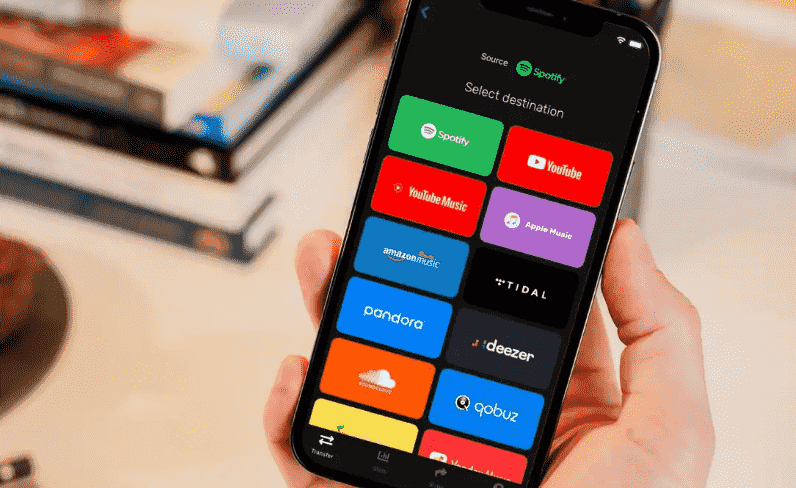
Советы: If you don’t want to spend time waiting for songs to be transferred one by one, you can consider batch conversion with AMusicSoft Spotify Music Converter для достижения большей эффективности за меньшее время.
Part 3. Transfer Spotify Playlists to Apple Music Online
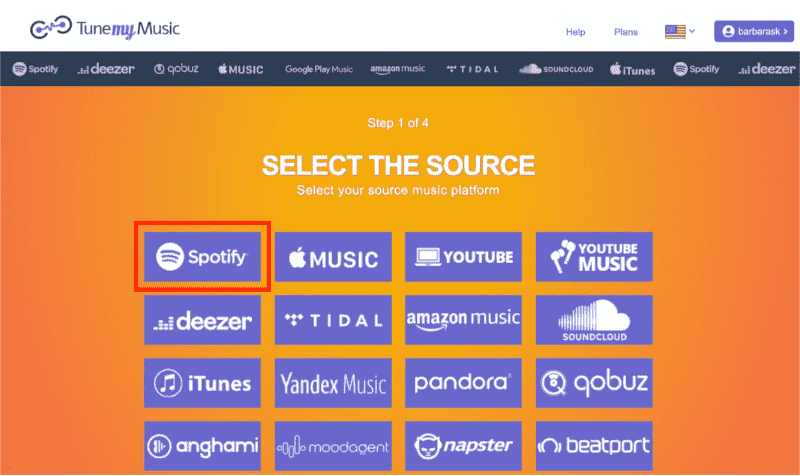
Online options are good especially if you do not want to install applications on your computer or mobile phones. One good online tool is this Tune My Music. This can be accessed on any browser as long as you are connected to a stable internet connection. Tune My Music can help you keep all your music from the previous platform if you want to switch streaming services. It supports Spotify, TIDAL, Apple Music, YouTube, Amazon Music, Deezer and many more. Here’s how to transfer Spotify playlist to Apple Music via Tune My Music.
- Head to the main website, tunemymusic.com.
- Click «Let’s start»
- Then choose the source «Spotify» and enter all your credentials to sign in.
- Click on «Load Playlist» to select the Spotify songs you wish to transfer.
- Next, under «Select Destination», choose Apple Music and log into your Apple Music account.
- Wait for a few minutes, the program should transfer all the selected Spotify playlists to Apple Music.
Заключение
Here we show that moving Spotify playlists to Apple Music via online way or application. All the tools mentioned above can help you achieve the job without any trouble. Among them, we strongly recommend AMusicSoft Spotify Music Converter to transfer Spotify playlist to Apple Music Apple Music, YouTube Music, Amazon Music, or more platforms, because it can sync Spotify playlists with high audio quality. So why not give it a shot and have a good try?
Люди Читайте также
- Можете ли вы действительно получить Spotify Premium бесплатно?
- Spotify Web Player не работает? Вот основные исправления!
- Как решить проблему «Spotify не может воспроизвести это прямо сейчас»
- 12 лучших альтернатив Spotify для потоковой передачи музыки
- Можно ли воспроизводить Spotify на нескольких устройствах одновременно?
- Отличные способы синхронизации Spotify с MP3 на Android
- Как синхронизировать музыку Spotify с iPod Shuffle
- Простые способы потоковой передачи музыки Spotify на Android TV
- Три способа импортировать музыку Spotify в Serato
Старшие пользователи Apple Music, Spotify, Amazon Music. Делитесь разными советами и решениями.
Последнее обновление: ноябрь 16, 2023
Перенос коллекции музыки из Spotify в Apple Music

В закладки
Как перенести все плейлисты и музыку из Spotify в Apple Music? Есть оригинальное и простое решение.
С появлением Apple Music руководство сервиса Spotify пребывает в замешательстве. Тем временем у пользователей продукции Apple появилась возможность совершенно бесплатно слушать миллионы песен со всего мира. Первые три месяца. Впрочем, дальнейшая стоимость подписки на Apple Music значительно приятнее (7 евро месяц подписки Spotify VS 169 руб у Apple Music), да и пользоваться сервисом можно без проблем на территории любой страны.
Если на протяжение нескольких лет вы оставались поклонником Spotify, а теперь задумались о плавном «переезде» в Apple Music, одной из главных проблем остается создание плейлистов и поиск любимых композиций «с нуля». Впрочем, рутинный процесс переноса песен из Spotify в Apple Music можно автоматизировать. Данный способ универсальный и подходит как для пользователей ОС Windows, так и для владельцев Mac.
Переносим музыку
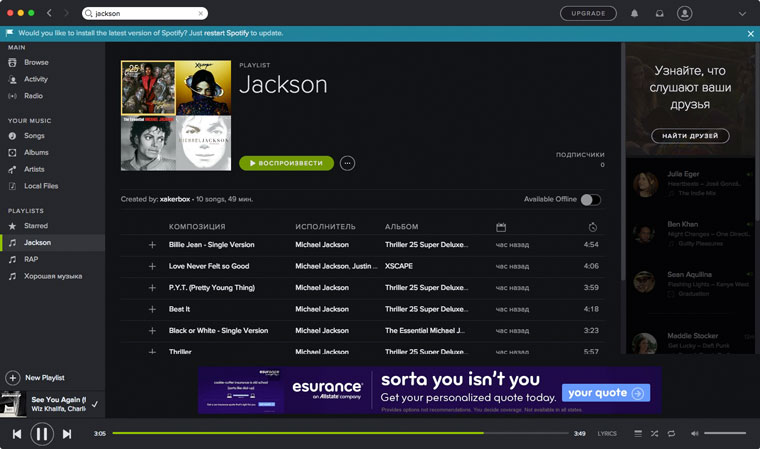
Итак, в приложении Spotify вам доступны сотни композиций, которые удалось накопить за долгие годы пользования сервисом. Все они размещены по плейлистам. Наша задача: с минимальными потерями добавить все треки в Мою Музыку в рамках сервиса Apple Music.
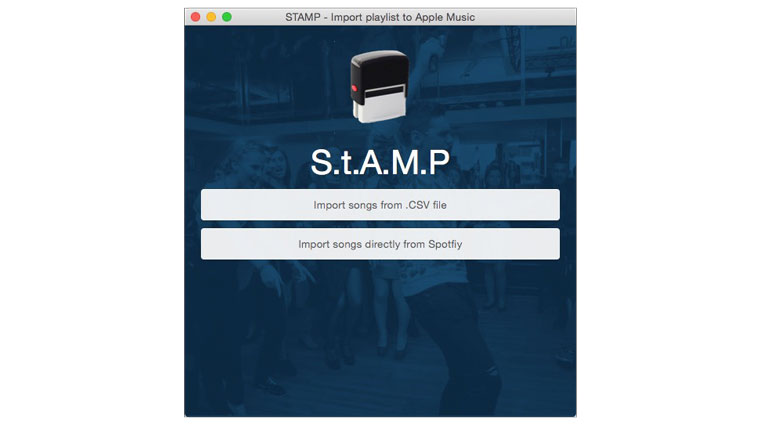
1. Скачиваем утилиту S.t.A.M.P (аббревиатура расшифровывается как: Spotify to Apple Music Playlist) с официального сайта разработчика.
2. Откройте архив и перенесите приложение STAMP в папку Программ. Запустите.
3. StAMP оповестит вас о невозможности осуществления каких-либо операций в связи с недостаточными правами. Открываем Настройки – Защита и безопасность и переходим на вкладку Конфиденциальность.
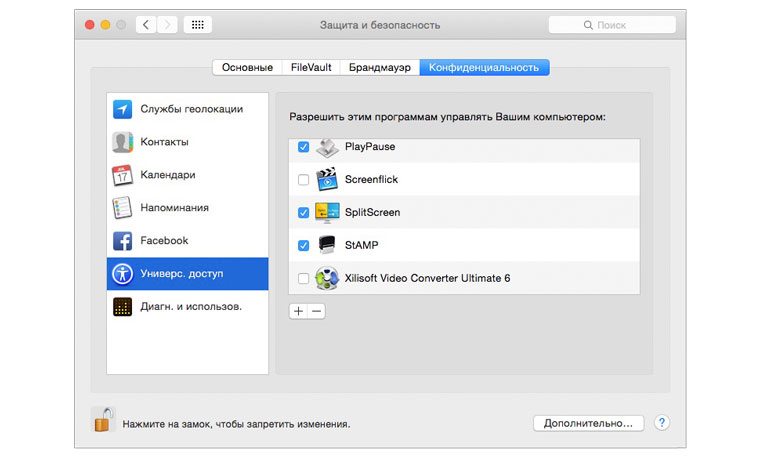
Откройте пункт Универсальный доступ, а в появившемся списке программ поставьте чекбокс напротив приложения StAMP. Таким образом, вы открыли приложению доступ к необходимым системным манипуляциям, которые потребуются во время экспорта.
4. После запуска StAMP, выберите пункт Import songs directly from Spotify (импортировать музыку напрямую из Spotify).
5. Прямо в приложении откроется окно с авторизацией для входа в сервис Spotify. Введите свой логин и пароль. StAMP автоматически загрузит список доступных плейлистов в вашей учетной записи.
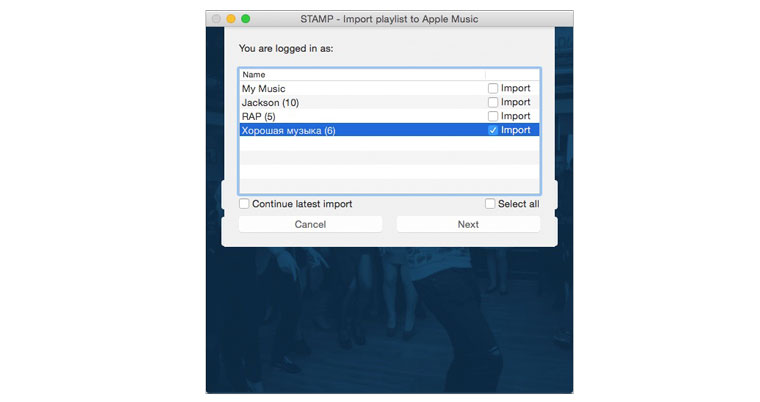
6. Выберите требуемые плейлисты (возможен экспорт и всей музыки за один заход). Запустите iTunes и перейдите на вкладку Для вас или Новое в рамках сервиса Apple Music. Убедитесь, что вошли в свою учетную запись iTunes.
7. Вернитесь к приложению StAMP, и нажмите Next. В открытом окне вы увидите список доступных композиций, которые включены в ранее созданный плейлист.
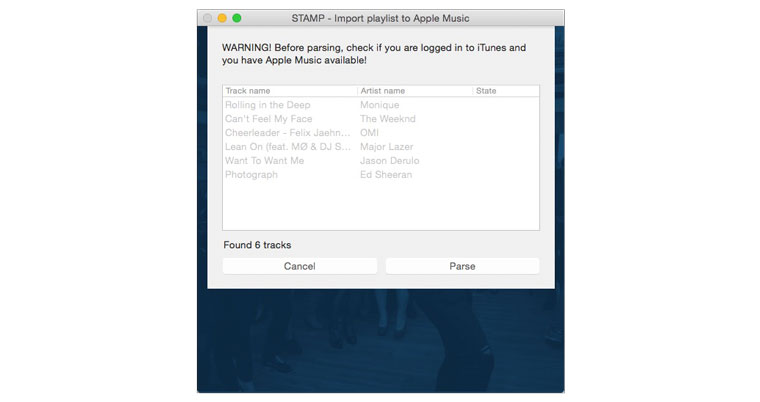
Смело нажимает на клавишу Parse и не пользуемся компьютером до завершения процесса импорта (не двигайте мышью, не нажимайте клавиши). Во время работы приложения StAMP многократно проигрывает один и тот же скрипт, в основу которого лежит ряд простых операций:
-
– копирование имени композиции;
– поиск ее на сервисе Apple Music;
– добавление найденной песни в Мою музыку.
За процессом добавления композиций вы можете наблюдать в режиме реального времени, а напротив экспортированных треков будут выставляться соответствующие «галочки». На добавление одной песни требуется всего пару секунд. Увы, неофициальные названия треков, которые нередко попадаются в Spotify, в Apple Music могут быть не найдены (касается песен, в названии которых дописаны исполнители, вроде (feat. DJ Mo) или (in. Salsa ver). Из-за этого возможен пропуск некоторых композиций, но количество подобных ошибок сведено к минимуму.
После того, как StAMP окончил процесс экспорта, открывайте iTunes – Музыка, переходите на вкладку Плейлисты. Откройте плейлист Последние добавленные.
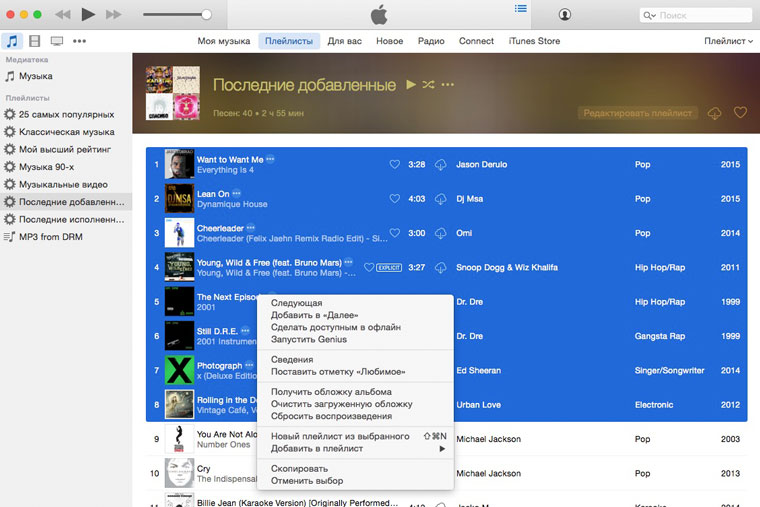
Выберите ряд композиций, которые только что были экспортированы с помощью приложения StAMP и в контекстном меню нажмите на пункт Новый плейлист из выбранного. Поочередно добавляя плейлисты из Spotify, а затем объединяя треки в новые уже в iTunes, вы перенесете всю свою коллекцию музыки из одного сервиса в другой с минимумом усилий.
Бесплатная версия приложения StAMP позволят копировать не более десяти треков из плейлиста. Вариантов ровно два: приобрести платную версию программы за 5 евро и в сервисе Spotify создать несколько промежуточных плейлистов, разделив любимые композиции на плейлисты с количеством треков в каждом не более 10. Впрочем, если вы умеете писать скрипты – вы знаете, что делать:)
(1 голосов, общий рейтинг: 5.00 из 5)
�� Хочешь ещё? Читай больше в Telegram
�� Ищешь ответ на вопрос? Приходи на Форум
Как перенести все плейлисты и музыку из Spotify в Apple Music? Есть оригинальное и простое решение. С появлением Apple Music руководство сервиса Spotify пребывает в замешательстве. Тем временем у пользователей продукции Apple появилась возможность совершенно бесплатно слушать миллионы песен со всего мира. Первые три месяца. Впрочем, дальнейшая стоимость подписки на Apple Music значительно приятнее (7.