
Открытие и вход в WhatsApp Web с Android-девайса и iPhone
Для получения не задокументированной разработчиками сервиса WhatsApp Web возможности входа в него с Android- или iOS-устройства потребуется прибегнуть к некоторым хитростям, а также, в любом случае — два смартфона (неважно – под управлением одинаковых ОС или разных), на одном из которых установлено приложение мессенджера и выполнена авторизация в нём.
Подробнее:
Установка приложения WhatsApp на Android-смартфон и iPhone
Регистрация/авторизация в мессенджере WhatsApp в среде Android и iOS
Вариант 1: Android
Чтобы открыть веб-версию мессенджера WhatsApp в среде «зелёного робота», используется любой мобильный браузер, в котором предусмотрена функция просмотра десктопных вариантов интернет-страниц. Далее демонстрация решения озвученной в заголовке статьи задачи производится на примере Google Chrome для Android, в других обозревателях действуйте по аналогии.
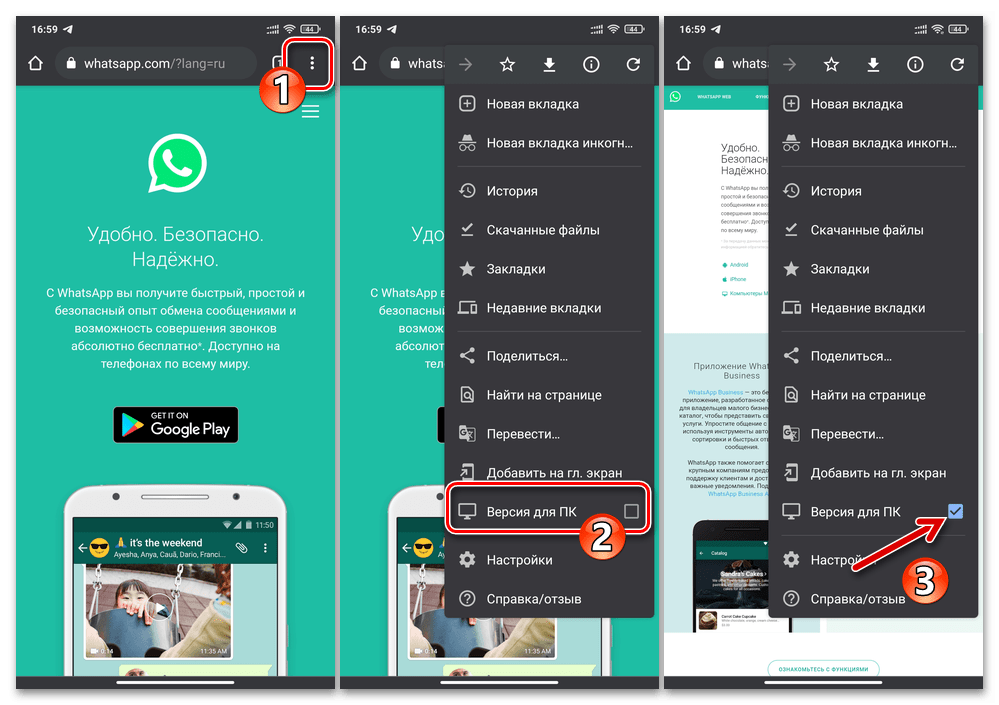
- Откройте браузер на Android-девайсе c которого планируется выполнить вход в веб-версию мессенджера, по следующей ссылке перейдите на главную страницу официального веб-сайта WhatsApp. Перейти на официальный сайт мессенджера WhatsApp
- Никуда не перемещаясь с открывшейся страницы, вызовите главное меню веб-обозревателя — в случае с Гугл Хром для Андроид с этой целью нужно тапнуть по трём расположенным вверху справа экрана точкам. Активируйте опцию «Версия для ПК».
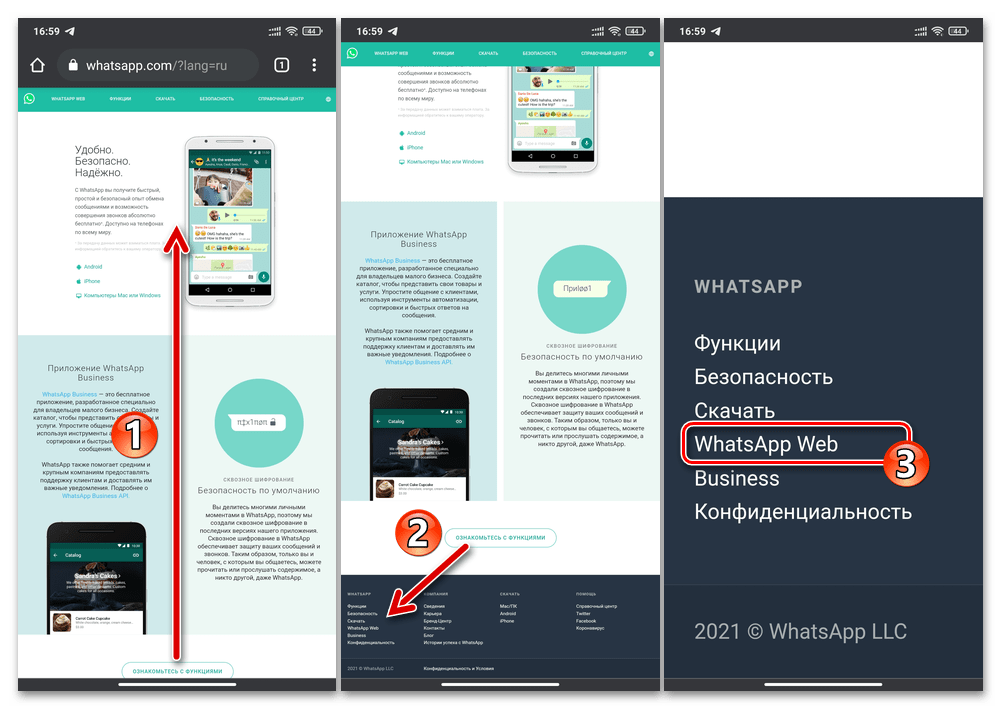
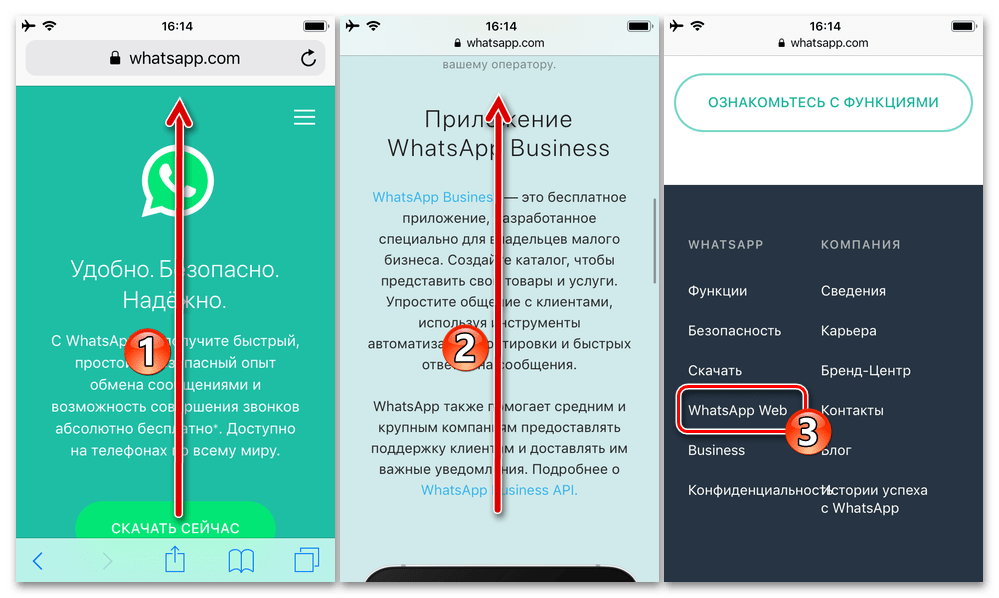
- Пролистайте главную страницу веб-сайта ВатсАп до конца, в её нижней секции с тёмным фоном (увеличьте масштаб) нажмите на ссылку «WhatsApp Web».
- Далее отрегулируйте отображение открывшейся веб-страницы,
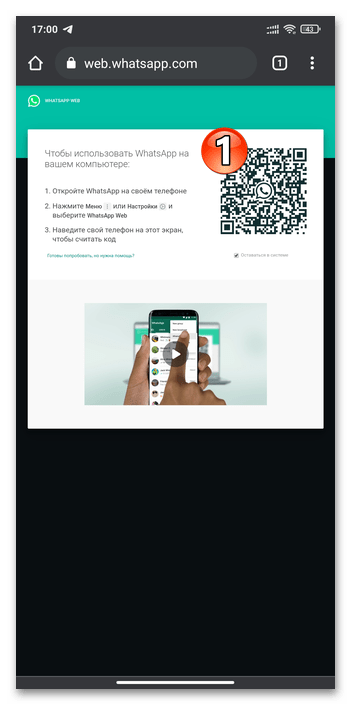 чтобы демонстрируемый на ней QR-код отображался приемлемым для выполнения его сканирования другим девайсом образом.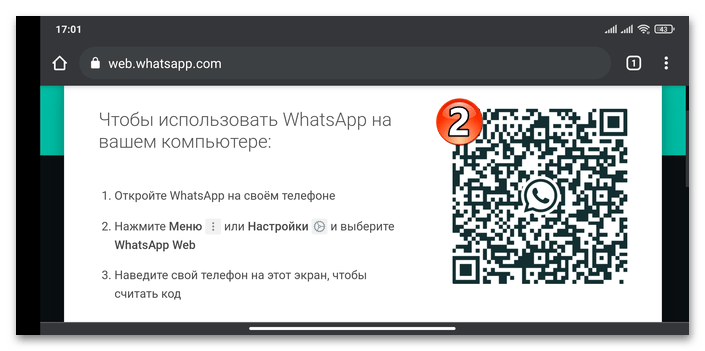
- Возьмите мобильный девайс, где установлено приложение мессенджера, откройте его и выполните сканирование полученного на шаге выше QR-кода точно таким же путём,
 как если бы авторизовались в десктопной программе WhatsApp.
 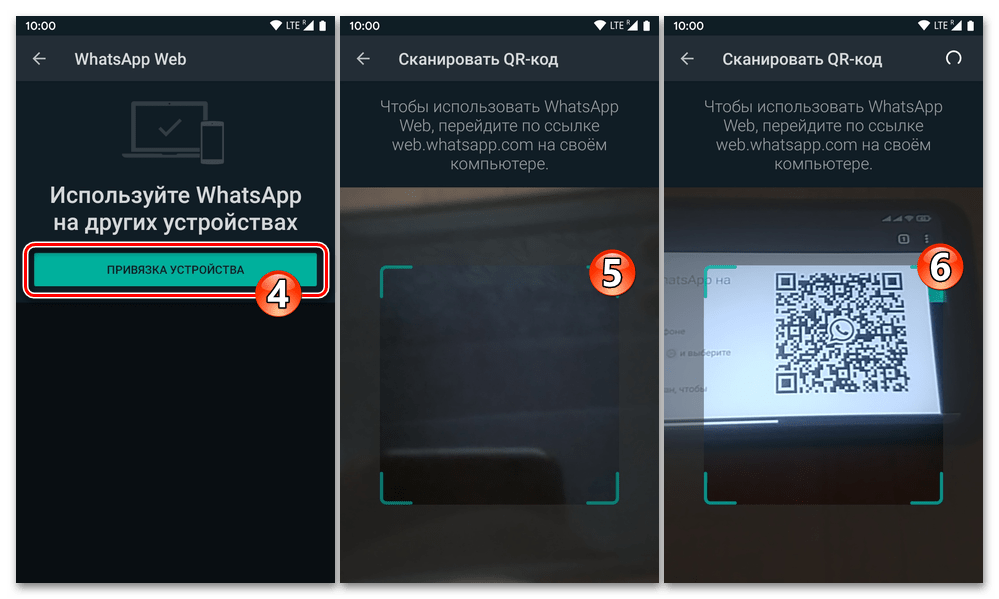 Описываемая процедура сопряжения приложения-клиента ВатсАп для Андроид и его веб- либо ПК-версии рассмотрена в статье по следующей ссылке: Подробнее: Сканирование QR-кода для авторизации в WhatsApp Web средствами Android- или iOS-версии мессенджера
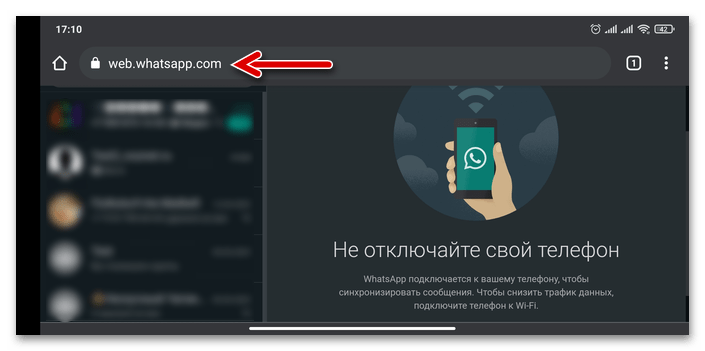
 - После успешной проверки кода системой в мобильном браузере откроется веб-приложение мессенджера и станет доступным использование всех его функций,
 а на «главном» устройстве появится указывающее на выполненную в ВатсАп дополнительную авторизацию уведомление.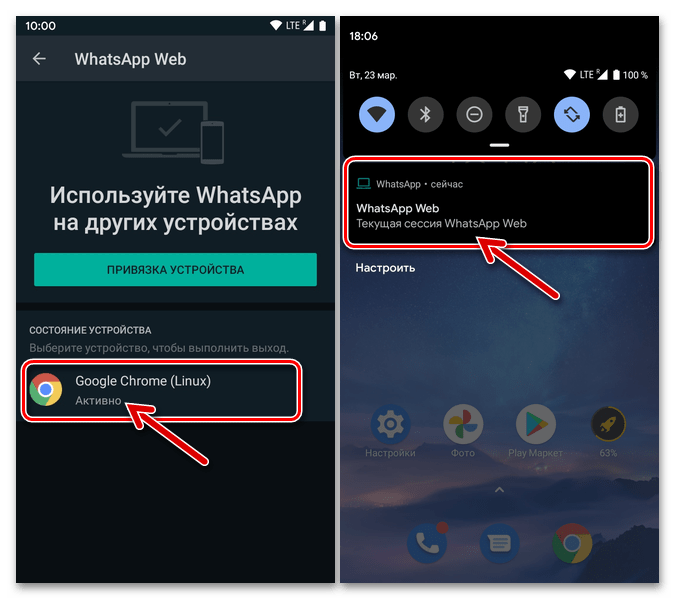
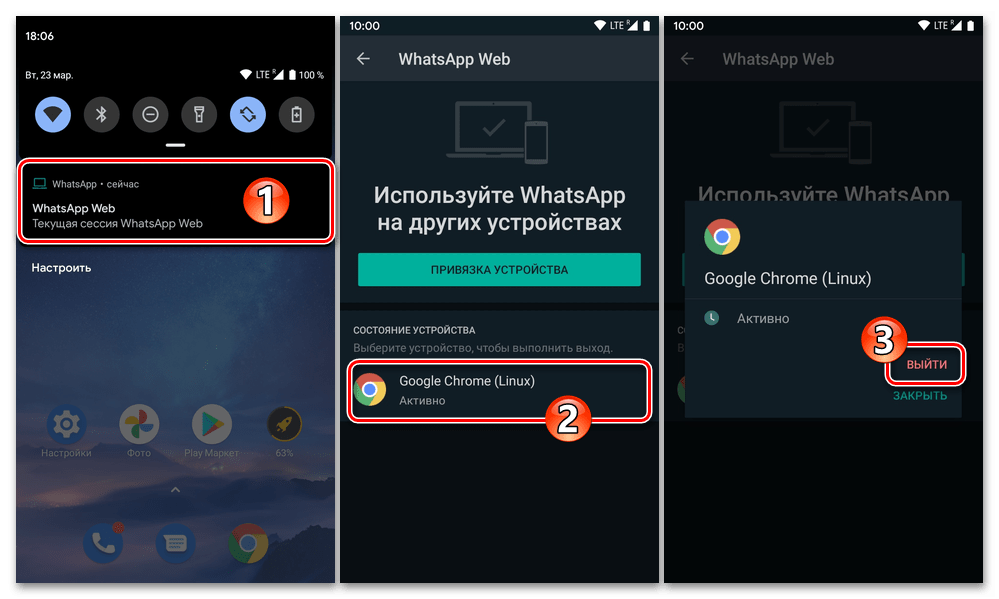
- Чтобы выйти из ВатсАп Веб, перейдите в одноименный раздел из меню мобильного приложения мессенджера, коснитесь наименование браузера, через который осуществлён вход в сервис, нажмите «ВЫЙТИ» в отобразившемся окошке.
Вариант 2: iOS
С iPhone действия по открытию веб-версии WhatsApp и авторизации в мессенджере через неё проводятся фактически так же, как в среде вышеописанного Android. Рассмотрим на примере предустановленного на всех iOS-девайсах браузера Safari.
-
Запустите веб-обозреватель на айФоне и откройте в нём официальный сайт ВатсАп, который расположен по адресу whatsapp.com.
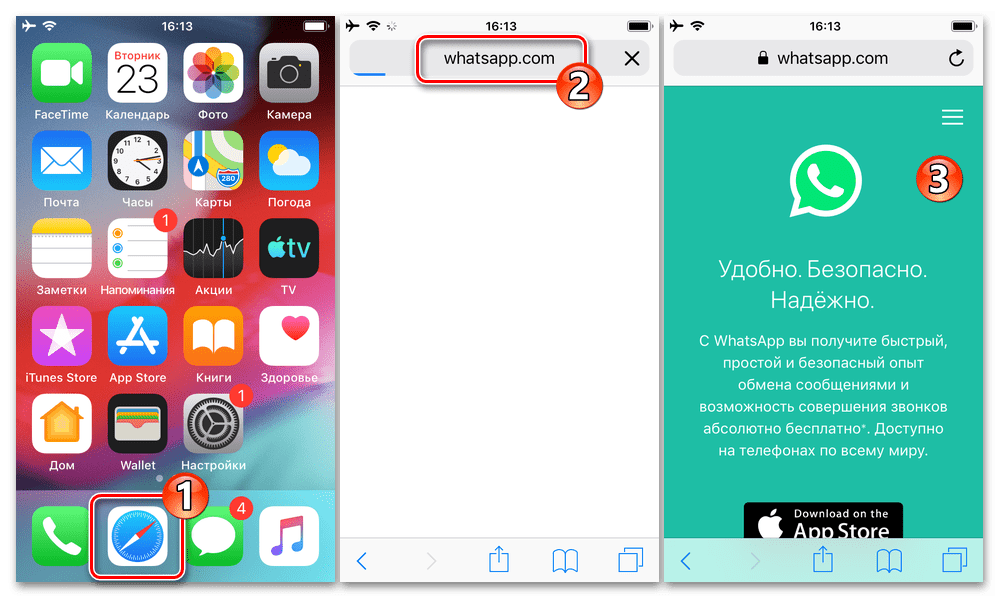
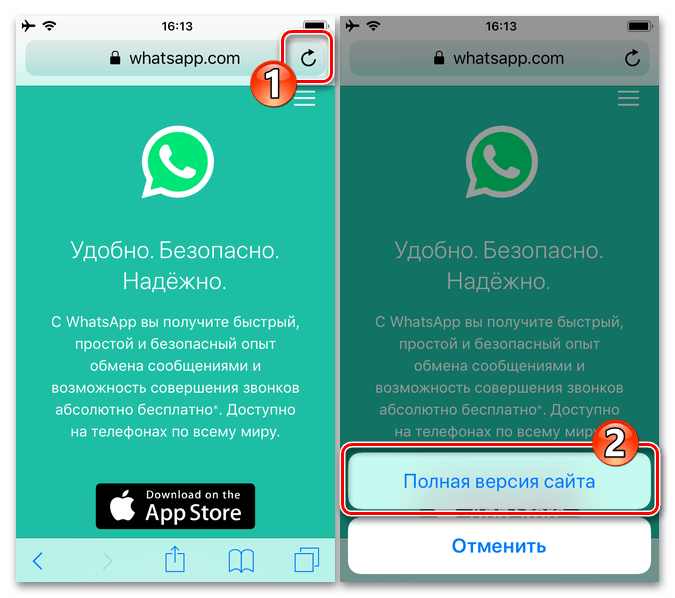 Или в расположенной внизу экрана Safari панели инструментов тапните по значку «Поделиться», пролистайте перечень функций в отобразившейся области, найдите и нажмите на кнопку «Полная версия сайта».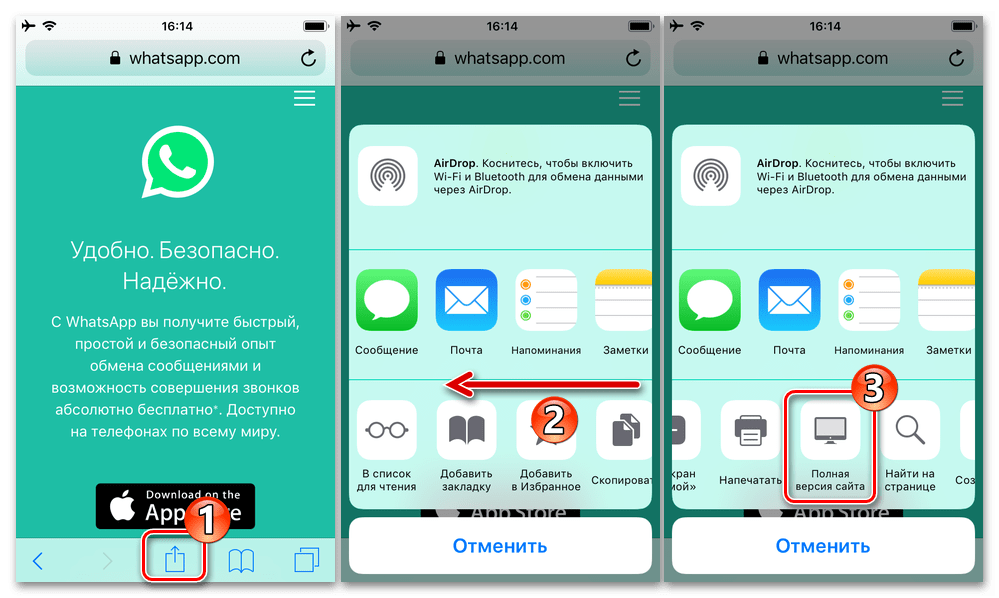
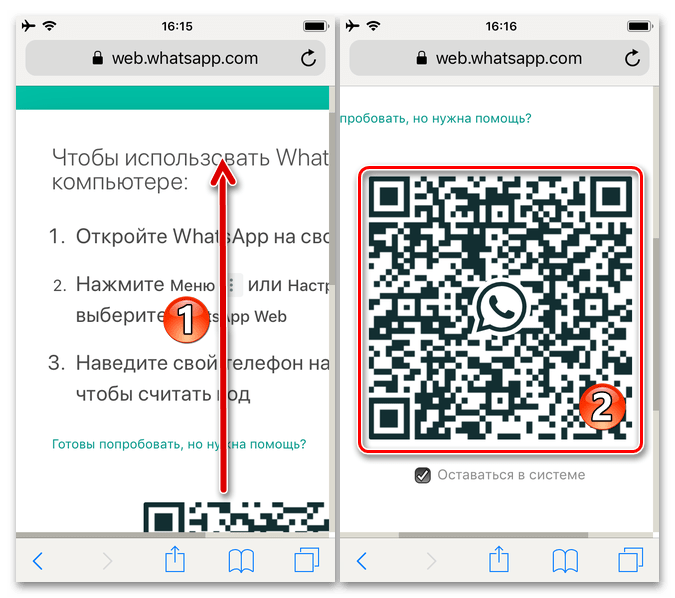
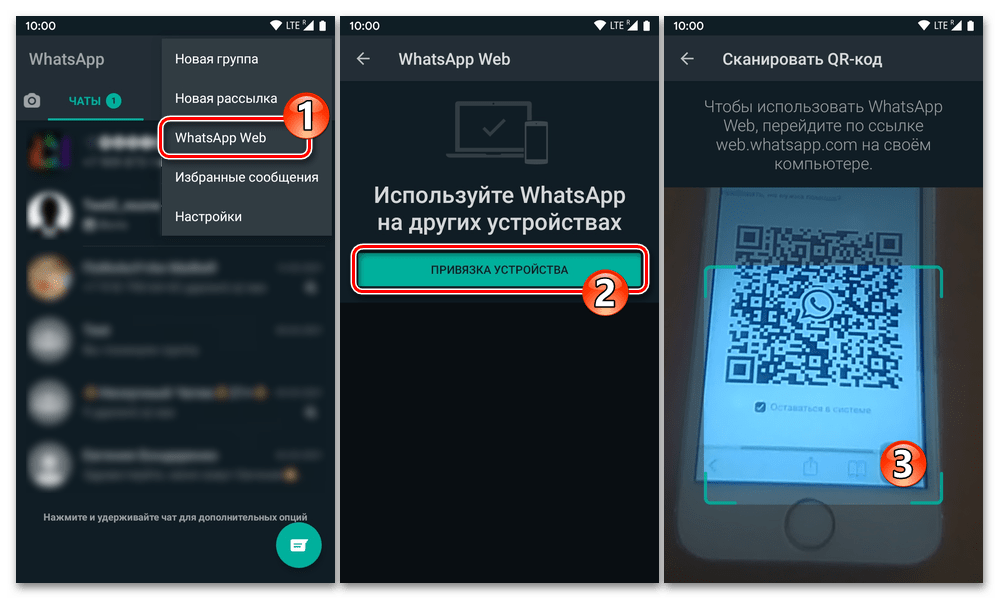
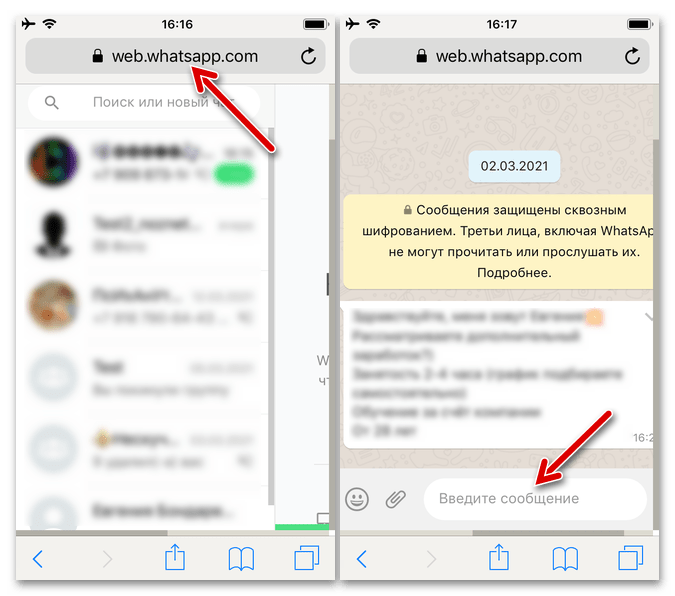
Как на айфоне зайти в ватсап веб
Как говорят наши коллеги из Applesencia, если у вас уже есть функция WhatsApp Web-приложение службы обмена сообщениями на iPhone, использовать ее очень просто. Просто зайдите в Настройки и нажать на эту опцию, перейти на официальный сайт WhatsApp Web и сканировать QR код с помощью камеры вашего iPhone.
Где находится QR код WhatsApp на телефоне?
Оно находится в верхнем правом углу экрана. Это кнопка с 3 точками, расположенными вертикально, на нее следует тапнуть. Выбрать WhatsApp Web. На странице веб-сервиса находится QR-код.
Где находится QR код WhatsApp на айфоне?
iPhone. Откройте WhatsApp > Настройки. Нажмите иконку QR-кода рядом с вашим именем.
Как зайти в Ватсап Веб с телефона?
Чтобы начать сеанс в WhatsApp Web, WhatsApp для компьютеров или WhatsApp на Portal, вам необходимо просканировать QR-код с помощью своего телефона. Откройте WhatsApp на своём телефоне. Android: Другие опции > WhatsApp Web. iPhone: нажмите Настройки > WhatsApp Web.
Где в айфоне WhatsApp Web?
Поддержка WhatsApp App на iOS появилась без обновления мобильного приложения. Как по волшебству в меню Настройки возник пункт WhatsApp Web. Там скрывается заветный сканер QR-кода, а после подключения к компьютеру еще и список активных сессий. При желании сессии можно закрыть, но только все разом.
Как узнать свой QR код в Ватсапе?
Сканирование QR-кода WhatsApp
- Откройте WhatsApp > нажмите Другие опции > Настройки.
- Нажмите иконку QR-кода рядом с вашим именем.
- Нажмите СКАНИРОВАТЬ КОД.
- Удерживайте устройство над QR-кодом, чтобы выполнить сканирование.
- Нажмите ДОБАВИТЬ.
Как найти QR код на Андроиде?
Просто проведите пальцем по экрану и переместите QR в поле зрения камеры. Через несколько секунд он покажет Вам, что содержится в QR — просто нажмите на него, чтобы выполнить. Итак, в нашем тестовом примере, нажав QR, Вы перейдете на android-example.ru.
Как узнать свой QR код?
- Откройте программу «Камера» на экране «Домой», в Пункте управления или на экране блокировки.
- Выберите основную камеру. Удерживайте устройство так, чтобы QR-код находился в видоискателе программы «Камера». …
- Коснитесь уведомления, чтобы открыть связанную с QR-кодом ссылку.
Как сканировать QR код Ватсап на айфоне?
Метод 1 из 2: На iPhone
- Запустите приложение WhatsApp на iPhone. …
- Нажмите Настройки. …
- Нажмите WhatsApp Web. …
- Нажмите Ясно, когда эта надпись появится на экране. …
- Направьте камеру на QR-код. …
- Дождитесь, когда QR-код будет просканирован.
Как сидеть в Ватсапе с двух телефонов?
Установить Whatsapp на двух устройствах с одним номером позволяет десктопная версия программы.
…
Веб-версия
- Войдите в мессенджер на телефоне;
- Откройте настройки и найдите клавишу «Веб»;
- Войдите в раздел и кликните на кнопку «Сканировать QR-код»;
- Наведите камеру смартфона на экран и отсканируйте появившуюся картинку.
Как войти в ват сап?
Возьмите в руки смартфон с установленным приложением – запустите приложение, коснитесь значка из трех точек в верхнем правом углу и коснитесь пункта WhatsApp Web. Коснитесь значка с символом «+» на открывшейся странице – запустится камера, которую нужно навести на QR-код.
Как синхронизировать Ватсап на телефоне и планшете?
Как использовать WhatsApp на планшете
- Для начала на планшете перейдите на страницу веб-клиента WhatsApp.
- После этого войдите в настройки приложения на смартфоне и найдите пункт синхронизации посредством QR-кода.
- При этом в браузере на планшете должен быть этот самый код. …
- Теперь вы можете использовать WhatsApp на планшете с помощью WhatsApp Web.
Где в телефоне WhatsApp Web?
Начало работы в WhatsApp Web
Откройте сайт web.whatsapp.com на своем компьютере. Запустите WhatsApp на своем телефоне. На Android: перейдите в Чаты > Меню > WhatsApp Web. На Nokia S60 и Windows Phone: перейдите в Меню > WhatsApp Web.
Как настроить Ватсап веб на айфоне?
Как настроить и использовать веб-версию мессенджера WhatsApp для iPhone
- Шаг 1: Откройте в браузере Chrome, Firefox или Opera веб-страницу web.whatsapp.com. …
- Шаг 2: Запустите на iPhone приложение WhatsApp.
- Шаг 3: Перейдите на вкладку Настройки –> WhatsApp Web.
Как на айфоне настроить в Ватсапе?
Скачайте и установите WhatsApp. На вашем устройстве iOS войдите в App Store и задайте поиск по слову «WhatsApp». Нажмите на кнопку «Get», а затем «Install», чтобы установить WhatsApp Messanger от WhatsApp Inc. Приложение будет скачано и установлено автоматически.9 мая 2018 г.
Где находится Ватсап веб на айфоне?
Поддержка WhatsApp App на iOS появилась без обновления мобильного приложения. Как по волшебству в меню Настройки возник пункт WhatsApp Web. Там скрывается заветный сканер QR-кода, а после подключения к компьютеру еще и список активных сессий. При желании сессии можно закрыть, но только все разом.
Как зайти в Ватсап веб с айфона?
Как говорят наши коллеги из Applesencia, если у вас уже есть функция WhatsApp Web-приложение службы обмена сообщениями на iPhone, использовать ее очень просто. Просто зайдите в Настройки и нажать на эту опцию, перейти на официальный сайт WhatsApp Web и сканировать QR код с помощью камеры вашего iPhone.
Как настроить Ватсап веб на айфоне?
Как настроить и использовать веб-версию мессенджера WhatsApp для iPhone
- Шаг 1: Откройте в браузере Chrome, Firefox или Opera веб-страницу web.whatsapp.com. …
- Шаг 2: Запустите на iPhone приложение WhatsApp.
- Шаг 3: Перейдите на вкладку Настройки –> WhatsApp Web.
Как зайти в Ватсап Веб с телефона?
Пошаговая инструкция входа
Возьмите в руки смартфон с установленным приложением – запустите приложение, коснитесь значка из трех точек в верхнем правом углу и коснитесь пункта WhatsApp Web. Коснитесь значка с символом «+» на открывшейся странице – запустится камера, которую нужно навести на QR-код.
Как просканировать Ватсап с телефона на телефон?
Сканирование с телефона другого пользователя
- Откройте WhatsApp > нажмите Другие опции > Настройки.
- Нажмите иконку QR-кода рядом с вашим именем.
- Нажмите СКАНИРОВАТЬ КОД.
- Удерживайте устройство над QR-кодом, чтобы выполнить сканирование.
- Нажмите ДОБАВИТЬ.
Как найти QR код WhatsApp на айфоне?
- Откройте WhatsApp > Настройки.
- Нажмите иконку QR-кода рядом с вашим именем.
Как настроить Ватсап на айфоне 5?
Для установки WhatsApp на iPhone, нужно выполнить несколько простых шагов:
- Зайдите в AppStore со своего Айфона и найдите в поиске WhatsApp.
- Загрузите и установите приложение
- Дождитесь окончания загрузки.
- Активируйте приложение, для это укажите реальный номер телефона. На него вам придет СМС-сообщение с кодом активации.
Как зайти в Ватсап через сафари?
Теперь с iPhone сделать это можно очень просто: заходите во вкладку «Настройки» в приложении WhatsApp, открываете WhatsApp Web и сканируете QR-код, который автоматически генерируется при посещении страницы web.whatsapp.com с компьютера.
Как подключить к веб Ватсап?
Начало работы в WhatsApp Web
- Откройте сайт web.whatsapp.com на своем компьютере.
- Запустите WhatsApp на своем телефоне. На Android: перейдите в Чаты > Меню > WhatsApp Web. На Nokia S60 и Windows Phone: перейдите в Меню > WhatsApp Web. …
- Просканируйте QR-код на экране компьютера с помощью своего телефона.
Как включить камеру в Ватсапе на айфоне?
В списке инсталлированного на iPhone софта найдите «WhatsApp» и коснитесь наименования программы. В открывшемся списке опций «РАЗРЕШИТЬ ДОСТУП ПРОГРАММЕ WHATSAPP» активируйте переключатели «Микрофон» и «Камера» или не производите никаких изменений в параметрах, если модули уже подключены к программе.
Почему не открывается Ватсап веб?
Почему не работает WhatsApp Web, и что делать Главная причина – проблемы с подключением на вашем компьютере или мобильном гаджете. … Когда приложение не запускается на смартфоне, пользователь не может пройти авторизацию на компьютере. Если проблема не выявлена, стоит проверить подключение к сети интернет.
Как подключить Ватсап Веб с телефона на компьютер?
Как открыть Ватсап на компьютере через браузер
Выберите пункт Настройки нажатием кнопки с тремя точками. Открываем категорию настроек WhatsApp Web. Теперь нажимаем на плюсик в правом верхнем углу экрана для создания новой сессии. Поднесите смартфон к экрану компьютера, отсканируйте приведенный QR-код камерой.
Что делать если Ватсап веб не работает?
Если ваш компьютер подключён к Интернету, но вы по-прежнему не можете отправлять или получать сообщения, обновите страницу с открытой сессией WhatsApp Web или закройте и перезапустите приложение WhatsApp для компьютеров.
Что делать если не сканируется QR код WhatsApp?
Войдите в мессенджер; Кликните на кнопку «Настройки» на нижней панели, если пользуетесь Айфоном; Если ваш смартфон работает на базе ОС Андроид, нажмите на кнопку «Меню» и найдите строчку WhatsApp Web и кликните на нее; Откроется новая страница со сканером кьюар-кода.
Как узнать кто заходил ко мне в WhatsApp?
Как узнать, что за вами следят
Чтобы узнать, если ли у кого-то доступ к вашей переписке, откройте настройки мессенджера и зайдите во вкладку WhatsApp Web. Там можно будет посмотреть список устройств, на которых запущен аккаунт. Видите незнакомые устройства? Тут же их удаляйте!
Как открыть Ватсап на двух телефонах?
Загрузите из магазина программ Гугл Плей Маркет приложение Титаниум на оба смартфона;
Как зайти в Ватсап веб с айфона?
Как говорят наши коллеги из Applesencia, если у вас уже есть функция WhatsApp Web-приложение службы обмена сообщениями на iPhone, использовать ее очень просто. Просто зайдите в Настройки и нажать на эту опцию, перейти на официальный сайт WhatsApp Web и сканировать QR код с помощью камеры вашего iPhone.
Как найти QR код WhatsApp на телефоне?
- Откройте WhatsApp > нажмите Другие опции > Настройки.
- Нажмите иконку QR-кода рядом с вашим именем.
Как зайти в Ватсап Веб с телефона?
Чтобы начать сеанс в WhatsApp Web, WhatsApp для компьютеров или WhatsApp на Portal, вам необходимо просканировать QR-код с помощью своего телефона. Откройте WhatsApp на своём телефоне. Android: Другие опции > WhatsApp Web. iPhone: нажмите Настройки > WhatsApp Web.
Где в айфоне WhatsApp Web?
Поддержка WhatsApp App на iOS появилась без обновления мобильного приложения. Как по волшебству в меню Настройки возник пункт WhatsApp Web. Там скрывается заветный сканер QR-кода, а после подключения к компьютеру еще и список активных сессий. При желании сессии можно закрыть, но только все разом.
Как сканировать QR код Ватсап на айфоне?
Метод 1 из 2: На iPhone
- Запустите приложение WhatsApp на iPhone. …
- Нажмите Настройки. …
- Нажмите WhatsApp Web. …
- Нажмите Ясно, когда эта надпись появится на экране. …
- Направьте камеру на QR-код. …
- Дождитесь, когда QR-код будет просканирован.
Как узнать свой QR код в Ватсапе?
Сканирование QR-кода WhatsApp
- Откройте WhatsApp > нажмите Другие опции > Настройки.
- Нажмите иконку QR-кода рядом с вашим именем.
- Нажмите СКАНИРОВАТЬ КОД.
- Удерживайте устройство над QR-кодом, чтобы выполнить сканирование.
- Нажмите ДОБАВИТЬ.
Как найти QR код на Андроиде?
Просто проведите пальцем по экрану и переместите QR в поле зрения камеры. Через несколько секунд он покажет Вам, что содержится в QR — просто нажмите на него, чтобы выполнить. Итак, в нашем тестовом примере, нажав QR, Вы перейдете на android-example.ru.
Как войти в ват сап?
Возьмите в руки смартфон с установленным приложением – запустите приложение, коснитесь значка из трех точек в верхнем правом углу и коснитесь пункта WhatsApp Web. Коснитесь значка с символом «+» на открывшейся странице – запустится камера, которую нужно навести на QR-код.
Как синхронизировать Ватсап на телефоне и планшете?
Как использовать WhatsApp на планшете
- Для начала на планшете перейдите на страницу веб-клиента WhatsApp.
- После этого войдите в настройки приложения на смартфоне и найдите пункт синхронизации посредством QR-кода.
- При этом в браузере на планшете должен быть этот самый код. …
- Теперь вы можете использовать WhatsApp на планшете с помощью WhatsApp Web.
Как войти в Ватсап веб без QR кода?
Как я могу войти в Whatsapp Web без сканирования QR-кода? Вы не можете, вам нужно сканировать с помощью WhatsApp, если вы сканируете QR-код с помощью обычного считывателя, как веб-сайт или аналогичный, вы получите только простой текст.
Где в телефоне WhatsApp Web?
Начало работы в WhatsApp Web
Откройте сайт web.whatsapp.com на своем компьютере. Запустите WhatsApp на своем телефоне. На Android: перейдите в Чаты > Меню > WhatsApp Web. На Nokia S60 и Windows Phone: перейдите в Меню > WhatsApp Web.
Как настроить Ватсап веб на айфоне?
Как настроить и использовать веб-версию мессенджера WhatsApp для iPhone
- Шаг 1: Откройте в браузере Chrome, Firefox или Opera веб-страницу web.whatsapp.com. …
- Шаг 2: Запустите на iPhone приложение WhatsApp.
- Шаг 3: Перейдите на вкладку Настройки –> WhatsApp Web.
Как на айфоне настроить в Ватсапе?
Скачайте и установите WhatsApp. На вашем устройстве iOS войдите в App Store и задайте поиск по слову «WhatsApp». Нажмите на кнопку «Get», а затем «Install», чтобы установить WhatsApp Messanger от WhatsApp Inc. Приложение будет скачано и установлено автоматически.9 мая 2018 г.
Похожие публикации:
- Как активировать айфон
- Как в инстаграмме скрыть время посещения на айфоне
- Как удалить несколько контактов в iphone
- Как удалить страницу в вк с телефона айфон
WhatsApp Web для iPhone, подробное руководство
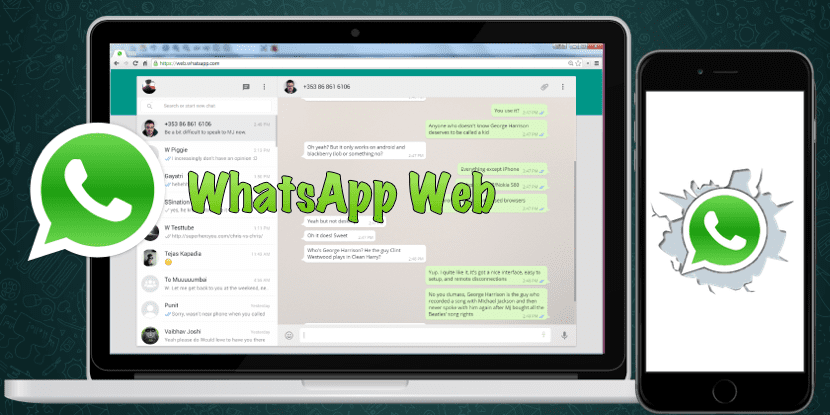
Сегодня мы позволяем себе роскошь протянуть руку помощи всем тем, кто еще не знаком с WhatsApp Web, многоплатформенным клиентом WhatsApp, который использует преимущества нашего браузера, чтобы всегда поддерживать связь с нашими контактами через наиболее часто используемый клиент для обмена мгновенными сообщениями, поскольку мы Как было объявлено вчера, WhatsApp уже достигает 900 миллионов активных пользователей. Какой лучший способ отпраздновать это, чем помогать вам оставаться на связи, если это возможно?, не пропустите это руководство, в котором мы расскажем вам обо всех тонкостях WhatsApp Web, мы решим ваши сомнения и поможем вам максимально эффективно использовать эту функцию WhatsApp.
- 1 Что такое WhatsApp Web?
- 2 Скачать WhatsApp Web
- 3 ChitChat, веб-приложение WhatsApp для Mac OS
- 4 Как использовать WhatsApp Web
- 5 WhatsApp Web безопасен?
- 6 У вас много заряда батареи?
Что такое WhatsApp Web?
Это зависит от того, кто вы спрашиваете, может ли ответить, что это провал, или новый метод, который WhatsApp был взят из шляпы, чтобы мы могли использовать WhatsApp также с нашего ПК или планшета. В результате получился клиент WhatsApp, синхронизированный с нашим устройством через веб-браузер, что позволяет нам общаться в чате с нашими контактами, используя мобильное устройство в качестве сервера. Для этого необходимо, чтобы наше устройство было полностью доступно, поскольку, в отличие от Telegram, WhatsApp Web не использует облачное соединение для синхронизации данных, но сервер будет нашим устройством.
Эта последняя деталь вызвала наибольшие споры, на самом деле это причина того, что версия WhatsApp Web для iOS была отложена.
Скачать WhatsApp Web
WhatsApp Web нельзя «загрузить», то есть мы собираемся сохранить эту возможность в кавычках, поскольку WhatsApp Web — это функция, основанная на веб-браузере, чтобы использовать WhatsApp Web, нам просто нужно ввести адрес «https://web.whatsapp.com», где будет показан клиент и инструкции, которым мы должны следовать, чтобы воспользоваться этой функцией. Итак, если вы используете ПК или Linux убегать от возможных программ и клиентов WhatsApp их собственные, поскольку большинство из них представляют собой не что иное, как вирусы и вредоносные программы, которые только хотят воспользоваться вашей невиновностью, чтобы ограбить вас.
Однако в Mac OS X у нас есть возможность скачать отдельный клиент WhatsApp Webпод названием ChitChat или WhatsMac, собственное приложение, которое позволит нам обойтись без браузера для использования WhatsApp Web, облегчая процедуру и предоставляя нам свободу, которую он дает нам, тогда мы поговорим об этом.
ChitChat, веб-приложение WhatsApp для Mac OS
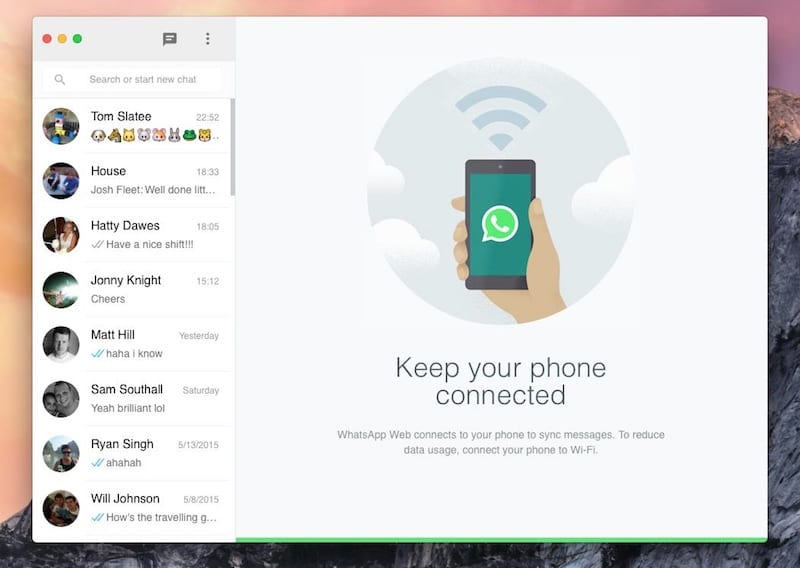
Это приложение совершенно бесплатно, очень прост в использовании и у него есть поддержка, которая дает вам постоянные обновления. Я использую это приложение с момента его создания, и оно показывает хорошие результаты, позволяя нам экономить батарею, которую расходует открытый браузер для использования WhatsApp Web, а также возможности автономного клиента, такого как приложение Telegram для Mac OS X.
En В этой статье Мы подробно поговорили о ChitChat, и вы можете найти ссылки для скачивания получить максимум от WhatsApp Web с вашего Mac, быстрее и удобнее невозможно.
Как использовать WhatsApp Web
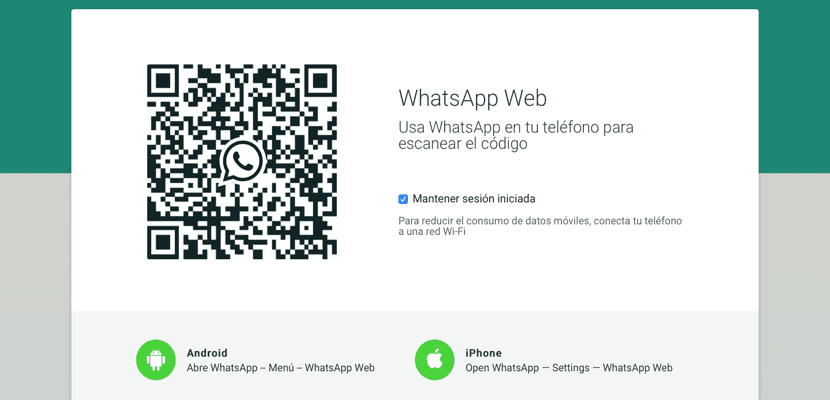
Процедура довольно проста, но мы все же постараемся объяснить ее как можно короче, для тех, у кого все еще есть какие-либо сомнения, это пошаговое руководство позволит вам подключите WhatsApp вашего iPhone к WhatsApp Web Таким образом, вы можете получить всю производительность от своей клавиатуры, повышая вашу производительность и комфорт.
- Мы активируем WhatsApp Web, для этого мы заходим в приложение WhatsApp на нашем iPhone, и в настройках (внизу справа) WhatsApp Web станет легко видимым.
- Заходим в этот раздел настроек и нажимаем «сканировать QR-код»После активации переключателя.
- Теперь заходим на сайт «https://web.whatsapp.com»Там, где появится QR-код, те, кто собирается использовать ChitChat (WhatsMac), также увидят соответствующий QR-код.
- Мы сканируем показанный нам QR-код, и он автоматически синхронизирует наш iPhone с WhatsApp Web.
WhatsApp Web безопасен?

У нас до сих пор нет подробной информации о нем, несомненно, в первый период его запуска было довольно много проблем с безопасностью, которые позволяли, например, получить доступ к фотографиям разговоров, однако, это так же безопасно, как и любой другой аналогичный методСегодня мы не можем найти ни одного метода обмена сообщениями, который считался бы полностью безопасным, и у нас нет другого выбора, кроме как уйти в отставку. Однако это не должно мешать вам использовать его, всегда в обычной среде безопасности, в которой вы должны использовать любой тип программного обеспечения.
У вас много заряда батареи?
Это действительно влечет за собой более высокое потребление батареи, чем, например, в Telegram, поскольку он не использует синхронизацию в облаке, но наш iPhone является самим сервером. Однако не ожидайте такого же потребления, как при обычном использовании WhatsApp со своего iPhone. Правда расход большой, но не потому, что это буквально так, а потому, что их должно быть намного меньше, но ребята из WhatsApp решили использовать этот своеобразный метод, чтобы сделать WhatsApp мультиплатформенным, и у нас нет другого выбора, кроме как уйти в отставку.
Содержание статьи соответствует нашим принципам редакционная этика. Чтобы сообщить об ошибке, нажмите здесь.
Полный путь к статье: Новости iPhone » Новости iPhone » WhatsApp Web для iPhone, подробное руководство
6 комментариев, оставьте свой
Почему не работает Ватсап сегодня на телефоне и компьютере

Последние несколько дней пользователи WhatsApp наблюдают сбои в работе. Отсутствует соединение, не отправляются сообщения, нет подключения к серверу – с этими жалобами обращаются клиенты приложения. Причин перебоев в работе может быть много: начиная массовой блокировкой других соцсетей и заканчивая неполадками на общей линии.
В статье мы дадим ответы на вопросы: почему не работает WhatsApp на телефоне и ПК в России – произошел сбой в работе приложения и сайта whatsapp.com или есть другая причина, что делать, если Ватсап перестал работать на айфоне, Андроиде, на компьютере с Windows, макбуке, в браузере Яндекс.
Что с Вацапом сегодня: не работает в России или сбой в приложении
За последний месяц российские пользователи получали информацию о блокировке социальных сетей. Проблемы наблюдались в работе приложений от компании Meta, куда помимо WhatsApp входят Facebook и Instagram.
По заявлению Роскомнадзора, сбои в Ватсапе никак не связаны с блокировкой «соседних» сервисов. Несмотря на ограниченный доступ к Facebook и Instagram, работа мессенджера не будет остановлена на территории РФ. Также ведомство подчеркнуло, что неполадки в WhatsApp коснулись и других стран, где клиенты жалуются на отсутствие соединения.
Проблемы в работе приложения наблюдаются не первый раз. Так, в октябре 2021 года были зафиксированы массовые жалобы от пользователей. Ответственность за неполадки и временные ошибки взяли на себя представители компании.
Эксперты предполагают, что наличие проблем у пользователей может быть связано с блокировками в России. Meta в течение нескольких лет делает упор на три основных сервиса: Instagram, WhatsApp и Facebook. Вполне вероятно, что ограничение доступа на территории страны может вызвать перебои и сказаться на работе приложения.
Не работает Ватсап на айфоне: что делать
Самая распространенная причина, по которой WhatsApp не работает на iPhone, – отсутствие доступа к интернету. Если после повторного подключения ситуация не изменилась, следует определиться с проблемой, из-за которой наблюдаются неполадки.
Возможные проблемы
Если пользователь уверен в стабильной работе интернета, нужно искать другую проблему. Существует несколько вариантов, которые следует проверить.
Почему на айфоне не работает Ватсап – частые проблемы:
- Не отправляются сообщения собеседнику. В данном случае нужно перейти в диалог с другим собеседником и повторить процедуру. Если в чате SMS доставляются без ошибок, проблема может быть связана с блокировкой номера телефона. Если клиент мессенджера заблокирует собеседника, то его сообщения не могут иметь статус «просмотренные» в чате. При этом вместо фотографии профиля будет пустой белый аватар, свидетельствующий о блокировке.
- Приложение работает некорректно: не загружаются чаты, фотографии пользователей и настройки своего аккаунта. Возможная причина – незавершенная регистрация (неподтвержденный номер телефона).
- SMS не доставляются собеседнику. Чаще всего происходит по причине неправильно указанного номера телефона.
Устранение
Если у клиента не загружаются чаты или не отправляются сообщения, в первую очередь ему следует перезагрузить устройство. Действия помогут устранить сбой в системе, если он являлся причиной неполадок.
Проблемы могут быть связаны с настройками телефона. Чтобы их устранить, нужно действовать по четкому плану. В случае повторного выявления ошибок нужно искать другую причину.
Как избавиться от ошибок в работе WhatsApp на айфоне:
- перезагрузить телефон;
- проверить обновления в Apple App Store;
- обновить приложение до последней версии (если она еще не была установлена);
- перейти к настройкам на айфоне, включить и выключить авиарежим;
- открыть в настройках телефона параметр «Сотовая связь», кликнуть по кнопке «Включить сотовые данные»;
- открыть в настройках айфона параметр «Сети», включить и выключить Wi-Fi;
- проверить изменения операционной системы iOS (при наличии доступных версий обновить до последней).
Иногда неполадки в работе WhatsApp связаны не с устройством, а с проблемами подключения к интернету. В данном случае простая схема «включить и выключить Wi-Fi» не сработает. Чтобы устранить неполадки, нужно действовать по инструкции.
Как проверить и настроить Wi-Fi на iPhone, если не работает Ватсап:
- Присоединиться к другим точкам Wi-Fi.
- Проверить, не отключается ли вай-фай автоматически при активации фокусирования «Сон».
- Перезапустить маршрутизатор Wi-Fi.
- Убедиться в корректности работы идентификатора APN. При обнаружении неполадок обратиться к оператору связи.
- Сбросить настройки сети. Для этого надо перейти к настройкам айфона, кликнуть по кнопке «Основные», далее – «Перенос или сброс iPhone» > «Сброс» > «Сбросить настройки сети». Следующие шаги: ввести код доступа, кликнуть по кнопке «Сбросить настройки сети». При возврате настроек все сохраненные пароли от точек Wi-Fi будут удалены.
- Проверить работу Ватсапа через другую сеть вай-фай. Если проблемы наблюдаются при подключении к определенной линии, нужно обратиться к сетевому администратору.
- Проверить способ подключения. Некоторые сети (например, если использовать управляемую сеть Wi-Fi) могут иметь блокировку или ограничения на использование приложений.
Если сбой так и не был устранен, остается проверить еще один вариант. Он связан с оператором мобильной связи, который мог изменить настройки телефона.
Что нужно сделать, чтобы WhatsApp на iPhone работал корректно:
- Изменить параметры APN для SIM-карты. Услугой занимается мобильный оператор, пересмотр настроек необходим в случае, если клиент использует айфон без привязки или тариф с предоплатой.
- Отключить роуминг.
- Мессенджер не поддерживается на устройствах с использованием прокси или VPN-сервисов.
Если ни один из способов не помог устранить ошибку, следует обратиться в техническую поддержку WhatsApp. Рекомендуется также посетить раздел «Часто задаваемые вопросы», где описаны популярные проблемы пользователей с пошаговыми решениями.
Перестал работать Ватсап на Андроиде
Владельцы устройств на ОС Android также столкнулись с ошибками в работе мессенджера. Нужно определиться с проблемой и возможными вариантами ее решения.
Например, наличие проблем в работе Wi-Fi можно проверить через чат с собеседником. Если возле отправленного SMS отображается значок часов (вместо одной или двух галочек), то это явный признак отсутствия подключения к сети. Другой знак – мигающий индикатор интернета на верхней панели экрана.
Проблемы
При работе WhatsApp на Андроиде могут наблюдаться сбои. Как и на айфонах, они могут быть связаны с неправильными настройками в параметрах сети или самого устройства. Чтобы устранить проблемы, нужно проверить возможные причины и устранить их, действуя по инструкциям.
Как исправить
Если неполадки в Ватсапе связаны с работой системы, тогда нужно перезапустить смартфон. Следующие действия описаны в руководстве для пользователя.
Перестал работать Ватсап на Андроиде – как правильно настроить устройство:
- Открыть настройки на телефоне, перейти к параметрам «Сеть и интернет», включить и выключить «Режим полета».
- Снова открыть настройки > «Сеть и интернет» > «Интернет». Возле наименования оператора кликнуть по значку «Настройки», после чего включить мобильный интернет.
- В настройках найти раздел «Приложения» > «WhatsApp»> «Мобильный интернет и Wi-Fi» > «Фоновый режим».
- Перейти в магазин приложений Google Play Market, проверить наличие обновлений. Если WhatsApp использовался на ранней версии, следует обновить до последней.
При наличии проблем с настройками Wi-Fi Ватсап может также работать некорректно. Для устранения ошибки рекомендуется переподключить сеть на устройстве. Если действия не привели к результату, стоит переходить к пошаговой схеме.
Как проверить настройки Wi-Fi на Android, если не работает WhatsApp:
- Открыть настройки телефона, перейти к разделу «Сеть и интернет», подключиться к нескольким точкам доступа и проверить работу мессенджера.
- Убедиться в том, что интернет работает в спящем режиме.
- Перезагрузить маршрутизатор Wi-Fi.
- Проверить параметры APN. При наличии ошибок обратиться к мобильному оператору.
- Обратиться к сетевому администратору при выявлении неполадок в работе (если телефон подключен к другой сети).
- Убедиться в правильном подключении к Wi-Fi. Если смартфон работает на управляемой или университетской сети, то для таких пользователей могут стоять ограничения.
Если проблема осталась нерешенной, рекомендуется проверить наличие VPN-приложений. Как и на iPhone, мессенджер не поддерживает клиентов, пользующихся данными сервисами. Следует отключить роуминг и VPN, а после снова проверить качество работы Ватсап.
Почему WhatsApp Web перестал работать на ПК
В марте пользователи версии WhatsApp для компьютеров столкнулись с проблемами в работе мессенджера. На экране клиентов появляется окно с ошибкой «Не удается открыть эту страницу». Несмотря на неполадки в версии для ПК, приложение без проблем загружается на телефоне.
Причина в отказе доступа может быть связана с нововведениями, которые предлагает компания Meta Platforms. В начале марта она объявила о том, что WhatsApp запускает новое расширение для клиентов, работающих в браузерах Firefox, Edge и Chrome. Он носит название Code Verify. Ее задача заключается в том, чтобы проверять подлинность кода системы. С помощью расширения можно определить, какой версией WhatsApp пользуется клиент (официальной или пиратской), а также защитить аккаунты от взлома.
Источником неполадок может служить отсутствие нового расширения, без которого работа в web-версии невозможна. Установить Code Verify можно на официальных страницах магазинов Firefox, Edge и Chrome. Отмечается, что у разработчиков не будет доступа к содержимому других открытых вкладок в браузере.
Компьютер с Виндовс и макбук
Чтобы пользоваться WhatsApp Web для ПК, клиенту понадобится стабильное подключение. При появлении ошибок на экране нужно действовать по инструкции.
Почему не работает Ватсап Веб на ПК – как устранить проблему:
- Убедиться в стабильном подключении к интернету. Для этого надо открыть WhatsApp на ПК, проверить наличие желтого окна с уведомлением «Компьютер не подключен». При его наличии – исправить ошибку, перезагрузив маршрутизатор.
- Закрыть и открыть браузер, перезапустить страницу при повторном наличии ошибок.
- Завершить и начать сеанс входа в систему. Для этого нужно открыть WhatsApp на телефоне, перейти к настройкам, далее – «Связанным устройствам». Подробную инструкцию можно найти на официальном сайте WhatsApp в разделе «Справочный центр» (вопрос «Как начать и завершить сеанс WhatsApp»).
Особенности браузеров
Чтобы работать с компьютерной версией мессенджера, клиенты должны знать о ее особенностях. Например, без стабильного интернета или взаимодействия с мобильным устройством функционирование приложения невозможно. К другим особенностям можно отнести обязательное наличие последней версии браузера (Chrome, Microsoft Edge, Opera, Safari или Firefox), где используется веб-клиент.
Важно! Ватсап Веб не работает в браузерах Яндекс и Internet Explorer.
Сбой в работе мобильной версии WhatsApp был связан с ограничением доступа к другим сервисам Meta (Instagram и Facebook). Ошибки в работе приложения на компьютере объясняются новым расширением, которое должно быть установлено у клиентов. Неполадки в работе Ватсапа на айфонах и Андроидах могут относиться к проблемам с подключением к интернету, а также некорректными настройками. Чтобы устранить сбои, нужно определиться с проблемой и ее возможными решениями. Если инструкции не принесли результата, следует обратиться за помощью к сетевому администратору.