
Как работает WhatsApp Web, или Как пользоваться Ватсапом на компьютере
Несмотря на всю популярность WhatsApp, это очень неуниверсальный мессенджер. В отличие от Telegram, Ватсап на нескольких устройствах одновременно работать не может. Вернее, может, но с рядом существенных оговорок. Причиной тому, как выяснилось, оказались проблемы в механизме синхронизации сообщений. То есть WhatsApp не в состоянии учитывать прогресс с одного устройства на другом, если они в это время оба не находятся в сети. Короче, дичь. Тем не менее, веб-версия у мессенджера есть, но работает она далеко не так очевидно, как могло бы показаться.
WhatsApp Web можно запустить в браузере на любом компьютере
Если вас интересует, что такое Ватсап веб, то знайте, что это специальная версия мессенджера, которая работает на мощностях браузера и предназначена исключительно для десктопных устройств. Проще говоря, для компьютеров. Потому что запустить её на смартфоне в обычном режиме не получится. Подробнее об этом вы можете почитать в этой статье.
Как Ватсап вывести на компьютер
Поскольку WhatsApp способен работать на нескольких устройствах сразу лишь довольно условно, чтобы подключиться к WhatsApp Web, вам потребуется смартфон. Даже несмотря на то что разработчики уверяют, что отменили привязку веб-версии к мобильной, технически она всё равно есть. Правда, теперь аппарат нужен не для поддержания работы мессенджера на компьютера, а для авторизации. Но что это меняет?
- Перейдите с компьютера на сайт web.whatsapp.com;
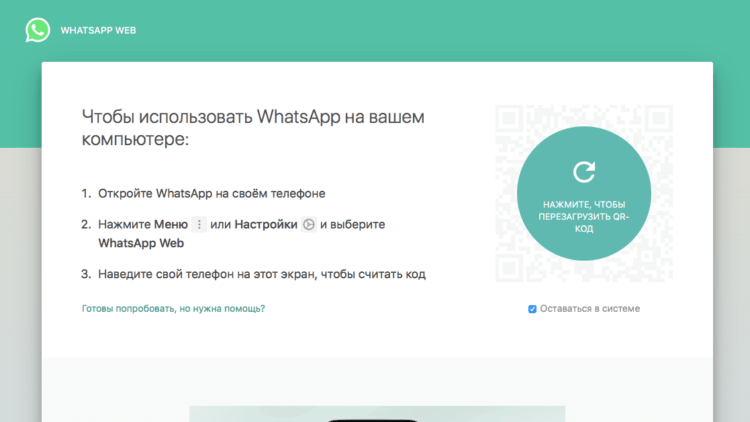
Подключиться к WhatsApp Web можно только с помощью смартфона
- Откройте WhatsApp на своём телефоне на Android или iOS;
- Нажмите «Меню» или «Настройки» и откройте сканер QR-кодов;
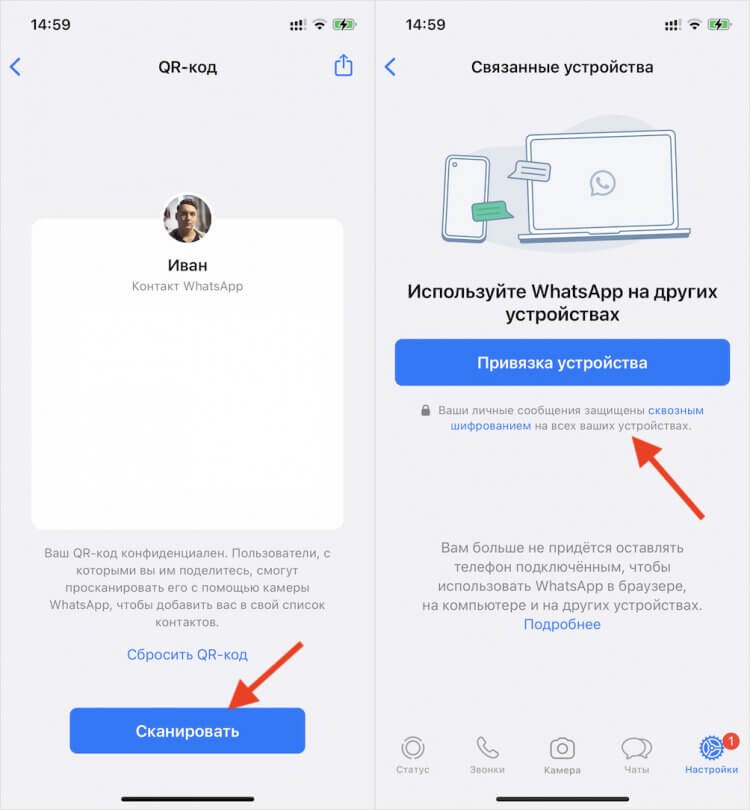
Без смартфона подключиться всё равно не удастся
- Наведите свой телефон на экран и считайте QR-код;
- Подтвердите привязку устройства к вашему аккаунту и отсканируйте QR-код на экране ПК ещё раз, если потребуется.
Вы в это точно верили! Собрали 10 самых популярных мифов о WhatsApp
Если раньше было необходимо, чтобы смартфон всё время оставался в зоне прямой видимости от компьютера, на котором запущен WhatsApp Web, то теперь это в прошлом. Ватсап с телефона больше не ретранслируется на компьютер, а нужен просто для сопряжения. Стало удобнее. Но процедуру авторизации придётся выполнять каждый раз после выхода из WhatsApp Web.
Поскольку все сообщения в Ватсап Веб больше не проходят через ваш смартфон, то и трафик расходоваться не будет, вне зависимости от объёма переданных или полученных через десктопную версию мессенджера данных. Поэтому нет разницы, как подключаться к WhatsApp Web: через LTE или Wi-Fi. Но учитывайте, что при использовании сотовых сетей, нагрузка ляжет на мобильный интернет, который у большинства пользователей не безлимитный.
Как отключить Ватсап Веб
Если вы не хотите пользоваться WhatsApp в браузере, вы можете скачать версию Ватсап для компьютера по этой ссылке. Он устанавливается как обычное приложение. Но принципиально опыт использования это не изменит. Настольная версия WhatsApp так же, как и браузерная, требует сопряжения со смартфоном для первого доступа, хоть он и перестал служить своего рода хабом.
Отключать Ватсап Веб от компьютера тоже нужно правильно. То есть просто закрыть вкладку браузера и уйти не выйдет. Если поступить таким образом, мессенджер останется открытым и любой, кто сможет получить доступ к этому компьютеру – особенно, если он не ваш личный, — сможет получить и доступ к содержимому вашего WhatsApp. Поэтому действовать нужно строго по инструкции:
- Откройте WhatsApp Web в браузере компьютера;
- Дождитесь, пока его содержимое загрузится;
Теперь для выхода из WhatsApp Web не требуется смартфон
- В левом верхнем углу нажмите на три точки;
- В выпадающем окне нажмите «Выйти» и подтвердите выход.
Только после этого устройство будет отвязано от вашего аккаунта, и веб-версия WhatsApp перестанет работать на компьютере. С этого момента, если вы захотите получить доступ к мессенджеру на десктопе, подключаться к Ватсап Веб придётся повторно, следуя инструкции, представленной выше. Возможно, это не так удобно, но зато куда более безопасно.

Теги
- Новичкам в Android
- Приложения для Андроид
Всё, что нужно знать про Ватсап Веб
В прошлом году Ватсап наконец получил возможность работать на нескольких устройствах. Приложение WhatsApp Desktop может работать отдельно от смартфона, но даже будучи установленным на ПК оно достаточно громоздкое и неповоротливое. Интерфейс по-прежнему местами подвисает, а самому приложению не хватает функций из мобильной версии. Несмотря на очевидные минусы WhatsApp вроде недостатка функций по сравнению с Telegram — мессенджер по-прежнему важный инструмент для ведения бизнеса, а также для обычной переписки. Тем более, у него есть удобная версия — WhatsApp Web. Рассказываем, как ее установить и как пользоваться Ватсап Веб.
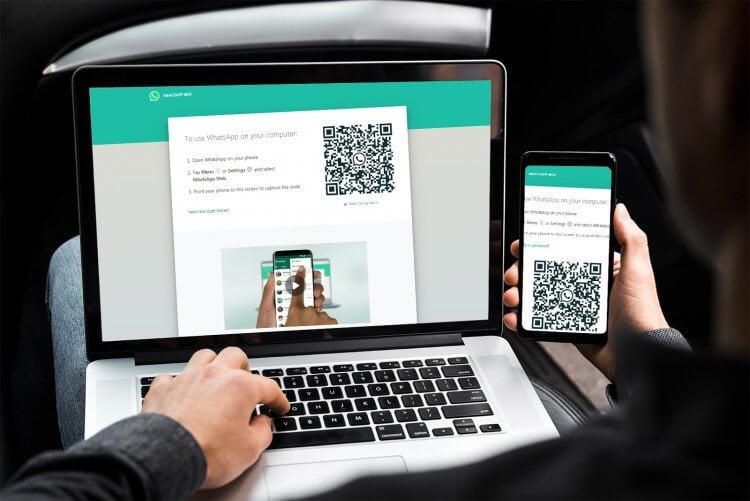
Рассказываем, как настроить Ватсап Веб и как им пользоваться
❗️ ПОДПИШИТЕСЬ НА НАШ ЯНДЕКС.ДЗЕН, ЧТОБЫ НЕ ПРОПУСТИТЬ ПОСЛЕДНИЕ НОВОСТИ ИЗ МИРА СМАРТФОНОВ!
Как установить Ватсап Веб на компьютер
Ватсап Веб — это специальная версия мессенджера, которая работает в браузере. Многие не знают, что такое Ватсап Веб и путают его с WhatsApp Desktop — приложением, устанавливающимся на ПК. Запустить Ватсап в браузере очень просто.
- Зайдите с компьютера на сайт web.whatsapp.com;
- Откройте Ватсап на смартфоне;
- Нажмите Настройки, выберите «Связанные устройства»;
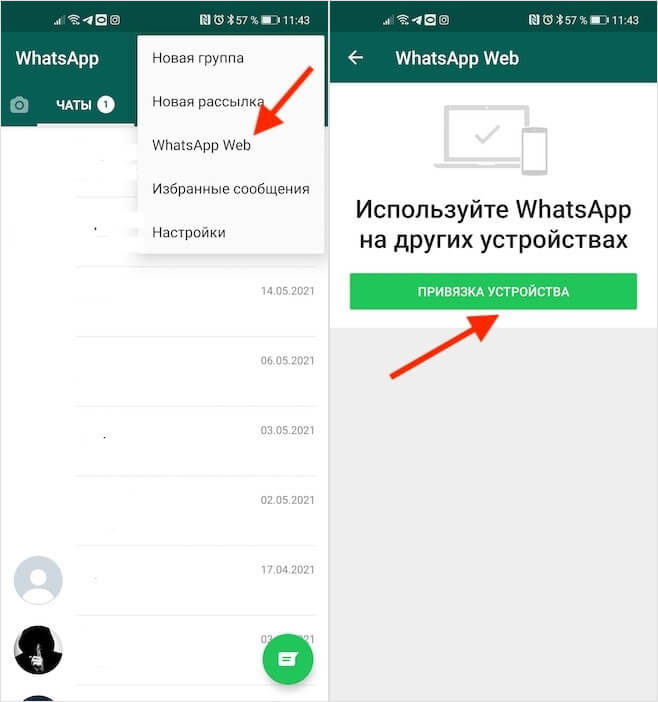
Чтобы подключиться к Ватсап Веб, нужно отсканировать QR-код
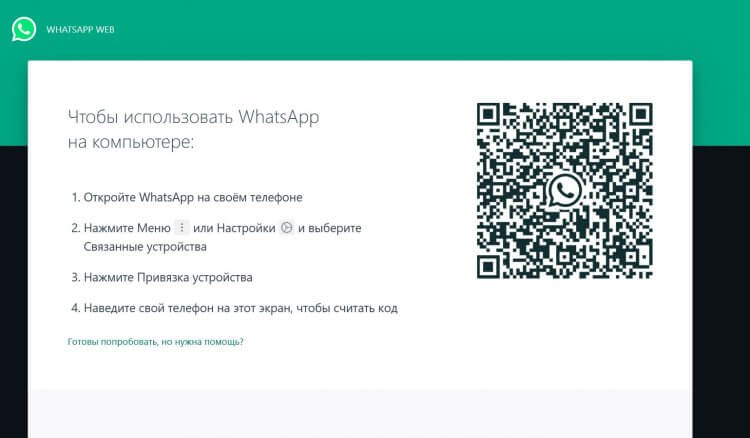
Отсканируйте стартовую страницу со своего смартфона
Ватсап Веб работает без телефона, поэтому можете отключить интернет на смартфоне во время работы на ПК, чтобы сообщения не дублировались.
Как пользоваться Ватсап Веб
Вы можете настроить Ватсап Веб точно так же, как и WhatsApp Desktop. О том, как это сделать, мы рассказывали в отдельной большой статье. Вверху экрана можно включить уведомления на рабочем столе. Для этого нажмите на подсказку, после чего выберите «Разрешить», после чего на рабочем столе у вас будут выскакивать уведомления из WhatsApp Web. На что еще обратить внимание при настройке WhatsApp Web?
-
Приложение поддерживает те же функции чатов, что и Вотсап на телефоне: щелкните правой кнопкой мыши, чтобы отправить переписку в архив, включить режим «Без звука», закрепить чат или удалить. Если зайдете в чат и нажмете на аватар собеседника, то увидите данные контакта, среди которых фотография, ссылки, меди, избранные или возможность удалить или заблокировать чат в Вотсапе.
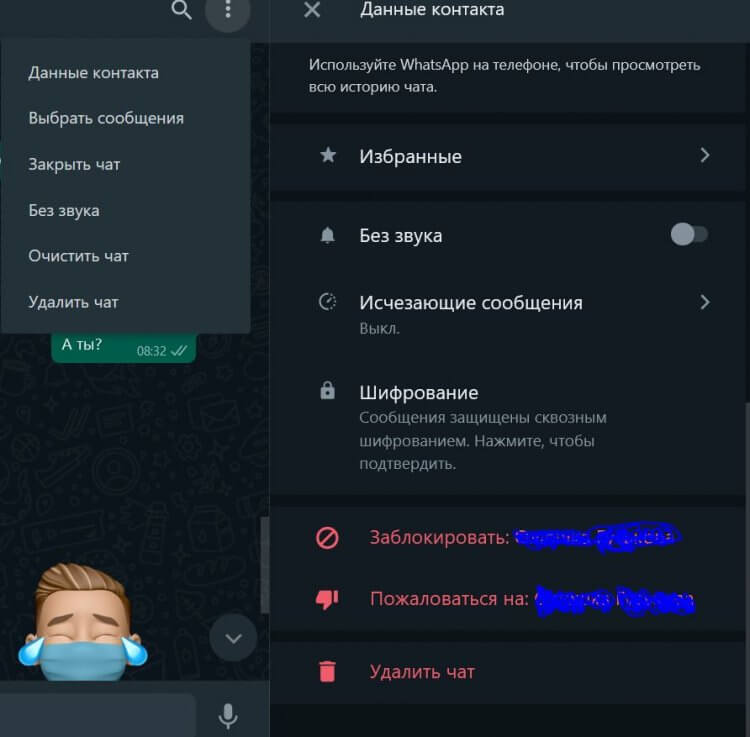
Функции контактов все те же, что и в приложении на смартфоне
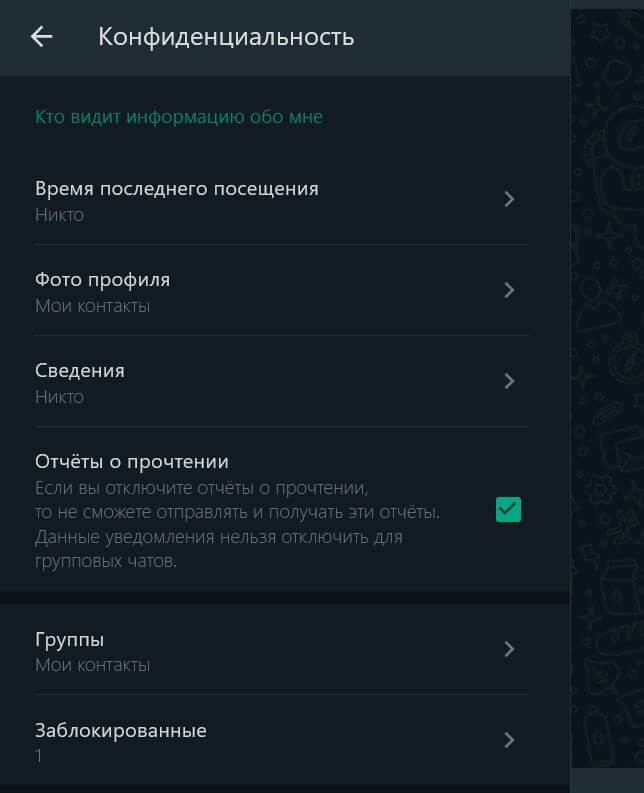
В WhatsApp Web есть все те же настройки безопасности, что и в мобильной версии
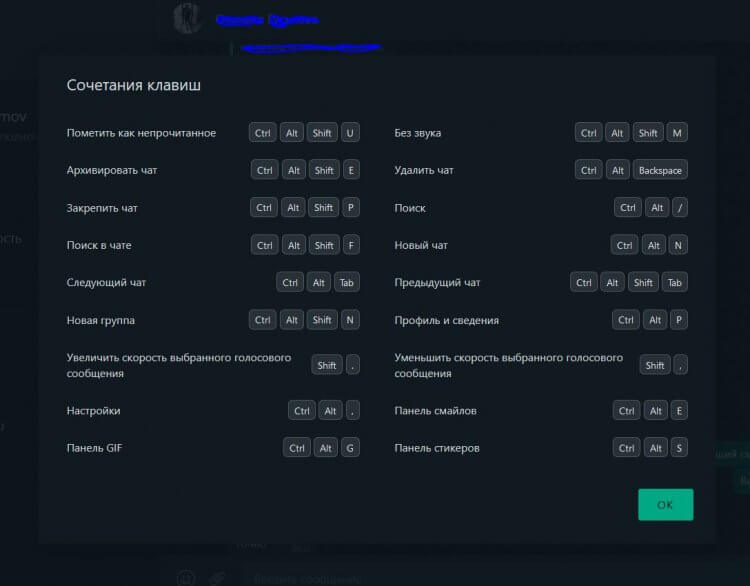
Сочетания клавиш в WhatsApp Web позволят работать намного быстрее
Как позвонить в Ватсап Веб
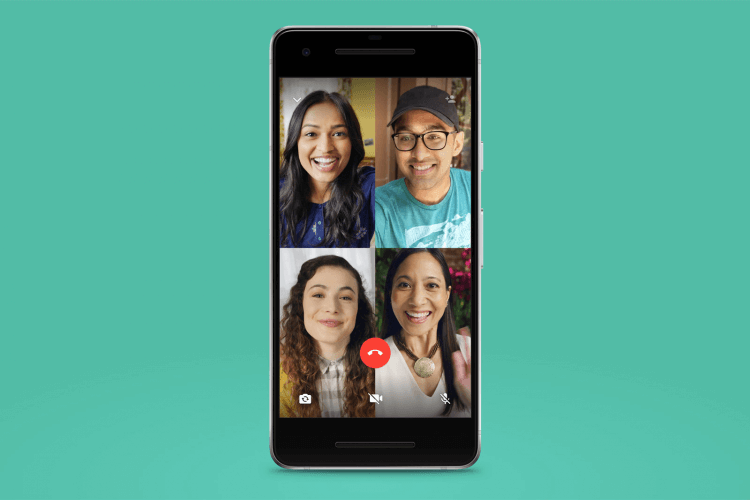
К сожалению, WhatsApp Web не поддерживает видеозвонки
Я уже говорил о том, что Ватсап в браузере отличается от WhatsApp Desktop или WhatsApp на смартфоне. Обе версии для ПК ограничены, но в Ватсап Веб нельзя позвонить. Дело в том, что браузерная версия не имеет такой функции — звонки доступны в WhatsApp Desktop.
Для этого вам нужно установить приложение на из магазина приложений Microsoft. Кстати, если вам удобнее WhatsApp Web, то можете держать открытым и его, и WhatsApp Desktop — это позволит вам не пропустить входящий звонок. К сожалению, это не очень удобно, но другого выбора нет — приходится выкручиваться именно так.
Как отключить Ватсап Веб
Я всегда рекомендую своим друзьям выйти из учетной записи WhatsApp на компьютере, чтобы не компрометировать себя. Например, когда даете свой ноутбук кому-то на время. Вот как это можно сделать.
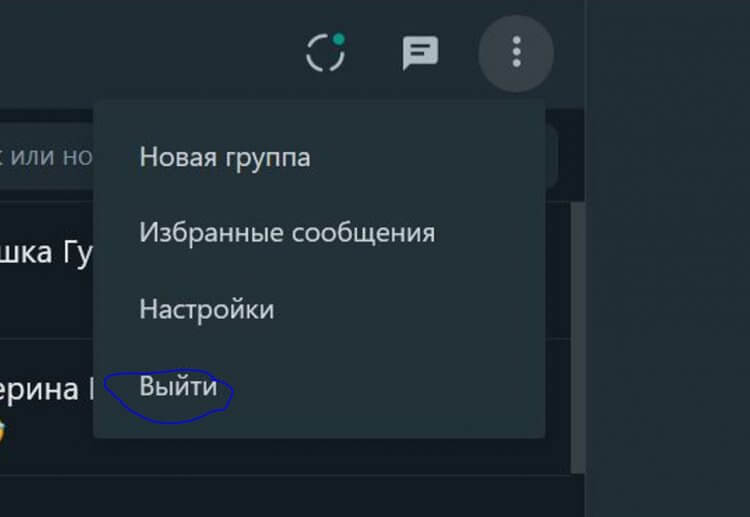
Выйти из WhatsApp можно одним нажатием
- Перейдите на вкладку WhatsApp в браузере;
- Нажмите на три вертикальных точки;
- Выберите «Выйти»;
- После этого у вас снова должна открыться стартовая страница с QR-кодом — это значит, что выход выполнен успешно.
Обязательно подпишитесь на Телеграм-канал «Сундук Али-Бабы», чтобы не пропустить топовые товары со скидками!
Хоть и считается, что Ватсап хуже Телеграм, но функция удаленного выхода из учетной записи. Таким образом можно не только отключить Ватсап на компьютере, но и пресечь взлом или слежку от других пользователей. Об этом способе мы подробно рассказывали в нашей статье — обязательно прочтите. Вот как можно сделать это со смартфона.
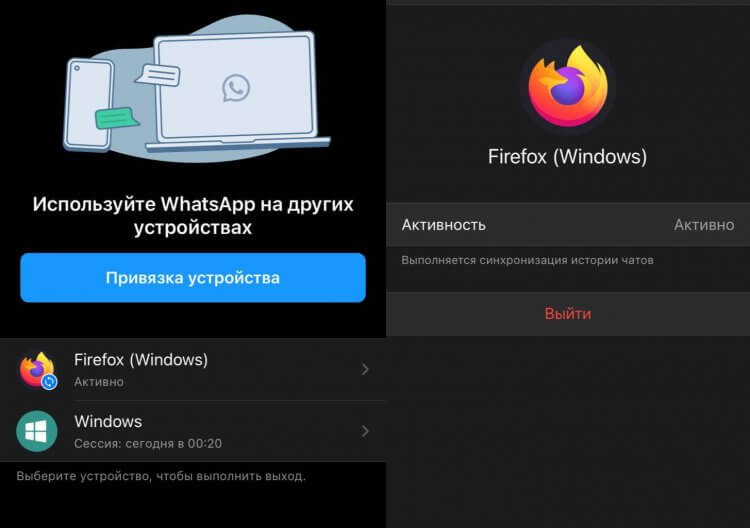
Можете удаленно завершить сеанс WhatsApp Web прямо с телефона, если забыли
- Откройте WhatsApp на телефоне;
- Зайдите в Настройки;
- Выберите «Связанные устройства»;
- Затем нажмите на тот сеанс, который необходимо завершить;
- Нажмите «Выйти»;
- После этого Ватсап Веб закроется на компьютере.
Не забывайте выходить из учетной записи Ватсап Веб. Имейте в виду, что этот способ удаленного выхода из приложения не сработает, если злоумышленник отключит соединение с интернетом — тогда он сможет читать недавнюю переписку без вашего ведома до тех пор, пока не подключится обратно.
На мой взгляд, веб-версия WhatsApp хороша тем, что ее не нужно скачивать и устанавливать, а настройка занимает пару минут. Учтите, что при каждом выходе из WhatsApp Web настройки будут сбрасываться: то есть, вам заново придется не только подключаться, но и настраивать уведомления, звуки и тему оформления.

Теги
- Мессенджеры для Android
- Мобильные технологии
- Приложения для Андроид
Наши соцсети
Новости, статьи и анонсы публикаций
Свободное общение и обсуждение материалов
Лонгриды для вас

Несмотря на то что из Ватсапа и Телеграма только у второго сквозное шифрование не включено в обычных чатах, почему-то именно его называют самым защищённым мессенджером на рынке. Не в последнюю очередь на такое восприятие в массах влияет основатель и владелец Telegram Павел Дуров, который регулярно критикует создателей WhatsApp и обвиняет их в сотрудничестве со спецслужбами. Тем не менее, стопроцентных доказательств того, что переписка пользователей бело-зелёного мессенджера сливается на сторону, до настоящего момента не было. А теперь как будто бы появились. Или всё-таки нет?

У владельцев Xiaomi есть много поводов потешаться над обладателями Apple iPhone, чьи устройства лишены функции записи разговоров. На китайских смартфонах она присутствует, но вместе с тем существует огромное количество нюансов. Во-первых, сразу и не догадаешься, как включить запись звонка на Xiaomi. Во-вторых, сложно найти сам файл разговора, чтобы прослушать беседу. Все эти проблемы актуальны для владельцев Xiaomi, Redmi и POCO, но сегодня мы их решим и разберемся, как работает одна из самых важных функций наших мобильных устройств.

Примерно 10 лет назад наступила эпоха мессенджеров, когда многие из нас отказались от общения посредством SMS и обычной телефонии, отдав предпочтение бесплатным приложениям для переписок и звонков через интернет. Но обычные пользователи испытывают из-за этого определенные неудобства, поскольку таких программ слишком много. Только представьте: общаться с друзьями приходится через WhatsApp, с коллегами — через Telegram, а переписываться с родственниками только посредством Viber. Мы постоянно вынуждены переключаться между программами и зачастую просто не помним, каким мессенджером пользуется человек, которому нужно написать. К счастью, у обладателей Android-смартфонов есть возможность держать чаты в одном приложении.
WhatsApp Web: Руководство по использованию WhatsApp Business Web [ноябрь 2023]
WhatsApp Web — это отличный способ использовать WhatsApp на ПК. Приложение WhatsApp Web, выпущенное в январе 2015 года, является продолжением вашего телефона. Он отражает разговоры на мобильном устройстве. Другими словами, ваши сообщения по-прежнему хранятся на вашем телефоне.
WhatsApp Web завоевал огромную популярность, о чем свидетельствуют 2,5 млрд. уникальных посещений в месяц. В среднем пользователи работают с WhatsApp Web 21 минуту и 56 секунд за одно посещение. В следующем разделе мы рассмотрим некоторые функции WhatsApp Web, которые способствовали росту его популярности.
Веб-функции WhatsApp
Когда WhatsApp Web только появился, его функциональные возможности были гораздо более ограниченными, чем у приложения. Однако за последние несколько лет он усовершенствовался и теперь обладает практически всеми функциями, которые есть в приложении. С помощью WhatsApp Web вы можете:
- Доступ ко всем разговорам
- Отправка сообщений, изображений, gif-файлов, аудиозаписей и документов
- Ответить, переслать или удалить сообщение
- Обновление информации в профиле
- Доступ к настройкам учетной записи
- Включите блокировку экрана для повышения безопасности
И на этом список не заканчивается! Через WhatsApp Web можно даже совершать голосовые и видеозвонки . Чтобы совершить звонок, просто откройте индивидуальный чат с контактом, которому вы хотите позвонить. Затем нажмите на значки голосового или видеовызова.
Хотя WhatsApp Web поддерживает широкий спектр функций, есть некоторые вещи, которые нельзя сделать в WhatsApp Web. Ниже мы рассмотрим их подробнее.
Ограничения WhatsApp Web
При тестировании WhatsApp Web мы заметили ряд его недостатков:
- WhatsApp Web не поддерживает групповые звонки
- Невозможно создать предварительный просмотр ссылок в WhatsApp Web
- Голосовые и видеозвонки через WhatsApp Web поддерживаются только в новых версиях Windows и macOS
Теперь, когда мы разобрались с ограничениями WhatsApp Web, давайте рассмотрим его преимущества.
Преимущества WhatsApp Web
WhatsApp Web может быть полезен всем, будь то обычный пользователь или представитель малого бизнеса. Для частных лиц это позволяет удобно набирать текст на физической клавиатуре и читать сообщения на большом экране.
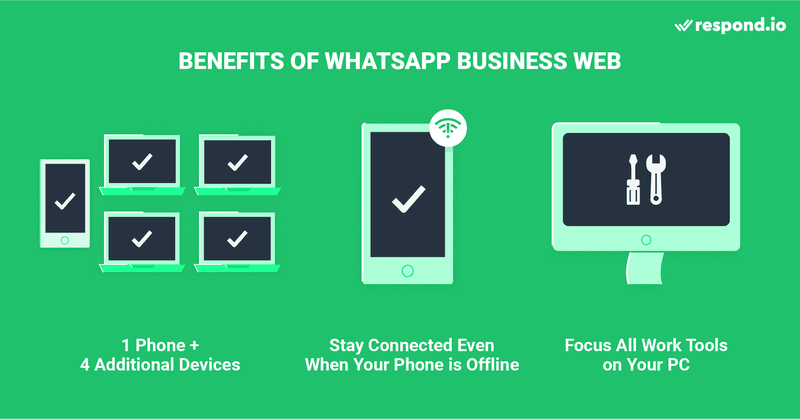
Для малых предприятий, сталкивающихся с проблемой необходимости управления и работы с клиентами в приложении WhatsApp Business несколькими сотрудниками, WhatsApp Web предлагает гибкую возможность использования одной учетной записи WhatsApp Business на 1 телефоне + 4 дополнительных устройствах.
Особенно удобно то, что вам не нужно оставаться онлайн с телефона, чтобы пользоваться WhatsApp Web после того, как вы соединили ваши устройства ��
Если вы много работаете на компьютере, использование WhatsApp Web для бизнеса позволяет вам удобство общаться с клиентами и пользоваться другими рабочими инструментами на компьютере одновременно.
Следует помнить, что WhatsApp Web — это лишь временное решение для компаний, желающих использовать WhatsApp для нескольких пользователей. Когда ваш бизнес вырастет, вы столкнетесь с проблемами при использовании связанных устройств. Например, вы не сможете отслеживать работу агентов или узнавать, кто отправил сообщение или ответил на него.
Если вы являетесь крупной компанией, которая хочет решить проблему многопользовательского WhatsApp Business, вам необходим WhatsApp API , подключенный к продвинутому программному обеспечению для обмена сообщениями, например respond.io. Подробнее об этом позже.
Теперь давайте узнаем, как подключить учетную запись WhatsApp Business к WhatsApp Web. Все, что вам нужно, — это телефон, подключенный к приложению WhatsApp Business, и ПК с хорошим подключением к Интернету.
Как использовать WhatsApp Web в браузере
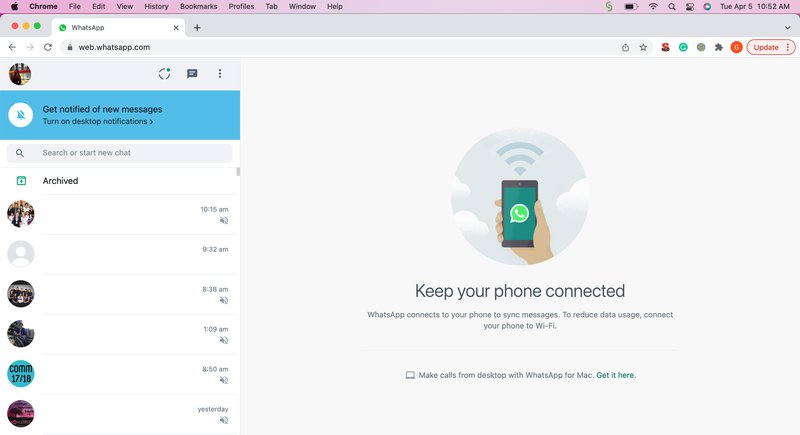
Для подключения учетной записи WhatsApp Business к WhatsApp Web Business можно использовать любой браузер. Мы использовали Google Chrome для доступа к WhatsApp Web, и он работал без проблем. Для начала выполните следующие простые действия.
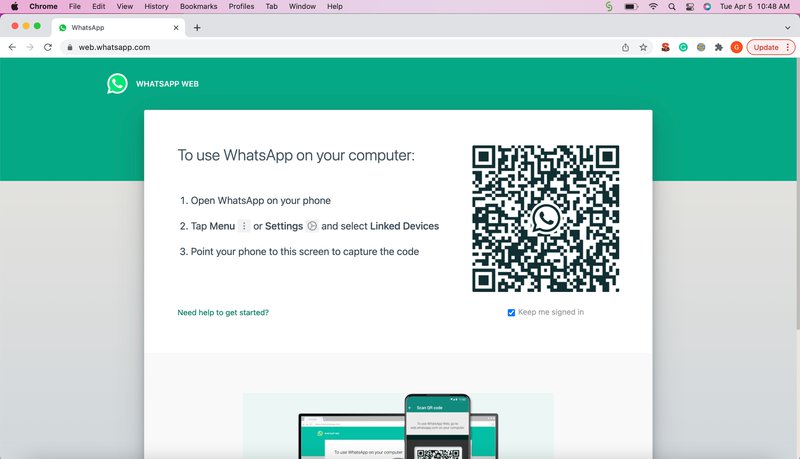
1. Перейдите на сайт https://web.whatsapp.com/. На экране появится QR-код.
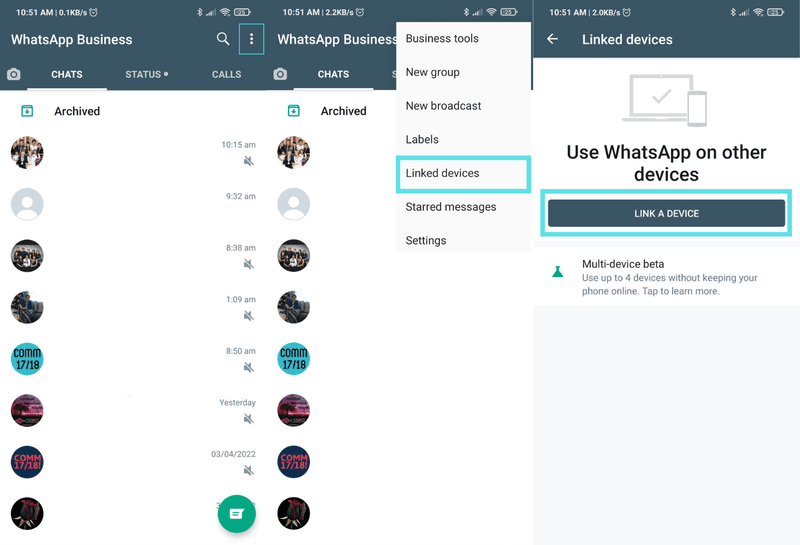
2. Откройте приложение WhatsApp Business на телефоне, перейдите в раздел Связанные устройства и нажмите Привязка устройства.
3. Отсканируйте с помощью телефона QR-код, отображаемый на экране рабочего стола, и все готово!
Как использовать приложение WhatsApp Desktop для Windows
Если вы предпочитаете, чтобы браузер и приложение WhatsApp Business были разделены, воспользуйтесь приложением WhatsApp Business Desktop для Windows. Для загрузки и установки WhatsApp Business на рабочий стол выполните следующие действия.
Как загрузить и установить приложение WhatsApp Desktop для Windows
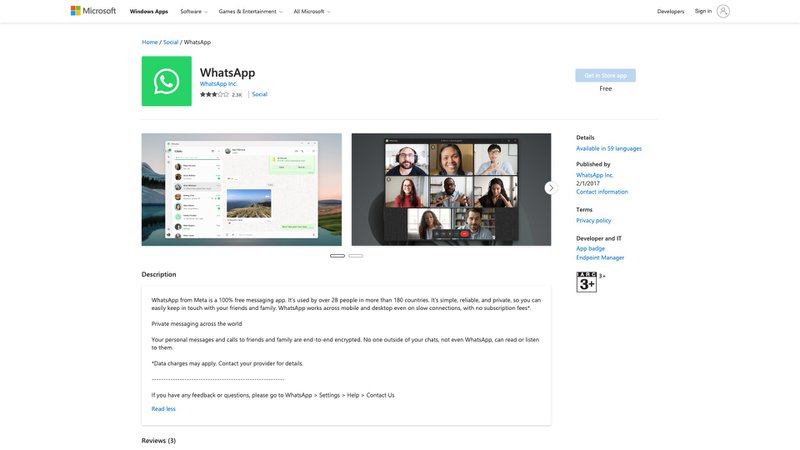
2. Загрузите приложение, нажав кнопку Get in Store App. Затем следуйте инструкциям на экране для завершения установки.
И все готово! Следует помнить, что приложение WhatsApp Desktop для Windows поддерживается только в операционной системе Windows 10.1 или более поздней. Если вы используете более старую операционную систему, вы можете использовать WhatsApp Web на своем рабочем столе.
После установки приложения WhatsApp Desktop App для Windows выполните следующие действия, чтобы начать его использовать.
Как начать работу с настольным приложением WhatsApp для Windows
Чтобы начать работу с WhatsApp Business на рабочем столе, выполните следующие действия.
1. Откройте приложение для настольных компьютеров. На экране появится QR-код. Он будет выглядеть так же, как при входе в WhatsApp Business Web.
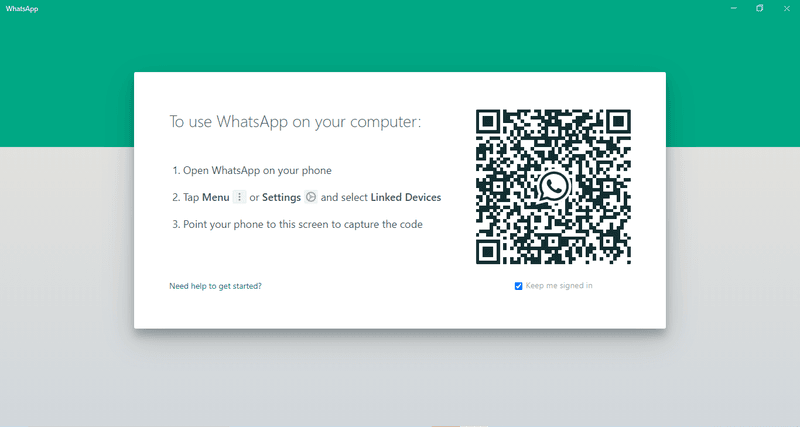
2. Откройте приложение WhatsApp Business на телефоне, перейдите в раздел Связанные устройства и нажмите Привязка устройства.
3. Используйте телефон, чтобы отсканировать QR-код на экране компьютера. После подключения учетной записи там сразу появится интерфейс чата WhatsApp и вы сможете начать пользоваться WhatsApp Business с компьютера.
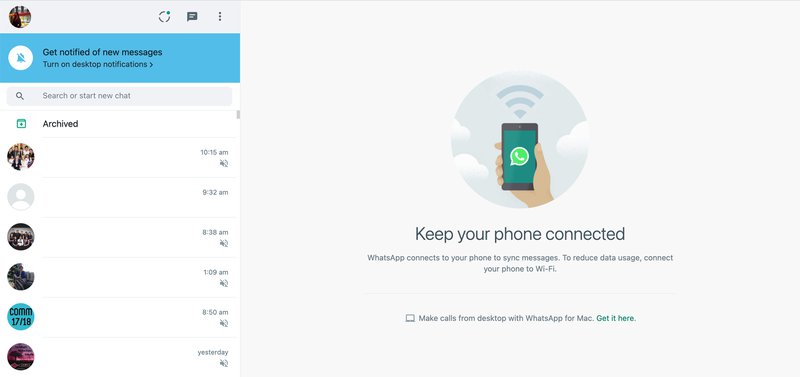
Приложение WhatsApp Desktop App имеет дополнительные преимущества в виде повышенной безопасности и функциональности. Вот некоторые ключевые различия между WhatsApp Business Web в браузере и WhatsApp Desktop App:
- Безопасность: Приложение WhatsApp для настольных компьютеров более безопасно, поскольку является самостоятельным приложением, использующим сквозное шифрование. Никто, кроме вас и получателя, не может видеть сообщения — третьи лица не могут их прочитать. Это обеспечивает защиту конфиденциальной информации.
- Функциональность: Приложение WhatsApp для настольных компьютеров имеет больше возможностей. Например, оно поддерживает голосовые вызовы и сочетания клавиш, позволяющие легко выполнять различные действия.
Веб-ярлыки WhatsApp для Windows
Приложение WhatsApp Business для рабочего стола поддерживает широкий набор удобных сочетаний клавиш, позволяющих быстрее выполнять те или иные действия. Ниже мы собрали некоторые часто используемые сочетания клавиш WhatsApp Web для настольного приложения Windows:
- Ctrl + Shift + U: Пометить как прочитанное
- Ctrl + N: Создать новый чат
- Ctrl + Shift + D: Удалить чат
- Ctrl + Shift + P: Закрепить чат
- Ctrl + Shift + M: отключение звука в чате
- Побег: Закрыть чат
- Ctrl +Tab: Переход к следующему чату
- Ctrl + Shift + Tab: Переход к предыдущему чату
- Ctrl + Shift + F: поиск в чате
- Ctrl + Shift + N: создание новой группы
- Ctrl + ,: Настройки
- Ctrl E: панель Emoji
Далее мы рассмотрим, как использовать приложение WhatsApp Business Desktop App для Mac.
Как использовать WhatsApp Business на компьютере: Веб-приложение для Mac
Чтобы загрузить и установить приложение WhatsApp Desktop App для Mac, выполните следующие простые действия.
Как загрузить и установить приложение WhatsApp Desktop для Mac
1. Перейдите на страницу загрузки WhatsApp и нажмите кнопку Download для Desktop для Mac.
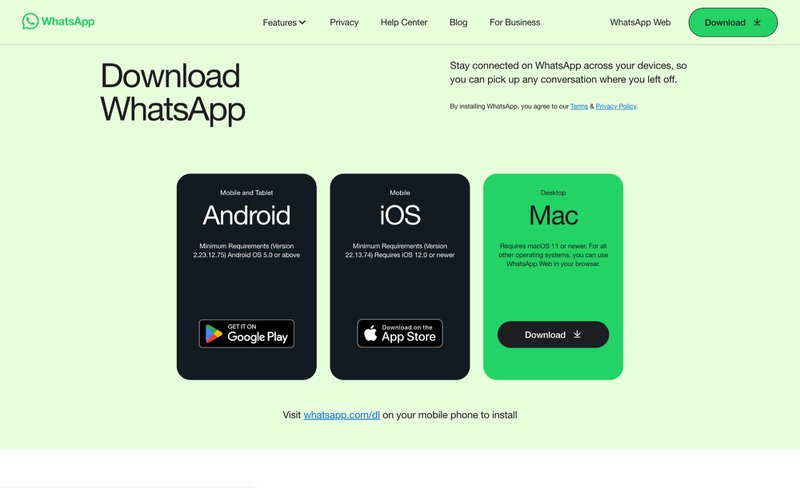
Затем откройте программу установки в формате .dmg в истории загрузок браузера. Появится программа установки WhatsApp.
2. Перетащите значок WhatsApp в папку Applications (Приложения).
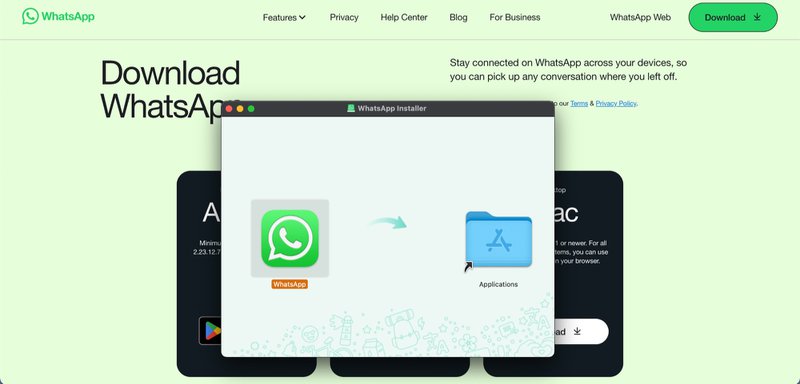
Все готово, WhatsApp Web теперь находится в папке Application. Читайте далее, чтобы узнать, как начать работу с WhatsApp Business Desktop App для Mac.
Как начать работу с настольным приложением WhatsApp для Mac
Чтобы начать работу с WhatsApp Business Desktop App для Mac, выполните следующие действия.
1. Перейдите в App Store и скачайте WhatsApp Desktop. Затем откройте приложение на компьютере. На экране появится QR-код.
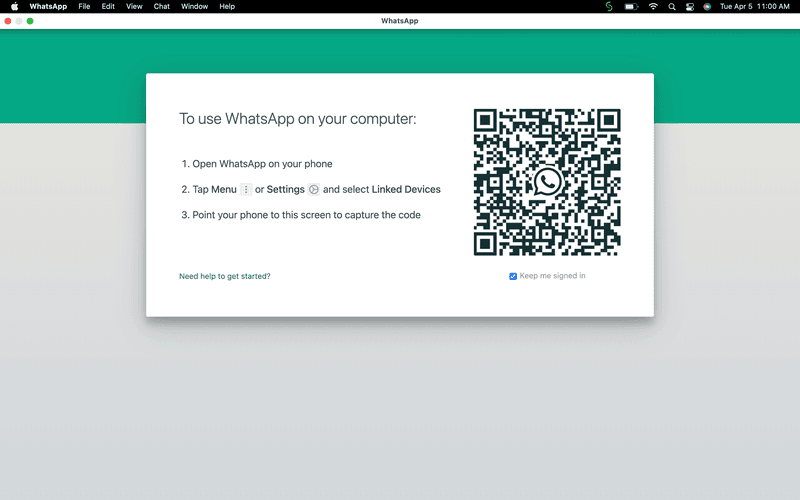
2. Откройте приложение WhatsApp Business на телефоне, перейдите в раздел Связанные устройства и нажмите Привязка устройства.
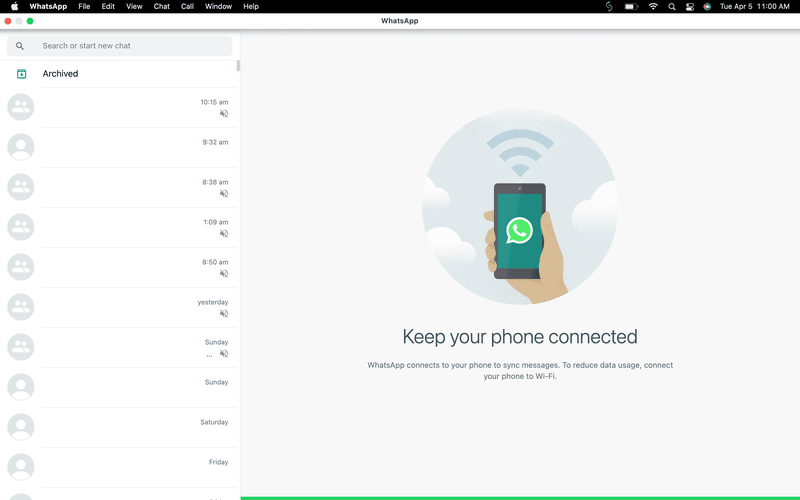
3. Используйте телефон для сканирования QR-кода, отображаемого на экране компьютера. После подключения учетной записи вы можете начать пользоваться приложением WhatsApp для компьютеров (Desktop).
Веб-ярлыки WhatsApp для Mac
Здесь мы собрали некоторые часто используемые сочетания клавиш WhatsApp Web для настольного приложения Mac. Эти сочетания аналогичны сочетаниям для настольного приложения Windows, однако вместо клавиши Ctrl используется клавиша Cmd:
- Cmd + Shift + U: Пометить как прочитанное
- Cmd + N: Создать новый чат
- Cmd + Shift + D: Удалить чат
- Cmd + Shift + P: Закрепить чат
- Cmd + Shift + M: отключение звука в чате
- Побег: Закрыть чат
- Cmd +Tab: Переход к следующему чату
- Cmd + Shift + Tab: Переход к предыдущему чату
- Cmd + Shift + F: поиск в чате
- Cmd + Shift + N: создание новой группы
- Cmd + ,: Настройки
- Cmd E: панель Emoji
Необходимо выйти из WhatsApp Web или WhatsApp Desktop App? Читайте далее, чтобы узнать, как это сделать.
Как выйти из WhatsApp Web
По нашим наблюдениям, WhatsApp позволяет выходить из всех устройств с телефона. Вот краткое руководство по тому, как это сделать:
1. Откройте WhatsApp на своем телефоне. Если вы являетесь пользователем Android, перейдите в меню Другие параметры > Связанные устройства. Для пользователей iOS перейдите в Настройки WhatsApp > Связанные устройства.
2. Выберите устройство.
3. Нажмите пункт Выйти.
Теперь вы вышли из системы. Кроме того, можно выйти из системы непосредственно из WhatsApp Web или WhatsApp Desktop App. Для этого на устройстве перейдите в Меню > Выйти.
У вас более 5 сотрудников, работающих с клиентами, которым необходимо использовать WhatsApp одновременно? Вам понадобится WhatsApp Business API. Читайте дальше, чтобы узнать, как WhatsApp Business API может помочь вашему бизнесу.
Несколько логинов в WhatsApp: Временное решение
Как уже говорилось, WhatsApp Business Web отлично подходит для небольших компаний, где достаточно 5 устройств. Однако при таком ограничении большим командам сложно одновременно обрабатывать запросы клиентов. Кроме того, чтобы избежать автоматического выхода из системы, необходимо регулярно поддерживать WhatsApp активным на телефоне.
По мере роста бизнеса и увеличения количества людей, которые будут управлять бизнес-аккаунтом WhatsApp, вам придется подписаться на WhatsApp Business API. Читайте далее, чтобы узнать, почему крупным компаниям следует использовать WhatsApp API с несколькими пользователями.
Расширение многопользовательской функциональности WhatsApp Business с помощью WhatsApp API
WhatsApp Business API предназначен для средних и крупных предприятий с группами пользователей. Он обладает более продвинутыми функциями, такими как автоматическое назначение, отслеживание производительности и поддержка интеграции с третьими сторонами при подключении к почтовому ящику, такому как respond.io.
Читать далее
Мы надеемся, что это руководство по WhatsApp Web из первых рук было полезным для вас. Предлагаем вашему вниманию некоторые материалы по WhatsApp для бизнеса, которые могут вас заинтересовать.
- Многопользовательский WhatsApp Business
- WhatsApp Business API
- WhatsApp Business App
Контент-райтер
Gabriella Контент-райтер respond.io, с 2022 года специализируется в области WhatsApp. Ее глубокие знания о приложениях для обмена сообщениями, индустрии SaaS и поведении клиентов делают ее статьи незаменимыми руководствами для компаний, знающих толк в технологиях.
WhatsApp Web
Сегодня миллионы людей впервые смогут использовать WhatsApp в браузере. Веб-клиент не заменяет, а дополняет приложение на вашем телефоне — в браузере будут синхронизироваться переписки с мобильного устройства. Это значит, что все ваши сообщения по-прежнему останутся на телефоне.
Чтобы подключить Google Chrome к приложению WhatsApp, откройте в браузере страницу https://web.whatsapp.com. Вы увидите QR-код, который нужно отсканировать в приложении WhatsApp. Готово! Вы связали WhatsApp на своем телефоне с веб-клиентом. Чтобы веб-клиент работал, телефон должен быть подключен к Интернету. Также убедитесь, что на телефоне установлена последняя версия приложения WhatsApp. К сожалению, мы пока не сможем предоставить веб-клиент пользователям iOS из-за ограничений на платформе Apple.
Очень надеемся, что веб-клиент принесет вам пользу в повседневной жизни.