
Как поменять шрифт в WhatsApp
В одном из последних обновлений мессенджера WhatsApp добавили функцию по смене шрифта в сообщениях. Эта возможность появилась также у тех, кто использует приложение на старых платформах. Мы расскажем, как поменять шрифт в WhatsApp вручную и автоматически.
18 декабря 2021 года Мессенджеры
2 минуты, 21 секунда читать

Руководство для IPhone и Android
На устройствах на базе iOS и Android шрифт в мессенджере меняется практически одинаково. Если вы имеете обновленную версию WhatsApp, вам не придется использовать сторонние программы и сервисы.
В WhatsApp теперь доступно новые виды шрифтов:
- Жирный;
- Курсив;
- Зачеркнутый;
- Шрифт разработчиков
Чтобы изменить шрифт на любой из вышеупомянутых, откройте любую переписку в мессенджере и напишите текст. Затем нажмите на него и удерживайте, пока не откроется меню. В нем вы сможете выбрать нужный вам шрифт.
Теперь расскажем подробнее, как использовать разные шрифты в старых версиях приложения.
Как сделать жирный шрифт в Whatsapp
С его помощью можно выделять особо важные слова в сообщении, чтобы не писать капсом или ярче выражать эмоции, к примеру, радость или недовольство. Как писать жирным шрифтом:
1. Зайдите в любую переписку;
2. Введите текст;
3. Выделите его с обеих сторон звездочками (*) и отправьте сообщение. После этого ваше сообщение станет жирным.
Выделять можно весь текст или отдельные слова.
Как писать курсивом в Whatsapp
Курсивным шрифтом, как правило, обозначают дополнительную информацию. Некоторые пользуются курсивом, потому что им нравится визуальное оформление букв.
Инструкция для использования курсива в сообщении:
1. Откройте необходимый чат;
2. Напишите текст;
3. Выделите сообщение с обеих сторон специальными символами — нижним подчеркиванием ( _ ).
После отправки сообщения, шрифт автоматически изменится.
Как писать зачеркнутым шрифтом в мессенджере
Зачеркнутым шрифтом в WhatsApp пишут, чтобы перечеркнуть некоторые слова или текст полностью, а также отметить сообщение, как неправильное. Как его использовать в старой версии:
1. Зайдите в диалог;
2. В окне для ввода сообщения наберите текст, который хотите отправить;
3. По аналогии с остальными шрифтами, поставьте с двух сторон текста символы тильда (~).
Отправьте сообщение, чтобы вы и ваш собеседник могли оценить необычное оформление текста.
Шрифт разработчиков
В отличие от предыдущих вариантов, он выглядит иначе: немного больше обычного шрифта с крупными разрывами между буквами. Не самый приятный для чтения, но выглядит довольно необычно в переписке.
Чтобы использовать шрифт разработчиков, выделите ваше сообщение в WhatsApp тремя апострофами таким образом: «`Message«`
Пишем в WhatsApp разными шрифтами

В закладки
Аудитория популярного мессенджера WhatsApp уже перевалила за отметку в 1 млрд активных пользователей со всего мира. Ежедневно через WhatsApp отправляются сотни миллионов сообщений.
И в мессенджере есть неочевидная, но очень актуальная возможность форматировать сообщения, используя несколько стилей написания.
Вы не найдете никаких специальных настроек для включения форматирования. При вводе текста просто пользуйтесь специальными знаками.
Жирный текст
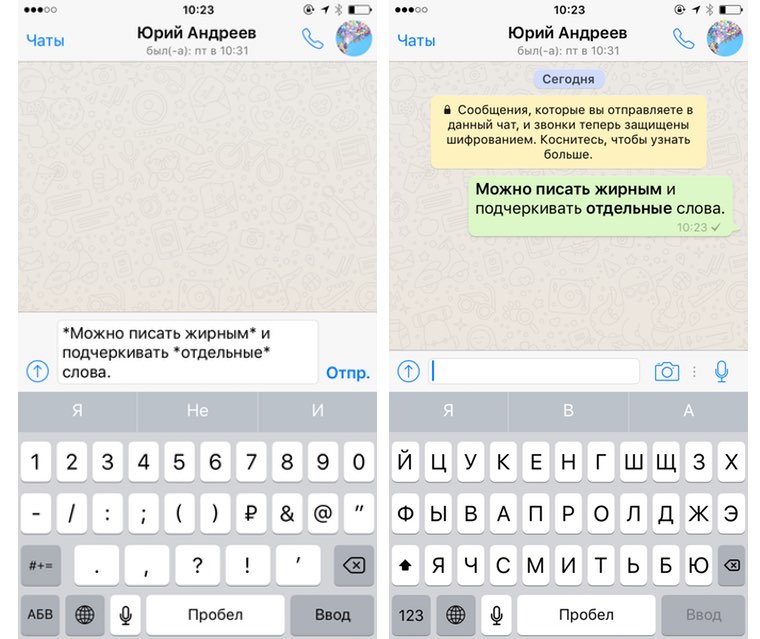
Во время ввода текста слово, которое хотите выделить, отделите с двух сторон «звездочкой» — «*» (без кавычек).
После отправки фрагмент текста станет жирным.
Курсивный текст
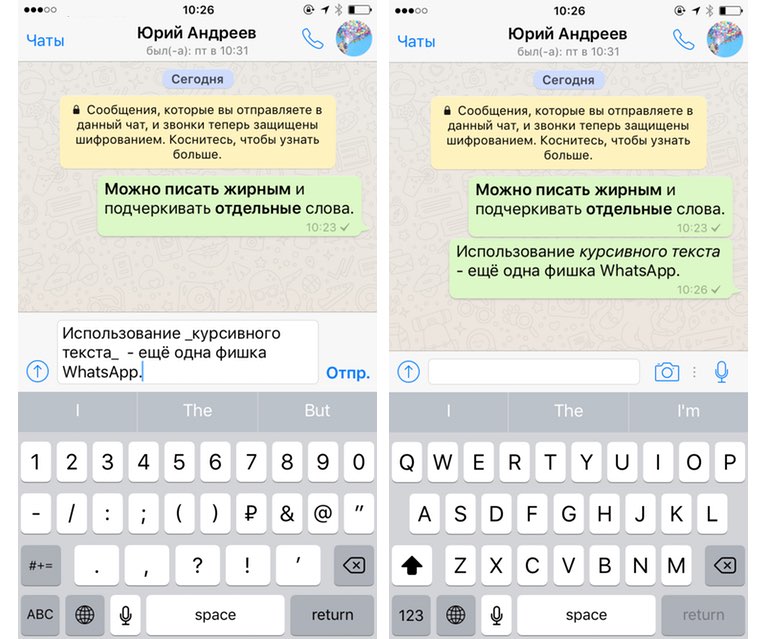
Есть возможность использовать курсивный текст с наклоном.
Секрет его использования заключается в отделение слов или фраз символом «нижнего пробела» — «_» (без кавычек). Также отделите слово с двух сторон этим знаком и после отправки получите курсивный стиль Italic.
Зачеркнутый текст
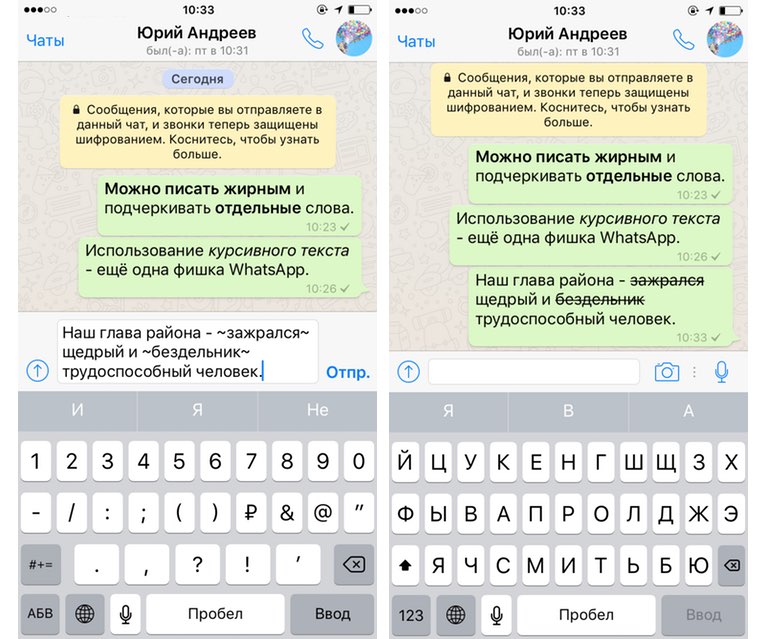
С помощью зачеркнутого текста вы можете акцентировать внимание на том, что «должно было быть», но в результате оказалось совершенно иным.
Для использования такого стиля достаточно ограничить фрагмент текста знаком «тильды» — «~» (без кавычек).
Шрифт разработчика
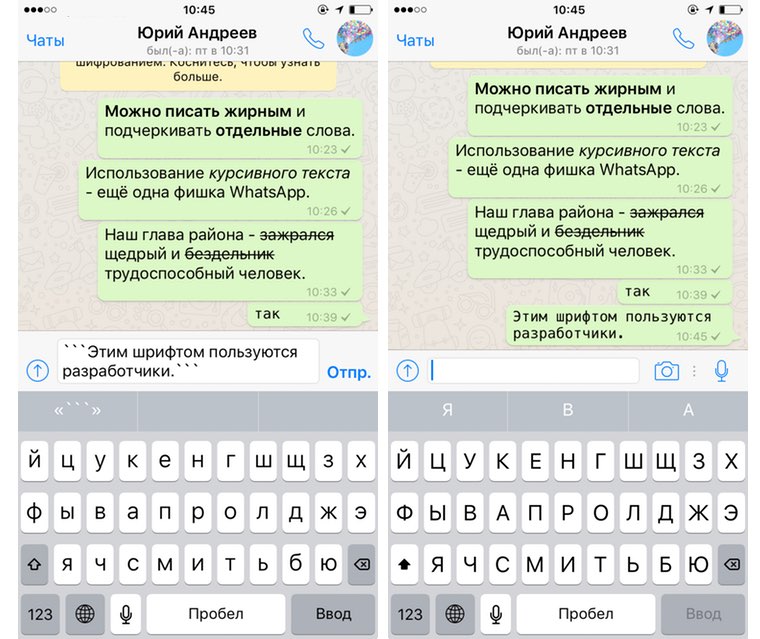
В WhatsApp есть и дополнительный шрифт FixedSys, который традиционно используют разработчики. Его также нет в настройках мессенджера и включение такого стиля написания неочевидно.
Текст, который планируете написать таким шрифтом , необходимо заключить в обратные одинарные кавычки « «` » (без кавычек). Найти их на клавиатуре iOS можно следующим образом:
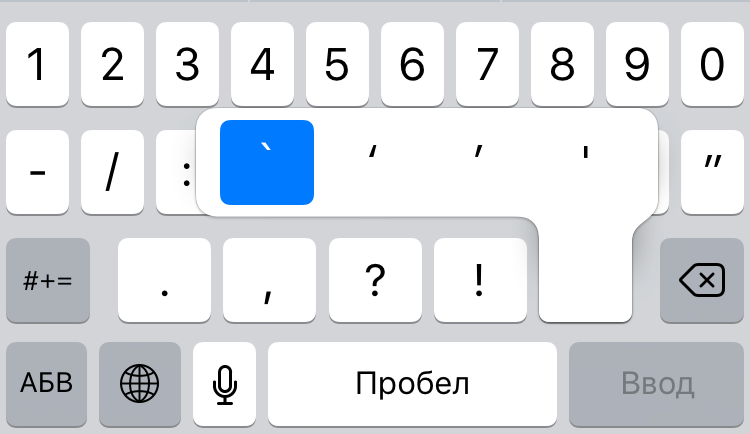
1. Тапните по клавише «123».
2. Нажмите и удерживайте одинарную кавычку (возле клавиши BackSpace).
3. В появившемся всплывающем меню клавиш выберите крайнюю левую кавычку.
Таких кавычек нужно указать три штуки в начале текста и три в конце. После отправки шрифт сообщения будет разительно отличаться от стандартного. При желании, можете добавить комбинацию из трех кавычек в автозамену iOS Настройки —> Основные -> Клавиатура —> Замена текста.
Таким нехитрым способом вы сможете немного разнообразить переписку в WhatsApp, воспользовавшись скрытым форматированием и шрифтом FixedSys.
(258 голосов, общий рейтинг: 4.81 из 5)
�� Хочешь ещё? Читай больше в Telegram
�� Ищешь ответ на вопрос? Приходи на Форум
Палим секреты. Аудитория популярного мессенджера WhatsApp уже перевалила за отметку в 1 млрд активных пользователей со всего мира. Ежедневно через WhatsApp отправляются сотни миллионов сообщений. И в мессенджере есть неочевидная, но очень актуальная возможность форматировать сообщения, используя несколько стилей написания. Вы не найдете никаких специальных настроек для включения форматирования. При вводе текста просто пользуйтесь специальными.
Как легко изменить шрифт в WhatsApp
Для форматирования шрифта в сообщениях WhatsApp есть несколько методов. Один тиктокер показал довольно простой альтернативный способ.
Различные «фишки», подобные этой, публикует в своём аккаунте автор под ником tatechtips. Он поведал, что изменить стиль шрифта в WhatsApp можно добавлением спецсимволов.
- Чтобы выделить текст жирным, перед его написанием и после нужно поставить символ звёздочки *. Отделять его пробелом от слов не надо.
- Чтобы сделать зачёркнутый текст, понадобится символ ~.
- Для курсива нужно воспользоваться символом нижнего подчёркивания _.
Помимо этого, можно выделить слово в окне набора сообщения и дождаться, когда появится контекстное меню. Там можно выбрать разные стили написания, в том числе жирный, курсив и зачёркнутый.
Многие пользователи написали в комментариях, что не знали метода со спецсимволами.
Как изменить шрифт в WhatsApp
В создании этой статьи участвовала наша опытная команда редакторов и исследователей, которые проверили ее на точность и полноту.
Команда контент-менеджеров wikiHow тщательно следит за работой редакторов, чтобы гарантировать соответствие каждой статьи нашим высоким стандартам качества.
Количество просмотров этой статьи: 96 801.
В этой статье:
Из этой статьи вы узнаете, как в WhatsApp изменить и стилизовать шрифт. Это можно сделать на iPhone и Android-устройстве. Имейте в виду, что нельзя задать некоторые постоянные параметры шрифта. Поэтому вам придется делать текст полужирным, наклонным и перечеркнутым, а также применять шрифт FixedSys в каждом сообщении (там, где нужно).

- Если открылась страница входа в аккаунт, следуйте инструкциям на экране, чтобы войти в свою учетную запись с помощью номера телефона.

- На Android-устройстве нажмите на вкладку «Чаты» в верхней части экрана.
- Если в WhatsApp открылась какая-то переписка, нажмите кнопку «Назад» в верхнем левом углу экрана, чтобы вернуться на страницу «Чаты».

- Также можно создать новый чат; для этого нажмите на значок «Новый чат» в правом верхнем (iPhone) или в правом нижнем (Android) углу экрана.

Коснитесь текстового поля. Оно находится внизу экрана. Откроется экранная клавиатура.

Введите сообщение, которое вы хотите отправить.

- Чтобы шрифт сделать полужирным, введите звездочку * в начале и в конце сообщения. Например, *Привет!* превратится в Привет!.
- Чтобы шрифт сделать наклонным, введите символ подчеркивания _ в начале и в конце сообщения. Например, _Как дела?_ превратится в Как дела?.
- Чтобы перечеркнуть текст, введите тильду ~ в начале и в конце сообщения (например, ~я сделал опечатку~ ).

- Например, «`Компьютеры покорят человечество«` превратится в Компьютеры покорят человечество .
- На iPhone нажмите 123 на экранной клавиатуре, коснитесь и удерживайте апостроф ‘ , а затем в меню выберите левую опцию, чтобы ввести обратный апостроф.

Отправьте сообщение. Нажмите на значок «Отправить»

- Символы, которые вы ввели в начале и в конце сообщения, отображаться в переписке не будут.