
Настройка области уведомлений панели задач
Центр уведомлений расположен в правой части панели задач. Она содержит часто выбираемые значки: аккумулятор, Wi-Fi, громкость, часы и календарь, а также центр уведомлений. Кроме того, она содержит состояние и уведомления о входящих сообщениях электронной почты, обновлениях и сетевых подключениях.
Настройка того, что вы видите
Вы можете изменить значки и уведомления, которые будут отображаться в области уведомлений на панели задач, или даже скрыть некоторые из них.
Просмотр скрытых значков
Выберите стрелку Показывать скрытые значки рядом с областью уведомлений.
Изменение внешнего вида значков и уведомлений
- Нажмите и удерживайте или щелкните правой кнопкой мыши пустое место на панели задач и выберите Параметры панели задач.
- В области Значки в углу панели задач:
- Выберите В этой области для всех значков, которые вы хотите видеть на панели задач.
- Выберите Отключено для значков, которые не должны быть на панели задач.
Скрытие значка в углу панели задач
Нажмите и удерживайте или щелкните правой кнопкой мыши пустое место на панели задач и выберите Параметры панели задач.
- Выберите переполнение угла панели задач.
- Найдите приложение, которое вы хотите скрыть, и выберите Выключить.
Область уведомлений расположена в правой части панели задач. Он содержит значки, которые вы часто выбираете или нажимают: аккумулятор, Wi-Fi, громкость, часы и календарь, а также центр обработки действий. Здесь отображается состояние и уведомления о входящих письмах, обновлениях и подключении к сети.
Настройка того, что вы видите
Вы можете изменить значки и уведомления в области уведомлений или даже скрыть некоторые из них.
Просмотр скрытых значков
Нажмите стрелку Отображать скрытые значки рядом с областью уведомлений.
Изменение внешнего вида значков и уведомлений
- Нажмите и удерживайте или щелкните правой кнопкой мыши пустое место на панели задач, а затем выберите параметры панели задач.
- В области уведомлений:
- Чтобы настроить панель задач, выберите выберите значки, которые должны отображаться на панели задач,а затем выберите значки, которые не должны отображаться на панели задач— мы просто переместим их в область переполнения, чтобы они не появлялись.
- Чтобы включить или отключить системные значки, выберите Включить или отключить системные значки ,а затем выберите Включите или Выключите, чтобы выбрать значки, которые отображаются.
Скрытие значка в области уведомлений на панели задач

- В области уведомлений на панели задач выберите или нажмите значок, который нужно скрыть, и перетаскивание. Откроется область переполнения.
- Перетащите значок в нужное место в области переполнения.
- Если вы хотите переместить скрытый значок в область уведомлений, нажмите стрелку Показывать скрытые значки рядом с областью уведомлений, а затем перетащите нужный значок обратно в область уведомлений. Перетаскивать можно любое количество скрытых значков.
- Можно также изменить порядок значков в области уведомлений. Для этого просто перетащите значок в другое место.
Как разместить значки в области уведомлений Windows 11 в несколько рядов
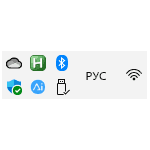
Значки программ в области уведомлений панели задач или трее Windows 11 могут занимать много места по горизонтали, особенно если вы, как и я предпочитаете «всегда показывать все значки» в панели задач. Уменьшить занимаемое место, можно, разместив их в несколько рядов.
В этой простой инструкции о том, как сделать так, чтобы значки программ в панели задач показывались в виде нескольких строк и столбцов (2 или 3 строки), возможно, для кого-то эта информация окажется полезной.
Размещение значков программ в панели задач в несколько строк
Чтобы выполнить задачу потребуется прибегнуть к редактору реестра Windows 11 (внимание: возможность не работает после обновления Windows 11 22H2). На всякий случай рекомендую предварительно создать точку восстановления системы, это может пригодиться, если что-то пойдет не так. Шаги будут следующими:
- Нажмите правой кнопкой мыши по кнопке «Пуск», выберите пункт «Выполнить» (или сразу нажмите клавиши Win+R на клавиатуре) введите regedit и нажмите Enter для запуска редактора реестра.
- В редакторе реестра перейдите к разделу
HKEY_CURRENT_USER\Software\Microsoft\Windows\CurrentVersion\Explorer\StuckRects3


Готово, изменения выполнены, а для того, чтобы изменения вступили в силу, перезагрузите компьютер или перезапустите проводник, для его перезапуска достаточно найти «Проводник» в диспетчере задач, выбрать, и нажать кнопку «Перезапустить».
В контексте темы о еще одном частом вопросе: где включить опцию «всегда показывать все значки в панели задач» в Windows 11. К сожалению, такой возможности нет. Мы можем по правому клику по панели задач открыть её параметры и открыть «Переполнение угла панели задач».

А затем — включить все значки по одному: в результате они будут отображаться. Но, если у вас появится новая программа, добавляющая значок в область уведомлений, для неё действие придется повторить.
А вдруг и это будет интересно:
- Лучшие бесплатные программы для Windows
- В манифесте указана неизвестная структура в Microsoft Store — варианты решения
- Как добавить комментарии, теги и рейтинги к папке Windows
- Не удается войти в учетную запись Windows — как исправить?
- Некоторые параметры задает системный администратор в параметрах электропитания — как исправить?
- Как удалить Галерею в Windows 11
- Windows 11
- Windows 10
- Android
- Загрузочная флешка
- Лечение вирусов
- Восстановление данных
- Установка с флешки
- Настройка роутера
- Всё про Windows
- В контакте
- Одноклассники
-
Юрий 12.12.2021 в 14:10
- zzzlayasss 13.12.2021 в 23:52
- Dmitry 13.12.2021 в 17:00
Увеличение панели задач в Windows 10
С помощью встроенных инструментов можно увеличить значки панели задач, тем самым изменив размер самой области. Сама процедура проделывается в разделе с ее параметрами, но попасть туда можно несколькими способами. Кроме того, как вариант, можно изменить масштаб экрана, но при этом будут увеличены и другие элементы интерфейса Windows 10: иконки на рабочем столе, окна, главное меню.
Вариант 1: «Параметры панели задач»
Если значки на панели задач слишком мелкие, то убедитесь, что не активирована соответствующая функция:
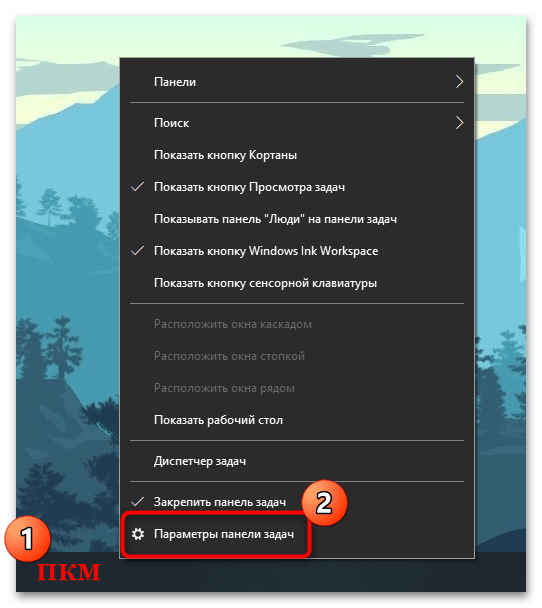
- Щелкните по панели правой кнопкой мыши и выберите пункт «Параметры панели задач».
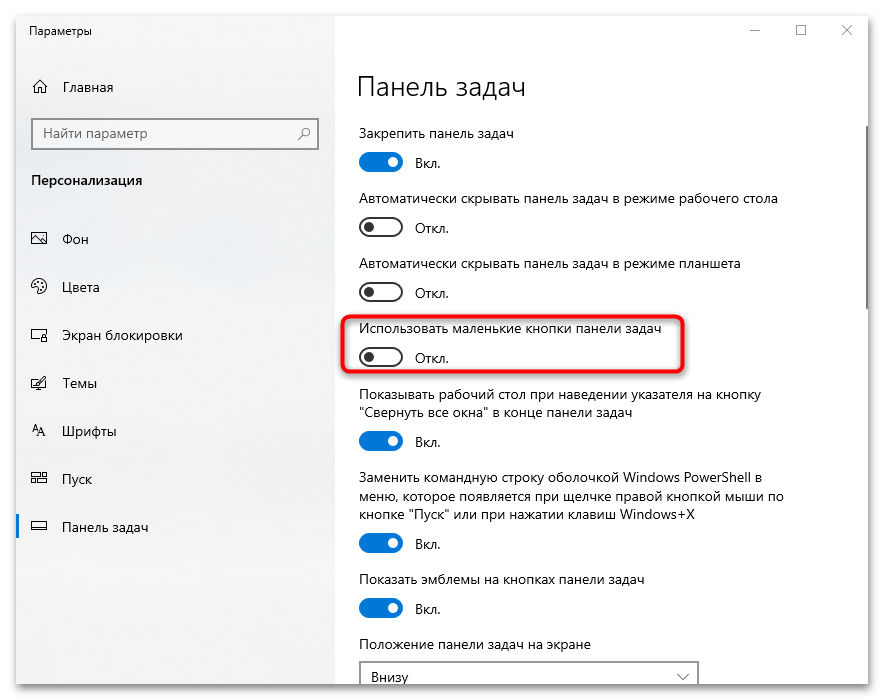
- Автоматически откроется окно приложения «Параметры» на вкладке «Панель задач». Проверьте, включена ли опция «Использовать маленькие кнопки на панели задач». Если да, то отключите ее с помощью тумблера, и тогда не только иконки станут больше, но и сама панель.
Вариант 2: «Персонализация»
Следующий вариант предполагает также проверку, не включены ли маленькие значки, но попасть в раздел с настройками можно другим путем:
-
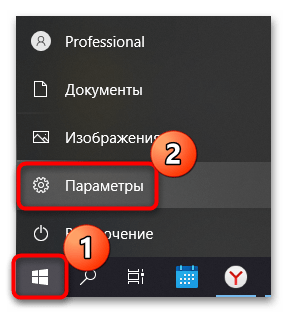
Щелкните по иконке «Пуск» и выберите приложение «Параметры», значок которого стилизован под изображение шестерни.
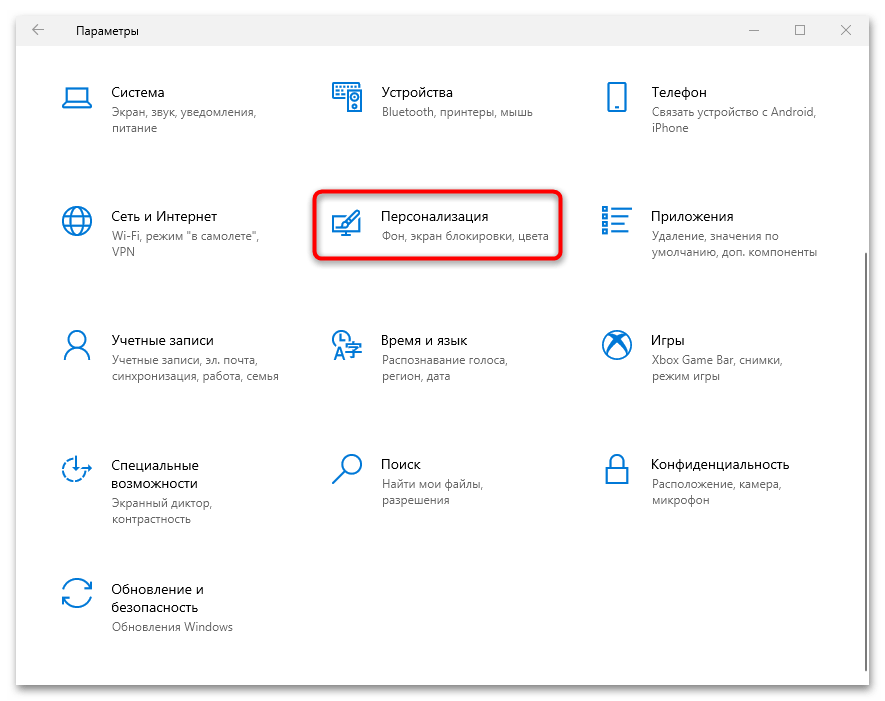
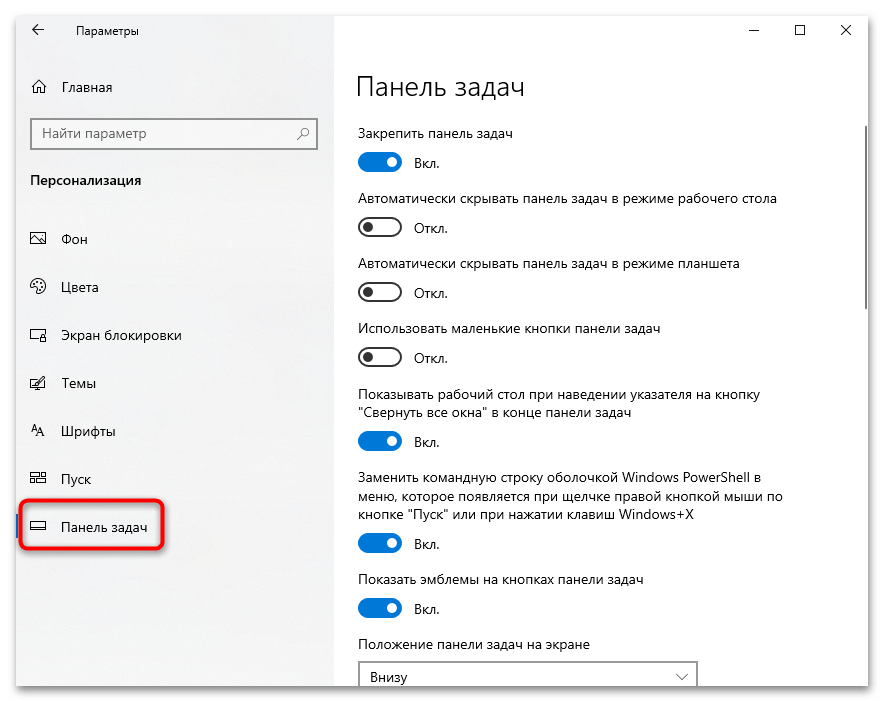
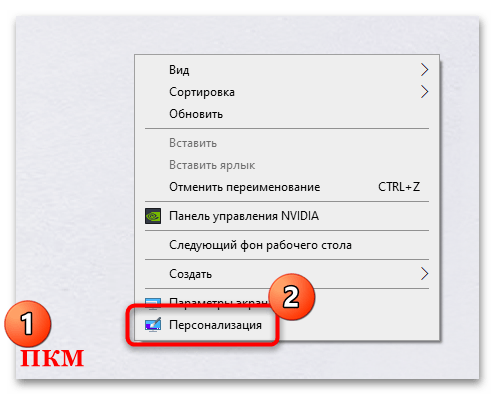
Кстати, попасть в раздел «Персонализация» можно и через контекстное меню рабочего стола: кликните по свободной области правой кнопкой мыши и выберите соответствующий пункт.
Вариант 3: Настройки масштаба экрана
Если отображение маленьких кнопок отключено, а панель все еще слишком мала, то попробуйте изменить масштаб экрана. После этого все элементы интерфейса станут больше, включая панель задач:
- Через приложение «Параметры» перейдите в раздел «Система».
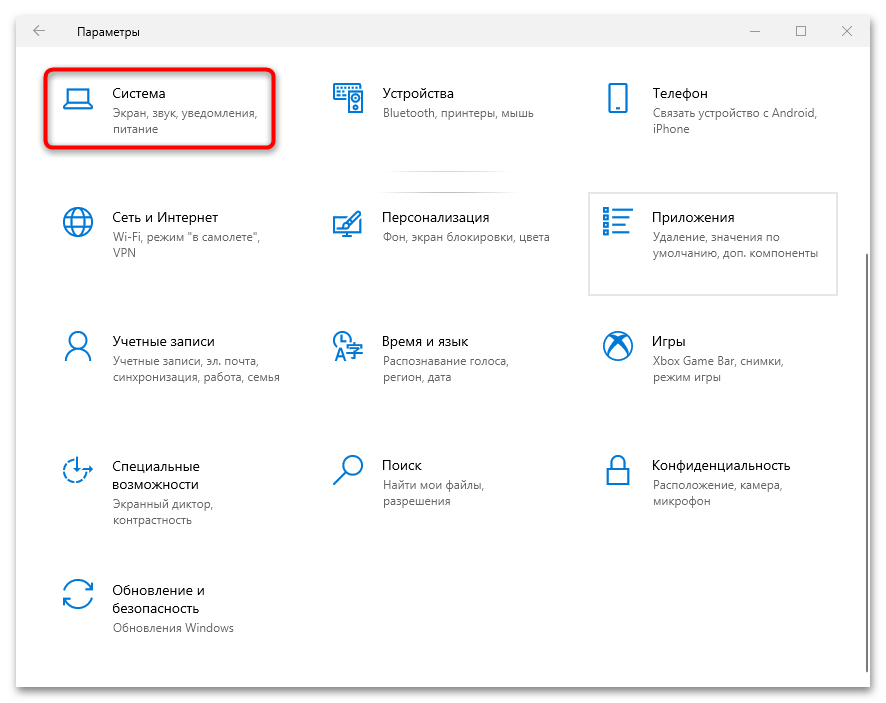
- На вкладке «Дисплей» отыщите блок «Масштаб и разметка», затем в выпадающем меню выберите значение параметра в процентном соотношении. Если изначально установлено 100%, то задайте большее значение.
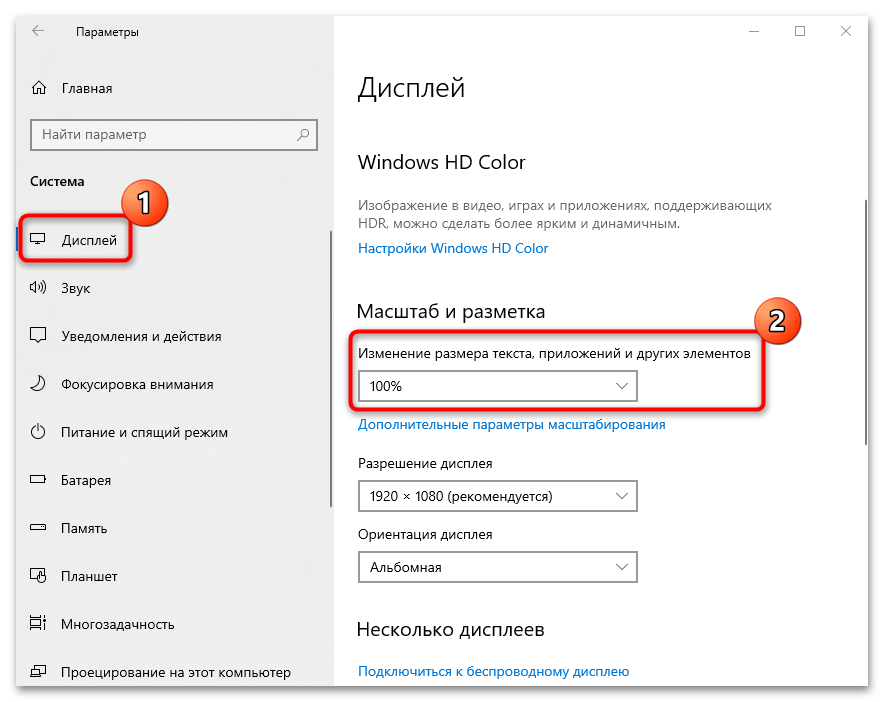
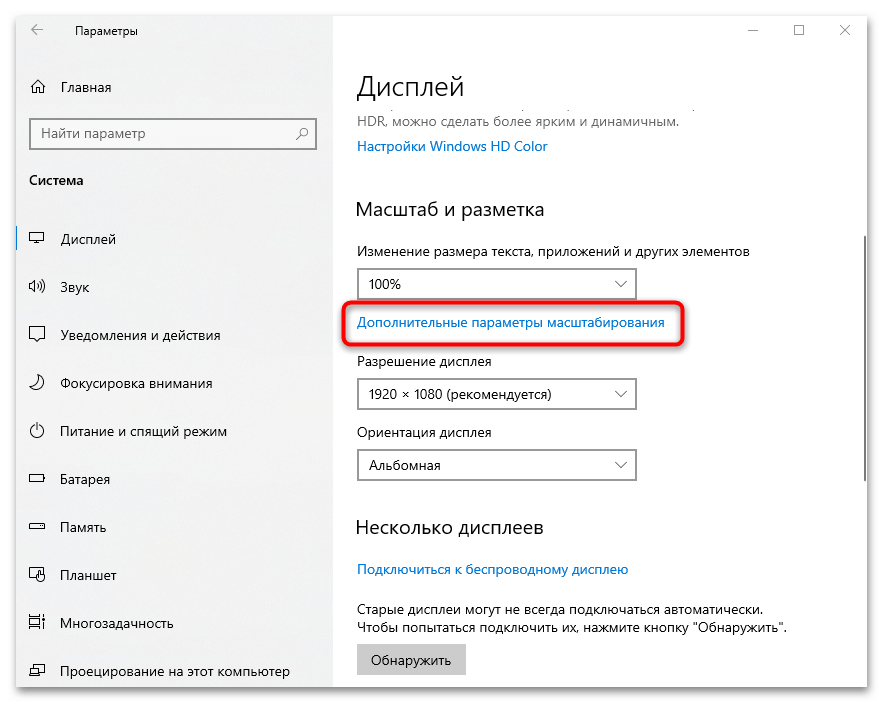
Также доступны дополнительные настройки масштабирования, если кликнуть по ссылке ниже. Откроется новое окно, где можно настроить вручную значение от 100% до 500%. Это возможно только при условии, что видеокарта позволяет это сделать.
Способ 2: Изменение размера панели
Увеличить панель задач в Windows 10 можно с помощью перетаскивания ее границ. В этом случае она растянется, а размер значков и текста останется неизменным, причем, если область достаточно большая, то иконки станут размещаться в два или три ряда. Для увеличения просто наведите курсор мыши на границу панели. Стандартный указатель мыши преобразится в стрелку с двумя концами. Потяните вверх, чтобы панель задач стала больше. 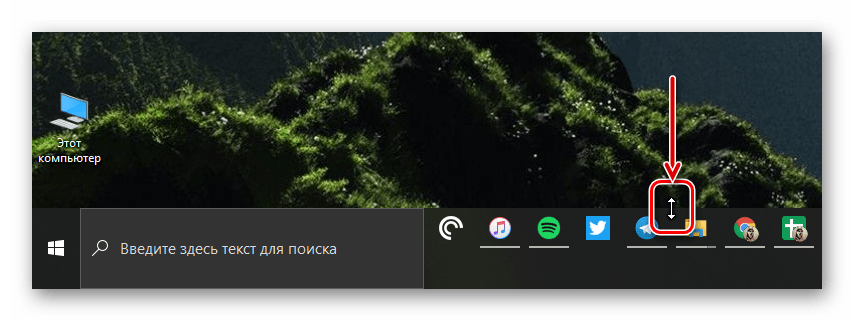
Если курсор мыши не меняется при наведении, то почти наверняка панель задач закреплена, что не позволяет пользователю менять ее месторасположение и размер. Кликните по ней правой кнопкой мыши и снимите галочку у пункта «Закрепить панель задач». 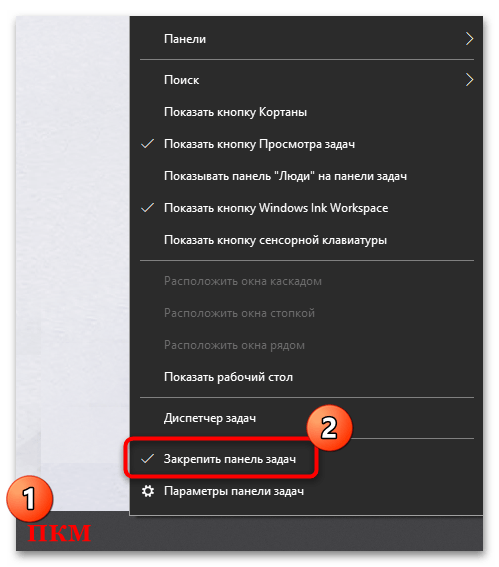
Открепить ее можно и через окно приложения «Параметры»: в разделе с персонализацией на вкладке «Панель задач» выключите соответствующую функцию с помощью тумблера.
Как на панели задач сделать значки в ряд
Сообщения: 42
Благодарности: 0
| Конфигурация компьютера |  |
| Процессор: AMD FX-8350 Black Edition, FD8350FRHKBOX, 4.00ГГц, 8+8МБ, Socket AM3+, BOX | |
| Материнская плата: Asus Sabertooth 990FX R2.0 | |
| Память: Kingston HyperX Beast (T3), KHX24C11T3K2/16X | |
| HDD: SSD 240Gb Kingston SV300S37A/240G | |
| Видеокарта: MSI GeForce GTX 970 Gaming 4 GB | |
| Звук: Realtek ALC892 @ ATI SB900 — High Definition Audio Controller | |
| Блок питания: Thermaltake TR2 Bronze 750W | |
| CD/DVD: PIONEER DVD-RW DVR-212D SATA CdRom Device | |
| Монитор: Samsung SyncMaster 275T (Digital) [27″ LCD] (HVZP900035) | |
| Ноутбук/нетбук: — | |
| ОС: Windоws 10 Professional x64 | |
| Индекс производительности Windows: Процессор 8.2 Память 8,2 Графика 8,7 Графика для игр 9,9 Основной жесткий диск 8,0 |
Автор: zetram
Дата: 12-01-2016
Как это сделать?!У меня только в трее они так выстраиваются!Помогите пожалуйста разобраться!Файл 126390
Сообщения: 36401
Благодарности: 6657
| Конфигурация компьютера | |
| Ноутбук/нетбук: Lenovo ThinkPad W530 24385AU (i7-3740QM 2.7GHz, 24GB RAM, Samsung 840 Pro 256GB + HDD 750GB) | |
| ОС: Windows 11 Pro x64 | |
| Прочее: На пенсии: HP Pavilion dv7t (17.3», i7-2630QM, HD 6770M 1Gb, 8Gb RAM) |
zetram,
1. Щелкните правой кнопкой мыши по панели задач — снимите флажок с «Закрепить панель задач»
2. Наведите курсор на верхнюю границу панели задач и, когда он примет форму ↕, щелните и потяните панель вниз.
3. Поставьте флажок «Закрепить панель задач»

——-
Канал Windows 11, etc | Чат @winsiders
Для отключения данного рекламного блока вам необходимо зарегистрироваться или войти с учетной записью социальной сети.
Сообщения: 42
Благодарности: 0
| Конфигурация компьютера | |
| Процессор: AMD FX-8350 Black Edition, FD8350FRHKBOX, 4.00ГГц, 8+8МБ, Socket AM3+, BOX | |
| Материнская плата: Asus Sabertooth 990FX R2.0 | |
| Память: Kingston HyperX Beast (T3), KHX24C11T3K2/16X | |
| HDD: SSD 240Gb Kingston SV300S37A/240G | |
| Видеокарта: MSI GeForce GTX 970 Gaming 4 GB | |
| Звук: Realtek ALC892 @ ATI SB900 — High Definition Audio Controller | |
| Блок питания: Thermaltake TR2 Bronze 750W | |
| CD/DVD: PIONEER DVD-RW DVR-212D SATA CdRom Device | |
| Монитор: Samsung SyncMaster 275T (Digital) [27″ LCD] (HVZP900035) | |
| Ноутбук/нетбук: — | |
| ОС: Windоws 10 Professional x64 | |
| Индекс производительности Windows: Процессор 8.2 Память 8,2 Графика 8,7 Графика для игр 9,9 Основной жесткий диск 8,0 |
Все пробовал!И в низ и вверх до упора,стоят,как вкопанные,перестраивается только правый ряд!Файл 126392
Последний раз редактировалось zetram, 12-01-2016 в 12:38 .
Сообщения: 171
Благодарности: 28

zetram, в смысле вот так чтоб выстраивалось?
Последний раз редактировалось tb_rgg, 24-06-2015 в 12:54 .
Сообщения: 42
Благодарности: 0
| Конфигурация компьютера | |
| Процессор: AMD FX-8350 Black Edition, FD8350FRHKBOX, 4.00ГГц, 8+8МБ, Socket AM3+, BOX | |
| Материнская плата: Asus Sabertooth 990FX R2.0 | |
| Память: Kingston HyperX Beast (T3), KHX24C11T3K2/16X | |
| HDD: SSD 240Gb Kingston SV300S37A/240G | |
| Видеокарта: MSI GeForce GTX 970 Gaming 4 GB | |
| Звук: Realtek ALC892 @ ATI SB900 — High Definition Audio Controller | |
| Блок питания: Thermaltake TR2 Bronze 750W | |
| CD/DVD: PIONEER DVD-RW DVR-212D SATA CdRom Device | |
| Монитор: Samsung SyncMaster 275T (Digital) [27″ LCD] (HVZP900035) | |
| Ноутбук/нетбук: — | |
| ОС: Windоws 10 Professional x64 | |
| Индекс производительности Windows: Процессор 8.2 Память 8,2 Графика 8,7 Графика для игр 9,9 Основной жесткий диск 8,0 |
tb_rgg, Да. Именно так. Не получается и все тут((
Сообщения: 171
Благодарности: 28
zetram, так это вам надо так:
1) Открепить Панель задач, как вам писал Vadikan
2) Добавить на Панель задач новую Панель быстрого запуска (здесь как это сделать), которую убрали в Windows 7/8 зачем-то на смену новым закреплённым на панели задач ярлыкам программ как у вас на скрине.
3) Добавить в Панель быстрого запуска все ярлыки интересующих вас приложений (можно их просто перетянуть мышью с рабочего стода например или с папки с программоу или игрой)
4) Потянуть за правый край Панели быстрого запуска влево насколько вам надо
5) Закрепить Панель задач
6) Вам прийдётся ещё удалить все имеющиеся щас слева ярлычки (правой клавишей на каждом из них — Изъять программу из панели задач)
Последний раз редактировалось tb_rgg, 24-06-2015 в 13:28 .
Сообщения: 42
Благодарности: 0
| Конфигурация компьютера | |
| Процессор: AMD FX-8350 Black Edition, FD8350FRHKBOX, 4.00ГГц, 8+8МБ, Socket AM3+, BOX | |
| Материнская плата: Asus Sabertooth 990FX R2.0 | |
| Память: Kingston HyperX Beast (T3), KHX24C11T3K2/16X | |
| HDD: SSD 240Gb Kingston SV300S37A/240G | |
| Видеокарта: MSI GeForce GTX 970 Gaming 4 GB | |
| Звук: Realtek ALC892 @ ATI SB900 — High Definition Audio Controller | |
| Блок питания: Thermaltake TR2 Bronze 750W | |
| CD/DVD: PIONEER DVD-RW DVR-212D SATA CdRom Device | |
| Монитор: Samsung SyncMaster 275T (Digital) [27″ LCD] (HVZP900035) | |
| Ноутбук/нетбук: — | |
| ОС: Windоws 10 Professional x64 | |
| Индекс производительности Windows: Процессор 8.2 Память 8,2 Графика 8,7 Графика для игр 9,9 Основной жесткий диск 8,0 |