
Как обновить iOS 3 Duos
Интернет-магазин Apple предлагает пользователям своих устройств регулярные обновления операционной системы iOS, которые предлагают новые функции и исправления ошибок. Однако обновление iPhone может быть сложной задачей для многих пользователей.
В этой статье мы подробно рассмотрим процесс обновления iOS 3 Duos и предоставим пошаговую инструкцию, которая поможет вам выполнить эту операцию без проблем.
Перед началом обновления необходимо убедиться, что ваш iPhone подключен к Wi-Fi и заряжен более чем на 50%. Также рекомендуется выполнить резервное копирование всех важных данных на компьютере или iCloud.
Помните, что процесс обновления может занять некоторое время, поэтому убедитесь, что у вас есть достаточно времени и надежное соединение с Интернетом.
Подготовка к обновлению
Перед тем, как начать процесс обновления iOS 3 Duos, рекомендуется выполнить несколько важных шагов. Эти действия помогут вам избежать потери данных и проблем при обновлении операционной системы.
1. Сделайте резервную копию данных
Перед обновлением iOS 3 Duos необходимо сделать резервную копию всех важных данных на вашем устройстве. Это поможет вам сохранить информацию, в случае если что-то пойдет не так во время обновления. Вы можете использовать iCloud или iTunes для создания резервной копии данных.
2. Проверьте доступное пространство на устройстве
Убедитесь, что на вашем устройстве есть достаточно свободного места для установки обновления iOS 3 Duos. Обычно для обновления системы требуется несколько гигабайт свободного пространства.
3. Подключите устройство к источнику питания
Для успешного обновления iOS 3 Duos рекомендуется подключить устройство к источнику питания или убедиться, что уровень заряда аккумулятора составляет не менее 50%. Это поможет избежать проблем при обновлении, связанных с недостаточным зарядом батареи.
4. Проверьте подключение к интернету
Убедитесь, что ваше устройство подключено к стабильной сети Wi-Fi или имеет доступ к сети мобильного интернета. Для успешного обновления iOS 3 Duos требуется стабильное и высокоскоростное интернет-соединение.
5. Обновите все приложения и установленные программы
Перед началом обновления iOS 3 Duos рекомендуется обновить все установленные на вашем устройстве приложения и программы. Это поможет избежать конфликтов и проблем совместимости во время обновления операционной системы.
После выполнения всех подготовительных шагов вы будете готовы к обновлению iOS 3 Duos и сможете приступить к самому процессу.
Проверка доступности обновления
Прежде чем обновлять операционную систему iOS 3 Duos, необходимо проверить доступность обновления для вашего устройства. Это можно сделать следующим образом:
- Подключите свое устройство к интернету.
- Откройте на устройстве «Настройки».
- Прокрутите вниз и выберите «Общие».
- В разделе «Общие» найдите и нажмите на «Обновление ПО».
После выполнения этих действий устройство проверит наличие возможных обновлений операционной системы. Если обновление доступно, вы увидите соответствующую информацию на экране.
Важно помнить, что доступность обновления может зависеть от модели вашего устройства и его технических характеристик. Также необходимо учесть поддержку обновления со стороны производителя.
Резервное копирование данных
Обновление операционной системы может потенциально представлять риск потери данных, поэтому перед началом процесса рекомендуется сделать резервное копирование всех важных файлов и информации на вашем устройстве. Вот несколько способов сделать это:
1. Подключите устройство к Wi-Fi сети.
2. Перейдите в «Настройки» на вашем устройстве.
3. Нажмите на ваше имя в верхней части экрана.
4. Выберите «iCloud».
5. Прокрутите вниз и выберите «iCloud Backup».
6. Включите опцию «Воспроизведение» и нажмите на «Создать резервную копию сейчас».
7. Дождитесь завершения процесса резервного копирования.
1. Подключите ваше устройство к компьютеру с помощью USB-кабеля.
2. Откройте iTunes, если он не запускается автоматически.
3. Нажмите на иконку вашего устройства в верхней части окна iTunes.
4. В разделе «Резервное копирование» выберите «Создать резервную копию сейчас».
5. Дождитесь завершения процесса резервного копирования.
Оба этих метода позволяют сохранить ваши данные и настройки, включая контакты, фотографии, видео, сообщения и многое другое. Важно иметь резервную копию данных перед обновлением операционной системы, чтобы при необходимости можно было быстро и легко восстановить данные на вашем устройстве.
Соединение с интернетом
Для успешного обновления операционной системы iOS 3 Duos необходимо иметь подключение к интернету. Вы можете использовать несколько способов для этого:
- Стандартное подключение Wi-Fi. Если у вас есть Wi-Fi роутер в доме или в офисе, то вы можете подключиться к нему и использовать его интернет для загрузки обновления. Для подключения к Wi-Fi сети на вашем устройстве перейдите в раздел «Настройки» и выберите «Wi-Fi». В списке доступных сетей найдите вашу сеть и нажмите на нее. Введите пароль, если это требуется, и подключитесь к сети.
- Мобильные данные. Если у вас есть подключение к интернету через мобильные данные, то вы можете использовать его для загрузки обновления. Убедитесь, что у вас достаточно доступного трафика для скачивания обновления. Для подключения к мобильным данным на вашем устройстве перейдите в раздел «Настройки» и выберите «Сотовые данные». Включите опцию «Сотовые данные» и убедитесь, что у вас есть доступный трафик для использования.
- Tethering или персональный хотспот. Если ваше устройство поддерживает функцию Tethering или персональный хотспот, вы можете использовать его для подключения других устройств к вашему интернету и загрузки обновления. Для включения Tethering на вашем устройстве перейдите в раздел «Настройки» и выберите «Телефон». Включите опцию «Персональный хотспот» и следуйте инструкциям на экране для подключения других устройств.
После успешного подключения к интернету вы готовы к загрузке и установке обновления операционной системы iOS 3 Duos.
Скачивание и установка обновления
Для обновления операционной системы iOS 3 Duos необходимо выполнить следующие шаги:
- Подключите ваше устройство к сети Wi-Fi или мобильному интернету.
- Откройте меню устройства и выберите «Настройки».
- Прокрутите вниз и выберите «Обновление программного обеспечения».
- Нажмите на кнопку «Проверить наличие обновлений».
- Если доступно новое обновление, нажмите на кнопку «Загрузить и установить».
- Подтвердите установку обновления и подождите, пока оно будет загружено на ваше устройство.
- После загрузки обновления, устройство автоматически перезагрузится и установит новую версию операционной системы.
Обратите внимание:
- Убедитесь, что у вас достаточно свободного места на устройстве для загрузки и установки обновления.
- Перед обновлением рекомендуется сделать резервную копию всех важных файлов и данных на устройстве.
- Во время процесса обновления устройство может временно стать недоступным для использования.
- Если у вас возникли проблемы в процессе скачивания или установки обновления, обратитесь к руководству пользователя или обратитесь в службу поддержки.
Проверка установки
После завершения обновления iOS 3 Duos нужно убедиться, что процесс прошел успешно. Для этого следуйте инструкциям:
- Проверьте версию iOS: Перейдите в настройки устройства и выберите раздел «Основные». В нем найдите пункт «О программе» или «О устройстве». На экране будет указана текущая версия iOS. Если вы видите 3 Duos, значит обновление прошло успешно.
- Проверьте работу устройства: Проверьте основные функции вашего устройства, такие как звонки, сообщения, интернет-соединение, камера и другие. Убедитесь, что все работает правильно и без ошибок.
- Проверьте наличие новых функций: Ознакомьтесь с нововведениями, которые были добавлены в новой версии iOS. Проверьте, есть ли новые функции, приложения или улучшения в интерфейсе. Они могут быть описаны на сайте Apple или в документации к вашему устройству.
- Проверьте наличие ошибок: Если вы обнаружили какие-либо ошибки или проблемы после обновления, попробуйте перезагрузить устройство или выполнить сброс настроек. Если проблема не устраняется, обратитесь в службу поддержки Apple для получения дополнительной помощи.
После проверки установки можно начинать пользоваться обновленным устройством и наслаждаться новыми функциями и улучшениями, которые предоставляет iOS 3 Duos.
Восстановление данных
При обновлении операционной системы iOS 3 Duos, необходимо учесть, что процесс может привести к потере некоторых данных на устройстве. Чтобы избежать этого, рекомендуется предварительно создать резервную копию всех важных данных.
Восстановление данных после обновления iOS 3 Duos можно выполнить различными способами:
- Использование резервной копии iCloud. Если у вас есть аккаунт iCloud и вы включили опцию резервного копирования данных, после обновления можно будет восстановить все ранее сохраненные данные.
- Использование резервной копии iTunes. Если вы регулярно создавали резервные копии данных через iTunes, вы сможете восстановить все сохраненные файлы после обновления.
- Использование специализированных программ для восстановления данных. Если у вас не было возможности создать резервную копию данных, можно воспользоваться программами, которые позволяют восстановить удаленные файлы с устройства iOS.
Чтобы восстановить данные через iCloud, необходимо выполнить следующие действия:
- На устройстве откройте раздел «Настройки» и выберите пункт меню «Восстановление данных».
- Войдите в свой аккаунт iCloud с помощью логина и пароля.
- Выберите резервную копию, которую вы хотите восстановить, и подтвердите выбор.
- Дождитесь завершения процесса восстановления и перезагрузите устройство.
Если вы предпочитаете использовать резервные копии iTunes, нужно выполнить следующие действия:
- Подключите устройство к компьютеру с помощью кабеля Lightning.
- Откройте программу iTunes и выберите устройство в списке подключенных устройств.
- Выберите пункт меню «Восстановить из резервной копии» и подтвердите выбор.
- Дождитесь завершения процесса восстановления и перезагрузите устройство.
При использовании специализированных программ для восстановления данных необходимо следовать инструкциям, предоставленным разработчиком программы. Обычно процесс восстановления сводится к подключению устройства к компьютеру и запуску программы.
Не забудьте, что в процессе восстановления данных возможны потери или изменения некоторых файлов. Поэтому перед началом обновления или восстановления данных рекомендуется внимательно ознакомиться со всеми инструкциями и предостережениями, предоставленными производителем устройства или разработчиком программы.
Как обновить прошивку IQOS до последней версии?
В IQOS, как и в смартфонах, есть прошивка, то есть программное обеспечение, регулирующее работу устройства. Здесь, действительно, все так же, как и в смартфонах — гаджет работает лучше всего, когда программное обеспечение обновлено до свежей версии. С каждым обновлением устройство лучше работает, а срок его стабильной работы увеличивается.
Сегодня делимся лайфхаком: как бесплатно и быстро освежить прошивку IQOS! А также расскажем, зачем вообще обновлять программное обеспечение своего девайса и как часто нужно это делать.
Для тех, кто не хочет читать,
сразу самое главное о прошивке Айкос:
Где: в профиле IQOS APP или в любом магазине IQOS Space
Сколько стоит: бесплатно
Что необходимо: твой IQOS, смартфон или компьютер (для обновления в приложении)
Сколько времени занимает: 3 минуты
Что дает: устройство работает быстрее, лучше заряжается, «не глючит»
Как часто обновлять: каждые полгода
Что такое «прошивка» IQOS и как ее обновить?
Встроенное программное обеспечение Айкос или «прошивка» IQOS – это набор небольших программ, изначально входящих в операционную систему девайса. Простыми словами, это тот же софт, благодаря которому работает гаджет: включается, нагревает табак, подает сигналы готовности, зарядки или ошибок в работе, а также поддерживает функции bluetooth и NFC.
За выпуск обновлений любого электронного гаджета, и Айкос в частности, отвечает производитель устройства. Обновление операционной системы ПК или смартфона, а также любых установленных на них приложений или программ происходит автоматически или с предупреждением, когда устройство подключается к сети интернет.
Поскольку IQOS не подключается к wi-fi или мобильному интернету, обновить его автоматически онлайн не получится. Поэтому, чтобы обновить прошивку Айкоса, нужно либо посетить IQOS Space, либо воспользоваться специальным приложением IQOS App на смартфоне или компьютере.
В любом Айкос Спейсе наши эксперты проверят и обновят программное обеспечение за 3 минуты.
Если воспользоваться приложением IQOS App, никуда ехать не понадобится. Достаточно установить приложение на свой смартфон, а еще лучше – на компьютер, и самостоятельно апгрейднуть софт в IQOS за пару минут.
Как происходит обновление прошивки IQOS в приложении IQOS App?
Самый простой и быстрый способ самостоятельно обновить прошивку на Айкос — установить приложение на ноут (Windows Mac OS) и подключиться к программе с помощью кабеля USB. Для авторизации в приложении используй свой номер телефона, который используешь при входе в профиль на сайте. Приложение доступно как для компьютеров на Windows, так и для Macbook.
Если для Айкоса доступна новая прошивка, приложение автоматически покажет тебе уведомлением на экране: «Доступно новое обновление прошивки». Кроме этого, сможешь проверить статус прошивки в меню «Настройки устройства» -> «О моем устройстве».
Чтобы самостоятельно обновить прошивку в мобильном приложении на Android, нужно скачать его из Play Store и подсоединить Айкос по блютусу к смартфону. Рекомендуем воспользоваться нашей пошаговой инструкцией для мобильного приложения.
Когда подключишь айкос с помощью блютус к эпу, приложение сразу подскажет, если доступна новая прошивка.

Для айфонов отдельного мобильного приложения, к сожалению, нет – из-за своих политик Apple Store не поддерживает приложение Айкос. Однако если у тебя iPhone, можешь воспользоваться веб-версией IQOS App через бесплатный веб-браузер BlueFy – здесь рассказываем, как это сделать.
Если коротко, загружаешь браузер с Эпл Стор, заходишь на веб-версию, авторизуешься, подключаешь Айкос по блютусу. В меню увидишь кнопку «Проверить обновление прошивки». Нажмешь и начнется обновление.
Как происходит обновление прошивки IQOS в IQOSSpace?
У экспертов Айкоса Спейса есть специальное программное обеспечение на лэптопе с Windows. Айкос подключают к компьютеру через USB-кабель, далее программа считывает все данные о девайсе — дате производства, серийных номерах держателя и зарядки, а также доступна ли более свежая версия прошивки именно для этой модели девайса. И если ПО айкоса нуждается в обновлении, эксперт его установит.
Вместе с обновлением прошивки, в устройстве также активируется автоочистка, перезагрузка и проверяется состояние батареи.
Все данные, которые компьютер считывает с айкоса, анонимны и доступны только на время обслуживания. Мы не будем их хранить, поэтому по поводу конфиденциальности можно не беспокоиться.
Обновление встроенных программ на Айкос выходит примерно каждые 3-6 месяцев. То есть хотя бы раз в полгода следует обращаться в любой IQOS Space для проверки.
Что конкретно дает обновление программного обеспечения Айкос?
Обновление прошивки IQOS DUO поможет продлить период его использования – и зарядного, и держателя. Нет, это не означает, что срок гарантии будет увеличен. Но новая прошивка поможет пофиксить мелкие баги и устранить проблемы, возникающие при использовании айкоса, например, если держатель иногда мигает красным и приходится его перезагружать. А еще, новая прошивка улучшит и ускорит работу батареи IQOS – а это самое главное в любом девайсе.
Кстати, обновление прошивки – это лучший, самый простой и бесплатный способ починить вышедший из строя IQOS. Да, это не решает 100% проблем, но может мгновенно устранить существенную часть из них. Каждый раз, когда ты обращаешься за сервисной поддержкой с неисправным Айкосом, эксперты в первую очередь делают полноценную диагностику устройства: проверяют есть ли внешние повреждения и доступно ли обновление прошивки. Обычно такие неисправности, как неработающий индикатор на держателе, можно устранить с помощью обновления прошивки.
Что будет, если не обновить прошивку IQOS?
Твой Айкос по-прежнему будет работать. Он не выйдет из строя. А отказ от обновления прошивки не отменяет гарантии. Однако при следующем обращении в брендовый магазин тебе все же посоветуют проверить доступно ли обновление для этой модели и установить его. Так устройство все-таки будет работать лучше.
Обновление прошивки в новом устройстве
Если ты только что купил новый IQOS, эксперт сразу предложит распаковать его и проверить, какая в нем версия ПО. И если для девайса будет доступно обновление, его сразу установят.
Информация о продукции на этой странице предоставляется с помощью средств дистанционной связи согласно ч. 2 ст. 15 Закона Украины «О защите прав потребителей».
Как самостоятельно обновить прошивку IQOS через приложение IQOS App?
Помните, мы рассказывали, зачем обновлять прошивку Айкос и как это сделать? Сегодня рассказываем, как обновить прошивку самостоятельно с помощью приложения IQOS App для мобильного или компьютера. Читай ниже пошаговую инструкцию по обновлению прошивки IQOS через приложение.
Что такое прошивка Айкос и для чего ее обновлять?
IQOS, как и в любом гаджете, имеет встроенное программное обеспечение, которое время от времени стоит обновлять. Эти обновления ПО и является так называемым обновлением прошивки IQOS.
Последняя версия прошивки предотвращает мелкие ошибки в работе IQOS: когда держатель начинает мигать красным или индикатор на зарядном устройстве перестает светиться и тому подобное. Кроме этого, новая прошивка помогает продлить срок службы аккумулятора и ускоряет его работу.
Обновление прошивки не продлевает срок действия гарантии на IQOS. Однако, это легкий и быстрый способ исправить мелкие баги софта и предотвратить возникновение новых. Теперь для этого даже не нужно обращаться в магазин IQOS. Можно сделать все самостоятельно, дома.
Как обновить прошивку IQOS с помощью приложения IQOS App?
Каждый пользователь Айкос может сделать это на своем смартфоне или ноутбуке, никуда не обращаясь — в IQOS App.
Мы разработали экосистему приложений IQOS App:
- приложение-виджет для лэптопов и компьютеров Mac OS / Windows
- мобильное приложение IQOS для Android-смартфонов и планшетов
- веб-приложение на iPhone
Самый удобный способ обновления прошивки IQOS — это приложение IQOS App на комп. Приложение доступно для Windows и Mac OS. Чтобы подключиться, нужны USB-кабель (тот же, что и для зарядки) и адаптер для соединения (для Mac OS).
Мобильное приложение IQOS App и веб-версия приложения для iPhone также позволяют обновить прошивку. Единственное, что важно помнить, если подключаешь IQOS к приложению через Bluetooth, сможешь обновить только прошивку зарядного устройства. Чтобы обновить прошивку и для держателя, и для зарядного устройства, нужно подключить Айкос кабелем. Поэтому сделать это на компьютере — быстро и удобнее.
Далее рассказываем пошагово, как обновить прошивку Айкос в разных версиях приложения. Просто кликни на свою версию приложения:
Что нужно знать, перед обновлением прошивки
- IQOS должно быть заряжен минимум на 25%
- Держатель должен быть внутри зарядного устройства
- Чтобы обновить прошивку и зарядного устройства, и держателя нужно подключить IQOS кабелем, а не через блутус.
Если хочешь подробнее ознакомиться с функционалом приложения, для удобства мы собрали всю техническую информацию о IQOS App на одной странице.
Как обновить прошивку Айкос в приложении IQOS App для ноутбука или компьютера: Windows и Mac OS
Это приложение-виджет — самый удобный способ обновить прошивку, а также воспользоваться другими функциями IQOS App. Айкос подсоединяется к лэптопу Windows через USB-кабель (идущий в комплекте для зарядки), а для Mac OS нужен также «переходник».
1. Сначала необходимо установить и авторизоваться в приложении. Подробно рассказываем как это сделать в пошаговой инструкции как начать пользоваться приложением IQOS App для лэптопа или компьютера.
2. Подключи IQOS к компьютеру с помощью кабеля. Как только приложение «увидит» твой IQOS, ты сможешь пользоваться всеми возможностями IQOS App.
3. Как узнать, доступна новая прошивка для твоего девайса? Скорее всего, приложение автоматически сообщит тебя специальным уведомлением на экране: «Доступное обновление». Также можно самостоятельно проверить в меню «Настройки устройства».
Если обновление прошивки недоступно, в этом разделе будет написано «У твоего IQOS последняя версия прошивки». В таком случае ничего обновлять не нужно.
4. Чтобы обновить прошивку Айкос, нажми «Установить обновления». Далее увидишь небольшое окошко с инструкцией:
- Не отключай устройство от компьютера при обновлении прошивки.
- Не используй IQOS при обновлении прошивки. Это приостановит установку обновления и выведет устройство из строя.
- Обновление продлится до 10 мин.
Все, можно нажимать «Обновить прошивку».

5. Супер, прошивка на твоем Айкосе — обновлена. Далее приложение самостоятельно перезагрузит девайс, поэтому рекомендуем не использовать его хотя бы пару минут.
Как обновить прошивку Айкос в мобильном приложении IQOS App для смартфонов на Android
1. Первый шаг — установить и авторизоваться в мобильном приложении IQOS App. Здесь есть подробная пошаговая инструкция как установить мобильное приложение IQOS App с Play Store и начать использование.

2. Подсоединить Айкос к приложению на смартфоне можно двумя способами: по блютуз или через USB-кабель, который идет в комплекте с девайсом, и OTG адаптер (специальный кабель для подключения к USB).

Обычно подключение по блютузу достаточно. Но если приложение обнаружит, что необходимо также обновление прошивки держателя, ты увидишь попап, который попросит подключиться к смартфону по USB или воспользоваться версией приложения для лэптопа или компьютера.
3. Чтобы подключиться по Bluetooth, необходимо включить его на смартфоне и активировать блютуз на Айкос.

Как включить блютус на разных моделях Айкос:
- Для IQOS ORIGINALS DUO и IQOS 3 DUO: выключи IQOS (нажми кнопку зарядного устройства на 4 секунды). Затем снова включи его (зажми кнопку зарядного устройства на 4 секунды). Bluetooth автоматически включится.
- Для IQOS ORIGINALS ONE: воспользуйся кабелем для подключения к приложению, поскольку у этой модели нет Bluetooth. Зайди в приложение на телефоне или компьютере, выбери нужный девайс и подключи его с помощью кабеля.
- Для IQOS VEEV: зажми кнопку устройства на несколько секунд, чтобы полностью выключить девайс, а потом опять включи его. Обрати внимание, что сменный картридж должен быть вставлен в устройство.
- Для IQOS 2.4+: зажми кнопку Bluetooth на 4 секунды, пока индикатор не начнет мигать голубым.
- Для IQOS 3 MULTI: выключи устройство (зажми кнопку на 5 секунд и отпусти). Затем включи девайс (зажми кнопку на 5 секунд и отпусти). Bluetooth автоматически включится.
4. Как только Айкос подключится к IQOS App, ты сможешь пользоваться всеми фичам приложения.

5. Если доступна новая прошивка для айкос — ты поймешь сразу. На экране в меню «Устройства» высветится небольшое сообщение «Доступное обновление». А еще проверить версию прошивки можно в разделе «Настройка устройства».


Если обновление прошивки недоступно, здесь будет написано «У твоего IQOS последняя версия прошивки». В таком случае ничего обновлять не нужно.
6. Нажми кнопку «Установить обновление». Далее увидишь предупреждение: твой Айкос и смартфон должны быть заряжены минимум на 25%, а процесс обновления займет примерно 10-15 минут. Обычно это происходит значительно быстрее — до 5 мин.
Все, можно нажимать «Запуск обновления».
7. На экране появится таймер, который укажет, сколько осталось до окончания обновления.
Обрати внимание: использовать Айкос при обновлении нельзя. Или же придется начать все заново. Даже если ты закроешь приложение, обновление продолжится.
8. Как только обновление завершится, приложение автоматически перезагрузит девайс. Не используй его хотя бы пару минут.

Как обновить прошивку Айкос в веб-версии IQOS App для браузера?
К сожалению, невозможно установить мобильное приложение на iPhone из-за политики Apple. Поэтому мы создали веб-версию IQOS App, которой можно воспользоваться на айфоне или iPad.
Поскольку браузер Safari не поддерживает функции блютус, а Chrome для iPhone имеет ограниченный функционал, обновить прошивку Айкос на айфоне можно только через через бесплатный браузер BlueFly.
Чтобы подключиться к веб-приложения, необходимо активировать блютуз на смартфоне и IQOS.
- Сначала установи браузер BlueFy на свой Айфон. Загрузи его здесь или найди в App Store под названием. Здесь рассказываем и показываем как начать пользоваться браузерным приложением IQOS App для iPhone.
- Чтобы обновить прошивку зарядного устройства Айкос, проверь включен ли блютуз на смартфоне. Далее следуй инструкциям на экране и активируй блютуз на Айкосе.

Чтобы включить блютуз на разных моделях Айкос:
- Для IQOS ORIGINALS DUO и IQOS 3 DUO: выключи IQOS (нажми кнопку зарядного устройства на 4 секунды). Затем снова включи его (зажми кнопку зарядного устройства на 4 секунды). Bluetooth автоматически включится.
- Для IQOS VEEV: зажми кнопку устройства на несколько секунд, чтобы полностью выключить девайс, а потом опять включи его. Обрати внимание, что сменный картридж должен быть вставлен в устройство.
- Для IQOS 2.4+: зажми кнопку Bluetooth на 4 секунды, пока индикатор не начнет мигать голубым.
- Для IQOS 3 MULTI: выключи устройство (зажми кнопку на 5 секунд и отпусти). Затем включи девайс (зажми кнопку на 5 секунд и отпусти). Bluetooth автоматически включится.

3. Выбери свое устройство и открой настройки. Если обновление доступно, ты увидишь уведомление об этом. Проверить также можно в разделе “О моем устройстве”.
Если в твоем девайсе уже последняя версия прошивки, приложение сообщит об этом. Тогда ничего делать не нужно.

4. Нажми «Начать обновление». Это происходит быстро — максимум 10 минут. Не используй IQOS во время обновления. Это остановит процесс и выключит устройство.
5. Далее приложение самостоятельно перезагрузит девайс, поэтому не используйте его хотя бы пару минут.
Информация о продукции на этой странице предоставляется с помощью средств дистанционной связи согласно ч. 2 ст. 15 Закона Украины «О защите прав потребителей».
Настройка сотовой связи на iPhone
Чтобы подключиться к сотовой сети, iPhone требуется физическая SIM-карта или карта eSIM. (Некоторые функции доступны не для всех моделей и не во всех странах и регионах. На iPhone 14 и более новых моделях, приобретенных в США, доступны только карты eSIM.) Обратитесь к Вашему оператору сотовой связи, чтобы получить SIM-карту и настроить сотовую связь.
Настройка карты eSIM
Поддерживаемые модели iPhone могут хранить в цифровом виде электронную карту eSIM, предоставленную Вашим оператором связи. Если Ваш оператор связи поддерживает активацию карты eSIM оператором связи или быстрый перенос карты eSIM, включите iPhone и следуйте инструкциям, чтобы активировать карту eSIM во время настройки устройства.
Если Вы уже закончили настройку, Вы можете выполнить перечисленные ниже действия.

- Активация карты eSIM оператором связи. Некоторые операторы связи могут назначить новую карту eSIM прямо на Ваш iPhone. Свяжитесь с Вашим оператором связи, чтобы начать этот процесс. Когда Вы получите уведомление «Завершите настройку сотовой связи», коснитесь его. Или откройте «Настройки» > «Сотовые данные», затем коснитесь «Настроить сотовые данные» или «Добавить eSIM».
- Быстрый перенос карты eSIM. Некоторые операторы связи поддерживают перенос телефонного номера с Вашего предыдущего iPhone на новый iPhone и не требуют, чтобы Вы для этого с ними связывались (на обоих устройствах должна быть установлена операционная система iOS 16 или новее). На новом iPhone выберите «Настройки» > «Сотовая связь», коснитесь «Настроить сотовые данные» или «Добавить eSIM», затем коснитесь «Перенос с iPhone рядом» или выберите телефонный номер. На предыдущем iPhone следуйте инструкциям, чтобы подтвердить перенос.
Примечание. По завершении переноса телефонного номера на новый iPhone он прекращает действовать на предыдущем iPhone.
Примечание. Если понадобится, подключите iPhone к доступной сети Wi-Fi или сотовой сети. Для настройки карты eSIM требуется подключение к интернету.
Установка физической SIM-карты
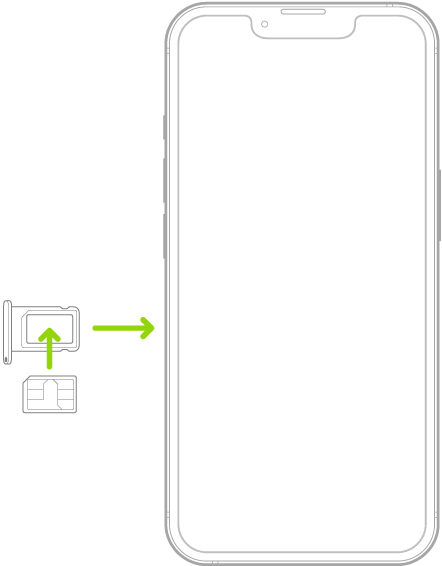
Карту nano-SIM можно получить у оператора сотовой связи или перенести с предыдущего iPhone.
Примечание. Физическая SIM-карта несовместима с iPhone 14 и более новыми моделями, приобретенными в США.
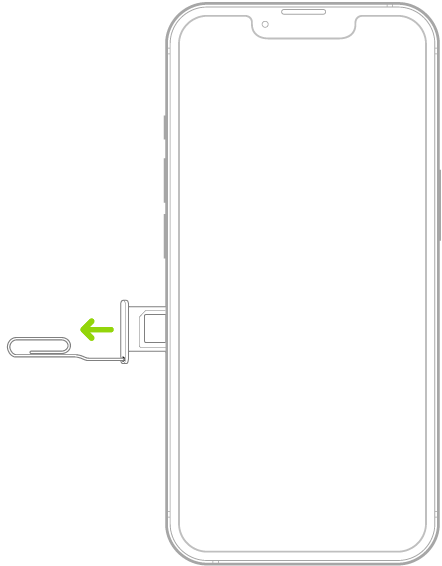
- Вставьте конец небольшой скрепки или инструмента для извлечения SIM-карты в отверстие лотка для SIM-карты на боковой панели iPhone, чтобы вынуть лоток.
Примечание. Форма и положение лотка для SIM-карты зависит от модели iPhone, а также от Вашей страны и региона.
ПРЕДУПРЕЖДЕНИЕ. Не пытайтесь угадать PIN-код для SIM-карты. При вводе неверного PIN-кода Ваша SIM-карта может быть полностью заблокирована, и Вы не сможете совершать телефонные вызовы и включать передачу данных по сотовой сети посредством своего оператора, пока не установите новую SIM-карту. См. статью службы поддержки Apple Использование PIN-кода SIM-карты на iPhone или iPad.
Преобразование физической SIM-карты в электронную карту eSIM
Если Ваш оператор сотовой связи поддерживает эту функцию, можно преобразовать физическую SIM-карту в электронную карту eSIM на поддерживаемой модели iPhone.
- Выберите «Настройки» > «Сотовая связь», коснитесь «Настроить сотовые данные» или «Добавить eSIM», затем выберите номер телефона с физической SIM-картой.
- Коснитесь «Преобразовать в eSIM» и следуйте инструкциям на экране.
Важно! Доступность услуг сотовой связи зависит от беспроводной сети, модели iPhone и Вашего местоположения.
При выборе сотовых тарифов, особенно во время путешествий с iPhone, учитывайте стоимость передачи данных, голосовой связи и роуминга. См. раздел Просмотр или изменение настроек сотовых данных на iPhone.
Некоторые операторы позволяют разблокировать iPhone для использования с другим оператором (может взиматься дополнительная плата). Информацию о настройке и авторизации можно получить у своего оператора. См. статью службы поддержки Apple Снятие блокировки iPhone для использования с другим оператором связи.