
Обязательные обновления для Internet Explorer 11
Устаревшее и не поддерживаемое классическое приложение Internet Explorer 11 было окончательно отключено с помощью обновления Microsoft Edge в некоторых версиях Windows 10. Дополнительные сведения см. в статье Часто задаваемые вопросы о прекращении использования классических приложений Internet Explorer 11.
В этой статье приведен список обязательных и необязательных обновлений для Internet Explorer 11.
Оригинальная версия продукта: Internet Explorer 11
Оригинальный номер базы знаний: 2847882
Сводка
При установке Internet Explorer 11 для Windows 7 программа установки пытается автоматически установить некоторые обязательные компоненты. Если во время этой части установки происходит сбой, то процесс установки Internet Explorer прекращается.
В такой ситуации необходимо вручную установить обязательное программное обеспечение перед установкой Internet Explorer 11 для Windows 7.
Для этого используйте ссылки в разделе Список обязательных обновлений для Internet Explorer 11, чтобы получить обновления для отдельных компонентов.
Убедитесь, что установка других обновлений завершена.
Internet Explorer 11 для Windows 7 не может автоматически установить обязательные компоненты, если выполняется установка какого-либо обновления или ожидается перезагрузка системы.
Чтобы проверить, выполняется ли установка обновления или ожидается перезагрузка в Windows 7, откройте панель управления, щелкните «Система и безопасность», а затем щелкните «Центр обновления Windows». Затем выполните указанные ниже действия (в зависимости от ситуации):
- Если выполняется установка обновления, позвольте установке завершиться, прежде чем предпринимать попытку установки Internet Explorer 11 для Windows 7.
- Если установка всех обновлений завершена и ожидается перезагрузка системы, перезагрузите компьютер, прежде чем пытаться устанавливать Internet Explorer 11 для Windows 7.
Список обязательных обновлений для Internet Explorer 11
В приведенной ниже таблице перечислены обязательные обновления для Internet Explorer 11 в Windows 7 с пакетом обновления 1 (SP1) или Windows Server 2008 R2 с пакетом обновления 1 (SP1). Перед установкой Internet Explorer 11 в Windows 7 с пакетом обновления 1 или Windows Server 2008 R2 с пакетом обновления 1 уже должны быть установлены указанные обновления.
Чтобы скачать обновления, щелкните ссылку на соответствующий файл (в зависимости от используемой версии ОС: 32-разрядной или 64-разрядной). Для получения дополнительных сведений о конкретных обновлениях щелкните по приведенным ниже номерам статей, чтобы перейти к статьям базы знаний Майкрософт.
| Номер статьи базы знаний | Ссылка для скачивания | Название | Описание |
|---|---|---|---|
| 2729094 | Скачать x86-пакет для 32-разрядной версии Windows |
Список необязательных обновлений для Internet Explorer 11
Приведенные ниже обновления не требуются для установки Internet Explorer 11. Тем не менее, в случае установки эти обновления обеспечат дополнительные удобства.
Как обновить Internet Explorer?
Изначально, во всех версиях Windows, Internet Explorer является стандартный браузером, а это значит, что он не требует предварительной установки. Однако, если ваша операционная система была установлена давно, а автоматические обновления были выключены, то версия вашего браузера останется той, которая была на момент установки ОС.
А возможно, что вы просто устанавливали его самостоятельно, а теперь просто хотите обновить его, но не знаете, как это сделать. Вообще, настоятельно рекомендуется постоянно обновлять браузер.
Пользоваться старыми версиями небезопасно и неудобно, поскольку защищена она хуже, отсутствуют новейшие функции, да и скорость работы будет ниже, чем у новых версий. Особенно это касается Internet Explorer, поскольку между его старыми и новыми версиями колоссальная разница.
Пользователи постоянно высмеивали предыдущие версии IE, поскольку они были очень медленными, а ещё неудобными для использования. Но сейчас это один из самых лучших и быстрых браузеров. Он получил множество удобных функций, кардинально обновился интерфейс, появилось множество новых вариантов настройки под себя. Поэтому, если вы ещё не обновили его, то очень рекомендуем вам сделать это.
Как уже упоминалось в прошлых статьях, для каждой версии Windows последней будет своя версия Internet Explorer.
- Для Windows Xp последним будет Internet Explorer 7.
- Для Windows Vista последним Internet Explorer 8.
- Для Windows 7 и старше последней версией будет Internet Explorer 11.
Чтобы узнать свою версию браузера нужно кликнуть на значок шестерёнки в верхнем правом углу экрана, а во всплывающем окошке нажать “О программе”

В открывшемся окне будет указана версия вашей программы, а ещё, если у вас стоят автоматические обновления Windows, будет галочка “Устанавливать новые версии автоматически”, которой рекомендуется воспользоваться.
Само обновление браузера, если оно не автоматическое, производится простой переустановкой новой версии браузера поверх старой. Лучше всего скачать с браузер с нашего сайта. На главной странице будут ссылки для скачивания. На сайте представлены все версии, поэтому выберите подходящую для вашей и нажмите на кнопку с ней. После этого, вам предложат выбрать установщик для 32 или 64 битной системы.
Узнать версию вашей ОС вы можете в панели управления. Выберите пункт “Система и безопасность”, после чего кликаете на раздел система. В появившемся окне и будет указана разрядность вашей операционной системы.
После того, как вы скачали нужный установщик, откройте его, проследуйте его инструкциям. После того, как браузер установится, вам предложат перезагрузить компьютер. Когда вы сделаете это, IE будет полностью установлен на ваш компьютер. Если вы забыли пароль — эта статья поможет вам.
Если вы не смогли обновить Internet Explorer до 11 версии, то вскорее всего у вас отсутствует дополнение Service Pack 1 для 7 Версии Windows, а значит вам нужно установить его и лишь потом обновлять браузер.
Как обновить интернет эксплорер до 11
Во всех версиях операционной системы изначально установлен браузер по умолчанию Internet Explorer. Никаких дополнительных действий пользователю совершать не требуется. Но, если ОС была установлена давно, а автоматические обновления отключили, со временем браузер будет нуждаться в обновлении.
Регулярно обновлять браузер до новой версии необходимо не только для удобства использования, но и для увеличения скорости работы и улучшения защиты личных данных пользователя. Обновить Internet Explorer до актуальной версии помогут советы из данной статьи.
Как обновить Internet Explorer до актуальной версии
Все программы и браузеры периодически обновляют, и Интернет Эксплорер не стал исключением. В данный момент последней версией считается v.11, которая доступна пользователям практически всех версий операционных систем Windows.
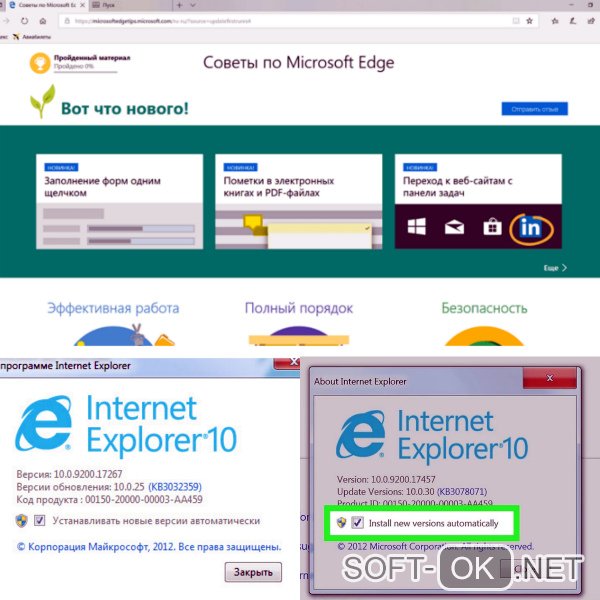
Чаще всего браузер обновляется автоматически, одновременно с самой операционной системой. Но, если пользователь отключил автоматические обновления, последнюю версию браузера придется устанавливать вручную. Порядок действий напрямую зависит от типа установленной операционки.
Windows XP
Все обновления программ рекомендуется скачивать только с официальных сайтов разработчиков. Но в случае с Windows XP этот вариант не актуален, так как данная версия операционной системы уже не имеет официальной поддержки Microsoft.
Для пользователей данной версии ОС есть несколько вариантов действий. Первый — внести правки в реестр и подменить сигнатуры операционной системы, чтобы скачать актуальную версию с Центра обновлений, но этот вариант подходит только для продвинутых пользователей.
Второй вариант — скачать браузер со сторонних ресурсов. Но этот способ рискованный, так как вместе с браузером на свой компьютер можно незаметно для себя установить вредоносное ПО.
Единственное, что реально можно посоветовать пользователям Windows XP — это переустановить Windows, отдав предпочтение более современной версии операционки.
Windows Vista
Как и в случае с XP версией, для Windows Vista обновления через сервера Microsoft больше недоступны, хотя на официальном сайте все еще можно скачать 9 версию браузера.
Для этого нужно просто зайти на сайт, выбрать тип системы (32 или 64-битная), скачать загрузочный файл, открыть его и следовать инструкциям по установке.
Windows 7 и 8
Пользователям операционных систем Windows 7 и 8 обновить браузер Internet Explorer до актуальной версии проще всего. Для этого можно воспользоваться Центром обновлений или специальной страницей загрузок на сайте Microsoft. Эти способы стоит рассмотреть детальнее.
Сразу следует уточнить, что пользователям ОС Windows 8 не удастся обновить Интернет Эксплорер до последней версии. Сначала придется прокачать саму операционку до версии 8.1 и только после этого можно будет приступать к обновлению браузера.
Обновление через страницу Microsoft
На официальном сайте Microsoft всегда можно скачать актуальную версию браузера, не опасаясь, что одновременно с ним на ПК попадут вирусы или шпионские программы.
В случае с загрузкой актуальной версии Internet Explorer пользователю достаточно зайти на соответствующую страницу сайта, выбрать версию Windows и разрядность операционки и загрузить файл.
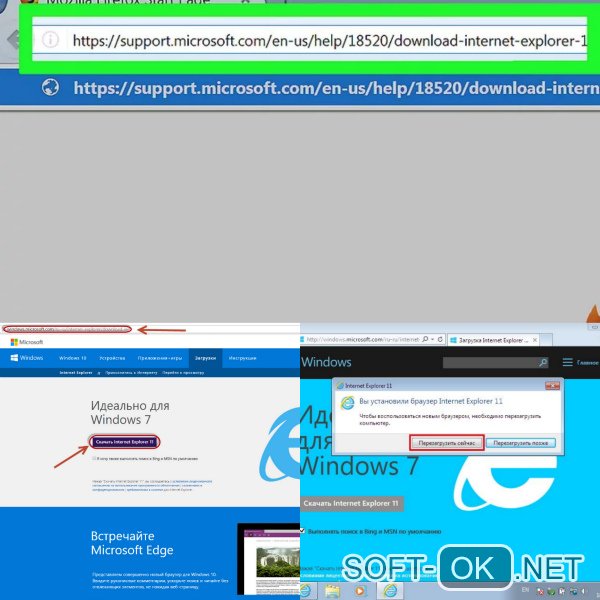
Если обновление осуществляется именно таким способом, пользователю не придется удалять предыдущую версию браузера вручную: система все сделает самостоятельно. Кстати, обновить Internet Explorer до последней, 11 версии, получится только у пользователей с операционной системой Windows 7, обновленной до Service Pack 1. Если это обновление в системе не установлено, на том же сайте Майрософт можно будет скачать нужные файлы.
Как обновить Интернет Эксплорер через Центр обновления
Если пользователь не отключал автоматическое обновление операционной системы и установленного на компьютере ПО, ему и вовсе ничего не придется делать. Система автоматически будет обновлять браузер до актуальной версии, а на рабочий стол будут выводиться соответствующие уведомления.
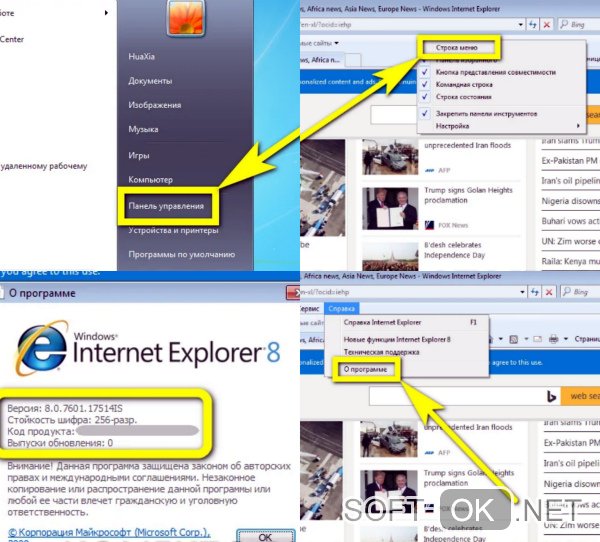
Если же автоматическое обновление отключено, пользователю нужно:
- зайти в раздел «Поиск обновлений для компьютера»;
- кликнуть на кнопку «Проверка обновлений»;
- на экране появится список доступных апдейтов для конкретного компьютера;
- пользователю достаточно выбрать нужные обновления.
Такой вариант считается оптимальным, поскольку позволяет быстро оптимизировать систему. В частности, напротив программ, которые считаются критическими для безопасности и функционала, будет размещен значок «Важные». Именно это ПО и следует обновлять в первую очередь.
Больше информации и полезных рекомендаций об обновлении браузера Internet Explorer можно найти в видео.
Каким способом можно обновить internet explorer?
Каждый уважающий себя разработчик программного обеспечения, рекомендует использовать пакеты обновления для своих продуктов. По заявлениям все тех же разработчиков, установка такого пакета файлов должно делать программу более удобной для использования потребителем, более безопасной, насыщенной полезными функциями. В реальной жизни все обстоит не совсем так: большинство программных продуктов становятся более ресурсоемкими, сложными в настройке, и зачастую попросту ненужными конечному потребителю.
Нет, наверное, ни одного пользователя Windows, который бы не сталкивался с обозревателем Internet Explorer. Этот интернет-обозреватель для многих пользователей ПК является примером неудобного интерфейса, не самой лучшей защиты от вредоносных файлов и ПО, и достаточно низкой скорости обработки данных. Именно поэтому по популярности в России он находится только на пятом месте.
Но так было до появления 8 версии, которая стала достаточно функциональной и производительной. На данный момент вышел IE 11, который все больше набирает популярности среди пользователей и во многих случаях используется как полноценный интернет-обозреватель, установленный по умолчанию. Но как быть тем, у которых IE, еще более ранней версии, ведь переустановить программу практически невозможно. Ответ один – обновить, до максимально возможной для вашей операционной системы. Например: обновить explorer для windows xp можно только до 8 версии. Пользователям ОС Windows 7 или 8.1 установить пакет с обозревателем IE 11.
С 8.04.2014 г. прекращена поддержка windows xp и IE 8. Компьютер будет по-прежнему работать, но будет уязвим для хакерских атак и вредоносного программного обеспечения.
Зачем следить за работой браузера?
Многие пользователи не задумываются о том, как работает интернет-обозреватель, совершая серфинг по любимым сайтам. А ведь разработчики веб-продуктов внедряют новые стандарты и скриптовые языки, которые не поддерживают браузеры, установленные несколько лет назад и не получавшие обновлений. Используя устаревший программный продукт, пользователь, может не иметь возможности воспользоваться многими актуальными функциями сайтов.
Кроме того, создатели браузеров трудятся над его безопасностью. Дыры в программном коде могут стать лазейкой для злоумышленников, которые могут воспользоваться вашими личными данными, паролями или использовать ваш компьютер «втемную» для отправки спама или нежелательного программного обеспечения. Например: обновить браузер internet explorer до максимально возможной версии – это значит закрыть данные о серфинге в интернете для злоумышленников.
Современные интернет-обозреватели – это уже нечто большее, чем просто программа на вашем компьютере, это инструмент, открывающий окно во вселенную интернета со всеми его возможностями. Именно поэтому за этим мощным инструментом нужно следить.
Инструкция по установке пакета обновлений на IE
В связи с особенностями этого обозревателя, возникает одна сложность: обновить Internet Explorer нельзя непосредственно через интерфейс программы, как в других популярных браузерах. Для получения пакета необходимых файлов, нужно сначала зайти на страницу http://windows.microsoft.com/ru-ru/internet-explorer/download-ie
Вам будет предложен именно тот продукт, который подходит для работы с вашей операционной системой. Для XP, окно выглядит так:

Обновить internet explorer 8 до 11 можно только в случае переустановки ОС до Windows 7 или 8.1
Для этих операционных систем окно загрузки может выглядеть так.
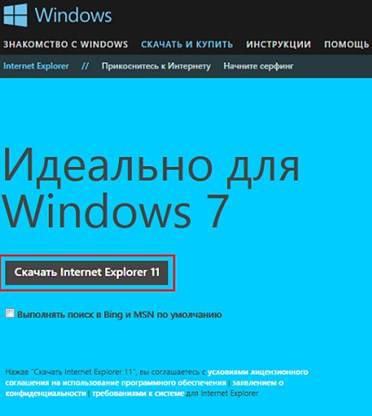
В центральной части установлена кнопка «скачать», нажимая на которую начнется загрузка файла. После его загрузки, файл запустить и следовать инструкциям по установке. Совет: если на компьютере установлен IE выше восьмой, значит, ваша операционная система еще обслуживается. Обновить internet explorer 9 можно, выполнив последовательно все шаги, по скачиванию пакета необходимых файлов с официального сайта и установив их в ОС под правами администратора.

После запуска начинает работать установщик, на котором следует нажать кнопку установить. После окончания установки, компьютер потребует перезагрузку. Перезапустите «машину» и пользуйтесь обновленным интернет-обозревателем, более удобным и безопасным.
Вы всегда можете ознакомиться с нашими ценами на диагностику и ремонт компьютеров в Челябинске.
© 1999-2023 System Technologies
Челябинск , Кыштымская, д. 7А
+7 (351) 799-59-03