
Процесс Antimalware Service Executable грузит систему Windows 10? Как исправить
Процесс Antimalware Service Executable играет важную роль в работе встроенного в Windows 10 антивируса «Защитник Windows». Однако, данный процесс известен в негативном ключе за повышенное потребление ресурсов процессора и замедление производительности
Если вы используете Защитник Windows в Windows 10 и заметили высокую нагрузку на процессор на протяжении нехарактерно длительного периода времени, то знайте, что данную ситуацию можно исправить.
В данной статье мы привели несколько простых шагов, которые позволят предотвратить повышенное потребление системных ресурсов со стороны Antimalware Service Executable и оптимизировать работу данной службы.
Для чего нужен процесс msmpeng.exe или Antimalware Service Executable?
Если вы используете Защитник Windows в качестве основной антивирусной защиты, то открыв Диспетчер задач (Ctrl+Shift +Esc) на вкладке “Процессы” вы обнаружите процесс под названием Antimalware Service Executable и соответствующий файл MsMpEng.exe.
Данный процесс позволяет Защитнику Windows выполнять мониторинг компьютера на предмет угроз и обеспечивать защиту от вредоносных объектов и кибератак в режиме реального времени. С другой стороны, именно данный процесс может стать причиной несоразмерно большой нагрузки на процессор.
Еще одна функция Защитника Windows, которая может приводить к снижению быстродействия системы — это полная проверка, во время нее анализируются все файлы на вашем компьютере. Для выполнения полной проверки активно требуется процессорная мощность, и в ряде случаев данный процесс может использовать все доступные ресурсы системы. Все это приводит к зависаниям, задержкам, потери отзывчивости и другим нарушениям работоспособности системы.
Конечно, все антивирусные программы потребляют некоторое количество системных ресурсов, но Защитник Windows в этом плане отличается особой «прожорливостью». Стандартный антивирус Windows 10 может потреблять излишнее количество процессорной мощности на протяжении длительного времени и инициировать полную проверку компьютера, даже когда вы встаете с утра и пытаетесь быстренько проверить почту или новости на веб-сайте.
Хотя данное поведение Защитника Windows действительно раздражает, очень важно, чтобы вы не отключали его полностью, не установив предварительно альтернативное антивирусное решение. В конечном итоге, именно Защитник Windows пытается встать на пути между вами и киберпреступниками. Просто позвольте программе безопасности выполнять свои задачи, а затем выполните данные шаги, чтобы предотвратить потенциальные проблемы:
Шаг 1. Измените расписание проверок Защитника Windows
В большинстве случаев высокое потребление оперативной памяти процессом Antimalware Service Executable связано именно с проведением полного сканирования системы. Рекомендуется запланировать проверки таким образом, чтобы вероятность почувствовать потерю процессорной мощности была минимальной.
- В поиске Windows введите Планировщик заданий, выберите появившийся результат.

- В левой навигационной панели выберите пункт “Библиотека планировщика заданий”. Продолжайте раскрывать папки и перейдите по пути:
Microsoft/Windows/Windows Defender
- Дважды щелкните по записи Windows Defender Scheduled Scan в центральной панели.
- Выберите вкладку “Условия”, уберите все галочки и нажмите ОК. Это действие позволит отменить все настройки сканирований по расписанию.

- Для защиты вашего компьютера нужно запланировать новые заданий проверки, которые должны оказывать минимальное воздействие на производительность системы. Для этого дважды щелкните “Windows Defender Scheduled Scan”, выберите вкладку “Триггеры” и нажмите кнопку “Создать..”.
- Создайте новое расписание задания, которое подходит под ваши потребности, соблюдая баланс между защитой и производительностью системы. В общем случае рекомендуется создать еженедельные проверки в то время, когда вероятность использования вами компьютера минимальна.
- Повторите данные шаги для остальных трех служб по тому же пути: Windows Defender Cache Maintenance, Windows Defender Cleanup, Windows Defender Verification.
Шаг 2. Добавьте Antimalware Service Executable в список исключений Защитника Windows
Во время своих проверок, Защитник Windows проверяет абсолютно все файлы на компьютере, в том числе файлы самого антивируса. Это приводит к некоторым необычным взаимодействиям и становится причиной зависания системы. Чтобы предотвратить подобные ситуации, вы можете дать Защитнику Windows инструкцию исключить собственные файлы из графика полного сканирования системы.
- Нажмите Ctrl + Shift + Esc , чтобы открыть Диспетчер Задач.
- В списке процессов выберите Antimalware Service Executable. Щелкните правой кнопкой мыши по процессу и выберите пункт “Открыть расположение файла”.
- В адресной строке, вы увидите полный путь до исполняемого файла Antimalware Service Executable. Выберите адресную строку в Проводнике Windows и скопируйте полный путь.

- В поиске Windows введите Безопасность Windows (или “Центр безопасности Защитника Windows” для Windows 10 ниже версии 1809) и выберите верхний результат для запуска одноименной программы.

- Выберите “Защита от вирусов и угроз”, затем перейдите в “Параметры защиты от вирусов и угроз > Управление настройками”.
- Прокрутите до секции “Исключения” и кликните по ссылке “Добавление или удаление исключений”. В следующем окне выберите “Добавить исключение”, выберите пункт “Папка” и в адресную строку вставьте полный путь до папки с исполняемым файлом Antimalware Service Executable (MsMpEng.exe). Затем нажмите “Выбор папки” и папка теперь будет исключена из сканирования.

Шаг 3. Отключите Защитник Windows
Если первые два шага не помогли устранить проблему, то стоит рассмотреть полное отключение Защитника Windows. Обратите внимание, что в этом случае вы остаетесь уязвимы к различным видам атак, поэтому критически важно установить замещающий продукт перед удалением Защитника Windows.
- Нажмите клавиши Win + R , чтобы запустить диалоговое окно “Выполнить”.
- Введите regedit и нажмите ОК, чтобы открыть редактор системного реестра.
- В панели навигации выберите папки, чтобы перейти по пути:
HKEY_LOCAL_MACHINE\SOFTWARE\Policies\Microsoft\Windows Defender
- Если по данному пути уже имеется ключ “DisableAntiSpyware”, то кликните по нему и установите значение “1”.
- Если по данному пути отсутствует ключ DisableAntiSpyware, то нужно создать его вручную. Щелкните правой кнопкой мыши по основной панели редактора и выберите Создать > Параметр DWORD (32 бита).
- Назовите данный ключ реестра DisableAntiSpyware и установите значение “1”.

Шаг 4. Проверьте систему на вредоносные заражения
Существует вероятность, что высокая активность Защитника Windows связана с заражением системы вирусами и другими видами вредоносного ПО. Запустите полную проверку системы, используя сторонний антивирусный сканер, например Dr.Web CureIt!, Malwarebytes Free или Emsisoft Emergency Kit. Независимое сканирование поможет выявить установленные в системе вредоносные приложения, удаление которых позволит вернуть высокое быстродействие системе.
Защитник Windows — это очень полезный инструмент безопасности, особенно учитывая тот факт, что он поставляется бесплатно с операционной системой. Побочным эффектом его работы может стать серьезное замедление производительности ПК. Используя приведенные в данном руководстве инструкции, вы сможете оптимизировать работу Antimalware Service Executable и восстановить высокую скорость работы системы.
Как отключить и убрать antimalware service executable?
Я посмотрел тону разных видео на эту тему, и попробовал кучу разных способов, а именно: через реестр, редактор групповой политики, планировщик задач и в службах я его отключал, но на youtube я так и не нашёл рабочего способа. Так как же всё таки его отключить и убрать с диспетчера задач?
- Вопрос задан 05 мар.
- 1486 просмотров
1 комментарий
Простой 1 комментарий
Никак. Он там всеравно будет, даже если отключить антивирь
Если что на ютубе такую информацию не ищут
Решения вопроса 0
Ответы на вопрос 1
Айнур Бирдин @kalsc12345
Неизвестный человек.
Это же антивирус.
1)Нажмите клавиши Win + R на клавиатуре, чтобы открыть окно «Выполнить».
2)Введите services.msc и нажмите Enter, чтобы открыть окно «Службы».
3)Найдите службу «Windows Defender Antivirus Service» в списке и дважды щелкните ее.
4)В окне свойств службы выберите «Отключить» в списке «Тип запуска».
5) Нажмите кнопку «ОК», чтобы сохранить изменения.
Ответ написан 05 мар.
Комментировать
Нравится Комментировать
Ваш ответ на вопрос
Войдите, чтобы написать ответ

- Windows
Как изменить цвет выделения в контекстном меню последних версий Windows 10?
- 1 подписчик
- 7 часов назад
- 37 просмотров
Как отключить процесс Antimalware Service Executable


В процессе работы операционной системе Windows приходится взаимодействовать с различными программами, что может привести к возникновению неисправностей. Если компьютер начал тормозить, первое, что сделает пользователь, это обратится к диспетчеру задач. В нем можно посмотреть, какие конкретно процессы грузят систему – жесткий диск, центральный процессор или оперативную память.
Одним из процессов, который может вызывать лаги в работе компьютера, является Antimalware Service Executable. Закрыть его через «Диспетчер задач» невозможно, и чтобы избавиться от загрузки процессора или жесткого диска с его стороны придется перезагружать компьютер. Но и перезагрузка не является гарантией того, что Antimalware Service Executable не начнет вновь вызывать проблемы через несколько минут или часов работы компьютера.
Оглавление: 1. Antimalware Service Executable: что это за процесс 2. Как отключить процесс Antimalware Service Executable 3. Можно ли отключать процесс Antimalware Service Executable 4. Видеоинструкция
Antimalware Service Executable: что это за процесс
Перед тем как искать способ отключения процесса Antimalware Service Executable, нужно разобраться с тем, для чего он используется в компьютерах под управлением Windows. Компания Microsoft внедряет по умолчанию в свою операционную систему множество средств для борьбы с вирусами. Они могут быть глобальными, то есть работать на всю систему, или локальными, например, функционировать только в Microsoft Edge или магазине Windows Store.
Процесс Antimalware Service Executable – это очередной антивирусный сервис, разработанный Microsoft. Он внедрен в каждый продукт американской корпорации, направленный на борьбу с вредоносным программным обеспечением. Исполняющим файлом процесса Antimalware Service Executable является MSMPENG.EXE. Он постоянно работает в фоновом режиме, выполняя сканирование системы. Если процесс сканирования зациклится, то Antimalware Service Executable начнет грузить систему – жесткий диск, центральный процессор или оперативную память.
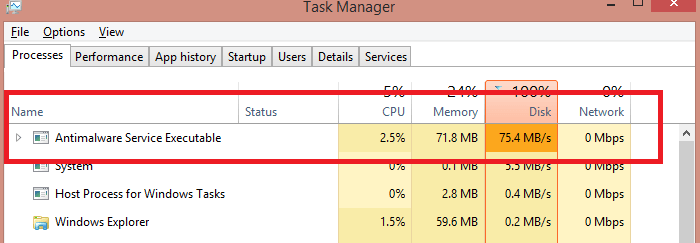
Корпорация Microsoft не рекомендует отключать сервис Antimalware, но это возможно сделать, если компьютер тормозит из-за его работы.
Как отключить процесс Antimalware Service Executable
В сети можно найти множество приложений, которые обещают отключить Antimalware Service Executable при их загрузке. Крайне не рекомендуется ими пользоваться, поскольку данные программы могут оказаться вирусами.
Отключить процесс Antimalware Service Executable можно средствами Windows следующим образом:
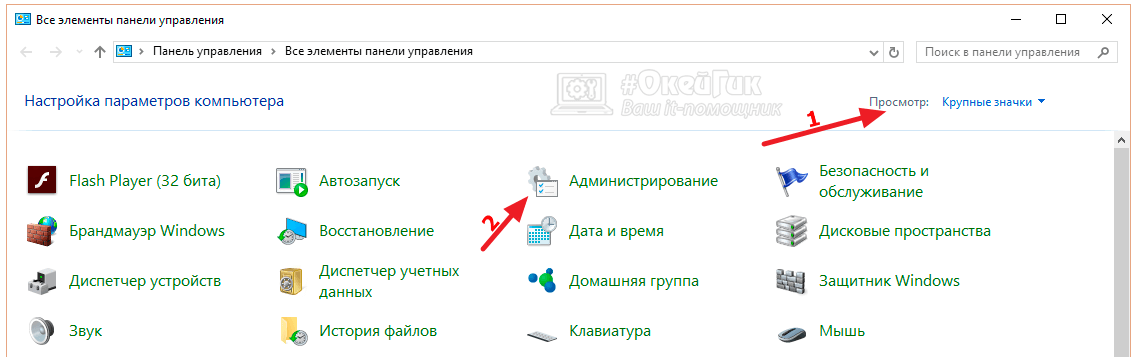
- Необходимо зайти в «Панель управления». Для этого нажмите на «Пуск» правой кнопкой мыши и выберите соответствующий пункт;
- Переключите «Просмотр» в режим «Крупные значки» и выберите пункт «Администрирование»;
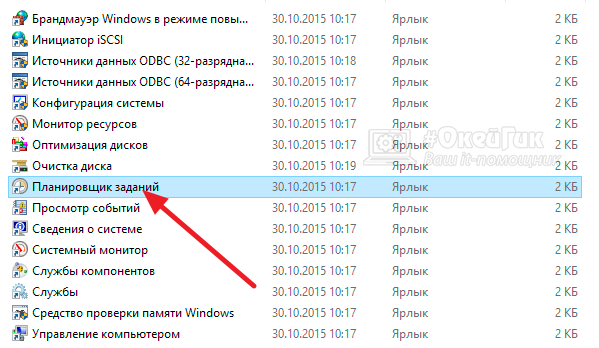
Среди доступных утилит выберите «Планировщик задач» и запустите ее;
Первый способ
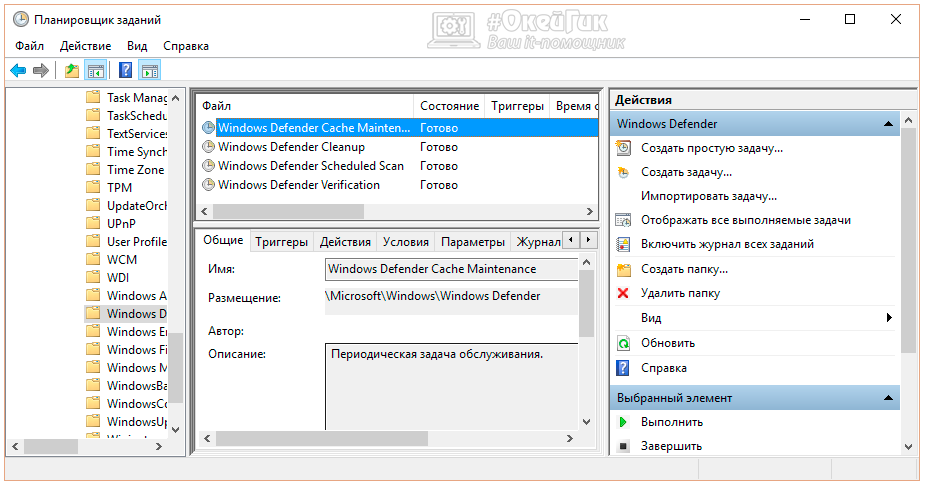
- Проследовать по пути «Библиотека планировщика заданий» — «Microsoft» — «Windows» — «Windows Defender».
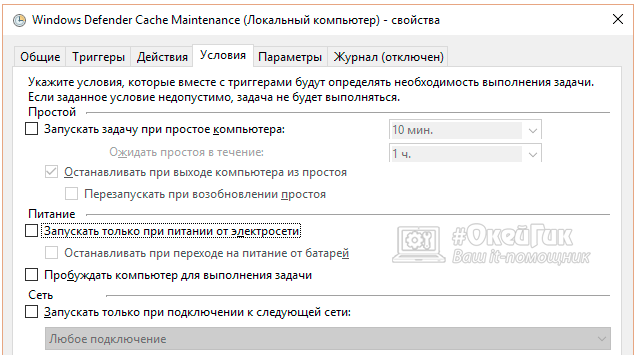
Нажав на Windows Defender, в средней части окна отобразится список файлов, которые отвечают за работу опции. Нужно по очереди кликнуть на каждый из файлов и убрать галочки со всех возможных пунктов во вкладке «Сервис». Когда галочки убраны, сохраняйте результат и переходите к следующему файлу, пока такая работа не будет выполнена со всеми четырьмя файлами.
Второй способ
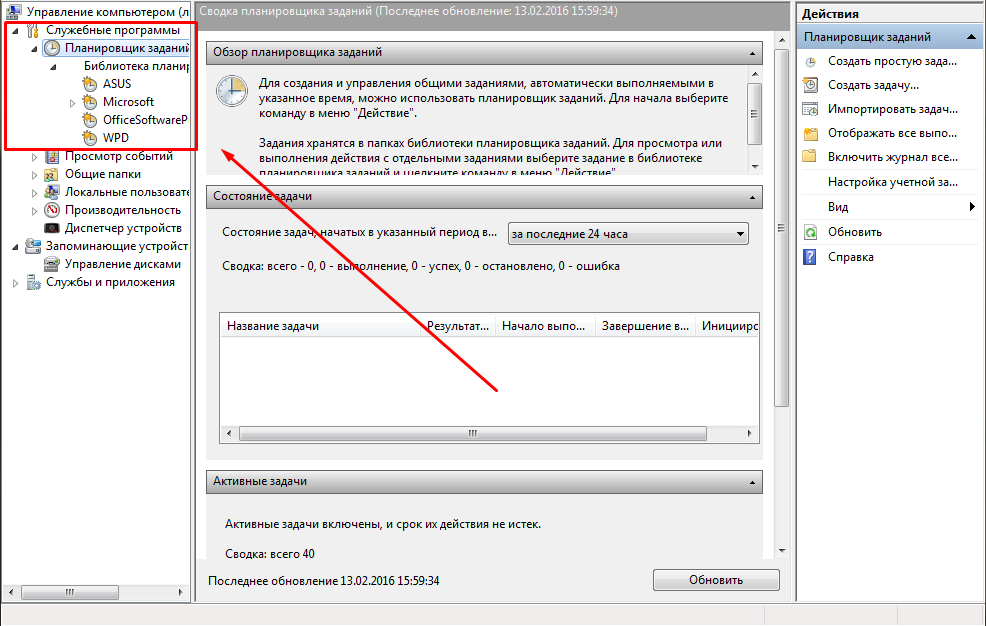
- Проследовать по пути «Служебные программы» — «Планировщик заданий» — «Библиотека планировщика» — «Microsoft» — «Microsoft Antimalware».
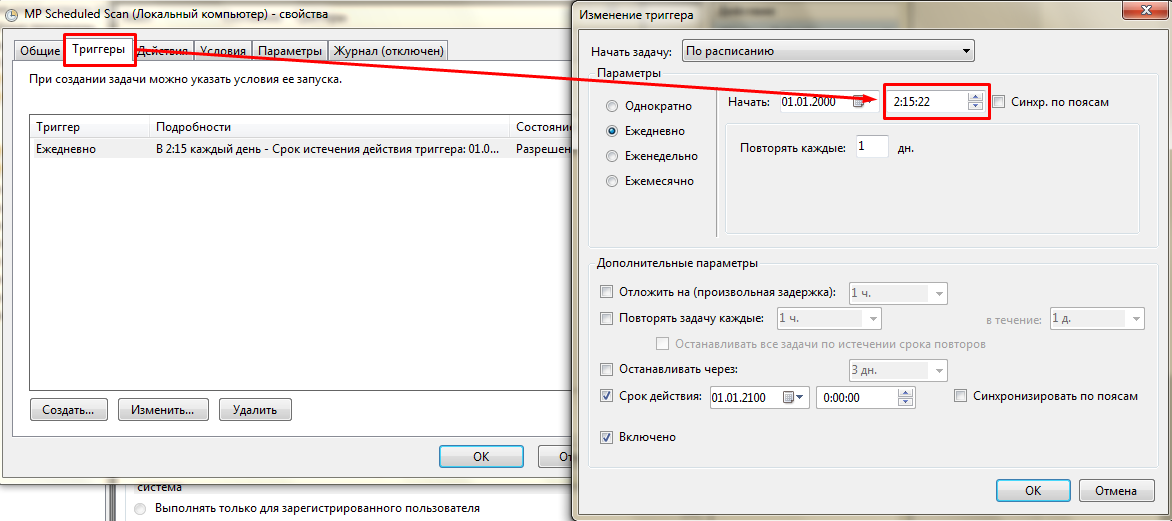
Далее в центральной части окна выбирается задача «Microsoft Antimalware Scheduled Scan», на которую необходимо нажать дважды левой кнопкой. В открывшемся окне перейдите на вкладку «Триггеры». После этого нужно нажать на доступный триггер дважды левой кнопкой мыши, чтобы открылось окно с его настройкой. Установите время, в течение которого вы хотите, чтобы работал процесс Antimalware Service Executable, либо полностью его отключите.
Можно ли отключать процесс Antimalware Service Executable
Отключать навсегда процесс Antimalware Service Executable не рекомендуется, но если он регулярно загружает систему, то сделать это можно. Перед тем как отключать его, установите на компьютер надежную антивирусную программу. Обратите внимание, что после отключения работы процесса Antimalware Service Executable все встроенные в Windows средства защиты компьютера могут работать неправильно. Именно поэтому рекомендуется обратиться к сторонним решениям для защиты PC.
Отключение процесса «Antimalware Service Executable» в Windows 10
Важно! Практически все способы, предоставленные в этой статье, подразумевают частичное или полное отключение «Защитника Windows» — предустановленной в операционной системе антивирусной программы. Следствием станет снижение безопасности Windows 10, учитывайте это при выполнении описываемых действий.
Способ 1: Отключение «Защитника Windows»
Процесс «Antimalware Service Executable», отображающийся в «Диспетчере задач», является одной из задач штатного антивируса под названием «Защитник Windows». Следовательно, если вы хотите убрать этот процесс из списка выполняемых, чтобы снизить нагрузку на процессор и оперативную память, одним из способов будет отключение антивируса. На нашем сайте есть отдельная статья, в которой перечислены все актуальные методы выполнения поставленной задачи, при необходимости ознакомьтесь с представленной в ней информацией, перейдя по ссылке ниже.

Обратите внимание! Стандартными средствами отключить «Защитник Windows» полностью невозможно, он все равно через определенное время автоматически включится, а вместе с ним запустится процесс «Antimalware Service Executable». Если вы хотите навсегда отключить системный антивирус, потребуется удалить его исполняемый файл. Но сделать это можно только через среду восстановления. Эта процедура подробно описывается в другом материале на нашем сайте, при желании вы можете ознакомиться с ним, воспользовавшись ссылкой ниже.
Подробнее: Полное удаление «Защитника Windows» (MsMpEng.exe) в Windows 10

Способ 2: «Планировщик заданий»
Отключить процесс «Antimalware Service Executable» можно посредством «Планировщика заданий» — предустановленной в операционной системе утилиты для работы с различными службами и приложениями. С ее помощью можно запретить выполнение процессов, принадлежащих «Защитнику Windows».
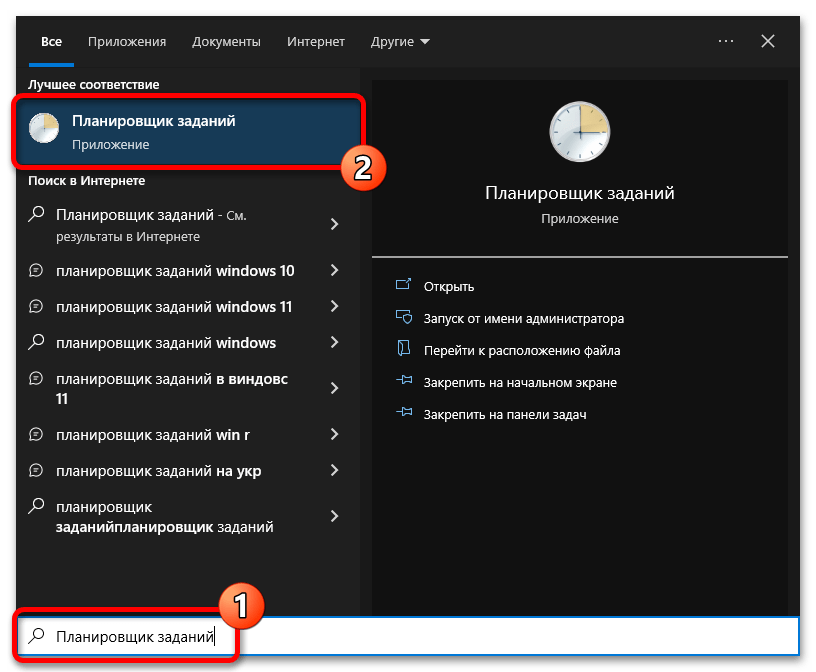
- Откройте «Планировщик заданий» любым доступным способом. Например, сделать это можно посредством системного поиска. Для этого установите курсор в соответствующее поле на панели задач, а затем введите запрос «Планировщик заданий». В результатах кликните по одноименному приложению.
 Читайте также: Как отрыть «Планировщик задач» в Windows 10
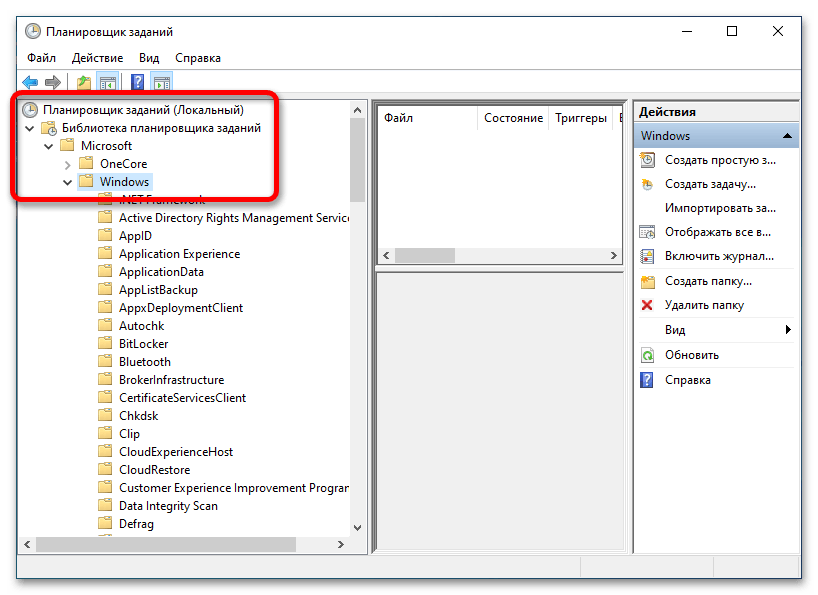
 - В появившемся окне воспользуйтесь древовидной структурой каталогов в левой части интерфейса, чтобы перейдите по следующему пути: «Библиотека планировщика заданий» → «Microsoft» → «Windows»
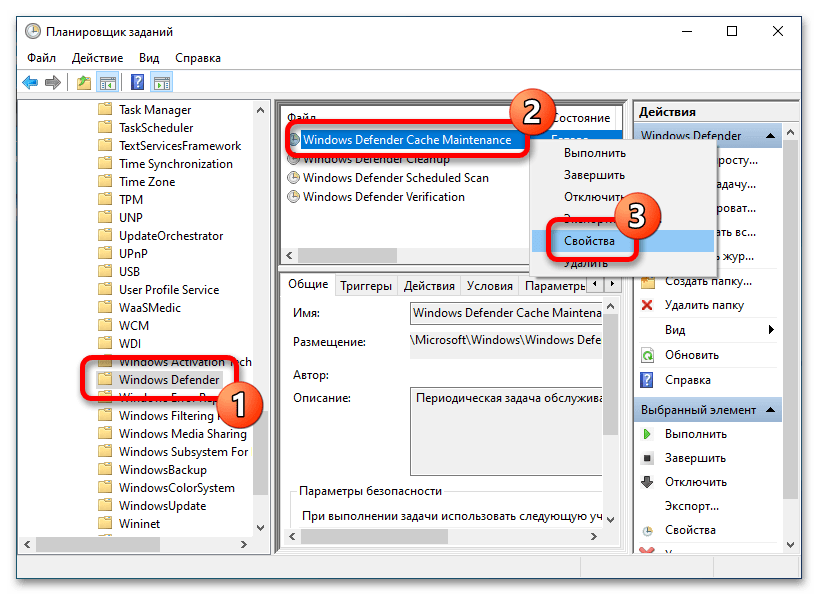
- Найдите в целевой директории папку под названием «Windows Defender» и перейдите в нее, кликнув левой кнопкой мыши. После этого в центральной верхней части окна откройте свойства первого файла. Для этого щелкните по нему правой кнопкой мыши и выберите в появившемся контекстном меню пункт «Свойства».
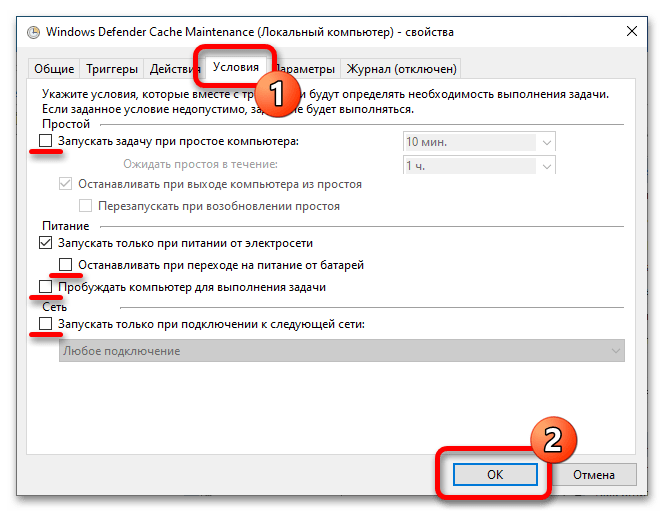
- В новом меню перейдите во вкладку «Условия» и уберите галочки со всех отмеченных на изображении ниже пунктов. В завершение сохраните внесенные изменения, кликнув по кнопке «ОК».
- Теперь проделайте аналогичные действия со всеми оставшимися в этой папке файлами, поочередно открывая их свойства и убирая нужные отметки на вкладке «Условия».
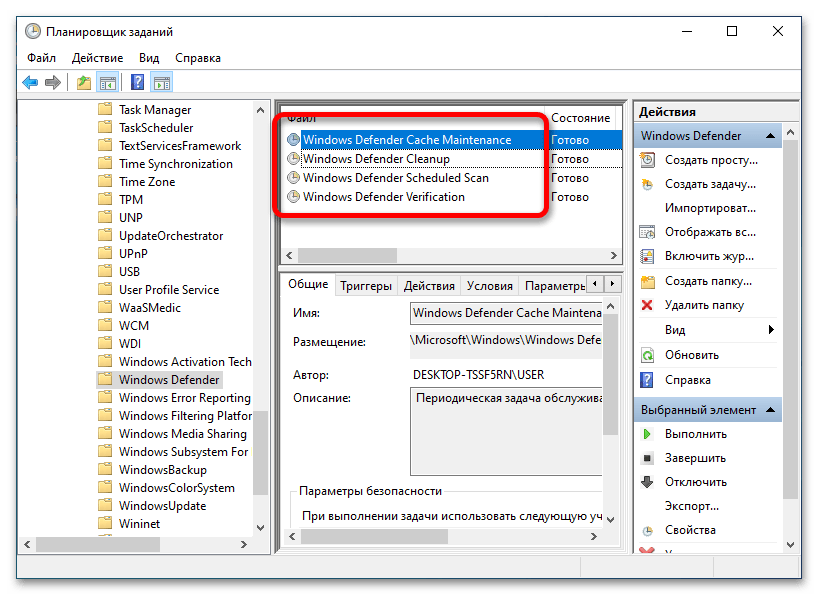
- Выделите все файлы в директории. Для этого можете воспользоваться мышкой с зажатой левой кнопкой или комбинацией клавиш Ctrl + A. Затем на боковой панели справа в блоке «Выбранные элементы» щелкните по пункту «Отключить».
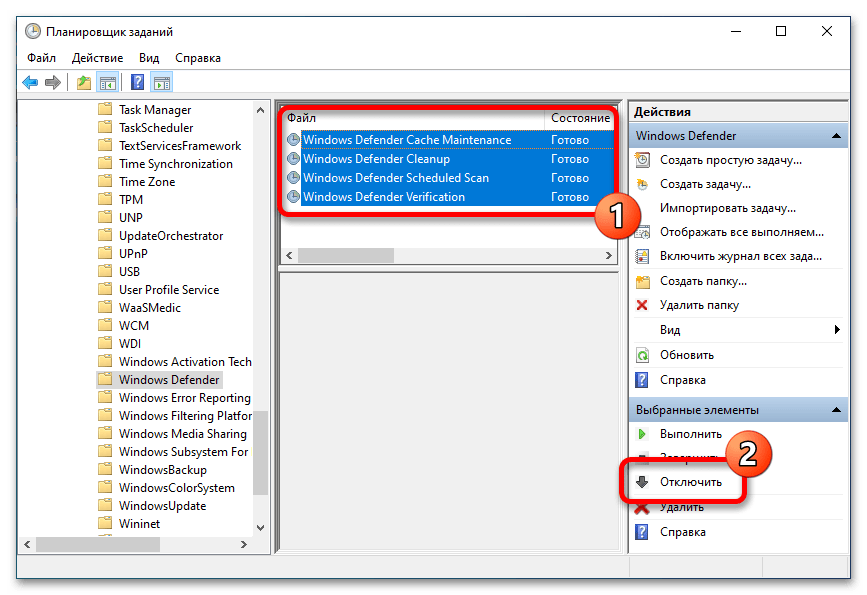
- Перезапустите компьютер, чтобы внесенные изменения вступили в силу. После этого «Защитник Windows» перестанет инициализировать процесс «Antimalware Service Executable».
Способ 3: «Редактор локальной групповой политики»
Отключить запуск дочерних процессов «Защитника Windows» можно посредством «Редактора локальной групповой политики». Для этого потребуется открыть свойства определенного параметра и активировать его.
Важно! Воспользоваться этим способом получится, только если вы являетесь пользователем Windows 10 редакции «Профессиональная» или «Корпоративная». В противном случае «Редактора локальной групповой политики» в вашей операционной системе попросту не будет.
- Запустите «Редактор локальной групповой политики» любым доступным способом. Сделать это можно, например, посредством утилиты «Выполнить». Вызовите ее сочетанием клавиш Win + R, а затем вставьте в поле «Открыть» команду gpedit.msc и нажмите Enter.
 Читайте также: Как открыть «Редактор локальной групповой политики» в Windows 10
 - В появившемся окне воспользуйтесь навигационной панелью слева, чтобы проследовать по следующему пути: «Конфигурация компьютера» → «Административные шаблоны» → «Компоненты Windows» → «Антивирусная программа Microsoft Defender»
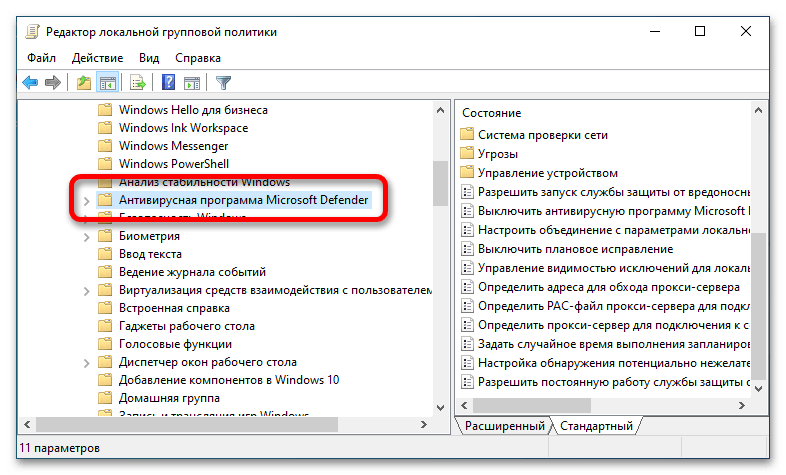
- Находясь в целевой директории, откройте свойства параметра «Выключить антивирусную программу Microsoft Defender». Для этого достаточно дважды кликнуть левой кнопкой мыши по его названию.

- В открывшемся окне переведите переключатель, расположенный в верхнем левом углу, в положение «Включено». После этого щелкните по кнопке «ОК», чтобы сохранить внесенные изменения.
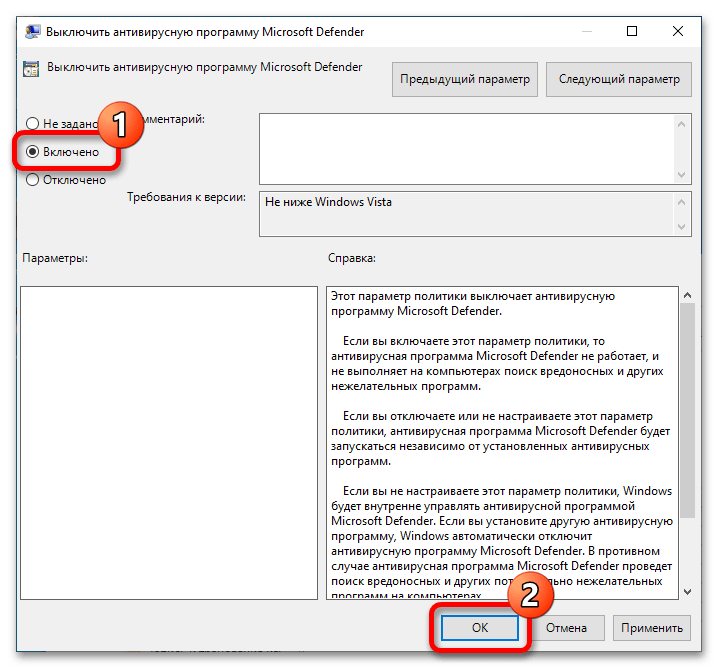
- Перезапустите компьютер, после чего дочерние процессы «Защитника Windows» перестанут запускаться, в частности, и «Antimalware Service Executable».
Способ 4: «Редактора реестр»
Если «Редактором локальной групповой политики» воспользоваться не получилось, аналогичную настройку можно выполнить через «Редактор реестра». Вам потребуется перейти в нужную директорию и создать специальный параметр, который по итогу будет блокировать запуск процесса «Antimalware Service Executable». Делается это следующим образом:
- Откройте «Редактор реестра» любым доступным способом. Проще всего это сделать посредством утилиты «Выполнить». Вызовите ее комбинацией клавиш Win + R, затем введите в поле «Открыть» команду regedit и нажмите Enter.
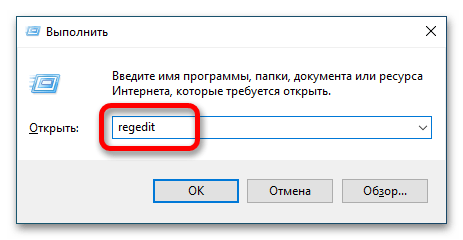 Читайте также: Как открыть «Редактор реестра» в Windows 10
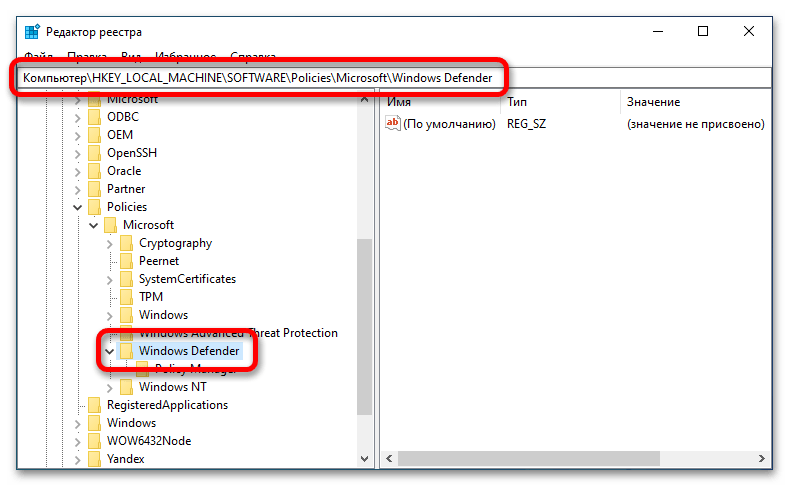
 - В появившемся окне воспользуйтесь древовидной структурой каталогов в левой части интерфейса, чтобы проследовать по представленному ниже пути. Вы также можете скопировать этот адрес в адресную строку, расположенную в верхней части. После этого не забудьте нажать Enter, чтобы совершить мгновенный переход в целевую директорию. HKEY_LOCAL_MACHINE\SOFTWARE\Policies\Microsoft\Windows Defender
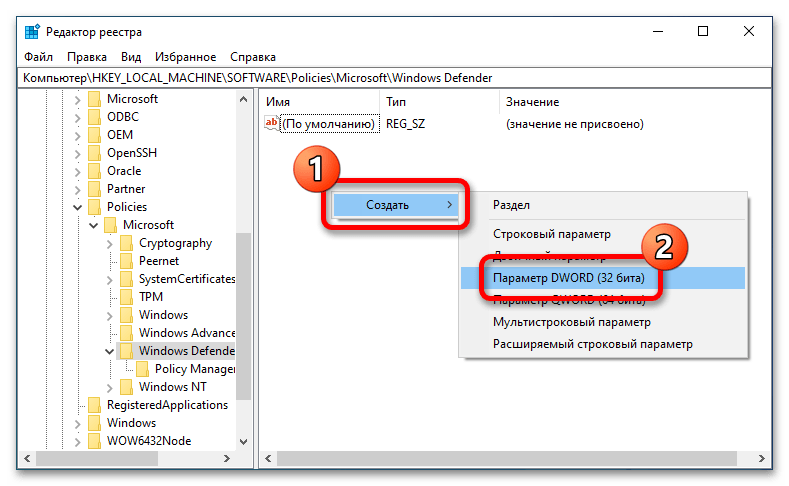
- Находясь в папке «Windows Defender», создайте новый параметр с названием «DisableAntiSpyware». Для этого кликните в пустом месте правой кнопкой мыши, наведите курсор на пункт «Создать» и в появившемся подменю выберите опцию «Параметр DWORD (32 бита)».
 В отобразившемся поле для ввода впишите название «DisableAntiSpyware» и нажмите по клавише Enter для сохранения нового имени.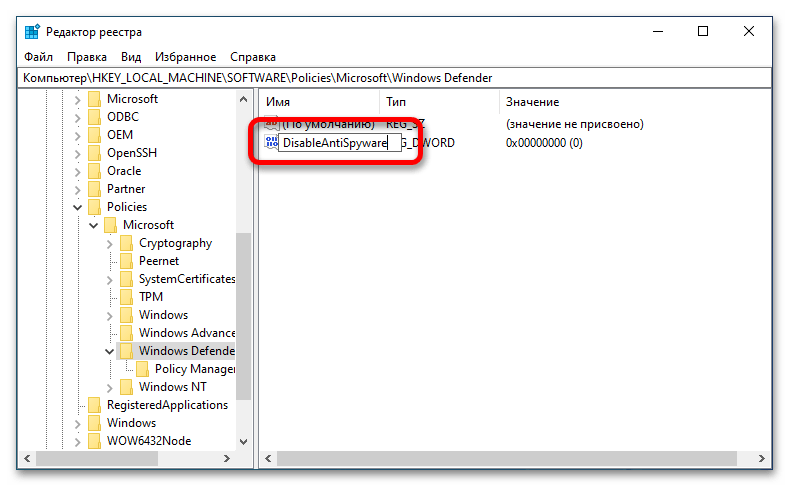
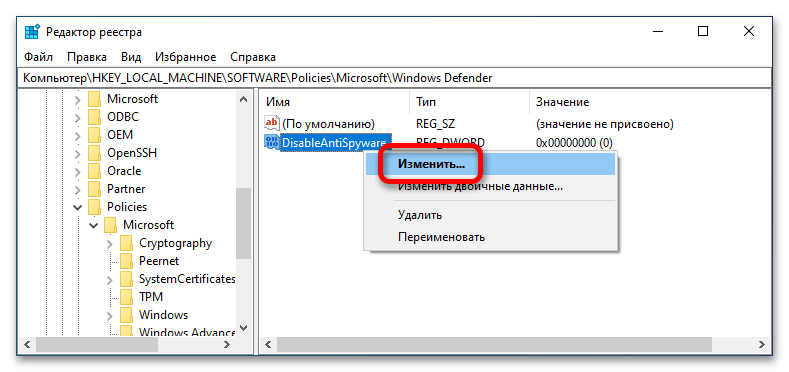
- Откройте окно свойств только что созданного параметра. Для этого щелкните по нему правой кнопкой мыши и в появившемся контекстном меню выберите пункт «Изменить».
- В открывшемся окне впишите в поле «Значение» цифру «1» (без кавычек), после чего сохраните внесенные изменения нажатием по кнопке «ОК».
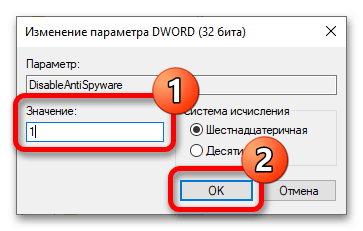
- Перезапустите компьютер, чтобы новая настройка зарегистрировалась операционной системой. После этого процесс «Antimalware Service Executable» перестанет запускаться в фоновом режиме.
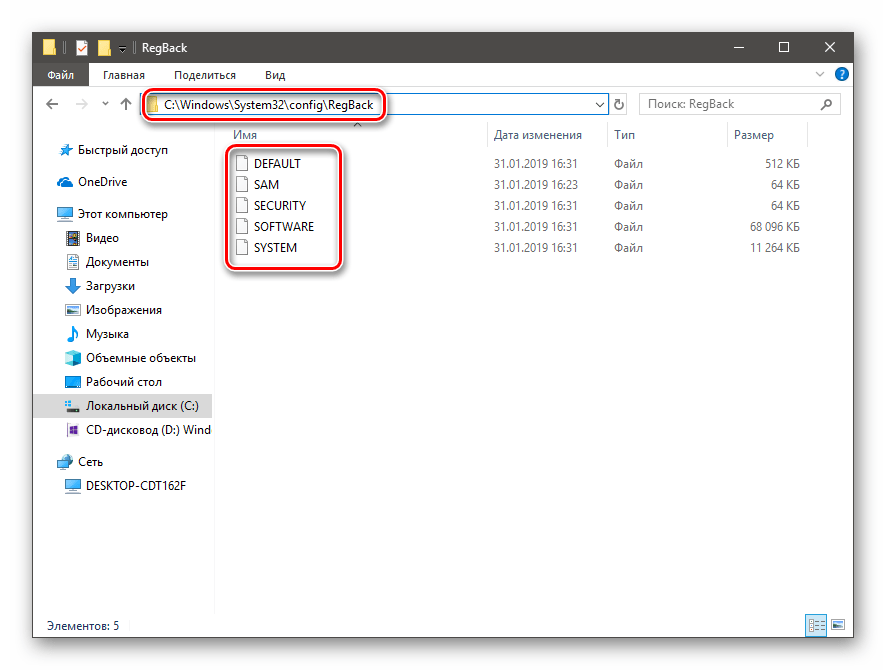
Важно! Если в процессе редактирования реестра вы совершили ошибки, которые впоследствии негативно сказались на работе операционной системы, необходимо произвести его восстановление. Процедура может показаться сложной для неопытного пользователя, поэтому рекомендуется следовать подробному руководству, размещенному на нашем сайте. В нем предлагается три способа решения возникшей проблемы, начиная с замены файлов в файловом менеджере и заканчивая восстановлением заводских настроек компьютера. Воспользуйтесь ссылкой ниже, чтобы ознакомиться с изложенной там информацией.
Читайте также: Как восстановить системный реестр в Windows 10
Способ 5: Проверка компьютера на наличие вирусов
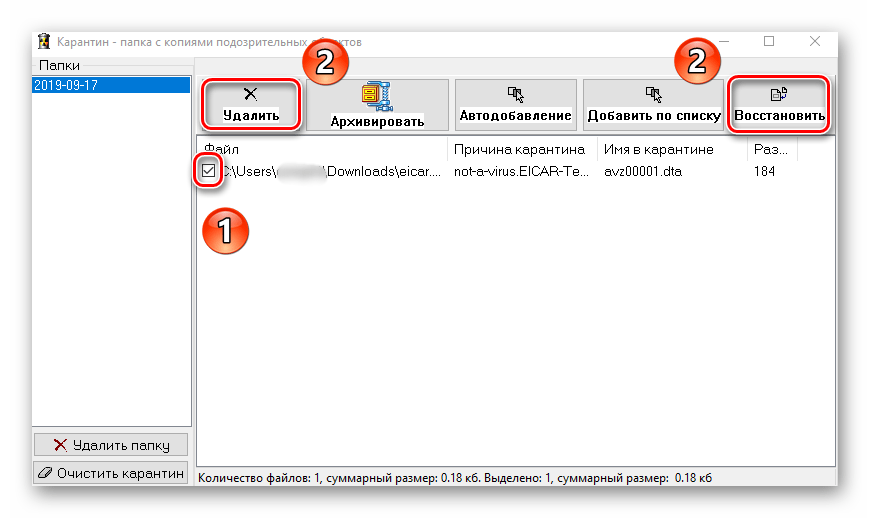
Причиной появления ошибки «Antimalware Service Executable» может быть вредоносный код, который вы случайно занесли в операционную систему. Чтобы его удалить, необходимо воспользоваться антивирусом. Есть также вероятность, что этот процесс изначально является вирусом, который замаскирован под системную службу.
Примечательно то, что для выполнения поставленной задачи не рекомендуется использовать штатное решение от Microsoft в виде «Защитника Windows». Он уже пропустил угрозу, поэтому есть вероятность, что распознать ее повторно не сможет. На нашем сайте есть отдельная статья, в которой рассказывается о том, как удалить вредоносное приложение с компьютера, работающего под управлением операционной системы Windows 10. При необходимости ознакомьтесь с изложенной в ней информацией, перейдя по ссылке ниже.
Подробнее: Как удалить вирус с компьютера на Windows 10
Обратите внимание! Проверить компьютер на наличие вирусов рекомендуется даже в том случае, если один из перечисленных выше способов помог устранить ошибку. Есть вероятность, что в системе остался вредоносный код, который в будущем снова может спровоцировать появление неполадки.
Способ 6: Установка стороннего антивируса
Как уже не раз упоминалось выше, «Antimalware Service Executable» является дочерним процессом «Защитника Windows». Соответственно, один из способов его отключения заключается в инсталляции на компьютер другого антивируса. Windows 10 устроена так, что установка защитного программного обеспечения от сторонних разработчиков блокирует работу штатного решения от Microsoft. Следовательно, «Защитник Windows» не будет запускаться в операционной системе и процесс «Antimalware Service Executable» не будет создаваться.
На нашем сайте есть отдельная статья с обзором популярных бесплатных антивирусов, в ней рассказывается не только об особенностях приложений, но и дана подробная инструкция по инсталляции. При необходимости ознакомьтесь с изложенной там информацией, перейдя по ссылке ниже.