
Как получить предварительные сборки Windows 11, если ваш ПК не отвечает минимальным системным требованиям
Если вам не терпится узнать, что Microsoft подготовила в Windows 11, то программа предварительной оценки Windows Insider — это отличный способ ознакомиться с новыми функциями и улучшениями и понаблюдать, как компания создает операционную систему в режиме реального времени.
Тем не менее, у пользователей могут возникнуть проблемы при получении тестовых сборок Windows 11, Версия Dev, если их компьютер не отвечает минимальным системным требованиям. Данные проблемы особенно актуальны при попытке установить Windows 11 на старый ПК, ноутбук или в виртуальную машину.
Примечание. Microsoft ужесточила системные требования для получения Windows 11, поэтому вам лучше проверить, отвечает ли ваше устройство новым условиям
Ваш компьютер не соответсвует минимальным требованиям к оборудованию для Windows 11. Ваше устройство может получать сборки Insider Preview до тех пор, пока Windows 11 не станет общедоступным, после чего рекомендуется выполнить чистую установку в Windows 10.
К счастью, Microsoft сделала исключения для постоянных участников программы предварительной оценки Windows 10 — они смогут устанавливать Dev-сборки Windows 11 даже на несовместимое оборудование. Обязательным условием для этого является вступление в программу в предварительной оценки до 24 июня 2021 года, т.е. сейчас уже слишком поздно присоединяться к программе.
Если вы используете несовместимое оборудование, то все равно-можете принять участие в программе Windows Insider. В этом случае вы будете переведены на канал Release Preview, который, скорее всего, получить небольшое количество сборок.
Однако, существует простой способ, который поможет вам обойти это ограничение за счет манипуляций с системным реестром.
Как установить Windows 11, Версия Dev, если ваш ПК не отвечает минимальным системным требованиям
Примечание: следующие действия потребуются только в случае, если вы являетесь новым участником программы предварительной оценки, имеете несовместимое оборудование и хотите получать Dev-сборки.
- Прежде всего, присоединитесь к программе предварительной оценки Windows и выберите единственный доступный Канал предварительного выпуска (Release Preview)
- Перезагрузите ПК, затем откройте редактор реестра (нажмите сочетание Win + R , в окне «Выполнить» введите regedit и нажмите OK)
- Затем перейдите по пути:
HKEY_LOCAL_MACHINE\SOFTWARE\Microsoft\WindowsSelfHost\UI\Selection

- Измените значение ключа UIBranch на Dev
- Затем перейдите по пути:
HKEY_LOCAL_MACHINE\SOFTWARE\Microsoft\WindowsSelfHost\Applicability

- Измените значение ключа BranchName на Dev
- Измените значение ключа ContentType на Mainline
- Измените значение ключа Ring на External
- Закройте редактор реестра и перезагрузите ПК. После этого вы сможете получать Dev-сборки Windows 11.
Умельцы нашли два способа установки превью Windows 11 с обходом аппаратных требований
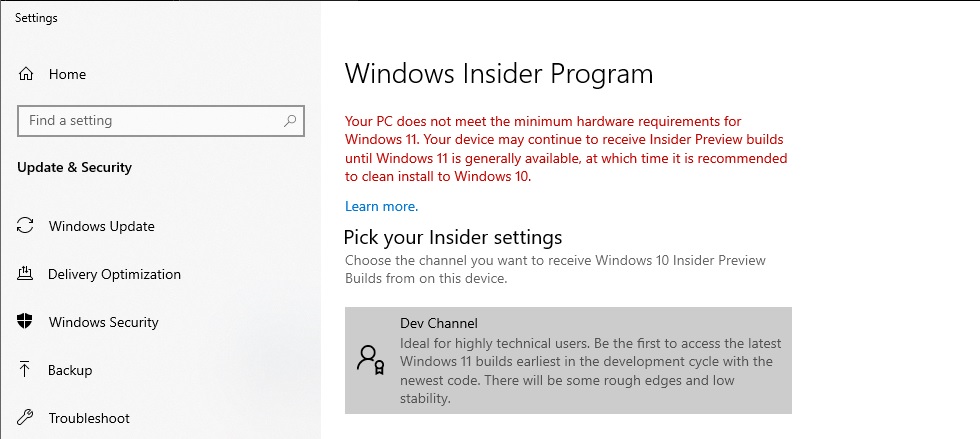
Специалисты портала Windows Latest рассказали, как обновить текущую версию Windows 10 до предварительной версии Windows 11 Insider Preview или установить превью новой ОС с образа диска на ПК, который не удовлетворяет аппаратным требованиям Windows 11. Для этого необходимо выполнить некоторые действия с реестром ОС.
Многие пользователи после анонса Windows 11 были удивлены, узнав, что их относительно новые ПК не подходят для Windows 11. Необходимость наличия нового процессора и модуля TPM 2.0 практически отсекает достаточно большое количество компьютеров, на которых штатно работает Windows 10.
Минимальные требования по установке ОС Windows 11:
- 64-битный двухъядерный процессор с тактовой частотой не менее 1 ГГц (32-битные приложения будут поддерживаться ОС);
- 4 ГБ ОЗУ;
- место на диске: 64 ГБ;
- монитор с разрешением 1366×768 и более с размером от 9-дюймов и больше;
- совместимость с UEFI, Secure Boot и поддержка TPM 2.0;
- видеокарта, совместимая с DirectX 12 / WWDM 2.x.
Если аппаратные требования пользовательского ПК не соответствуют вышеозначенным запросам, то Windows 11 устанавливаться не будет.
Как установить Windows 11 Insider Preview на ПК с Windows 10:
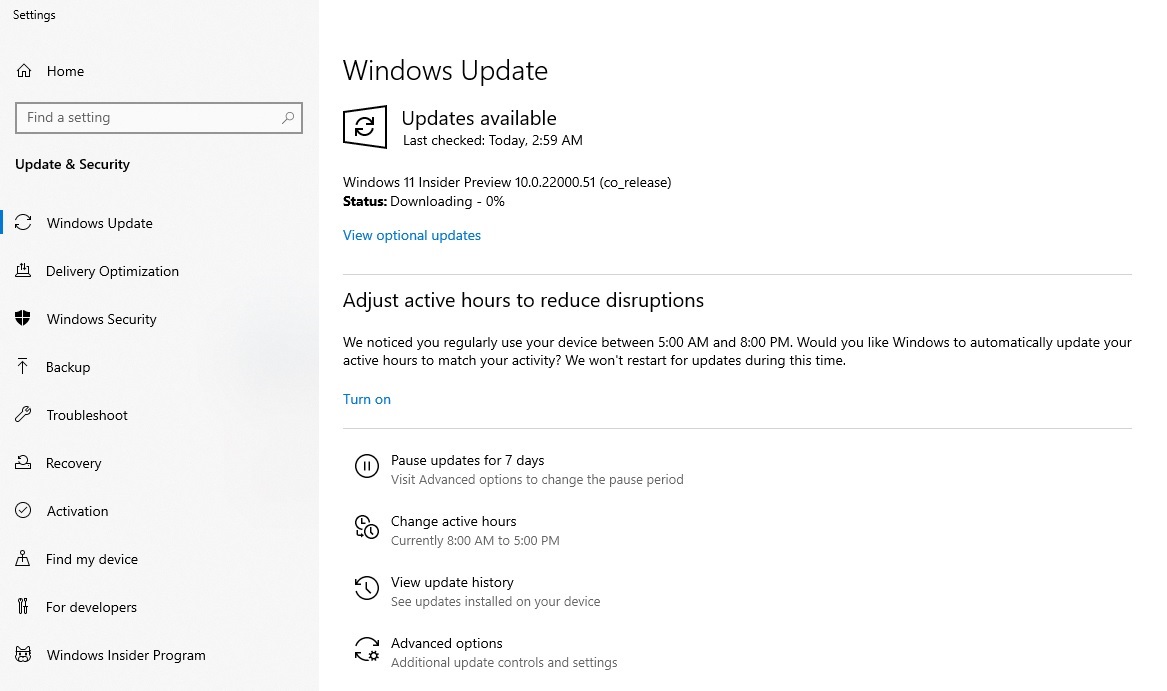
- сделать бэкап реестра;
- зайти в меню Settings -> далее в Update & Security -> далее в Windows Insider Program;
- выбрать «Get Started» и подключить свой аккаунт Microsoft к участие в программе предварительной оценки Windows;
- выбрать в качестве доступного канала Release preview;
- перезагрузить ПК путем клика в меню в настройках;
- зайти в меню программы Windows Insider и проверить доступность опции Dev Channel;
- если она недоступна, то зайти в редактор реестра по пути «HKEY_LOCAL_MACHINE\SOFTWARE
\Microsoft\WindowsSelfHost\UI\Selection»; - поменять значение параметра UIBranch с ReleasePreview на Dev;
- поменять значение параметра UIContentType на Mainline;
- поменять значение параметра UIRing на External;
- зайти в ветку реестра «HKEY_LOCAL_MACHINE\SOFTWARE\Microsoft\WindowsSelfHost\Applicability»;
- поменять значение параметра BranchName на Dev;
- убедиться, что значение параметра ContentType — Mainline, а Ring — External;
- закрыть редактор реестра;
- перезагрузить ПК;
- зайти в меню программы Windows Insider и проверить доступность опции Dev Channel;
- зайти в меню Windows Update, где появится возможность установить Windows 11 Insider Preview build 22000.51.
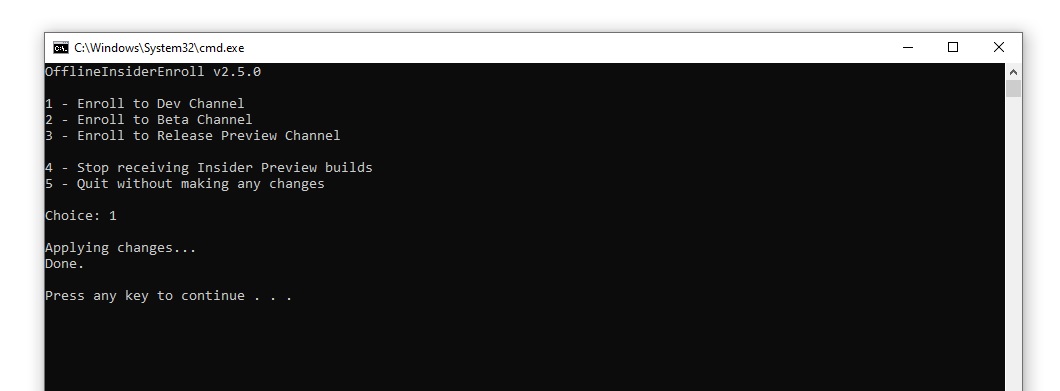
Для ускорения переключения на Windows Insider Program в автоматическом режиме и без использования аккаунта Microsoft можно использовать скрипт «OfflineInsiderEnroll 2.5.0» с GitHub. Его нужно запускать в Windows 10 под администратором и выбрать там пункт 1 “Dev Channel”, а потом перезагрузить ПК.
При установке образа Windows 11 можно обойти требование по наличию на ПК TPM 2.0 таким образом:
- дойти до пункта в меню установки с ошибкой «This PC can’t run Windows 11»;
- нажать в этом окне «Shift+F10», чтобы запустить командную строку, где можно запустить редактор реестра с помощью команды regedit;
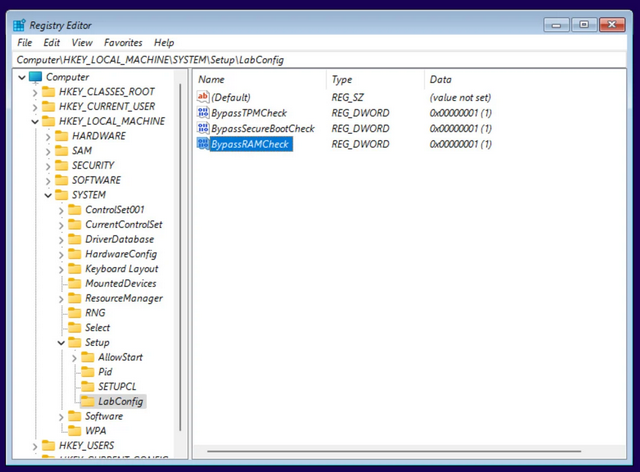
- зайти в ветку реестра «HKEY_LOCAL_MACHINE\SYSTEM\Setup»;
- создать там новый раздел “LabConfig”;
- в ней создать параметры DWORD (32-bit) «BypassTPMCheck», «BypassRAMCheck» и «BypassSecureBootCheck» со значением «1»;
- закрыть редактор реестра и нажать стрелочку назад в верхнем левом угле страницы установки, система вернется к окну с галочкой лицензионного соглашения и продолжит нормальную установку.
Не факт, что такие действия с реестром смогут обмануть установщик после выхода релизной версии Windows 11. Вероятно, что в момент ее выхода в октябре этого года умельцы найдут еще способы по борьбе с аппаратными требованиями новой ОС.
Первая предрелизная сборка Windows 11 build 21996.1 появились в Сети 15 июня.
24 июня Microsoft представила Windows 11.
28 июня 2021 года Microsoft выпустила первую официальную предварительную версию Windows 11 Insider Preview build 22000.51 в рамках программы предварительной оценки Windows. Также Microsoft объяснила, зачем Windows 11 нужен модуль TPM 2.0 — чтобы обеспечить более высокий уровень защиты от различных атак.
- Windows 11
- Windows Insiders
- 22000.51
Поиск и устранение неисправностей
Возникла проблема в сборках Windows Insider Preview? Этот раздел поможет вам решить некоторые распространенные проблемы.
Мы задокументируем известные проблемы, связанные со сборками Insider Preview, в записях блога о тестировании. Большинство проблем связаны с конкретными сборками, поэтому это первое место, где вы должны проверка, если у вас возникли проблемы.
Поиск сведений о компьютере
При отправке отзывов или получении поддержки может быть важно, чтобы вы знали, как найти ключевую информацию об устройстве.
- Найдите номер сборки, на который сейчас находится устройство.
Перейдите в раздел Параметры>О системе> , и номер сборки ОС отобразится в разделе Спецификации Windows.
Вы также можете ввести winver в поиск и открыть его, чтобы просмотреть последние сведения о Windows, включая номер сборки ОС.
- Узнайте, в каком канале находится ваше устройство.
Если вы используете Windows 10, перейдите в раздел Параметры Обновление>& безопасности>Программы предварительной оценки Windows. В разделе Выбор параметров предварительной оценки вы увидите текущий канал.
- Проверьте, какую учетную запись Майкрософт (MSA) или Microsoft Entra учетную запись вы используете на устройстве.
Если вы используете Windows 10, перейдите в раздел Параметры Обновление>& безопасности>Программы предварительной оценки Windows. В разделе Учетная запись предварительной оценки Windows вы увидите учетную запись, к ней привязана.
Если вы используете Windows 11, перейдите в раздел Параметры>клиентский компонент Центра обновления Windows>Программа предварительной оценки Windows. В разделе Учетная запись предварительной оценки Windows вы увидите учетную запись, к ней привязана.
Изменение каналов
Если вы устанавливаете предварительную сборку Insider в одном канале и хотите перейти на другой канал, может понадобиться чистая установка Windows и сброс параметров Windows Insider на этом устройстве. Дополнительные новости о переключении каналов.
Не получают обновления
Если устройство не получает обновления, проверка для этих проблем.
- Убедитесь, что вы уже используете последнюю сборку Insider Preview.
Может возникнуть проблема со сборкой Insider Preview, на которую вы используете, или со следующей сборкой, которая препятствует получению новых обновлений. Просмотрите последние записи в блоге о рейсах , чтобы узнать, повлияла ли на вас известная проблема.
- Убедитесь, что выполняется Windows 10.
Чтобы установить сборки Windows Insider Preview, на устройстве должна быть установлена лицензированная версия Windows 10. Вы можете установить Windows 10 здесь, если ваше устройство в настоящее время работает под управлением более старой версии или если вам нужно приобрести Windows. Если у вас возникли проблемы с установкой Windows 10, вы также можете скачать ISO-файл Windows 10 Insider Preview, чтобы приступить к работе.
- Убедитесь, что windows активирована.
Для запуска Windows Insider Preview сборок необходимо активировать Windows. Перейдите > в раздел ПараметрыОбновление &активации системы безопасности>, чтобы убедиться, что ваша копия активирована.
Перейдите > в раздел ПараметрыБезопасность обновления &>клиентский компонент Центра обновления Windows и выберите Проверить наличие Обновления. Если вы установили часы активности, убедитесь, что ваше устройство слева включено и войдете в нерабочее время, чтобы можно было установить обновление.
- Убедитесь, что вы вошли в систему с помощью зарегистрированной учетной записи.
Чтобы получить предварительные версии сборок, вы должны быть зарегистрированы в качестве участника программы предварительной оценки Windows. Вы можете зарегистрироваться на нашем сайте. Если вы уже зарегистрированы, при входе на сайт вы больше не сможете видеть параметры регистрации на сайте.
Ваша конфиденциальность важна для нас, поэтому вы контролируете, сколько ваших данных вы предоставляете нам. Но для запуска Windows Insider Preview сборок необходимо разрешить нам просматривать определенный объем диагностических данных, чтобы мы могли исследовать проблемы, которые могут возникнуть, например сбои и ошибки. Убедитесь, что параметры данных находятся на нужном уровне для получения предварительных сборок.
- Убедитесь, что вы не изменились с канала dev.
Если вы уже установили сборку в канале разработки и хотите переключить каналы или прекратить получать сборки Insider Preview, так как она не привязана к конкретному выпуску, вам потребуется выполнить чистую установку Windows и сбросить параметры программы предварительной оценки Windows. Если вы только переключаете параметры канала и не выполняете чистую установку, вы можете зависнуть от получения обновлений. Узнайте больше о переключении каналов.
- Рассмотрите возможность чистой установки.
Если ни один из этих вариантов не подходит, может потребоваться выполнить чистую установку Windows, чтобы сбросить устройство. Узнайте больше о чистых установках с isos.
Решение проблем
Если в сборке Windows Insider Preview возникла проблема, выполните следующие действия.
Мы задокументируем известные проблемы в записях блога о полетах. Это первое место, где следует проверка, если вы видите проблему. Возможно, мы уже работаем над этим.
- Решите, насколько серьезный вопрос.
Можете ли вы по-прежнему использовать устройство или функциональность ключа нарушена? Это одно приложение или незначительные функции? Можете ли вы обойти проблему?
Расскажите нам о проблеме, которую вы видите в Центре отзывов , и включите как можно больше сведений, снимков экрана и журналов вместе с вашим отзывом.
- Восстановление или сброс устройства.
Если проблема не позволяет использовать устройство, может потребоваться восстановить или сбросить его.
Восстановление устройства
Если проблема не позволяет получать обновления или использовать устройство, у вас есть несколько вариантов восстановления.
Перед переустановкой или откатом на устройстве убедитесь, что вы создали резервную копию всех важных файлов.
Используйте сброс этого компьютера, чтобы сбросить устройство, чтобы переустановить Windows в той же сборке, в которой вы сейчас используете.
Перейдите в раздел Параметры>Обновление восстановление & безопасности> и в разделе Сброс этого компьютера выберите Начало работы. Следуйте инструкциям, чтобы сбросить устройство.
Если устройство работало в предыдущей сборке, вы можете выполнить откат в течение 10 дней (или до следующей сборки) после установки обновления без необходимости полностью сбрасывать устройство. После этого вам придется установить новое обновление или выполнить чистую установку.
Чтобы выполнить откат, перейдите в раздел Параметры>Обновление & восстановления безопасности> и в разделе Назад предыдущей версии Windows 10 выберите Начало работы. Следуйте указаниям, чтобы завершить откат.
- Чистая установка Windows или сборка Insider Preview.
Для нового начала можно также выполнить чистую установку другой сборки Insider Preview или последней версии Windows 10 с помощью ISO-файла. Узнайте больше о чистых установках с isos.
Срок действия сборки
Срок действия сборок insider Preview истекает в конечном итоге. Получение актуальных обновлений является основным способом устранения рисков безопасности, поэтому важно знать о сроках действия.
Если на устройстве используется сборка с истекающим сроком действия, вы начнете получать уведомления о необходимости обновления. Перейдите в раздел Параметры>Обновление & безопасности>клиентский компонент Центра обновления Windows а затем выберите Проверить наличие Обновления, чтобы получить последнее обновление, доступное в канале.
Если доступные обновления не отображаются, может потребоваться настроить параметры или выполнить чистую установку. Узнайте больше о том, что делать, если вы не видите обновления и срок действия сборки истекает.
Прекращение получения сборок Insider Preview
Если вы больше не хотите получать сборки Insider Preview, необходимо отменить регистрацию устройства. Если вы не покинете программу, вы будете продолжать получать сообщения электронной почты. Чтобы отменить регистрацию устройства, выполните приведенные далее действия.
- Перейдите в раздел Параметры>Обновление безопасности &>Программы> предварительной оценки WindowsОстановить сборки предварительной версии программы предварительной оценки, чтобы просмотреть параметры.
- Если вы используете канал бета-версии или канал предварительной версии, вы можете переключить переключатель, чтобы остановить получение предварительных сборок на устройстве при запуске следующего основного выпуска Windows 10. (Если на вашем устройстве сейчас работает общедоступный выпуск Windows, вы сразу же откажетесь от получения предварительных сборок. Просто перезагрузите устройство, чтобы завершить процесс.)
- Если вы используете Канал разработки или хотите немедленно прекратить получение предварительных сборок, выполните эти инструкции, чтобы завершить чистую установку Windows 10.
Если вы получаете сборки Insider Preview через работу, но не являетесь администратором, вы по-прежнему будете получать предварительные сборки, пока ваша организация не покинет программу или не настроит параметры.
Выход из программы
Участники программы предварительной оценки Windows помогают сформировать будущее Windows, и ваше участие важно для нас. Но если вы уверены, что хотите прекратить получать сообщения электронной почты и Windows 10 сборки Insider Preview от нас, вы можете отменить регистрацию и выйти из программы.
Если вы просто хотите прекратить получение сборок Insider Preview, вы также можете отменить регистрацию устройства, выполнив действия, описанные в разделе Прекращение получения сборок предварительной версии программы предварительной оценки выше, но оставаться зарегистрированным, чтобы получать от нас обновления по электронной почте.
После выхода из программы используйте раздел Прекращение получения сборок insider Preview выше, чтобы прекратить получение предварительных сборок на своих устройствах.
Получить дополнительную справку
Если у вас по-прежнему возникают проблемы, убедитесь, что вы сообщите об отзыве в Центре отзывов. Затем вы также можете поделиться ссылкой на отзывы с нами на форуме windows insider Twitter или Answers , чтобы получить дополнительную помощь от нашей команды.
Первая инсайдерская сборка Windows 11 выйдет на следующей неделе
Microsoft официально анонсировала операционную систему Windows 11, которая получила огромное количество изменений, в том числе касающихся внешнего вида системы. Как сообщают руководители программы Windows Insider, первая сборка Windows 11 будет выпущена на тестирование уже на следующей неделе. При этом в программе тестирования произошли некоторые изменения, о которых вам необходимо узнать.
В блоге объясняется, что с момента выпуска Windows 10 прошло уже 6 лет, и за это время было сделано множество изменений в области аппаратного обеспечения. Из-за этого Microsoft решила обновить минимальные системные требования для Windows 11, так что отнюдь не все устройства будут совместимы с новой системой. Также компания объяснила, что это значит для участников программы Windows Insider.
Если вы не являетесь участником программы Windows Insider
Чтобы принять участие в тестировании, зарегистрируйтесь в программе либо на сайте Windows Insider, либо откройте «Параметры» -> «Обновление и безопасность» -> «Программа предварительной оценки Windows», и настройте свой ПК на получение инсайдерских сборок. Данный раздел автоматически предложит вам доступные варианты в соответствии с вашими техническими характеристиками.
Если ваше устройство не соответствует новым требованиям для Windows 11, то вы можете присоединиться к каналу Release Preview, чтобы принять участие в тестировании обновлений для Windows 10.
Если вы уже используете сборки по программе Windows Insider
Если вы уже являетесь участником программы Windows Insider и используете предварительные сборки, то вам следует ознакомиться с таблицей ниже, чтобы понять, соответствует ли ваш ПК требованиям для Windows 11 Insider Preview.
Новые минимальные требования будут также проверяться при чистой установке системы с ISO-образа, так что рекомендуется, чтобы ПК полностью соответствал новым требованиям. Чтобы узнать это, вы можете воспользоваться приложением PC Health Check, скачав его по этой ссылке.
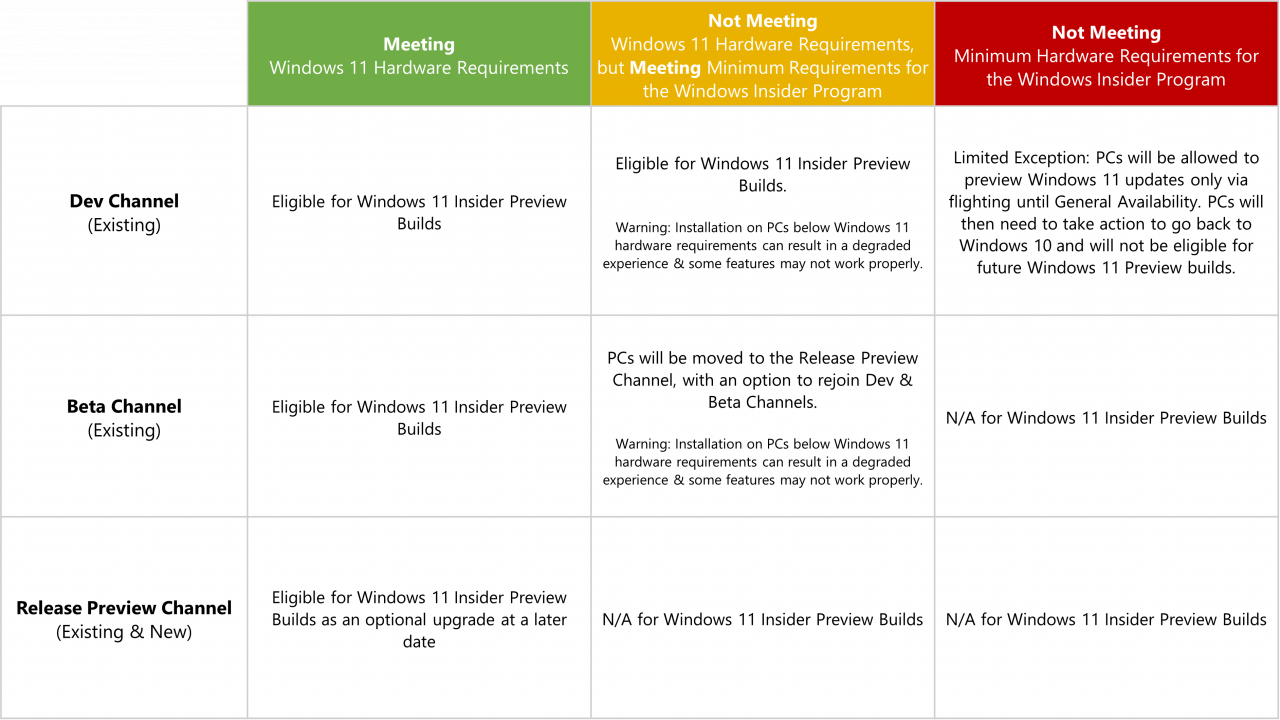
Однако Microsoft допускает некоторые исключения. Например, если вы обновились до инсайдерских сборок из канала Dev до 24 июня 2021 года, то вы продолжите получать сборки Windows 11 Insider Preview, даже если ваш ПК не соответствует новым требованиям. Но нужно учитывать следующее:
- Поскольку устройства не соответствуют новым требованиям, в работе системы могут возникать различные проблемы и ошибки, которые, возможно, не будут исправлены.
- Если в какой-то момент на вашем устройстве что-то пойдёт не так, то вам потребуется вернуться к Windows 10, воспользовавшись утилитой Media Creation Tool. После этого обновиться до Windows 11 Insider Preview будет нельзя, поскольку устройство будет считаться новым, и исключение на него действовать не будет.
- Когда состоится релиз Windows 11, эти устройства больше не могут получать будущие инсайдерские сборки Windows 11. В этом случае пользователям необходимо вернуться к Windows 10 с помощью ISO-образа, после чего можно присоединиться к каналу Release Preview для тестирования обновлений для Windows 10.
Подготовка канала Beta для сборок Windows Insider
До конца этого лета сборки Windows 11 Insider Preview начнут выпускаться на канале Beta. Все устройства, которые несовместимы с Windows 11, будут перемещены с канала Beta на Release Preview. Некоторые пользователи всё же смогут вернуться на канал Beta, но это будет на их страх и риск. Microsoft не гарантирует стабильную работу системы на этих устройствах.
Системные требования:
- Современный 64-разрядный процессор с тактовой частотой 1 ГГц
- 2 ядра
- Накопитель объёмом 64 ГБ
- 4 ГБ ОЗУ
- UEFI, Secure Boot и TPM 2.0
- 9-дюймовый дисплей с разрешением 1366×768
- Графический процессор, совместимый с DirectX 12 / WDDM 2.x