
iMessage и FaceTime постоянно просят активацию? Исправляем!
Привет! Я думаю, никто не будет спорить с утверждением, что iMessage и FaceTime — это очень удобные и качественные сервисы, за которые просто необходимо сказать Apple спасибо. Но данное утверждение верно только с одной стороны. А вот если взглянуть с другой, то понимаешь, что эти самые сервисы не лишены различных ошибок. Одной из них, которая запросто может полностью разорить счет вашего мобильного телефона, является постоянный запрос на активацию.
Почему разорить? Да все очень просто — ведь каждая такая попытка активации, сопровождается отправкой смс сообщения в Великобританию, за что естественно снимаются деньги (зависит от тарифа — в среднем от 3,5 до 6,5 рублей). А что будет если iMessage и FaceTime будут просить вас активироваться постоянно? По нескольку раз на дню? Тут никаких денег не хватит!:)
Кстати, вот вам интересный и важный факт:
Эти самые смс-ки не отображаются нигде, кроме как в детализации, которую можно заказать у оператора связи. В стандартном приложении «Сообщения» вы их не увидите.
Конечно, так быть не должно. И в идеале, активация (а значит и отправка смс) должна происходить для только при первом включении или замене сим-карты в iPhone. Все. Больше никогда.
Но бывает так, что всплывающее окно, с предложением активировать iMessage или FaceTime появляется чуть ли не после каждой перезагрузки устройства. Жутко раздражает! И вот как с этим бороться.
Совет первый — народный
И вся суть его заключается в том, что активация iMessage «слетает» из-за плохой (неудачной, сломанной) сим-карты. Выход только один — сходить и поменять ее. Поменяли и ничего не изменилось? Сходите и поменяйте еще разок, благо процедура бесплатная. Зачем менять несколько раз? Вот вам такой пример…
Купили мы с другом сим-карту в его iPad — вставляем, а она не работает (с другими симками iPad прекрасно функционирует). Вставляем в другое устройство — все хорошо, симка рабочая. Пошли менять в салон связи. Поменяли и сразу же вставляем — не работает, меняем еще раз и только 3 (третья. ) сим-карта наконец-то соизволила заработать.
К чему все это? К тому, что проблемы с постоянной активацией iMessage могут не решиться, если симку поменять единожды. Для того, чтобы полностью исключить вину сим-карты — поменяйте ее еще разок.
Ну а для тех, кто такой возможности (менять симку) не имеет или не хочет это делать, вот вам еще один способ…
Совет второй — техническая поддержка Apple рекомендует
Что же порекомендует Apple для того, чтобы окно с предложением активировать iMessage или FaceTime не выскакивало после каждой перезагрузки устройства? На самом деле, я ожидал от них стандартной схемы:
- Сделайте резервную копию.
- Восстановите прошивку iPhone через DFU.
- Активируйте iMessage и FaceTime.
- Восстановитесь из резервной копии.
Нет, все эти операции были предложены, но для начала, они посоветовали бороться с запросом на постоянную активацию немного другим способом:
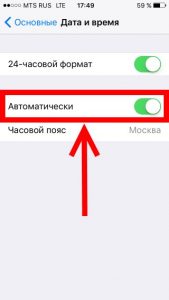
- Перейти в «Настройки — Основные — Дата и время» и включить автоматическое определение времени и даты (через сеть сотового оператора).
- Выключить iMessage (Настройки — Сообщения) и FaceTime (Настройки).
- Выполнить жесткую перезагрузку (двумя кнопками) — подробней тут.
- Включить iMessage и FaceTime.
Обещают, что данные манипуляции обязательно должны сработать и практически моментально исправить все ошибки с активацией!
И мне кажется, им можно доверять — они же как-никак сертифицированные специалисты!
Поэтому, проще всего будет начать именно с последнего метода (совета от технической поддержки Apple), затем перейти к замене сим-карты и уж в крайнем случае прибегнуть к восстановлению прошивки iPhone через iTunes.
P.S. Жду ваших сообщений в комментариях (что помогло, а что нет?), а также вопросов (если они остались) — постараемся решить проблему вместе!
P.S.S. Ну и «лайков» конечно, тоже очень жду. Понимаю, что скорей всего напрасно, но все-таки очень сильно жду:) Спасибо!
3 шага, чтобы отключить iMessage и не сойти с ума
У компании Apple существует прекрасный сервис, который позволяет обмениваться бесплатными сообщениями между пользователями компании. Его суть в том, что он использует интернет для отправки сообщений и плата сотового оператора не снимается. Чаще всего он экономит ваши средства. Казалось бы, замечательный сервис, но иногда людям нужно от него отказаться и сделать это не совсем просто. Мы поможем вам отключиться от iMessage и не сойти с ума. Отключение обязательно для тех, кто переходит на новый смартфон, который произвела не компания Эппл. В случае если вы не отключите данный сервис перед переходом, то вам могут не приходить сообщения.
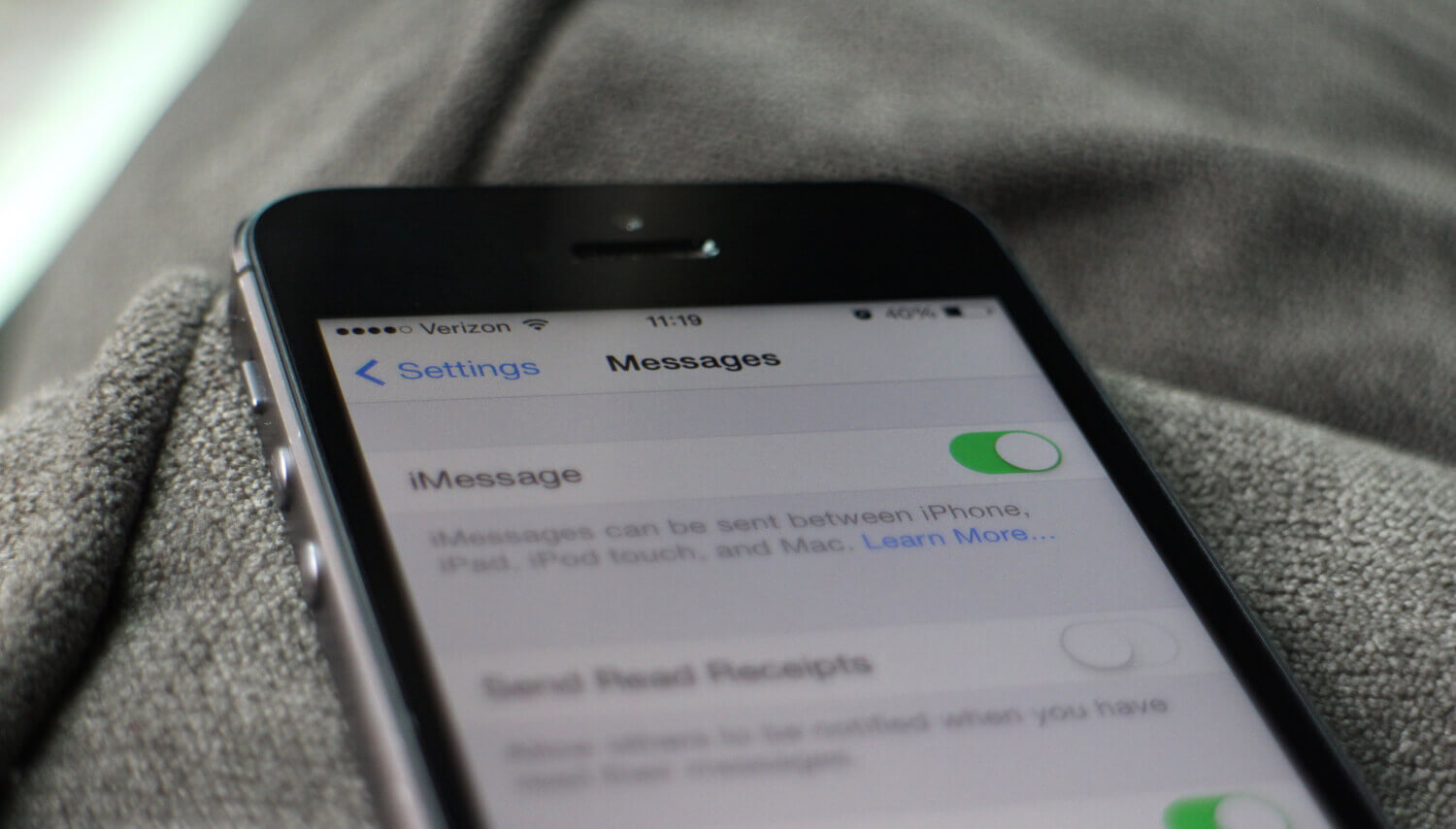
Отключение iMessage при переходе на Android
С помощью приложения «iMessage» с вашего iPhone, iPad и Mac отправляются сообщения внутри данного приложения вместе стандартных SMS и MMS. Компания делает это автоматически, обнаружив, что вы используете их операционную систему. При переходе на устройство другой компании вы должны отключить iMessage, чтоб Apple прекратила отправлять данное приложение.
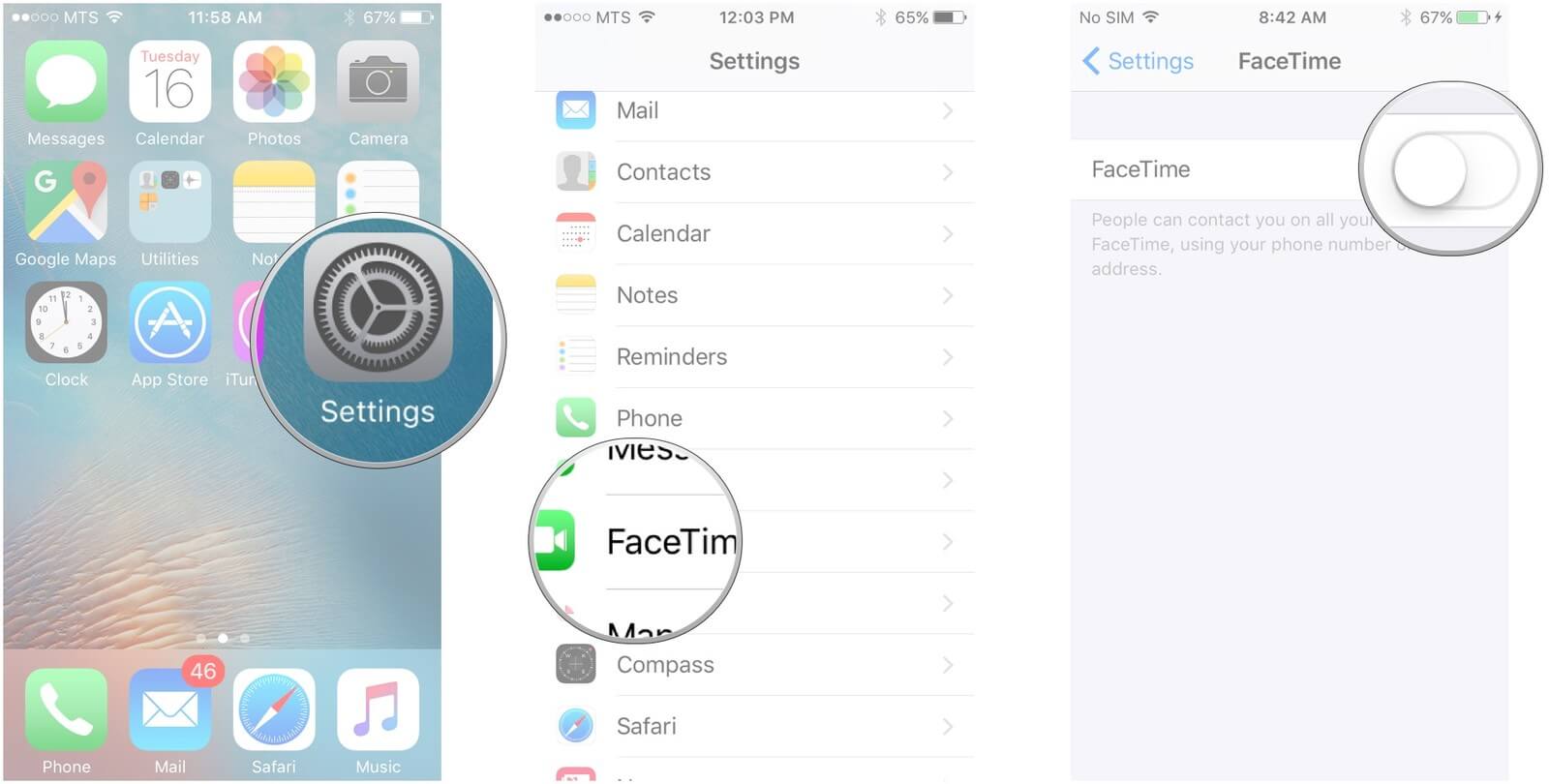
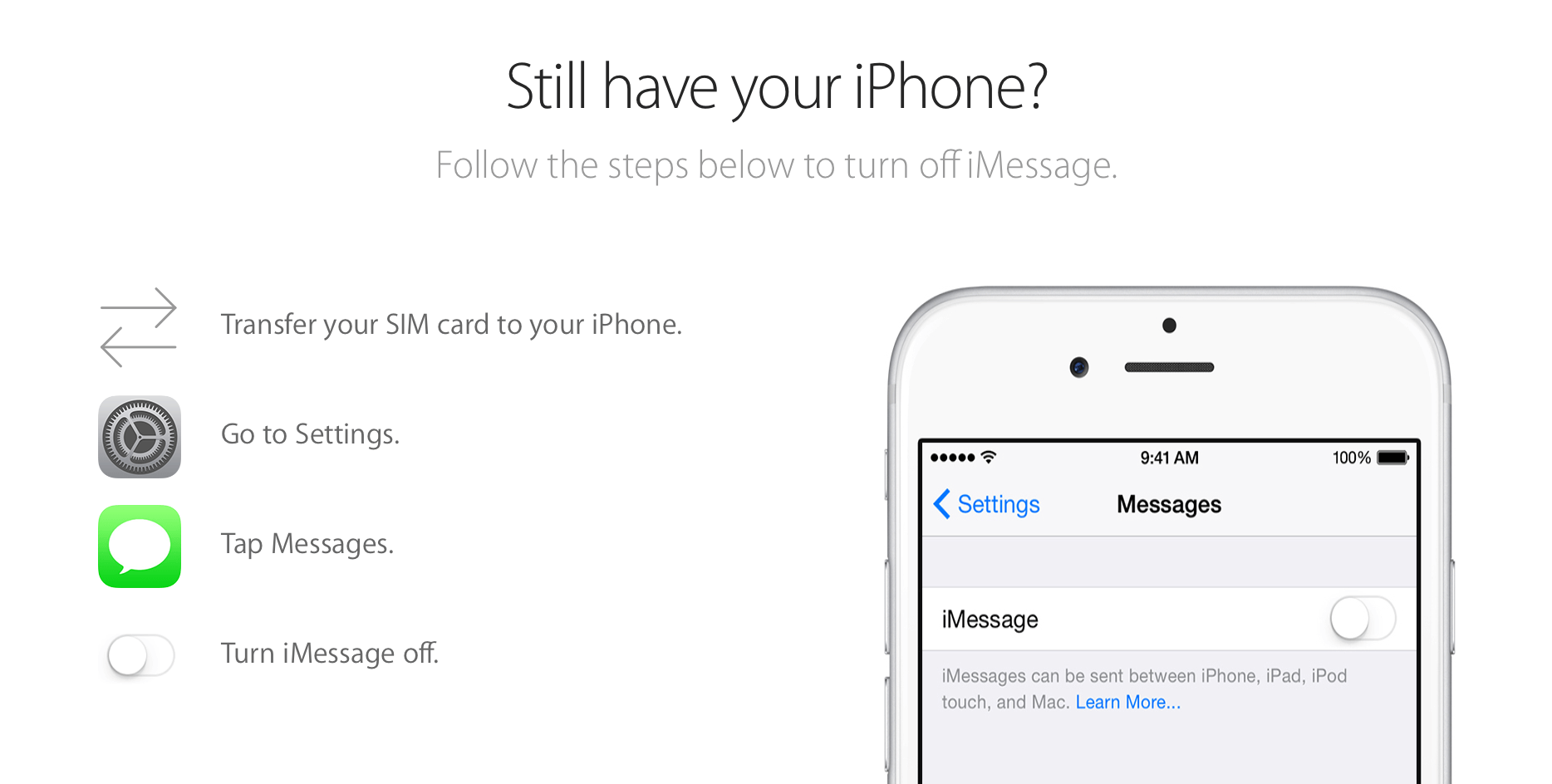
Для отключения на iPhone вам нужно:
- Перейти в настройки.
- Открыть вкладку сообщения
- Там вы найдете слайдер рядом с названием, который нужно перевести в неактивный режим
- Возвращайтесь в настройки
- Открывайте вкладку FaceTime
- Переводите слайдер напротив FaceTime в неактивное положение
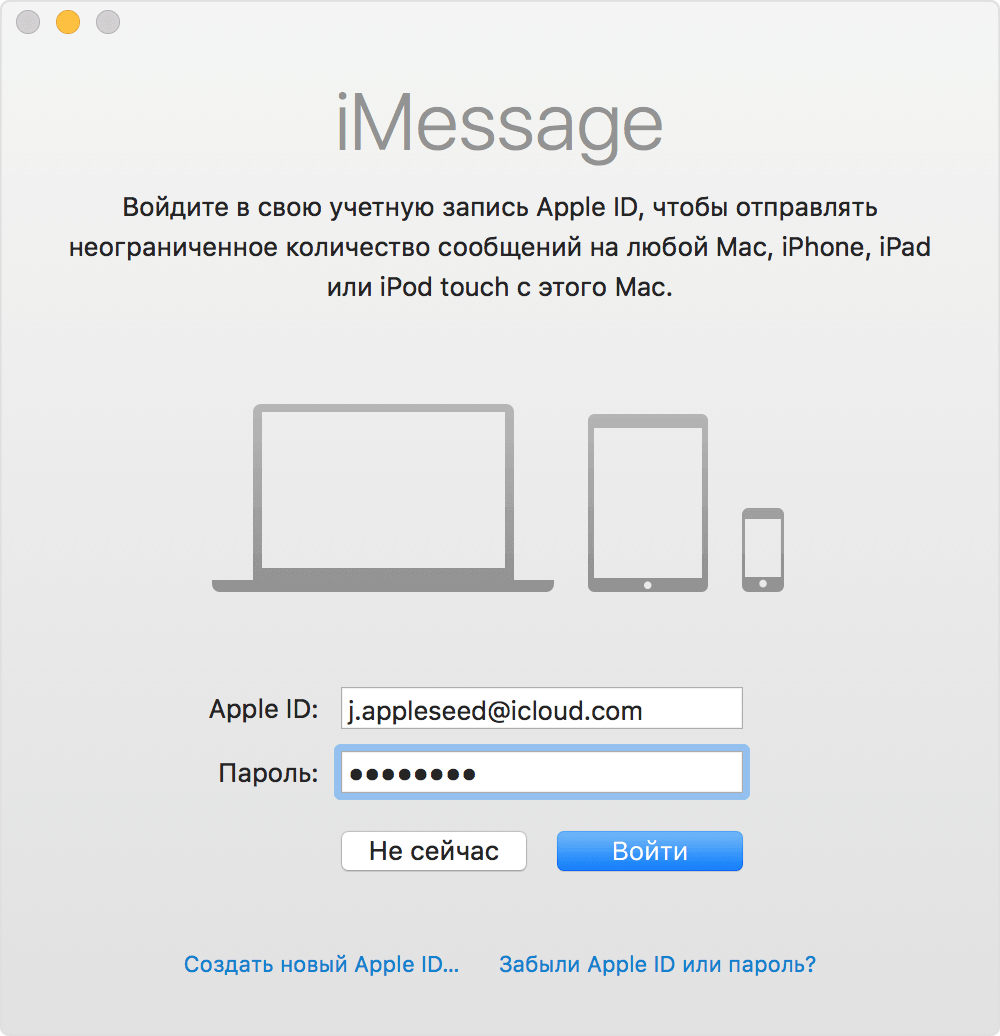
Теперь вы отключили iMessage. После отключения лучше проверить все ли в порядке. Для этого войдите в приложения и отправьте сообщения владельцам техники Эппл, которых вы знаете. Сообщения должны стать зелеными, а не синими как обычно. Если они синие, как и были ранее не стоит переживать. На отключение требуется время. Лучше всего переждать 24 часа и попробовать снова.
Если вы внимательно повторили все 6 пунктов, то iMessage отключится и у вас не будет проблем. Если вы уверены, что переходите на другую операционную систему, то выполните отключение за 2-3 дня до покупки нового устройства, чтоб сервера Эппл на 100% обработали ваш запрос.
После перехода вы также можете проверить отключение, написав кому-то, сообщение или пусть кто-то напишет его вам. Если вы по-прежнему не можете получать и отправлять сообщения, то вам нужно отключать iMessage от серверов вручную.
Ручное отключение iMessage от серверов Apple
Данный способ отключения нужен не только тем, у кого не вышло отключиться способом, описанным выше, но и для тех, кто забыл отключиться и уже перешел на новое устройство. Компания Эппл предусмотрела такие случая и сделала онлайн сервис для удаления вас из серверов iMessage. Для ручного отключения вам нужно:
- Открыть в браузере вот эту ссылку — https://selfsolve.apple.com/deregister-imessage
- Опуститесь до раздела с названием «У вас больше нет айфона?»
- Теперь выбирайте страну и вводите номер, который нужно отключить
- Нажмите на кнопку «Отправить код»
- На данный номер придет код, который нужно ввести на сайте
После завершения данной процедуры дождитесь уведомления об отключении.
В некоторых случаях может потребоваться позвонить службу поддержки для того чтоб они вручную удалили вас из серверов данного приложения. Для ускорения процесса вы можете обратиться в техническую поддержку и сказать, что переходите на смартфон, который не является iPhone. После чего сказать что вам нужно отключится от iMessage из-за того что вы не можете получать и отправлять сообщения.
Как отключить iMessage на Mac?
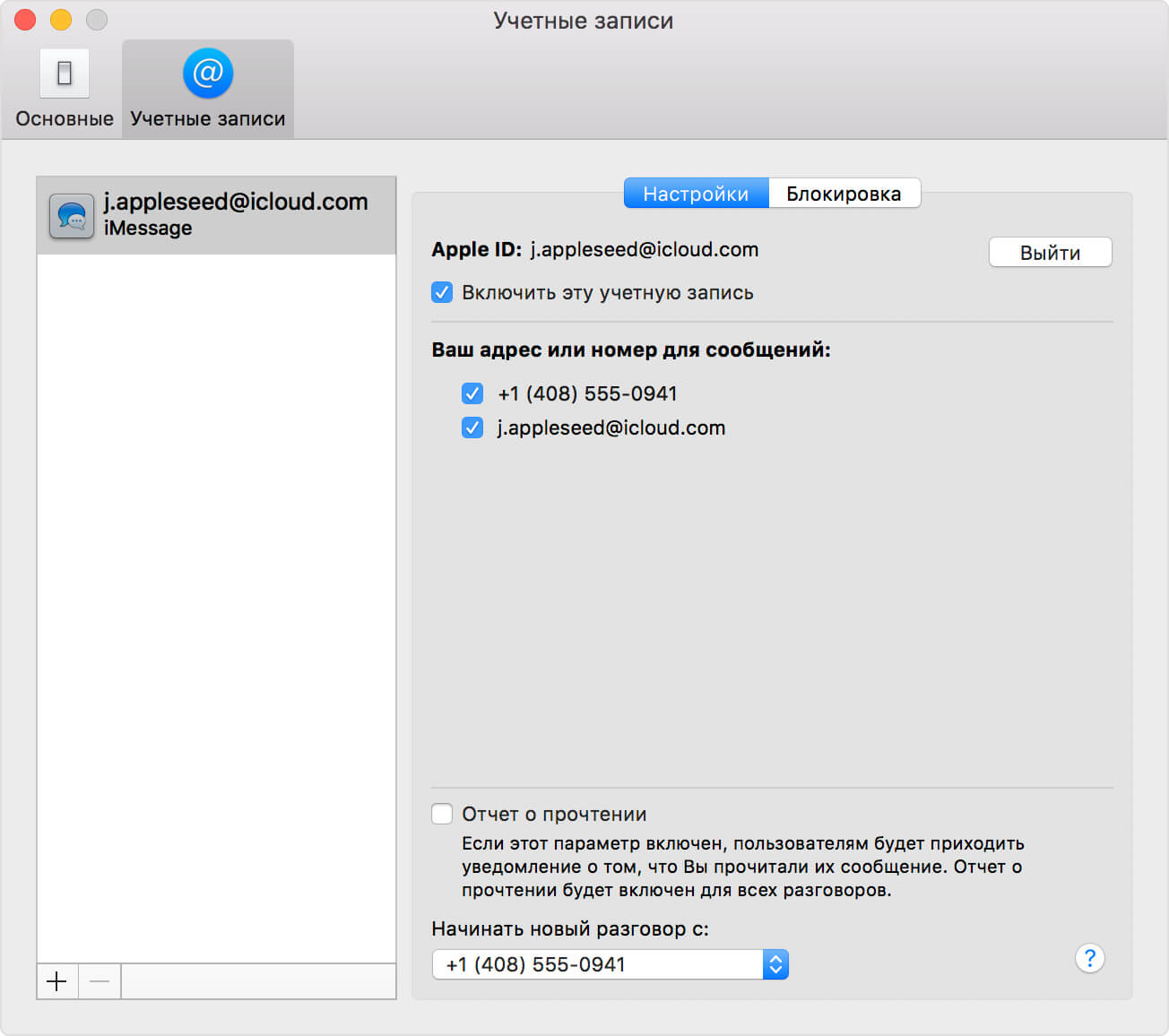
Отключения данного сервиса на макбуках также возможно и при переходе на новую технику вам нужно это сделать. Для этого:
- Откройте приложение сообщения, которое находится в верхнем меню.
- В выпавшем списке нажмите «Настройки»
- Вверху нажмите «Аккаунты»
- Выберете аккаунт, который нужно выключить и уберите галочку рядом с «Включить данный аккаунт»
- Нажмите «Выйти»
Если вы проделали все вышеописанное, то на вашем макбуке вы точно не будете получать уведомления из iMessage. Если вы собираетесь временно отключить данный сервис, то можете не нажимать «Выйти», ограничившись только снятием галочки.
Обязательно ли это делать?
Конечно, обязательно. Иначе вы не сможете полноценно пользоваться своей SIM-картой. Если iOS на вашем устройстве выше 10, то вы можете попробовать не отключаться и перейти, но под рукой у вас обязательно должен быть айфон на случай того если вас не отключат автоматически. Вроде как компания Эппл стала отключать номер от своего сервера каждый раз, когда вы достаете SIM-карту из смартфона, но это лучше проверить. Лучше всего перед переходом на новую операционную систему отключить iMessage. Так вы гарантируете себе комфортабельную смену смартфона, и вам не придётся переживать по этому поводу. Удачного перехода!
Подтвердите подписку на email-рассылку.
Как отключить оплату сервисов apple imessage facetime

Используйте эти шаги, чтобы удалить вашу личную информацию с устройства, даже если у вас нет его больше. Или убедитесь, что смотреть, что вы собираетесь покупать у кого-то еще готов для вас, чтобы использовать.
Прежде чем продать, отдать или обменять свой Apple часы
Вам нужно отключить блокировку активации и удалить вашу личную информацию с вашего устройства. Вот как:
- Сохранить ваш Apple наблюдать и iPhone рядом друг с другом.
- Откройте Apple наблюдать приложение на вашем iPhone и выберите вкладку «Мои часы».
- Нажмите на ваши часы имя в верхней части экрана, а затем коснитесь .
- Коснитесь Сопряжение Apple Часы. Для клетчатых моделей Apple Watch, коснитесь пункта Удалить [перевозчик] план. Если вы не собираетесь паре с другим смотреть или iPhone, свяжитесь со своим оператором для отмены сотовой сети. Сборы перевозчика могут применяться.
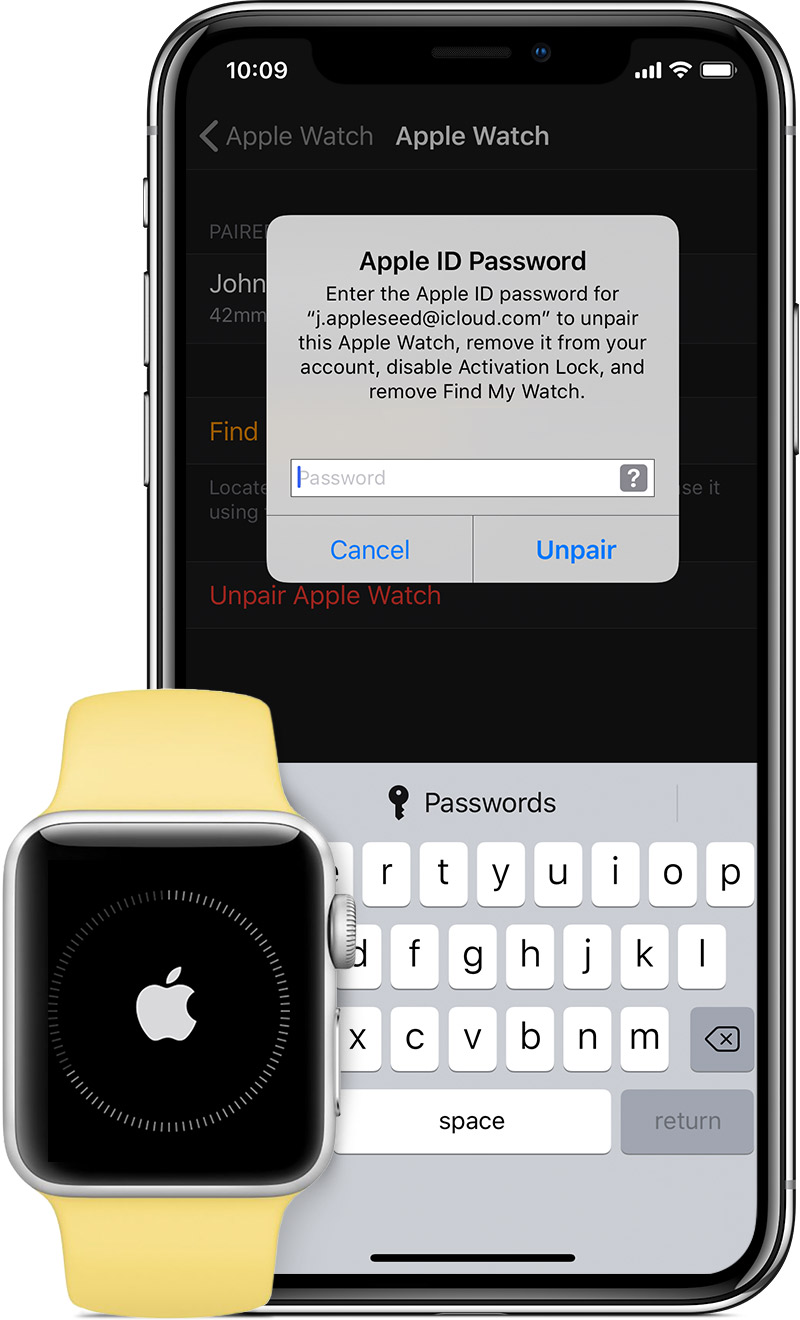
- Введите идентификатор Apple пароль, чтобы отключить блокировку активации. Если вы забыли свой Apple ID пароль, вы можете сбросить его.
- Нажмите еще раз для подтверждения. Когда вы отключите ваш iPhone будет пытаться создать резервную копию вашего Apple наблюдать. Если вы получаете новый Apple наблюдать, вы можете использовать резервную копию, чтобы установить его.

Если вы уже отдали ваш Apple наблюдать, вы можете стереть и отключить блокировку активации от iCloud.com. Вот как:
- На компьютере, перейдите к iCloud.com и войдите в свой идентификатор Apple.
- Пойти, чтобы найти мой iPhone.
- Выберите Все устройства, затем нажмите кнопку вашего Apple наблюдать.
- Нажмите Кнопку Стирания Apple Наблюдать. Затем выберите в списке устройство, которое нужно удалить.
- Нажмите кнопку рядом с вашим Apple наблюдать.

Когда вы стереть ваш Apple наблюдать
Когда вы Стереть контент и настройки, он полностью стирает ваши устройства, включая любые карты, которые вы добавили для Apple Pay и любые фотографии, контакты, музыку и приложения. Он также поворачивает в iCloud и iMessage, Facetime, в игровой центр и другие услуги. Ваш контент не будет удален из icloud при удалении устройства.
Прежде чем купить часы из стороннего
Прежде чем купить часы Apple от кого-то другого, чем Apple или авторизованным реселлером компании Apple, убедитесь, что устройство больше не привязан к учетной записи предыдущего владельца.
- Определить модель Apple наблюдать.
- Убедитесь, что предыдущий владелец снял блокировку активации от часов и что часы были стерты. Они должны снять часы и снять блокировку активации с помощью ввода своего идентификатора Apple пароль, так что вы можете использовать часы.
- Если вы видите на экране код блокировки или домашний экран, устройство должно быть удалено.
- Если вы можете, попробуйте сопряжение с вашим iPhone. Если вам предлагается ввести данные предыдущего владельца идентификатора Apple пароль во время установки, то блокировки активации по-прежнему.
- Для клетчатых моделей Apple наблюдать, убедитесь, что предыдущий владелец снял и отменил любой активной клеточной планы.
Узнать больше
- Сделать резервную копию вашем iPhone, iPad или iPod сенсорный или восстановить из резервной копии.
- Вам помочь , если ваш iPhone, iPad или iPod потерян или украден.
- Узнать о «Найти iPhone» Блокировка активации.
- Передачи вашего Apple смотреть на новый iPhone.
- Независимо от модели или условий, мы можем превратить ваш Apple наблюдать во что-то хорошее для вас и хорошо для планеты. Узнайте, как торговать или переработать ваши часы с яблоком пособие.
iMessage – настройка и добавление номера на iPhone, iPad, Mac
iMessage – настройка и добавление номера на iPhone, iPad, Mac
Приобрели новый iPhone либо сменили телефонный номер, но не можете пройти активацию в сообщениях iMessage и FaceTime? Такой вопрос можно часто встретить в обсуждениях смартфонов американской компании. Однако если такая ситуация возникла у вас, то это не повод расстраиваться, поскольку решить возникшую проблему довольно просто. Сегодня расскажем, как пройти активацию номера в iMessage: как настроить, удалить, или изменить номер, включить или отключить на iPad либо Mac, и что делать если выдает ошибку активации.
Где используется номер
Особенностью продуктов от Apple является то, что они имеют единую экосистему, позволяющую использовать различные устройства в связке, и получать единый функционал при использовании любого из них. Так, используя iMessage можно отправлять сообщения, а через FaceTime пользоваться видеосвязью с любого своего устройства, в обход стандартных. У получателя или собеседника будет отображаться ваш телефонный номер.
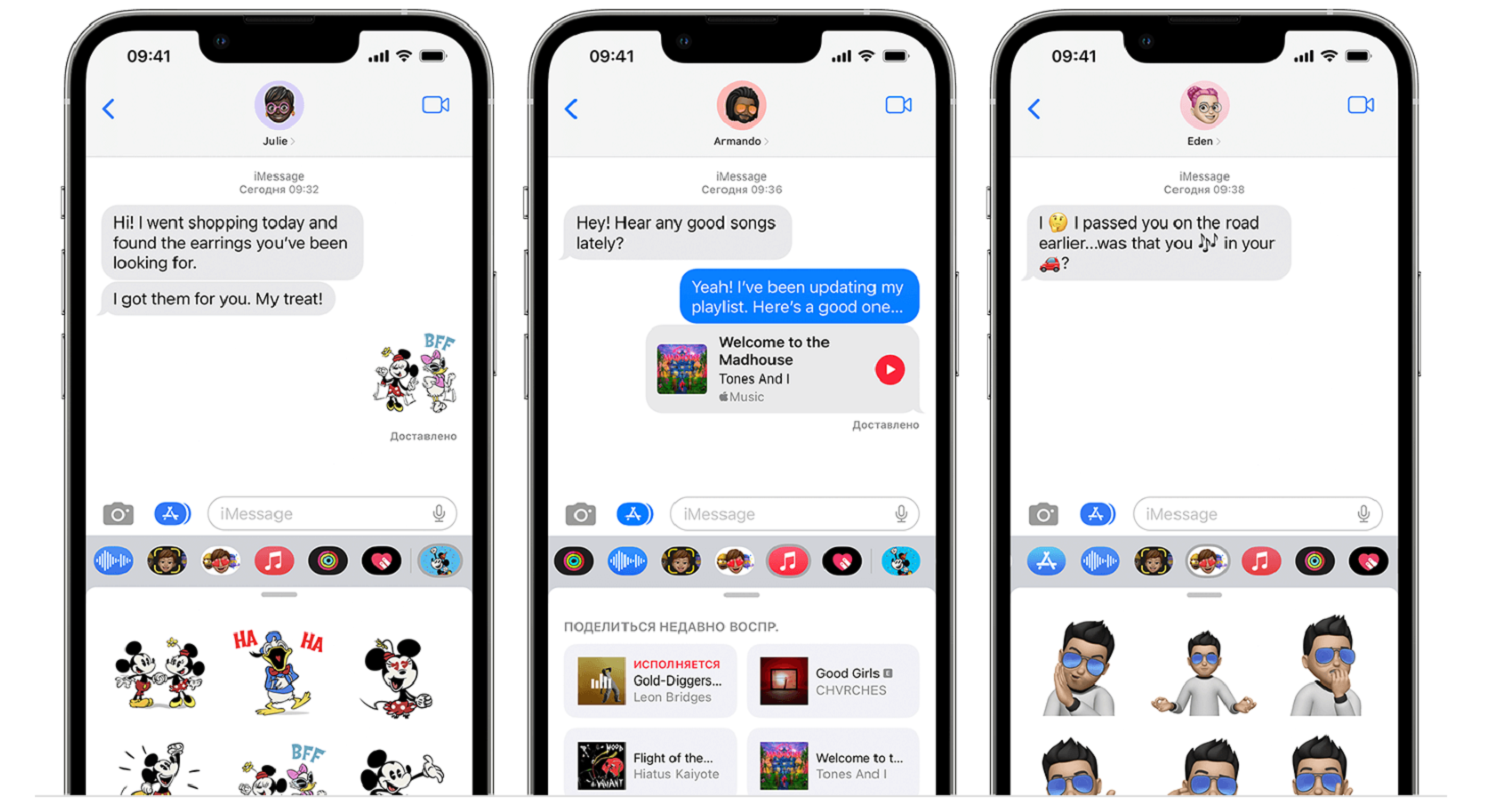
Такой вариант позволяет вам экономить, поскольку при использовании этих приложений и активном подключении к передаче данных, сообщение отправляется не через оператора, если у получателя также используется устройство Apple. Однако, чтобы использовать эти приложения, необходимо провести их настройку, и привязать свой телефонный номер в них. Все эти действия выполняются в связке с используемом вами AppleID.
Добавление/изменение номер
При установке сим карты в iPhone, и ввода своего AppleID, происходит автоматическая привязка номера. После этого достаточно перейти в интересующее вас приложение — проверить его активность и корректность указанного номера в качестве идентификации. Однако если вы решили использовать новый телефонный номер, то необходимо для начала удалить старый. Чтобы поменять номер в iMessage, потребуется зайти в настройки, и перейти в сообщения.
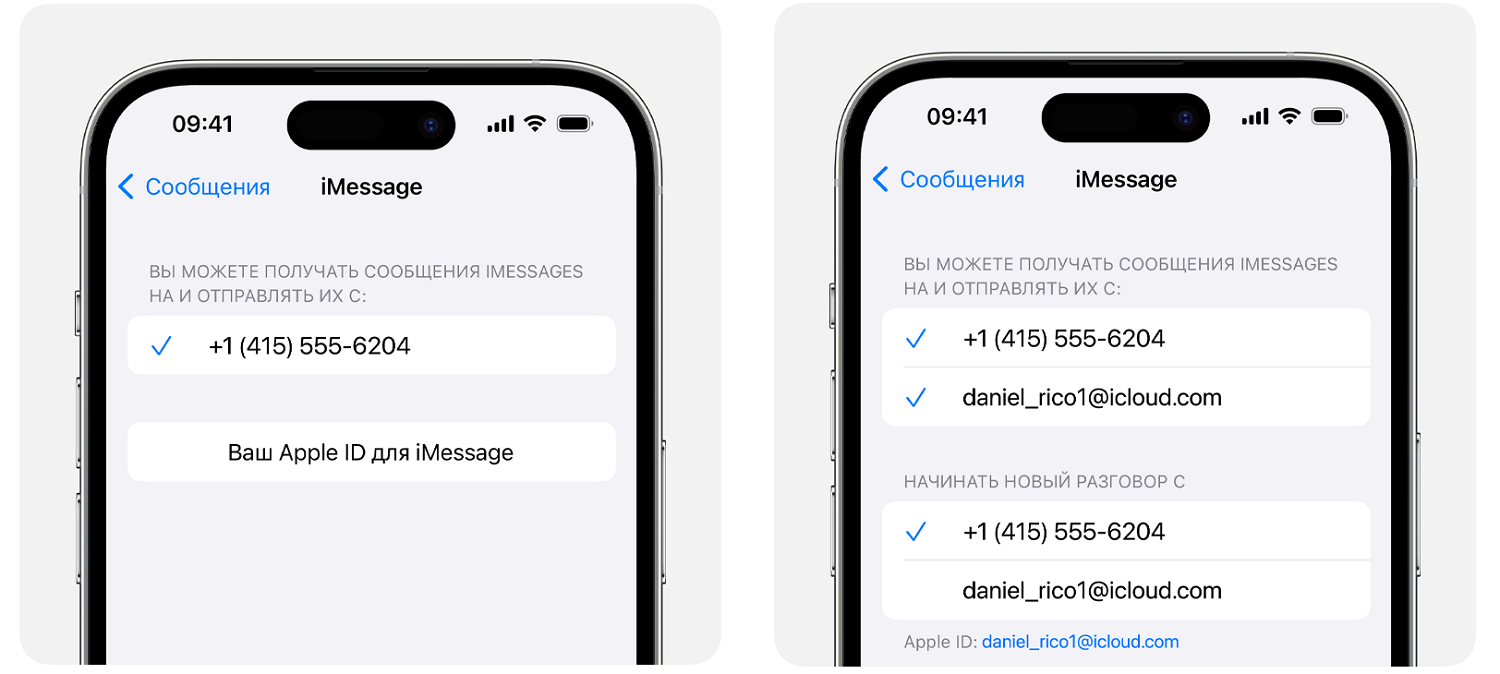
В пункте “Отправка/прием” необходимо нажать на свой идентификатор и выйти из него. После этого необходимо отключить приложение. Аналогичную процедуру потребуется пройти и в настройках FaceTime. После этого необходимо пройти удаление своего номера для сообщений iMessage. Для этого потребуется перейти в настройки телефона, и посмотреть какой указан номер. При необходимости укажите правильный. После этого достаточно перейти в основные настройки и “Сбросить настройки сети”. Обратите внимание, что после этого у вас также будут удалены сохраненные пароли для Wi-fi и используемых VPN. При удалении номера, также удаленными будут и все сообщения в iMessage и список вызовов в FaceTime. Проделав эти шаги, необходимо перезагрузить свое устройство. После включения, сервисы будут активированы с указанным в настройках новым номером. Обратите внимание, что для iMessage может указываться уведомление ожидание активации, поскольку на это требуется определенное время.
Включение номера для других устройств
Одним из преимуществ приложений, является то, что можно существенно экономить на отправке сообщений и видеозвонков. Отправлять сообщения и делать видеозвонки можно через интернет не только на своем iPhone, но и на других устройствах Apple.
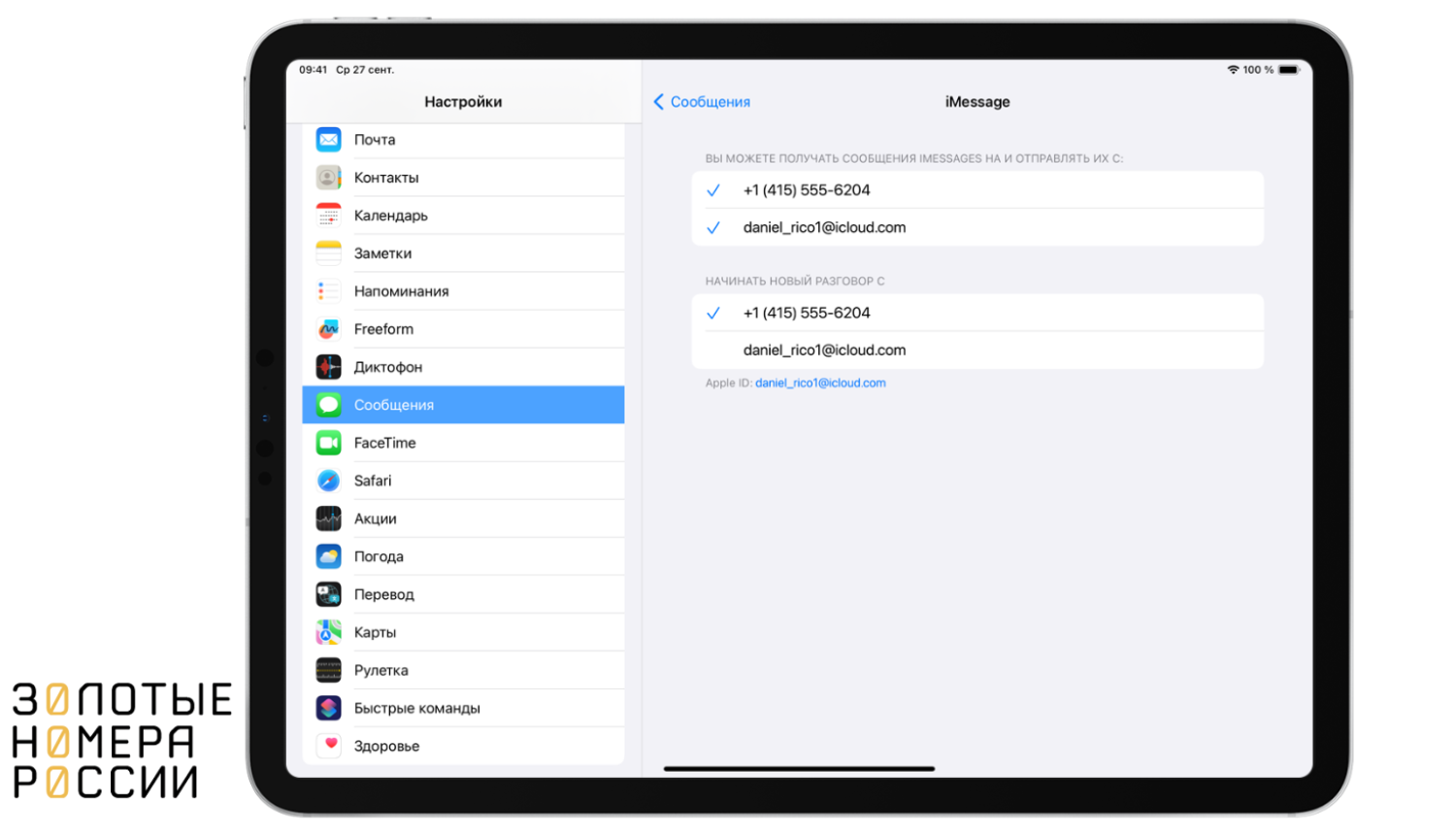
Перейдя в настройки, зайдите в нужное приложение на своем iPad, iPod, Mac. Убедитесь в активности приложения. Также может потребоваться выполнить вход со своим идентификатором, используемом на смартфоне. После этого включите телефонный номер, поставив напротив него галочку. Обратите внимание, что выбранным должны быть отмечены и ваш AppleID и номер телефона.
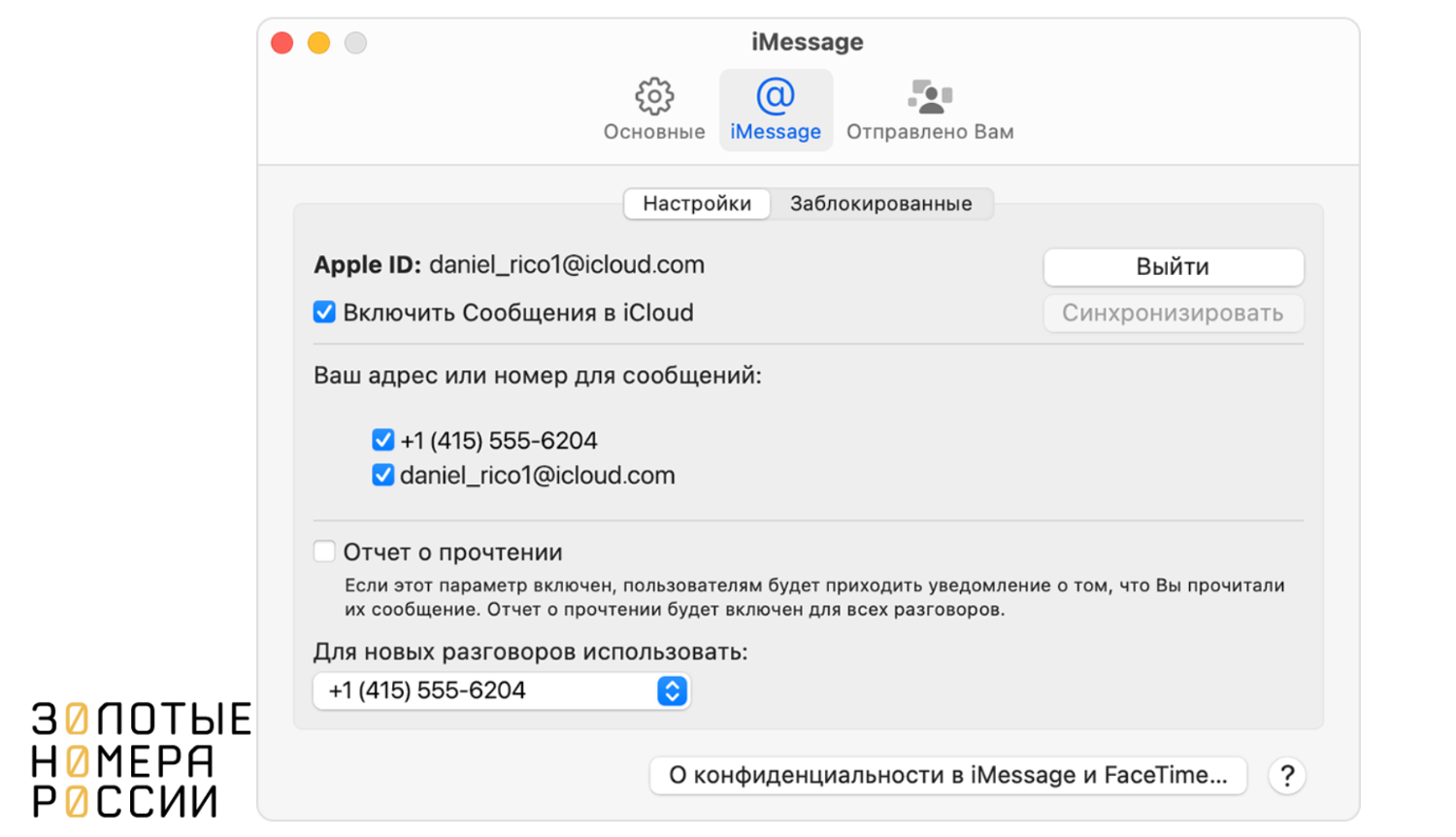
Если у вас не получается установить галочку напротив номера, то необходимо на этом устройстве выйти из своего идентификатора, и выполнить повторный вход. Аналогичная проблема может возникнуть и на iPhone, и в этом случае также необходимо выполнить повторный вход в свою учетную запись. Для удачного добавления номера необходимо учитывать, что на устройствах используется последняя версия программного обеспечения. Также обязательным условием является использование одинаковой учетной записи.