
Простые методы 3 для быстрой передачи Android на USB-флешку компьютера
«Я использую телефон Android, и я хочу перенести некоторые файлы с Android на свой компьютер. Один из моих друзей сказал, что существует своего рода USB-накопитель, называемый флэш-накопителем OTG, который может передавать фотографии, музыку и другие файлы. между Android и компьютером, как им пользоваться? Пожалуйста, помогите. «
Это правда, что USB-флешка — это простой способ переноса файлов с Android на Mac / PC. Тем не менее, есть некоторые сведения, которые владельцы Android должны знать, например, о том, какие категории данных USB-накопитель может совместно использовать между Android и компьютером? Как скачать музыку на USB, а затем перенести на компьютер?
И многое другое.
Потратив несколько минут, вы можете подробно изучить все знания, связанные с Android, помощником по миграции на компьютер.
- Часть 1: Перенос фотографий, картинок, видео и других файлов с Android на компьютер с флешкой
- Часть 2: синхронизация Android с ПК / Mac через Bluetooth
- Часть 3: Экспорт файлов Android на компьютер с FTP
- Часть 4. Часто задаваемые вопросы о переносе данных Android на компьютер
Часть 1 : Перенос фотографий, картинок, видео и других файлов с Android на компьютер с флешкой
Хотя большинство ПК и компьютеров Mac поддерживают синхронизацию файлов с телефона Android через USB-кабели, этот процесс немного сложен. Режим MTP доступен в Windows, в то время как Mac поддерживает только режим PTP. С другой стороны, если у вас есть флэш-накопитель OTG или USB-флэш-накопитель, это простой способ синхронизации Android с Mac и ПК.
Шаг 1 , Прежде всего, вы должны знать, как переносить фотографии с телефона на флешку. Вставьте флэш-накопитель OTG в порт OTG на телефоне Android, разблокируйте смартфон и перейдите в приложение «Диспетчер файлов».
Шаг 2 . Перейдите в папку DCIM и найдите фотографии, которые хотите перенести на компьютер. Выберите все желаемые изображения и нажмите «Переместить в» и установите флэш-накопитель OTG в качестве места назначения. Если вы хотите загрузить музыку на USB, она обычно сохраняется в папке под названием «Музыка».
Шаг 3 , Извлеките флэш-накопитель из телефона после переноса снимков с телефона на флэш-накопитель и вставьте другой конец в порт USB на компьютере Mac или ПК. Затем загрузите фотографии на локальный жесткий диск.
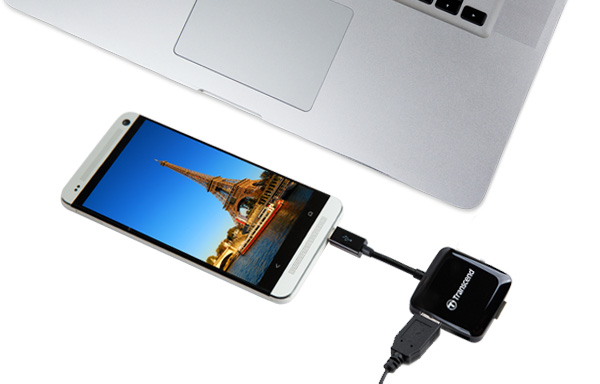
Примечание: Вот несколько советов, которые вы должны знать о USB-накопителе:
- 1. Флэш-накопитель USB — это не только простой способ переноса изображений, музыки, контактов и других файлов между Android и Mac / PC, но также широко распространенное решение для переноса фотографий с одного Mac на другой компьютер. Если вы планируете обмениваться файлами между компьютерами Mac, например фотографиями, все, что вам нужно сделать, это перенести фотографии с Mac на USB-накопитель, а затем загрузить их на другое устройство с флэш-накопителя.
- 2. Недостатком флэш-накопителя является то, что он поддерживает только ограниченные категории данных, такие как фотографии, видео, музыка и контакты. Чтобы экспортировать контакты Android, вы должны экспортировать их из приложения «Контакты» в хранилище в файле vCard.
- 3. Некоторые сторонние приложения не позволяют перемещать файлы на флэш-накопитель, например, музыка в Google Play Music шифрует все песни, и вы не можете передавать их с флэш-накопителя.
- 4. Флэш-накопитель USB не может быть обнаружен на вашем компьютере из-за неправильной работы. (Проверьте здесь, чтобы исправить флешка не обнаружена.)
Часть 2 : Синхронизировать Android с ПК / Mac через Bluetooth
Bluetooth — еще один простой помощник по миграции ПК с Mac, Android на ПК и Android на Mac. Если вы просто хотите перенести несколько песен или фотографий с телефона на компьютер, Bluetooth — хороший вариант. Это не требует, чтобы вы поместили музыку на флешку. Но передача больших файлов между цифровыми устройствами через Bluetooth — это катастрофа, так как это очень медленно.
Как синхронизировать Android с ПК через Bluetooth
Шаг 1 . На телефоне Android перейдите в «Настройки»> «Беспроводная связь и сети» и включите функцию Bluetooth. Затем переключитесь на свой компьютер, щелкните правой кнопкой мыши значок «Bluetooth» в «области уведомлений» на рабочем столе, выберите «Добавить устройство», выберите имя телефона и нажмите «Сопряжение».
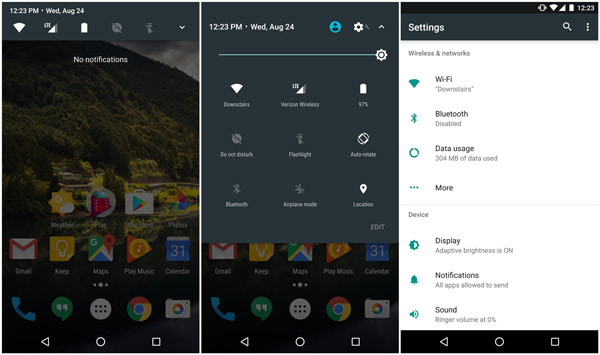
Шаг 2 . Затем включите телефон и нажмите «Сопряжение» во всплывающем сообщении. Убедитесь, что код пары на обоих устройствах одинаковый. Откройте приложение «Диспетчер файлов», найдите папку «Музыка», выберите нужные песни, нажмите «Поделиться»> «Bluetooth» и нажмите на свой компьютер.
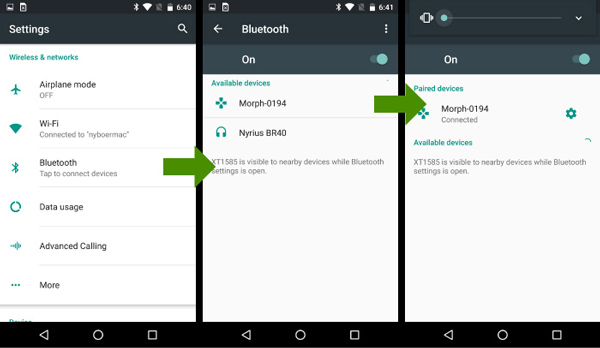
Шаг 3 . На своем ПК нажмите кнопку «Обзор» и выберите место для сохранения музыки. Наконец, нажмите кнопку «Принять», чтобы начать синхронизацию Android с ПК через Bluetooth.
Bluetooth может синхронизировать Android с Mac, кроме подключение Android к Macс передачей файлов Android; тем не менее, Mac OS имеет серьезные системные разрешения, поэтому вы можете добавлять фотографии, музыку и другие файлы с Mac на Android через Bluetooth, но скачивать файлы с Android на Mac недопустимо.
Часть 3 : Как экспортировать файлы Android на компьютер с FTP
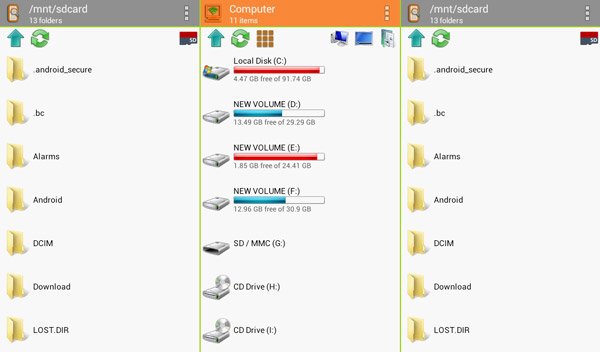
FTP, также называемый File Transfer Protocol, является стандартным сетевым протоколом, используемым для обмена файлами между Mac и телефоном Android. Сегодня некоторые телефоны Android имеют такую функцию, как Xiao Mi. Установив соединение между Android и компьютером через FTP, вы можете просмотреть все файлы, сохраненные в вашем телефоне на вашем компьютере. Чтобы использовать FTP, у вас должна быть хорошая сеть Wi-Fi.
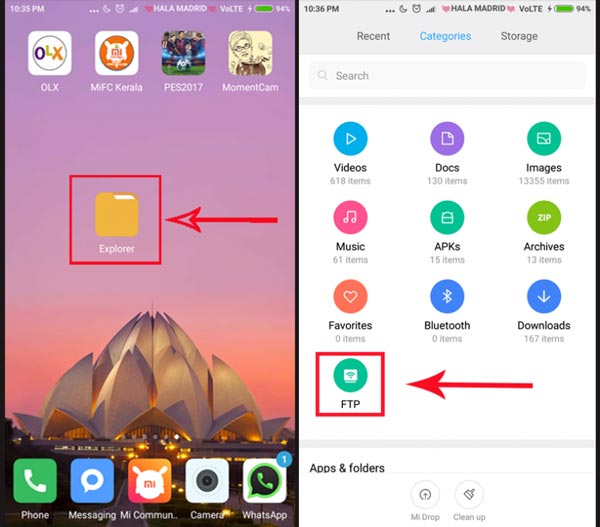
Как экспортировать файлы Android на компьютер с FTP
Шаг 1 , Убедитесь, что ваш компьютер и смартфон подключены к одной и той же сети Wi-Fi. Исправить Wi-Fi не работает на iPhone). Откройте приложение «Проводник» на своем устройстве Mi и нажмите «FTP».
Шаг 2 . Коснитесь «Запустить сервер» и выберите место на вашем компьютере для просмотра, например «SD-карта» или «Внутреннее хранилище». Затем устройство Mi покажет вам FTP-адрес для синхронизации Android с компьютером.
Шаг 3 , Откройте браузер на компьютере и получите доступ к адресу, после чего все файлы вашего устройства Mi будут представлены на экране вашего компьютера. Чтобы обмениваться файлами между Mac / PC и телефоном, перетащите файлы в соответствующее место.
Часть 4 : Часто задаваемые вопросы о переносе данных Android на компьютер
1. Как перенести все данные со старого телефона на новый телефон Android?
В дополнение к вышеперечисленным способам вы можете использовать Google Drive для передачи всех ваших данных со старого телефона на новый телефон Android, включая приложения, контакты, записи календаря и события, ваши пароли и другие вещи.
2. Как перенести файлы с ПК на Android?
Прямой способ — скопировать файлы с USB. Подключите телефон Android к компьютеру с помощью USB-кабеля. Затем скопируйте файлы на компьютер и вставьте скопированные данные в телефон Android.
3. Почему мой телефон Android не подключается к компьютеру через USB?
Если ваш Android не может подключиться к ПК через USB, неисправность может быть вызвана неисправным кабелем USB. Вы должны проверить, используете ли вы правильный кабель, и попробуйте подключить телефон к другому USB-порту и проверить.
4. Как перенести контакты Android на iPhone?
Вы можете использовать Google Drive для импорта контактов с Android на iPhone. Или скопируйте контакты с Android на iPhone с помощью SIM-карты.
Заключение
В этом уроке мы рассказали, как перенести фотографии с телефона на флэш-накопитель, а затем загрузить их на свой компьютер. Как видите, USB-флешка, такая как OTG, является отличным помощником по миграции ПК / Mac и телефонов на Android.
По сравнению с Bluetooth он быстрее передает данные, а флеш-накопитель также не требует подключения к Wi-Fi. Флэш-накопитель USB работает не во всех категориях данных и является надежным при передаче изображений, музыки, контактов и документов между Android и ПК / Mac.
Если у вас есть дополнительные вопросы, пожалуйста, оставьте сообщение под этой статьей, мы ответим на него как можно скорее.
- Передача данных по телефону
- 6 способы отправки (больших) видео с Android на iPhone [обновлено]
- Методы 4 для переноса iBooks с iPad на компьютер
- Как импортировать контакты CSV на iPhone [с / без iTunes iCloud]
- Как перенести данные с LG на Samsung
- Как сохранить сообщения Kik на iPhone или Android
- Полное руководство по Android Backup File Extractor
- Быстрые способы исправления фотографий 7 не загружаются с iCloud [Обновлено]
- 7 способов исправить iTunes, который постоянно запрашивает пароль Apple ID на ПК / iPhone
- Простые способы 3 для синхронизации сообщений iPhone с MacBook Air / Pro
- Apple ID VS iCloud — разница между Apple ID и iCloud
- [Решено] Проверьте 6 решений, чтобы исправить не удается добавить музыку на iPhone
- iMessage для Windows — 3 эффективных способа использования приложения iMessage в Windows
- Как с легкостью восстановить удаленные фотографии с ноутбука / настольного компьютера Acer
- Как исправить Smart Switch не работает
- Лучшие проверенные способы 4 для быстрого экспорта плейлистов iTunes
- Руководство по переносу заметок с iPhone на компьютер
- Методы 3 для переноса фотографий с телефона Samsung на Mac
- Лучшие решения для передачи видео с Android на компьютер просто
- Центр загрузок
- Апексофт Магазин
- Компания
- О Нас
- Свяжитесь с нами
- Пользовательское соглашение
- Персональные данные
- Лицензионное соглашение
- Продукт
- Восстановление данных iPhone
- Android Восстановление данных
- Передача iPhone
- iPhone Eraser
- Восстановление данных
- Поддержка
- Центр поддержки
- Решения
- Карта сайта
- FAQ
Как фото с телефона перекинуть на флешку?

Сегодня смартфоны надежно вжились в Нашу жизнь, с их помощью все стало настолько просто, что мы не задумываясь каждый день делаем сотни фотографий, десятки видео, звоним, отсылаем месенджеры близким и друзьям. Хорошо, когда есть виртуальное облако и можно освобождать место в телефоне скидывая лишнее на него. Но когда такой возможности нет, на помощь приходят дополнительные информационные носители — флешки.
Как же скинуть необходимую информацию на такое устройство?
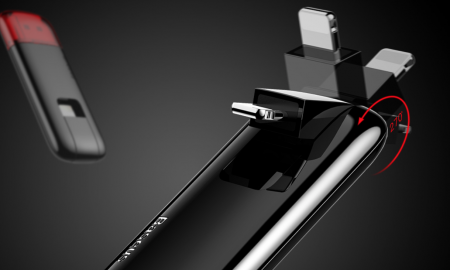
Если флешка имеет два выходных штекера: USB и микро-USB, никаких дополнительных переходников не потребуется. В том случае, когда флеш-карта имеет лишь стандартный разъем, подключите к ней OTG-кабель, другой конец его подсоедините к смартфону.
Далее, на экране появится информация о сопряжении. Войдите в меню телефона, найдите искомые файлы (фото, видео, документы, аудио) и выделите их поочередно. В строке свойств найдите функцию «Переместить» и выберите Ваше подключенное устройство среди прочих. Скачивание начнется моментально. После завершения процесса разъедините связь. Все сделано. Можно дальше продолжать снимать красивые фото, видеозаписи, пополнять документацию и список любимых треков.
Аналогичным способом можно передавать файлы с планшета, ноутбука или компьютера.
Поделиться с друзьями:
Информация:
- Редактор:
Евгения Цветкова
Использовали:
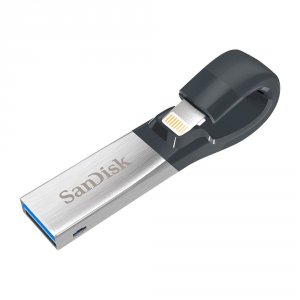
Флешка для телефона iPhone SanDisk iXpand Flash Drive USB Lightning 32GB Серебро
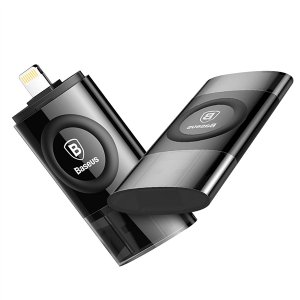
Флешка для телефона iPhone Baseus Obsidian X1 USB Lightning 64Gb Черная
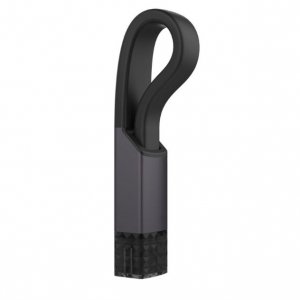
Флешка для телефона iPhone Devia Explorer MFI USB Lightning 64Gb Черная
Как подключить флешку к телефону?
Почему телефон не видит флешку?
Популярные категории
Флешки для Samsung
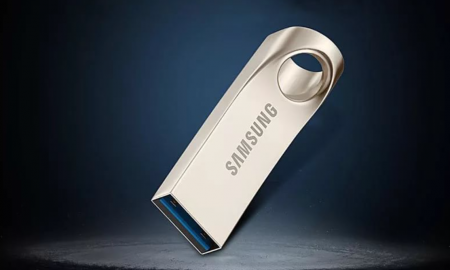
Флешки для Samsung
Флешки для iPhone
Флешки для iPhone
Флешки для телефона
Флешки для телефона
Мы проводим специальные акции для наших клиентов. Оформите подписку и мы будем держать Вас в курсе.
< $_modx->runSnippet(‘!AjaxForm’,[ ‘snippet’ => ‘GoodNewsSubscription’, ‘activationResourceId’ => 3715, ‘activationEmailTpl’ => ‘@FILE templates/mailing/mail_subscription.tpl’, ‘activationEmailSubject’ => ‘Мы рады, что вы с нами. Добро пожаловать в ‘~$_modx->config.site_name~’!’, ‘sendSubscriptionEmail’ => 1, ‘unsubscribeResourceId’ => 3720, ‘profileResourceId’ => 3718, ‘subscriptionEmailSubject’ => ‘Вы успешно подписались на рассылку ‘~$_modx->config.site_name~’!’, ‘reSubscriptionEmailSubject’ => ‘Указанный email уже присутствует’, ‘reSubscriptionEmailTpl’ => ‘@FILE templates/mailing/mail_resubscription.tpl’, ‘validate’ => ’email:email:required’, ‘errTpl’ => », ‘groupsOnly’ => 0, ‘defaultGroups’ => 1, ‘gongroups.vTextRequired’ => ‘Выберите хотя бы одну группу рассылки.’, ‘goncategories.vTextRequired’ => ‘Выберите хотя бы одну категорию ваших интересов.’, ‘gdprcheck.vTextRequired’ => ‘Вы должны принять Условия использования’, ‘usernameField’ => ’email’, ‘validationErrorMessage’ => ‘В форме содержатся ошибки!’, ‘successMessage’ => ‘Подписка успешно оформлена’, ‘form’ => ‘@FILE chunks/ajaxForm/callback.email.tpl’ ])>
Как скопировать с android телефона на флешку

Как перекинуть фото и видео с телефона(Android) на USB флешку через компьютер(Windows 10)
Пошаговое руководство с картинками для вас и ваших родных. Как перенести фото и видео с телефона (на платформе Android) на флешку при помощи компьютера.
В современном мире люди хранят все фото и видео на своем телефоне. Оно и понятно, они всегда под рукой и их можно показать своим друзьям, родным и просто знакомым. Многие фото и видео, особенно для людей старшего возраста являются памятью о детях и внуках, просматривая их они скучают по близким ни чуть не меньше. Однако, так бывает, что память на телефоне заканчивается и перед пользователем встает вопрос: «Удалить некоторые файлы или перенести их на другое устройство?»
Не переживайте, удалять файлы не нужно. Любые фото с телефона на флешку можно и нужно переносить.
Поэтому мы и подготовили пошаговое руководство для вас и ваших родных, о том, как перенести фото и видео с телефона на платформе Android на флешку при помощи компьютера.
Шаг 1. Убедитесь, что ваш телефон работает на платформе Android.
Сделать, это можно самым обычным способом – включить и выключить телефон. При загрузке ваш аппарат выдаст, вот такой экран (фото представлено для демонстрации, модель телефона может быть любой):
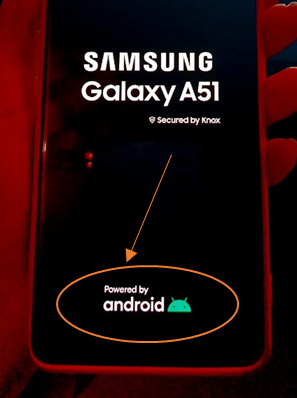
Как вы видите, внизу экрана написано «Powered by Android», значит ваш телефон работает на нужной платформе.
Также узнать на какой системе работает телефон, можно через Настройки, вот так:
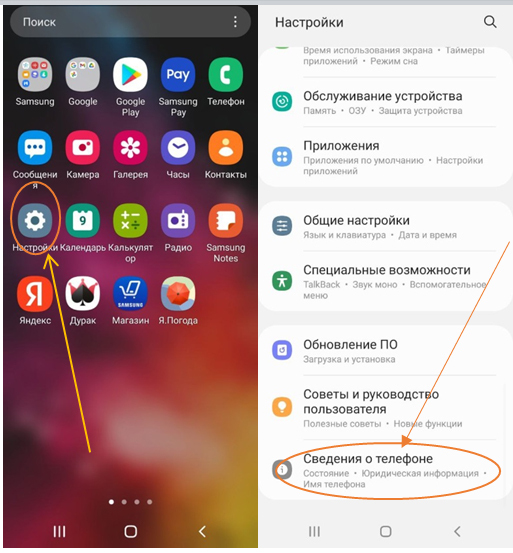
Итак, если все в порядке и ваш телефон работает на нужной системе, переходим к следующему шагу.
Шаг 2. Вам необходимо убедиться, что ваш телефон и компьютер заряжен. Эту информацию можно посмотреть на устройствах так:

На телефоне заряд аккумулятора отражается в правом верхнем углу как на картинке.
На ноутбуке в правом нижнем углу:
Как перенести данные из внутренней памяти на SD-карту (файлы и приложения)

Размещено от Лиза Оу / 28 янв, 2021 09:00
Вы можете обнаружить, что чем меньше объем внутренней памяти телефона, тем дешевле будут Android-телефоны. Обычного 8GB или 16GB недостаточно для большинства пользователей. В вашем телефоне не хватает места и он часто выходит из строя. Таким образом, многие люди предпочитают передавать данные из внутренней памяти на SD-карту, чтобы освободить внутреннее пространство. Ведь расширение дискового пространства с помощью SD-карты будет дешевле. Это также экономящий время способ перенести данные со старого телефона на новый.
Для большинства пользователей HD фото и видео занимают большую часть внутренней памяти. Вы можете переместить файлы на SD-карту, чтобы сохранить память телефона в порядке. Кроме того, вы также можете перенести приложения на SD-карту на телефоне Android, Просто оставьте встроенные приложения Android в покое, чтобы освободить место на диске.
- Часть 1: Как перенести файлы из внутренней памяти на SD-карту
- Часть 2: Как переместить приложения из внутренней памяти на SD-карту
- Деталь 3: установите SD / карту памяти в качестве хранилища камеры по умолчанию
- Часть 4. Использование программы передачи телефона для быстрого перемещения данных между телефонами
Часть 1: Как перенести файлы из внутренней памяти на SD-карту
Для повышения производительности вашего телефона Android не рекомендуется хранить слишком много файлов во внутренней памяти. Ну, вы также должны содержать диск C в чистоте, чтобы ваш компьютер работал быстро. Телефон Android под управлением OS 4.0 и более поздних версий поддерживает передачу данных на SD-карту. Просто проверьте максимальную емкость карты microSD, которую поддерживает ваш телефон или планшет.
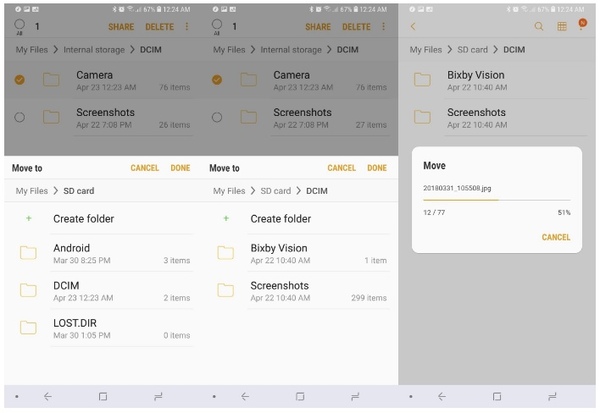
Шаг 1 Откройте приложение «Мои файлы». Если вы не можете найти такое приложение для управления файлами, вы можете загрузить его из Google Play Store.
Шаг 2 Нажмите Внутренние хранения or Хранилище устройства чтобы получить доступ ко всем вашим файлам и папкам, хранящимся во внутреннем телефоне Android.
Шаг 3 Просмотрите и найдите файлы, которые вы хотите перенести на SD-карту. Например, вы можете открыть DCIM папка для перемещения фотографий и видео на SD-карту.
Шаг 4 Длительно нажмите файл или папку, пока он не будет отмечен. Затем выберите Двигаемся из трех точек Меню .
Шаг 5 Выберите SD Card or MicroSD, Выберите папку назначения на вашей SD-карте. Вы также можете создать новую папку для сохранения переданных файлов.
Шаг 6 Нажмите Готово or OK переместить внутреннюю память на SD-карту.
Часть 2. Как переместить приложения из внутренней памяти на SD-карту
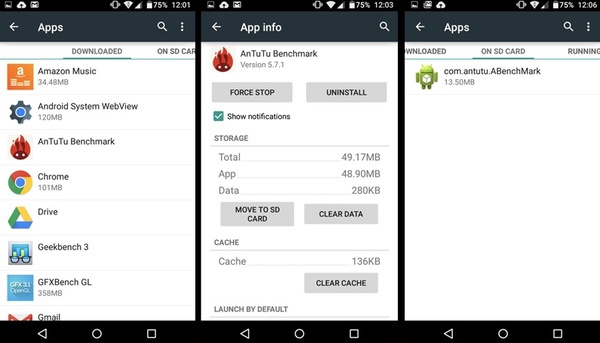
Если во внутренней памяти телефона установлено слишком много приложений, вы можете перенести приложения из внутренней памяти на SD-карту. Имейте в виду, что не все приложения можно переместить на SD-карту Android. Это зависит от модели телефона и используемой ОС. Более того, приложение в первую очередь должно быть мобильным.
Ваш телефон должен работать на Android 5.0 и выше. Хотя Google повторно включил функцию перемещения приложений в OS 4.3, поддерживаются только некоторые смартфоны. Например, Samsung Galaxy S9 позволяет пользователям переносить данные приложений из внутренней памяти на SD-карту.
Шаг 1 Откройте приложение «Настройки». Прокрутите вниз и выберите Приложения, Apps or Приложения, Это зависит от того, какое устройство Android вы используете.
Шаг 2 Нажмите Управление приложениями, Некоторые приложения неактивны. Ну, это означает, что вы не можете переместить эти приложения на SD-карту.
Шаг 3 Выберите приложение и нажмите Переместить на SD-карту перенести данные с устройства на SD-карту. Ну, вы можете нажать нажмите Хранилище > Изменить > SD Card переместить приложение на SD-карту для некоторых устройств Android.
Часть 3. Установите SD / карту памяти в качестве хранилища камеры по умолчанию
Тогда как насчет дальнейших фотографий и видео, которые вы делаете с помощью камеры телефона. Почему бы не установить SD-карту в качестве папки назначения? Вам не нужно снова и снова переносить данные из внутренней памяти на SD-карту в Samsung, HUAWEI, OPPO и других телефонах. Вот учебник.
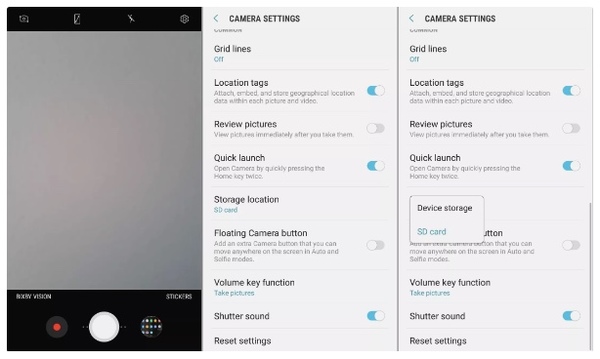
Шаг 1 Откройте приложение «Камера». Нажмите на передачу Настройки значок в правом верхнем углу.
Шаг 2 Нажмите на передачу Настройки значок в правом верхнем углу.
Шаг 3 Выберите Место хранения.
Шаг 4 Переключитесь на вкладку SD Card поменять хранилище на SD-карту. Теперь ваши новые фото и видео будут по умолчанию на карте microSD.

Передача данных с iPhone, Android, iOS, компьютера в любое место без каких-либо потерь.
- Перемещайте файлы между iPhone, iPad, iPod touch и Android.
- Импортируйте файлы с iOS на iOS или с Android на Android.
- Переместите файлы с iPhone / iPad / iPod / Android на компьютер.
- Сохранить файлы с компьютера на iPhone / iPad / iPod / Android.
Часть 4. Используйте программное обеспечение для передачи телефона для быстрого перемещения данных между телефонами
Что ж, если ваша SD-карта слишком мала, чтобы сохранить все загруженные файлы, вы можете перенести данные с телефона Android на компьютер для резервного копирования. FoneLab HyperTrans Ваш надежный инструмент Кроме того, вы можете гибко и быстро переносить данные со старого телефона на новый. Поддерживаются устройства iOS и Android. Ты можешь передавать и управлять фотографиями, контакты, видео, музыка, сообщения и другие файлы с телефона на телефон или компьютер без хлопот.
Вот и все, как перенести данные из внутренней памяти на SD-карту. Можете ли вы освободить место для хранения на вашем телефоне? Какую SD-карту вы используете? Вы можете оставлять комментарии ниже и делиться с нами. Если у вас есть какие-либо вопросы, вы также можете связаться с нами.
Статьи по теме
- Перенос данных с одной карты Micro SD на другой Android
- Как перенести фотографии со старого телефона LG на компьютер
- Как перенести фотографии со старого Samsung на другой Samsung
- Как перенести картинки между iPhone и Android