
Как отменить автоматическое продление подписки в приложении на Smart TV
Для этого, перейдите на сайт ivi.ru и войдите в свой аккаунт, при необходимости.
Если кнопка «Выйти из подписки» отсутствует, возможно, вы подключили подписку только что и активировался не полный функционал, это произойдет в течение 24 часов и кнопка «Выйти из подписки» также будет доступна.
После авторизации выполните следующие действия:
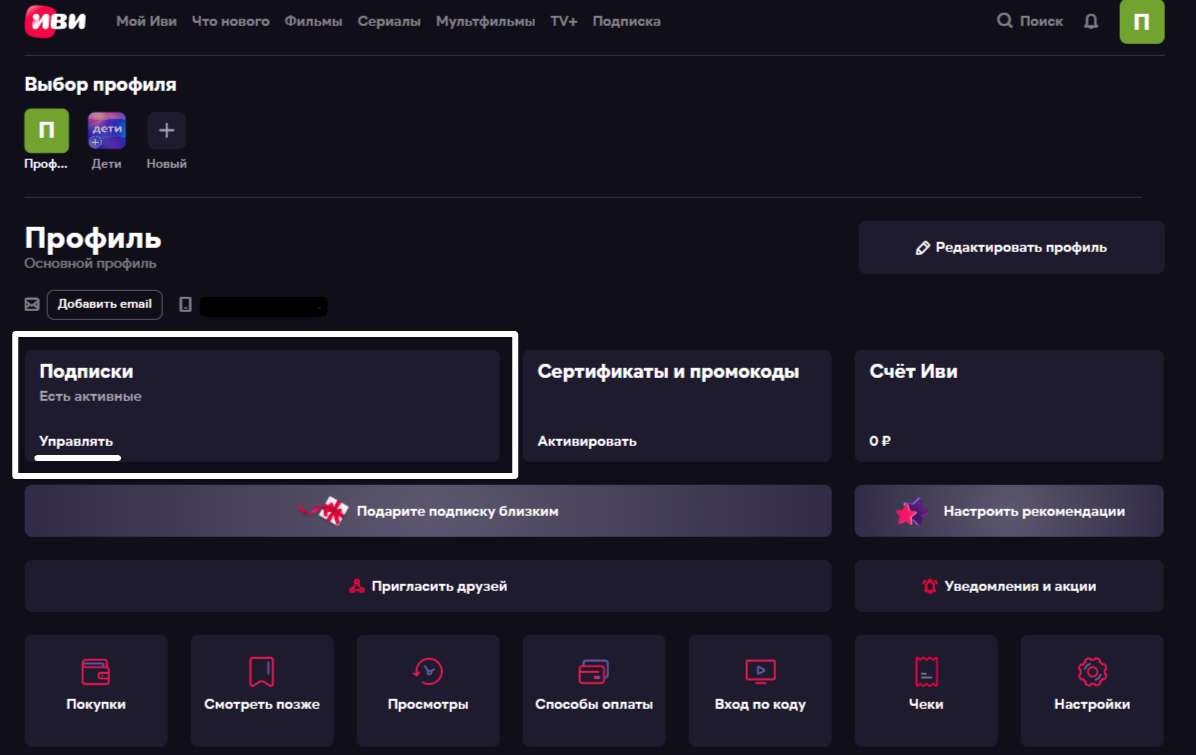
1. Откройте раздел «Профиль», кликнув по иконке в верхнем правом углу и выберите раздел «Подписки».
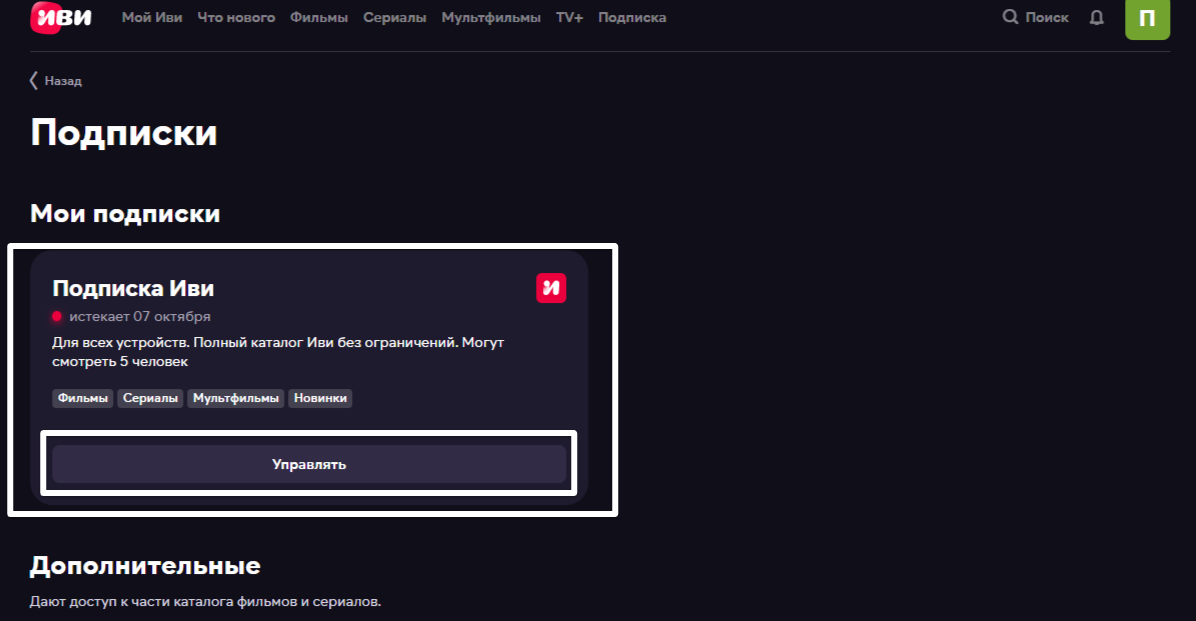
2. Нажмите на «Иви/Управлять».
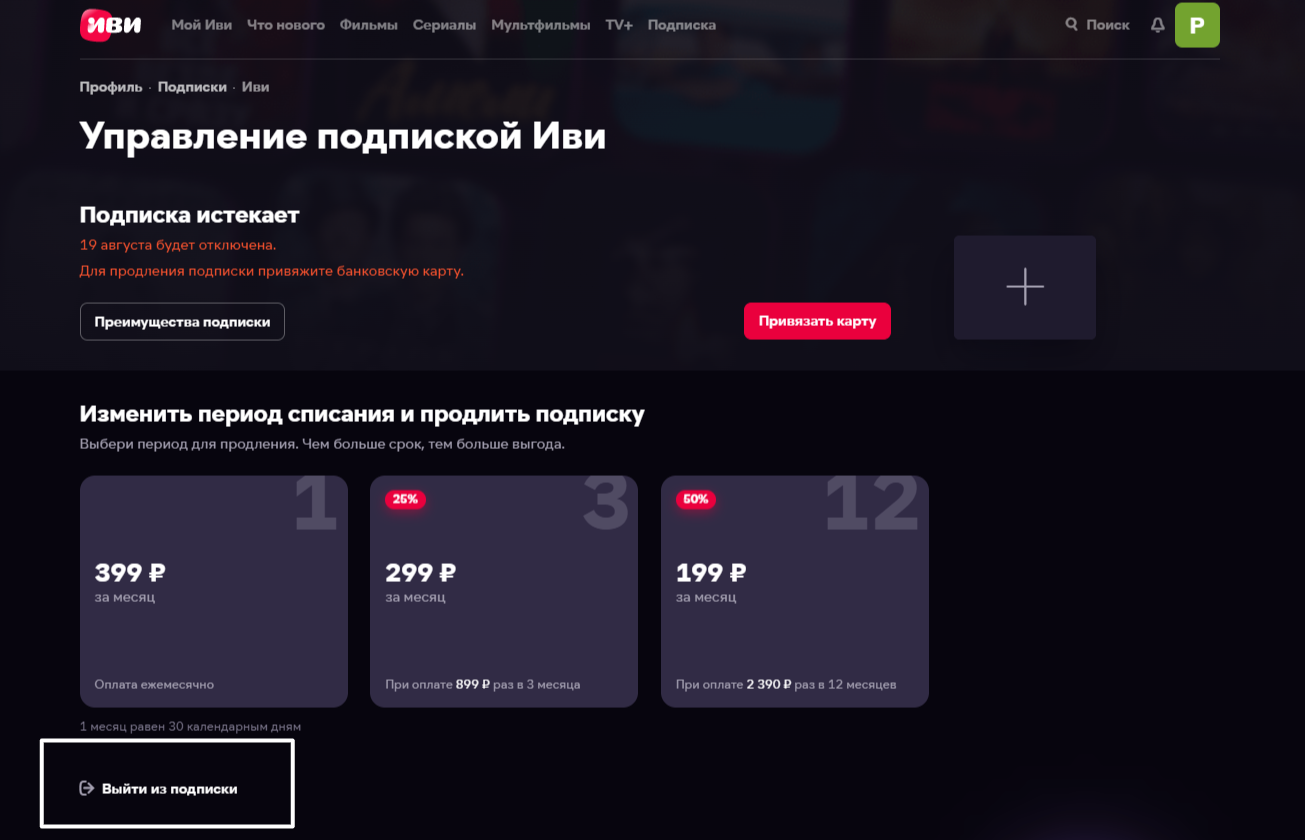
3. Откроется раздел «Управление подпиской», после этого нажмите кнопку «Выйти из подписки».
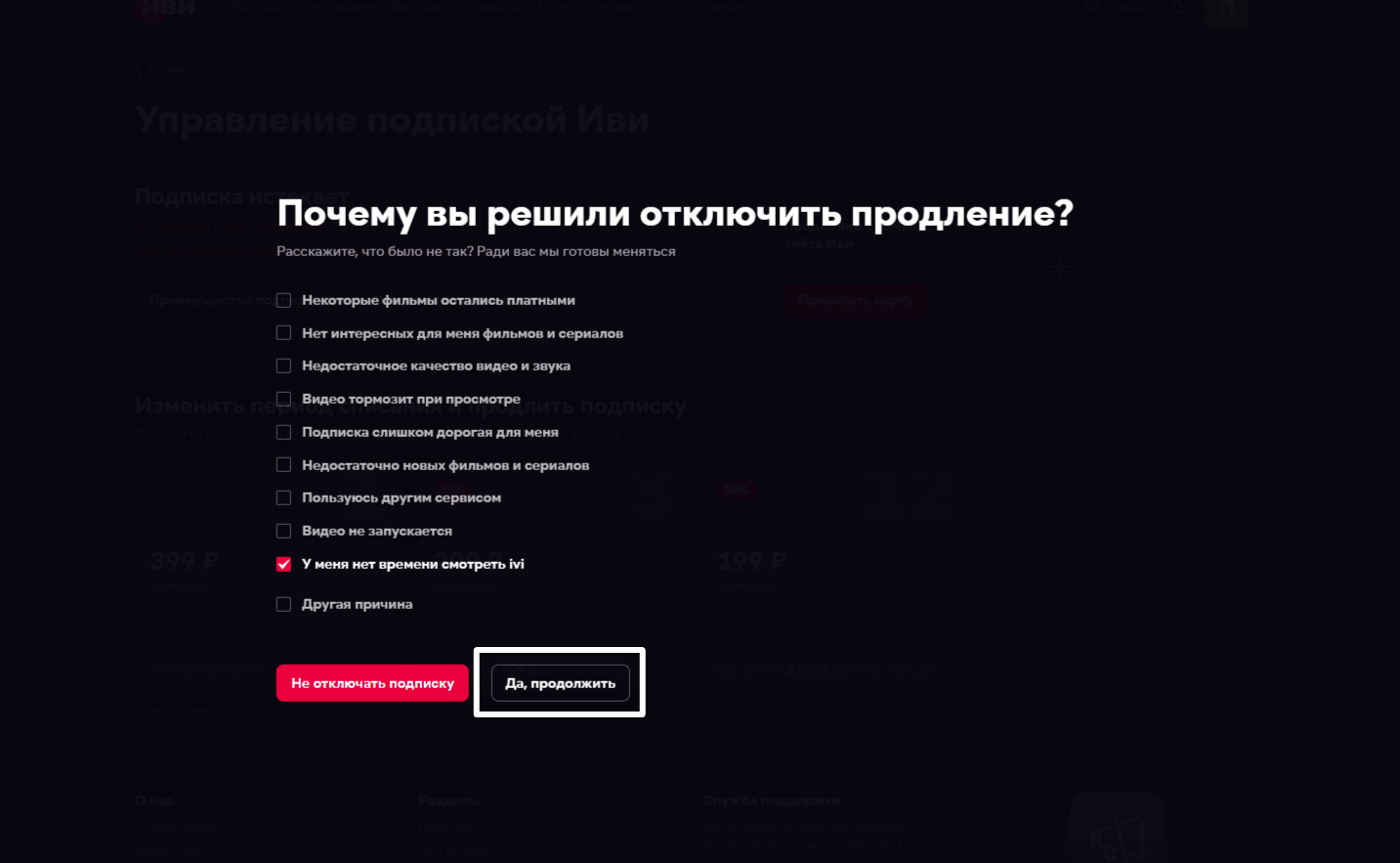
4. Уточните причину отключения и нажмите «Да, продолжить».
5. Кликните по кнопке «Продолжить» и «Всё равно отключить».

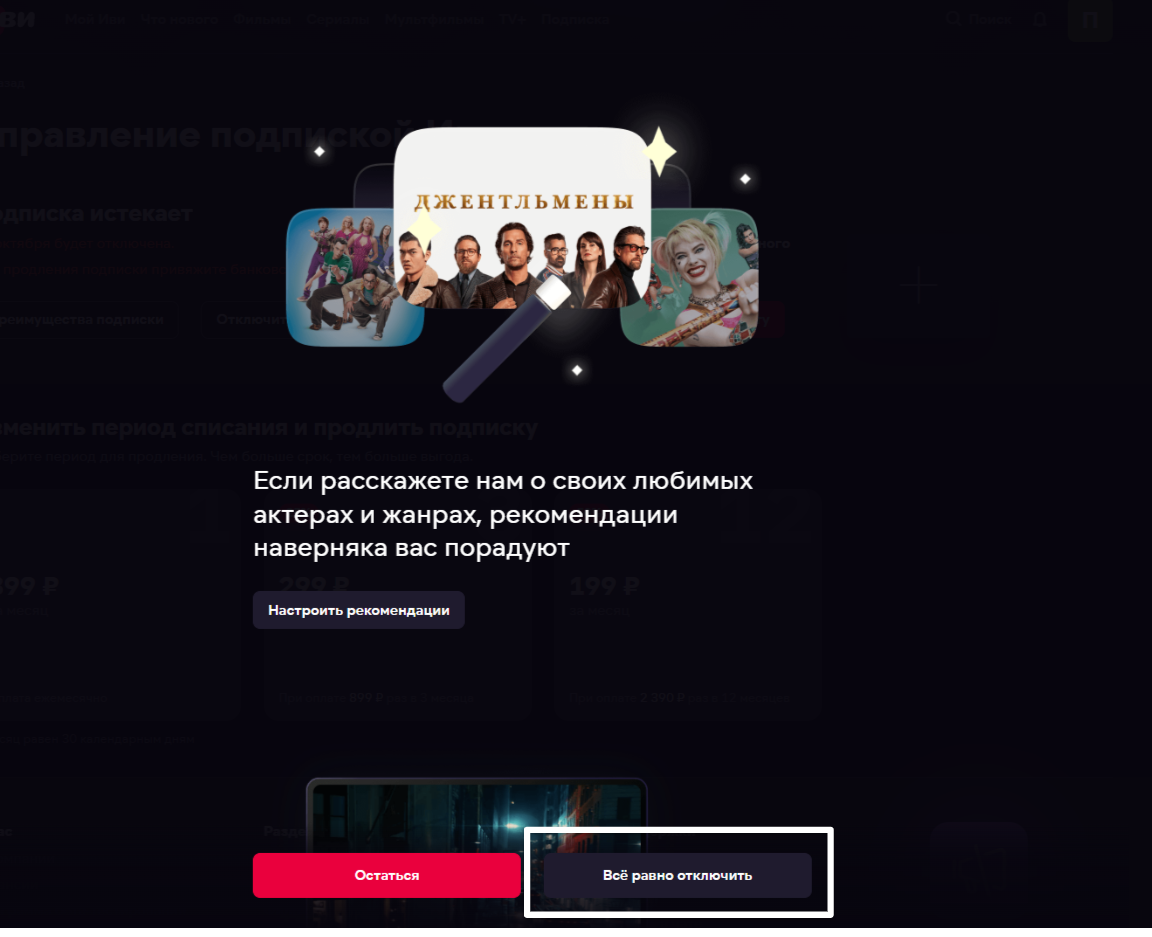
6.Отобразится предложение со скидкой, если вам это не интересно нажмите «Отключить подписку»
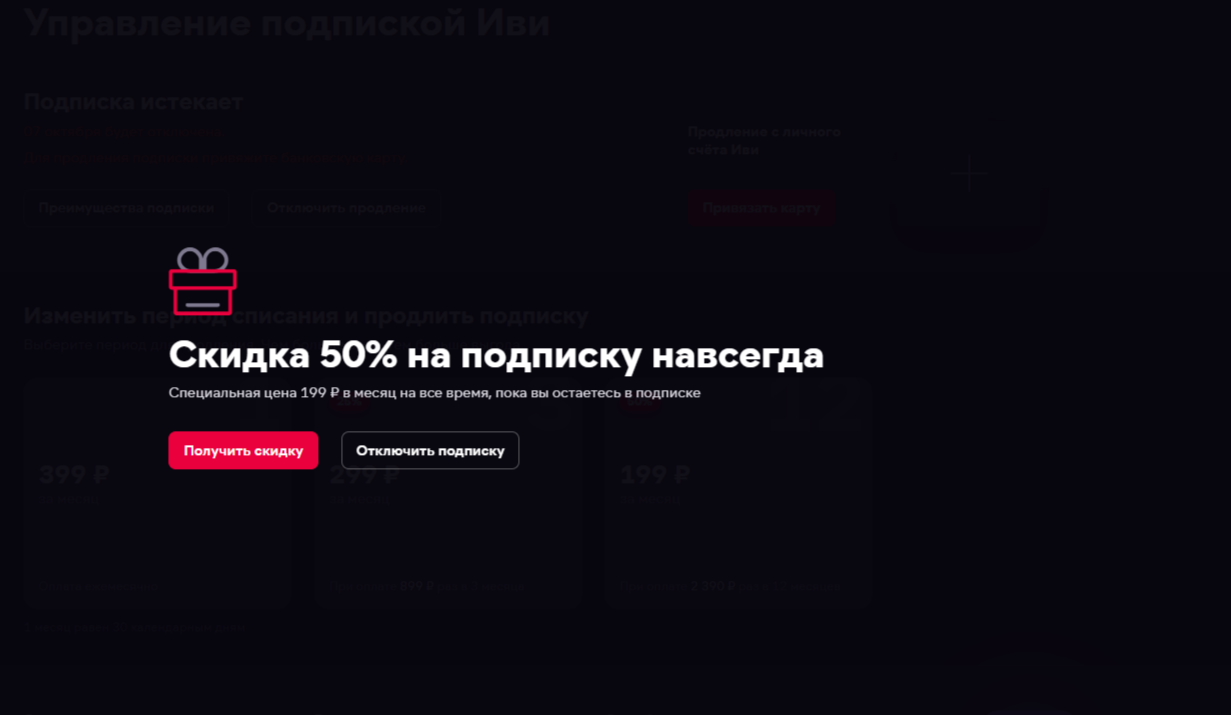
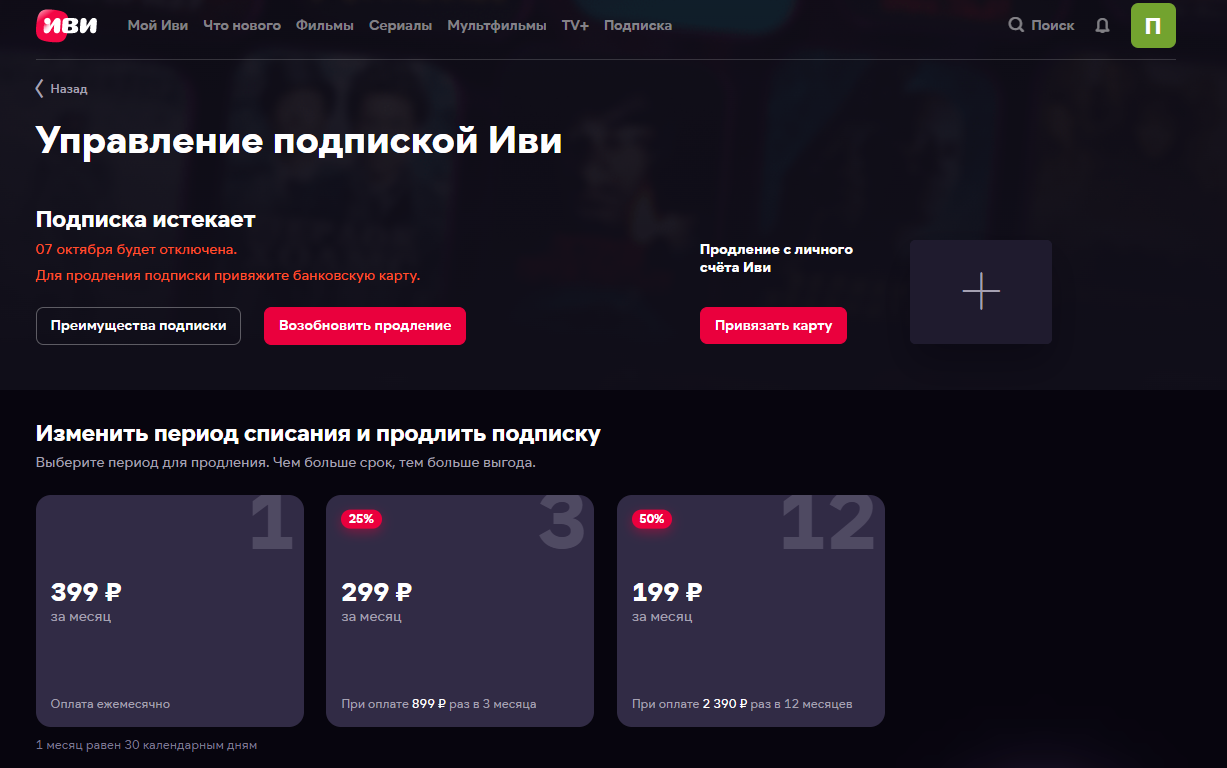
Автоматическое продление отключено.
Информация об отключении подписки отобразится в разделе «Управление подпиской».
Если не удалось отключить продление самостоятельно, заполните заявку .
При заполнении раздела «Какой у вас вопрос?» выберите «Финансовый вопрос (подписки/платежи)».
Как отменить подписку Иви?
Онлайн-кинотеатр Иви — это один из самых популярных российских сервисов, предоставляющих своей аудитории доступ к легальному видеоконтенту. Иви доступен на всех платформах: Smart TV в телевизоре, мобильные приложения для операционных систем iOS и Android, приставки и web-версия.
Подписчики онлайн-кинотеатра могут наслаждаться мировыми и российскими премьерами, смотреть любимые сериалы без рекламы. Также для подписчиков доступен детский контент, документальные передачи, ТВ-шоу и спортивные трансляции. Сервис отличается ежедневным пополнением каталога новинками и шедеврами мировой и отечественной киноклассики в высоком качестве. Посмотреть сериал или фильм можно и без подписки, но в этом случае зрителю будет показана реклама.
Рекомендательная система Иви работает на основе искусственного интеллекта и анализа больших данных, а это означает, что сервис будет предлагать для просмотра только релевантный контент.
При оформлении подписки на Иви пользователь может смотреть контент онлайн или скачивать на мобильное устройство для просмотра без интернета. Пользователю предоставляется бесплатный период (30 дней), чтобы познакомиться с сервисом и определиться с подпиской. Онлайн-кинотеатр предлагает два вида подписок:
Изи Иви: подразумевает полный каталог сервиса, подписка доступна в мобильном приложении для одного пользователя.
Подписка Иви: подразумевает семейный доступ на пяти устройствах к полному каталогу контента на любой платформе.
Продление подписки происходит автоматически, но пользователь в любой момент может ее отменить. Разбираемся, как отключить подписку разными способами и отвязать банковскую карту.
Отключить подписку на телевизоре с функцией Smart TV
- Зайдите в свой профиль в личном кабинете на сайте www.ivi.ru с помощью номера телефона или электронной почты.
- Перейдите в раздел «Управление подпиской».
- На экране отобразятся опции, чтобы вы могли внести изменения или выбрать. Если вы хотите полностью отменить доступ к сервису, нажмите соответствующую кнопку на странице.
- Подтвердите свой выбор в системе, нажав необходимую кнопку.
Отключить подписку в личном кабинете на сайте онлайн-кинотеатра
- Зайдите в свой профиль в личном кабинете на сайте www.ivi.ru с помощью номера телефона или электронной почты.
- Выберите в главном меню раздел «Мой Иви».
- Перейдите в раздел «Управление подпиской».
- На экране отобразятся опции, чтобы вы могли внести изменения или выбрать. Если вы хотите полностью отменить доступ к сервису, нажмите соответствующую кнопку на странице.
- Подтвердите свой выбор в системе, нажав необходимую кнопку.
Отключить подписку на смартфоне с операционной системой Android
- Зайдите на вашем устройстве в приложение Google Play.
- В разделе «Меню» (отображается в виде трех параллельных линий в левом углу поисковой строки) выберите раздел подписок на приложения.
- В выпадающем списке найдите Иви.
- Отключите подписку на онлайн-кинотеатр, нажав соответствующую кнопку.
- Подтвердите свои действия.
Отключить подписку на устройстве с операционной системой iOS
- Нажмите на иконку приложения App Store.
- Войдите в свою учетную запись, если это необходимо.
- В разделе «Настройки учетной записи» нажмите «Подписки».
- Выберите приложение Иви в предложенных опциях подписок.
- Отключите подписку на сервис.
- Подтвердите свой выбор.
Если у вас нет подписки через Google Play и AppStore, то отключить подписку можно в мобильном приложении Иви в разделе «Управление подпиской».
Отказаться от подписки сервиса на МТС
При подключении некоторых тарифов оператор мобильной связи дарит абонентам бесплатную подписку Иви на два месяца. По истечении этого времени пользователь вправе отказаться от услуг онлайн-кинотеатра или продолжить использование по определенному тарифу. Клиент МТС может смотреть видеоконтент на приставке или на своем смартфоне. Отказаться от подписки можно несколькими способами.
1. В приложении «Мой МТС»
- Откройте приложение оператора мобильной связи на своем смартфоне.
- Зайдите в раздел «Управление услугами».
- Выберите Иви и нажмите кнопку «Отключить».
2. С помощью текстового сообщения (в случае, если оплата услуг поступает с баланса телефона)
- Наберите на своем телефоне *152*2#.
- Следуйте инструкции из текстового сообщения.
Если вы столкнулись с трудностями при отмене подписки через мобильного оператора, рекомендуем связаться со службой поддержки МТС.
Как отвязать банковскую карту
- Открыть сайт онлайн-кинотеатра www.ivi.ru.
- Пройдите авторизацию или войдите под своим телефоном или электронной почтой.
- Выберете раздел «Способ оплаты». В нем вы увидите данные банковской карты, используемой для оплаты услуг.
- Выберете карту, которую хотите отвязать, и удалите ее из раздела.
Важно знать, что отменяя подписку в середине периода, вы не сможете вернуть остаток денежных средств за неиспользованные дни. Ежемесячный платеж списывается со счета в первый день периода, а дату окончания вы всегда можете проверить в своем личном кабинете.
Как отключить подписку на Кинопоиск
Независимо от того где у вас подключена подписка Кинопоиск на телевизоре, ПК, телефоне или ноутбуке отключается она в 1-м месте (через Яндекс ID) хотя и несколькими способами.
Рассмотрим по порядку все варианты отключения подписки Кинопоиск на разных устройствах.
С марта 2019 года войти на КиноПоиск можно только с Яндекс ID . Если вы привязали аккаунт на Яндексе к профилю на КиноПоиске, все ваши подборки фильмов, оценки, рецензии и покупки сохранятся.
Важно знать, что у Кинопоиска есть несколько вариантов подписок:
| Плюс, Плюс Мульти | Плюс с more.tv, Плюс Мульти с more.tv | Плюс Мульти с Амедиатекой | |
|---|---|---|---|
| Основной каталог фильмов КиноПоиска | 1 | 1 | До 4 |
| Эксклюзивные фильмы и сериалы КиноПоиска | ✅ | ✅ | ✅ |
| Основные фильмы и сериалы Амедиатеки | �� | �� | ✅ |
| Фильмы и сериалы more.tv | �� | ✅ | ✅ |
Отключаются все они одинаково, то есть любая подписка отменяется в несколько кликов.
Разница между подписками в цене и дополнительном контенте от Амедиатеки и moretv.
⚠️ ВАЖНО: удаление приложения или аккаунта Кинопоиска с телевизора не отменяет вашу платную подписку , деньги всё равно будут списываться!
Так как к аккаунту привязана ваша банковская карта.
Поехали отключать подписку на Кинопоиск на телевизоре и других устройствах!
Вариант 1: Отключаем подписку Кинопоиск на ПК / Ноутбуке
Если у вас нету компьютера или ноутбука — пропустите этот пункт.
Чтобы отключить Кинопоиск на компьютере или ноутбуке нужно сделать 3 шага / действия:
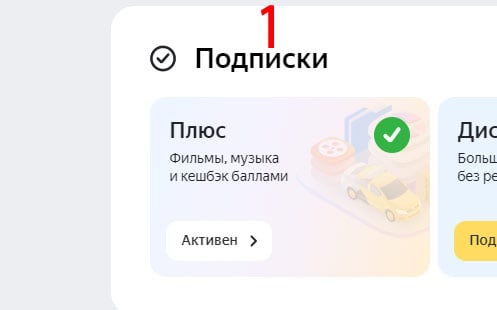
1 шаг: Переходи в профиль Яндекс ID — https://passport.yandex.ru/profile и кликнуть на активную подписку:
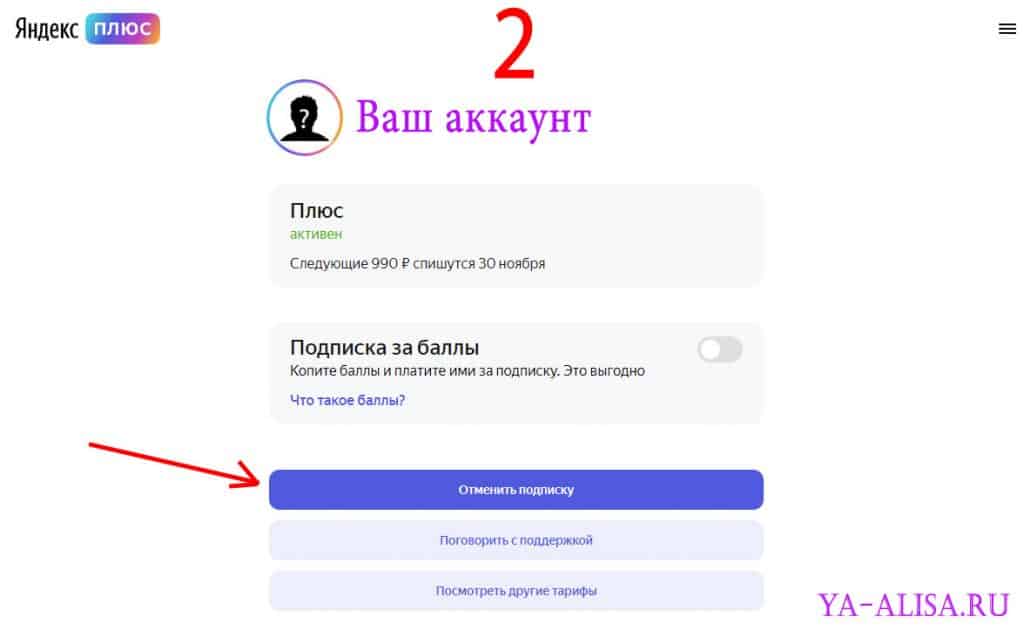
2 шаг: Кликни на кнопку « Отменить подписку » она выделена цветом.
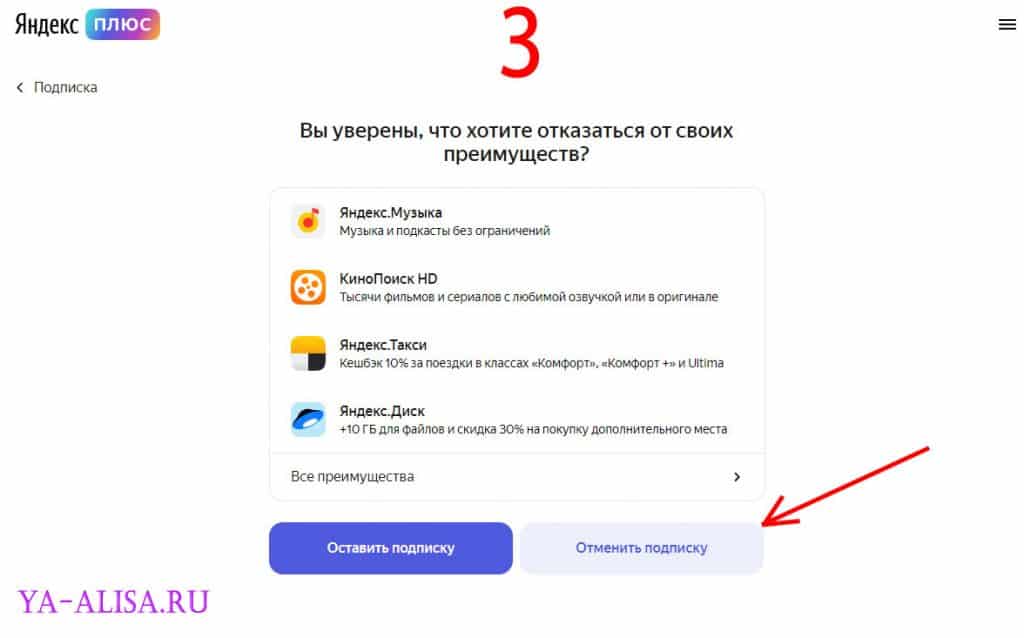
3 шаг: Подтверди отключение, но здесь кнопка « Отменить подписку » наоборот, менее заметна, чем кнопка « Оставить подписку «, повнимательнее!
Всё, любая из подписок (Плюс, Плюс Мульти, Плюс с more.tv, Плюс Мульти с more.tv, Плюс Мульти с Амедиатекой) на Кинопоиск успешно отключена!
Вариант 2: Отключаем подписку Кинопоиск на телевизоре
- Заходим в приложение Кинопоиска в телевизоре;
- Заходим в « Настройки » приложения Кинопоиска;
- Нажимаем « Управлять » справа от подписки;
- Нажимаем кнопку « Отменить подписку «
Всё, подписка в телевизоре на Кинопоиск отменена.
Вариант 3: Отключаем Кинопоиск с телефона (Андроид)
Чтобы отменить подписку Кинопоиск с телефона на Андроид или в мобильном браузере Яндекс тебе нужно сделать 4 действия:
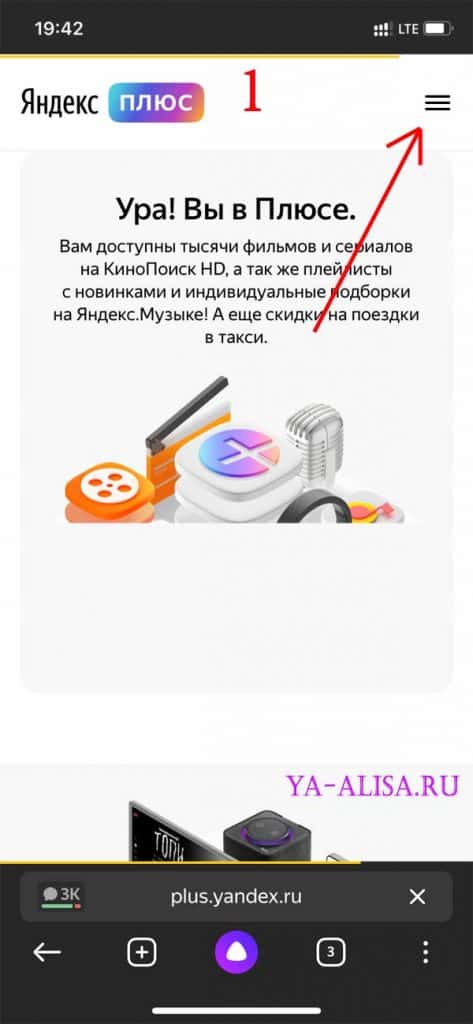
1 шаг: Переходим на страницу Яндекс Плюса — https://plus.yandex.ru/ и переходим в меню (правый верхний угол).
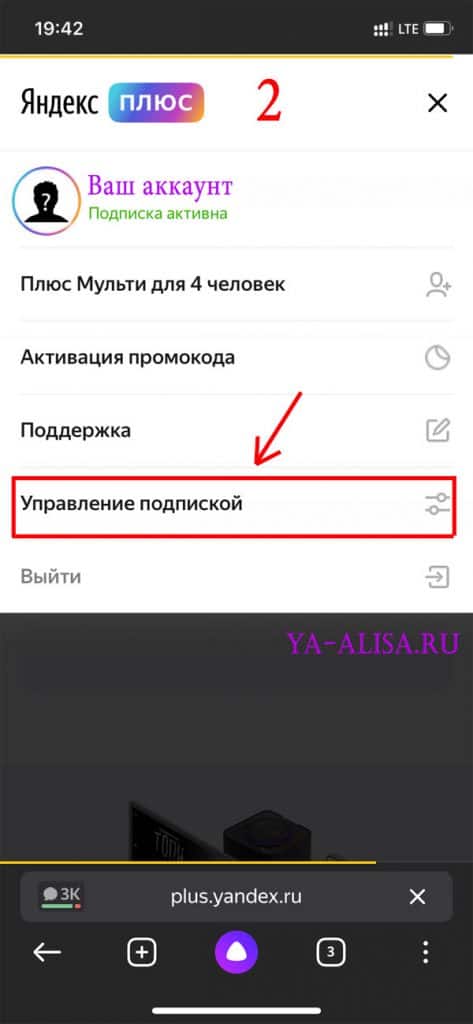
2 шаг: Выбираем и кликаем на пункт « Управление подпиской » иконка с ползунками
3 шаг: Кликаем на небольшую красную ссылку « отменить » рядом с активной подпиской
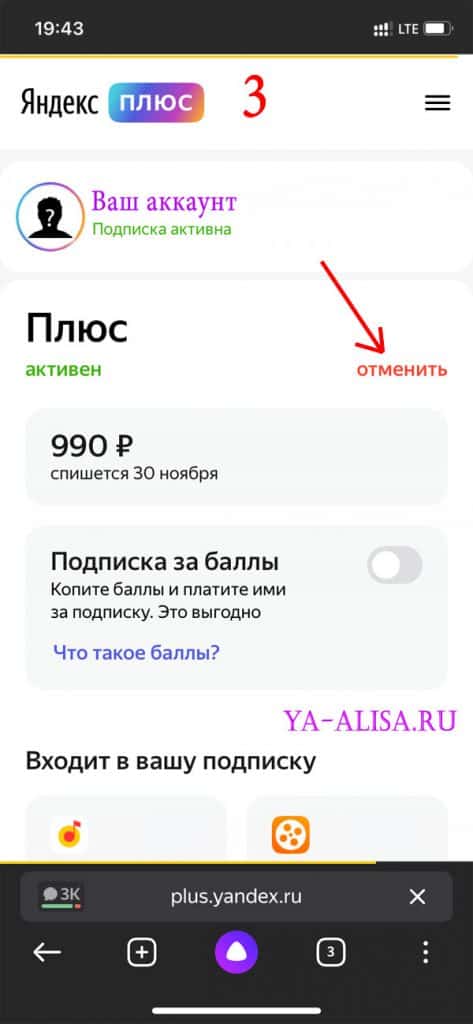
4 шаг: Кликаем на невзрачную кнопку « Отменить подписку » (смотри внимательно, так как кнопка «Оставить подписку» выглядит как та, которую нужно выбрать)
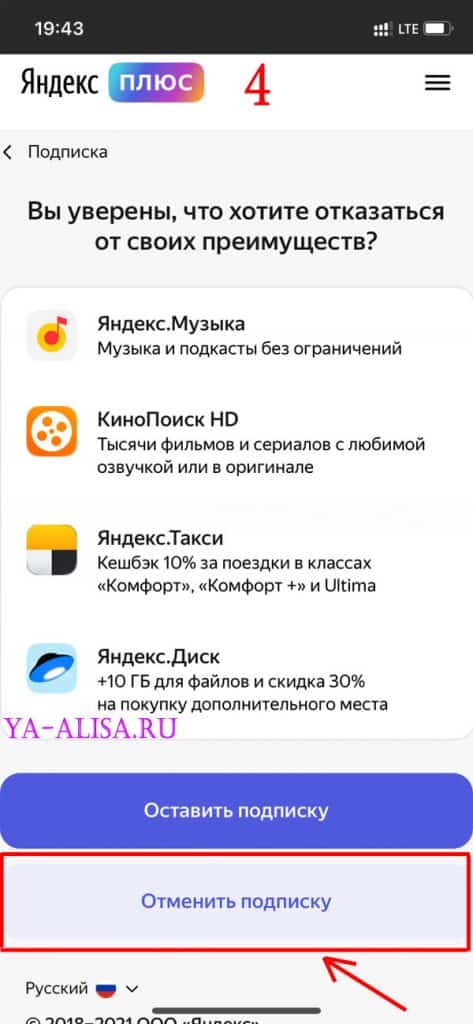
Всё, ты успешно отменил(а) подписку на Кинопоиск с телефона на Андроиде или в мобильном браузере Яндекс!
Вариант 4: Отключаем Кинопоиск с телефона (Айфон)
Чтобы отменить подписку на Кинопоиск с телефона на iOS (iPhone) или в мобильном браузере Safari тебе нужно сделать 4 действия:
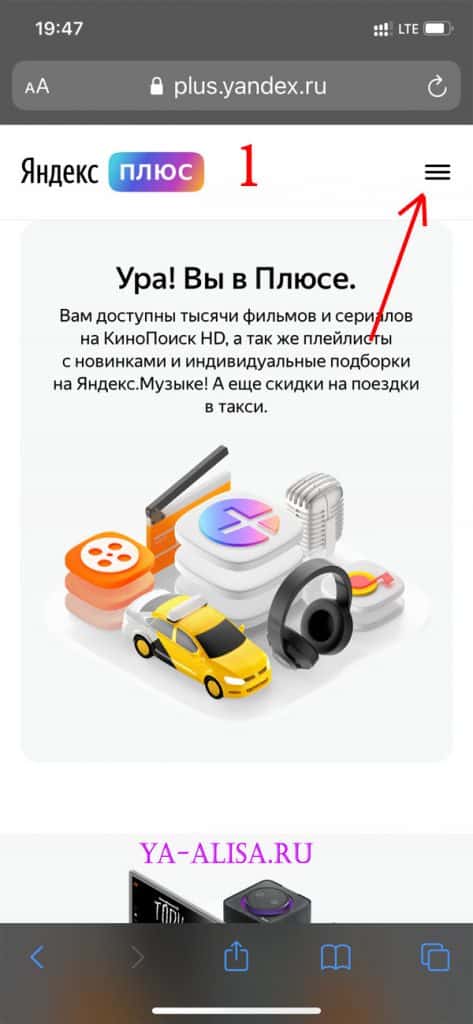
1 шаг: Переходим на страницу Яндекс Плюса — https://plus.yandex.ru/ и переходим в меню (правый верхний угол).
2 шаг: Выбираем и кликаем на пункт « Управление подпиской » иконка с ползунками
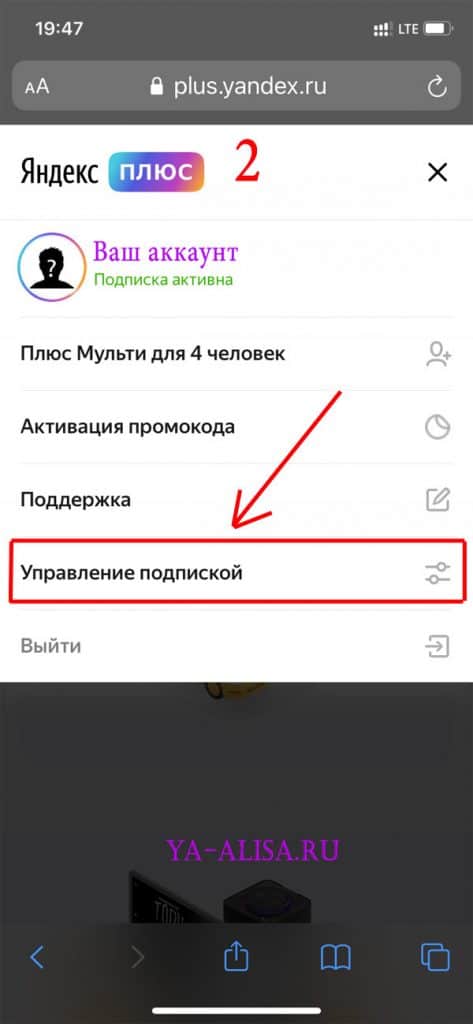
3 шаг: Кликаем на выделенную кнопку « Отменить подписку »
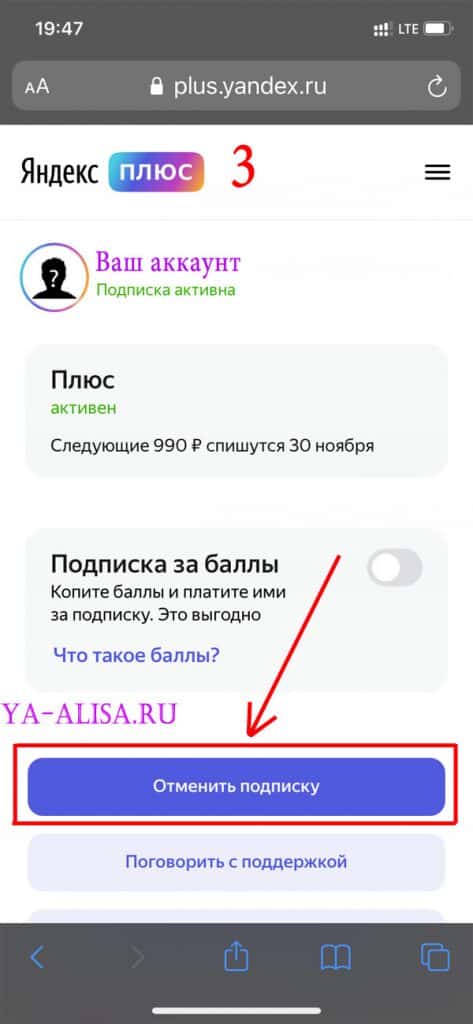
4 шаг: Кликаем на невзрачную кнопку « Отменить подписку » (смотри внимательно, так как кнопка «Оставить подписку» выглядит 1 в 1 как кнопка с прошлого шага, чтобы ты интуитивно не отменил, а оставил подписку!)
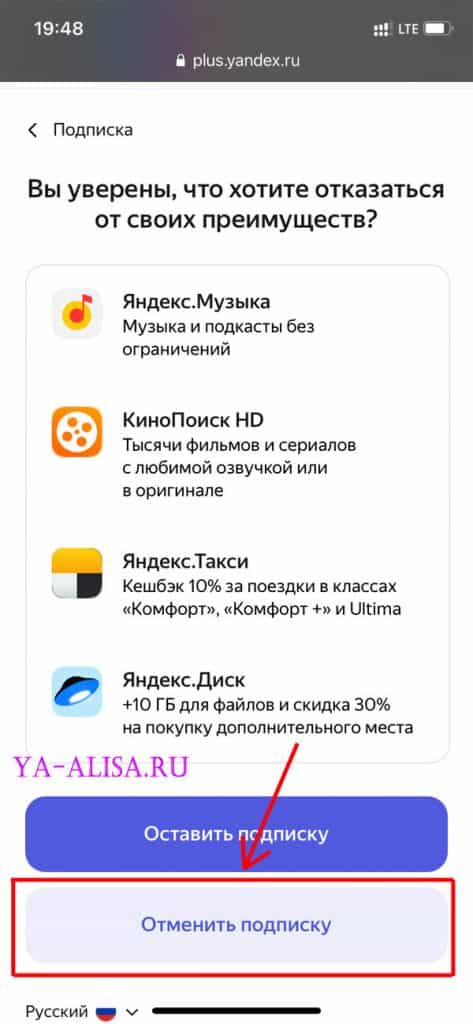
Всё, ты успешно отменил(а) подписку на Кинопоиск с телефона на iOS (Айфон) или в мобильном браузере Safari!
Вариант 5: Отключаем подписку Кинопоиск через техподдержку
Контакты службы поддержки и текст пользовательского соглашения находятся на карточке пользователя.
- Откройте карточку пользователя: с помощью стрелок на пульте перейдите к значку профиля в правом верхнем углу и нажмите кнопку подтверждения.
- В разделе Служба поддержки вы найдете контакты, по которым можно с нами связаться. При обращении в службу поддержки сообщите свой ID и код модели телевизора. Так мы быстрее разберемся с проблемой и поможем вам.

ID — ваш персональный идентификатор.
Узнать ID можно на карточке пользователя, в разделе Служба поддержки.
Как узнать код модели телевизора
В меню телевизора.
Откройте меню, перейдите в раздел Поддержка и выберите соответствующий пункт (например, Обращение в Samsung для телевизоров Samsung).
На заводской наклейке.
Наклейка расположена на задней панели телевизора.
Код состоит из цифр и латинских букв. В нем содержится тип экрана, диагональ, год выпуска и другая информация. Год выпуска закодирован в латинской букве между двумя сочетаниями цифр: диагональю (двузначное число) и серией (четыре цифры). В некоторых случаях между диагональю и серией могут быть две буквы, тогда год обозначает первая из них.
| A | B | C | D | E | F | H | J | K | M | N |
| 2008 | 2009 | 2010 | 2011 | 2012 | 2013 | 2014 | 2015 | 2016 | 2017 | 2018 |
Например, код телевизора: UE49KS7000UXRU. Диагональ — 49 дюймов, серия — 7000. Год обозначает буква K, то есть телевизор выпустили в 2016 году.
Если рекомендации не помогли или у вас остались вопросы, свяжитесь со службой поддержки КиноПоиска в чате. Или позвоните по телефону 8 800 600-30-30 .
Вопросы / Ответы
Оплатил подписку Кинопоиск, а она не работат:
В разные подписки входят разные фильмы. Например, если вы оплатили подписку Яндекс Плюс, вам будут недоступны фильмы, эксклюзивные для подписки Плюс Мульти с Амедиатекой.
Не могу посмотреть фильм по подписке в Кинопоиске
Если на карточке фильма нет кнопки «Оформить подписку», значит его пока нельзя посмотреть по подписке.
Вы можете купить или арендовать фильм.
Как изменить карту для оплаты подписки Кинопоиск?
Перейдите в настройки Яндекс ID.
1 Отвяжите старую карту:
В блоке Банковские карты в правом верхнем углу старой карты нажмите значок .
Нажмите кнопку Отвязать.
2 Привяжите новую карту:
В блоке Банковские карты нажмите кнопку Добавить карту.
Введите данные карты и нажмите кнопку Привязать.
Подписка Кинопоиска не работает
Попробуйте решить проблему самостоятельно:
1 Выйдите из приложения и зайдите снова.
2 Проверьте, что вы зашли через тот аккаунт, на который оформлена подписка. Если вы используете несколько аккаунтов в приложении, попробуйте отвязать текущий аккаунт и привязать другой.
Если подписка так и не заработала, напишите в службу поддержки. Мы убедимся в том, что услуга не была предоставлена, и восстановим подписку на оплаченный период.
Как отменить подписку на Нетфликс на смартфоне, ПК и телевизоре

Стриминговый сервис Netflix официально доступен в России и предлагает множество хороших кино и сериалов. Если по какой-то причине вы решили отказаться от подписки, мы расскажем, как отписаться от Нетфликс.


Как отключить подписку Нетфликс через браузер
Вы можете использовать свой аккаунт Netflix, в том числе детский, на разных устройствах: компьютере, смартфоне, планшете, телевизоре. В любом случае, это будет один и тот же профиль. И если вам нужно отключить подписку Нетфликс на телевизоре, вы можете сделать это с телефона или ПК — результат будет один. Проще говоря, не имеет значения, с какого гаджета вы отпишитесь от услуг сервиса.
Чтобы отключить подписку Нетфликс через браузер, сделайте следующее:
- Откройте сайт netflix.com и выберите учетную запись для входа.
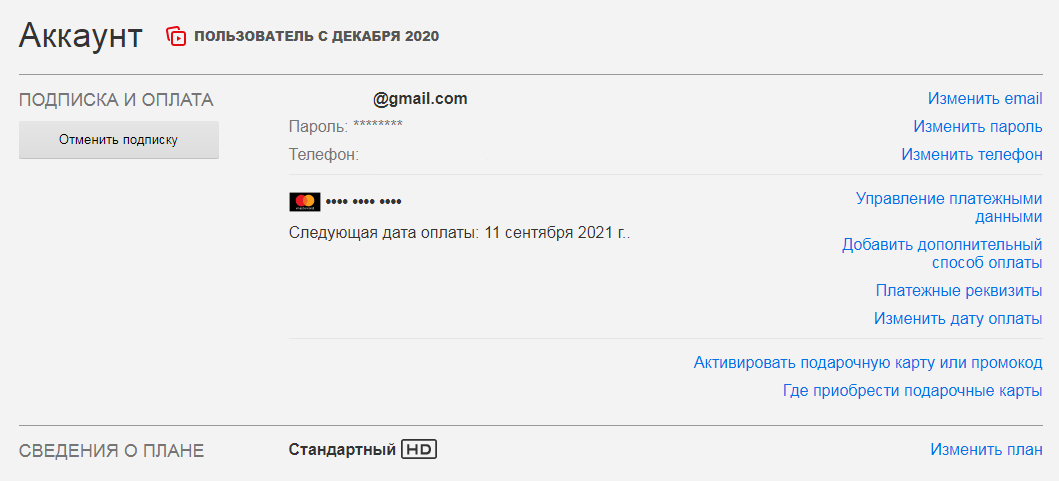
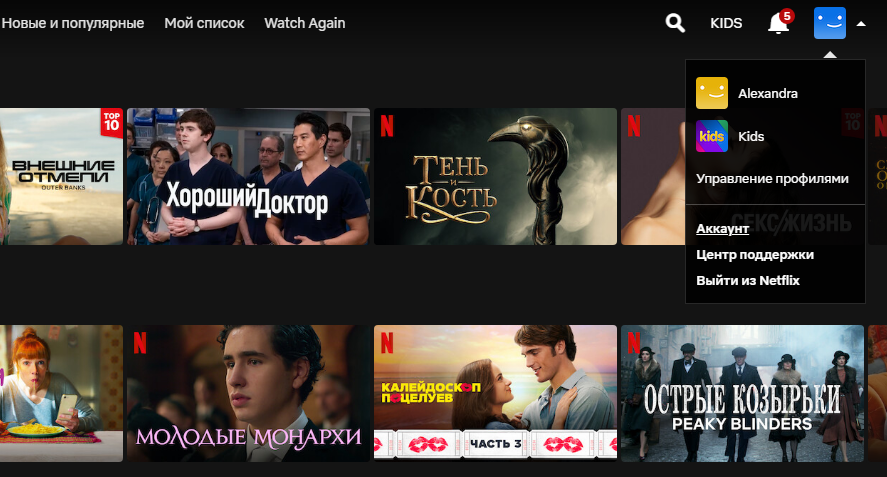
- На странице профиля кликните по своей аватарке и перейдите в раздел «Аккаунт».
- На открывшейся странице будут ваши данные, указанные при регистрации, и большая кнопка «Отменить подписку». Нажмите ее.
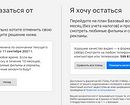
- В новом окне сервис предложит поменять тарифный план или подтвердить отмену подписки.
- Нажмите «Завершить отмену» и следуйте подсказкам системы.

Отметим, что при отмене подписки вы не потеряете доступ к сериалам и кино в ту же секунду. Ваш аккаунт будет активен весь оплаченный месяц, а потом перестанет действовать автоматически. Деньги в день окончания подписки не спишутся, так как она уже будет отменена.
Подписываться заново или нет — решать вам. Но если вы решите вернуться на Netflix в течение 10 месяцев после отписки, то сервис сохранит историю ваших просмотров и предпочтения, чтобы советовать вам новый контент.
Как отменить подписку Нетфликс через приложение
Если вы чаще используете Netflix на смартфоне или планшете, то наверняка захотите отключить подписку с помощью мобильного приложения. Однако такой функции в нем нет, а при переходе к разделу «Аккаунт» программа перебрасывает пользователя в браузер.
- Откройте приложение Netflix на смартфоне. Откройте боковое меню, кликнув по трем горизонтальным полосам в углу экрана (на Android — в левом верхнем, на iPhone и iPad — в правом нижнем).
- Выберите пункт «Аккаунт» (он может быть отмечен шестеренкой).
- Далее процесс отмены происходит также, как описано выше: приложение либо само откроет страницу настроек профиля в браузере, либо предложит самостоятельно перейти в веб-обозреватель.
- Пролистайте страницу вниз до кнопки «Отменить подписку» и подтвердите свое решение на следующих шагах.
Как отключить аккаунт Netflix на iPhone или iPad
На гаджетах от Apple подписки можно отключать с помощью настроек App Store. Мы подробно рассказывали об этом в отдельной статье.

Метод не работает с Netflix, потому что подписка на этот стриминговый сервис оформляется не через магазин приложений, а напрямую. Открыв раздел Apple ID — «Подписки» на своем айфоне или айпаде, вы не увидите в списке покупок свой тарифный план Netflix.
Таким образом, для отключения аккаунта этого онлайн-кинотеатра на гаджетах Apple стоит использовать способы, описанные выше.
Читайте также:
- Что делать, если ноутбук сильно нагревается?
- Как блокировать отдельные сайты в разных браузерах