
Как подключить вай фай на телефоне без пароля
Будь в курсе последних новостей из мира гаджетов и технологий
iGuides для смартфонов Apple
Подключаем Android-смартфон к Wi-Fi без ввода пароля

Артем Фунтиков — 31 мая 2022, 19:55
Чтобы подключится к Wi-Fi-сети совершенно не обязательно вводить пароль доступа. Если у вас Androind, достаточно просто попросить поделиться QR-кодом.
Если вы пришли на новое рабочее место или просто в гости, то подключение к новой Wi-Fi-сети, может стать настоящей головной болью. Найти заветный листочек или подлезть под роутер, ввести длиннющий пароль, ошибиться и начать вводить все заново. Ох.
Но на самом деле есть способ гораздо проще и в Android-устройствах он предусмотрен изначально. Главное, чтобы к этой сети уже был подключен кто-нибудь со смартфоном или планшетом на андроиде. Просто попросите друга или коллегу поделиться QR-кодом, а если он не знает, то покажите как. Сделать это очень просто.
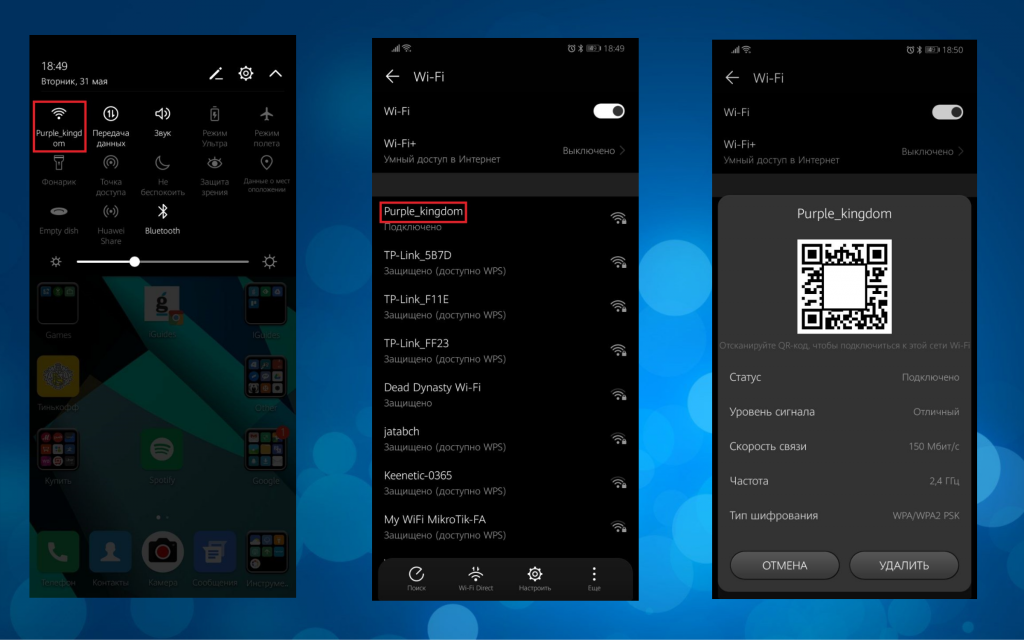
- Убедитесь, что один из смартфонов подключен к Wi-Fi
- Опустите шторку вниз и зажмите иконку Wi-Fi
- Выберите нужную сеть и нажмите на нее. Интерфейс может отличаться и отображаться в виде шестеренки
- В некоторых случаях, смартфон может запросить повторную разблокировку
- Теперь вы видите QR-код, который нам нужен. Просто отсканируйте его с помощью приложения и подключение к сети произойдет автоматически.
Сканер QR-кодов часто есть в смартфоне по умолчанию. Если вы его удалили или его просто нет, то можете скачать любой, например этот.
Как видите такой способ в разы проще, чем вводить длинные пароли из чисел и букв разных регистров. Кроме того, теперь вы можете поделиться способом с кем-нибудь еще.
Смартфоны на Android и многое другое вы можете купить у наших друзей из Big Geek. Скидка по промокоду iGuides
Автоматически подключаться к любому Wi-Fi в любом месте бесплатно без пароля
Ранее мы обсуждали группу приложений, которые предоставляют вам доступ к Бесплатные точки Wi-Fi общедоступный, но большинство этих приложений полагаются на Ручной поиск Найти открытые и доступные сети. Но что, если вам нужно приложение, которое автоматически подключается к любой сети!
Приложение, которое предоставит вам эту функцию, называется «WiFire», это новое приложение, которое позволяет вам автоматически подключаться к сетям в вашем месте. Благодаря этой функции вы всегда можете оставаться на связи с Интернетом, не вводя пароли каждый раз, когда вы переходите из одного места в другое.
Приложение Теперь доступно в магазине Google Play , и у него хорошая база данных, потому что он новый и еще не получил широкого распространения, которое позволило бы охватить многие страны и города по всему миру.
Как подключиться к WiFi без пароля на Android
Вы забыли свой пароль Wi-Fi или хотите подключиться к Wi-Fi вашего друга, не спрашивая у него пароль? Если вы думали, что это было невозможно, то есть способ, которым пользователи Android могут подключаться к Wi-Fi без пароля.
Есть кнопка WPS (WiFi Protected Setup), которая позволяет беспроводным устройствам устанавливать соединение без ввода имени сети и пароля. Эта функция фактически была предоставлена для беспроводных устройств, которые не имеют функции ввода пароля, например беспроводного ретранслятора или беспроводного принтера. Функция WPS пригодится таким устройствам и позволяет использовать их без особых хлопот.
Пользователи Android и Windows – единственные, кто может использовать WPS для подключения к Wi-Fi без пароля. Те, кто использует устройства Apple, не могут использовать WPS для подключения без пароля.
Программы для Windows, мобильные приложения, игры — ВСЁ БЕСПЛАТНО, в нашем закрытом телеграмм канале — Подписывайтесь:)
Методы Подключитесь к Wi-Fi без пароля на Android
Способ 1
Шаги довольно просты, и вам нужно выполнить некоторые действия на вашем смартфоне и маршрутизаторе Wi-Fi. Вот пошаговое руководство о том, как подключиться к Wi-Fi без пароля на Android. Постарайтесь сесть рядом с Wi-Fi-роутером, потому что вам нужно нажать кнопку, пока вы выполняете шаги.
Зайдите в настройки вашего телефона Android
В разделе Wi-Fi нажмите на значок «Еще» или на три вертикальные точки, расположенные в правом верхнем углу страницы.
Найдите опцию WPS Push Button и нажмите на нее.
Теперь переверните WiFi-роутер и найдите на нем кнопку WPS. Кнопка хорошо видна, так как рядом с ней будет четко написано WPS. Нажмите эту кнопку WPS и удерживайте несколько секунд.
Ваш телефон Android будет подключен к Wi-Fi в кратчайшие сроки. Теперь вы можете использовать Интернет, как обычно, без необходимости вводить пароль.

Способ 2
Есть еще один способ подключить устройство Android к Wi-Fi без использования пароля. Для этого вам нужно будет скачать приложение. В Тестер WiFi WPS WPA доступно в Play Store.
Загрузите и установите тестер WiFi WPS WPA на свой телефон Android.
Когда вы открываете приложение, оно автоматически просканирует беспроводную сеть с поддержкой WSP, которая доступна на его территории.
Нажмите на сеть, к которой хотите подключиться.
Он предложит вам 8-значный пин – запишите этот пин
Введите его в свой телефон, когда вам будет предложено ввести пароль для подключения к Wi-Fi.
Теперь вы можете свободно пользоваться Интернетом на своем телефоне Android.
Важный: Помните, что Android Pie (версия 9.0) не поддерживает WPS. Если вы используете более старую версию Android, и она будет поддерживать эту функцию. Даже приложение не работает на устройствах с Android 9.0 и выше. Google удалил функцию WPS, и она может быть недоступна в следующих обновлениях. Рутирование телефона может работать, но рутированный телефон также уязвим для угроз безопасности.
Как подключить WiFi без пароля: мгновенные решения для iPhone, Mac, Android и Windows

Йовит Сантос Обновлено 23 февраля 2022 г. Советы по Windows
Беспроводная сеть имеет очень надежный пароль. Этот пароль защищает сеть от нежелательных соединителей. Пароль Wi-Fi необходим для доступа к сети Wi-Fi. Вот почему перед подключением необходимо спросить владельца, что такое WiFi. Однако что, если вам нужно немедленно подключиться к вашей сети? Многие из нас не знают, что подключение к сети без использования пароля возможно. Мы можем сделать это, используя наши устройства Android, iPhone, Mac и Windows. По этой причине мы покажем вам различные способы подключение к WiFi без пароля. Изучите простые способы сделать это с помощью этой статьи. Мы надеемся, что приведенные ниже инструкции помогут вам облегчить вашу проблему. Для этого мы начнем подключение сейчас.
Часть 1. Как подключить WiFi без пароля на Android
Android-смартфоны также постоянно обновляются и совершенствуются. Он последовательно развивает различные функции, которыми мы можем наслаждаться. Все эти функции очень полезны и полезны для всех пользователей Android. Для этого в этой теме давайте узнаем, как подключиться к WiFi без пароля на Android. Пожалуйста, взгляните на несколько способов сделать это возможным. Некоторые планы не требуют установки приложения. Только встроенные инструменты. Другой способ требует приложения, если устройство не имеет встроенного требования. Теперь мы увидим направляющие ниже.
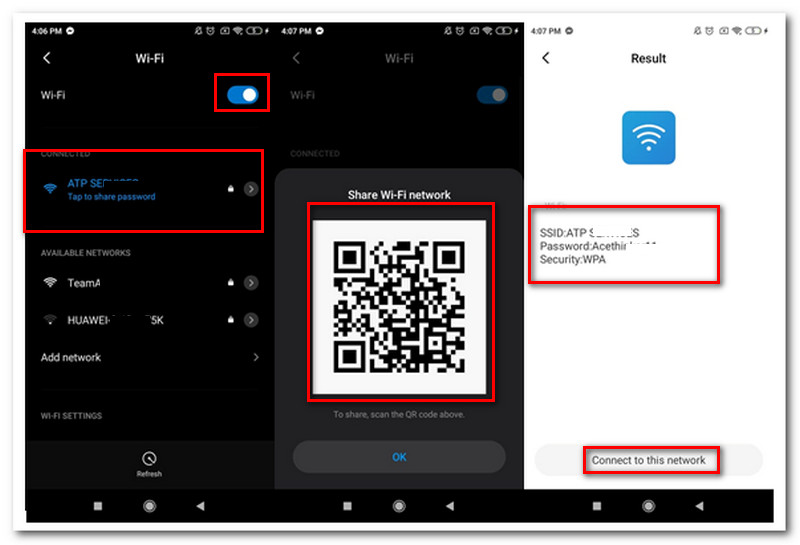
Включите настройки Wi-Fi устройства, уже подключенного к сети. Тогда получите QR код конкретной сети Wi-Fi, которую вы хотите подключить к своему устройству.
Откройте встроенный Сканер на ваших устройствах Android и сканируйте QR код от других инструментов.
После этого на вашем экране появится небольшая информация. Нажмите на Подключиться к сети кнопку и подождите несколько секунд. Ваше устройство будет автоматически подключено.
Часть 2. Как подключить WiFi без пароля на iPhone
Многие пользователи iPhone также спрашивают, как подключиться к любому WiFi без пароля iPhone? К счастью, есть простые способы сделать это возможным. Как и в Android, продукты Apple также обладают уникальными функциями. Это также одна из причин, по которой многие люди доверяют продуктам Apple, чаще всего iPhone. В соответствии с этим давайте подключимся к сети Wi-Fi с помощью камеры. Смотрите руководства ниже о том, как мы можем это сделать.
Открыть Настройки Wi-Fi устройства, имеющего доступ к сети Wi-Fi. Нажмите на конкретную сеть и получите QR код . Этот QR-код будет служить дверью для подключения к Интернету.
После этого откройте камеру вашего iPhone.
Сканировать QR код с использованием Камера . Вкладка уведомлений появится в верхнем углу экрана. Он говорит, Присоединяйтесь (название сети) , щелкните его и подождите несколько секунд для подключения.
Часть 3. Как подключить WiFi без пароля на Mac
Вот один из самых простых способов подключения к сети Wi-Fi без пароля. Щелчком по нему с помощью кабеля Ethernet или провода LAN с разъемом RJ45.
Настройте свой RJ45 и локальную сеть.
Подключить Ethernet кабель в обоих маршрутизаторах и в вашем Макбук . Обратите внимание, что для некоторых компьютеров Mac требуется адаптер Ethernet. Вы можете использовать такие адаптеры, как Belkin-USB-C to Gigabit Ethernet Adapter и другие.
Проверить Настройки Интернета вашего Mac и посмотрите, успешно ли он подключен.
Часть 4. Как подключить WiFi без пароля в Windows
Этот метод применим для разных случаев. Вы можете использовать этот метод для своего компьютера. Так же может ответить как подключить ноут к WiFi без пароля? Короче говоря, этот метод может работать, если на вашем устройстве установлена операционная система Windows.
Подключитесь к сети Wi-Fi с помощью WPS с Windows
Найди Беспроводной Wi-Fi значок в системном трее в Панель задач искать доступные сети поблизости.
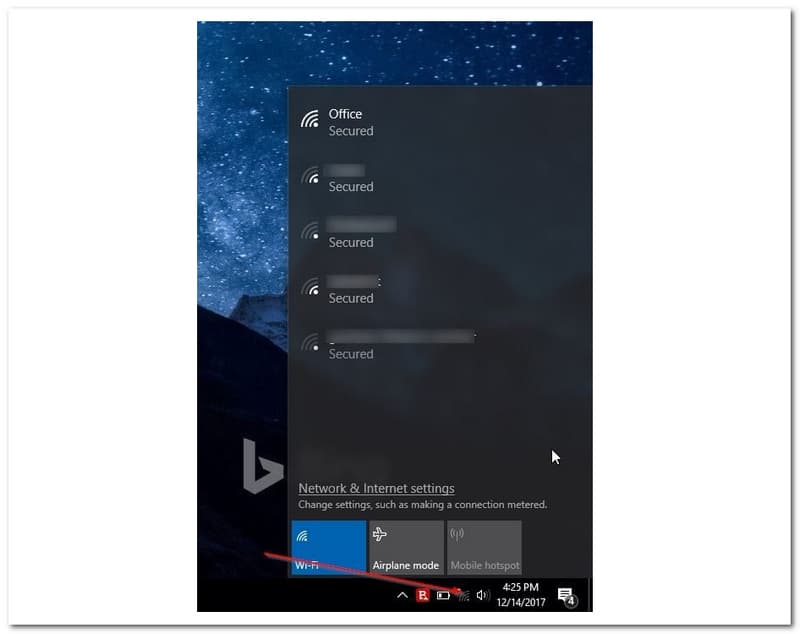
Выберите сеть, к которой хотите подключиться.
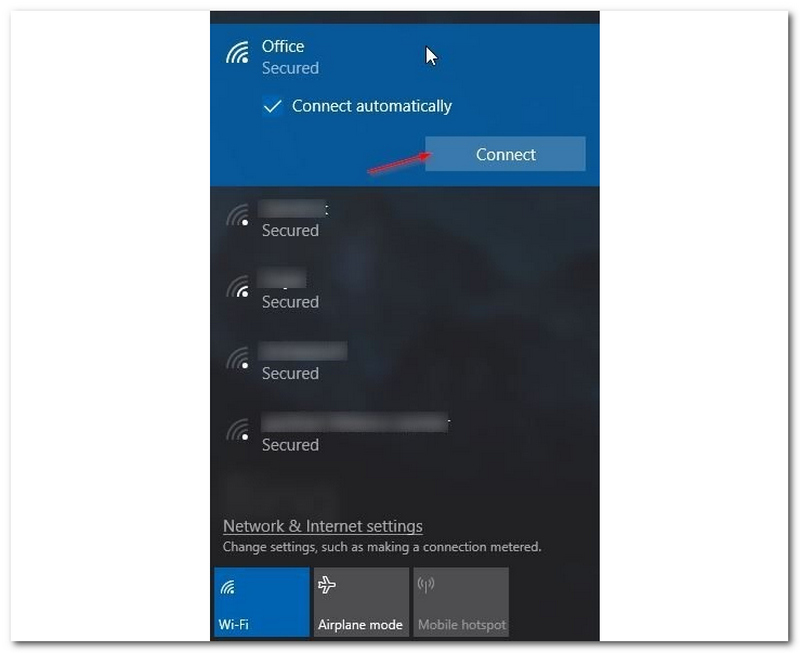
После этого нажмите кнопку Соединять кнопку под частью сети, которую вы планируете подключить. Вы также можете проверить Подключаться автоматически или не.
Теперь появится диалоговое окно с просьбой войти в Ключ безопасности сети . Вводить его не нужно, если роутер поддерживает WPS .
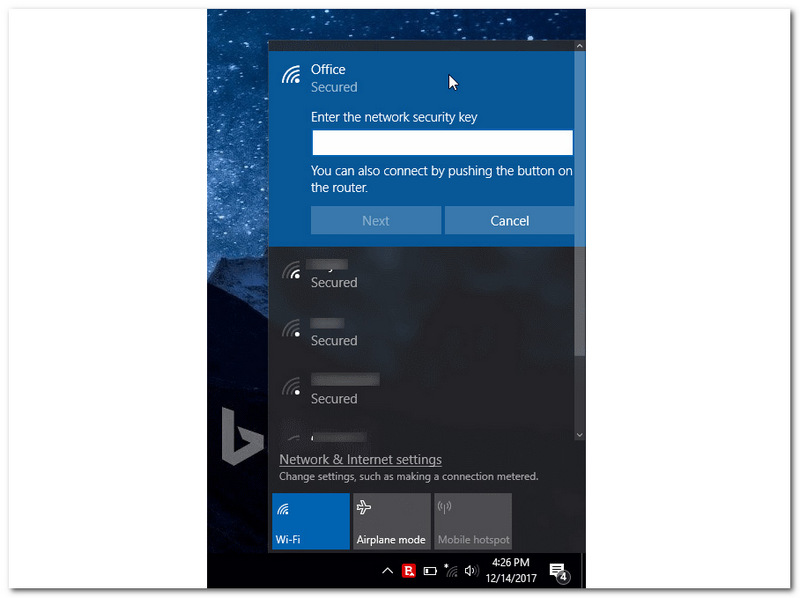
Чтобы включить WPS, подойдите к маршрутизатору и найдите стандартную кнопку WPS на передней панели модема. После этого нажмите ее на несколько секунд; теперь вы можете увидеть сообщение «Получение настроек от маршрутизатора. Подождите несколько секунд, чтобы успешно подключить компьютер к сети».
Часть 5. Часто задаваемые вопросы о том, как подключить WiFi без пароля
Что делать, чтобы подключиться, если я не знаю пароль WiFi?
Вы можете сделать следующее, если хотите подключиться к WiFi, но не знаете пароль. Во-первых, вы можете использовать средство поиска пароля WiFi, чтобы помочь вам найти пароль WiFi. Также есть сканер, который можно использовать для сканирования QR-кода.
Какое приложение лучше всего подходит для подключения к сети без пароля?
Мы можем использовать множество приложений для подключения к сети без пароля. Эти приложения идут без рута. Именно поэтому многие пользователи считают его лучшим. Это WiFi WPS WPA Tester, AndroDumper, WPS CONNECT и другие. Вы можете получить все это в Google Play Store или App Store.
Как я могу узнать пароль моей сети Wi-Fi?
Было бы лучше, если бы вы сделали некоторые вещи, чтобы узнать свой пароль от WiFi: подойдите к задней панели маршрутизатора и посмотрите наклейку на нем. Вы найдете его ключ доступа к Wi-Fi. Вы можете использовать имя пользователя и пароль для входа в свою администрацию, чтобы увидеть все свои данные, включая пароль.
Все вышеперечисленные способы являются эффективными решениями для подключения к WiFi без пароля. Эти методы подходят для разных платформ, таких как Android, iPhone, Mac и Windows. Следуйте каждой детали, шагу и инструкции, чтобы процесс был успешным. Кроме того, этот веб-сайт также может предложить вам отличные решения для различных проблем. Ознакомьтесь с другими нашими статьями, чтобы мы могли помочь вам больше. Кроме того, не забудьте поделиться этой статьей, чтобы привлечь больше пользователей, с которыми вам может понадобиться помощь.
Вам это помогло?
372 Голоса
ДА Спасибо за то, что дали нам знать! Нет Спасибо за то, что дали нам знать!
Больше от TopSevenReviews